PostgreSQL एक ओपन-सोर्स और हल्का रिलेशनल डेटाबेस मैनेजमेंट सिस्टम (RDBMS) है। यह डेवलपर्स के बीच व्यापक रूप से लोकप्रिय है और उद्योग द्वारा अच्छी तरह स्वीकार किया गया है। यह ट्यूटोरियल आपको दिखाएगा कि आप Windows या Mac में PostgreSQL का एक विशिष्ट संस्करण कैसे इंस्टॉल कर सकते हैं।
Windows पर PostgreSQL कैसे इंस्टॉल करें
PostgreSQL इसे इंस्टॉल करने के लिए एक अच्छा ग्राफिकल इंस्टॉलर प्रदान करता है। यह संभवतः PostgreSQL इंस्टॉल करने का सबसे आसान तरीका है। Windows पर PostgreSQL इंस्टॉल करने के लिए, पहले जाएँ https://www.enterprisedb.com/downloads/postgres-postgresql-downloads पर और आपको अलग-अलग प्लेटफॉर्म्स के लिए PostgreSQL के विभिन्न डिस्ट्रीब्यूशंस वाली एक तालिका दिखाई देगी -
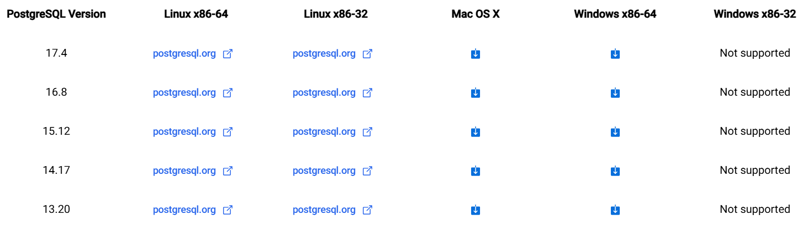
PostgreSQL के अलग-अलग डिस्ट्रीब्यूशंस। चित्र: लेखक।
PostgreSQL किसी विशेष उच्च आवश्यकताओं की मांग नहीं करता, और यह कमोडिटी कंप्यूटरों पर भी बड़े पैमाने पर चलता है। इसलिए, सिस्टम आवश्यकताओं की समस्या नहीं होनी चाहिए।
यदि आप पुराने प्रोसेसर वाले कंप्यूटर का उपयोग कर रहे हैं, तो आपको PostgreSQL का पुराना संस्करण इंस्टॉल करना होगा क्योंकि नए संस्करण 32-बिट कंप्यूटरों में समर्थित नहीं हैं।
उस स्थान पर जाएँ जहाँ ग्राफिकल इंस्टॉलर डाउनलोड हुआ है और उस पर डबल-क्लिक करें। यह आपके एडमिनिस्ट्रेशन स्कीम्स के आधार पर उपयोगकर्ता से उपयोगकर्ता में भिन्न हो सकता है। आपको इंस्टॉलर को एडमिनिस्ट्रेटर के रूप में चलाना पड़ सकता है। मान लेते हैं कि आप पहले से ही एडमिनिस्ट्रेटर हैं, तो इंस्टॉलर फ़ाइल पर डबल-क्लिक करने पर एक डायलॉग बॉक्स आएगा। डायलॉग बॉक्स बस आपके कंप्यूटर पर PostgreSQL इंस्टॉल करने की अनुमति मांगता है। Yes पर क्लिक करें।
इसके बाद आपको कुछ ऐसा दिखेगा -
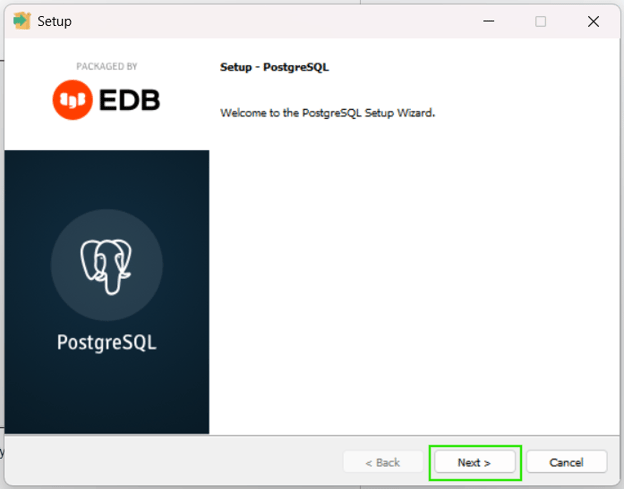
Next पर क्लिक करें। इसके बाद आपसे वह डेस्टिनेशन फ़ोल्डर पाथ बताने के लिए कहा जाएगा जहाँ आप PostgreSQL इंस्टॉल करना चाहते हैं।
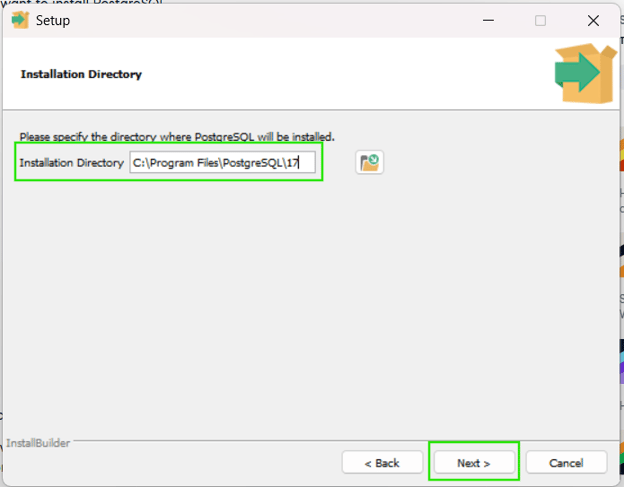
पाथ निर्दिष्ट करें और Next पर क्लिक करें।
इसके बाद आपको एक डायलॉग बॉक्स दिखाई देगा जो आपसे वे कॉम्पोनेन्ट चुनने को कहेगा जिन्हें आप इंस्टॉल करना चाहते हैं। अपनी आवश्यकता के अनुसार चुनें और फिर Next पर क्लिक करें।
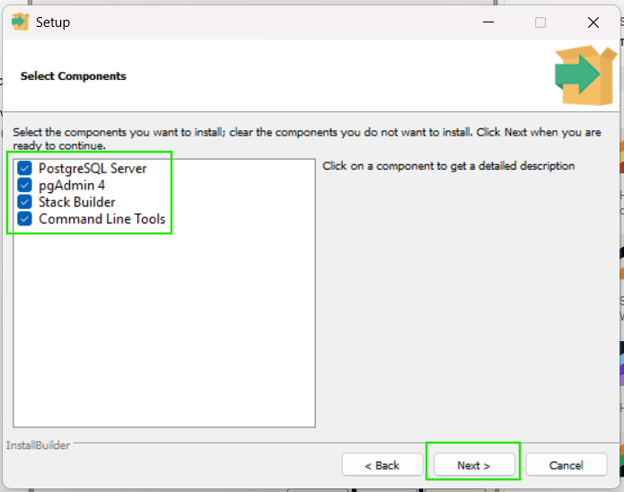
इसके बाद आपसे PostgreSQL की डेटा डायरेक्टरी बताने को कहा जाएगा। अनुशंसित है कि इसे यथावत छोड़ दें -
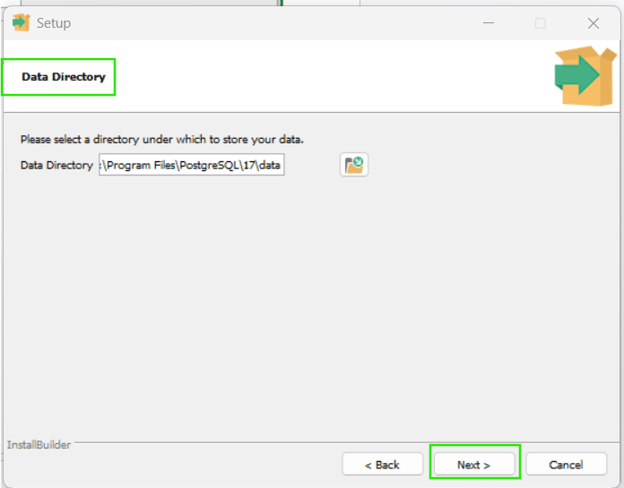
अब आपसे अपने PostgreSQL डेटाबेस सिस्टम की सुरक्षा के लिए एक पासवर्ड दर्ज करने को कहा जाएगा। कड़ी सलाह है कि आप पासवर्ड दें -
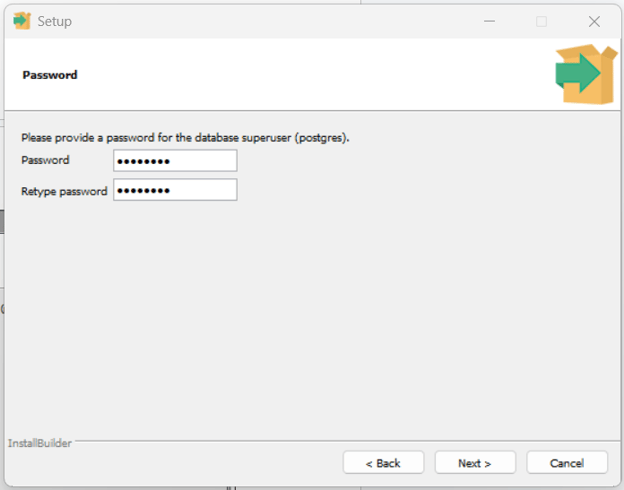
PostgreSQL की सेवाएँ पोर्ट नंबर 5432 पर चलती हैं। लेकिन पासवर्ड दर्ज और कन्फर्म करने के बाद PostgreSQL आपको इसे बदलने की अनुमति भी देता है -
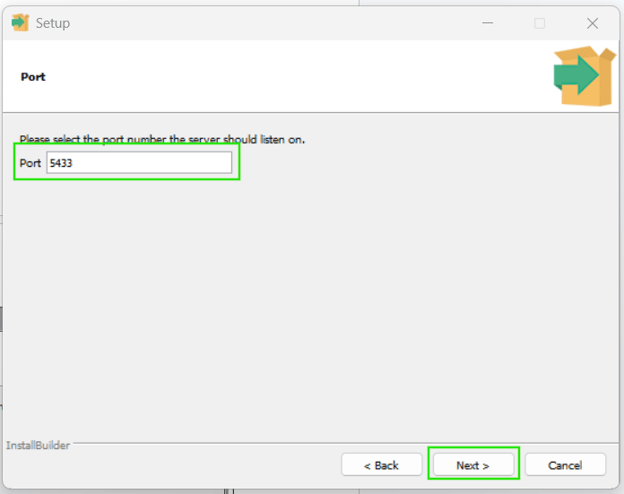
अनुशंसित है कि आप 5432 को यथावत रखें।
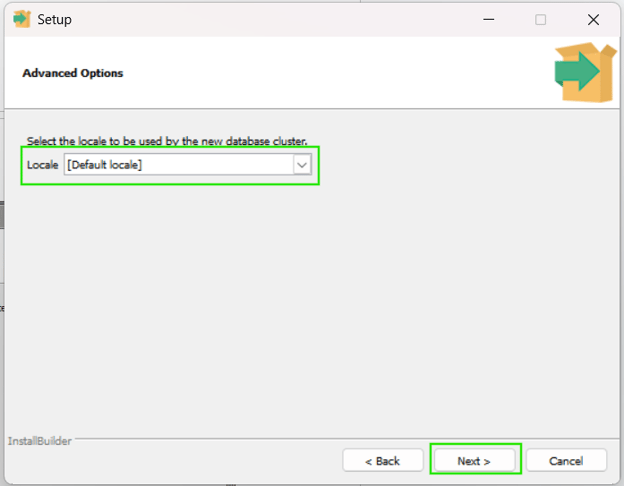
इसके बाद आपसे डेटाबेस का Locale चुनने को कहा जाएगा। बेहतर होगा कि इसे Default पर ही छोड़ दें, जैसा कि निम्न चित्र में दिखाया गया है, और Next पर क्लिक करें -
अब PostgreSQL आपके Windows कंप्यूटर पर इंस्टॉल होने के लिए पूरी तरह तैयार है। और आपको बस एक क्लिक करना है (Next पर) -
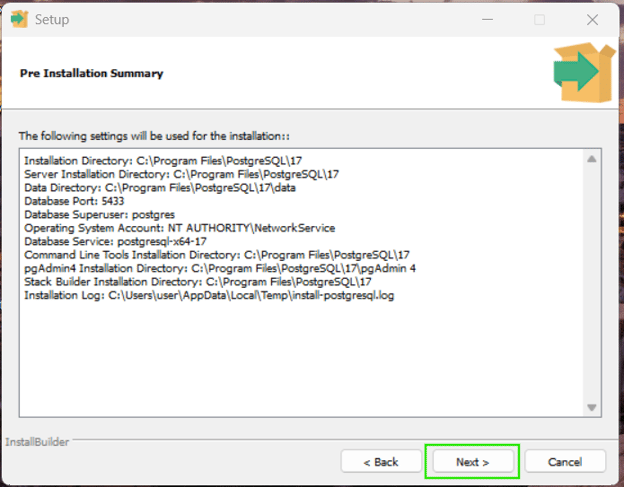
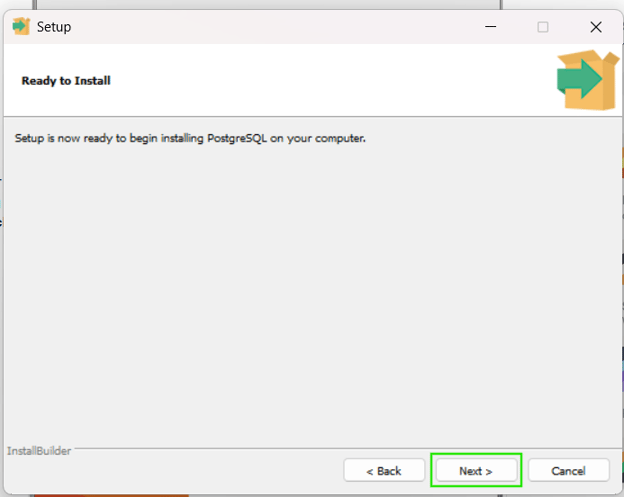
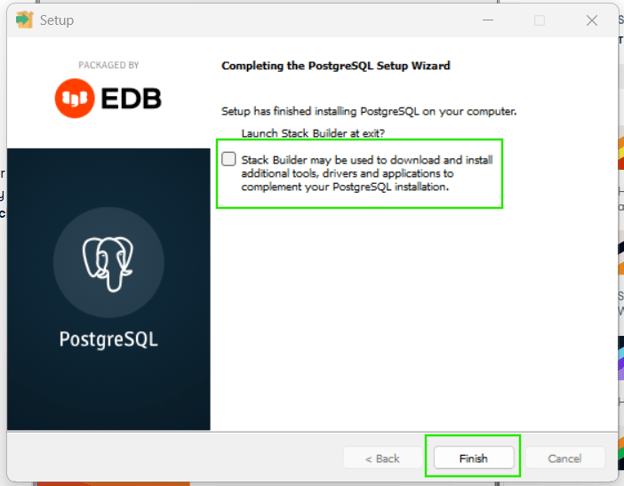
अब आपकी PostgreSQL इंस्टॉलेशन शुरू हो जानी चाहिए। इसमें अधिक समय नहीं लगेगा। इंस्टॉलेशन प्रक्रिया के बिलकुल अंत में, आपसे StackBuilder लॉन्च करने के लिए चेक/अनचेक करने को कहा जाएगा। आप उसे अनचेक कर दें और Finish पर क्लिक करें।
Windows पर अपनी PostgreSQL इंस्टॉलेशन का परीक्षण
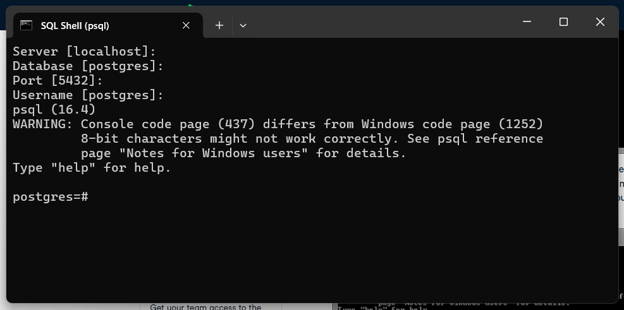
PostgreSQL इंस्टॉल करने के बाद, आप जाँच सकते हैं कि इंस्टॉलेशन सही हुआ या नहीं। इसके लिए, कीबोर्ड से Windows बटन दबाएँ और टाइप करें psql। वह विकल्प चुनें जिसमें लिखा हो SQL Shell (psql)। PostgreSQL का SQL Shell कुछ-कुछ कमांड-प्रॉम्प्ट जैसा दिखता है -
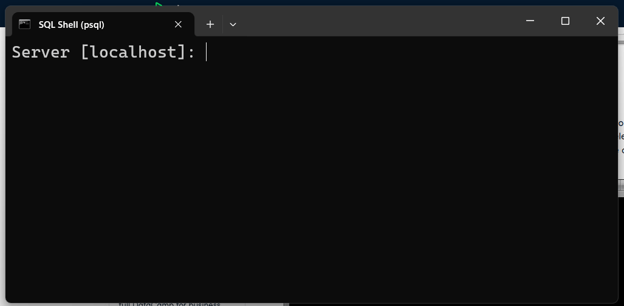
यदि आपने PostgreSQL इंस्टॉल करते समय सभी डिफॉल्ट सेटिंग्स का पालन किया है, तो Enter चार बार दबाएँ। अन्यथा, आपको psql द्वारा मांगी गई सभी मानों को मैन्युअली निर्दिष्ट करना होगा। अंत में, वह पासवर्ड दें जो आपने इंस्टॉलेशन के दौरान सेट किया था और Enter दबाएँ। यदि आपको postgres=# प्रॉम्प्ट मिलता है, तो आपकी इंस्टॉलेशन पूरी तरह सही है।
अब आप Mac कंप्यूटर पर PostgreSQL का वही संस्करण कैसे इंस्टॉल करना है, यह देखेंगे।
Mac OS X पर PostgreSQL कैसे इंस्टॉल करें
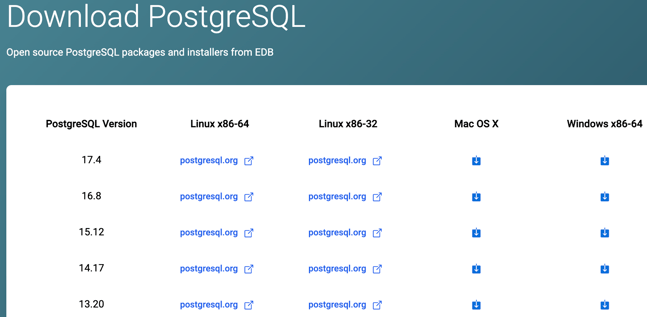
Mac कंप्यूटर पर PostgreSQL इंस्टॉल करने के लिए, https://www.enterprisedb.com/downloads/postgres-postgresql-downloads पर जाएँ और किसी एक संस्करण, जैसे PostgreSQL संस्करण 17.4, पर क्लिक करें -
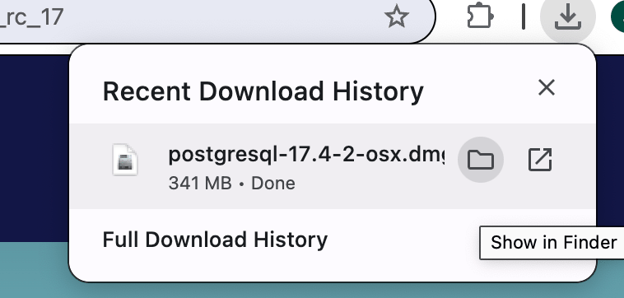
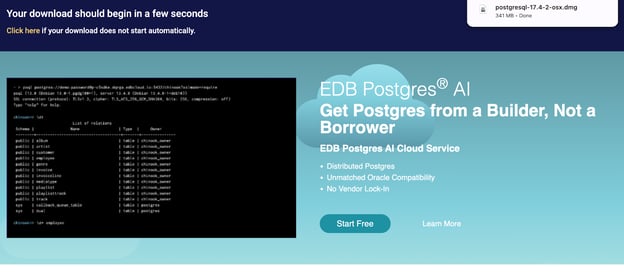
अब, उस स्थान पर जाएँ जहाँ इंस्टॉलर डाउनलोड हुआ है। इंस्टॉलर फ़ाइल पर डबल-क्लिक करें.
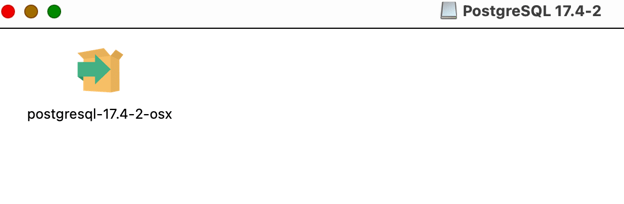
इस फ़ाइल पर डबल-क्लिक करें। आपसे आगे Cancel या Open में से किसी एक को चुनने के लिए कहा जा सकता है। इंस्टॉलेशन जारी रखने के लिए, Open पर क्लिक करें।
इसके बाद आपसे अपने Mac OS X का पासवर्ड दर्ज करने के लिए कहा जाएगा।
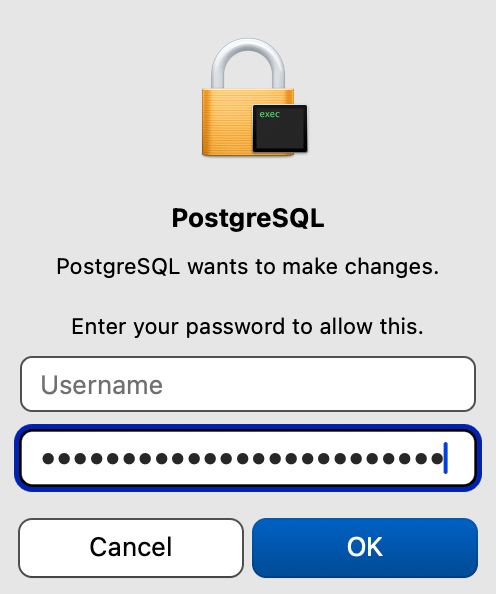
पासवर्ड दर्ज करने के बाद, OK पर क्लिक करें। तब आपको कुछ ऐसा दिखाई देगा -
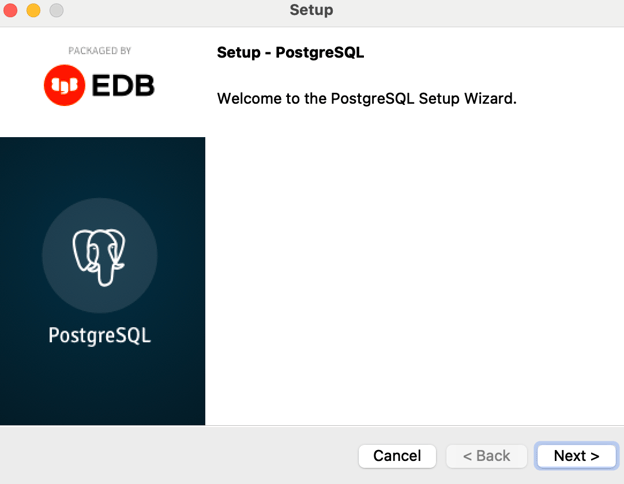
सीधे Next पर क्लिक करें।
अब, आगे की सभी चीज़ें Windows इंस्टॉलेशन चरणों के समान ही हैं। PostgreSQL इंस्टॉल करने के बाद, आप जाँच सकते हैं कि यह सही हुआ या नहीं।
Mac OS X पर अपनी PostgreSQL इंस्टॉलेशन का परीक्षण
इंस्टॉलेशन का परीक्षण करने के लिए, बस Launchpad पर क्लिक करें और psql टाइप करें। ऐसा करने पर आपको निम्न दिखाई देना चाहिए -

उस पर क्लिक करें और फिर आपको ऐसा प्रॉम्प्ट मिलेगा -

आपसे विवरण भरने को कहा जाएगा, और मान उपयोगकर्ता के अनुसार भिन्न हो सकते हैं। यदि आपने इंस्टॉलेशन के दौरान किसी भी मान को बदले बिना डिफॉल्ट इंस्टॉलेशन किया था, तो बस Enter चार बार दबाएँ और इंस्टॉलेशन के दौरान सेट किया गया पासवर्ड दर्ज करें।
यदि आपको psql प्रॉम्प्ट, यानी postgres=# मिल जाता है, तो आपकी इंस्टॉलेशन सही है।
आगे बढ़ते हुए
अब आप जानते हैं कि अपने कंप्यूटर पर PostgreSQL कैसे इंस्टॉल करें। यदि आप PostgreSQL का उपयोग करके अपनी SQL कौशल को निखारना चाहते हैं, तो यहाँ कुछ संसाधन हैं जो आपकी मदद कर सकते हैं:


PostgreSQL एक ओपन-सोर्स और हल्का रिलेशनल डेटाबेस मैनेजमेंट सिस्टम (RDBMS) है। यह डेवलपर्स के बीच व्यापक रूप से लोकप्रिय है और उद्योग द्वारा अच्छी तरह स्वीकार किया गया है। यह ट्यूटोरियल आपको दिखाएगा कि आप Windows या Mac में PostgreSQL का एक विशिष्ट संस्करण कैसे इंस्टॉल कर सकते हैं।
Windows पर PostgreSQL कैसे इंस्टॉल करें
PostgreSQL इसे इंस्टॉल करने के लिए एक अच्छा ग्राफिकल इंस्टॉलर प्रदान करता है। यह संभवतः PostgreSQL इंस्टॉल करने का सबसे आसान तरीका है। Windows पर PostgreSQL इंस्टॉल करने के लिए, पहले जाएँ https://www.enterprisedb.com/downloads/postgres-postgresql-downloads पर और आपको अलग-अलग प्लेटफॉर्म्स के लिए PostgreSQL के विभिन्न डिस्ट्रीब्यूशंस वाली एक तालिका दिखाई देगी -
PostgreSQL के अलग-अलग डिस्ट्रीब्यूशंस। चित्र: लेखक।
PostgreSQL किसी विशेष उच्च आवश्यकताओं की मांग नहीं करता, और यह कमोडिटी कंप्यूटरों पर भी बड़े पैमाने पर चलता है। इसलिए, सिस्टम आवश्यकताओं की समस्या नहीं होनी चाहिए।
उस स्थान पर जाएँ जहाँ ग्राफिकल इंस्टॉलर डाउनलोड हुआ है और उस पर डबल-क्लिक करें। यह आपके एडमिनिस्ट्रेशन स्कीम्स के आधार पर उपयोगकर्ता से उपयोगकर्ता में भिन्न हो सकता है। आपको इंस्टॉलर को एडमिनिस्ट्रेटर के रूप में चलाना पड़ सकता है। मान लेते हैं कि आप पहले से ही एडमिनिस्ट्रेटर हैं, तो इंस्टॉलर फ़ाइल पर डबल-क्लिक करने पर एक डायलॉग बॉक्स आएगा। डायलॉग बॉक्स बस आपके कंप्यूटर पर PostgreSQL इंस्टॉल करने की अनुमति मांगता है। Yes पर क्लिक करें।
इसके बाद आपको कुछ ऐसा दिखेगा -
Next पर क्लिक करें। इसके बाद आपसे वह डेस्टिनेशन फ़ोल्डर पाथ बताने के लिए कहा जाएगा जहाँ आप PostgreSQL इंस्टॉल करना चाहते हैं।
पाथ निर्दिष्ट करें और Next पर क्लिक करें।
इसके बाद आपको एक डायलॉग बॉक्स दिखाई देगा जो आपसे वे कॉम्पोनेन्ट चुनने को कहेगा जिन्हें आप इंस्टॉल करना चाहते हैं। अपनी आवश्यकता के अनुसार चुनें और फिर Next पर क्लिक करें।
इसके बाद आपसे PostgreSQL की डेटा डायरेक्टरी बताने को कहा जाएगा। अनुशंसित है कि इसे यथावत छोड़ दें -
अब आपसे अपने PostgreSQL डेटाबेस सिस्टम की सुरक्षा के लिए एक पासवर्ड दर्ज करने को कहा जाएगा। कड़ी सलाह है कि आप पासवर्ड दें -
PostgreSQL की सेवाएँ पोर्ट नंबर 5432 पर चलती हैं। लेकिन पासवर्ड दर्ज और कन्फर्म करने के बाद PostgreSQL आपको इसे बदलने की अनुमति भी देता है -
अनुशंसित है कि आप 5432 को यथावत रखें।
इसके बाद आपसे डेटाबेस का Locale चुनने को कहा जाएगा। बेहतर होगा कि इसे Default पर ही छोड़ दें, जैसा कि निम्न चित्र में दिखाया गया है, और Next पर क्लिक करें -
अब PostgreSQL आपके Windows कंप्यूटर पर इंस्टॉल होने के लिए पूरी तरह तैयार है। और आपको बस एक क्लिक करना है (Next पर) -
अब आपकी PostgreSQL इंस्टॉलेशन शुरू हो जानी चाहिए। इसमें अधिक समय नहीं लगेगा। इंस्टॉलेशन प्रक्रिया के बिलकुल अंत में, आपसे StackBuilder लॉन्च करने के लिए चेक/अनचेक करने को कहा जाएगा। आप उसे अनचेक कर दें और Finish पर क्लिक करें।
Windows पर अपनी PostgreSQL इंस्टॉलेशन का परीक्षण
PostgreSQL इंस्टॉल करने के बाद, आप जाँच सकते हैं कि इंस्टॉलेशन सही हुआ या नहीं। इसके लिए, कीबोर्ड से Windows बटन दबाएँ और टाइप करें psql। वह विकल्प चुनें जिसमें लिखा हो SQL Shell (psql)। PostgreSQL का SQL Shell कुछ-कुछ कमांड-प्रॉम्प्ट जैसा दिखता है -
यदि आपने PostgreSQL इंस्टॉल करते समय सभी डिफॉल्ट सेटिंग्स का पालन किया है, तो Enter चार बार दबाएँ। अन्यथा, आपको psql द्वारा मांगी गई सभी मानों को मैन्युअली निर्दिष्ट करना होगा। अंत में, वह पासवर्ड दें जो आपने इंस्टॉलेशन के दौरान सेट किया था और Enter दबाएँ। यदि आपको postgres=# प्रॉम्प्ट मिलता है, तो आपकी इंस्टॉलेशन पूरी तरह सही है।
अब आप Mac कंप्यूटर पर PostgreSQL का वही संस्करण कैसे इंस्टॉल करना है, यह देखेंगे।
Mac OS X पर PostgreSQL कैसे इंस्टॉल करें
Mac कंप्यूटर पर PostgreSQL इंस्टॉल करने के लिए, https://www.enterprisedb.com/downloads/postgres-postgresql-downloads पर जाएँ और किसी एक संस्करण, जैसे PostgreSQL संस्करण 17.4, पर क्लिक करें -
अब, उस स्थान पर जाएँ जहाँ इंस्टॉलर डाउनलोड हुआ है। इंस्टॉलर फ़ाइल पर डबल-क्लिक करें.
इस फ़ाइल पर डबल-क्लिक करें। आपसे आगे Cancel या Open में से किसी एक को चुनने के लिए कहा जा सकता है। इंस्टॉलेशन जारी रखने के लिए, Open पर क्लिक करें।
इसके बाद आपसे अपने Mac OS X का पासवर्ड दर्ज करने के लिए कहा जाएगा।
पासवर्ड दर्ज करने के बाद, OK पर क्लिक करें। तब आपको कुछ ऐसा दिखाई देगा -
सीधे Next पर क्लिक करें।
अब, आगे की सभी चीज़ें Windows इंस्टॉलेशन चरणों के समान ही हैं। PostgreSQL इंस्टॉल करने के बाद, आप जाँच सकते हैं कि यह सही हुआ या नहीं।
Mac OS X पर अपनी PostgreSQL इंस्टॉलेशन का परीक्षण
इंस्टॉलेशन का परीक्षण करने के लिए, बस Launchpad पर क्लिक करें और psql टाइप करें। ऐसा करने पर आपको निम्न दिखाई देना चाहिए -
उस पर क्लिक करें और फिर आपको ऐसा प्रॉम्प्ट मिलेगा -
आपसे विवरण भरने को कहा जाएगा, और मान उपयोगकर्ता के अनुसार भिन्न हो सकते हैं। यदि आपने इंस्टॉलेशन के दौरान किसी भी मान को बदले बिना डिफॉल्ट इंस्टॉलेशन किया था, तो बस Enter चार बार दबाएँ और इंस्टॉलेशन के दौरान सेट किया गया पासवर्ड दर्ज करें।
यदि आपको psql प्रॉम्प्ट, यानी
postgres=#मिल जाता है, तो आपकी इंस्टॉलेशन सही है।आगे बढ़ते हुए
अब आप जानते हैं कि अपने कंप्यूटर पर PostgreSQL कैसे इंस्टॉल करें। यदि आप PostgreSQL का उपयोग करके अपनी SQL कौशल को निखारना चाहते हैं, तो यहाँ कुछ संसाधन हैं जो आपकी मदद कर सकते हैं: