Khóa học
Xử lý dữ liệu trong SQL
4 giờ
338.8K
PostgreSQL là một hệ quản trị cơ sở dữ liệu quan hệ (RDBMS) mã nguồn mở, gọn nhẹ. Nó rất phổ biến trong giới lập trình viên và được ngành công nhận rộng rãi. Hướng dẫn này sẽ chỉ cho bạn cách cài đặt một phiên bản cụ thể của PostgreSQL trên Windows hoặc Mac.
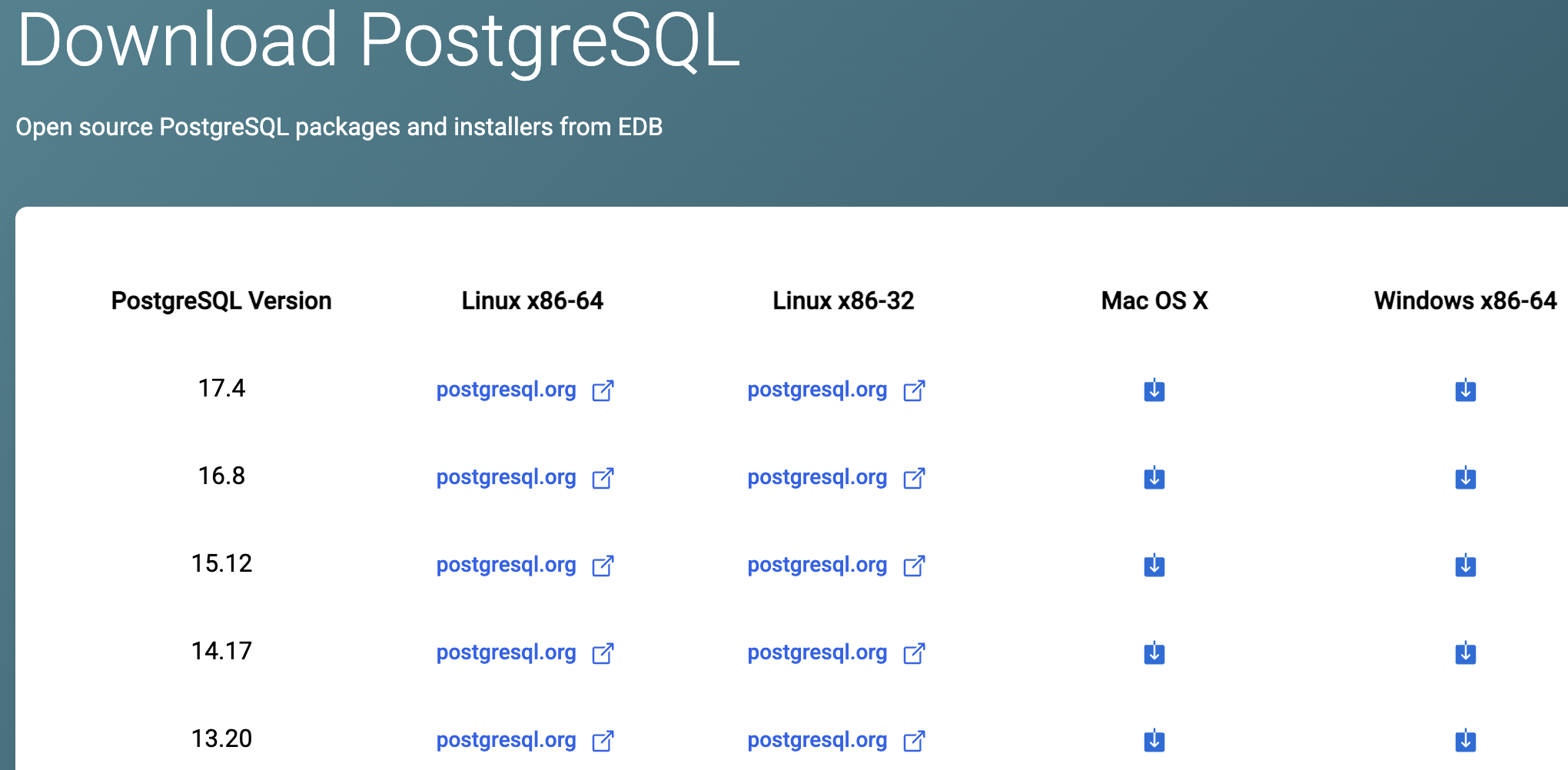
PostgreSQL cung cấp một trình cài đặt đồ họa thân thiện. Đây có lẽ là cách dễ nhất để cài PostgreSQL. Để cài đặt PostgreSQL trên Windows, trước tiên hãy truy cập https://www.enterprisedb.com/downloads/postgres-postgresql-downloads, bạn sẽ thấy một bảng liệt kê các bản phân phối PostgreSQL cho các nền tảng khác nhau -
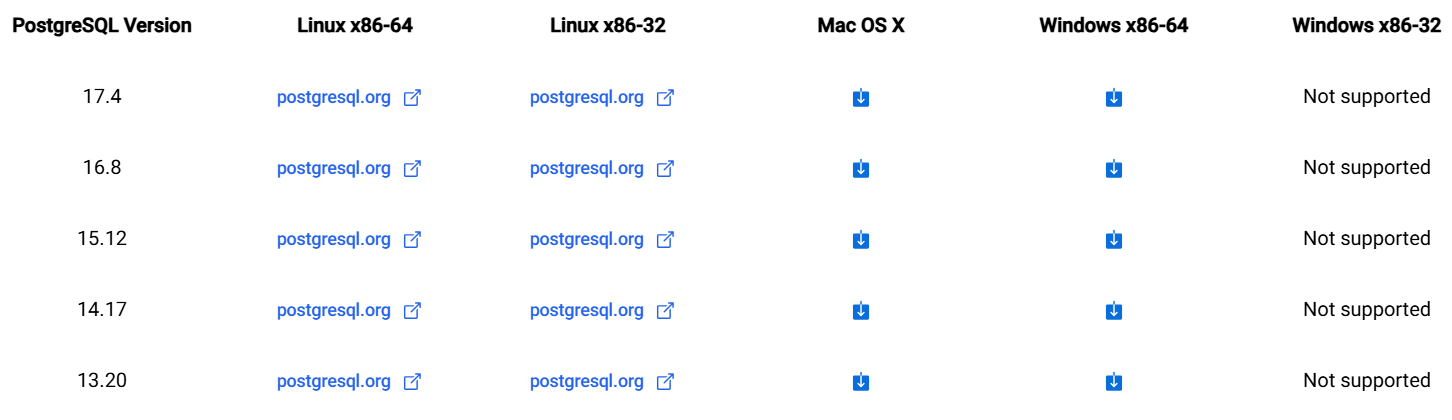
Các bản phân phối khác nhau của PostgreSQL. Ảnh: Tác giả.
PostgreSQL không đòi hỏi cấu hình cầu kỳ và chạy được trên nhiều loại máy tính phổ thông. Vì vậy, thường sẽ không gặp vấn đề về yêu cầu hệ thống.
Đi tới vị trí đã tải về trình cài đặt đồ họa và nhấp đúp vào đó. Việc này có thể khác nhau tùy người dùng, phụ thuộc vào quyền quản trị. Bạn có thể cần chạy trình cài đặt với quyền quản trị viên. Giả sử bạn đã là quản trị viên, nhấp đúp vào tệp cài đặt sẽ hiện một hộp thoại yêu cầu cấp phép cài PostgreSQL lên máy. Nhấn Yes.
Sau đó bạn sẽ thấy giao diện như sau -
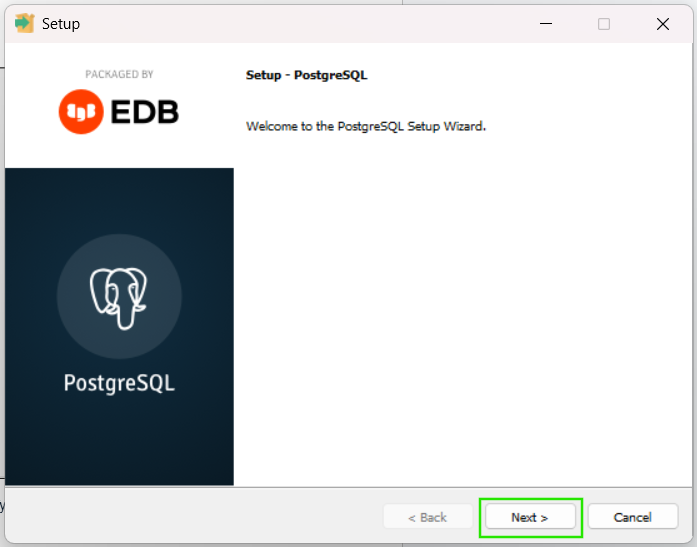
Nhấp Next. Bạn sẽ được yêu cầu chỉ định đường dẫn thư mục đích để cài PostgreSQL.
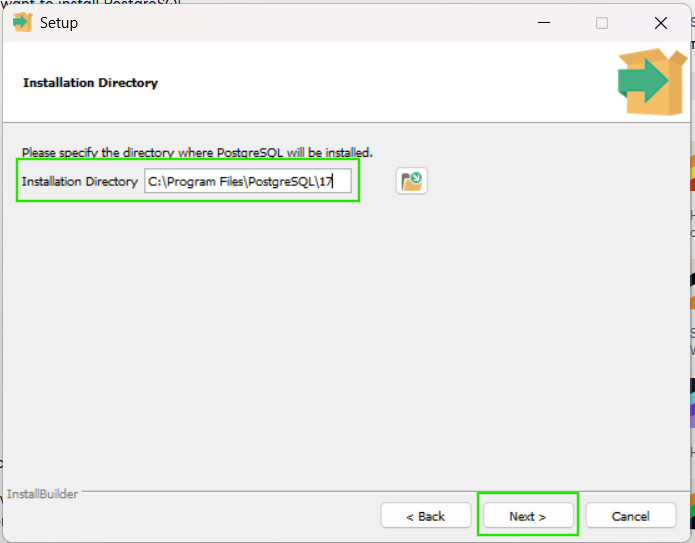
Chỉ định đường dẫn và nhấn Next.
Tiếp theo, bạn sẽ thấy hộp thoại yêu cầu chọn các thành phần muốn cài đặt. Chọn những gì bạn cần rồi nhấn Next.
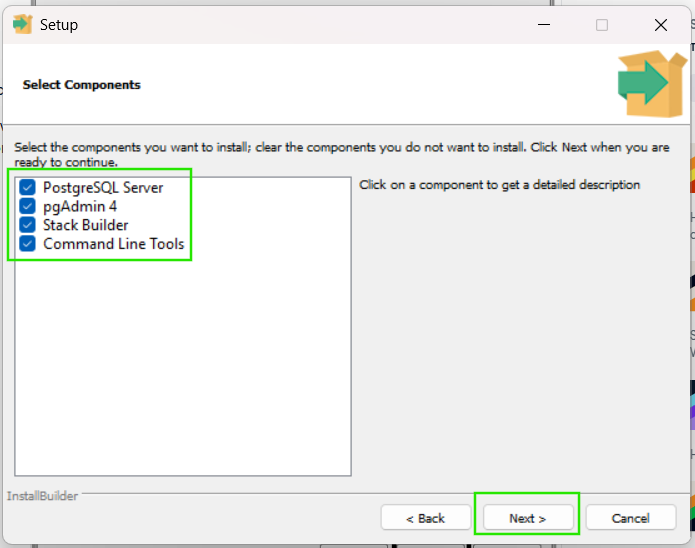
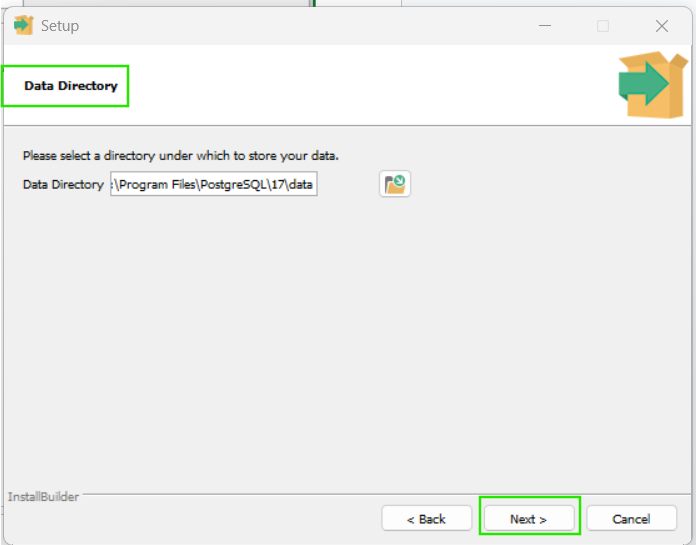
Bạn sẽ được yêu cầu chỉ định thư mục dữ liệu của PostgreSQL. Khuyến nghị giữ nguyên như mặc định -
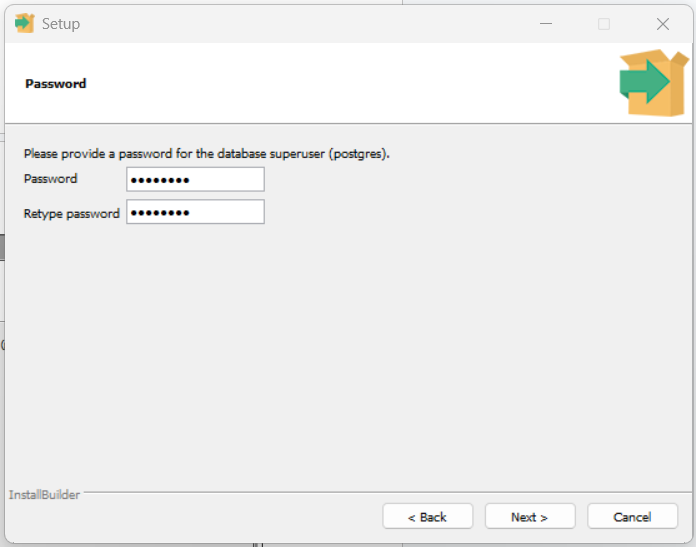
Bạn sẽ được yêu cầu nhập mật khẩu để bảo vệ hệ thống cơ sở dữ liệu PostgreSQL. Rất nên đặt mật khẩu -
Các dịch vụ của PostgreSQL chạy trên cổng 5432. Nhưng sau khi nhập và xác nhận mật khẩu, bạn cũng có thể thay đổi cổng này -
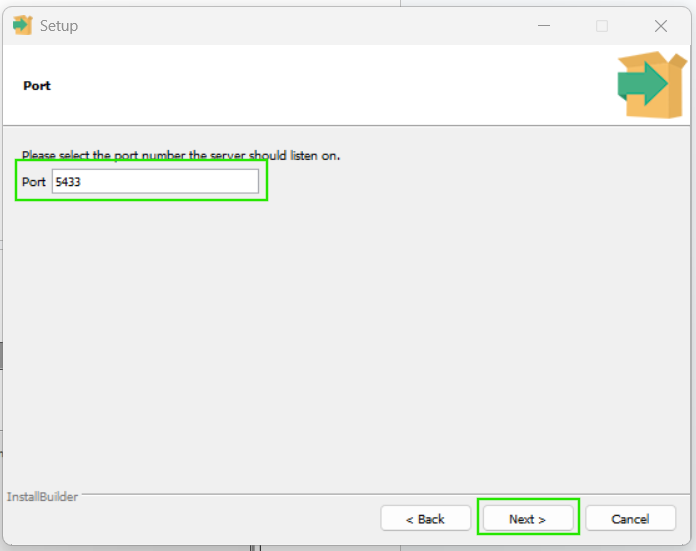
Khuyến nghị giữ nguyên 5432.
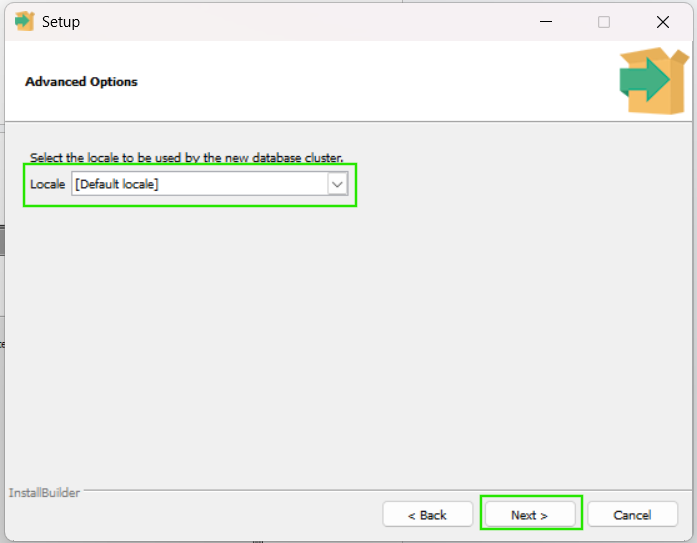
Tiếp đó, bạn sẽ được yêu cầu chọn Locale cho cơ sở dữ liệu. Tốt nhất là giữ Default như trong hình và nhấn Next-
Giờ thì PostgreSQL đã sẵn sàng để cài trên máy Windows của bạn. Bạn chỉ còn một cú nhấp (vào Next) -
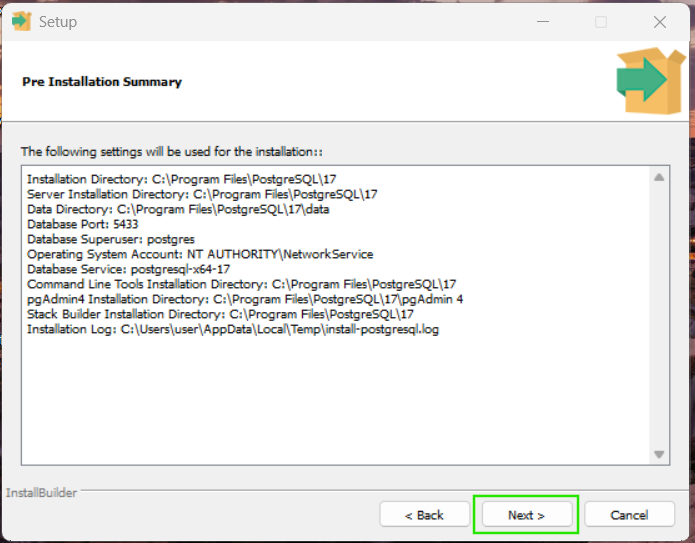
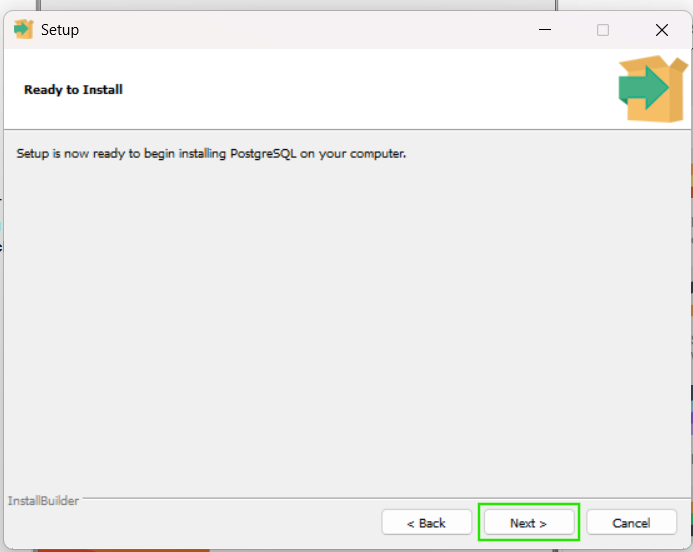
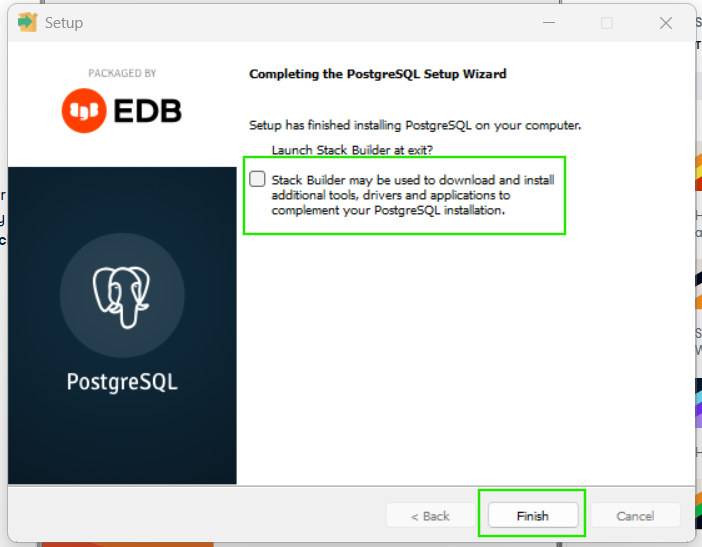
Quá trình cài đặt PostgreSQL sẽ bắt đầu. Sẽ không mất nhiều thời gian. Ở gần cuối quá trình, bạn sẽ thấy tùy chọn đánh dấu/bỏ đánh dấu để khởi chạy StackBuilder. Bạn có thể bỏ chọn và nhấn Finish.
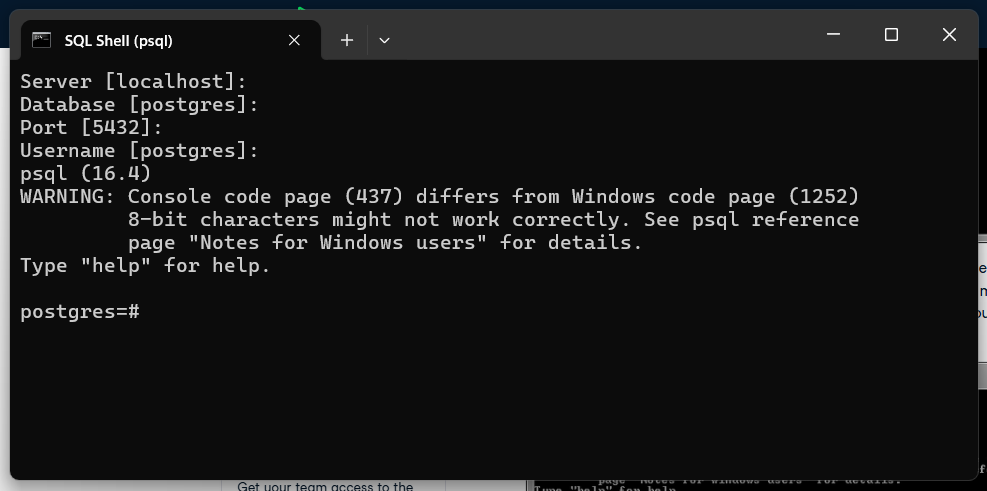
Sau khi cài xong PostgreSQL, bạn có thể kiểm tra cài đặt có thành công hay không. Chỉ cần nhấn phím Windows trên bàn phím và gõ psql. Chọn mục SQL Shell (psql). Giao diện SQL Shell của PostgreSQL trông giống cửa sổ dòng lệnh -
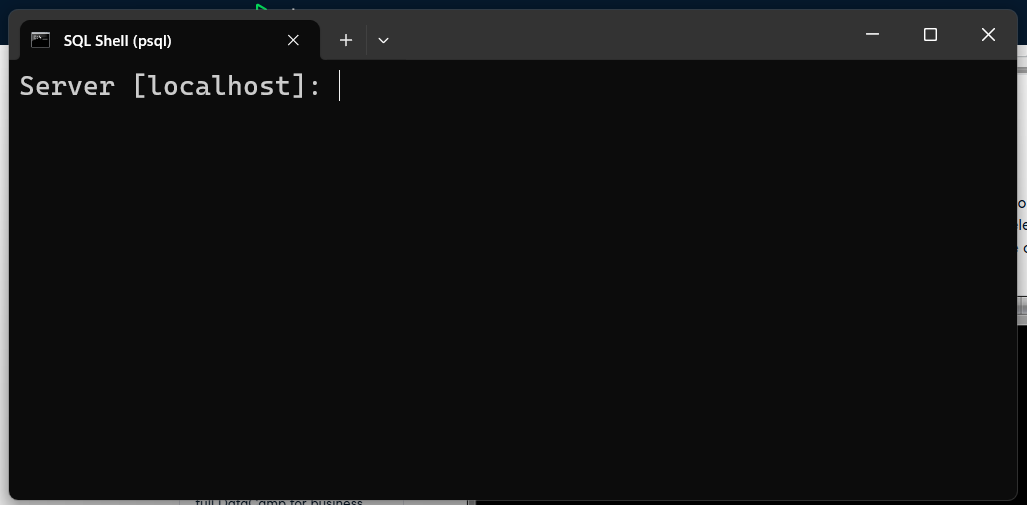
Nhấn Enter bốn lần nếu bạn giữ mọi thiết lập mặc định khi cài PostgreSQL. Nếu không, bạn sẽ phải nhập thủ công các giá trị theo yêu cầu của psql. Cuối cùng, nhập mật khẩu bạn đã đặt khi cài và nhấn Enter. Nếu thấy dấu nhắc postgres=#, nghĩa là cài đặt của bạn đã đúng.
Tiếp theo là cách cài cùng phiên bản PostgreSQL trên máy Mac.
Để cài PostgreSQL trên máy Mac, hãy truy cập https://www.enterprisedb.com/downloads/postgres-postgresql-downloads và nhấp chọn một phiên bản, chẳng hạn PostgreSQL phiên bản 17.4 -
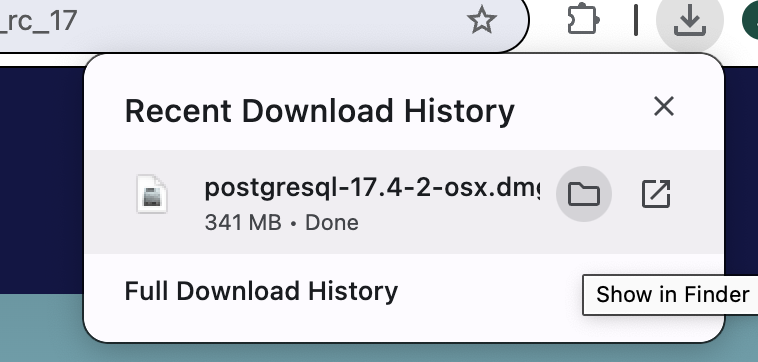
Bây giờ, đi tới vị trí lưu trình cài đặt. Nhấp đúp vào tệp cài đặt.
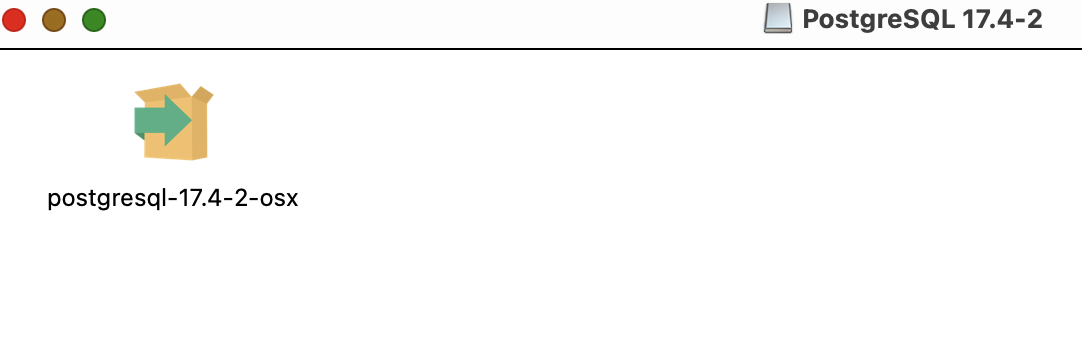
Nhấp đúp vào tệp này. Bạn có thể được hỏi Cancel hoặc Open. Để tiếp tục cài đặt, hãy nhấn Open.
Sau đó, bạn sẽ được yêu cầu nhập mật khẩu đăng nhập Mac OS X của bạn.
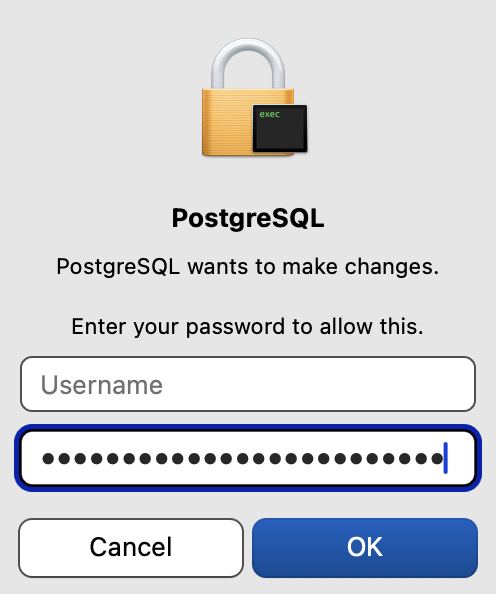
Sau khi nhập mật khẩu, nhấn OK. Bạn sẽ thấy màn hình như sau -
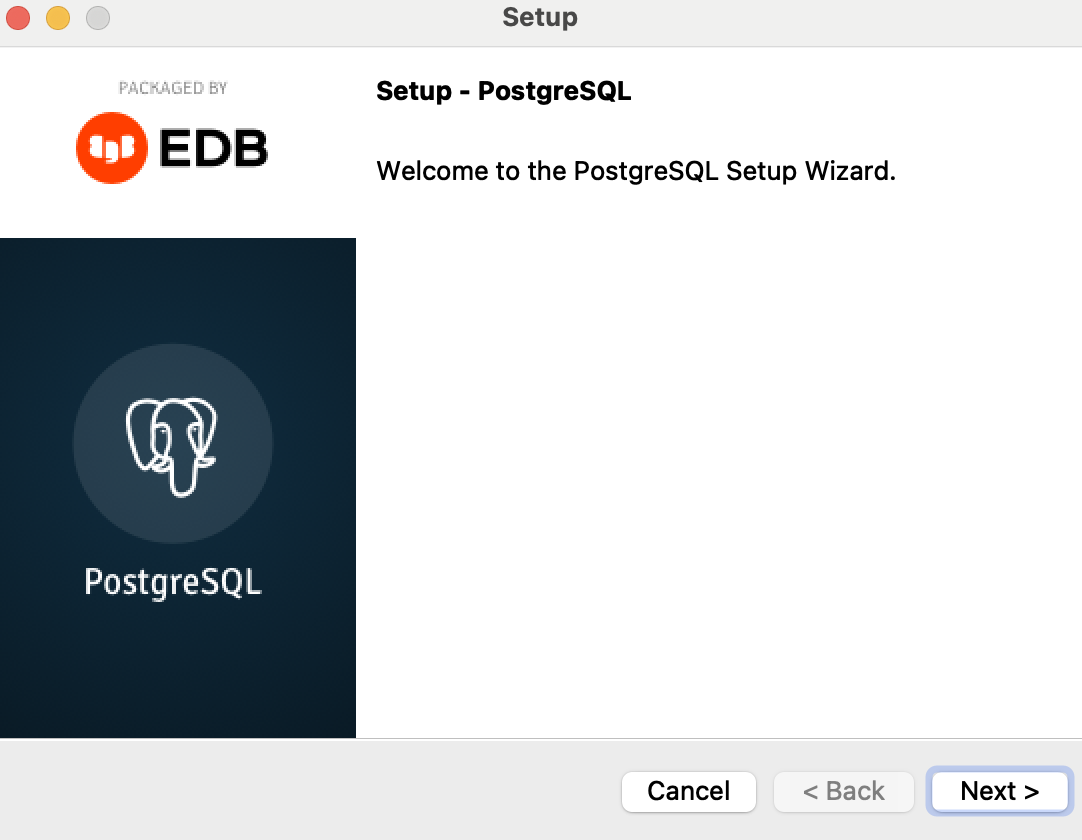
Chỉ cần nhấn Next.
Từ đây, các bước hoàn toàn giống như trên Windows. Sau khi cài xong PostgreSQL, bạn có thể kiểm tra lại.
Để kiểm tra, hãy nhấp vào Launchpad và gõ psql. Bạn sẽ thấy như sau nếu làm đúng -

Nhấp vào biểu tượng và bạn sẽ thấy một cửa sổ dòng lệnh như thế này -

Bạn sẽ được yêu cầu nhập các thông tin và giá trị có thể khác nhau tùy người dùng. Nếu bạn đã cài đặt mặc định mà không thay đổi giá trị nào, chỉ cần nhấn Enter bốn lần và nhập mật khẩu đã đặt khi cài.
Nếu thấy dấu nhắc psql, tức là postgres=#, thì cài đặt của bạn là chính xác.
Bây giờ bạn đã biết cách cài đặt PostgreSQL trên máy tính. Nếu bạn muốn rèn luyện kỹ năng SQL với PostgreSQL, dưới đây là một số tài nguyên có thể hữu ích:
Khóa học liên quan
Khóa học
blog
Matt Crabtree
10 phút
