Corso
Manipolazione dei dati in SQL
4 ore
338.8K
PostgreSQL è un sistema di gestione di basi di dati relazionali (RDBMS) open source e leggero. È ampiamente diffuso tra gli sviluppatori ed è ben accettato dall’industria. Questo tutorial ti mostra come installare una versione specifica di PostgreSQL su Windows o su Mac.
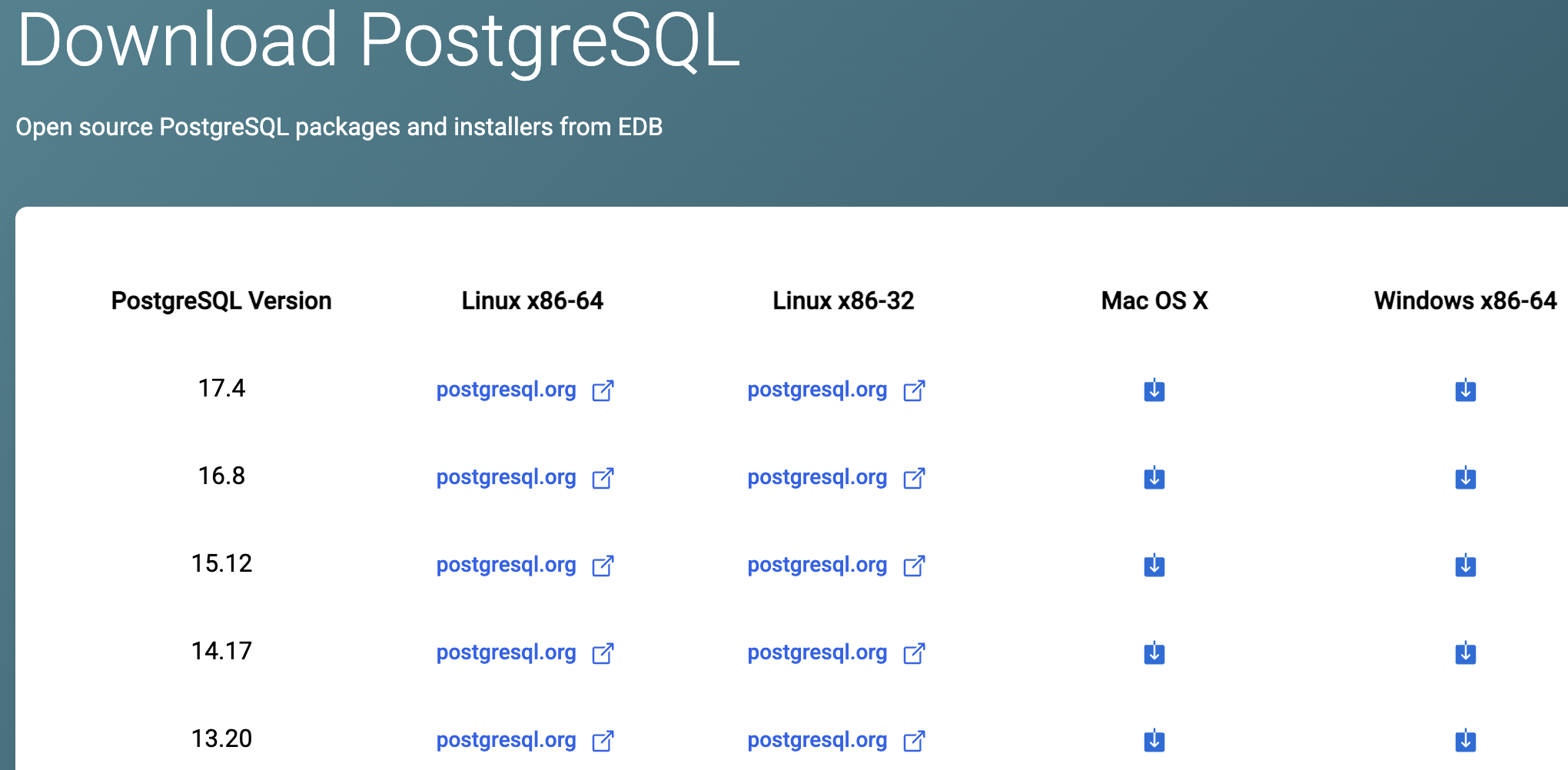
PostgreSQL fornisce un comodo installer grafico. È probabilmente il modo più semplice per installare PostgreSQL. Per installare PostgreSQL su Windows, vai su https://www.enterprisedb.com/downloads/postgres-postgresql-downloads e troverai una tabella con le diverse distribuzioni di PostgreSQL per varie piattaforme -
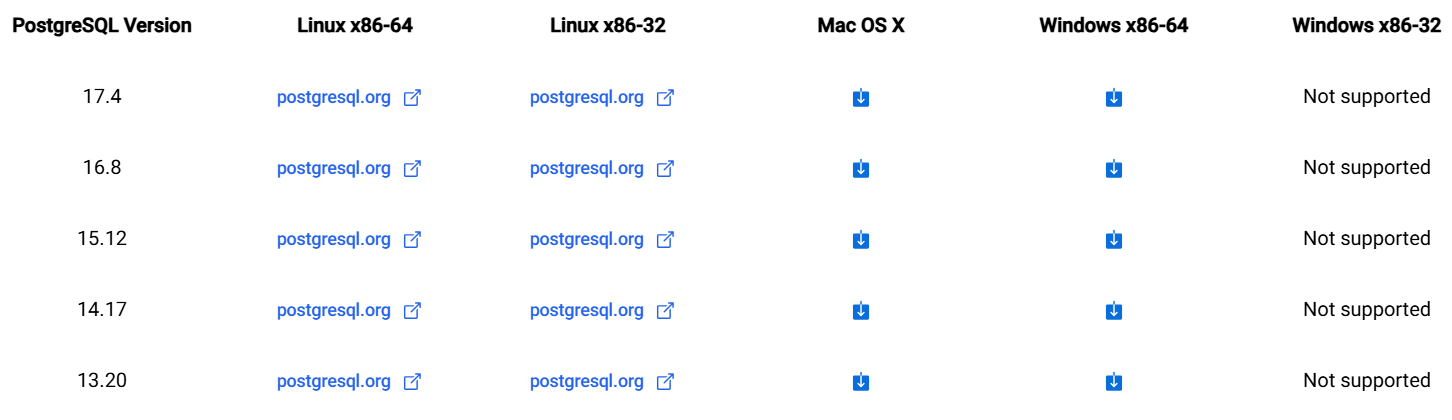
Diverse distribuzioni di PostgreSQL. Immagine dell’autore.
PostgreSQL non richiede requisiti particolari e funziona sulla maggior parte dei computer di uso comune. Quindi non dovresti avere problemi di requisiti di sistema.
Vai nella cartella in cui è stato scaricato l’installer grafico e fai doppio clic. Potrebbe variare da utente a utente in base ai privilegi di amministrazione. Potresti dover eseguire l’installer come amministratore. Se sei già amministratore, facendo doppio clic sul file dell’installer si aprirà una finestra di dialogo che chiede il permesso di installare PostgreSQL sul tuo computer. Clicca su Sì.
Vedrai quindi qualcosa di simile -
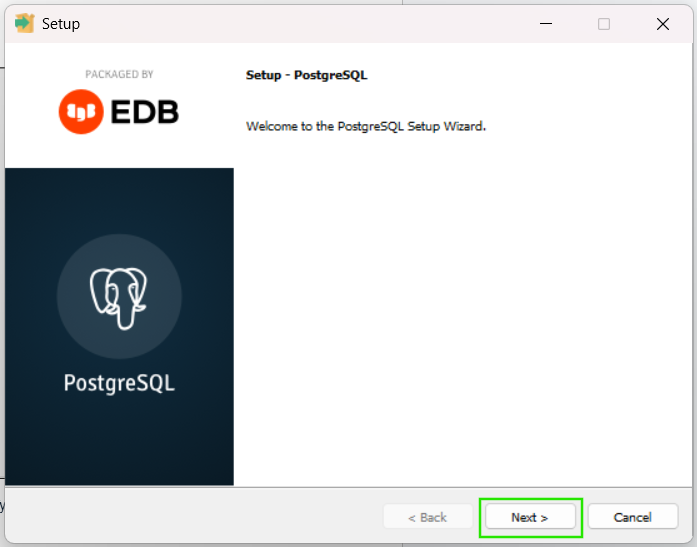
Clicca su Next. Ti verrà chiesto di specificare il percorso della cartella di destinazione in cui vuoi installare PostgreSQL.
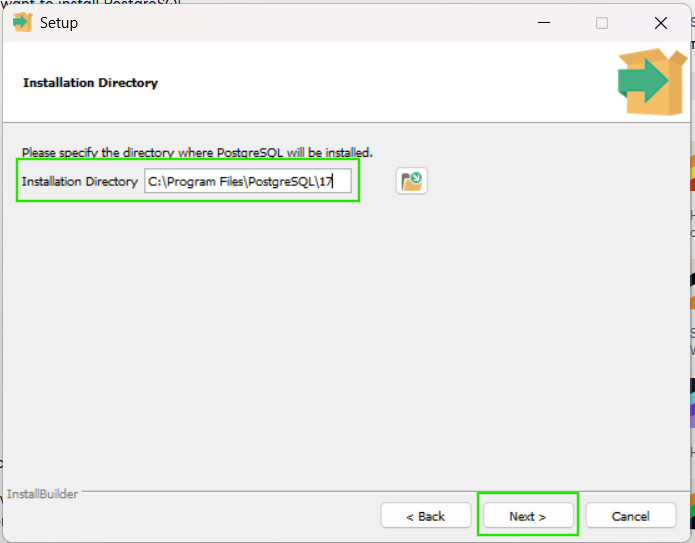
Specifica il percorso e clicca su Next.
Vedrai poi una finestra di dialogo che ti chiede di selezionare i componenti da installare. Seleziona quelli che ti servono e poi clicca su Next.
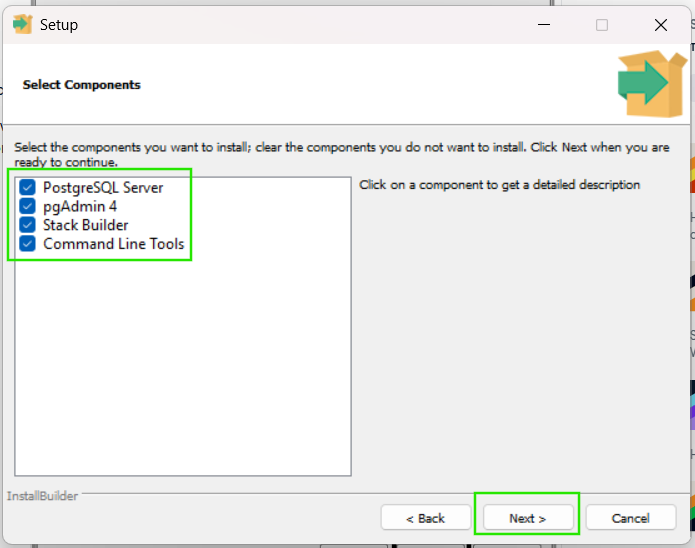
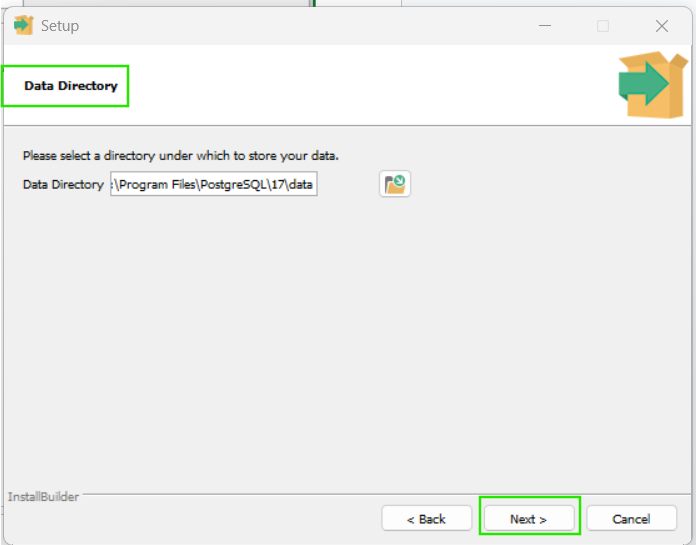
Ti verrà quindi chiesto di specificare la directory dei dati di PostgreSQL. Si consiglia di lasciarla com’è -
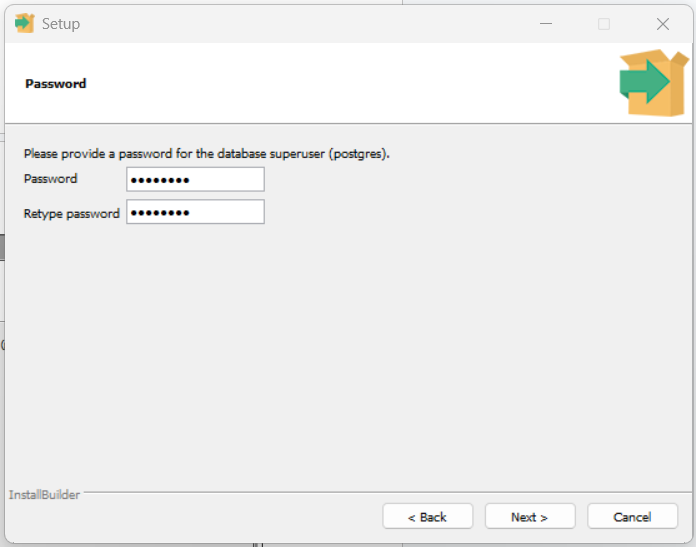
Ti verrà ora chiesto di inserire una password per proteggere il sistema di database PostgreSQL. È fortemente consigliato impostarne una -
I servizi di PostgreSQL girano sulla porta 5432. Ma PostgreSQL ti permette anche di specificarla dopo aver inserito e confermato la password -
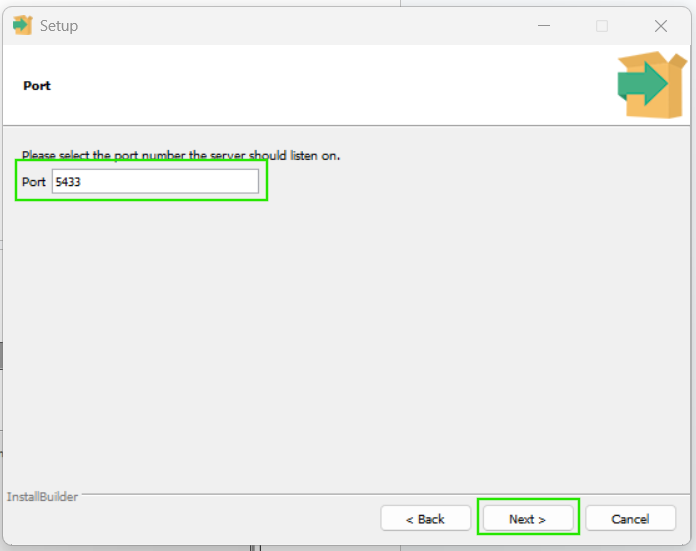
Si consiglia di lasciare 5432 così com’è.
Ti verrà poi chiesto di impostare il Locale del database. È meglio lasciarlo su Default come mostrato nella figura seguente e cliccare su Next-
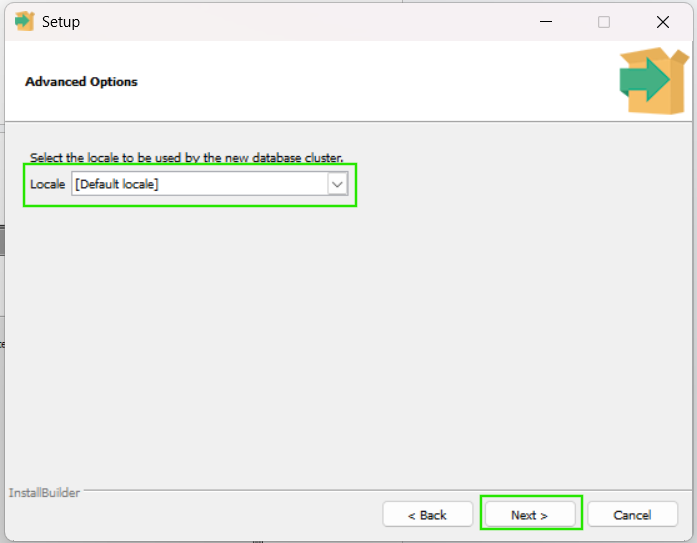
A questo punto PostgreSQL è pronto per essere installato sul tuo computer Windows. Ti resta solo un clic (su Next) -
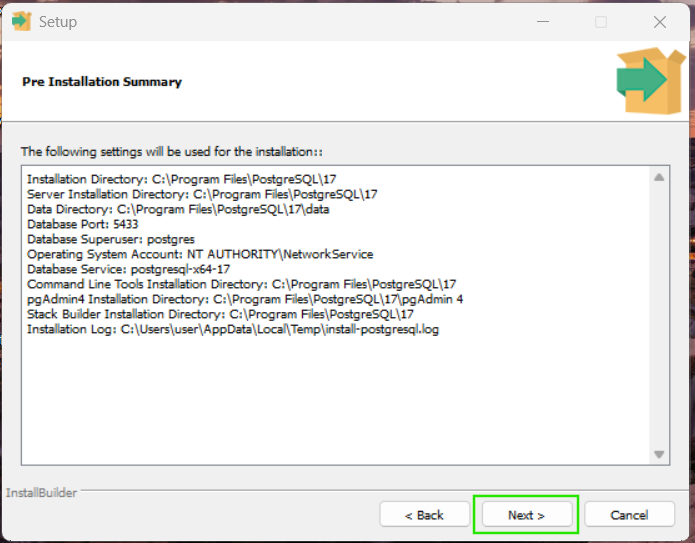
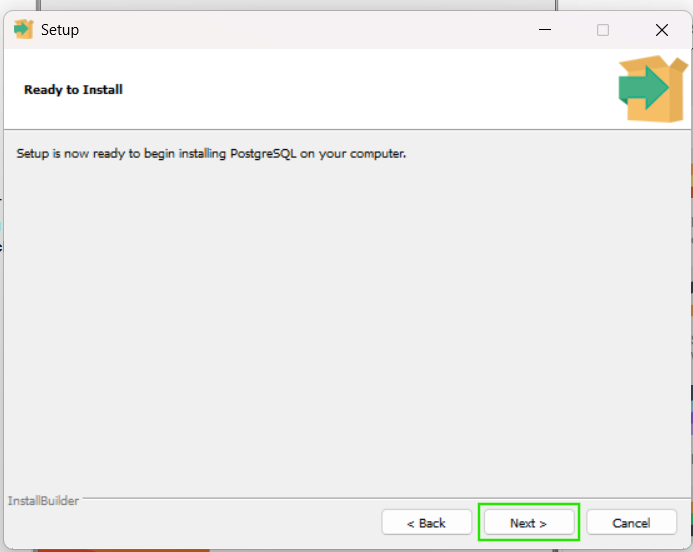
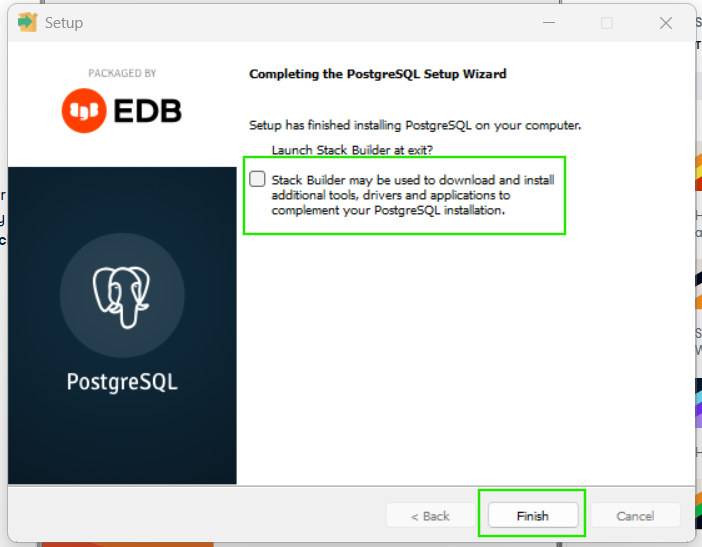
L’installazione di PostgreSQL dovrebbe ora essere iniziata. Non richiederà molto tempo. Verso la fine del processo ti verrà chiesto di spuntare o meno l’avvio di StackBuilder. Puoi deselezionarlo e cliccare su Finish.
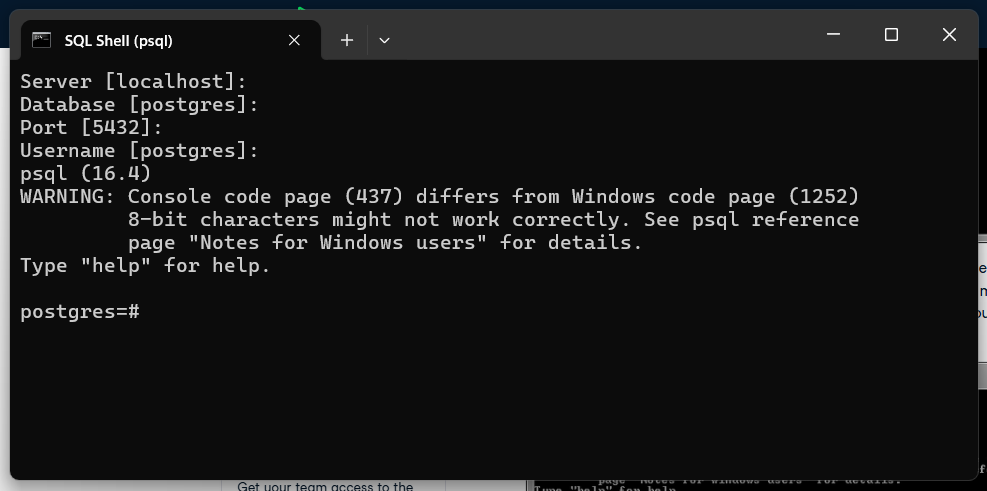
Dopo aver installato PostgreSQL, puoi verificare se l’installazione è andata a buon fine. Per farlo, premi il tasto Windows sulla tastiera e digita psql. Seleziona l’opzione SQL Shell (psql). La SQL Shell di PostgreSQL assomiglia al prompt dei comandi -
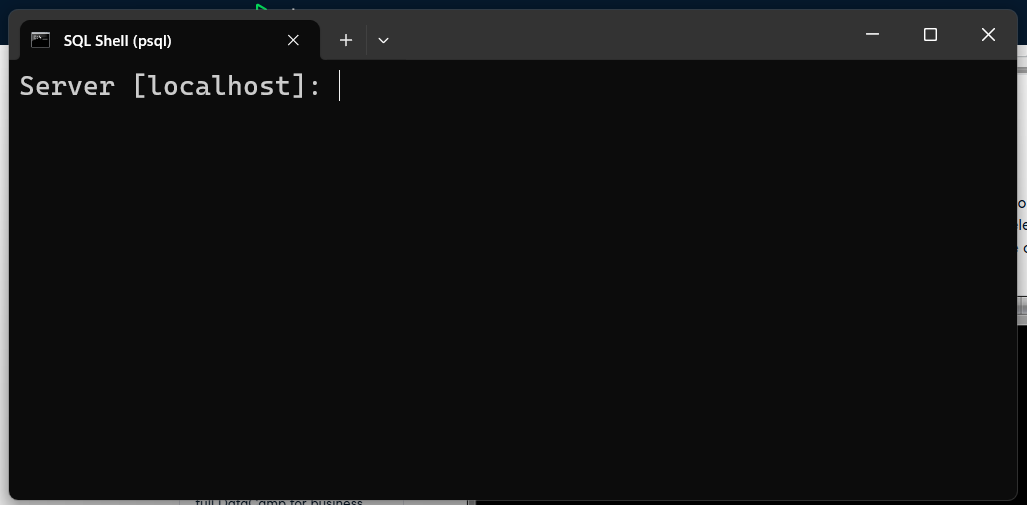
Premi Invio quattro volte se hai seguito tutte le impostazioni predefinite durante l’installazione di PostgreSQL. In caso contrario, dovrai specificare manualmente tutti i valori richiesti da psql. Infine, inserisci la password impostata durante l’installazione e premi Invio. Se ottieni il prompt postgres=#, allora l’installazione è corretta.
Vedrai ora come installare la stessa versione di PostgreSQL su un computer Mac.
Per installare PostgreSQL su un Mac, vai su https://www.enterprisedb.com/downloads/postgres-postgresql-downloads e clicca su una delle versioni, ad esempio PostgreSQL versione 17.4 -
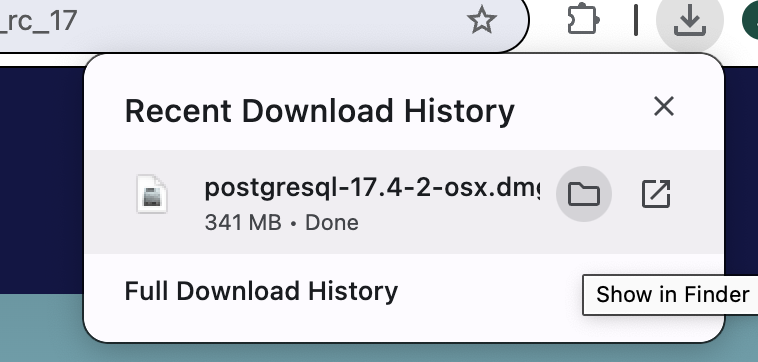
Ora vai nella cartella in cui è stato scaricato l’installer. Fai doppio clic sul file dell’installer.
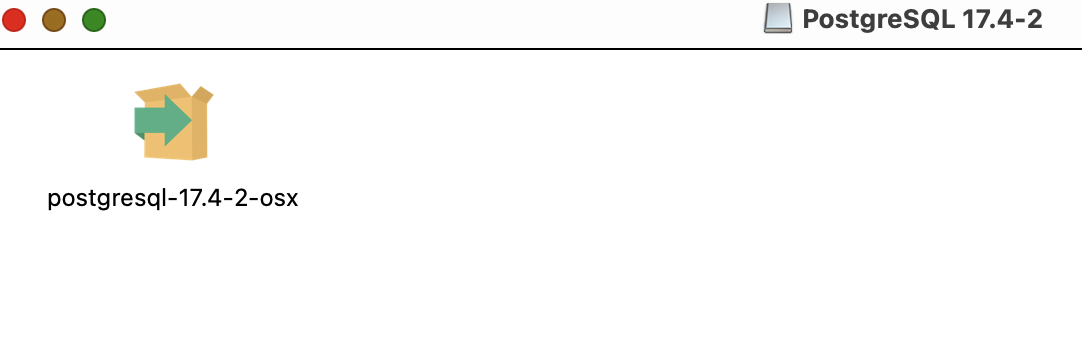
Fai doppio clic su questo file. Potrebbe comparire la scelta tra Cancel o Open. Per continuare l’installazione, clicca su Open.
Ti verrà quindi chiesto di inserire la password del tuo Mac OS X.
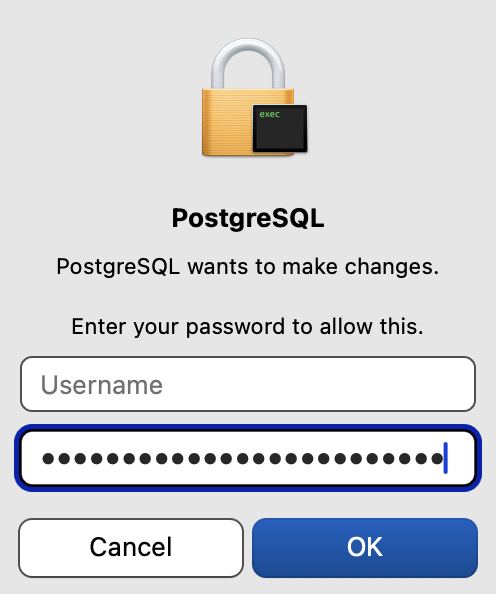
Dopo aver inserito la password, clicca su OK. Vedrai quindi qualcosa del genere -
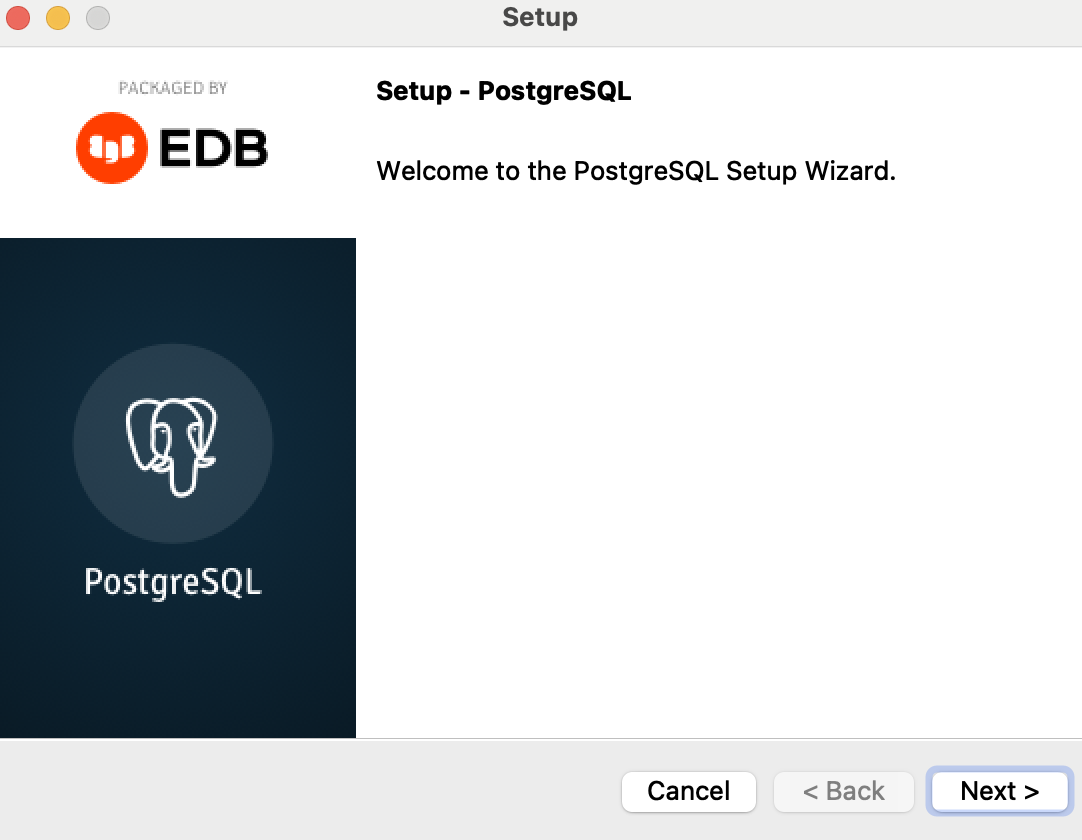
Semplicemente, clicca su Next.
Da qui in poi, tutto è esattamente uguale ai passaggi per l’installazione su Windows. Una volta terminata l’installazione di PostgreSQL, puoi verificare che sia andata a buon fine.
Per testare l’installazione, clicca su Launchpad e digita psql. Se lo fai, dovresti vedere quanto segue -

Cliccaci sopra e apparirà un prompt come questo -

Ti verrà chiesto di inserire alcuni dettagli, e i valori possono variare da utente a utente. Se hai seguito l’installazione predefinita senza modificare alcun valore, premi semplicemente Invio quattro volte e inserisci la password fornita durante l’installazione.
Se ottieni il prompt di psql, cioè postgres=#, allora l’installazione è corretta.
Ora sai come installare PostgreSQL sul tuo computer. Se vuoi affinare le tue competenze SQL usando PostgreSQL, ecco alcune risorse che potrebbero aiutarti:
Corsi correlati
Corso
blog
Tim Lu
12 min
blog
Abid Ali Awan
10 min
blog
Abid Ali Awan
15 min



