Kursus
Manipulasi Data di SQL
4 jam
338.8K
PostgreSQL adalah sistem manajemen basis data relasional (RDBMS) sumber terbuka yang ringan. Ini sangat populer di kalangan pengembang dan telah diterima luas oleh industri. Tutorial ini akan menunjukkan cara menginstal versi tertentu PostgreSQL di Windows atau Mac.
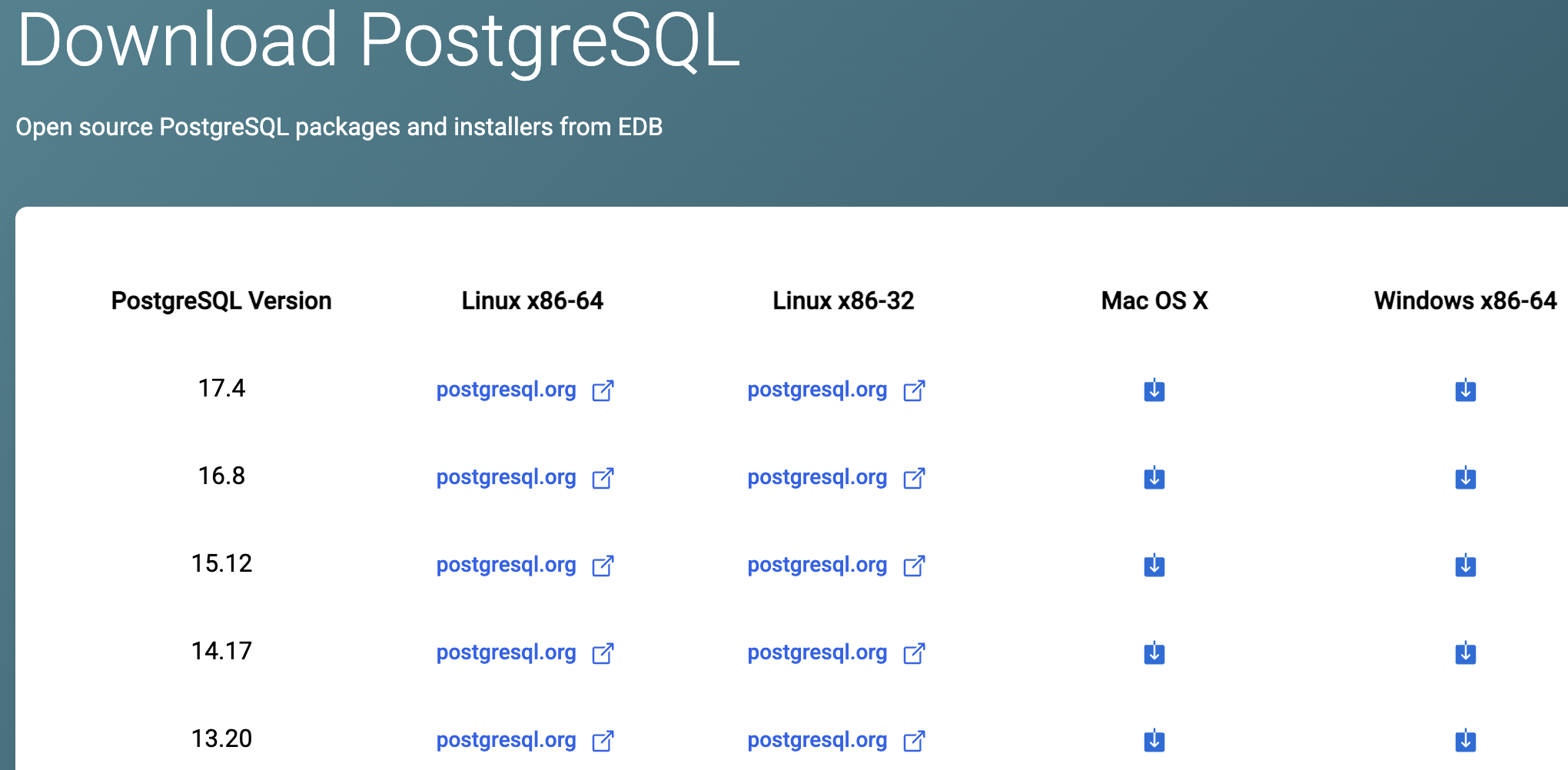
PostgreSQL menyediakan penginstal grafis yang mudah digunakan. Ini mungkin cara termudah untuk menginstal PostgreSQL. Untuk menginstal PostgreSQL di Windows, pertama buka https://www.enterprisedb.com/downloads/postgres-postgresql-downloads dan Anda akan melihat tabel yang berisi berbagai distribusi PostgreSQL untuk berbagai platform -
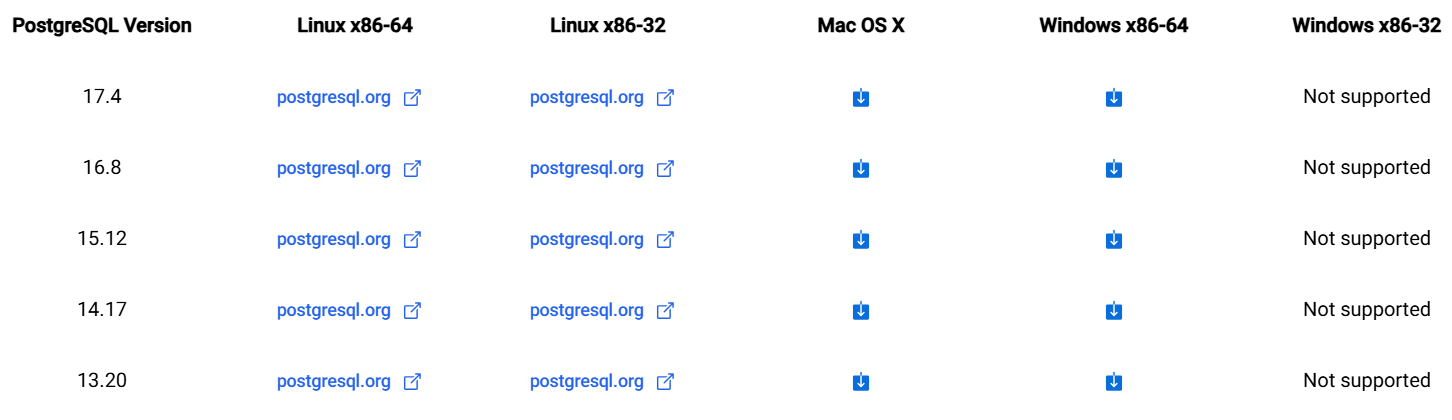
Berbagai distribusi PostgreSQL. Gambar oleh Penulis.
PostgreSQL tidak menuntut persyaratan yang rumit, dan sebagian besar dapat berjalan di berbagai komputer komoditas. Jadi, masalah persyaratan sistem seharusnya tidak muncul.
Buka lokasi tempat penginstal grafis diunduh dan klik dua kali. Hal ini dapat berbeda pada setiap pengguna tergantung pada skema administrasinya. Anda mungkin perlu menjalankan penginstal sebagai administrator. Dengan asumsi Anda sudah menjadi administrator, klik dua kali file penginstal akan menampilkan kotak dialog. Kotak dialog ini meminta izin Anda untuk menginstal PostgreSQL di komputer Anda. Klik Yes.
Anda kemudian akan melihat tampilan seperti ini -
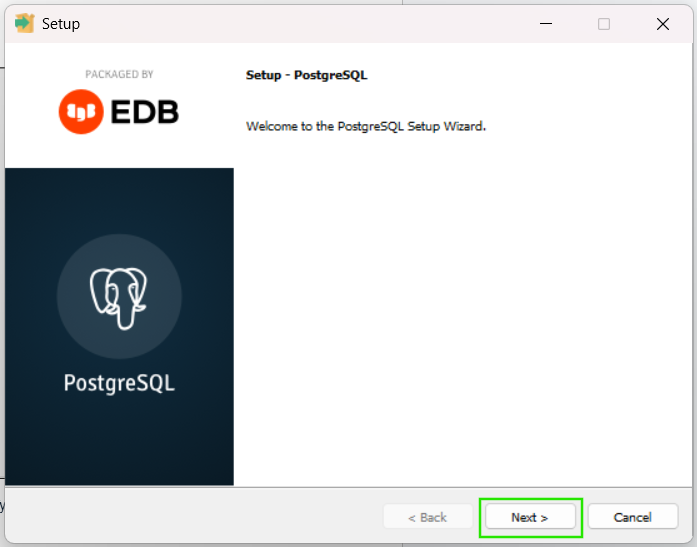
Klik Next. Anda akan diminta menentukan path folder tujuan tempat Anda ingin menginstal PostgreSQL.
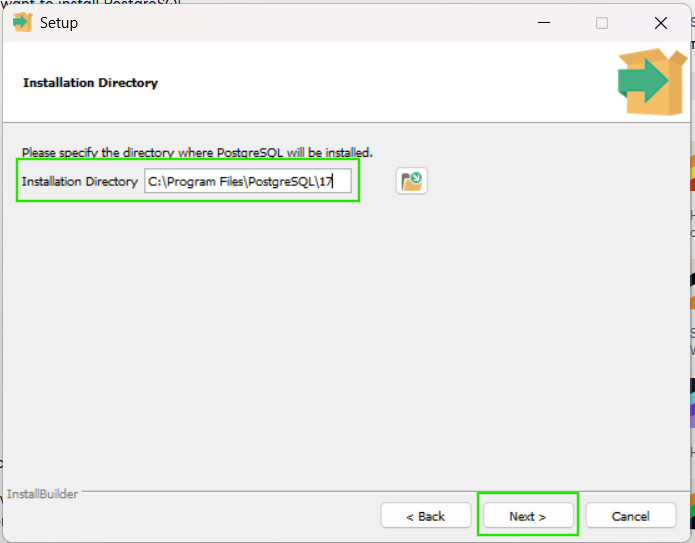
Tentukan path tersebut dan klik Next.
Anda kemudian akan melihat kotak dialog yang meminta Anda memilih komponen yang ingin diinstal. Pilih yang Anda inginkan lalu klik Next.
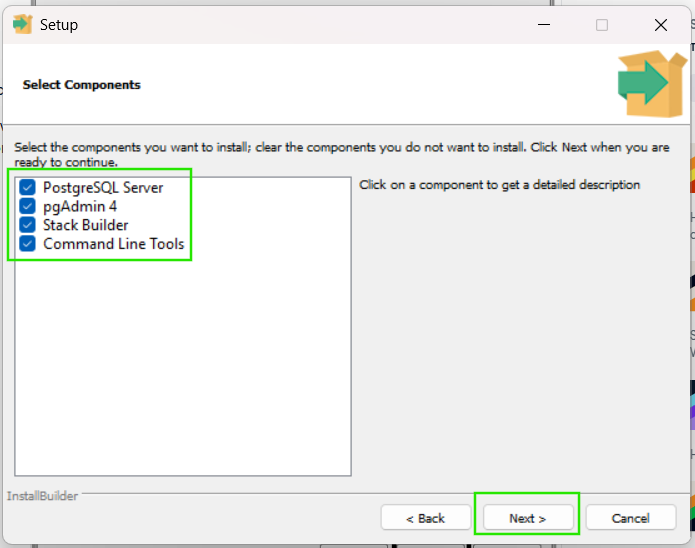
Selanjutnya Anda akan diminta menentukan data directory PostgreSQL. Disarankan untuk membiarkannya seperti apa adanya -
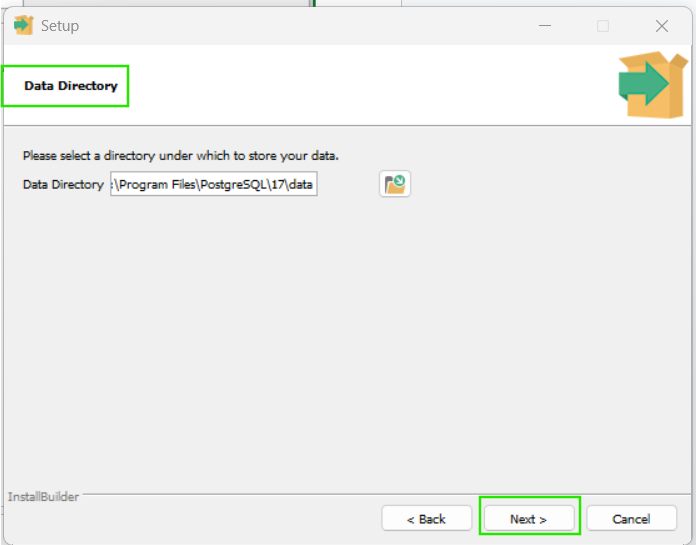
Sekarang Anda diminta memasukkan kata sandi untuk melindungi sistem basis data PostgreSQL Anda. Sangat disarankan untuk menyediakannya -
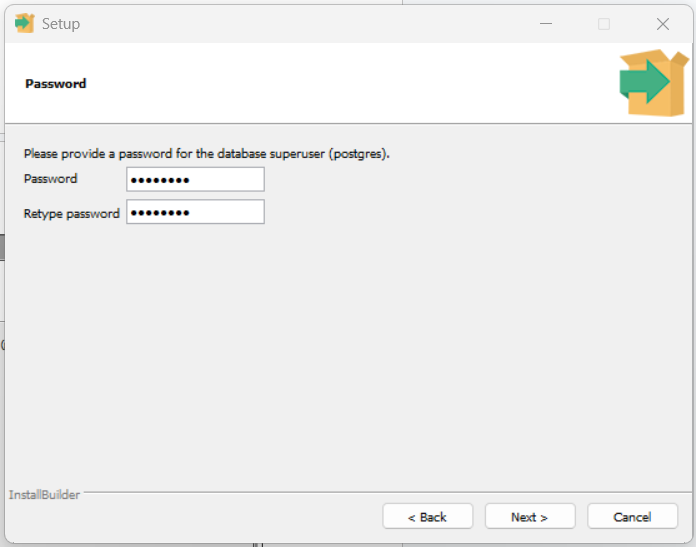
Layanan PostgreSQL berjalan pada port nomor 5432. Namun PostgreSQL juga memungkinkan Anda menentukannya setelah Anda memasukkan dan mengonfirmasi kata sandi -
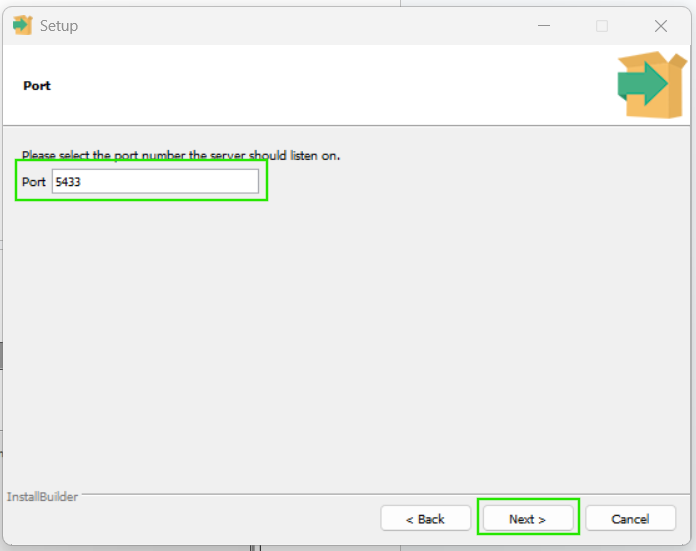
Disarankan agar Anda membiarkan 5432 seperti adanya.
Anda kemudian akan diminta menentukan Locale basis data. Sebaiknya biarkan Default seperti pada gambar berikut dan klik Next-
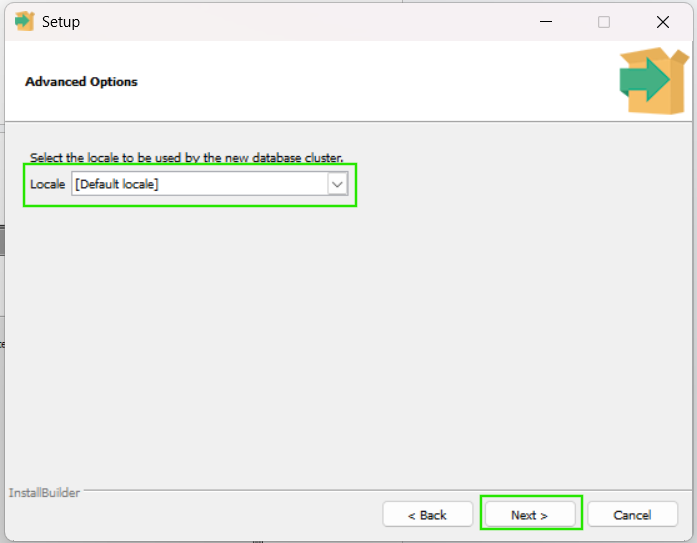
Kini PostgreSQL siap dipasang di komputer Windows Anda. Dan Anda tinggal satu klik lagi (pada Next) -
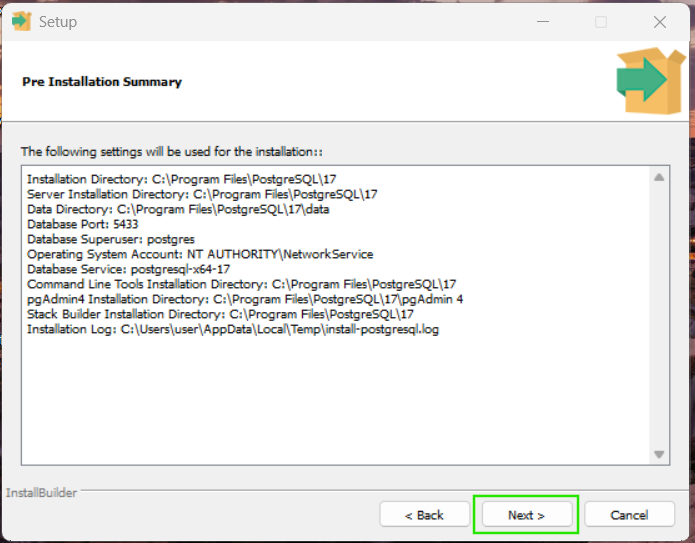
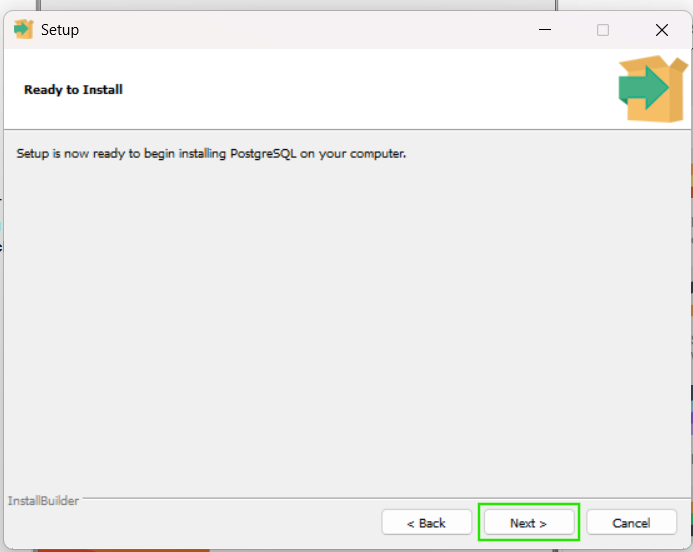
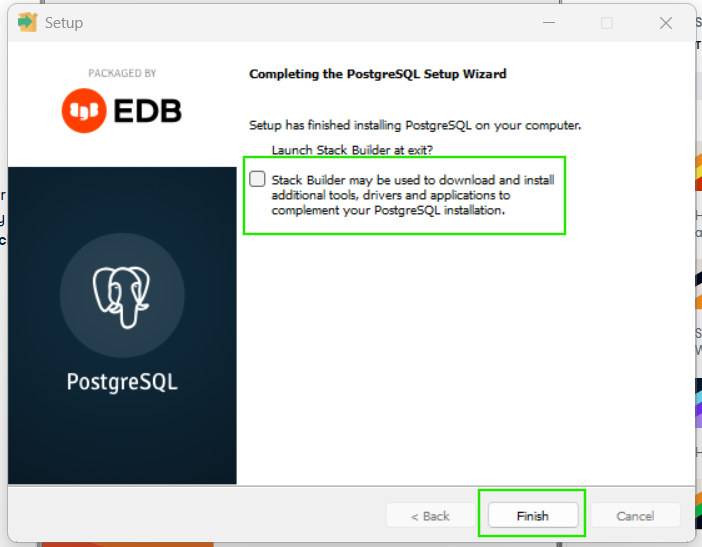
Instalasi PostgreSQL Anda sekarang seharusnya sudah dimulai. Ini tidak akan memakan banyak waktu. Menjelang akhir proses instalasi, Anda akan diminta untuk mencentang/meniadakan peluncuran StackBuilder. Anda dapat mengosongkannya dan klik Finish.
Setelah Anda selesai menginstal PostgreSQL, Anda dapat memverifikasi apakah instalasinya benar atau tidak. Untuk ini, cukup tekan tombol Windows pada keyboard Anda dan ketik psql. Pilih opsi SQL Shell (psql). SQL Shell PostgreSQL terlihat seperti command prompt -
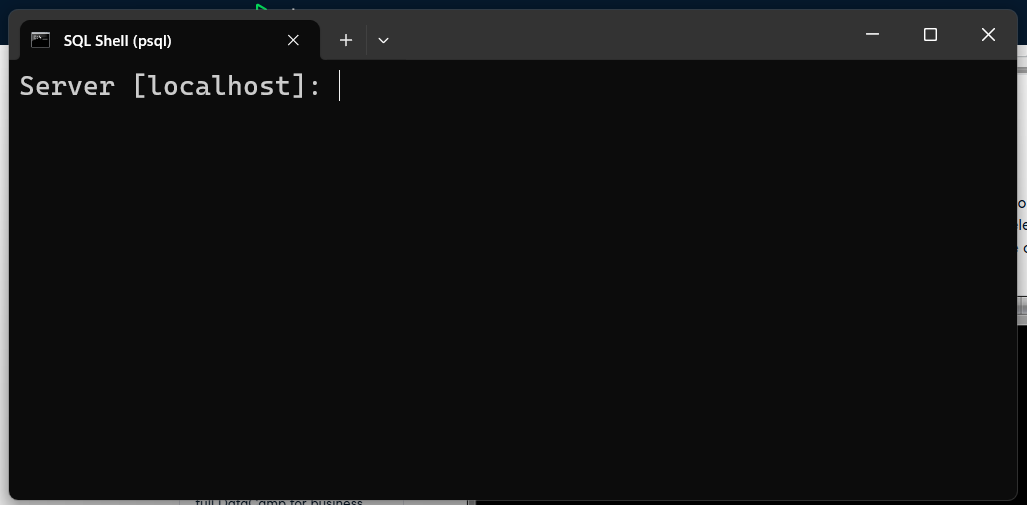
Tekan Enter empat kali jika Anda mengikuti semua pengaturan default saat menginstal PostgreSQL. Jika tidak, Anda harus memasukkan semua nilai yang diperlukan oleh psql secara manual. Terakhir, masukkan kata sandi yang Anda berikan saat instalasi dan tekan Enter. Jika Anda mendapatkan prompt postgres=#, maka instalasi Anda sudah benar.
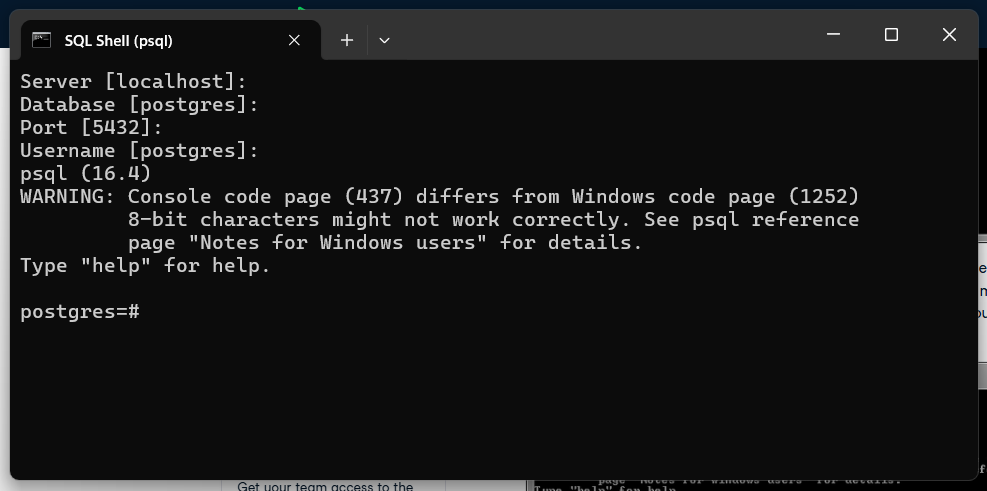
Sekarang Anda akan melihat cara memasang versi PostgreSQL yang sama di komputer Mac.
Untuk menginstal PostgreSQL di komputer Mac, buka https://www.enterprisedb.com/downloads/postgres-postgresql-downloads dan klik salah satu versinya, misalnya PostgreSQL versi 17.4 -
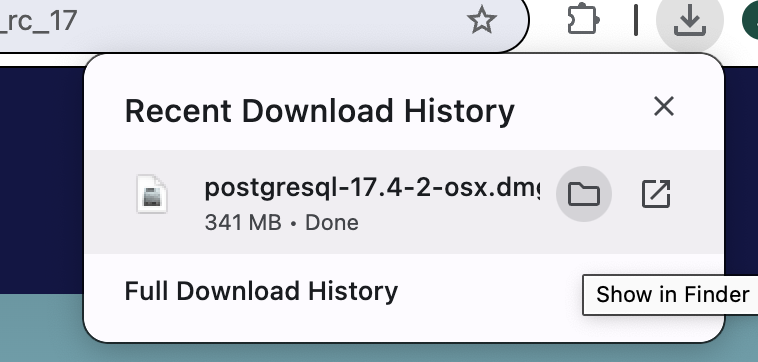
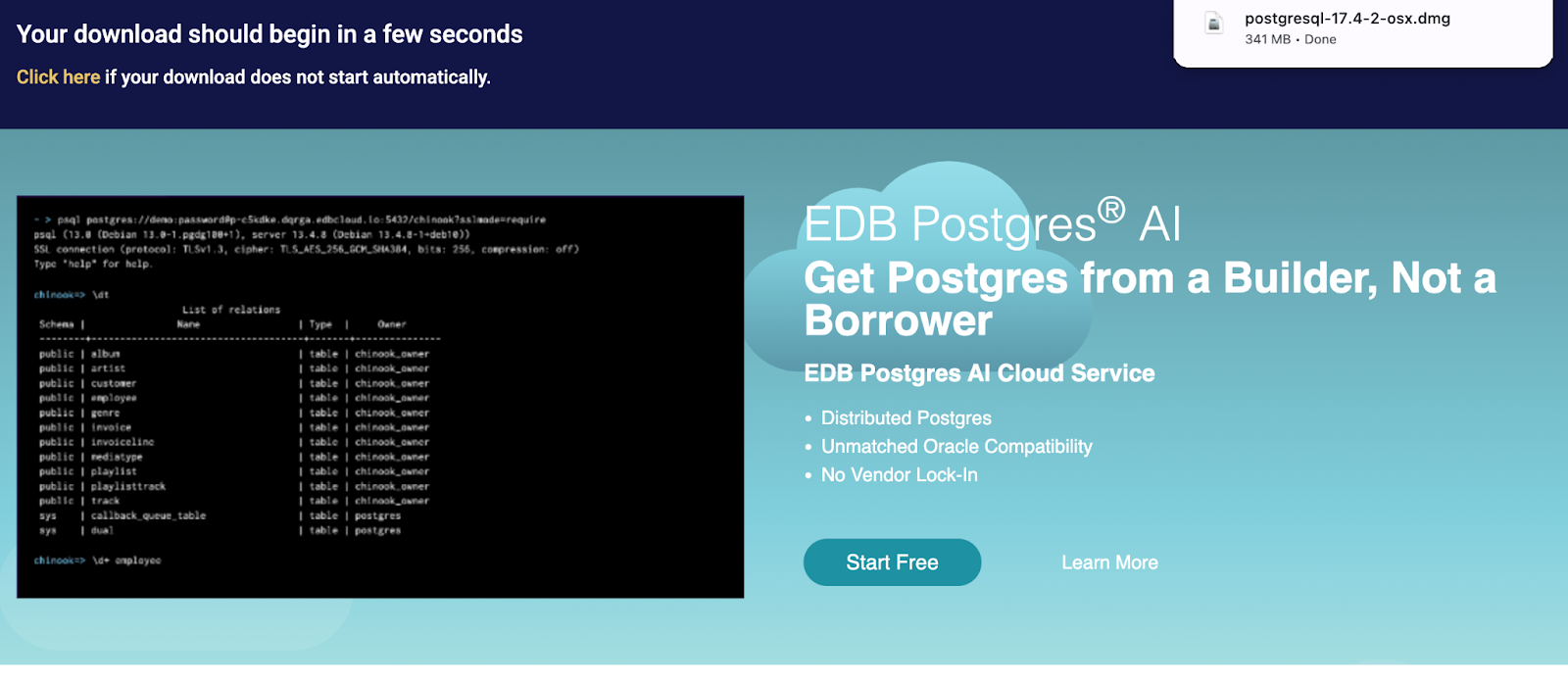
Sekarang, buka lokasi tempat penginstal diunduh. Klik dua kali file penginstal.
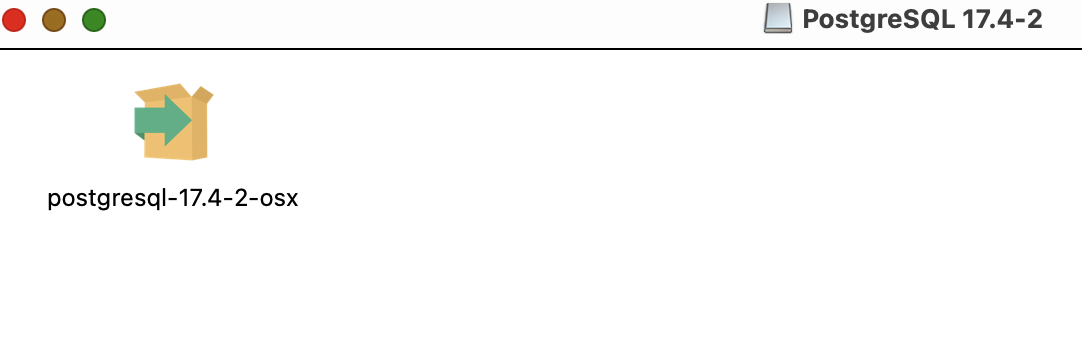
Klik dua kali file ini. Anda mungkin akan diminta untuk Cancel atau Open. Untuk melanjutkan instalasi, klik Open.
Anda kemudian akan diminta memasukkan kata sandi untuk Mac OS X Anda.
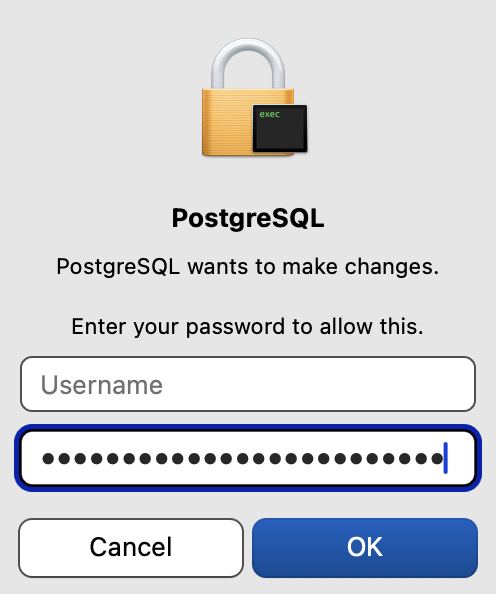
Setelah memasukkan kata sandi, klik OK. Anda akan melihat tampilan seperti ini -
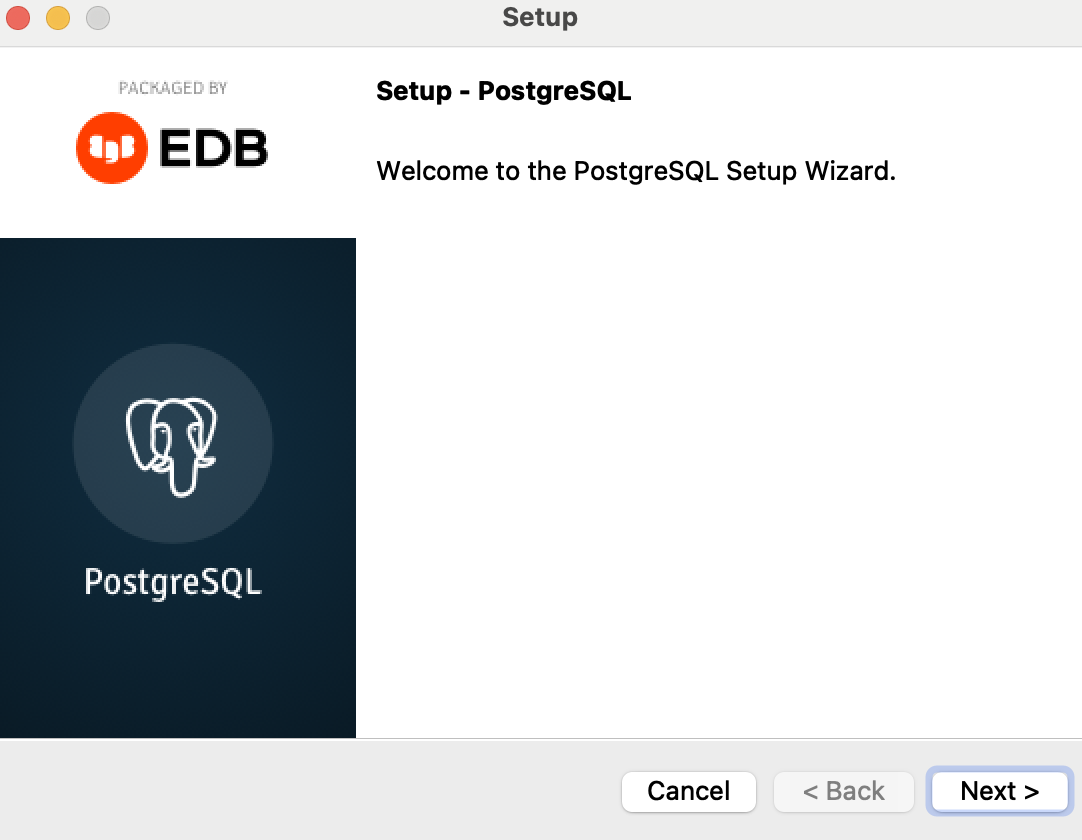
Cukup klik Next.
Sekarang, semuanya persis sama dengan langkah instalasi di Windows. Setelah Anda selesai menginstal PostgreSQL, Anda dapat menguji apakah instalasinya benar.
Untuk menguji instalasi, cukup klik Launchpad dan ketik psql. Anda seharusnya mendapatkan hasil berikut jika melakukannya -

Klik pada hasil tersebut dan Anda akan mendapatkan prompt seperti ini -

Anda akan diminta memasukkan detail, dan nilainya dapat berbeda untuk setiap pengguna. Jika Anda mengikuti instalasi default tanpa mengubah nilai apa pun selama instalasi, cukup tekan Enter empat kali dan masukkan kata sandi yang Anda berikan saat instalasi.
Jika Anda mendapatkan prompt psql, yaitu postgres=# maka instalasi Anda sudah benar.
Sekarang Anda tahu cara menginstal PostgreSQL di komputer Anda. Jika Anda ingin mengasah keterampilan SQL menggunakan PostgreSQL, berikut beberapa sumber yang mungkin membantu Anda:
Kursus terkait
Kursus
blogs
Dario Radečić
15 mnt
blogs
David Woods
13 mnt
blogs
Javier Canales Luna
14 mnt
blogs
Hugo Bowne-Anderson
13 mnt




