Cursus
Gegevens manipuleren in SQL
4 uur
338.8K
PostgreSQL is een open-source en lichtgewicht relationeel databasemanagementsysteem (RDBMS). Het is erg populair onder ontwikkelaars en wordt breed gebruikt in de industrie. In deze tutorial zie je hoe je een specifieke versie van PostgreSQL kunt installeren op Windows of Mac.
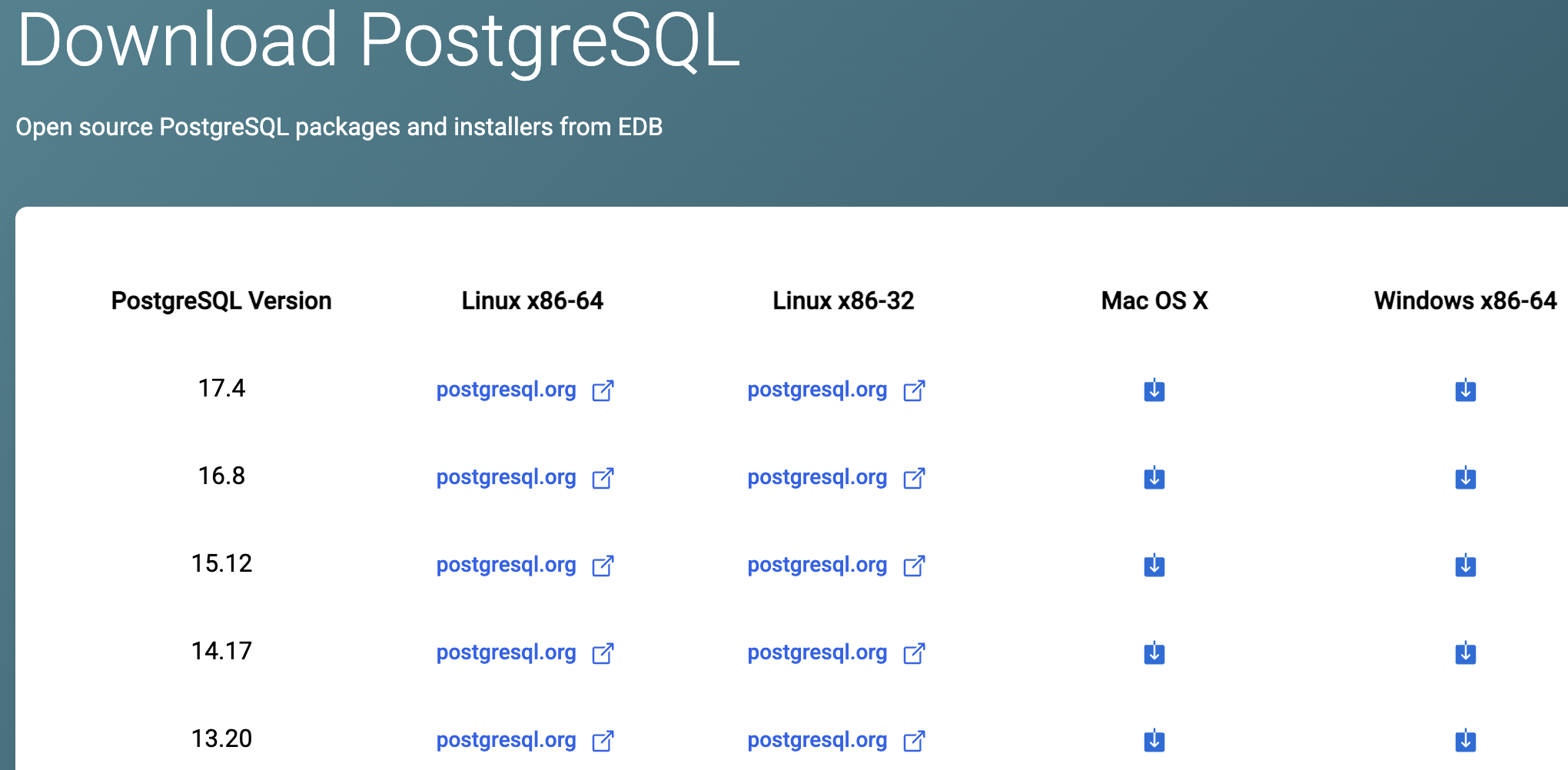
PostgreSQL biedt een fijne grafische installer. Dit is waarschijnlijk de makkelijkste manier om PostgreSQL te installeren. Ga voor de installatie op Windows eerst naar https://www.enterprisedb.com/downloads/postgres-postgresql-downloads. Je ziet daar een tabel met verschillende distributies van PostgreSQL voor diverse platformen -
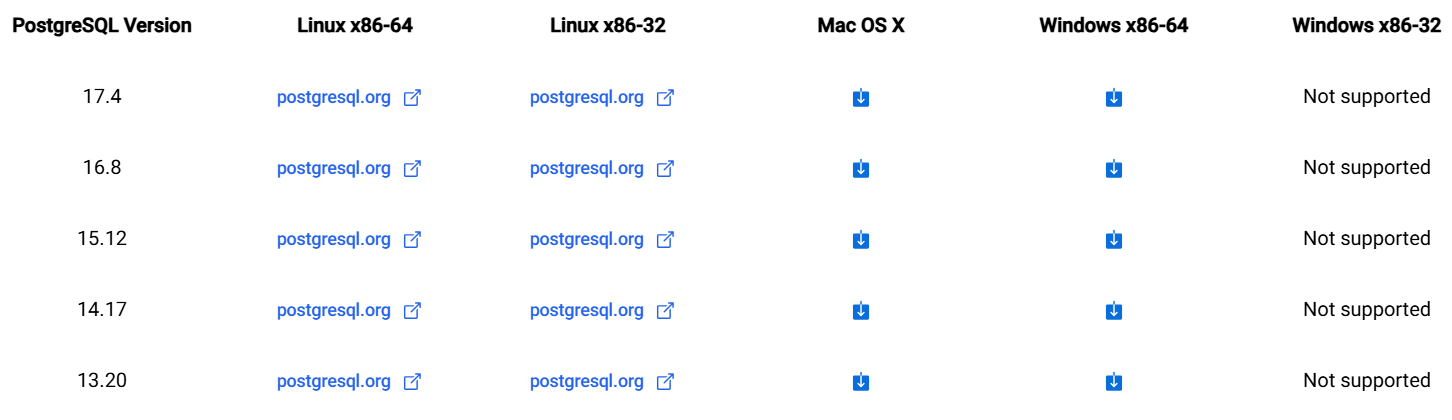
Verschillende distributies van PostgreSQL. Afbeelding door de auteur.
PostgreSQL stelt geen hoge eisen en draait op allerlei soorten standaardcomputers. Systeemeisen zouden dus geen probleem moeten zijn.
Ga naar de locatie waar de grafische installer is gedownload en dubbelklik erop. Dit kan per gebruiker verschillen afhankelijk van beheerdersinstellingen. Mogelijk moet je de installer als administrator uitvoeren. Als je al administrator bent, verschijnt na dubbelklikken een dialoogvenster dat om toestemming vraagt om PostgreSQL op je computer te installeren. Klik op Yes.
Je krijgt dan iets als dit te zien -
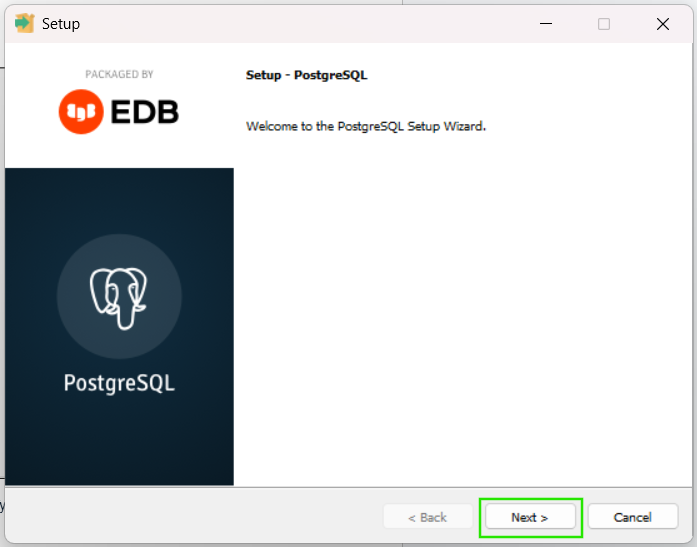
Klik op Next. Je wordt gevraagd het pad op te geven naar de doelmap waarin je PostgreSQL wilt installeren.
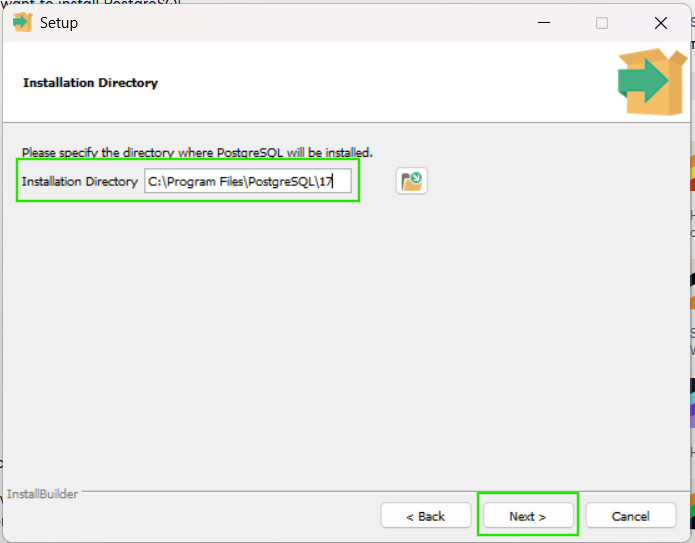
Geef het pad op en klik op Next.
Vervolgens verschijnt een dialoogvenster waarin je de componenten kunt kiezen die je wilt installeren. Selecteer wat je wilt en klik op Next.
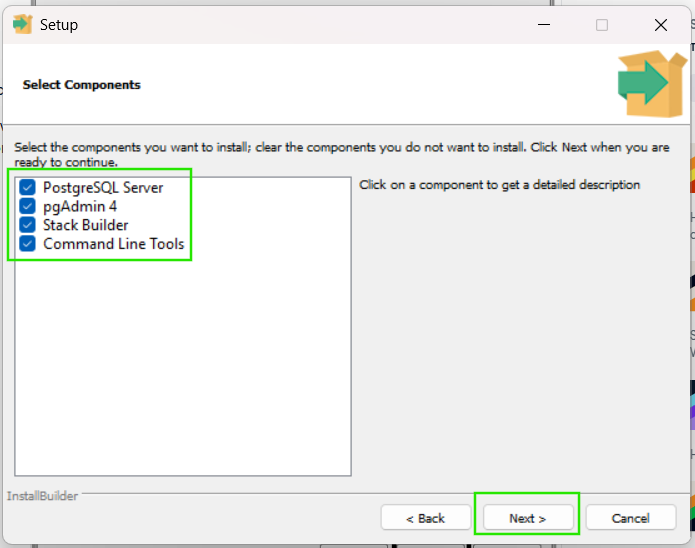
Daarna wordt je gevraagd de data directory van PostgreSQL op te geven. Het is aan te raden dit te laten staan zoals het is -
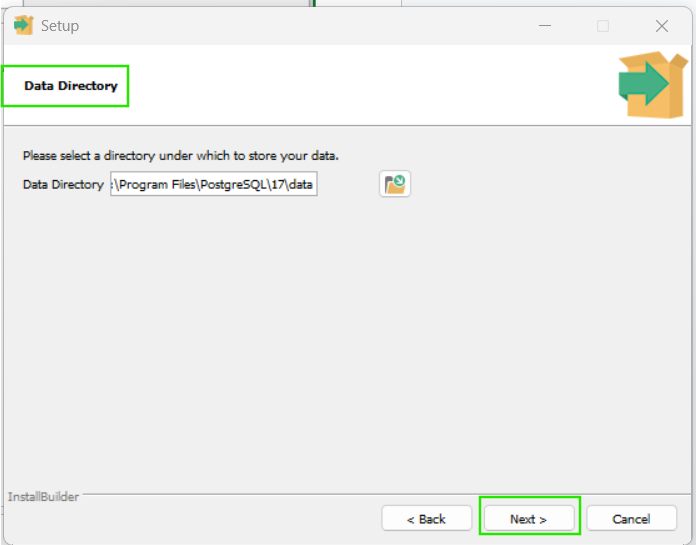
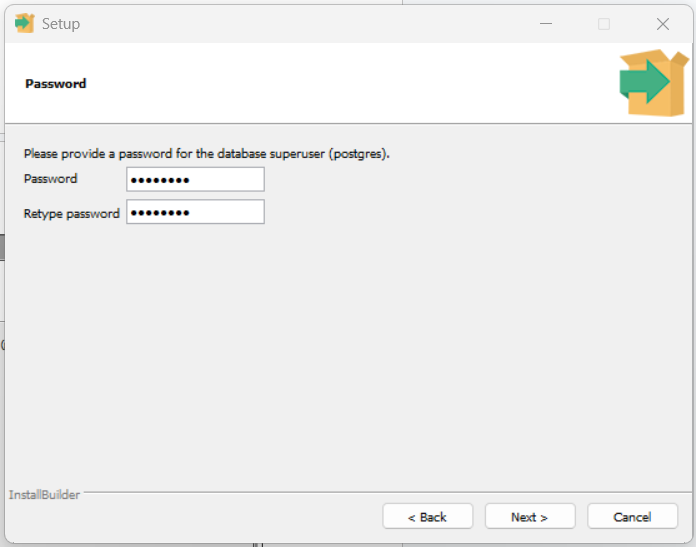
Je wordt nu gevraagd een wachtwoord in te voeren om je PostgreSQL-databasesysteem te beveiligen. Het is sterk aan te raden dat je dit doet -
De services van PostgreSQL draaien standaard op poortnummer 5432. Maar PostgreSQL laat je dit ook aanpassen nadat je je wachtwoord hebt ingevoerd en bevestigd -
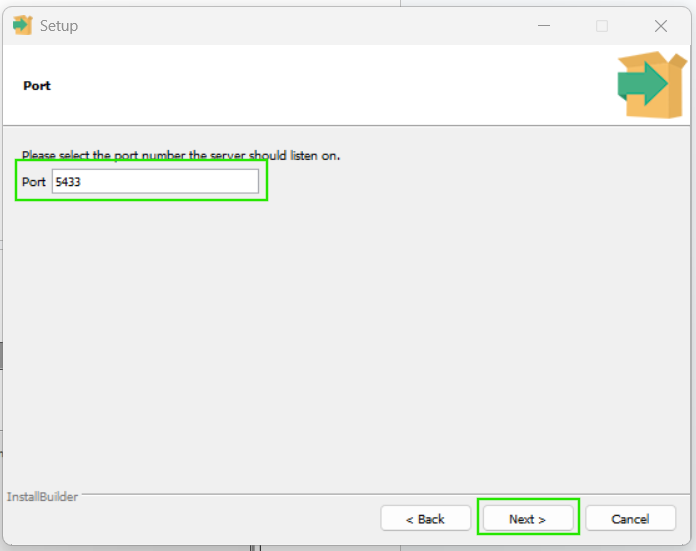
Het is aan te raden 5432 te laten staan.
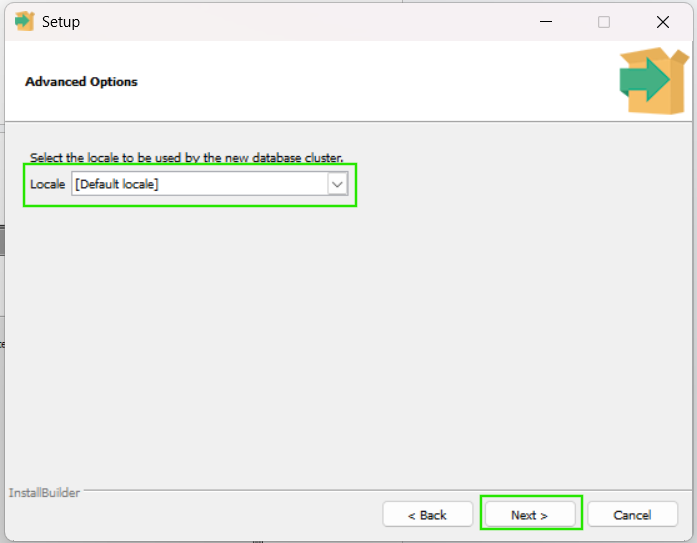
Vervolgens wordt je gevraagd de Locale van de database te kiezen. Laat dit het beste staan op Default zoals hieronder en klik op Next-
PostgreSQL is nu klaar om op je Windows-computer te worden geïnstalleerd. Je bent nog één klik verwijderd (op Next) -
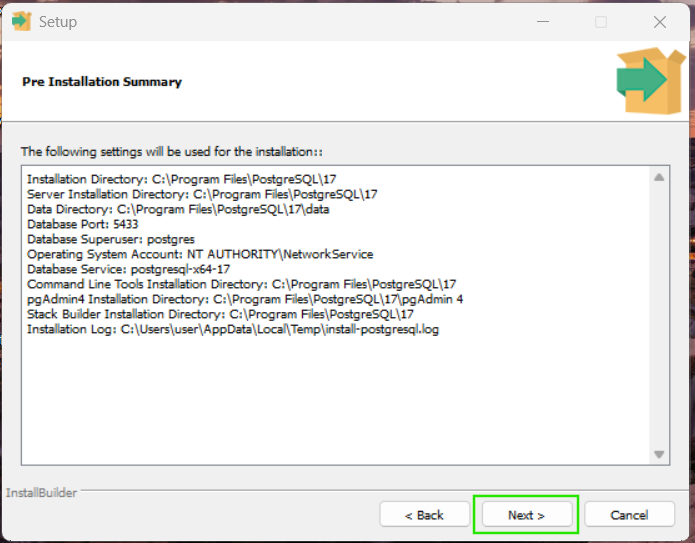
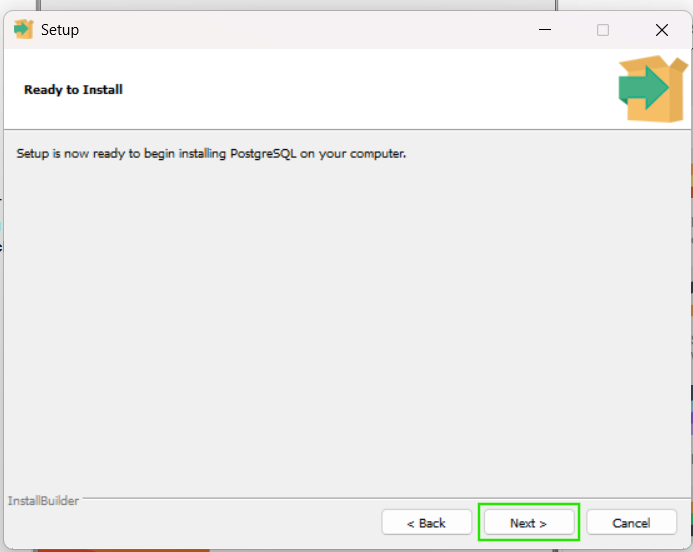
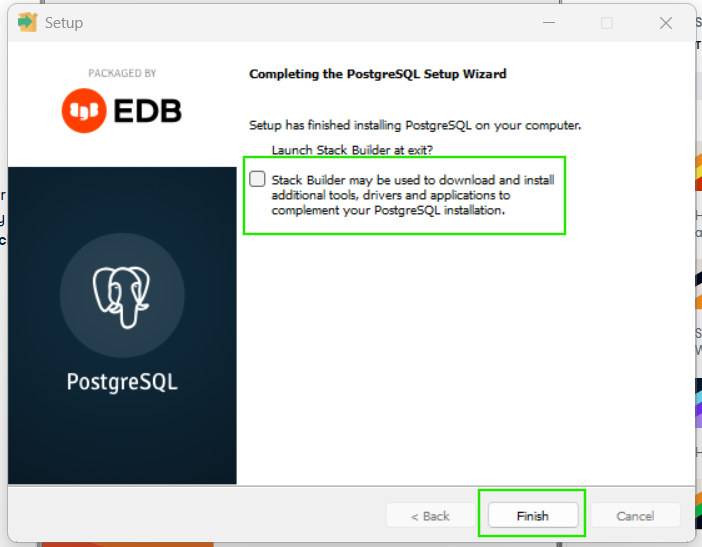
De installatie van PostgreSQL zou nu gestart moeten zijn. Dit duurt niet lang. Aan het einde van het installatieproces krijg je de optie om StackBuilder te starten. Je kunt dat uitvinken en op Finish klikken.
Nadat je PostgreSQL hebt geïnstalleerd, kun je verifiëren of de installatie correct is verlopen. Druk hiervoor op de Windows-toets op je toetsenbord en typ psql. Kies de optie SQL Shell (psql). De SQL Shell van PostgreSQL lijkt op de opdrachtprompt -
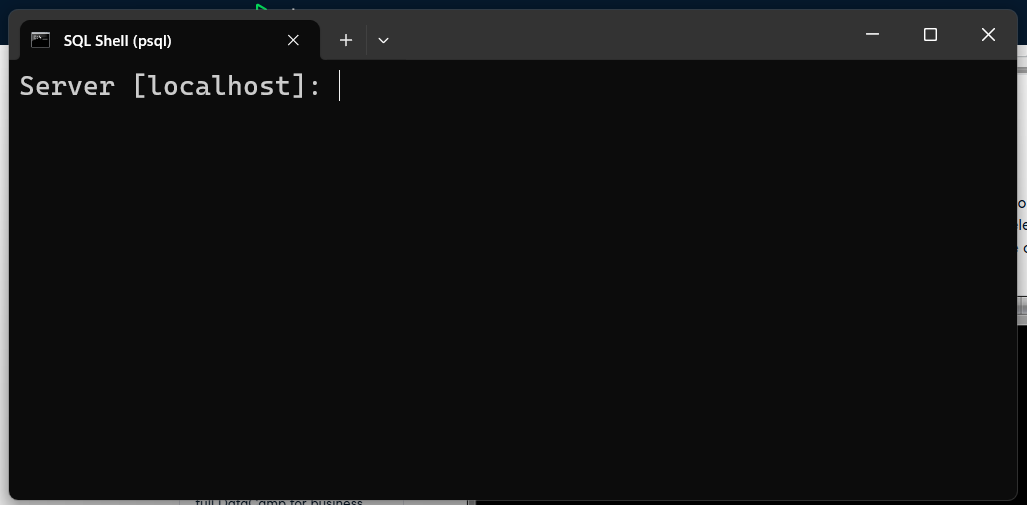
Druk Enter vier keer als je tijdens de installatie alle standaardinstellingen hebt gevolgd. Anders moet je alle waarden handmatig opgeven zoals psql ze vraagt. Voer tot slot het wachtwoord in dat je tijdens de installatie hebt ingesteld en druk op Enter. Als je de prompt postgres=# krijgt, dan was je installatie correct.
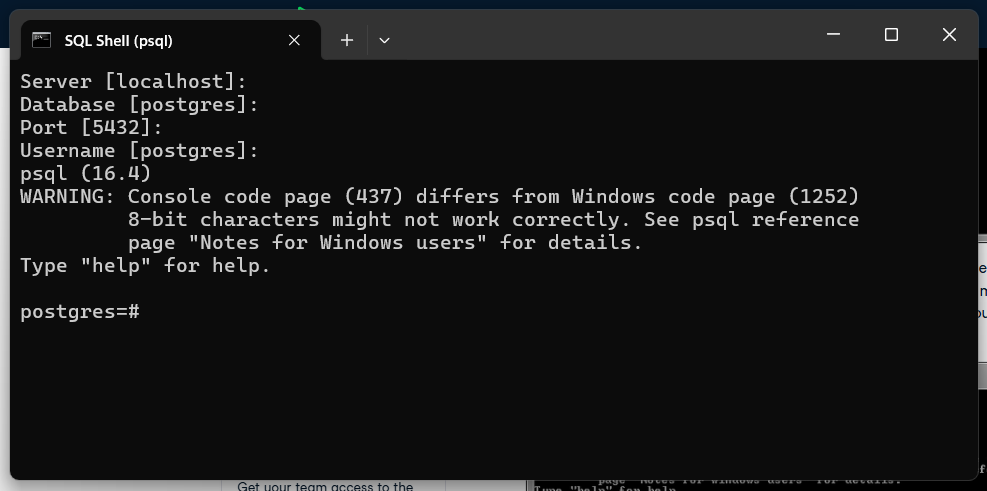
Hierna zie je hoe je dezelfde versie van PostgreSQL installeert op een Mac-computer.
Om PostgreSQL op een Mac te installeren, ga je naar https://www.enterprisedb.com/downloads/postgres-postgresql-downloads en klik je op een van de versies, bijvoorbeeld PostgreSQL versie 17.4 -
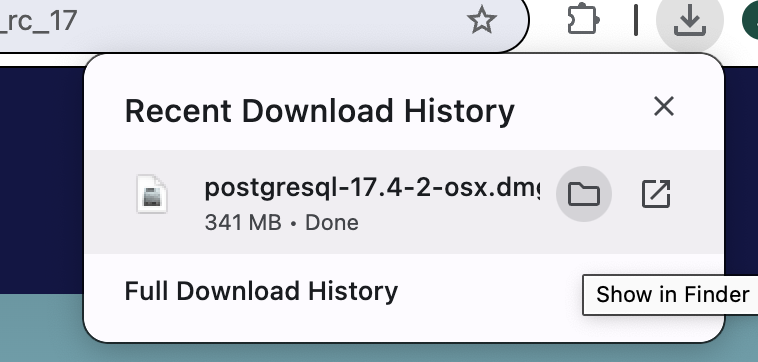
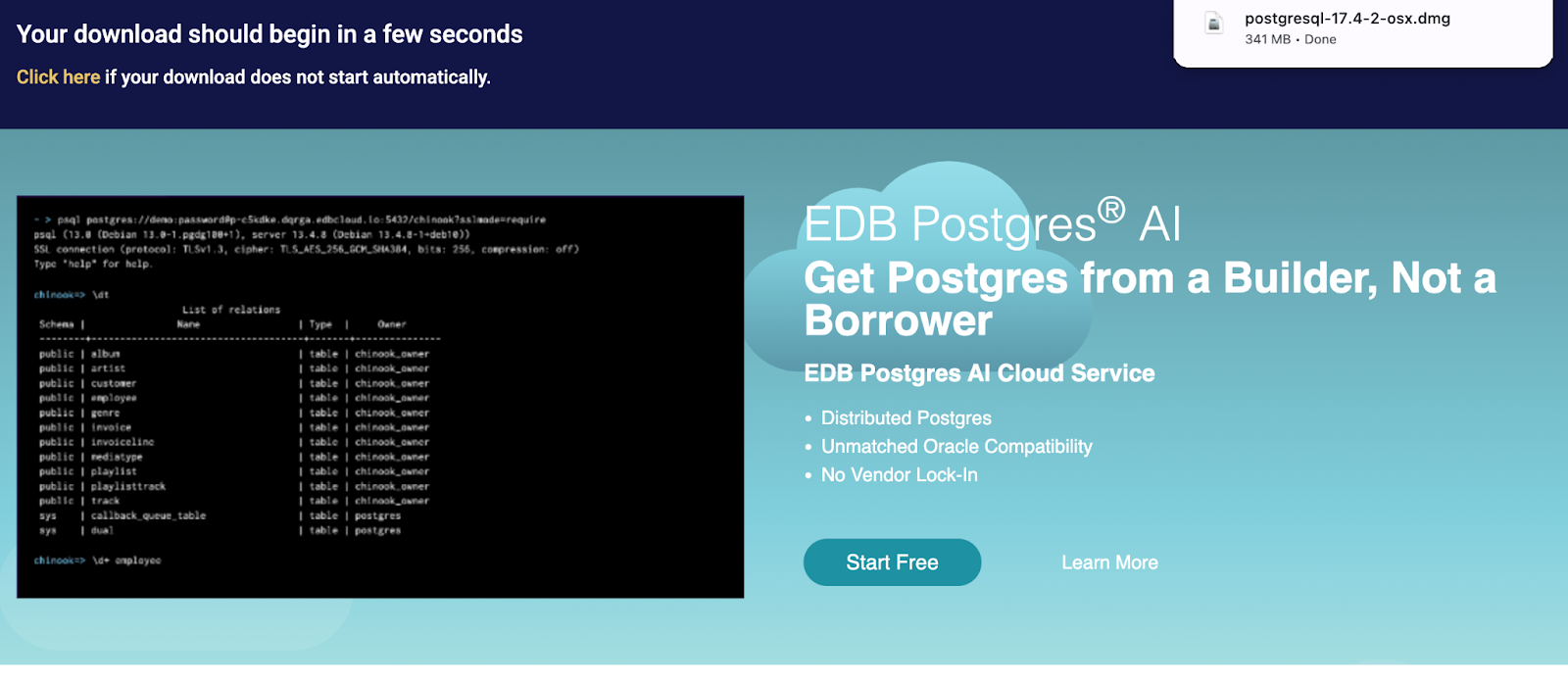
Ga nu naar de locatie waar de installer is gedownload. Dubbelklik op het installatiebestand.
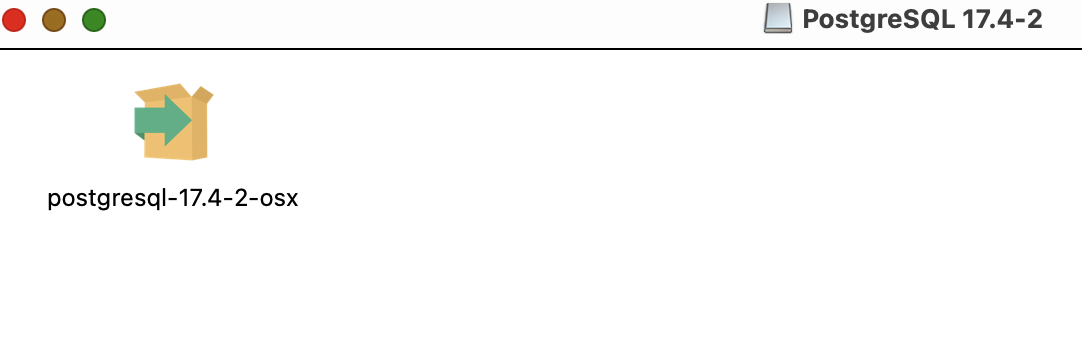
Dubbelklik op dit bestand. Mogelijk krijg je de keuze tussen Cancel of Open. Klik op Open om de installatie te vervolgen.
Je wordt vervolgens gevraagd het wachtwoord van je Mac OS X in te voeren.
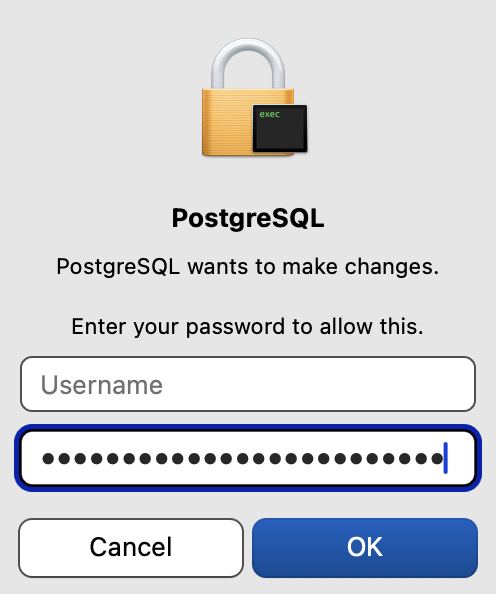
Na het invoeren van je wachtwoord klik je op OK. Je ziet dan iets als dit -
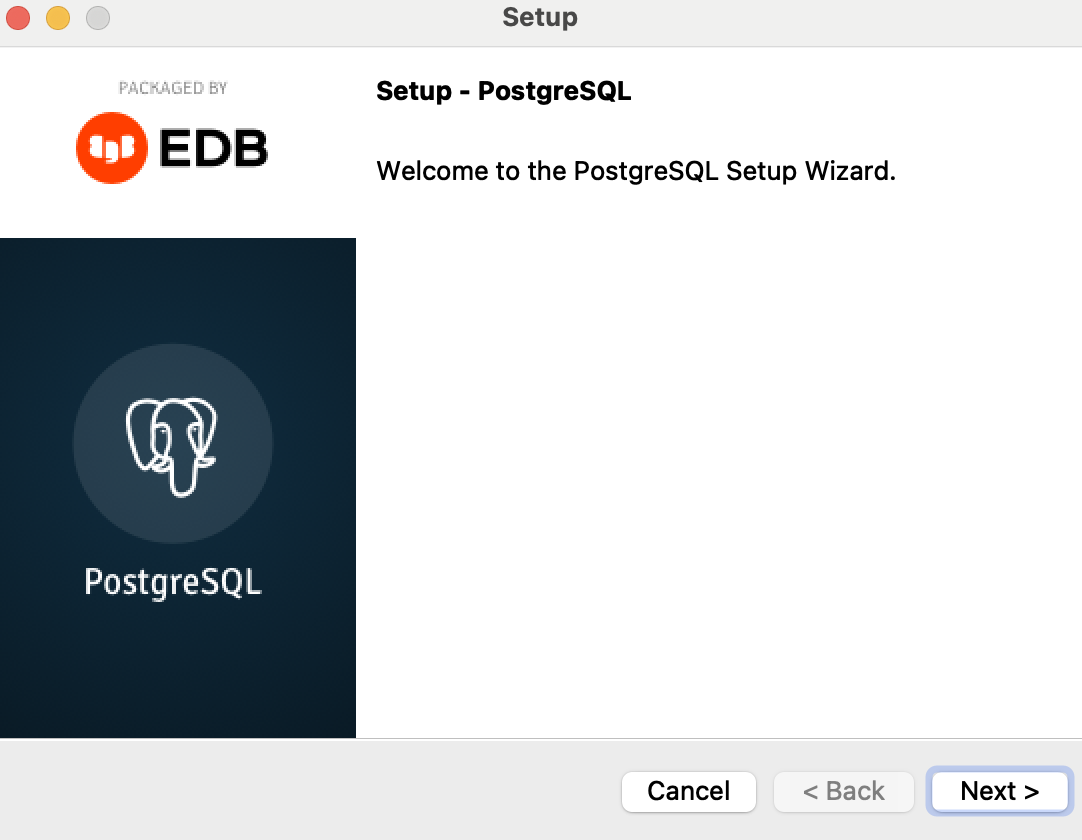
Klik simpelweg op Next.
Vanaf hier zijn de stappen hetzelfde als bij Windows. Als je klaar bent met installeren, kun je testen of alles goed werkt.
Om de installatie te testen, klik je op Launchpad en typ je psql. Als het goed is, zie je het volgende -

Klik erop en je krijgt een prompt zoals deze -

Je wordt gevraagd om gegevens in te voeren; de waarden kunnen per gebruiker verschillen. Als je tijdens de installatie niets hebt aangepast, druk dan vier keer op Enter en voer het wachtwoord in dat je tijdens de installatie hebt opgegeven.
Als je de psql-prompt krijgt, dus postgres=#, dan is je installatie correct.
Je weet nu hoe je PostgreSQL op je computer installeert. Wil je je SQL-vaardigheden met PostgreSQL verder aanscherpen? Deze bronnen kunnen helpen:
Gerelateerde cursussen
Cursus
blog
Adel Nehme
15 min

