

课程
Excel 数据分析
3 小时
155.3K
实践并学习路径你的进步。
使用 Google 继续Excel 用户经常会遇到一些任务,需要多步操作、重复执行,或为弥补 Excel 原生功能的局限而采取变通方法。数据合并、批量格式设置、高级查找以及复杂的数据处理常常耗费大量时间,也容易引入错误。
ExtendOffice 的 Kutools for Excel 通过提供专用工具来简化常见的 Excel 操作,从而解决效率问题。
需要说明的是,尽管 Kutools 能自动化许多复杂任务,但我们课程中涵盖的 Excel 技能是充分发挥该插件潜力的基础。因此,在使用 Kutools 之前,请先熟悉 我们的 Introduction to Excel 课程、Data Preparation in Excel 课程以及 Advanced Excel Functions 课程中的所有概念。
Kutools for Excel 是一个全面的插件,旨在扩展 Microsoft Excel 的原生功能。该软件提供 300 多个额外工具和功能,将复杂的 Excel 操作简化为一键解决方案。
ExtendOffice 于 2008 年首次发布 Kutools,此后该插件在全球 Excel 用户中广受欢迎。该软件通过为数据处理、工作表管理和高级计算提供增强功能,来弥补 Excel 常见的局限性。
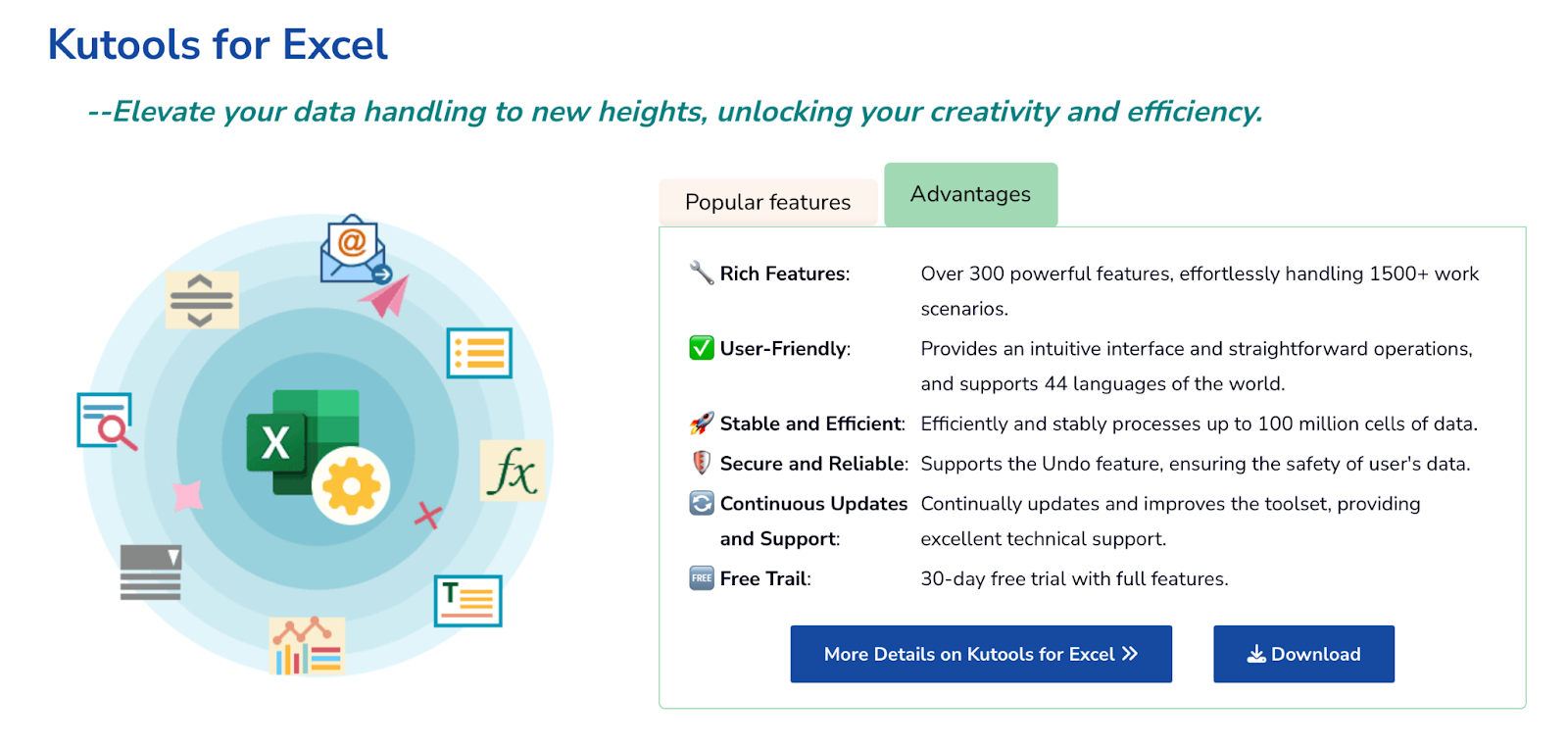
Kutools for Excel 概览。来源:ExtendOffice
安装和配置 Kutools for Excel 需要先检查系统兼容性,并按照简单的设置流程操作。安装过程中包含初始配置步骤,以便根据您的具体工作流程优化插件。
Kutools for Excel 支持 Windows 操作系统,并可与多个 Excel 版本集成。该插件兼容 Office 365、Excel 2019、Excel 2016、Excel 2013 及更早版本。
注意:Kutools 与 macOS 不兼容。
从 ExtendOffice 官方网站下载 Kutools for Excel,确保获取最新版本并避免来自第三方来源的可能被修改的文件。
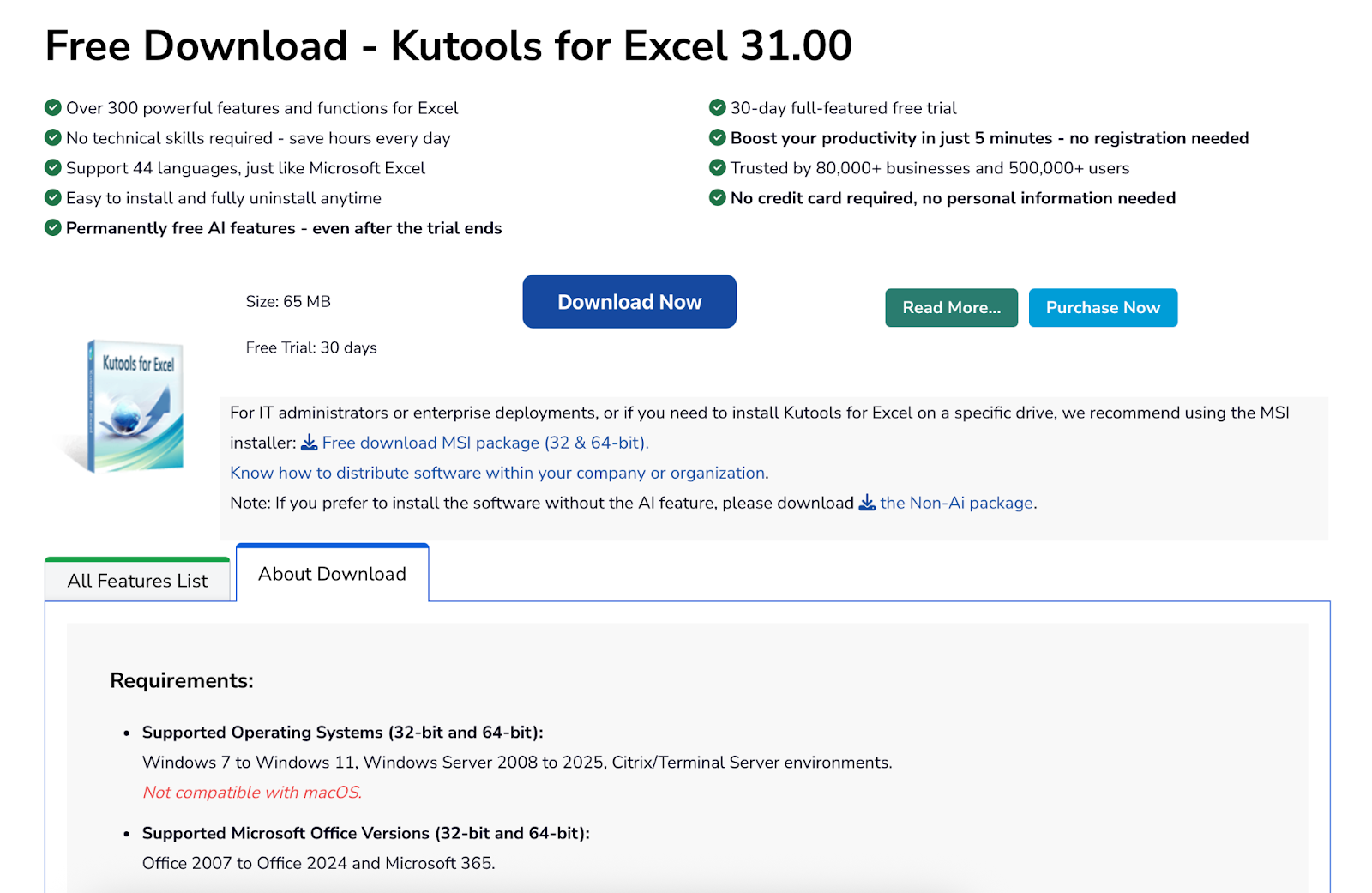
来源:ExtendOffice
安装完成后,Kutools 会作为一个新的功能区选项卡显示在顶部。
安装完成后,请根据您的工作流程偏好配置 Kutools。通过 Kutools 选项卡单击设置按钮进入设置。
试用版提供 30 天的完整功能,您可在购买许可证前体验所有特性。
Kutools for Excel 提供一系列专用工具,针对 Excel 的常见限制和耗时操作。这些功能从基础数据处理到高级自动化,显著提升 Excel 的工作效率。
Kutools 的合并功能免去了手动从多个来源整合数据的繁琐过程。用户只需几次点击即可合并整个工作簿、特定工作表或选定区域。
合并工具提供按匹配列标题合并、按顺序追加数据或创建引用源数据的汇总表等选项。
在多个工作表或工作簿中应用相同更改时,批量操作可大幅节省时间。用户无需手动重复操作,即可同时处理整批数据。
这些工具扩展了 Excel 的原生能力,能够高效处理标准函数难以应对的复杂数据场景。
超级查找(Super Lookup)突破 VLOOKUP() 的限制,支持从右向左搜索、处理多条件并返回多个匹配值。该功能可用于传统查找函数无法胜任的数据集。
重复项移除(Duplicate Remover)基于可自定义条件识别并清除重复条目。用户可跨多列比较、标记重复以供审核,或在保留原始数据完整性的同时自动移除。
高级筛选(Advanced Filtering)提供超出 Excel 标准筛选能力的增强选择。用户可按颜色、字体格式、单元格内容或复杂多列条件进行筛选。
AI Aide 为日常 Excel 任务引入智能自动化。该工具可根据自然语言描述生成公式,自动化数据分析流程,并协助定制 VBA 开发。
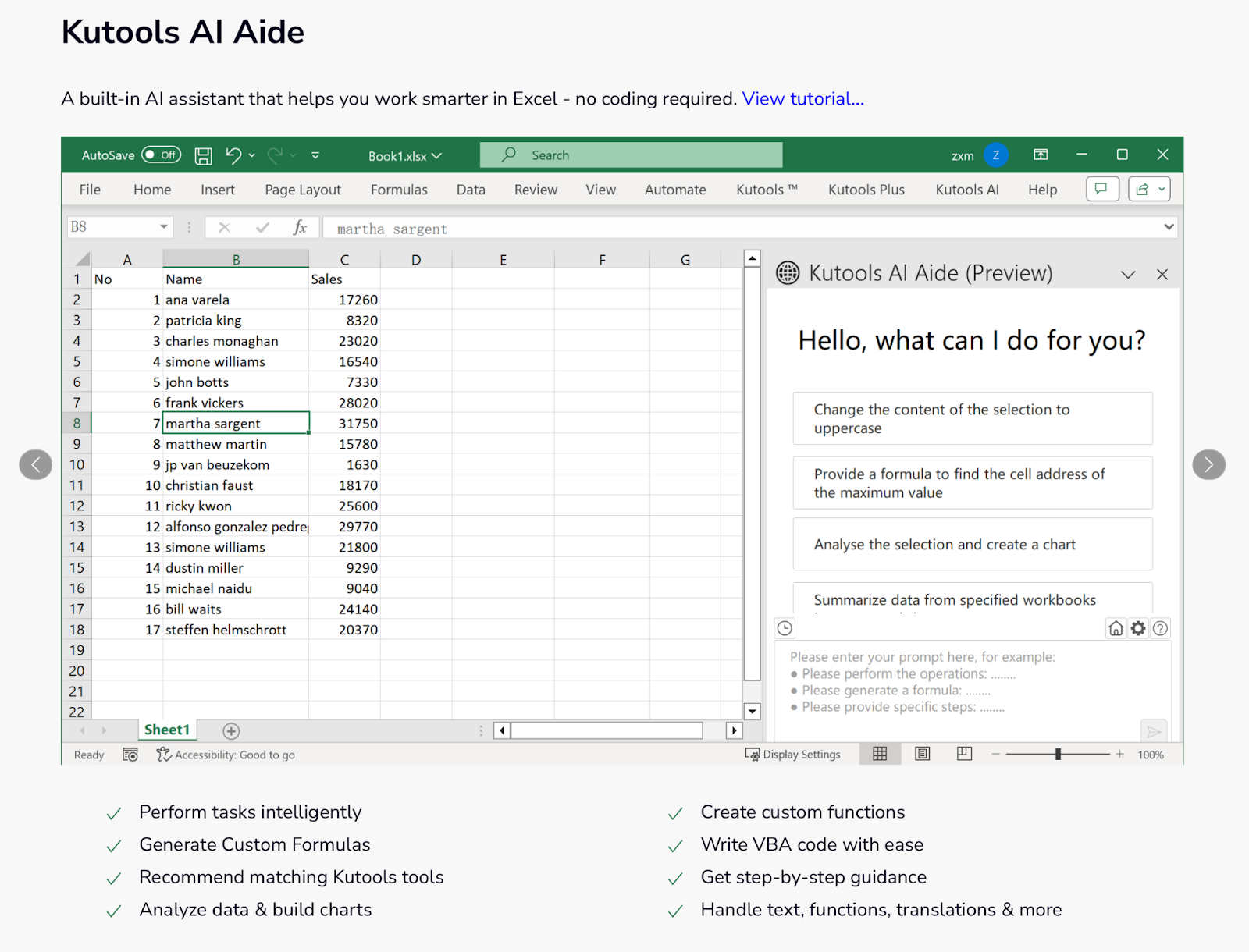
来源:ExtendOffice
Kutools 通过额外的格式选项和专用可视化工具扩展了 Excel 的图表功能。
Kutools for Excel 在处理大型数据集时保持系统效率,并实施安全措施以在操作过程中保护用户数据。
Kutools 通过高效的内存管理和面向大规模数据操作的处理算法来优化 Excel 性能。在执行通常会拖慢 Excel 的复杂任务时,插件尽量减少系统资源占用。
Kutools 优化了在大型文件合并或大规模数据清洗等耗时操作中的处理速度。但在操作完成之前,Excel 可能会保持无响应状态。
Kutools 实施多项安全措施以在处理过程中保护用户数据,并遵循通用的数据隐私要求。
尽管 Kutools 可在组织内部署,但目前尚未提供内置访问控制,无法按用户组限制特定功能。
Kutools 支持本地数据处理并倡导最佳实践,但不提供审计追踪或用于合规目的的详细操作日志。
Kutools for Excel 提供灵活的授权选项,以满足不同用户需求与预算。ExtendOffice 也提供完善的支持资源,帮助用户最大化利用该插件提升效率。
Kutools 提供多种授权层级,面向个人用户、团队及企业组织。
该软件包含 30 天的免费试用期,具备完整功能,允许用户在购买前评估所有特性。试用版无需提供信用卡信息,到期后将自动失效,无后续义务。
升级政策允许用户在保留现有许可的同时,通过一次性升级购买获取新功能。
ExtendOffice 提供多种支持渠道,帮助用户解决问题并学习高级技巧。
了解 Kutools 与 Excel 内置功能及竞品插件的比较,有助于您就效率投资做出明智决策。以下比较突出 Kutools 的特定优势及其最具价值的使用场景。
对于许多任务,Excel 原生功能需要多步和多个对话框,而 Kutools 可将其整合为单一操作。这种差异在工作表管理场景中尤为明显。
| 任务 | Excel 原生方法 | Kutools 方法 |
|---|---|---|
| 合并来自各表的数据 | 使用 Copy、Paste、CONCATENATE 或 TEXTJOIN;手动调整范围 |
使用 Kutools > Combine Worksheets Wizard 一步合并工作表 |
| 对多个工作表应用格式 | 逐个工作表手动应用格式 | 使用 Kutools > Format Tools > Copy Formatting 跨表应用 |
| 多条件查找 | 使用 INDEX(MATCH()) 或数组公式;受 VLOOKUP 左到右限制 |
使用 Kutools > Super LOOKUP > LOOKUP Across Multiple Sheets |
| 合并列或行 | 在每行/列使用 CONCATENATE() 或 TEXTJOIN() |
使用 Kutools > Merge & Split > Combine Rows, Columns or Cells |
| 删除空行 | 通过筛选、排序或宏查找并删除空行 | 使用 Kutools > Delete > Delete Blank Rows |
| 跨工作簿进行计算 | 手动链接单元格,如使用公式 =[Book2.xlsx]Sheet1!A1 |
使用 Kutools > Combine > Consolidate Worksheets |
| 批量重命名工作表 | 逐个手动重命名 | 使用 Kutools > Navigation Pane > Rename Multiple Worksheets |
| 耗时任务 | 为每个工作表手动重复操作 | Kutools 可批处理操作——30–60 分钟的工作可缩短至 2–3 分钟 |
市面上有多款 Excel 插件可提升效率,但 Kutools 以其全面的功能覆盖与良好的用户界面设计而脱颖而出。
| 领域 | 竞品插件方法 | Kutools 方法 |
|---|---|---|
| 数据转换 | Power Query:功能强大,但需要技术步骤(如 M 代码、查询编辑器) | Kutools > Transform Range / Convert Format:基于点击操作,无需编码 |
| 文本处理 | Ablebits:在清理与拆分文本方面表现突出 | Kutools > Text Tools:集清理、大小写转换、拆分/合并等于一体 |
| 功能广度 | Ablebits:聚焦去重或文本拆分等细分领域 | Kutools:涵盖文本、公式、合并、筛选、布局等多类工具 |
| 跨应用支持 | 通常仅支持 Excel | Kutools for Outlook:将效率工具扩展至邮件(如自动回复) |
| 功能整合 | 常需为不同需求购买多个插件 | Kutools:一套工具覆盖多类任务(格式、数据、打印) |
| 学习曲线 | Power Query 学习曲线陡峭;Ablebits 工具较为简单 | Kutools 为多数操作提供向导与工具提示 |
| 更新与支持 | 有些插件更新不规律或支持有限 | Kutools 频繁更新以适配最新 Excel 版本 |
Kutools for Excel 通过将多步流程整合为一键操作,大幅提升工作效率。该插件让各个水平的用户都能轻松使用高级 Excel 能力。
Kutools 可在数据合并、批量格式设置与复杂查找等日常任务上节省 50–80% 的时间。对于原生功能难以完成或难以高效完成的任务,该插件提供了有效解决方案,消除了常见的 Excel 痛点。
自动化流程减少错误、提升数据质量,同时预览选项与撤销支持可在复杂操作中保持用户对流程的掌控。
先从 30 天试用开始,找出最能提升您工作流程价值的功能。与其一开始尝试全部工具,不如先重点掌握 3–4 个核心功能。
优先关注高影响功能:
在初始设置时完成相关配置,并自定义功能区布局,将常用工具放在触手可及的位置。
启用自动更新以获取最新功能与安全改进。关注 ExtendOffice 的资源与用户论坛,学习高级技巧,并了解其他用户如何用 Kutools 解决具体问题。
对于希望进一步探索更高级 Excel 能力的用户,我们的 Data Analysis with Excel Power Tools 学习路径将教授可与 Kutools 效率提升相辅相成的 Power Query、Power Pivot 和 M 语言技巧。
对增强 Excel 能力的投资,通常在常规使用的头几个月内就能通过节省的时间收回成本。
在 DataCamp 学习 Excel
课程
课程
实践并学习路径你的进步。
使用 Google 继续