
Kurs
Datenanalyse in Excel
3 Std.
151.7K
Excel-Nutzer stehen häufig vor Aufgaben, die viele Schritte, wiederkehrende Handgriffe oder Umgehungslösungen erfordern, weil die Standardfunktionen von Excel an Grenzen stoßen. Datensammenführung, Stapelformatierung, erweiterte Suchen und komplexe Datenmanipulation kosten viel Zeit und bergen Fehlerquellen.
Kutools for Excel von ExtendOffice adressiert diese Produktivitätsprobleme mit spezialisierten Tools, die typische Excel-Workflows deutlich verschlanken.
Auch wenn Kutools viele komplexe Aufgaben automatisiert, bilden die Excel-Kompetenzen aus unseren Kursen die Grundlage, um das Add-in maximal zu nutzen. Bevor du Kutools einsetzt, stelle sicher, dass du mit allen Konzepten aus unserem Introduction to Excel-Kurs, dem Kurs Data Preparation in Excel sowie dem Kurs Advanced Excel Functions vertraut bist.
Kutools for Excel ist ein umfassendes Add-in, das die nativen Funktionen von Microsoft Excel erweitert. Die Software bringt über 300 zusätzliche Tools und Funktionen mit, die komplexe Excel-Aufgaben auf Ein-Klick-Lösungen reduzieren.
ExtendOffice hat Kutools 2008 erstmals veröffentlicht, seitdem erfreut sich das Add-in bei Excel-Anwendern weltweit großer Beliebtheit. Die Software überwindet typische Excel-Einschränkungen mit erweiterten Möglichkeiten für Datenbearbeitung, Arbeitsblattverwaltung und anspruchsvolle Berechnungen.
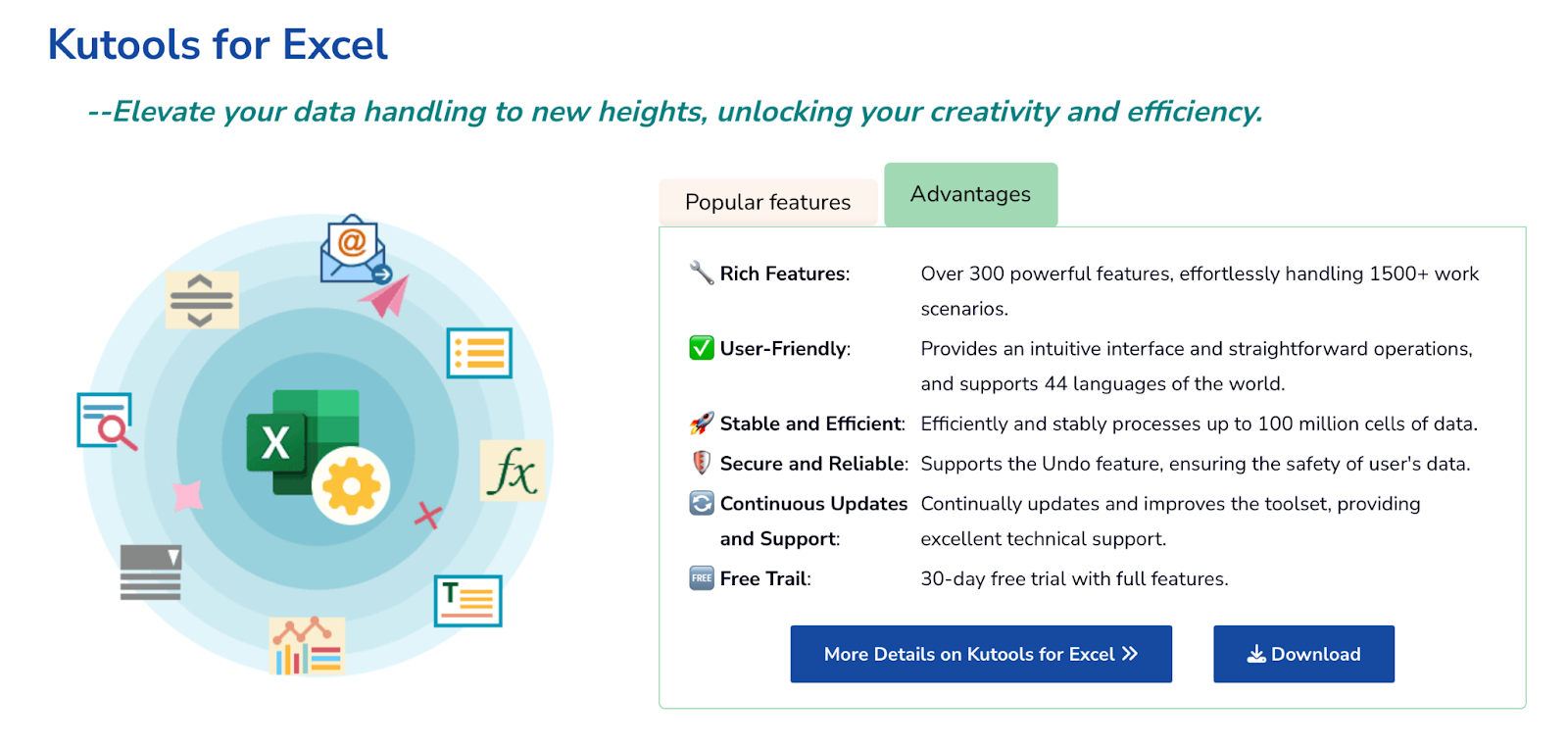
Überblick zu Kutools for Excel. Quelle: ExtendOffice
Für die Installation und Konfiguration von Kutools for Excel prüfst du zunächst die Systemkompatibilität und folgst dann einem einfachen Setup-Prozess. Die Installation enthält erste Konfigurationsschritte, damit das Add-in zu deinem Workflow passt.
Kutools for Excel unterstützt Windows-Betriebssysteme und integriert sich in mehrere Excel-Versionen. Das Add-in ist kompatibel mit Office 365, Excel 2019, Excel 2016, Excel 2013 und älteren Versionen.
Hinweis: Kutools ist nicht mit macOS kompatibel.
Lade Kutools for Excel von der offiziellen ExtendOffice-Website herunter, um die neueste Version zu erhalten und modifizierte Dateien aus Drittquellen zu vermeiden.
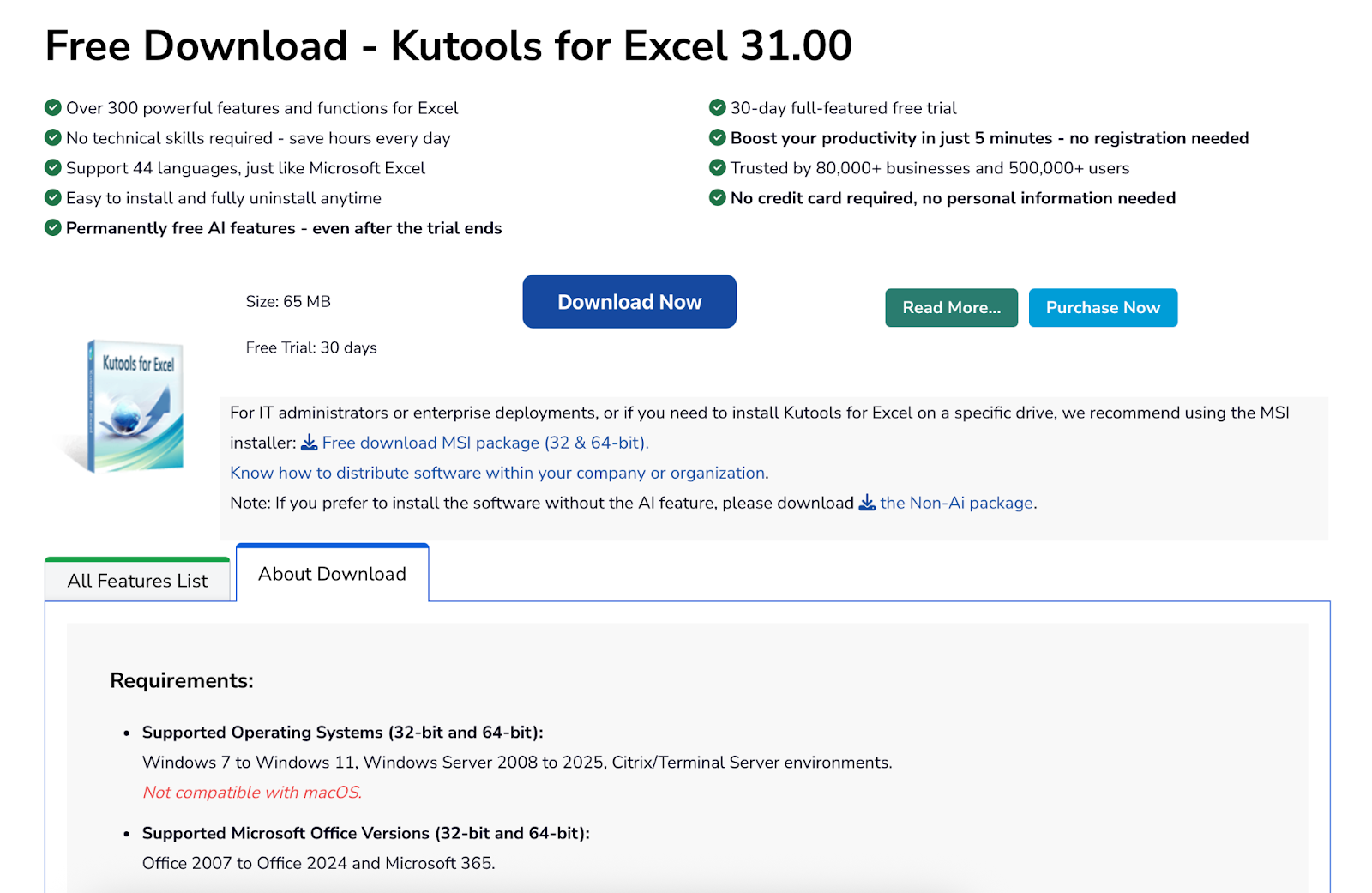
Quelle: ExtendOffice
Nach der Installation erscheint Kutools als neuer Registerkartenreiter im Menüband.
Passe Kutools nach der Installation an deinen Workflow an. Du erreichst die Einstellungen über die Kutools-Registerkarte per Klick auf den Button Settings.
Die Testversion ist 30 Tage lang voll funktionsfähig, sodass du alle Features vor dem Kauf ausprobieren kannst.
Kutools for Excel bietet spezialisierte Tools, die typische Excel-Grenzen und zeitraubende Aufgaben adressieren. Die Funktionen reichen von grundlegender Datenbearbeitung bis zu fortgeschrittener Automatisierung, die deine Produktivität in Excel spürbar steigert.
Die Merge-Funktionen in Kutools ersparen das mühsame manuelle Zusammenführen von Daten aus mehreren Quellen. Du kannst komplette Arbeitsmappen, einzelne Arbeitsblätter oder ausgewählte Bereiche mit wenigen Klicks kombinieren.
Die Merge-Tools bieten Optionen zum Abgleichen über Spaltenköpfe, sequentielles Anhängen oder das Erstellen von Übersichtsblättern mit Verweisen auf Quelldaten.
Batch-Operationen sparen massiv Zeit, wenn dieselben Änderungen über mehrere Arbeitsblätter oder -mappen hinweg nötig sind. Statt Schritte zu wiederholen, kannst du ganze Datenbestände gleichzeitig verarbeiten.
Diese Tools erweitern Excels Möglichkeiten für komplexe Datenszenarien, die mit Standardfunktionen nur umständlich zu lösen sind.
Super Lookup überwindet die Grenzen von VLOOKUP(), indem es von rechts nach links sucht, mehrere Kriterien berücksichtigt und mehrere Treffer zurückgeben kann. Ideal für Datensätze, bei denen klassische Suchfunktionen scheitern.
Duplicate Remover identifiziert und entfernt Dubletten anhand anpassbarer Kriterien. Du kannst über mehrere Spalten vergleichen, Dubletten markieren oder automatisiert löschen und dabei die Datenintegrität wahren.
Advanced Filtering bietet erweiterte Auswahlmöglichkeiten jenseits der Standardfilter von Excel. Filtere nach Farbe, Schriftformat, Zellinhalt oder komplexen Kriterien über mehrere Spalten.
Die Funktion AI Aide bringt intelligente Automatisierung in Routineaufgaben. Sie erzeugt Formeln aus natürlichsprachigen Beschreibungen, automatisiert Analyse-Workflows und unterstützt bei individuellem VBA.
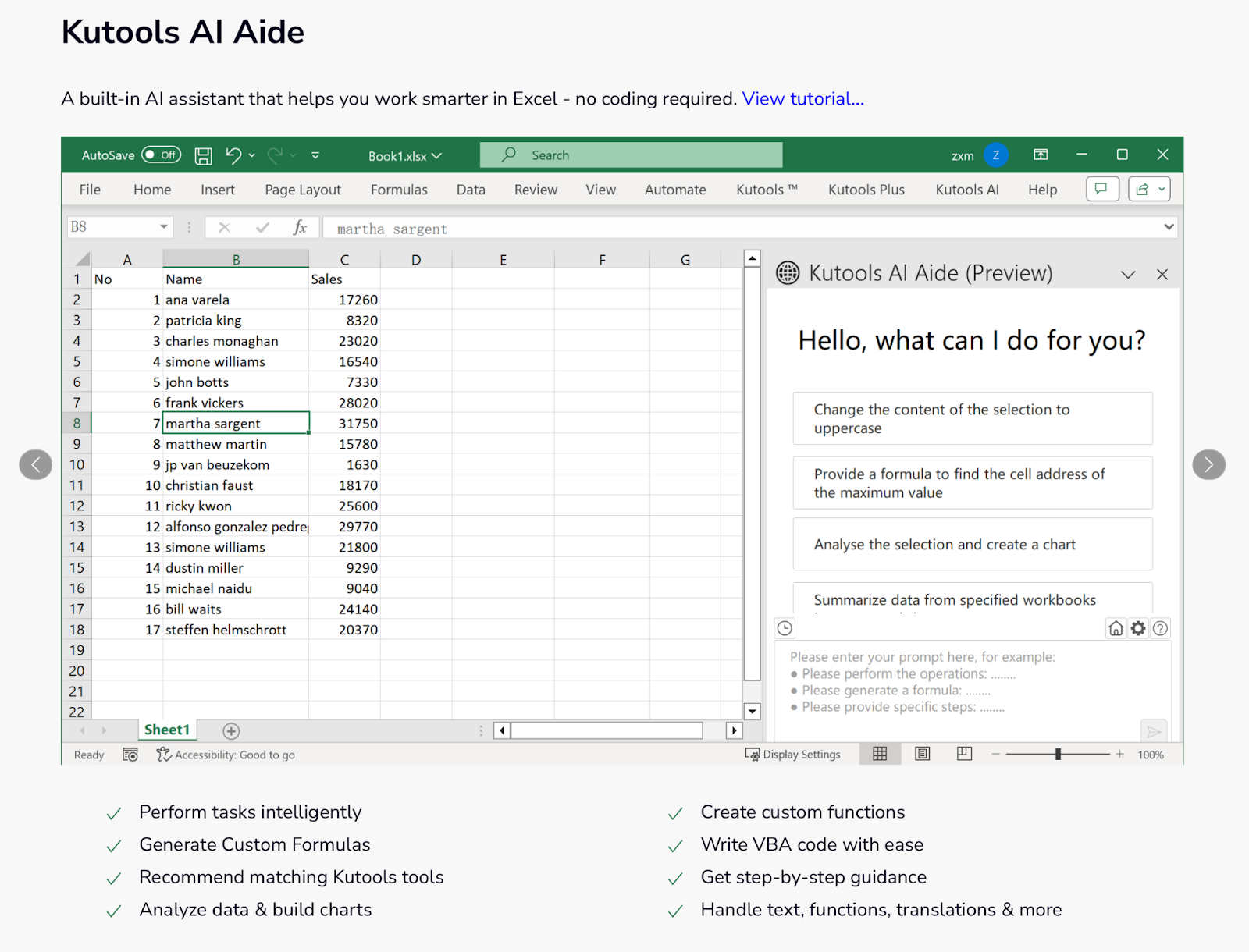
Quelle: ExtendOffice
Kutools erweitert Excels Diagramm- und Grafikfunktionen um zusätzliche Formatierungen und spezialisierte Visualisierungstools.
Kutools for Excel bleibt auch bei großen Datenmengen effizient und setzt Schutzmaßnahmen ein, um Nutzerdaten während der Verarbeitung zu sichern.
Kutools optimiert die Excel-Leistung durch effizientes Speichermanagement und Algorithmen für großvolumige Datenoperationen. Das Add-in schont Systemressourcen selbst bei komplexen Aufgaben, die Excel sonst verlangsamen würden.
Kutools beschleunigt zeitintensive Prozesse wie große Dateizusammenführungen oder umfangreiche Datenbereinigungen. Währenddessen kann Excel bis zum Abschluss vorübergehend nicht reagieren.
Kutools schützt Daten während der Verarbeitung und erfüllt gängige Anforderungen an den Datenschutz.
Kutools kann unternehmensweit eingesetzt werden, bietet jedoch aktuell keine integrierten Zugriffskontrollen, um Funktionen nach Nutzergruppen zu beschränken.
Kutools setzt auf lokale Verarbeitung und empfiehlt Best Practices, stellt aber keine Audit-Trails oder detaillierte Protokolle für Compliance-Zwecke bereit.
Kutools for Excel bietet flexible Lizenzmodelle für unterschiedliche Bedürfnisse und Budgets. ExtendOffice stellt umfassende Supportressourcen bereit, damit du das Add-in optimal nutzt.
Kutools bietet mehrere Lizenzstufen für Einzelpersonen, Teams und Unternehmen.
Die Software enthält eine 30-tägige, voll funktionsfähige Testversion. Keine Kreditkarte nötig, die Testphase endet automatisch ohne Verpflichtungen.
Upgrade-Richtlinien erlauben, bestehende Lizenzen zu behalten und neue Funktionen per einmaligem Upgrade-Kauf freizuschalten.
ExtendOffice unterstützt dich über mehrere Kanäle bei Problemen und beim Erlernen fortgeschrittener Techniken.
Zu verstehen, wie Kutools im Vergleich zu nativen Excel-Funktionen und konkurrierenden Add-ins abschneidet, hilft bei fundierten Investitionsentscheidungen. Der Vergleich zeigt, wo Kutools den größten Mehrwert liefert.
Für Aufgaben, die Kutools in einem Schritt erledigt, braucht Excel oft mehrere Dialoge und Klicks. Besonders deutlich wird das in der Arbeitsblattverwaltung.
| Aufgabe | Ansatz mit Excel-Standard | Ansatz mit Kutools |
|---|---|---|
| Daten aus Blättern zusammenführen | Nutze Copy, Paste, CONCATENATE oder TEXTJOIN; Bereiche manuell anpassen |
Nutze den Kutools > Combine Worksheets Wizard, um Blätter in einem Schritt zu mergen |
| Formatierung auf mehrere Blätter anwenden | Formate manuell Blatt für Blatt übertragen | Nutze Kutools > Format Tools > Copy Formatting für die Anwendung über Blätter hinweg |
| Suchen mit mehreren Kriterien | Nutze INDEX(MATCH()) oder Array-Formeln; limitiert durch VLOOKUP (nur links-nach-rechts) |
Nutze Kutools > Super LOOKUP > LOOKUP Across Multiple Sheets |
| Spalten oder Zeilen kombinieren | Nutze CONCATENATE() oder TEXTJOIN() in jeder Zeile/Spalte |
Nutze Kutools > Merge & Split > Combine Rows, Columns or Cells |
| Leere Zeilen löschen | Filtern, sortieren oder Makro nutzen, um leere Zeilen zu finden und zu löschen | Nutze Kutools > Delete > Delete Blank Rows |
| Berechnungen über Arbeitsmappen hinweg | Zellen manuell verknüpfen, z. B. mit =[Book2.xlsx]Sheet1!A1 |
Nutze Kutools > Combine > Consolidate Worksheets |
| Tabellenblätter im Stapel umbenennen | Manuell, Blatt für Blatt | Nutze Kutools > Navigation Pane > Rename Multiple Worksheets |
| Zeitintensive Aufgaben | Aktionen für jedes Blatt manuell wiederholen | Kutools führt Batch-Operationen aus—was 30–60 Minuten dauert, braucht 2–3 Minuten |
Es gibt mehrere Add-ins zur Steigerung der Excel-Produktivität, doch Kutools punktet mit sehr breiter Funktionalität und einer zugänglichen Oberfläche.
| Bereich | Ansatz konkurrierender Add-ins | Ansatz mit Kutools |
|---|---|---|
| Datentransformation | Power Query: Mächtig, aber technisch (z. B. M-Code, Abfrage-Editor) | Kutools > Transform Range / Convert Format: Klickbasiert, kein Coding |
| Textbearbeitung | Ablebits: Stark bei Textbereinigung und -teilung | Kutools > Text Tools: Vereint Bereinigung, Groß-/Kleinschreibung, Split/Merge u. mehr |
| Funktionsbreite | Ablebits: Fokussiert auf Nischen wie Deduplizierung oder Textsplit | Kutools: Deckt Text, Formeln, Zusammenführen, Filtern, Layout u. a. ab |
| App-übergreifende Unterstützung | Meist nur Excel | Kutools for Outlook: Erweitert Produktivität im E-Mail-Client (z. B. Auto-Reply) |
| Feature-Integration | Oft mehrere Add-ins für unterschiedliche Aufgaben nötig | Kutools: Ein Toolset für viele Kategorien (Format, Daten, Drucken) |
| Lernkurve | Power Query mit steiler Lernkurve; Ablebits einfacher | Kutools bietet Assistenten und Tooltips für die meisten Aktionen |
| Updates und Support | Manche Add-ins werden unregelmäßig aktualisiert oder haben wenig Support | Kutools wird häufig aktualisiert und unterstützt neueste Excel-Versionen |
Kutools for Excel steigert die Produktivität deutlich, indem mehrstufige Prozesse zu Ein-Klick-Aktionen werden. Das Add-in macht fortgeschrittene Excel-Funktionen für alle Kompetenzstufen zugänglich.
Kutools beschleunigt Excel-Workflows um 50–80 % bei Routineaufgaben wie Datensammenführung, Stapelformatierung und komplexen Suchen. Es beseitigt typische Excel-Ärgernisse mit Lösungen für Aufgaben, die nativ schwierig oder unmöglich sind.
Automatisierte Abläufe reduzieren Fehler und verbessern die Datenqualität, während Vorschauoptionen und Undo-Unterstützung dir bei komplexen Operationen die Kontrolle lassen.
Starte mit der 30-tägigen Testversion und identifiziere die Features, die deinen Workflow am stärksten verbessern. Konzentriere dich zunächst auf 3–4 Kernfunktionen statt sofort alle Tools zu nutzen.
Priorisiere besonders wirkungsvolle Features:
Nimm die wichtigsten Einstellungen direkt bei der Einrichtung vor und passe das Menüband an, damit deine Favoriten schnell erreichbar sind.
Aktiviere automatische Updates, um neue Funktionen und Sicherheitsverbesserungen sofort zu erhalten. Folge den Ressourcen und Foren von ExtendOffice, um fortgeschrittene Techniken zu entdecken und zu sehen, wie andere Kutools für spezifische Herausforderungen einsetzen.
Für noch weitergehende Excel-Kompetenzen zeigt dir unser Data Analysis with Excel Power Tools-Lernpfad Power Query, Power Pivot und M Language—ideal als Ergänzung zu den Effizienzgewinnen mit Kutools.
Die Investition in erweiterte Excel-Fähigkeiten rechnet sich in der Regel durch Zeitersparnis innerhalb weniger Monate.
Lerne Excel mit DataCamp
Kurs
Kurs
Kurs
Blog
Tutorial
Satyabrata Pal
15 Min.
Tutorial
Mark Pedigo
10 Min.
Tutorial
Sejal Jaiswal
24 Min.
Tutorial
Laiba Siddiqui
6 Min.
Tutorial
Kurtis Pykes
15 Min.




