Curso
Análisis de datos en Excel
3 h
151.7K
Quienes usan Excel a menudo se encuentran con tareas que exigen varios pasos, operaciones repetitivas o trucos para sortear las limitaciones de las funciones estándar. La combinación de datos, el formato por lotes, las búsquedas avanzadas y la manipulación compleja de datos consumen mucho tiempo y multiplican el riesgo de errores.
Kutools para Excel, de ExtendOffice, resuelve estos retos de productividad con un conjunto de herramientas especializadas que agilizan las operaciones más habituales de Excel.
Ahora bien, aunque Kutools automatiza muchas tareas complejas, las habilidades de Excel que cubrimos en nuestros cursos son la base para sacarle el máximo partido al complemento. Antes de usar Kutools, asegúrate de dominar los conceptos de nuestro curso Introduction to Excel, nuestro curso Data Preparation in Excel y nuestro curso Advanced Excel Functions.
Kutools para Excel es un complemento integral pensado para ampliar las funciones nativas de Microsoft Excel. Incluye más de 300 herramientas y utilidades adicionales que convierten operaciones complejas en acciones de un solo clic.
ExtendOffice lanzó Kutools por primera vez en 2008 y desde entonces ha ganado popularidad entre usuarios de Excel de todo el mundo. El software supera limitaciones habituales de Excel con funcionalidades mejoradas para la manipulación de datos, la gestión de hojas y cálculos avanzados.
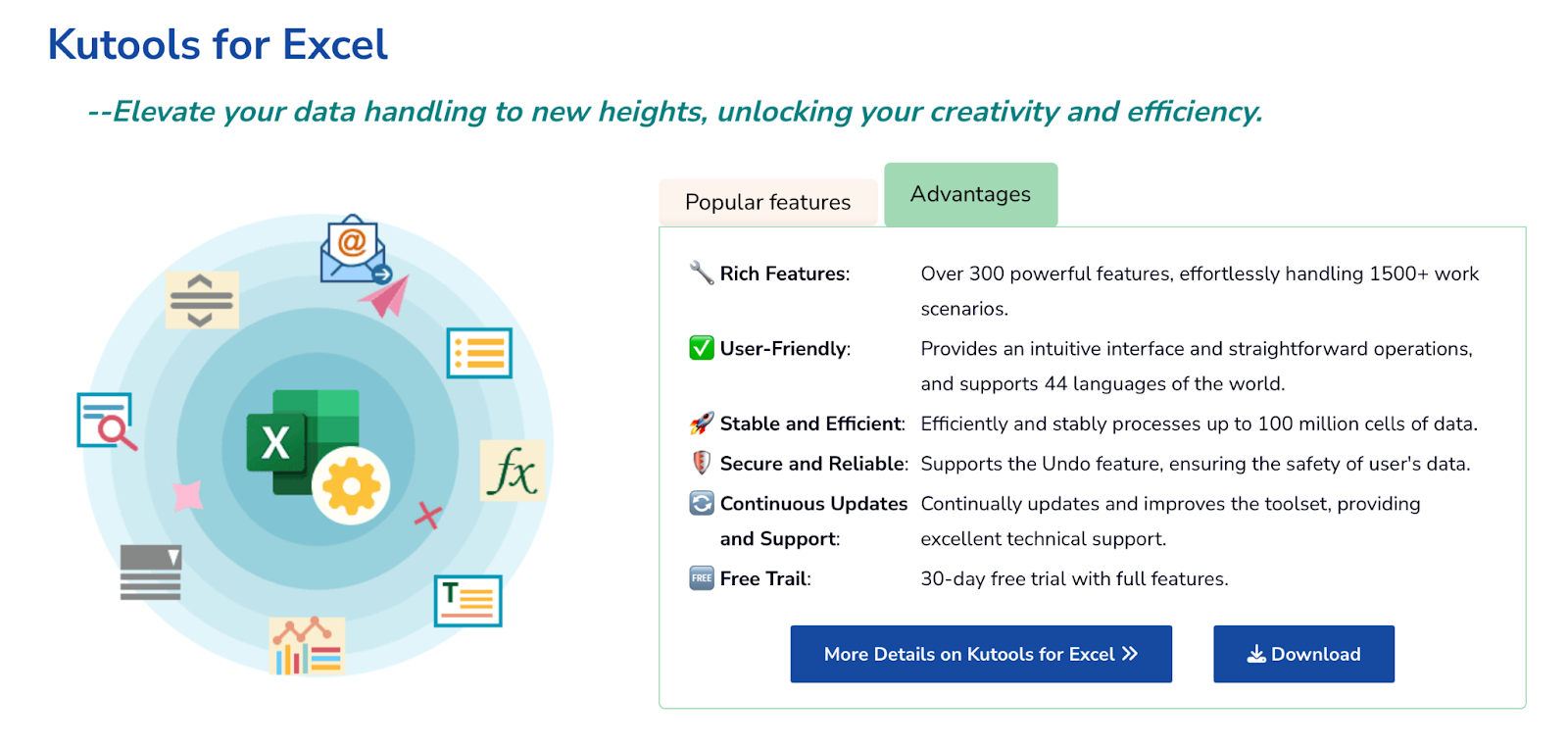
Resumen de Kutools para Excel. Fuente: ExtendOffice
Para instalar y configurar Kutools para Excel, primero verifica la compatibilidad del sistema y sigue un proceso de instalación sencillo. La instalación incluye pasos iniciales de configuración para optimizar el complemento según tu flujo de trabajo.
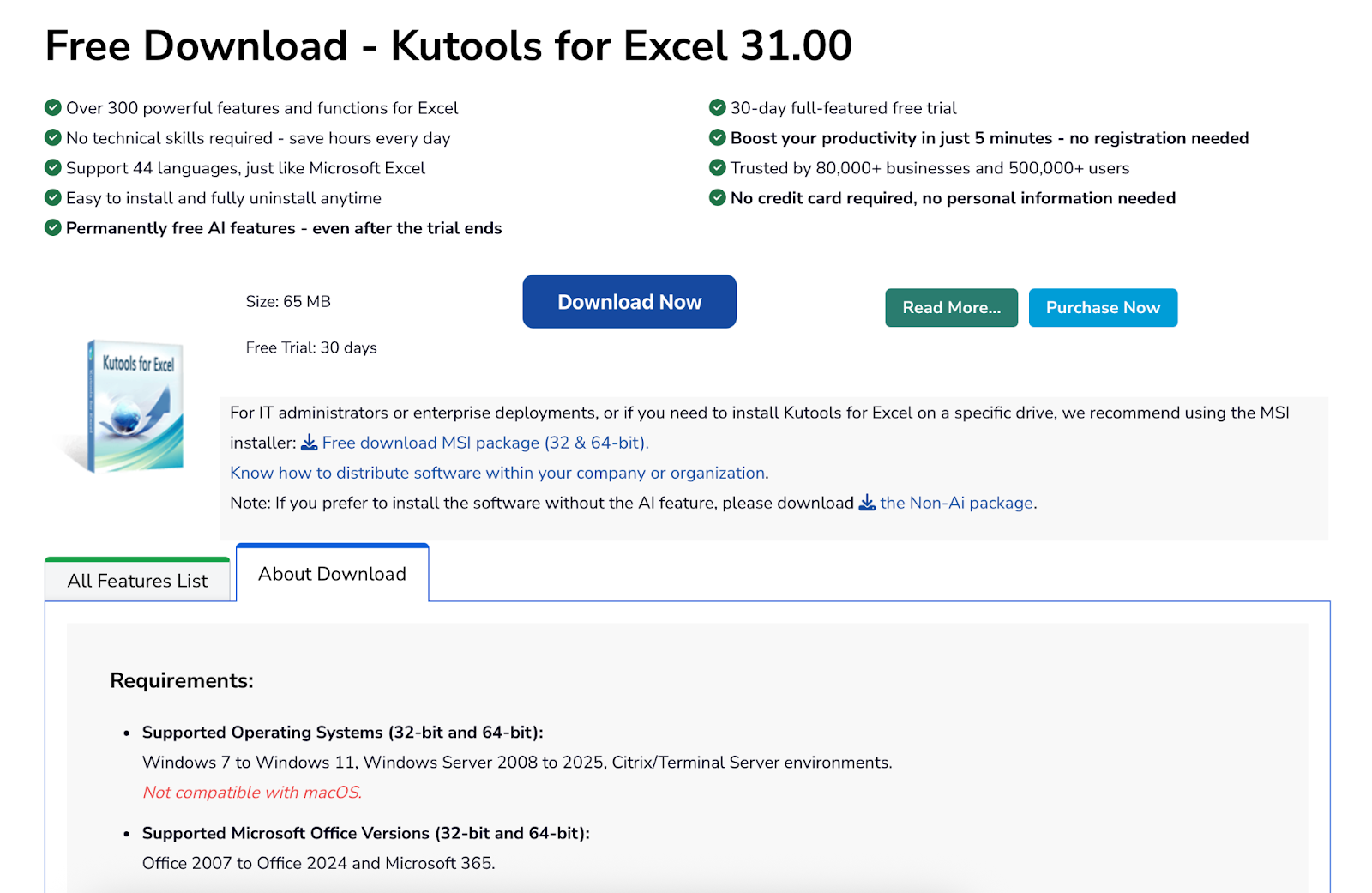
Kutools para Excel es compatible con sistemas operativos Windows e integra con varias versiones de Excel. Funciona con Office 365, Excel 2019, Excel 2016, Excel 2013 y versiones anteriores.
Nota: Kutools no es compatible con macOS.
Descarga Kutools para Excel desde el sitio oficial de ExtendOffice para asegurarte de obtener la última versión y evitar archivos modificados por terceros.
Fuente: ExtendOffice
Tras la instalación, Kutools aparece como una nueva pestaña en la cinta superior.
Una vez instalado, configura Kutools según tus preferencias. Accede a los ajustes desde la pestaña Kutools haciendo clic en el botón Settings.
La versión de prueba ofrece todas las funciones durante 30 días para que evalúes el complemento antes de comprar una licencia.
Kutools para Excel reúne herramientas especializadas que superan limitaciones habituales y tareas que consumen tiempo. Desde manipulación básica de datos hasta automatizaciones avanzadas, mejora notablemente la productividad en Excel.
La función de combinación elimina el trabajo tedioso de unir datos manualmente desde varias fuentes. Puedes combinar libros completos, hojas concretas o rangos seleccionados con unos pocos clics.
Las herramientas de combinación permiten unir por coincidencia de encabezados de columna, agregar datos secuencialmente o crear hojas resumen con referencias a los orígenes.
Las operaciones por lotes ahorran mucho tiempo cuando aplicas los mismos cambios a múltiples hojas o libros. En lugar de repetir acciones a mano, puedes procesar colecciones completas de datos de una vez.
Estas utilidades amplían la capacidad nativa de Excel para tratar escenarios complejos que las funciones estándar no resuelven con eficiencia.
Super Lookup supera las limitaciones de VLOOKUP() buscando de derecha a izquierda, aceptando múltiples criterios y devolviendo varios valores coincidentes. Funciona con conjuntos de datos donde fallan las búsquedas tradicionales.
Duplicate Remover identifica y elimina duplicados según criterios personalizables. Puedes comparar varias columnas, marcar duplicados para revisión o quitarlos automáticamente preservando la integridad de los datos originales.
Advanced Filtering amplía las opciones de selección más allá del filtro estándar de Excel. Permite filtrar por color, formato de fuente, contenido de celda o criterios complejos en varias columnas.
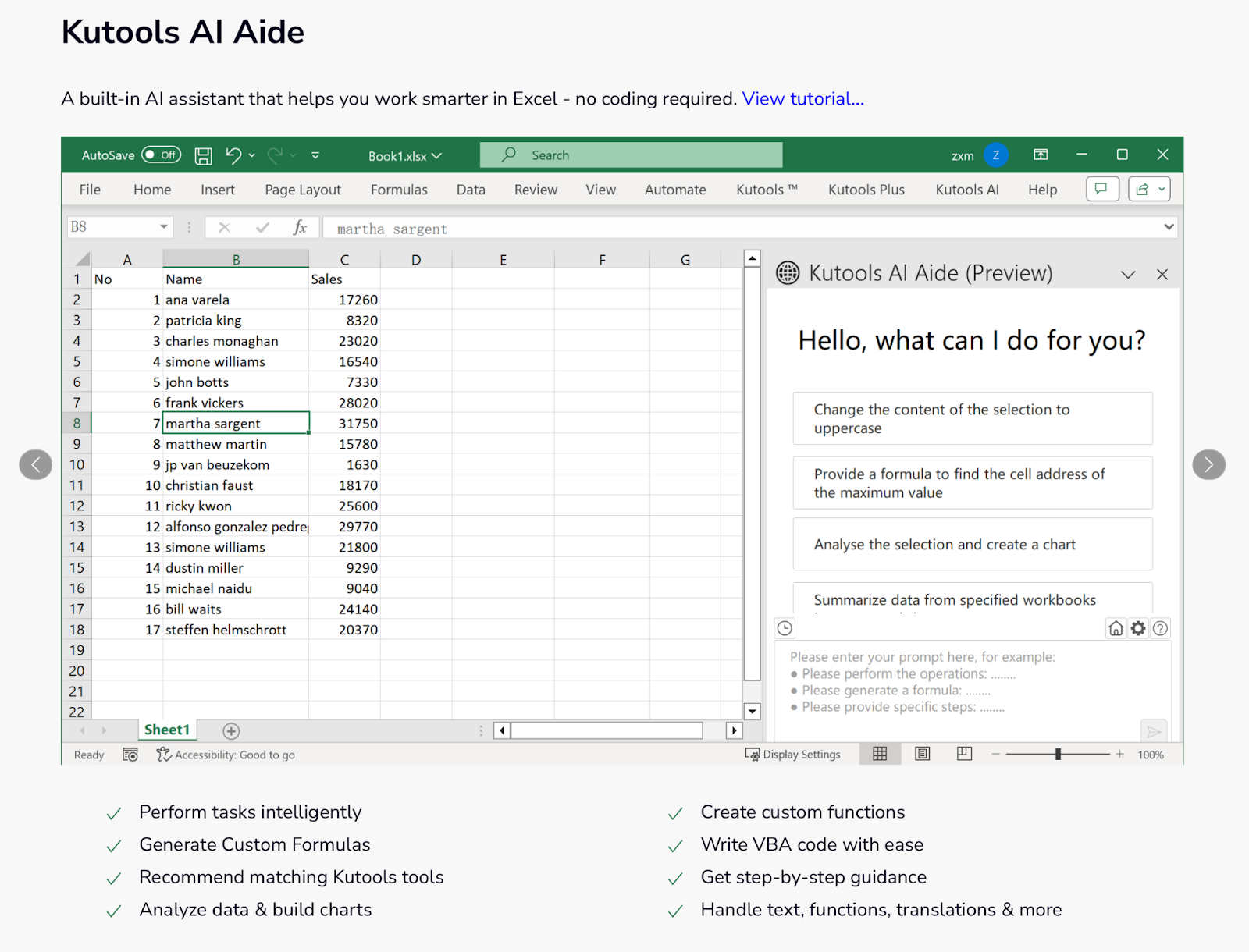
La función AI Aide introduce automatización inteligente en tareas habituales de Excel. Genera fórmulas a partir de descripciones en lenguaje natural, automatiza flujos de análisis de datos y te asiste en el desarrollo de VBA personalizado.
Fuente: ExtendOffice
Kutools amplía las capacidades de gráficos de Excel con opciones de formato adicionales y herramientas especializadas de visualización.
Kutools para Excel mantiene la eficiencia del sistema al procesar grandes volúmenes de datos e implementa medidas de seguridad para proteger tu información durante las operaciones.
Kutools optimiza el rendimiento de Excel mediante una gestión eficiente de memoria y algoritmos de procesamiento diseñados para operaciones de gran escala. Minimiza el uso de recursos del sistema al ejecutar tareas complejas que normalmente ralentizarían las funciones estándar.
Kutools acelera procesos intensivos como combinaciones de archivos grandes o limpiezas extensas de datos. No obstante, Excel puede quedar temporalmente sin respuesta hasta que finalice la operación.
Kutools implementa medidas de seguridad para proteger tus datos durante el procesamiento y se alinea con requisitos estándar de privacidad.
Aunque Kutools puede desplegarse en organizaciones, no dispone actualmente de controles de acceso integrados para restringir funciones por grupo de usuarios.
Kutools favorece el procesamiento local y las buenas prácticas, pero no ofrece trazabilidad de auditoría ni registros detallados de operaciones con fines de cumplimiento.
Kutools para Excel ofrece licencias flexibles para distintas necesidades y presupuestos. ExtendOffice proporciona recursos completos de soporte para ayudarte a sacar el máximo partido al complemento.
Kutools dispone de varios niveles de licencia para usuarios individuales, equipos y organizaciones empresariales.
El software incluye una prueba gratuita de 30 días con todas las funciones, para evaluar el producto antes de comprar. No requiere tarjeta y caduca automáticamente sin compromiso.
Las políticas de actualización permiten mantener la licencia actual y acceder a novedades mediante compras de actualización puntuales.
ExtendOffice ofrece múltiples canales de soporte para resolver incidencias y aprender técnicas avanzadas.
Comparar Kutools con las funciones nativas de Excel y con otros complementos te ayuda a decidir mejor tu inversión en productividad. A continuación, verás dónde ofrece más valor y en qué casos de uso destaca.
Con Excel estándar, muchas tareas requieren varios pasos y cuadros de diálogo, mientras que Kutools las concentra en operaciones únicas. Esto se nota especialmente en la gestión de hojas.
| Task | Native Excel Approach | Kutools Approach |
|---|---|---|
| Merge data from sheets | Use Copy, Paste, CONCATENATE, or TEXTJOIN; adjust ranges manually |
Use Kutools > Combine Worksheets Wizard to merge sheets in one step |
| Apply formatting to multiple sheets | Manually apply formatting to each sheet one by one | Use Kutools > Format Tools > Copy Formatting to apply across sheets |
| Lookup multiple criteria | Use INDEX(MATCH()) or array formulas; limited by VLOOKUP left-to-right restriction |
Use Kutools > Super LOOKUP > LOOKUP Across Multiple Sheets |
| Combine columns or rows | Use CONCATENATE() or TEXTJOIN() in each row/column |
Use Kutools > Merge & Split > Combine Rows, Columns or Cells |
| Delete blank rows | Filter, sort, or use a macro to find and delete blank rows | Use Kutools > Delete > Delete Blank Rows |
| Perform calculations across workbooks | Link cells manually using formulas like =[Book2.xlsx]Sheet1!A1 |
Use Kutools > Combine > Consolidate Worksheets |
| Batch rename worksheets | Rename one by one manually | Use Kutools > Navigation Pane > Rename Multiple Worksheets |
| Time-intensive tasks | Manually repeat actions for each worksheet | Kutools batches operations—what takes 30–60 minutes can take 2–3 minutes |
Hay varios complementos que mejoran la productividad en Excel, pero Kutools destaca por la amplitud de sus funciones y un diseño de interfaz muy accesible.
| Area | Competing Add-Ins Approach | Kutools Approach |
|---|---|---|
| Data Transformation | Power Query: Powerful but requires technical steps (e.g., M code, query editor) | Kutools > Transform Range / Convert Format: Click-based tools, no coding |
| Text Manipulation | Ablebits: Strong at cleaning and splitting text | Kutools > Text Tools: Combines cleaning, case change, split/merge, and more |
| Breadth of Features | Ablebits: Focuses on niche areas like deduplication or text splitting | Kutools: Covers text, formulas, merging, filtering, layout tools, etc. |
| Cross-application Support | Typically Excel-only | Kutools for Outlook: Extends productivity tools to email (e.g., auto reply) |
| Feature Integration | Often need to buy multiple add-ins for different needs | Kutools: One toolset for multiple task categories (formatting, data, print) |
| Learning Curve | Power Query has a steep learning curve; Ablebits has simpler tools | Kutools offers guided wizards and tooltips for most actions |
| Updates and Support | Some add-ins updated irregularly or have limited support | Kutools is frequently updated to align with latest Excel versions |
Kutools para Excel mejora notablemente la productividad al condensar procesos de varios pasos en operaciones de un clic. Acerca capacidades avanzadas de Excel a usuarios de todos los niveles.
Kutools transforma tus flujos en Excel con ahorros de tiempo del 50–80% en tareas como combinar datos, dar formato por lotes y realizar búsquedas complejas. El complemento elimina frustraciones típicas ofreciendo soluciones para tareas difíciles o imposibles con funciones nativas.
La automatización reduce errores y mejora la calidad de los datos, mientras que las vistas previas y la opción de deshacer mantienen el control del usuario en operaciones complejas.
Empieza con la prueba de 30 días para identificar qué funciones aportan más valor a tu trabajo. Céntrate en dominar 3 o 4 funciones clave en lugar de intentar usar todas desde el primer día.
Prioriza las funciones de mayor impacto:
Configura los ajustes en la puesta en marcha y personaliza la cinta para tener a mano tus herramientas más utilizadas.
Activa las actualizaciones automáticas para acceder a las últimas funciones y mejoras de seguridad. Sigue los recursos y foros de ExtendOffice para descubrir técnicas avanzadas y ver cómo otros usuarios aplican Kutools para resolver retos concretos.
Si quieres explorar capacidades aún más avanzadas de Excel, nuestro Data Analysis with Excel Power Tools track te enseña Power Query, Power Pivot y M Language para complementar las ganancias de eficiencia logradas con Kutools.
La inversión en funciones avanzadas de Excel suele amortizarse en los primeros meses de uso regular gracias al tiempo que ahorras.
Aprende Excel con DataCamp
Curso
Curso
Curso
Tutorial
Laiba Siddiqui
9 min
Tutorial
Abid Ali Awan
15 min
Tutorial
Joleen Bothma
7 min
Tutorial
Natassha Selvaraj
15 min
Tutorial
Vikash Singh
13 min
Tutorial
Arunn Thevapalan
10 min