Người dùng Excel thường gặp những tác vụ đòi hỏi nhiều bước, lặp đi lặp lại hoặc phải tìm cách khắc phục do hạn chế của các chức năng tiêu chuẩn. Gộp dữ liệu, định dạng hàng loạt, tra cứu nâng cao và thao tác dữ liệu phức tạp thường tốn nhiều thời gian và dễ phát sinh lỗi.
Kutools for Excel của ExtendOffice giải quyết các thách thức về năng suất bằng cách cung cấp các công cụ chuyên biệt giúp tinh gọn các thao tác Excel thường gặp.
Mặc dù Kutools tự động hóa nhiều tác vụ phức tạp, các kỹ năng Excel trong những khóa học của chúng tôi là nền tảng để bạn khai thác tối đa tiềm năng của tiện ích bổ sung này. Vì vậy, trước khi dùng Kutools, hãy đảm bảo bạn nắm vững các khái niệm trong khóa học Introduction to Excel, khóa học Data Preparation in Excel, và khóa học Advanced Excel Functions của chúng tôi.
Kutools for Excel là một tiện ích bổ sung toàn diện được thiết kế để mở rộng các tính năng gốc của Microsoft Excel. Phần mềm cung cấp hơn 300 công cụ và chức năng bổ sung, đơn giản hóa các thao tác Excel phức tạp thành các giải pháp chỉ với một cú nhấp.
ExtendOffice phát triển Kutools và phát hành lần đầu vào năm 2008, kể từ đó tiện ích bổ sung này đã được người dùng Excel trên toàn thế giới ưa chuộng. Phần mềm khắc phục những hạn chế thường gặp của Excel bằng cách tăng cường khả năng thao tác dữ liệu, quản lý trang tính và tính toán nâng cao.
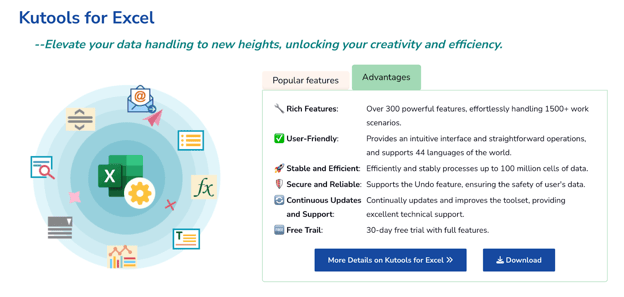
Tổng quan Kutools for Excel. Nguồn: ExtendOffice
Việc cài đặt và cấu hình Kutools for Excel yêu cầu kiểm tra khả năng tương thích hệ thống và làm theo quy trình thiết lập đơn giản. Quá trình cài đặt bao gồm các bước cấu hình ban đầu để tối ưu tiện ích bổ sung cho quy trình làm việc của bạn.
Yêu cầu hệ thống và khả năng tương thích
Kutools for Excel hỗ trợ hệ điều hành Windows và tích hợp với nhiều phiên bản Excel. Tiện ích bổ sung tương thích với Office 365, Excel 2019, Excel 2016, Excel 2013 và các phiên bản trước đó.
Lưu ý: Kutools không tương thích với macOS.
Hướng dẫn cài đặt từng bước
Tải Kutools for Excel từ trang web chính thức của ExtendOffice để đảm bảo bạn nhận được phiên bản mới nhất và tránh các tệp đã bị chỉnh sửa từ nguồn bên thứ ba.
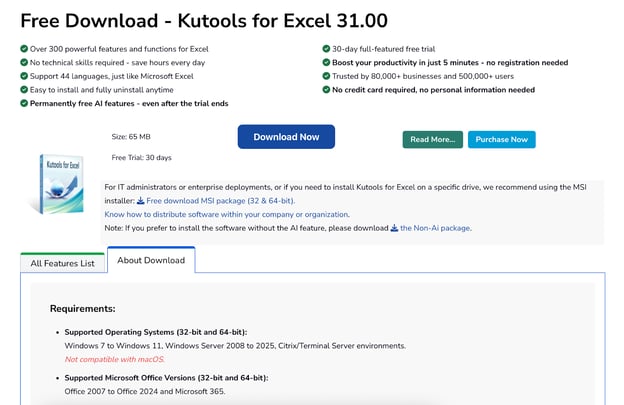
Nguồn: ExtendOffice
Quy trình cài đặt
- Tải trình cài đặt từ ExtendOffice.com và lưu vào máy tính của bạn
- Đóng tất cả ứng dụng Excel trước khi bắt đầu cài đặt
- Chạy trình cài đặt với quyền quản trị bằng cách nhấp chuột phải và chọn Run as administrator
- Làm theo trình hướng dẫn cài đặt và chấp nhận thỏa thuận cấp phép
- Chọn thư mục cài đặt hoặc chấp nhận vị trí mặc định
- Hoàn tất cài đặt và khởi động lại Excel
Sau khi cài đặt, Kutools xuất hiện dưới dạng một thẻ ribbon mới ở phía trên.
Thiết lập ban đầu và mẹo cấu hình
Sau khi cài đặt, hãy cấu hình Kutools cho phù hợp với sở thích quy trình làm việc của bạn. Truy cập cài đặt qua thẻ Kutools bằng cách nhấp nút Settings.
Các bước cấu hình thiết yếu
- Bật Navigation Pane để quản lý trang tính hiệu quả hơn. Tính năng này cung cấp thanh bên với truy cập nhanh tới trang tính, sổ làm việc và các tệp dùng gần đây.
- Tùy chỉnh bố cục ribbon bằng cách sắp xếp các công cụ hay dùng vào Quick Access Toolbar. Nhấp chuột phải vào bất kỳ lệnh Kutools nào và chọn Add to Quick Access Toolbar.
- Cấu hình tùy chọn mặc định cho các tính năng thường dùng như thao tác gộp, thiết lập chuyển đổi dữ liệu và tùy chọn sao lưu.
- Thiết lập cập nhật tự động để đảm bảo bạn nhận được tính năng mới và cải thiện bảo mật.
Bản dùng thử cung cấp đầy đủ chức năng trong 30 ngày, cho phép bạn khám phá tất cả tính năng trước khi mua giấy phép.
Kutools for Excel cung cấp các công cụ chuyên biệt giải quyết hạn chế thường gặp của Excel và các thao tác tốn thời gian. Các tính năng trải rộng từ thao tác dữ liệu cơ bản đến tự động hóa nâng cao, cải thiện đáng kể năng suất trong Excel.
Gộp trang tính và sổ làm việc một cách dễ dàng
Tính năng gộp trong Kutools loại bỏ việc phải kết hợp dữ liệu thủ công từ nhiều nguồn. Người dùng có thể gộp toàn bộ sổ làm việc, trang tính cụ thể hoặc vùng chọn chỉ với vài cú nhấp.
- Combine Worksheets hợp nhất dữ liệu từ nhiều trang tính trong cùng một sổ làm việc. Công cụ tự động xử lý tiêu đề, giữ nguyên định dạng và cung cấp tùy chọn cách sắp xếp dữ liệu đã gộp.
- Merge Workbooks kết hợp dữ liệu từ các tệp Excel riêng biệt. Tính năng này đặc biệt hữu ích để tổng hợp báo cáo hàng tháng, gộp bài nộp của nhóm hoặc tạo bộ dữ liệu tổng từ các tệp phân tán.
Các công cụ gộp bao gồm tùy chọn kết hợp theo tiêu đề cột khớp nhau, nối dữ liệu tuần tự hoặc tạo trang tóm tắt tham chiếu dữ liệu nguồn.
Chỉnh sửa và chuyển đổi hàng loạt
Các thao tác hàng loạt giúp tiết kiệm đáng kể thời gian khi áp dụng cùng một thay đổi trên nhiều trang tính hoặc sổ làm việc. Thay vì lặp lại thủ công, người dùng có thể xử lý cả tập dữ liệu cùng lúc.
- Rename Multiple Sheets cho phép áp dụng quy ước đặt tên nhất quán cho các trang tính bằng mẫu, tiền tố hoặc hậu tố.
- Convert Data Formats xử lý các tác vụ chuyển đổi phổ biến như đổi văn bản thành số, ngày tháng thành văn bản hoặc chuẩn hóa định dạng số trên các vùng.
- Batch Delete Operations xóa hàng, cột hoặc ô trống trên nhiều trang tính. Công cụ có thể xác định và loại bỏ khoảng trống thường tích tụ trong các bộ dữ liệu nhập vào.
Công cụ quản lý dữ liệu nâng cao
Những công cụ này mở rộng khả năng gốc của Excel để xử lý các tình huống dữ liệu phức tạp mà các hàm tiêu chuẩn không xử lý hiệu quả.
-
Super Lookup khắc phục hạn chế của VLOOKUP() bằng cách tra cứu từ phải sang trái, xử lý nhiều điều kiện và trả về nhiều giá trị khớp. Chức năng này hiệu quả với các tập dữ liệu mà các hàm tra cứu truyền thống thất bại.
-
Duplicate Remover xác định và loại bỏ mục trùng lặp dựa trên tiêu chí tùy chỉnh. Người dùng có thể so sánh trên nhiều cột, đánh dấu để xem xét hoặc tự động xóa trong khi vẫn bảo toàn tính toàn vẹn dữ liệu gốc.
-
Advanced Filtering cung cấp các tùy chọn lọc nâng cao vượt trội so với bộ lọc tiêu chuẩn của Excel. Người dùng có thể lọc theo màu, định dạng phông, nội dung ô hoặc tiêu chí đa cột phức tạp.
Tính năng AI Aide mang lại tự động hóa thông minh cho các tác vụ Excel thường nhật. Công cụ này tạo công thức dựa trên mô tả ngôn ngữ tự nhiên, tự động hóa quy trình phân tích dữ liệu và hỗ trợ phát triển VBA tùy chỉnh.
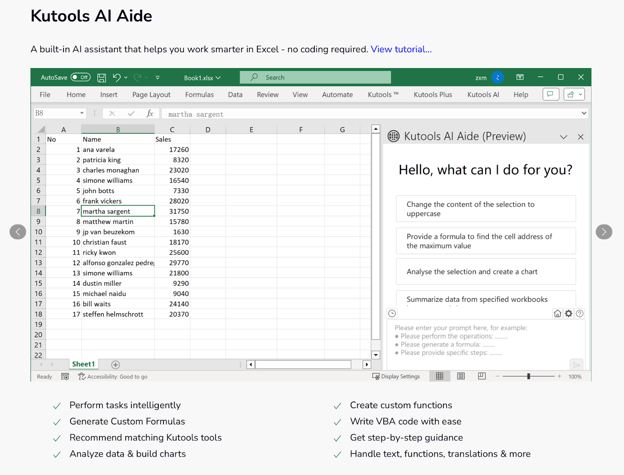
Nguồn: ExtendOffice
- Tạo công thức chuyển đổi yêu cầu ngôn ngữ tự nhiên thành công thức Excel hoạt động. Người dùng mô tả điều muốn tính, và AI Aide tạo cú pháp công thức phù hợp.
- Tự động hóa phân tích dữ liệu gợi ý cách tiếp cận phân tích dựa trên đặc điểm bộ dữ liệu và cung cấp thông tin chi tiết tự động cho các tác vụ phân tích phổ biến.
- Hỗ trợ VBA giúp người dùng tạo macro và kịch bản tự động tùy chỉnh mà không cần nhiều kiến thức lập trình.
Nâng cao trực quan hóa và báo cáo
Kutools mở rộng khả năng biểu đồ và đồ thị của Excel với các tùy chọn định dạng bổ sung và công cụ trực quan hóa chuyên biệt.
- Advanced Chart Tools cung cấp các tùy chọn định dạng nhanh, loại biểu đồ tùy chỉnh và tạo kiểu tự động để duy trì tính nhất quán xuyên suốt báo cáo.
- Cải thiện chức năng báo cáo giúp tạo báo cáo chuyên nghiệp nhanh gọn với bố cục chuẩn hóa, đánh số trang tự động và định dạng nhất quán trên nhiều trang tính.
Hiệu năng và bảo mật
Kutools for Excel duy trì hiệu quả hệ thống khi xử lý bộ dữ liệu lớn và áp dụng các biện pháp bảo mật để bảo vệ dữ liệu người dùng trong quá trình thao tác.
Xử lý bộ dữ liệu lớn hiệu quả
Kutools tối ưu hiệu năng Excel thông qua quản lý bộ nhớ hiệu quả và thuật toán xử lý được thiết kế cho các thao tác dữ liệu quy mô lớn. Tiện ích bổ sung giảm thiểu tài nguyên hệ thống trong khi thực thi các tác vụ phức tạp vốn thường làm chậm các thao tác tiêu chuẩn của Excel.
- Tối ưu bộ nhớ đảm bảo các thao tác hàng loạt không khiến tài nguyên hệ thống bị quá tải. Khi xử lý hàng nghìn dòng hoặc nhiều sổ làm việc, Kutools phân bổ bộ nhớ một cách chiến lược để duy trì hiệu năng phản hồi của Excel.
- Hỗ trợ hoàn tác vẫn giữ chức năng hoàn tác gốc của Excel ngay cả sau các thao tác phức tạp với Kutools. Người dùng có thể đảo ngược thay đổi do tiện ích bổ sung thực hiện bằng phím tắt Ctrl+Z tiêu chuẩn, đảm bảo linh hoạt trong quy trình.
Kutools tối ưu tốc độ xử lý cho các thao tác tốn thời gian như gộp tệp lớn hoặc dọn dẹp dữ liệu diện rộng. Tuy nhiên, Excel có thể không phản hồi trong khi các thao tác này đang chạy cho đến khi hoàn tất.
Giao thức bảo mật dữ liệu và tuân thủ
Kutools triển khai các biện pháp bảo mật để bảo vệ dữ liệu người dùng trong quá trình xử lý và tuân thủ các yêu cầu tiêu chuẩn về quyền riêng tư dữ liệu.
- Xử lý cục bộ đảm bảo mọi thao tác dữ liệu diễn ra trên máy của người dùng thay vì máy chủ bên ngoài. Cách tiếp cận này giữ bí mật dữ liệu và giảm rủi ro bảo mật liên quan đến xử lý trên đám mây. Tuy nhiên, sử dụng tính năng AI Aide có thể truyền dữ liệu tới các dịch vụ bên ngoài như OpenAI hoặc Google để xử lý.
- Bảo vệ tính toàn vẹn dữ liệu bao gồm các kiểm tra xác minh nhằm ngăn hỏng dữ liệu trong quá trình thao tác phức tạp. Tiện ích bổ sung xác thực tính nhất quán dữ liệu trước và sau xử lý để đảm bảo kết quả chính xác.
Mặc dù Kutools có thể được triển khai trên toàn tổ chức, hiện không cung cấp bộ kiểm soát truy cập tích hợp để hạn chế tính năng theo nhóm người dùng.
Kutools hỗ trợ xử lý dữ liệu cục bộ và khuyến nghị các thực hành tốt, nhưng không cung cấp nhật ký kiểm toán hay ghi nhật ký thao tác chi tiết cho mục đích tuân thủ.
Giá và hỗ trợ
Kutools for Excel cung cấp các tùy chọn cấp phép linh hoạt để phù hợp với nhu cầu và ngân sách khác nhau. ExtendOffice cung cấp tài nguyên hỗ trợ toàn diện giúp người dùng tối đa hóa năng suất với tiện ích bổ sung.
Mô hình cấp phép và tùy chọn mua
Kutools cung cấp nhiều cấp giấy phép dành cho người dùng cá nhân, nhóm và tổ chức doanh nghiệp.
- Giấy phép một người dùng có giá $49 và cung cấp quyền truy cập vĩnh viễn vào Kutools for Excel trên một máy tính. Tùy chọn này bao gồm cập nhật miễn phí và hỗ trợ kỹ thuật trong 2 năm.
- Giấy phép nhiều người dùng cung cấp chiết khấu theo số lượng cho tổ chức mua nhiều chỗ ngồi. Các giấy phép này bao gồm tính năng quản lý tập trung và triển khai đơn giản cho các nhóm.
- Giấy phép doanh nghiệp cung cấp giá theo khối lượng, hỗ trợ mở rộng và tùy chọn cấu hình theo yêu cầu. Với triển khai quy mô lớn, tổ chức có thể liên hệ ExtendOffice để được cấp phép phù hợp.
- Các cơ sở giáo dục và sinh viên có thể liên hệ trực tiếp ExtendOffice để hỏi về ưu đãi, mặc dù chưa có bảng giá học thuật chính thức công khai.
Phần mềm đi kèm bản dùng thử miễn phí 30 ngày với đầy đủ chức năng, cho phép người dùng đánh giá tất cả tính năng trước khi mua. Phiên bản dùng thử không yêu cầu thông tin thẻ tín dụng và sẽ tự động hết hạn mà không phát sinh ràng buộc.
Chính sách nâng cấp cho phép người dùng giữ giấy phép hiện tại trong khi truy cập tính năng mới thông qua các gói nâng cấp một lần.
Hỗ trợ khách hàng và tài nguyên
ExtendOffice cung cấp nhiều kênh hỗ trợ để giúp người dùng giải quyết vấn đề và học kỹ thuật nâng cao.
- Hỗ trợ kỹ thuật bao gồm hỗ trợ qua email, tài liệu chi tiết và hướng dẫn xử lý sự cố cho các vấn đề cài đặt và vận hành thường gặp. Thời gian phản hồi thay đổi theo loại giấy phép, khách hàng doanh nghiệp được ưu tiên.
- Video hướng dẫn minh họa các tính năng và quy trình cụ thể, giúp người dùng hiểu cách áp dụng khả năng của Kutools vào tình huống sử dụng của mình.
- Diễn đàn người dùng thúc đẩy cộng đồng hợp tác, nơi người dùng giàu kinh nghiệm chia sẻ mẹo, giải pháp và quy trình tùy chỉnh. Nhân viên ExtendOffice tích cực tham gia thảo luận để cung cấp hướng dẫn chính thức.
- Kho kiến thức chứa các bài viết có thể tìm kiếm, bao gồm giải thích tính năng, quy trình từng bước và câu hỏi thường gặp.
Phân tích so sánh
Hiểu cách Kutools so với các tính năng tích hợp của Excel và các tiện ích bổ sung cạnh tranh giúp người dùng đưa ra quyết định sáng suốt về đầu tư năng suất. So sánh này nêu bật những lợi thế cụ thể và trường hợp sử dụng nơi Kutools mang lại giá trị lớn nhất.
Các chức năng tiêu chuẩn của Excel yêu cầu nhiều bước và hộp thoại cho những tác vụ mà Kutools gom lại thành các thao tác đơn lẻ. Sự khác biệt này rõ nhất trong các kịch bản quản lý trang tính.
| Task | Native Excel Approach | Kutools Approach |
|---|
| Gộp dữ liệu từ các trang tính | Use Copy, Paste, CONCATENATE, or TEXTJOIN; adjust ranges manually | Use Kutools > Combine Worksheets Wizard to merge sheets in one step |
| Áp dụng định dạng cho nhiều trang tính | Manually apply formatting to each sheet one by one | Use Kutools > Format Tools > Copy Formatting to apply across sheets |
| Tra cứu theo nhiều tiêu chí | Use INDEX(MATCH()) or array formulas; limited by VLOOKUP left-to-right restriction | Use Kutools > Super LOOKUP > LOOKUP Across Multiple Sheets |
| Kết hợp cột hoặc hàng | Use CONCATENATE() or TEXTJOIN() in each row/column | Use Kutools > Merge & Split > Combine Rows, Columns or Cells |
| Xóa hàng trống | Filter, sort, or use a macro to find and delete blank rows | Use Kutools > Delete > Delete Blank Rows |
| Tính toán xuyên sổ làm việc | Link cells manually using formulas like =[Book2.xlsx]Sheet1!A1 | Use Kutools > Combine > Consolidate Worksheets |
| Đổi tên trang tính hàng loạt | Rename one by one manually | Use Kutools > Navigation Pane > Rename Multiple Worksheets |
| Các tác vụ tốn thời gian | Manually repeat actions for each worksheet | Kutools batches operations—what takes 30–60 minutes can take 2–3 minutes |
Nhiều tiện ích bổ sung cho Excel mang lại cải thiện năng suất, nhưng Kutools nổi bật nhờ phạm vi tính năng toàn diện và thiết kế giao diện người dùng.
| Area | Competing Add-Ins Approach | Kutools Approach |
|---|
| Biến đổi dữ liệu | Power Query: Mạnh mẽ nhưng yêu cầu các bước kỹ thuật (ví dụ: mã M, trình chỉnh sửa truy vấn) | Kutools > Transform Range / Convert Format: Công cụ dựa trên nhấp chuột, không cần mã |
| Xử lý văn bản | Ablebits: Mạnh về làm sạch và tách văn bản | Kutools > Text Tools: Kết hợp làm sạch, đổi kiểu chữ, tách/gộp và hơn thế nữa |
| Độ rộng tính năng | Ablebits: Tập trung vào các mảng hẹp như khử trùng lặp hoặc tách văn bản | Kutools: Bao trùm văn bản, công thức, gộp, lọc, công cụ bố cục, v.v. |
| Hỗ trợ xuyên ứng dụng | Thường chỉ hỗ trợ Excel | Kutools for Outlook: Mở rộng công cụ năng suất sang email (ví dụ: trả lời tự động) |
| Tích hợp tính năng | Thường cần mua nhiều tiện ích cho các nhu cầu khác nhau | Kutools: Một bộ công cụ cho nhiều nhóm tác vụ (định dạng, dữ liệu, in ấn) |
| Độ dốc học tập | Power Query có độ dốc học tập lớn; Ablebits có công cụ đơn giản hơn | Kutools cung cấp trình hướng dẫn và chú giải công cụ cho hầu hết thao tác |
| Cập nhật và hỗ trợ | Một số tiện ích cập nhật không đều hoặc hỗ trợ hạn chế | Kutools được cập nhật thường xuyên để phù hợp với các phiên bản Excel mới nhất |
Kết luận và khuyến nghị
Kutools for Excel mang lại cải thiện năng suất đáng kể bằng cách hợp nhất các quy trình nhiều bước thành thao tác một lần nhấp. Tiện ích bổ sung giúp khả năng nâng cao trong Excel trở nên dễ tiếp cận với người dùng ở mọi cấp độ kỹ năng.
Lợi ích chính và tác động chuyển đổi
Kutools thay đổi quy trình làm việc trong Excel với mức tiết kiệm thời gian 50–80% cho các tác vụ thường nhật như gộp dữ liệu, định dạng hàng loạt và tra cứu phức tạp. Tiện ích bổ sung loại bỏ các khó chịu thường gặp trong Excel bằng cách cung cấp giải pháp cho những tác vụ khó hoặc không thể thực hiện với chức năng gốc.
Quy trình tự động giúp giảm lỗi và cải thiện chất lượng dữ liệu, trong khi tùy chọn xem trước và hỗ trợ hoàn tác vẫn giữ quyền kiểm soát cho người dùng khi thao tác phức tạp.
Khuyến nghị để tối đa hóa năng suất
Bắt đầu với bản dùng thử 30 ngày để xác định những tính năng mang lại giá trị lớn nhất cho quy trình của bạn. Tập trung học 3–4 chức năng cốt lõi thay vì cố gắng sử dụng tất cả công cụ ngay lập tức.
Ưu tiên các tính năng tác động cao:
- Công cụ gộp để kết hợp dữ liệu từ nhiều nguồn
- Thao tác hàng loạt cho các tác vụ lặp lại
- Super Lookup cho mối quan hệ dữ liệu phức tạp
- Navigation Pane để quản lý trang tính tốt hơn
Cấu hình cài đặt trong giai đoạn thiết lập ban đầu và tùy chỉnh bố cục ribbon để đặt các công cụ thường dùng trong tầm tay.
Luôn cập nhật tính năng mới
Bật cập nhật tự động để truy cập các tính năng mới nhất và cải thiện bảo mật. Theo dõi tài nguyên và diễn đàn người dùng của ExtendOffice để khám phá kỹ thuật nâng cao và xem cách người khác áp dụng Kutools để giải quyết thách thức cụ thể.
Với những người sẵn sàng khám phá khả năng Excel nâng cao hơn nữa, lộ trình Data Analysis with Excel Power Tools của chúng tôi dạy Power Query, Power Pivot và kỹ thuật ngôn ngữ M, bổ trợ cho hiệu quả bạn đạt được với Kutools.
Khoản đầu tư vào khả năng Excel nâng cao thường tự hoàn vốn nhờ tiết kiệm thời gian trong vài tháng đầu sử dụng thường xuyên.


Người dùng Excel thường gặp những tác vụ đòi hỏi nhiều bước, lặp đi lặp lại hoặc phải tìm cách khắc phục do hạn chế của các chức năng tiêu chuẩn. Gộp dữ liệu, định dạng hàng loạt, tra cứu nâng cao và thao tác dữ liệu phức tạp thường tốn nhiều thời gian và dễ phát sinh lỗi.
Kutools for Excel của ExtendOffice giải quyết các thách thức về năng suất bằng cách cung cấp các công cụ chuyên biệt giúp tinh gọn các thao tác Excel thường gặp.
Mặc dù Kutools tự động hóa nhiều tác vụ phức tạp, các kỹ năng Excel trong những khóa học của chúng tôi là nền tảng để bạn khai thác tối đa tiềm năng của tiện ích bổ sung này. Vì vậy, trước khi dùng Kutools, hãy đảm bảo bạn nắm vững các khái niệm trong khóa học Introduction to Excel, khóa học Data Preparation in Excel, và khóa học Advanced Excel Functions của chúng tôi.
Kutools là gì?
Kutools for Excel là một tiện ích bổ sung toàn diện được thiết kế để mở rộng các tính năng gốc của Microsoft Excel. Phần mềm cung cấp hơn 300 công cụ và chức năng bổ sung, đơn giản hóa các thao tác Excel phức tạp thành các giải pháp chỉ với một cú nhấp.
ExtendOffice phát triển Kutools và phát hành lần đầu vào năm 2008, kể từ đó tiện ích bổ sung này đã được người dùng Excel trên toàn thế giới ưa chuộng. Phần mềm khắc phục những hạn chế thường gặp của Excel bằng cách tăng cường khả năng thao tác dữ liệu, quản lý trang tính và tính toán nâng cao.
Tổng quan Kutools for Excel. Nguồn: ExtendOffice
Cách cài đặt và cấu hình Kutools for Excel
Việc cài đặt và cấu hình Kutools for Excel yêu cầu kiểm tra khả năng tương thích hệ thống và làm theo quy trình thiết lập đơn giản. Quá trình cài đặt bao gồm các bước cấu hình ban đầu để tối ưu tiện ích bổ sung cho quy trình làm việc của bạn.
Yêu cầu hệ thống và khả năng tương thích
Kutools for Excel hỗ trợ hệ điều hành Windows và tích hợp với nhiều phiên bản Excel. Tiện ích bổ sung tương thích với Office 365, Excel 2019, Excel 2016, Excel 2013 và các phiên bản trước đó.
Lưu ý: Kutools không tương thích với macOS.
Hướng dẫn cài đặt từng bước
Tải Kutools for Excel từ trang web chính thức của ExtendOffice để đảm bảo bạn nhận được phiên bản mới nhất và tránh các tệp đã bị chỉnh sửa từ nguồn bên thứ ba.
Nguồn: ExtendOffice
Quy trình cài đặt
Sau khi cài đặt, Kutools xuất hiện dưới dạng một thẻ ribbon mới ở phía trên.
Thiết lập ban đầu và mẹo cấu hình
Sau khi cài đặt, hãy cấu hình Kutools cho phù hợp với sở thích quy trình làm việc của bạn. Truy cập cài đặt qua thẻ Kutools bằng cách nhấp nút Settings.
Các bước cấu hình thiết yếu
Bản dùng thử cung cấp đầy đủ chức năng trong 30 ngày, cho phép bạn khám phá tất cả tính năng trước khi mua giấy phép.
Các tính năng và chức năng hàng đầu trong Kutools for Excel
Kutools for Excel cung cấp các công cụ chuyên biệt giải quyết hạn chế thường gặp của Excel và các thao tác tốn thời gian. Các tính năng trải rộng từ thao tác dữ liệu cơ bản đến tự động hóa nâng cao, cải thiện đáng kể năng suất trong Excel.
Gộp trang tính và sổ làm việc một cách dễ dàng
Tính năng gộp trong Kutools loại bỏ việc phải kết hợp dữ liệu thủ công từ nhiều nguồn. Người dùng có thể gộp toàn bộ sổ làm việc, trang tính cụ thể hoặc vùng chọn chỉ với vài cú nhấp.
Các công cụ gộp bao gồm tùy chọn kết hợp theo tiêu đề cột khớp nhau, nối dữ liệu tuần tự hoặc tạo trang tóm tắt tham chiếu dữ liệu nguồn.
Chỉnh sửa và chuyển đổi hàng loạt
Các thao tác hàng loạt giúp tiết kiệm đáng kể thời gian khi áp dụng cùng một thay đổi trên nhiều trang tính hoặc sổ làm việc. Thay vì lặp lại thủ công, người dùng có thể xử lý cả tập dữ liệu cùng lúc.
Công cụ quản lý dữ liệu nâng cao
Những công cụ này mở rộng khả năng gốc của Excel để xử lý các tình huống dữ liệu phức tạp mà các hàm tiêu chuẩn không xử lý hiệu quả.
Super Lookup khắc phục hạn chế của
VLOOKUP()bằng cách tra cứu từ phải sang trái, xử lý nhiều điều kiện và trả về nhiều giá trị khớp. Chức năng này hiệu quả với các tập dữ liệu mà các hàm tra cứu truyền thống thất bại.Duplicate Remover xác định và loại bỏ mục trùng lặp dựa trên tiêu chí tùy chỉnh. Người dùng có thể so sánh trên nhiều cột, đánh dấu để xem xét hoặc tự động xóa trong khi vẫn bảo toàn tính toàn vẹn dữ liệu gốc.
Advanced Filtering cung cấp các tùy chọn lọc nâng cao vượt trội so với bộ lọc tiêu chuẩn của Excel. Người dùng có thể lọc theo màu, định dạng phông, nội dung ô hoặc tiêu chí đa cột phức tạp.
Tự động hóa dựa trên AI với Kutools AI Aide
Tính năng AI Aide mang lại tự động hóa thông minh cho các tác vụ Excel thường nhật. Công cụ này tạo công thức dựa trên mô tả ngôn ngữ tự nhiên, tự động hóa quy trình phân tích dữ liệu và hỗ trợ phát triển VBA tùy chỉnh.
Nguồn: ExtendOffice
Nâng cao trực quan hóa và báo cáo
Kutools mở rộng khả năng biểu đồ và đồ thị của Excel với các tùy chọn định dạng bổ sung và công cụ trực quan hóa chuyên biệt.
Hiệu năng và bảo mật
Kutools for Excel duy trì hiệu quả hệ thống khi xử lý bộ dữ liệu lớn và áp dụng các biện pháp bảo mật để bảo vệ dữ liệu người dùng trong quá trình thao tác.
Xử lý bộ dữ liệu lớn hiệu quả
Kutools tối ưu hiệu năng Excel thông qua quản lý bộ nhớ hiệu quả và thuật toán xử lý được thiết kế cho các thao tác dữ liệu quy mô lớn. Tiện ích bổ sung giảm thiểu tài nguyên hệ thống trong khi thực thi các tác vụ phức tạp vốn thường làm chậm các thao tác tiêu chuẩn của Excel.
Kutools tối ưu tốc độ xử lý cho các thao tác tốn thời gian như gộp tệp lớn hoặc dọn dẹp dữ liệu diện rộng. Tuy nhiên, Excel có thể không phản hồi trong khi các thao tác này đang chạy cho đến khi hoàn tất.
Giao thức bảo mật dữ liệu và tuân thủ
Kutools triển khai các biện pháp bảo mật để bảo vệ dữ liệu người dùng trong quá trình xử lý và tuân thủ các yêu cầu tiêu chuẩn về quyền riêng tư dữ liệu.
Mặc dù Kutools có thể được triển khai trên toàn tổ chức, hiện không cung cấp bộ kiểm soát truy cập tích hợp để hạn chế tính năng theo nhóm người dùng.
Kutools hỗ trợ xử lý dữ liệu cục bộ và khuyến nghị các thực hành tốt, nhưng không cung cấp nhật ký kiểm toán hay ghi nhật ký thao tác chi tiết cho mục đích tuân thủ.
Giá và hỗ trợ
Kutools for Excel cung cấp các tùy chọn cấp phép linh hoạt để phù hợp với nhu cầu và ngân sách khác nhau. ExtendOffice cung cấp tài nguyên hỗ trợ toàn diện giúp người dùng tối đa hóa năng suất với tiện ích bổ sung.
Mô hình cấp phép và tùy chọn mua
Kutools cung cấp nhiều cấp giấy phép dành cho người dùng cá nhân, nhóm và tổ chức doanh nghiệp.
Phần mềm đi kèm bản dùng thử miễn phí 30 ngày với đầy đủ chức năng, cho phép người dùng đánh giá tất cả tính năng trước khi mua. Phiên bản dùng thử không yêu cầu thông tin thẻ tín dụng và sẽ tự động hết hạn mà không phát sinh ràng buộc.
Chính sách nâng cấp cho phép người dùng giữ giấy phép hiện tại trong khi truy cập tính năng mới thông qua các gói nâng cấp một lần.
Hỗ trợ khách hàng và tài nguyên
ExtendOffice cung cấp nhiều kênh hỗ trợ để giúp người dùng giải quyết vấn đề và học kỹ thuật nâng cao.
Phân tích so sánh
Hiểu cách Kutools so với các tính năng tích hợp của Excel và các tiện ích bổ sung cạnh tranh giúp người dùng đưa ra quyết định sáng suốt về đầu tư năng suất. So sánh này nêu bật những lợi thế cụ thể và trường hợp sử dụng nơi Kutools mang lại giá trị lớn nhất.
Kutools so với tính năng gốc của Excel
Các chức năng tiêu chuẩn của Excel yêu cầu nhiều bước và hộp thoại cho những tác vụ mà Kutools gom lại thành các thao tác đơn lẻ. Sự khác biệt này rõ nhất trong các kịch bản quản lý trang tính.
Copy,Paste,CONCATENATE, orTEXTJOIN; adjust ranges manuallyINDEX(MATCH())or array formulas; limited byVLOOKUPleft-to-right restrictionCONCATENATE()orTEXTJOIN()in each row/column=[Book2.xlsx]Sheet1!A1Kutools so với các tiện ích bổ sung cạnh tranh
Nhiều tiện ích bổ sung cho Excel mang lại cải thiện năng suất, nhưng Kutools nổi bật nhờ phạm vi tính năng toàn diện và thiết kế giao diện người dùng.
Kết luận và khuyến nghị
Kutools for Excel mang lại cải thiện năng suất đáng kể bằng cách hợp nhất các quy trình nhiều bước thành thao tác một lần nhấp. Tiện ích bổ sung giúp khả năng nâng cao trong Excel trở nên dễ tiếp cận với người dùng ở mọi cấp độ kỹ năng.
Lợi ích chính và tác động chuyển đổi
Kutools thay đổi quy trình làm việc trong Excel với mức tiết kiệm thời gian 50–80% cho các tác vụ thường nhật như gộp dữ liệu, định dạng hàng loạt và tra cứu phức tạp. Tiện ích bổ sung loại bỏ các khó chịu thường gặp trong Excel bằng cách cung cấp giải pháp cho những tác vụ khó hoặc không thể thực hiện với chức năng gốc.
Quy trình tự động giúp giảm lỗi và cải thiện chất lượng dữ liệu, trong khi tùy chọn xem trước và hỗ trợ hoàn tác vẫn giữ quyền kiểm soát cho người dùng khi thao tác phức tạp.
Khuyến nghị để tối đa hóa năng suất
Bắt đầu với bản dùng thử 30 ngày để xác định những tính năng mang lại giá trị lớn nhất cho quy trình của bạn. Tập trung học 3–4 chức năng cốt lõi thay vì cố gắng sử dụng tất cả công cụ ngay lập tức.
Ưu tiên các tính năng tác động cao:
Cấu hình cài đặt trong giai đoạn thiết lập ban đầu và tùy chỉnh bố cục ribbon để đặt các công cụ thường dùng trong tầm tay.
Luôn cập nhật tính năng mới
Bật cập nhật tự động để truy cập các tính năng mới nhất và cải thiện bảo mật. Theo dõi tài nguyên và diễn đàn người dùng của ExtendOffice để khám phá kỹ thuật nâng cao và xem cách người khác áp dụng Kutools để giải quyết thách thức cụ thể.
Với những người sẵn sàng khám phá khả năng Excel nâng cao hơn nữa, lộ trình Data Analysis with Excel Power Tools của chúng tôi dạy Power Query, Power Pivot và kỹ thuật ngôn ngữ M, bổ trợ cho hiệu quả bạn đạt được với Kutools.
Khoản đầu tư vào khả năng Excel nâng cao thường tự hoàn vốn nhờ tiết kiệm thời gian trong vài tháng đầu sử dụng thường xuyên.