Excel kullanıcıları sıklıkla birden fazla adım, tekrarlayan işlemler veya Excel'in standart işlevselliğindeki sınırlamalar için geçici çözümler gerektiren görevlerle karşılaşır. Veri birleştirme, toplu biçimlendirme, gelişmiş aramalar ve karmaşık veri işleme genellikle önemli zaman alır ve hatalara açık kapı bırakır.
ExtendOffice'in Kutools for Excel aracı, yaygın Excel işlemlerini kolaylaştıran uzman araçlar sağlayarak üretkenlik sorunlarını çözer.
Kutools pek çok karmaşık görevi otomatikleştirirken, kurslarımızda ele alınan Excel becerileri eklentinin potansiyelini en üst düzeye çıkarmak için temel oluşturur. Bu nedenle, Kutools'u kullanmadan önce bizim Excel'e Giriş kursumuzdaki, Excel'de Veri Hazırlama kursumuzdaki ve Gelişmiş Excel Fonksiyonları kursumuzdaki tüm kavramlara hakim olduğunuzdan emin olun.
Kutools for Excel, Microsoft Excel'in yerleşik özelliklerini genişletmek için tasarlanmış kapsamlı bir eklentidir. Yazılım, karmaşık Excel işlemlerini tek tıklamalı çözümlere dönüştüren 300'den fazla ek araç ve işlev sunar.
ExtendOffice, Kutools'u ilk kez 2008'de piyasaya sürdü ve eklenti dünya çapındaki Excel kullanıcıları arasında popülerlik kazandı. Yazılım, veri işleme, çalışma sayfası yönetimi ve gelişmiş hesaplamalar için gelişmiş işlevler sunarak yaygın Excel sınırlamalarını giderir.
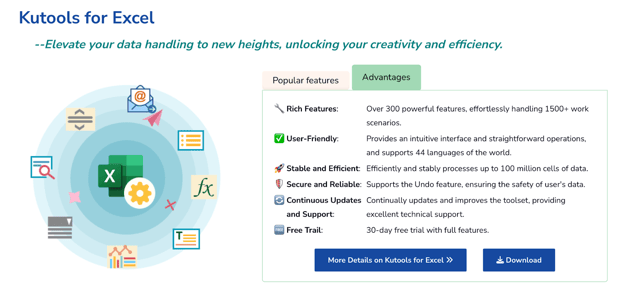
Excel için Kutools genel bakış. Kaynak: ExtendOffice
Kutools for Excel'i kurmak ve yapılandırmak, sistem uyumluluğunu kontrol etmeyi ve basit bir kurulum sürecini izlemeyi gerektirir. Kurulum, eklentiyi özel iş akışınıza göre optimize etmek için ilk yapılandırma adımlarını içerir.
Sistem gereksinimleri ve uyumluluk
Kutools for Excel, Windows işletim sistemlerini destekler ve birden fazla Excel sürümüyle entegre olur. Eklenti Office 365, Excel 2019, Excel 2016, Excel 2013 ve daha eski sürümlerle uyumludur.
Not: Kutools, macOS ile uyumlu değildir.
Adım adım kurulum rehberi
En son sürümü aldığınızdan ve üçüncü taraf kaynaklardan gelebilecek değiştirilmiş dosyalardan kaçındığınızdan emin olmak için Kutools for Excel'i resmi ExtendOffice web sitesinden indirin.
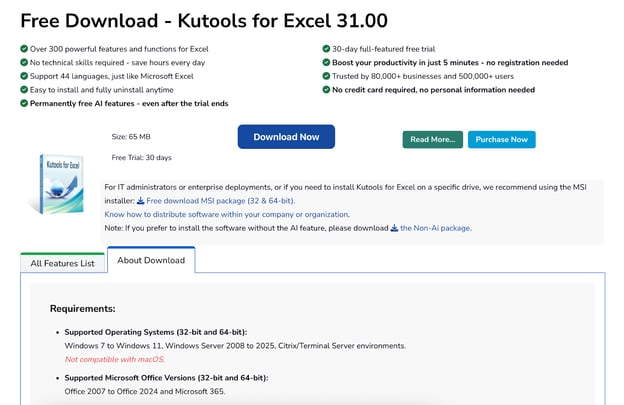
Kaynak: ExtendOffice
Kurulum süreci
- Yükleyiciyi ExtendOffice.com üzerinden indirin ve bilgisayarınıza kaydedin
- Kuruluma başlamadan önce tüm Excel uygulamalarını kapatın
- Sağ tıklayıp Yönetici olarak çalıştır'ı seçerek yükleyiciyi yönetici olarak çalıştırın
- Kurulum sihirbazını izleyin ve lisans sözleşmesini kabul edin
- Bir kurulum dizini seçin veya varsayılan konumu kabul edin
- Kurulumu tamamlayın ve Excel'i yeniden başlatın
Kurulumdan sonra, üstte yeni bir şerit sekmesi olarak Kutools görünür.
İlk kurulum ve yapılandırma ipuçları
Kurulumun ardından, Kutools'u iş akışı tercihlerinize uyacak şekilde yapılandırın. Ayarlara Kutools sekmesinden Ayarlar düğmesine tıklayarak erişebilirsiniz.
Temel yapılandırma adımları
- Gelişmiş çalışma sayfası yönetimi için Gezinti Bölmesi'ni etkinleştirin. Bu özellik, çalışma sayfalarına, çalışma kitaplarına ve son kullanılan dosyalara hızlı erişim sağlayan bir kenar çubuğu sunar.
- Şerit düzenini özelleştirin; sık kullanılan araçları Hızlı Erişim Araç Çubuğu'nda toplayın. Herhangi bir Kutools komutuna sağ tıklayın ve Hızlı Erişim Araç Çubuğuna Ekle'yi seçin.
- Varsayılan seçenekleri yapılandırın; birleştirme işlemleri, veri dönüştürme ayarları ve yedekleme tercihleri gibi sık kullanılan özellikler için.
- Otomatik güncellemeleri ayarlayın; en yeni özellikleri ve güvenlik iyileştirmelerini aldığınızdan emin olun.
Deneme sürümü, bir lisans satın almadan önce tüm özellikleri keşfetmenizi sağlayan 30 gün boyunca tam işlevsellik sunar.
Kutools for Excel, yaygın Excel sınırlamalarını ve zaman alan işlemleri hedefleyen uzman araçlar sunar. Bu özellikler, temel veri işleme işlemlerinden üretkenliği önemli ölçüde artıran gelişmiş otomasyon yeteneklerine kadar uzanır.
Çalışma sayfalarını ve çalışma kitaplarını zahmetsizce birleştirin
Kutools'taki birleştirme işlevi, verileri birden çok kaynaktan elle bir araya getirme zahmetini ortadan kaldırır. Kullanıcılar, birkaç tıklamayla tüm çalışma kitaplarını, belirli çalışma sayfalarını veya seçili aralıkları birleştirebilir.
- Çalışma Sayfalarını Birleştir; aynı çalışma kitabındaki birden çok sayfadaki verileri konsolide eder. Araç, başlıkları otomatik olarak işler, biçimlendirmeyi korur ve birleştirilen verilerin nasıl düzenleneceğine dair seçenekler sunar.
- Çalışma Kitaplarını Birleştir; ayrı Excel dosyalarındaki verileri bir araya getirir. Bu özellik, aylık raporları konsolide etmek, ekip gönderimlerini birleştirmek veya dağıtık dosyalardan ana veri kümeleri oluşturmak için özellikle kullanışlıdır.
Birleştirme araçları; sütun başlıklarını eşleştirerek birleştirme, verileri sıralı olarak ekleme veya kaynak verilere referans veren özet sayfaları oluşturma seçeneklerini içerir.
Toplu düzenleme ve dönüşümler
Toplu işlemler, aynı değişiklikleri birden çok çalışma sayfası veya çalışma kitabına uygularken önemli ölçüde zaman kazandırır. İşlemleri elle tekrarlamak yerine, kullanıcılar tüm veri koleksiyonlarını eşzamanlı olarak işleyebilir.
- Birden Çok Sayfayı Yeniden Adlandır; kullanıcıların desenler, önekler veya sonekler kullanarak çalışma sayfaları arasında tutarlı adlandırma kuralları uygulamasına olanak tanır.
- Veri Biçimlerini Dönüştür; metni sayıya, tarihleri metne dönüştürme veya aralıklar genelinde sayı biçimlerini standartlaştırma gibi yaygın dönüşüm görevlerini yönetir.
- Toplu Silme İşlemleri; birden fazla sayfa genelinde boş satırları, sütunları veya hücreleri kaldırır. Araç, içe aktarılan veri kümelerinde sıklıkla biriken boş alanları tespit edip ortadan kaldırabilir.
Gelişmiş veri yönetimi araçları
Bu araçlar, standart işlevlerin verimli şekilde ele alamadığı karmaşık veri senaryolarını yönetmek için Excel'in yerleşik yeteneklerini genişletir.
-
Süper Arama; VLOOKUP() sınırlamalarını sağdan sola arama yaparak, birden çok ölçütü işleyerek ve birden fazla eşleşen değeri döndürerek aşar. Bu işlev, geleneksel arama fonksiyonlarının başarısız olduğu veri kümelerinde çalışır.
-
Çift Kayıt Kaldırıcı; özelleştirilebilir ölçütlere göre yinelenen kayıtları belirler ve ortadan kaldırır. Kullanıcılar birden çok sütun arasında karşılaştırma yapabilir, inceleme için çiftleri işaretleyebilir veya özgün verilerin bütünlüğünü koruyarak bunları otomatik olarak kaldırabilir.
-
Gelişmiş Filtreleme; Excel'in standart filtre yeteneklerinin ötesine geçen gelişmiş seçim seçenekleri sunar. Kullanıcılar renge, yazı tipi biçimlendirmesine, hücre içeriğine veya karmaşık çok sütunlu ölçütlere göre filtreleme yapabilir.
AI Aide özelliği, rutin Excel görevlerine akıllı otomasyon getirir. Bu araç, doğal dil açıklamalarına dayalı formüller üretir, veri analizi iş akışlarını otomatikleştirir ve özel VBA geliştirmesinde yardımcı olur.
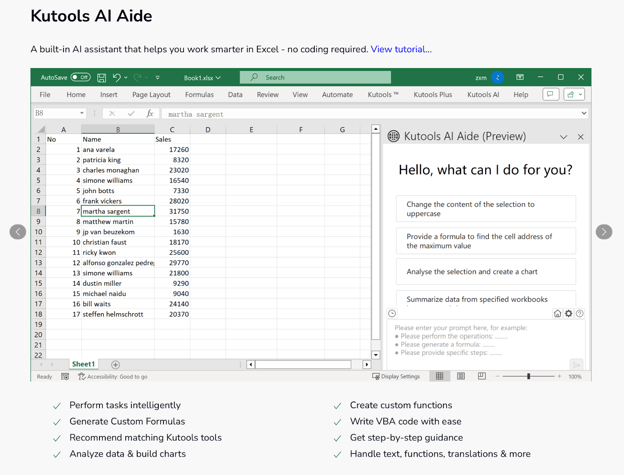
Kaynak: ExtendOffice
- Formül Oluşturma; doğal dildeki talepleri çalışan Excel formüllerine dönüştürür. Kullanıcılar ne hesaplamak istediklerini tarif eder ve AI Aide uygun formül söz dizimini oluşturur.
- Veri Analizi Otomasyonu; veri seti özelliklerine göre analiz yaklaşımları önerir ve yaygın analitik görevler için otomatik içgörüler sağlar.
- VBA Desteği; kapsamlı programlama bilgisi olmadan özel makrolar ve otomasyon betikleri oluşturmanıza yardımcı olur.
Geliştirilmiş görselleştirme ve raporlama
Kutools, ek biçimlendirme seçenekleri ve uzman görselleştirme araçlarıyla Excel'in grafik ve çizelge yeteneklerini genişletir.
- Gelişmiş Grafik Araçları; hızlı biçimlendirme seçenekleri, özel grafik türleri ve raporlar genelinde tutarlılığı koruyan otomatik stillendirme sağlar.
- Geliştirilmiş Raporlama İşlevleri; standartlaştırılmış düzenler, otomatik sayfa numaralandırma ve birden çok çalışma sayfası genelinde tutarlı biçimlendirme ile profesyonel rapor oluşturmayı kolaylaştırır.
Kutools for Excel, büyük veri kümelerini işlerken sistem verimliliğini korur ve işlemler sırasında kullanıcı verilerini korumak için güvenlik önlemleri uygular.
Büyük veri kümelerini verimli şekilde işleme
Kutools, büyük ölçekli veri işlemleri için tasarlanmış verimli bellek yönetimi ve işleme algoritmalarıyla Excel performansını optimize eder. Eklenti, standart Excel işlemlerini tipik olarak yavaşlatan karmaşık görevleri yürütürken sistem kaynak kullanımını en aza indirir.
- Bellek optimizasyonu; toplu işlemlerin sistem kaynaklarını aşırı yüklememesini sağlar. Binlerce satır veya birden çok çalışma kitabı işlenirken, Kutools duyarlı Excel performansını sürdürmek için belleği stratejik olarak tahsis eder.
- Geri alma desteği; karmaşık Kutools işlemlerinden sonra bile Excel'in yerleşik geri alma işlevselliğini korur. Kullanıcılar, standart Ctrl+Z komutlarını kullanarak eklentiyle yapılan değişiklikleri geri alabilir ve iş akışı esnekliğini sürdürür.
Kutools, büyük dosya birleştirmeleri veya kapsamlı veri temizleme görevleri gibi zaman alan işlemler için işlem hızını optimize eder. Ancak Excel, işlem tamamlanana kadar bu eylemler sırasında yanıtsız kalabilir.
Veri güvenliği ve uyumluluk protokolleri
Kutools, işlem sırasında kullanıcı verilerini korumak için güvenlik önlemleri uygular ve standart veri gizliliği gereksinimleriyle uyumluluğu sürdürür.
- Yerel işleme; tüm veri işlemlerinin harici sunucular yerine kullanıcının yerel makinesinde gerçekleşmesini sağlar. Bu yaklaşım, veri gizliliğini korur ve bulut tabanlı işlemeye bağlı güvenlik risklerini azaltır. Ancak AI Aide özelliğinin kullanılması, verilerin işlenmek üzere OpenAI veya Google gibi harici hizmetlere iletilmesine neden olabilir.
- Veri bütünlüğü koruması; karmaşık işlemler sırasında veri bozulmasını önleyen doğrulama kontrollerini içerir. Eklenti, doğru sonuçlar sağlamak için işlem öncesinde ve sonrasında veri tutarlılığını doğrular.
Kutools kuruluşlar genelinde dağıtılabilse de, şu anda kullanıcı gruplarına göre belirli özellikleri kısıtlamak için yerleşik erişim kontrolleri sunmamaktadır.
Kutools yerel veri işlemeyi destekler ve en iyi uygulamaları teşvik eder, ancak uyumluluk amaçları için denetim izleri veya ayrıntılı işlem günlüğü sağlamaz.
Fiyatlandırma ve Destek
Kutools for Excel, farklı kullanıcı ihtiyaçlarına ve bütçelere uyum sağlayan esnek lisanslama seçenekleri sunar. ExtendOffice, kullanıcıların eklentiyle üretkenliklerini en üst düzeye çıkarmalarına yardımcı olmak için kapsamlı destek kaynakları sağlar.
Lisanslama modelleri ve satın alma seçenekleri
Kutools, bireysel kullanıcılar, ekipler ve kurumsal organizasyonlar için tasarlanmış çeşitli lisans katmanları sunar.
- Tek kullanıcı lisansları 49 $ karşılığında satın alınabilir ve bir bilgisayarda Kutools for Excel'e kalıcı erişim sunar. Bu seçenek, 2 yıl boyunca ücretsiz güncellemeler ve teknik destek içerir.
- Çoklu kullanıcı lisansları; birden fazla kullanıcı için lisans satın alan kuruluşlara hacim indirimi sağlar. Bu lisanslar, merkezi yönetim özelliklerini ve ekipler genelinde basitleştirilmiş dağıtımı içerir.
- Kurumsal lisanslar; hacme dayalı fiyatlandırma, genişletilmiş destek ve özel yapılandırma seçenekleri sunar. Geniş ölçekli dağıtımlar için, kuruluşlar özelleştirilmiş lisanslama için ExtendOffice ile iletişime geçebilir.
- Eğitim kurumları ve öğrenciler; kamuya açık resmi bir akademik fiyatlandırma listelenmemiş olsa da, olası indirimler için doğrudan ExtendOffice ile iletişime geçebilir.
Yazılım, satın almadan önce tüm özellikleri değerlendirmenizi sağlayan tam işlevselliğe sahip 30 günlük ücretsiz bir deneme içerir. Deneme sürümleri kredi kartı bilgisi gerektirmez ve devam eden bir yükümlülük olmadan otomatik olarak sona erer.
Yükseltme politikaları; kullanıcıların mevcut lisanslarını korurken tek seferlik yükseltme satın alımlarıyla yeni özelliklere erişmelerine olanak tanır.
Müşteri desteği ve kaynaklar
ExtendOffice, kullanıcıların sorunları çözmesine ve ileri teknikler öğrenmesine yardımcı olmak için birden fazla destek kanalı sunar.
- Teknik destek; e-posta desteği, ayrıntılı dokümantasyon ve yaygın kurulum ve kullanım sorunları için sorun giderme kılavuzlarını içerir. Yanıt süreleri lisans türüne göre değişir; kurumsal müşteriler öncelikli destek alır.
- Video eğitimleri; belirli özellikleri ve iş akışlarını gösterir, kullanıcıların Kutools yeteneklerini kendi kullanım senaryolarına nasıl uygulayacaklarını anlamalarına yardımcı olur.
- Kullanıcı forumları; deneyimli kullanıcıların ipuçlarını, çözümleri ve özel iş akışlarını paylaştığı topluluk iş birliğini kolaylaştırır. ExtendOffice personeli, resmi rehberlik sağlamak için forum tartışmalarına aktif olarak katılır.
- Bilgi tabanı; özellik açıklamaları, adım adım prosedürler ve sıkça sorulan soruların yanıtlarını içeren aranabilir makaleler barındırır.
Karşılaştırmalı Analiz
Kutools'un Excel'in yerleşik özellikleri ve rakip eklentilerle nasıl karşılaştırıldığını anlamak, kullanıcıların üretkenlik yatırımları hakkında bilinçli kararlar vermesine yardımcı olur. Bu karşılaştırma, Kutools'un en fazla değeri sağladığı belirli avantajları ve kullanım senaryolarını vurgular.
Excel'in standart işlevleri, Kutools'un tek bir işleme dönüştürdüğü görevler için birden çok adım ve iletişim kutusu gerektirir. Bu fark, çalışma sayfası yönetimi senaryolarında en belirgin hâle gelir.
| Görev | Yerel Excel Yaklaşımı | Kutools Yaklaşımı |
|---|
| Sayfalardan verileri birleştirme | Use Copy, Paste, CONCATENATE, or TEXTJOIN; adjust ranges manually | Tek adımda sayfaları birleştirmek için Kutools > Combine Worksheets Wizard'ı kullanın |
| Birden çok sayfaya biçimlendirme uygulama | Biçimlendirmeyi her sayfaya tek tek elle uygulayın | Sayfalar genelinde uygulamak için Kutools > Format Tools > Copy Formatting'i kullanın |
| Birden fazla ölçütle arama | Use INDEX(MATCH()) or array formulas; limited by VLOOKUP left-to-right restriction | Kutools > Super LOOKUP > LOOKUP Across Multiple Sheets'u kullanın |
| Sütunları veya satırları birleştirme | Use CONCATENATE() or TEXTJOIN() in each row/column | Kutools > Merge & Split > Combine Rows, Columns or Cells'i kullanın |
| Boş satırları silme | Boş satırları bulup silmek için filtreleyin, sıralayın veya bir makro kullanın | Kutools > Delete > Delete Blank Rows'u kullanın |
| Çalışma kitapları arasında hesaplamalar yapma | Hücreleri şu tür formüllerle elle bağlayın: =[Book2.xlsx]Sheet1!A1 | Kutools > Combine > Consolidate Worksheets'i kullanın |
| Çalışma sayfalarını toplu yeniden adlandırma | Tek tek elle yeniden adlandırın | Kutools > Navigation Pane > Rename Multiple Worksheets'i kullanın |
| Zaman alan görevler | Her çalışma sayfası için eylemleri elle tekrarlayın | Kutools işlemleri toplu uygular—30–60 dakika süren işler 2–3 dakikaya iner |
Birçok Excel eklentisi üretkenlik artışları sunar, ancak Kutools, kapsamlı özellik yelpazesi ve kullanıcı arayüzü tasarımıyla öne çıkar.
| Alan | Rakip Eklenti Yaklaşımı | Kutools Yaklaşımı |
|---|
| Veri Dönüşümü | Power Query: Güçlüdür ancak teknik adımlar gerektirir (ör. M kodu, sorgu düzenleyici) | Kutools > Transform Range / Convert Format: Tıklama tabanlı araçlar, kodlama yok |
| Metin İşleme | Ablebits: Metin temizleme ve bölmede güçlü | Kutools > Text Tools: Temizleme, büyük/küçük harf değişimi, böl/birleştir ve daha fazlasını bir araya getirir |
| Özellik Çeşitliliği | Ablebits: Yinelenenleri kaldırma veya metin bölme gibi niş alanlara odaklanır | Kutools: Metin, formüller, birleştirme, filtreleme, yerleşim araçları vb. kapsar |
| Uygulamalar Arası Destek | Genellikle yalnızca Excel | Kutools for Outlook: Üretkenlik araçlarını e-postaya taşır (ör. otomatik yanıt) |
| Özellik Entegrasyonu | Farklı ihtiyaçlar için sıklıkla birden fazla eklenti satın almak gerekir | Kutools: Birden çok görev kategorisi için tek araç seti (biçimlendirme, veri, yazdırma) |
| Öğrenme Eğrisi | Power Query'nin öğrenme eğrisi diktir; Ablebits daha basit araçlara sahiptir | Kutools, çoğu işlem için kılavuz sihirbazlar ve araç ipuçları sunar |
| Güncellemeler ve Destek | Bazı eklentiler düzensiz güncellenir veya sınırlı desteğe sahiptir | Kutools, en son Excel sürümleriyle uyumlu olacak şekilde sık güncellenir |
Sonuç ve Öneriler
Kutools for Excel, çok adımlı süreçleri tek tıklamalı işlemlerde birleştirerek önemli üretkenlik artışları sağlar. Eklenti, her beceri düzeyindeki kullanıcılar için gelişmiş Excel yeteneklerini erişilebilir kılar.
Temel faydalar ve dönüştürücü etki
Kutools, veri birleştirme, toplu biçimlendirme ve karmaşık aramalar gibi rutin görevlerde yüzde 50–80'e varan zaman tasarrufu sağlayarak Excel iş akışlarını dönüştürür. Eklenti, yerel işlevsellikle zor veya imkânsız olan görevler için çözümler sunarak yaygın Excel sıkıntılarını ortadan kaldırır.
Otomatikleştirilmiş süreçler hataları azaltır ve veri kalitesini artırır; önizleme seçenekleri ve geri alma desteği ise karmaşık işlemler sırasında kullanıcı kontrolünü korur.
Üretkenliği en üst düzeye çıkarma önerileri
30 günlük deneme ile başlayarak, iş akışlarınız için en fazla değeri sunan özellikleri belirleyin. Tüm araçları hemen kullanmaya çalışmak yerine 3-4 temel işlemi öğrenmeye odaklanın.
Yüksek etkili özelliklere öncelik verin:
- Birden çok kaynaktan veri birleştirmek için birleştirme araçları
- Tekrarlayan görevler için toplu işlemler
- Süper Arama ile karmaşık veri ilişkileri
- Gezinti Bölmesi ile gelişmiş çalışma sayfası yönetimi
İlk kurulum sırasında ayarları yapılandırın ve sık kullanılan araçları elinizin altında olacak şekilde şerit düzenini özelleştirin.
Yeni özelliklerle güncel kalma
En yeni özelliklere ve güvenlik iyileştirmelerine erişmek için otomatik güncellemeleri etkinleştirin. Gelişmiş teknikleri keşfetmek ve diğer kullanıcıların belirli zorlukları çözmek için Kutools'u nasıl kullandığını görmek için ExtendOffice'in kaynaklarını ve kullanıcı forumlarını takip edin.
Daha da gelişmiş Excel yeteneklerini keşfetmeye hazır kullanıcılar için, Excel Power Tools ile Veri Analizi öğrenim yolumuz, Kutools ile elde ettiğiniz verimlilik kazanımlarını tamamlayan Power Query, Power Pivot ve M Dili tekniklerini öğretir.
Geliştirilmiş Excel yeteneklerine yapılan yatırım, düzenli kullanımın ilk birkaç ayında genellikle zaman tasarrufu sayesinde kendini amorti eder.
%22%3E%3Cpath%20d%3D%22m-369%200h408v79h-408z%22%20fill%3D%22%237933ff%22%2F%3E%3Cpath%20d%3D%22m-148%200h306v45h-306z%22%20fill%3D%22%23974dff%22%2F%3E%3C%2Fg%3E%3C%2Fsvg%3E)
%22%2F%3E%3C%2FclipPath%3E%3Cg%20clip-path%3D%22url(%23a)%22%3E%3Cpath%20d%3D%22m76%200h484v36h-484z%22%20fill%3D%22%23974dff%22%2F%3E%3Cpath%20d%3D%22m0%200h384v24h-384z%22%20fill%3D%22%2306bdfc%22%20transform%3D%22matrix(1%200%200%20-1%200%2060)%22%2F%3E%3C%2Fg%3E%3C%2Fsvg%3E)



%22%3E%0A%20%20%20%20%20%20%20%20%3Crect%20fill%3D%22%23EFEBE4%22%20height%3D%22180%22%20width%3D%22336%22%20%2F%3E%0A%20%20%20%20%20%20%20%20%3Crect%0A%20%20%20%20%20%20%20%20%20%20fill%3D%22%23FF931E%22%0A%20%20%20%20%20%20%20%20%20%20height%3D%22106.6%22%0A%20%20%20%20%20%20%20%20%20%20transform%3D%22rotate(-30%20-208.588%20220.18)%22%0A%20%20%20%20%20%20%20%20%20%20width%3D%22456.125%22%0A%20%20%20%20%20%20%20%20%20%20x%3D%22-208.588%22%0A%20%20%20%20%20%20%20%20%20%20y%3D%22220.18%22%0A%20%20%20%20%20%20%20%20%2F%3E%0A%20%20%20%20%20%20%20%20%3Crect%0A%20%20%20%20%20%20%20%20%20%20fill%3D%22%23F7F3EB%22%0A%20%20%20%20%20%20%20%20%20%20height%3D%2235.875%22%0A%20%20%20%20%20%20%20%20%20%20transform%3D%22rotate(-30%20-208.588%20220.18)%22%0A%20%20%20%20%20%20%20%20%20%20width%3D%22347.576%22%0A%20%20%20%20%20%20%20%20%20%20x%3D%22-208.588%22%0A%20%20%20%20%20%20%20%20%20%20y%3D%22220.18%22%0A%20%20%20%20%20%20%20%20%2F%3E%0A%20%20%20%20%20%20%20%20%3Crect%0A%20%20%20%20%20%20%20%20%20%20fill%3D%22%23000820%22%0A%20%20%20%20%20%20%20%20%20%20height%3D%2235.875%22%0A%20%20%20%20%20%20%20%20%20%20transform%3D%22rotate(-30%20-226.525%20189.111)%22%0A%20%20%20%20%20%20%20%20%20%20width%3D%22347.576%22%0A%20%20%20%20%20%20%20%20%20%20x%3D%22-226.525%22%0A%20%20%20%20%20%20%20%20%20%20y%3D%22189.111%22%0A%20%20%20%20%20%20%20%20%2F%3E%0A%20%20%20%20%20%20%20%20%3Crect%0A%20%20%20%20%20%20%20%20%20%20fill%3D%22%23000820%22%0A%20%20%20%20%20%20%20%20%20%20height%3D%22106.6%22%0A%20%20%20%20%20%20%20%20%20%20transform%3D%22rotate(-30%2085.5879%20256.055)%22%0A%20%20%20%20%20%20%20%20%20%20width%3D%22456.125%22%0A%20%20%20%20%20%20%20%20%20%20x%3D%2285.5879%22%0A%20%20%20%20%20%20%20%20%20%20y%3D%22256.055%22%0A%20%20%20%20%20%20%20%20%2F%3E%0A%20%20%20%20%20%20%20%20%3Crect%0A%20%20%20%20%20%20%20%20%20%20fill%3D%22%23D87300%22%0A%20%20%20%20%20%20%20%20%20%20height%3D%2235.875%22%0A%20%20%20%20%20%20%20%20%20%20transform%3D%22rotate(-30%2085.5879%20256.055)%22%0A%20%20%20%20%20%20%20%20%20%20width%3D%22184.5%22%0A%20%20%20%20%20%20%20%20%20%20x%3D%2285.5879%22%0A%20%20%20%20%20%20%20%20%20%20y%3D%22256.055%22%0A%20%20%20%20%20%20%20%20%2F%3E%0A%20%20%20%20%20%20%20%20%3Crect%0A%20%20%20%20%20%20%20%20%20%20fill%3D%22%23FF931E%22%0A%20%20%20%20%20%20%20%20%20%20height%3D%2235.875%22%0A%20%20%20%20%20%20%20%20%20%20transform%3D%22rotate(-30%20227.432%20132.736)%22%0A%20%20%20%20%20%20%20%20%20%20width%3D%22271.625%22%0A%20%20%20%20%20%20%20%20%20%20x%3D%22227.432%22%0A%20%20%20%20%20%20%20%20%20%20y%3D%22132.736%22%0A%20%20%20%20%20%20%20%20%2F%3E%0A%20%20%20%20%20%20%3C%2Fg%3E%0A%20%20%20%20%20%20%3Cdefs%3E%0A%20%20%20%20%20%20%20%20%3CclipPath%20id%3D%22clip%22%3E%0A%20%20%20%20%20%20%20%20%20%20%3Crect%20fill%3D%22white%22%20height%3D%22180%22%20width%3D%22336%22%20%2F%3E%0A%20%20%20%20%20%20%20%20%3C%2FclipPath%3E%0A%20%20%20%20%20%20%3C%2Fdefs%3E%0A%20%20%20%20%3C%2Fsvg%3E)

%22%3E%0A%20%20%20%20%20%20%20%20%3Crect%20fill%3D%22%2305192D%22%20height%3D%22180%22%20width%3D%22336%22%20%2F%3E%0A%20%20%20%20%20%20%20%20%3Crect%0A%20%20%20%20%20%20%20%20%20%20fill%3D%22%23B08EFF%22%0A%20%20%20%20%20%20%20%20%20%20height%3D%22106.6%22%0A%20%20%20%20%20%20%20%20%20%20transform%3D%22rotate(-30%20-208.588%20220.18)%22%0A%20%20%20%20%20%20%20%20%20%20width%3D%22456.125%22%0A%20%20%20%20%20%20%20%20%20%20x%3D%22-208.588%22%0A%20%20%20%20%20%20%20%20%20%20y%3D%22220.18%22%0A%20%20%20%20%20%20%20%20%2F%3E%0A%20%20%20%20%20%20%20%20%3Crect%0A%20%20%20%20%20%20%20%20%20%20fill%3D%22%237933FF%22%0A%20%20%20%20%20%20%20%20%20%20height%3D%2235.875%22%0A%20%20%20%20%20%20%20%20%20%20transform%3D%22rotate(-30%20-208.588%20220.18)%22%0A%20%20%20%20%20%20%20%20%20%20width%3D%22347.576%22%0A%20%20%20%20%20%20%20%20%20%20x%3D%22-208.588%22%0A%20%20%20%20%20%20%20%20%20%20y%3D%22220.18%22%0A%20%20%20%20%20%20%20%20%2F%3E%0A%20%20%20%20%20%20%20%20%3Crect%0A%20%20%20%20%20%20%20%20%20%20fill%3D%22%2372E5FE%22%0A%20%20%20%20%20%20%20%20%20%20height%3D%2235.875%22%0A%20%20%20%20%20%20%20%20%20%20transform%3D%22rotate(-30%20-226.525%20189.111)%22%0A%20%20%20%20%20%20%20%20%20%20width%3D%22347.576%22%0A%20%20%20%20%20%20%20%20%20%20x%3D%22-226.525%22%0A%20%20%20%20%20%20%20%20%20%20y%3D%22189.111%22%0A%20%20%20%20%20%20%20%20%2F%3E%0A%20%20%20%20%20%20%20%20%3Crect%0A%20%20%20%20%20%20%20%20%20%20fill%3D%22%235EB1FF%22%0A%20%20%20%20%20%20%20%20%20%20height%3D%22106.6%22%0A%20%20%20%20%20%20%20%20%20%20transform%3D%22rotate(-30%2085.5879%20256.055)%22%0A%20%20%20%20%20%20%20%20%20%20width%3D%22456.125%22%0A%20%20%20%20%20%20%20%20%20%20x%3D%2285.5879%22%0A%20%20%20%20%20%20%20%20%20%20y%3D%22256.055%22%0A%20%20%20%20%20%20%20%20%2F%3E%0A%20%20%20%20%20%20%20%20%3Crect%0A%20%20%20%20%20%20%20%20%20%20fill%3D%22%23B08EFF%22%0A%20%20%20%20%20%20%20%20%20%20height%3D%2235.875%22%0A%20%20%20%20%20%20%20%20%20%20transform%3D%22rotate(-30%2085.5879%20256.055)%22%0A%20%20%20%20%20%20%20%20%20%20width%3D%22184.5%22%0A%20%20%20%20%20%20%20%20%20%20x%3D%2285.5879%22%0A%20%20%20%20%20%20%20%20%20%20y%3D%22256.055%22%0A%20%20%20%20%20%20%20%20%2F%3E%0A%20%20%20%20%20%20%20%20%3Crect%0A%20%20%20%20%20%20%20%20%20%20fill%3D%22%2372E5FE%22%0A%20%20%20%20%20%20%20%20%20%20height%3D%2235.875%22%0A%20%20%20%20%20%20%20%20%20%20transform%3D%22rotate(-30%20227.432%20132.736)%22%0A%20%20%20%20%20%20%20%20%20%20width%3D%22271.625%22%0A%20%20%20%20%20%20%20%20%20%20x%3D%22227.432%22%0A%20%20%20%20%20%20%20%20%20%20y%3D%22132.736%22%0A%20%20%20%20%20%20%20%20%2F%3E%0A%20%20%20%20%20%20%3C%2Fg%3E%0A%20%20%20%20%20%20%3Cdefs%3E%0A%20%20%20%20%20%20%20%20%3CclipPath%20id%3D%22clip%22%3E%0A%20%20%20%20%20%20%20%20%20%20%3Crect%20fill%3D%22white%22%20height%3D%22180%22%20width%3D%22336%22%20%2F%3E%0A%20%20%20%20%20%20%20%20%3C%2FclipPath%3E%0A%20%20%20%20%20%20%3C%2Fdefs%3E%0A%20%20%20%20%3C%2Fsvg%3E)

%22%3E%0A%20%20%20%20%20%20%20%20%3Crect%20fill%3D%22%23F7F3EB%22%20height%3D%22180%22%20width%3D%22336%22%20%2F%3E%0A%20%20%20%20%20%20%20%20%3Crect%0A%20%20%20%20%20%20%20%20%20%20fill%3D%22%23000820%22%0A%20%20%20%20%20%20%20%20%20%20height%3D%22106.6%22%0A%20%20%20%20%20%20%20%20%20%20transform%3D%22rotate(-30%20-208.588%20220.18)%22%0A%20%20%20%20%20%20%20%20%20%20width%3D%22456.125%22%0A%20%20%20%20%20%20%20%20%20%20x%3D%22-208.588%22%0A%20%20%20%20%20%20%20%20%20%20y%3D%22220.18%22%0A%20%20%20%20%20%20%20%20%2F%3E%0A%20%20%20%20%20%20%20%20%3Crect%0A%20%20%20%20%20%20%20%20%20%20fill%3D%22%2300C74E%22%0A%20%20%20%20%20%20%20%20%20%20height%3D%2235.875%22%0A%20%20%20%20%20%20%20%20%20%20transform%3D%22rotate(-30%20-208.588%20220.18)%22%0A%20%20%20%20%20%20%20%20%20%20width%3D%22347.576%22%0A%20%20%20%20%20%20%20%20%20%20x%3D%22-208.588%22%0A%20%20%20%20%20%20%20%20%20%20y%3D%22220.18%22%0A%20%20%20%20%20%20%20%20%2F%3E%0A%20%20%20%20%20%20%20%20%3Crect%0A%20%20%20%20%20%20%20%20%20%20fill%3D%22%23FF931E%22%0A%20%20%20%20%20%20%20%20%20%20height%3D%2235.875%22%0A%20%20%20%20%20%20%20%20%20%20transform%3D%22rotate(-30%20-226.525%20189.111)%22%0A%20%20%20%20%20%20%20%20%20%20width%3D%22347.576%22%0A%20%20%20%20%20%20%20%20%20%20x%3D%22-226.525%22%0A%20%20%20%20%20%20%20%20%20%20y%3D%22189.111%22%0A%20%20%20%20%20%20%20%20%2F%3E%0A%20%20%20%20%20%20%20%20%3Crect%0A%20%20%20%20%20%20%20%20%20%20fill%3D%22%23D87300%22%0A%20%20%20%20%20%20%20%20%20%20height%3D%22106.6%22%0A%20%20%20%20%20%20%20%20%20%20transform%3D%22rotate(-30%2085.5879%20256.055)%22%0A%20%20%20%20%20%20%20%20%20%20width%3D%22456.125%22%0A%20%20%20%20%20%20%20%20%20%20x%3D%2285.5879%22%0A%20%20%20%20%20%20%20%20%20%20y%3D%22256.055%22%0A%20%20%20%20%20%20%20%20%2F%3E%0A%20%20%20%20%20%20%20%20%3Crect%0A%20%20%20%20%20%20%20%20%20%20fill%3D%22%23000820%22%0A%20%20%20%20%20%20%20%20%20%20height%3D%2235.875%22%0A%20%20%20%20%20%20%20%20%20%20transform%3D%22rotate(-30%2085.5879%20256.055)%22%0A%20%20%20%20%20%20%20%20%20%20width%3D%22184.5%22%0A%20%20%20%20%20%20%20%20%20%20x%3D%2285.5879%22%0A%20%20%20%20%20%20%20%20%20%20y%3D%22256.055%22%0A%20%20%20%20%20%20%20%20%2F%3E%0A%20%20%20%20%20%20%20%20%3Crect%0A%20%20%20%20%20%20%20%20%20%20fill%3D%22%2300C74E%22%0A%20%20%20%20%20%20%20%20%20%20height%3D%2235.875%22%0A%20%20%20%20%20%20%20%20%20%20transform%3D%22rotate(-30%20227.432%20132.736)%22%0A%20%20%20%20%20%20%20%20%20%20width%3D%22271.625%22%0A%20%20%20%20%20%20%20%20%20%20x%3D%22227.432%22%0A%20%20%20%20%20%20%20%20%20%20y%3D%22132.736%22%0A%20%20%20%20%20%20%20%20%2F%3E%0A%20%20%20%20%20%20%3C%2Fg%3E%0A%20%20%20%20%20%20%3Cdefs%3E%0A%20%20%20%20%20%20%20%20%3CclipPath%20id%3D%22clip%22%3E%0A%20%20%20%20%20%20%20%20%20%20%3Crect%20fill%3D%22white%22%20height%3D%22180%22%20width%3D%22336%22%20%2F%3E%0A%20%20%20%20%20%20%20%20%3C%2FclipPath%3E%0A%20%20%20%20%20%20%3C%2Fdefs%3E%0A%20%20%20%20%3C%2Fsvg%3E)

Excel kullanıcıları sıklıkla birden fazla adım, tekrarlayan işlemler veya Excel'in standart işlevselliğindeki sınırlamalar için geçici çözümler gerektiren görevlerle karşılaşır. Veri birleştirme, toplu biçimlendirme, gelişmiş aramalar ve karmaşık veri işleme genellikle önemli zaman alır ve hatalara açık kapı bırakır.
ExtendOffice'in Kutools for Excel aracı, yaygın Excel işlemlerini kolaylaştıran uzman araçlar sağlayarak üretkenlik sorunlarını çözer.
Kutools pek çok karmaşık görevi otomatikleştirirken, kurslarımızda ele alınan Excel becerileri eklentinin potansiyelini en üst düzeye çıkarmak için temel oluşturur. Bu nedenle, Kutools'u kullanmadan önce bizim Excel'e Giriş kursumuzdaki, Excel'de Veri Hazırlama kursumuzdaki ve Gelişmiş Excel Fonksiyonları kursumuzdaki tüm kavramlara hakim olduğunuzdan emin olun.
Kutools Nedir?
Kutools for Excel, Microsoft Excel'in yerleşik özelliklerini genişletmek için tasarlanmış kapsamlı bir eklentidir. Yazılım, karmaşık Excel işlemlerini tek tıklamalı çözümlere dönüştüren 300'den fazla ek araç ve işlev sunar.
ExtendOffice, Kutools'u ilk kez 2008'de piyasaya sürdü ve eklenti dünya çapındaki Excel kullanıcıları arasında popülerlik kazandı. Yazılım, veri işleme, çalışma sayfası yönetimi ve gelişmiş hesaplamalar için gelişmiş işlevler sunarak yaygın Excel sınırlamalarını giderir.
Excel için Kutools genel bakış. Kaynak: ExtendOffice
Excel için Kutools Nasıl Kurulur ve Yapılandırılır
Kutools for Excel'i kurmak ve yapılandırmak, sistem uyumluluğunu kontrol etmeyi ve basit bir kurulum sürecini izlemeyi gerektirir. Kurulum, eklentiyi özel iş akışınıza göre optimize etmek için ilk yapılandırma adımlarını içerir.
Sistem gereksinimleri ve uyumluluk
Kutools for Excel, Windows işletim sistemlerini destekler ve birden fazla Excel sürümüyle entegre olur. Eklenti Office 365, Excel 2019, Excel 2016, Excel 2013 ve daha eski sürümlerle uyumludur.
Not: Kutools, macOS ile uyumlu değildir.
Adım adım kurulum rehberi
En son sürümü aldığınızdan ve üçüncü taraf kaynaklardan gelebilecek değiştirilmiş dosyalardan kaçındığınızdan emin olmak için Kutools for Excel'i resmi ExtendOffice web sitesinden indirin.
Kaynak: ExtendOffice
Kurulum süreci
Kurulumdan sonra, üstte yeni bir şerit sekmesi olarak Kutools görünür.
İlk kurulum ve yapılandırma ipuçları
Kurulumun ardından, Kutools'u iş akışı tercihlerinize uyacak şekilde yapılandırın. Ayarlara Kutools sekmesinden Ayarlar düğmesine tıklayarak erişebilirsiniz.
Temel yapılandırma adımları
Deneme sürümü, bir lisans satın almadan önce tüm özellikleri keşfetmenizi sağlayan 30 gün boyunca tam işlevsellik sunar.
Excel için Kutools'taki Öne Çıkan Özellikler ve İşlevler
Kutools for Excel, yaygın Excel sınırlamalarını ve zaman alan işlemleri hedefleyen uzman araçlar sunar. Bu özellikler, temel veri işleme işlemlerinden üretkenliği önemli ölçüde artıran gelişmiş otomasyon yeteneklerine kadar uzanır.
Çalışma sayfalarını ve çalışma kitaplarını zahmetsizce birleştirin
Kutools'taki birleştirme işlevi, verileri birden çok kaynaktan elle bir araya getirme zahmetini ortadan kaldırır. Kullanıcılar, birkaç tıklamayla tüm çalışma kitaplarını, belirli çalışma sayfalarını veya seçili aralıkları birleştirebilir.
Birleştirme araçları; sütun başlıklarını eşleştirerek birleştirme, verileri sıralı olarak ekleme veya kaynak verilere referans veren özet sayfaları oluşturma seçeneklerini içerir.
Toplu düzenleme ve dönüşümler
Toplu işlemler, aynı değişiklikleri birden çok çalışma sayfası veya çalışma kitabına uygularken önemli ölçüde zaman kazandırır. İşlemleri elle tekrarlamak yerine, kullanıcılar tüm veri koleksiyonlarını eşzamanlı olarak işleyebilir.
Gelişmiş veri yönetimi araçları
Bu araçlar, standart işlevlerin verimli şekilde ele alamadığı karmaşık veri senaryolarını yönetmek için Excel'in yerleşik yeteneklerini genişletir.
Süper Arama;
VLOOKUP()sınırlamalarını sağdan sola arama yaparak, birden çok ölçütü işleyerek ve birden fazla eşleşen değeri döndürerek aşar. Bu işlev, geleneksel arama fonksiyonlarının başarısız olduğu veri kümelerinde çalışır.Çift Kayıt Kaldırıcı; özelleştirilebilir ölçütlere göre yinelenen kayıtları belirler ve ortadan kaldırır. Kullanıcılar birden çok sütun arasında karşılaştırma yapabilir, inceleme için çiftleri işaretleyebilir veya özgün verilerin bütünlüğünü koruyarak bunları otomatik olarak kaldırabilir.
Gelişmiş Filtreleme; Excel'in standart filtre yeteneklerinin ötesine geçen gelişmiş seçim seçenekleri sunar. Kullanıcılar renge, yazı tipi biçimlendirmesine, hücre içeriğine veya karmaşık çok sütunlu ölçütlere göre filtreleme yapabilir.
Kutools AI Aide ile yapay zekâ destekli otomasyon
AI Aide özelliği, rutin Excel görevlerine akıllı otomasyon getirir. Bu araç, doğal dil açıklamalarına dayalı formüller üretir, veri analizi iş akışlarını otomatikleştirir ve özel VBA geliştirmesinde yardımcı olur.
Kaynak: ExtendOffice
Geliştirilmiş görselleştirme ve raporlama
Kutools, ek biçimlendirme seçenekleri ve uzman görselleştirme araçlarıyla Excel'in grafik ve çizelge yeteneklerini genişletir.
Performans ve Güvenlik
Kutools for Excel, büyük veri kümelerini işlerken sistem verimliliğini korur ve işlemler sırasında kullanıcı verilerini korumak için güvenlik önlemleri uygular.
Büyük veri kümelerini verimli şekilde işleme
Kutools, büyük ölçekli veri işlemleri için tasarlanmış verimli bellek yönetimi ve işleme algoritmalarıyla Excel performansını optimize eder. Eklenti, standart Excel işlemlerini tipik olarak yavaşlatan karmaşık görevleri yürütürken sistem kaynak kullanımını en aza indirir.
Kutools, büyük dosya birleştirmeleri veya kapsamlı veri temizleme görevleri gibi zaman alan işlemler için işlem hızını optimize eder. Ancak Excel, işlem tamamlanana kadar bu eylemler sırasında yanıtsız kalabilir.
Veri güvenliği ve uyumluluk protokolleri
Kutools, işlem sırasında kullanıcı verilerini korumak için güvenlik önlemleri uygular ve standart veri gizliliği gereksinimleriyle uyumluluğu sürdürür.
Kutools kuruluşlar genelinde dağıtılabilse de, şu anda kullanıcı gruplarına göre belirli özellikleri kısıtlamak için yerleşik erişim kontrolleri sunmamaktadır.
Kutools yerel veri işlemeyi destekler ve en iyi uygulamaları teşvik eder, ancak uyumluluk amaçları için denetim izleri veya ayrıntılı işlem günlüğü sağlamaz.
Fiyatlandırma ve Destek
Kutools for Excel, farklı kullanıcı ihtiyaçlarına ve bütçelere uyum sağlayan esnek lisanslama seçenekleri sunar. ExtendOffice, kullanıcıların eklentiyle üretkenliklerini en üst düzeye çıkarmalarına yardımcı olmak için kapsamlı destek kaynakları sağlar.
Lisanslama modelleri ve satın alma seçenekleri
Kutools, bireysel kullanıcılar, ekipler ve kurumsal organizasyonlar için tasarlanmış çeşitli lisans katmanları sunar.
Yazılım, satın almadan önce tüm özellikleri değerlendirmenizi sağlayan tam işlevselliğe sahip 30 günlük ücretsiz bir deneme içerir. Deneme sürümleri kredi kartı bilgisi gerektirmez ve devam eden bir yükümlülük olmadan otomatik olarak sona erer.
Yükseltme politikaları; kullanıcıların mevcut lisanslarını korurken tek seferlik yükseltme satın alımlarıyla yeni özelliklere erişmelerine olanak tanır.
Müşteri desteği ve kaynaklar
ExtendOffice, kullanıcıların sorunları çözmesine ve ileri teknikler öğrenmesine yardımcı olmak için birden fazla destek kanalı sunar.
Karşılaştırmalı Analiz
Kutools'un Excel'in yerleşik özellikleri ve rakip eklentilerle nasıl karşılaştırıldığını anlamak, kullanıcıların üretkenlik yatırımları hakkında bilinçli kararlar vermesine yardımcı olur. Bu karşılaştırma, Kutools'un en fazla değeri sağladığı belirli avantajları ve kullanım senaryolarını vurgular.
Kutools vs. yerel Excel özellikleri
Excel'in standart işlevleri, Kutools'un tek bir işleme dönüştürdüğü görevler için birden çok adım ve iletişim kutusu gerektirir. Bu fark, çalışma sayfası yönetimi senaryolarında en belirgin hâle gelir.
Copy,Paste,CONCATENATE, orTEXTJOIN; adjust ranges manuallyINDEX(MATCH())or array formulas; limited byVLOOKUPleft-to-right restrictionCONCATENATE()orTEXTJOIN()in each row/column=[Book2.xlsx]Sheet1!A1Kutools vs. rakip eklentiler
Birçok Excel eklentisi üretkenlik artışları sunar, ancak Kutools, kapsamlı özellik yelpazesi ve kullanıcı arayüzü tasarımıyla öne çıkar.
Sonuç ve Öneriler
Kutools for Excel, çok adımlı süreçleri tek tıklamalı işlemlerde birleştirerek önemli üretkenlik artışları sağlar. Eklenti, her beceri düzeyindeki kullanıcılar için gelişmiş Excel yeteneklerini erişilebilir kılar.
Temel faydalar ve dönüştürücü etki
Kutools, veri birleştirme, toplu biçimlendirme ve karmaşık aramalar gibi rutin görevlerde yüzde 50–80'e varan zaman tasarrufu sağlayarak Excel iş akışlarını dönüştürür. Eklenti, yerel işlevsellikle zor veya imkânsız olan görevler için çözümler sunarak yaygın Excel sıkıntılarını ortadan kaldırır.
Otomatikleştirilmiş süreçler hataları azaltır ve veri kalitesini artırır; önizleme seçenekleri ve geri alma desteği ise karmaşık işlemler sırasında kullanıcı kontrolünü korur.
Üretkenliği en üst düzeye çıkarma önerileri
30 günlük deneme ile başlayarak, iş akışlarınız için en fazla değeri sunan özellikleri belirleyin. Tüm araçları hemen kullanmaya çalışmak yerine 3-4 temel işlemi öğrenmeye odaklanın.
Yüksek etkili özelliklere öncelik verin:
İlk kurulum sırasında ayarları yapılandırın ve sık kullanılan araçları elinizin altında olacak şekilde şerit düzenini özelleştirin.
Yeni özelliklerle güncel kalma
En yeni özelliklere ve güvenlik iyileştirmelerine erişmek için otomatik güncellemeleri etkinleştirin. Gelişmiş teknikleri keşfetmek ve diğer kullanıcıların belirli zorlukları çözmek için Kutools'u nasıl kullandığını görmek için ExtendOffice'in kaynaklarını ve kullanıcı forumlarını takip edin.
Daha da gelişmiş Excel yeteneklerini keşfetmeye hazır kullanıcılar için, Excel Power Tools ile Veri Analizi öğrenim yolumuz, Kutools ile elde ettiğiniz verimlilik kazanımlarını tamamlayan Power Query, Power Pivot ve M Dili tekniklerini öğretir.
Geliştirilmiş Excel yeteneklerine yapılan yatırım, düzenli kullanımın ilk birkaç ayında genellikle zaman tasarrufu sayesinde kendini amorti eder.