
Cours
Analyse de données dans Excel
3 h
151.7K
Les utilisateurs d'Excel se heurtent souvent à des tâches exigeant de multiples étapes, des opérations répétitives ou des contournements face aux limites des fonctionnalités natives d'Excel. La fusion de données, la mise en forme en lot, les recherches avancées et les manipulations complexes prennent du temps et augmentent le risque d'erreurs.
Kutools for Excel d'ExtendOffice répond à ces enjeux de productivité en proposant des outils spécialisés qui fluidifient les opérations courantes d'Excel.
Si Kutools automatise de nombreuses tâches complexes, les compétences Excel abordées dans nos cours constituent le socle pour en tirer le meilleur parti. Avant d'utiliser Kutools, assurez-vous d'être à l'aise avec tous les concepts présentés dans notre cours Introduction to Excel, notre cours Data Preparation in Excel et notre cours Advanced Excel Functions.
Kutools for Excel est un module complémentaire complet conçu pour étendre les fonctionnalités natives de Microsoft Excel. Il apporte plus de 300 outils et fonctions supplémentaires qui transforment des opérations complexes en solutions en un clic.
Développé par ExtendOffice, Kutools a été lancé en 2008 et s’est imposé auprès des utilisateurs d’Excel dans le monde entier. Le logiciel comble des limites courantes d’Excel en offrant des capacités avancées pour la manipulation de données, la gestion des feuilles et les calculs complexes.
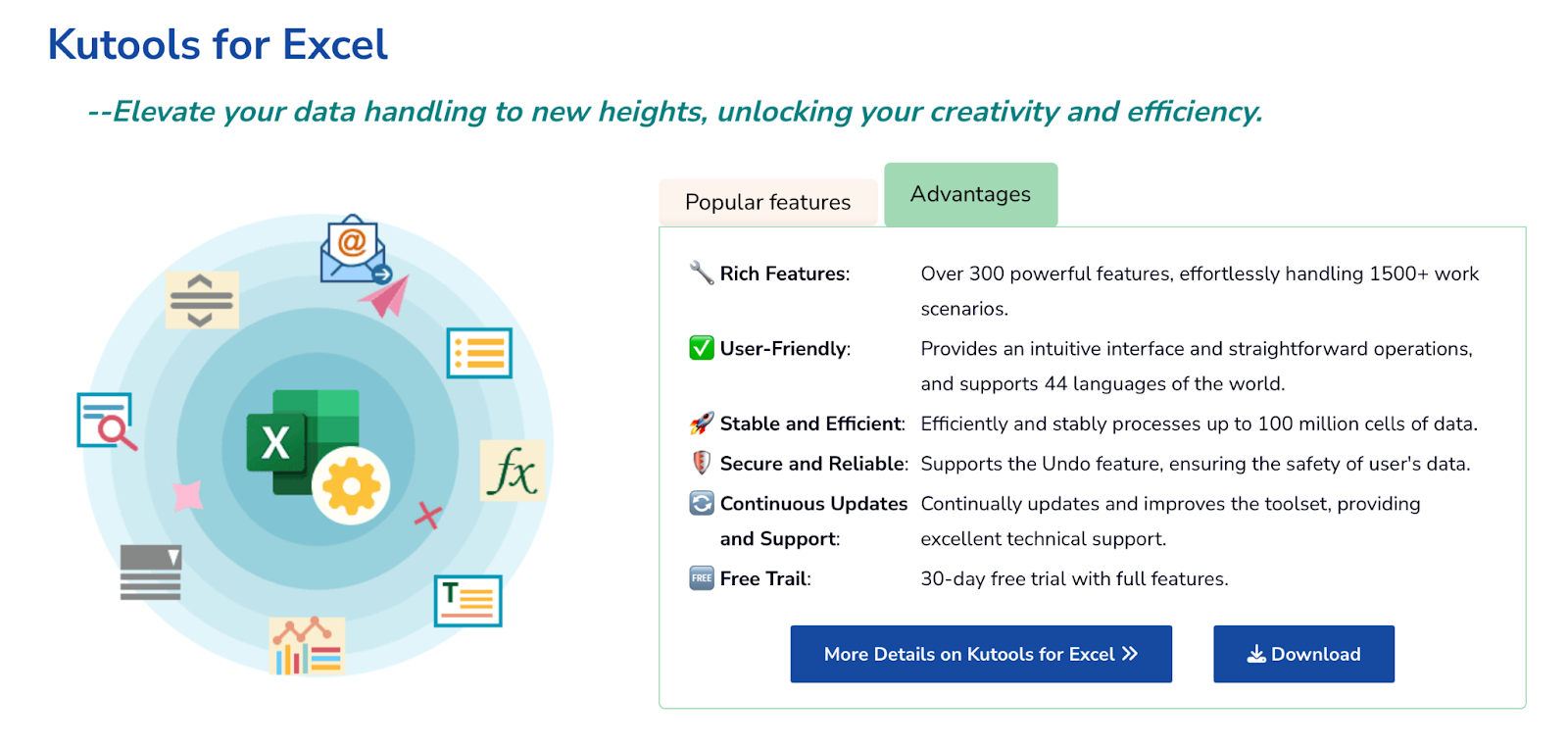
Aperçu de Kutools for Excel. Source : ExtendOffice
L’installation et la configuration de Kutools for Excel exigent de vérifier la compatibilité du système puis de suivre un processus de mise en place simple. L’installation inclut des réglages initiaux pour optimiser le module selon votre flux de travail.
Kutools for Excel prend en charge les systèmes d'exploitation Windows et s'intègre à plusieurs versions d'Excel. Le module est compatible avec Office 365, Excel 2019, Excel 2016, Excel 2013 et des versions antérieures.
Remarque : Kutools n'est pas compatible avec macOS.
Téléchargez Kutools for Excel depuis le site officiel d'ExtendOffice afin de bénéficier de la dernière version et d’éviter des fichiers modifiés issus de sources tierces.
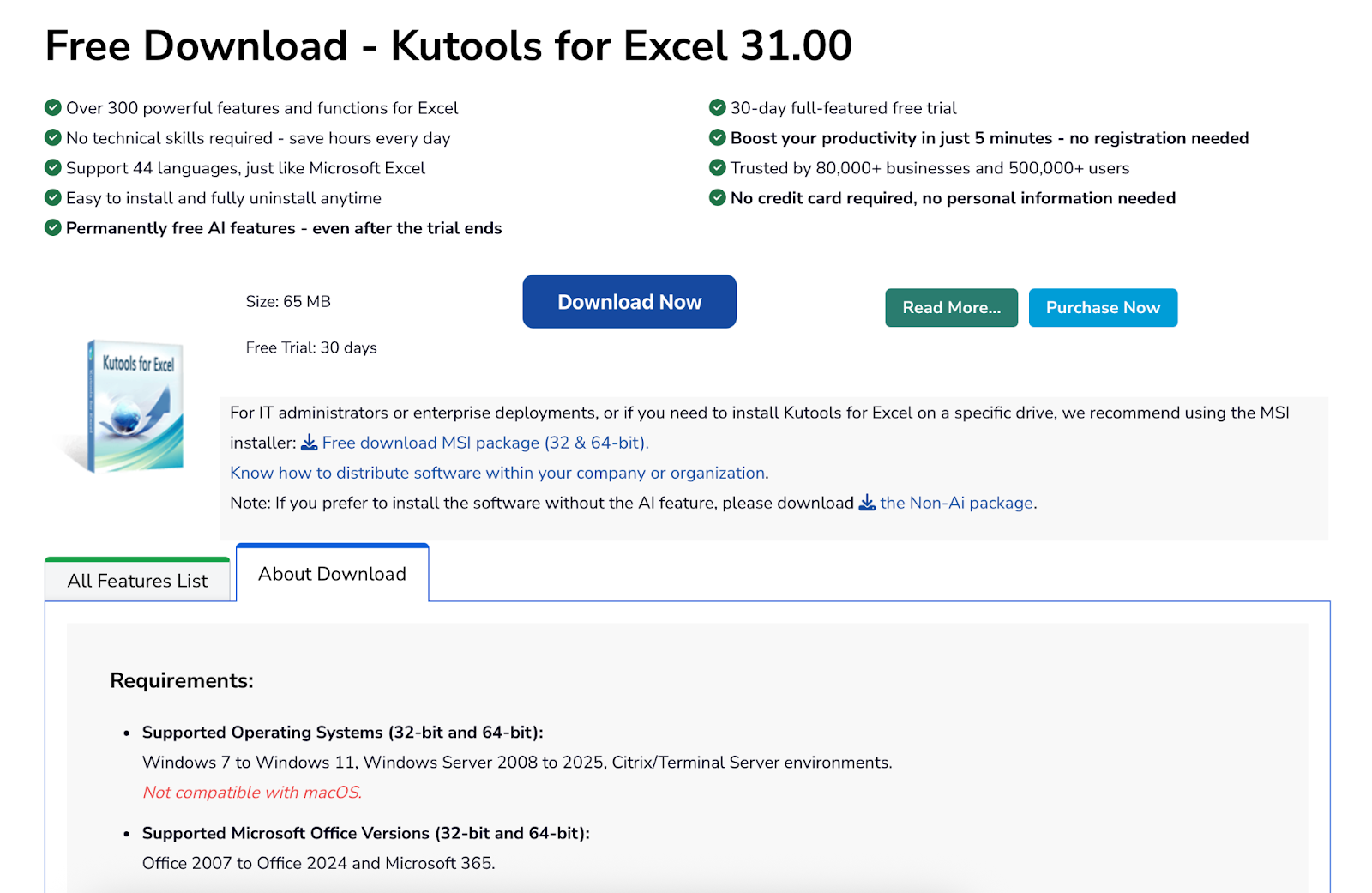
Source : ExtendOffice
Après installation, Kutools apparaît comme un nouvel onglet du ruban.
Une fois installé, adaptez Kutools à vos préférences. Accédez aux paramètres depuis l'onglet Kutools en cliquant sur le bouton Settings.
La version d'essai offre l'intégralité des fonctionnalités pendant 30 jours, pour tester avant achat.
Kutools for Excel propose des outils spécialisés qui répondent aux limites courantes d'Excel et à des opérations chronophages. Des manipulations basiques aux automatisations avancées, ces fonctions dopent fortement la productivité.
La fonction de fusion élimine la corvée consistant à combiner manuellement des données de sources multiples. Vous pouvez fusionner des classeurs entiers, des feuilles spécifiques ou des plages sélectionnées en quelques clics.
Les outils de fusion permettent de combiner par correspondance des en-têtes de colonnes, d’concaténer les données à la suite ou de générer des feuilles récapitulatives avec référence à la source.
Les opérations par lot font gagner un temps considérable lorsqu'il faut appliquer les mêmes changements sur plusieurs feuilles ou classeurs. Au lieu de répéter manuellement, vous traitez des ensembles entiers en une fois.
Ces outils étendent les capacités natives d'Excel pour traiter efficacement des cas complexes que les fonctions standard gèrent mal.
Super Lookup dépasse les limites de VLOOKUP() en recherchant de droite à gauche, en gérant des critères multiples et en renvoyant plusieurs valeurs correspondantes. Idéal lorsque les fonctions de recherche classiques échouent.
Duplicate Remover identifie et élimine les doublons selon des critères personnalisables. Comparez sur plusieurs colonnes, marquez pour revue ou supprimez automatiquement tout en préservant l'intégrité des données.
Advanced Filtering offre des options de sélection au-delà du filtre standard : par couleur, format de police, contenu de cellule ou critères multi-colonnes complexes.
La fonction AI Aide introduit une automatisation intelligente des tâches récurrentes d'Excel. Elle génère des formules à partir de descriptions en langue naturelle, automatise des flux d'analyse et assiste la création de VBA personnalisé.
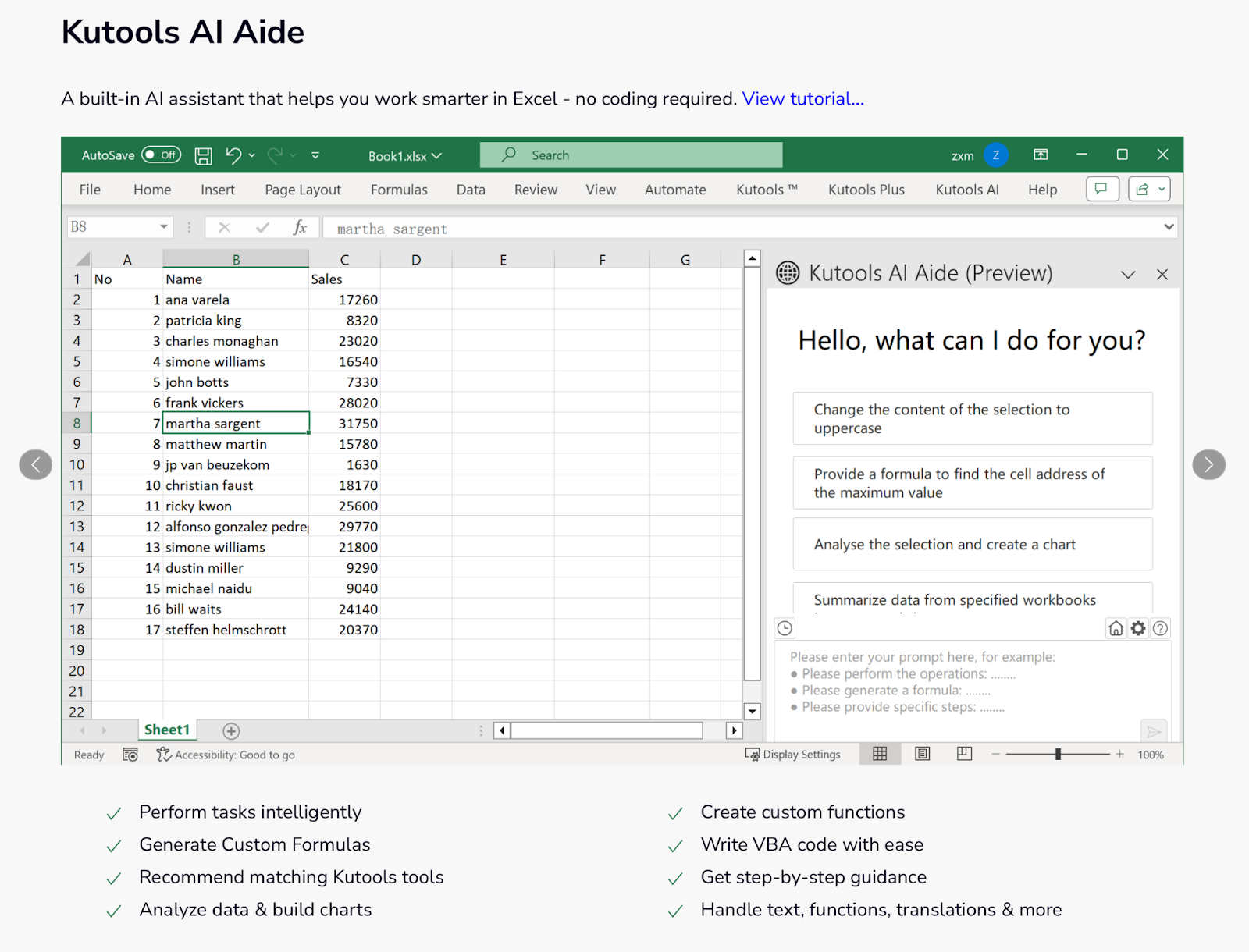
Source : ExtendOffice
Kutools étend les capacités de graphiques d'Excel avec des options de mise en forme supplémentaires et des outils de visualisation spécialisés.
Kutools for Excel préserve l'efficacité du système lors du traitement de gros volumes de données et met en œuvre des mesures de sécurité pour protéger les données pendant les opérations.
Kutools optimise les performances d'Excel grâce à une gestion mémoire efficace et à des algorithmes conçus pour les traitements à grande échelle. Le module limite l’usage des ressources tout en exécutant des tâches complexes qui ralentiraient Excel en natif.
Kutools accélère les opérations lourdes comme les fusions de gros fichiers ou le nettoyage massif. Toutefois, Excel peut sembler ne plus répondre jusqu'à la fin du traitement.
Kutools met en place des mesures de sécurité pour protéger les données lors des traitements et vise le respect des exigences courantes en matière de confidentialité.
Bien que Kutools puisse être déployé à l'échelle d'une organisation, il ne propose pas de contrôles d'accès intégrés pour restreindre certaines fonctions selon les profils.
Kutools favorise le traitement local et les bonnes pratiques, mais n'offre pas de pistes d'audit ni de journalisation détaillée des opérations à des fins de conformité.
Kutools for Excel propose des licences flexibles adaptées aux besoins et budgets variés. ExtendOffice offre des ressources de support complètes pour vous aider à maximiser votre productivité.
Kutools propose plusieurs niveaux de licence pour particuliers, équipes et entreprises.
Un essai gratuit de 30 jours, pleinement fonctionnel, permet d'évaluer toutes les fonctionnalités avant achat. Aucune carte bancaire n'est requise et l'essai expire automatiquement sans engagement.
Les politiques de mise à niveau permettent de conserver vos licences tout en accédant à de nouvelles fonctions via des achats de mises à niveau ponctuels.
ExtendOffice propose plusieurs canaux d’assistance pour résoudre les problèmes et apprendre des techniques avancées.
Comparer Kutools aux fonctions natives d'Excel et aux autres modules aide à décider de ses investissements productivité. Voici les atouts et cas d'usage où Kutools crée le plus de valeur.
Les fonctions standard d'Excel exigent souvent plusieurs étapes et boîtes de dialogue pour des tâches que Kutools réunit en une seule opération. La différence est flagrante dans la gestion des feuilles.
| Tâche | Approche Excel native | Approche Kutools |
|---|---|---|
| Fusionner des données de feuilles | Utiliser Copy, Paste, CONCATENATE ou TEXTJOIN ; ajuster les plages manuellement |
Utiliser Kutools > Combine Worksheets Wizard pour fusionner en une étape |
| Appliquer une mise en forme à plusieurs feuilles | Appliquer manuellement feuille par feuille | Utiliser Kutools > Format Tools > Copy Formatting pour appliquer sur plusieurs feuilles |
| Rechercher selon plusieurs critères | Utiliser INDEX(MATCH()) ou des formules matricielles ; limite de VLOOKUP gauche→droite |
Utiliser Kutools > Super LOOKUP > LOOKUP Across Multiple Sheets |
| Combiner colonnes ou lignes | Utiliser CONCATENATE() ou TEXTJOIN() dans chaque ligne/colonne |
Utiliser Kutools > Merge & Split > Combine Rows, Columns or Cells |
| Supprimer les lignes vides | Filtrer, trier ou utiliser une macro pour trouver et supprimer | Utiliser Kutools > Delete > Delete Blank Rows |
| Calculs entre classeurs | Lier manuellement avec des formules comme =[Book2.xlsx]Sheet1!A1 |
Utiliser Kutools > Combine > Consolidate Worksheets |
| Renommer des feuilles en lot | Renommer à la main une à une | Utiliser Kutools > Navigation Pane > Rename Multiple Worksheets |
| Tâches chronophages | Répéter manuellement sur chaque feuille | Kutools traite en lot : ce qui prend 30–60 min passe à 2–3 min |
Plusieurs add-ins améliorent la productivité dans Excel, mais Kutools se distingue par l’étendue de ses fonctions et son interface.
| Domaine | Approche des add-ins concurrents | Approche Kutools |
|---|---|---|
| Transformation de données | Power Query : puissant mais nécessite des étapes techniques (code M, éditeur de requêtes) | Kutools > Transform Range / Convert Format : outils à clics, sans code |
| Manipulation de texte | Ablebits : très bon en nettoyage et fractionnement | Kutools > Text Tools : nettoyage, casse, scission/fusion, et plus encore |
| Étendue fonctionnelle | Ablebits : focus sur des niches (dédoublonnage, scission de texte) | Kutools : texte, formules, fusion, filtrage, mise en page, etc. |
| Support inter-applications | Généralement limité à Excel | Kutools for Outlook : prolonge la productivité à l'e-mail (ex. : réponse auto) |
| Intégration des fonctions | Souvent besoin d'acheter plusieurs add-ins selon les besoins | Kutools : une boîte à outils pour plusieurs catégories (mise en forme, données, impression) |
| Courbe d’apprentissage | Power Query est exigeant ; Ablebits propose des outils plus simples | Kutools offre des assistants guidés et info-bulles pour la plupart des actions |
| Mises à jour et support | Certains add-ins sont mis à jour irrégulièrement ou avec un support limité | Kutools est fréquemment mis à jour pour suivre les versions d'Excel |
Kutools for Excel apporte un gain de productivité majeur en réduisant des processus multi-étapes à des actions en un clic. Il rend des capacités avancées accessibles à tous les niveaux.
Kutools révolutionne les workflows Excel avec 50 à 80 % de temps gagné sur des tâches récurrentes comme la fusion, la mise en forme en lot et les recherches complexes. Il supprime des irritants d'Excel en apportant des solutions à des tâches difficiles voire impossibles en natif.
L'automatisation réduit les erreurs et améliore la qualité des données, tandis que l'aperçu et la fonction Annuler conservent votre contrôle sur les opérations complexes.
Commencez par l'essai de 30 jours pour repérer les fonctions les plus utiles à vos workflows. Concentrez-vous sur 3 à 4 outils phares plutôt que d'essayer tout le catalogue d'emblée.
Priorisez les fonctions à fort impact :
Réglez les paramètres dès le départ et personnalisez le ruban pour garder vos outils favoris sous la main.
Activez les mises à jour automatiques pour accéder aux dernières fonctionnalités et améliorations de sécurité. Suivez les ressources ExtendOffice et les forums pour découvrir des techniques avancées et des usages concrets.
Pour aller plus loin avec Excel, notre Data Analysis with Excel Power Tools track couvre Power Query, Power Pivot et M Language pour compléter les gains d'efficacité obtenus avec Kutools.
L'investissement dans ces capacités avancées d'Excel est généralement rentabilisé en quelques mois grâce au temps gagné.
Apprenez Excel avec DataCamp
Cours
Cours
Cours