Excel-gebruikers krijgen vaak te maken met taken die meerdere stappen vergen, repetitieve handelingen vragen of omwegen vereisen vanwege beperkingen in de standaardfunctionaliteit van Excel. Gegevens samenvoegen, batchopmaak, geavanceerde zoekopdrachten en complexe gegevensbewerking kosten vaak veel tijd en vergroten de kans op fouten.
ExtendOffice's Kutools for Excel pakt deze productiviteitsuitdagingen aan met gespecialiseerde tools die veelvoorkomende Excel-bewerkingen stroomlijnen.
Hoewel Kutools veel complexe taken automatiseert, vormen de Excel-vaardigheden uit onze cursussen de basis om het maximale uit de add-in te halen. Zorg er dus voor dat je vertrouwd bent met alle concepten uit onze cursus Introduction to Excel, onze cursus Data Preparation in Excel en onze cursus Advanced Excel Functions voordat je Kutools gebruikt.
Kutools for Excel is een uitgebreide add-in die is ontworpen om de ingebouwde functies van Microsoft Excel uit te breiden. De software biedt meer dan 300 extra tools en functies die complexe Excel-bewerkingen terugbrengen tot oplossingen met één klik.
ExtendOffice ontwikkelde Kutools, met de eerste release in 2008, en de add-in is wereldwijd populair geworden onder Excel-gebruikers. De software pakt veelvoorkomende Excel-beperkingen aan door verbeterde functionaliteit te bieden voor gegevensbewerking, werkbladbeheer en geavanceerde berekeningen.
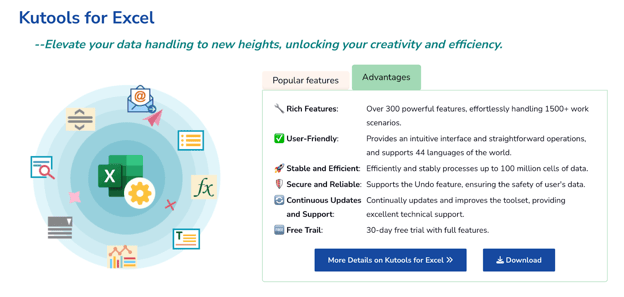
Overzicht van Kutools for Excel. Bron: ExtendOffice
Installeren en configureren van Kutools for Excel vereist het controleren van de systeemcompatibiliteit en het volgen van een eenvoudig installatieproces. De installatie bevat eerste configuratiestappen om de add-in te optimaliseren voor jouw specifieke workflow.
Systeemvereisten en compatibiliteit
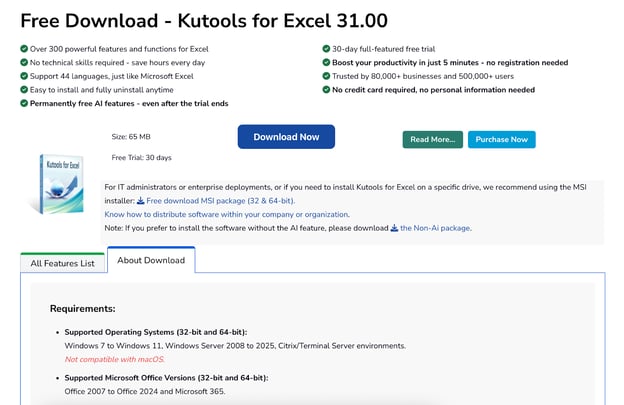
Kutools for Excel ondersteunt Windows-besturingssystemen en integreert met meerdere Excel-versies. De add-in is compatibel met Office 365, Excel 2019, Excel 2016, Excel 2013 en eerdere versies.
Opmerking: Kutools is niet compatibel met macOS.
Stapsgewijze installatiehandleiding
Download Kutools for Excel van de officiële ExtendOffice-website om zeker te zijn dat je de nieuwste versie krijgt en om mogelijk aangepaste bestanden van derden te vermijden.
Bron: ExtendOffice
Installatieproces
- Download de installer van ExtendOffice.com en sla deze op je computer op
- Sluit alle Excel-toepassingen voordat je de installatie start
- Voer de installer uit als administrator door te rechtsklikken en Run as administrator te selecteren
- Volg de installatiewizard en accepteer de licentieovereenkomst
- Kies de installatiemap of accepteer de standaardlocatie
- Rond de installatie af en start Excel opnieuw op
Na de installatie verschijnt Kutools als een nieuw linttabblad bovenaan.
Eerste setup en configuratietips
Zodra de installatie voltooid is, configureer je Kutools zodat het bij je workflow past. Ga naar de instellingen via het Kutools-tabblad door op de knop Settings te klikken.
Essentiële configuratiestappen
- Schakel het Navigation Pane in voor beter werkbladbeheer. Deze functie biedt een zijbalk met snelle toegang tot werkbladen, werkmappen en recent gebruikte bestanden.
- Pas de lintindeling aan door vaak gebruikte tools in de Quick Access Toolbar te organiseren. Klik met de rechtermuisknop op een Kutools-opdracht en kies Add to Quick Access Toolbar.
- Configureer standaardopties voor vaak gebruikte functies zoals samenvoegbewerkingen, instellingen voor gegevensconversie en back-uppreferenties.
- Stel automatische updates in zodat je de nieuwste functies en beveiligingsverbeteringen ontvangt.
De proefversie biedt 30 dagen volledige functionaliteit, zodat je alle functies kunt verkennen voordat je een licentie aanschaft.
Kutools for Excel biedt gespecialiseerde tools die veelvoorkomende Excel-beperkingen en tijdrovende handelingen aanpakken. Deze functies variëren van basisgegevensbewerking tot geavanceerde automatisering die de productiviteit in Excel aanzienlijk verhoogt.
Werkbladen en werkmappen moeiteloos samenvoegen
De samenvoegfunctionaliteit in Kutools neemt het vervelende handmatige combineren van gegevens uit meerdere bronnen uit handen. Gebruikers kunnen complete werkmappen, specifieke werkbladen of geselecteerde bereiken met enkele klikken samenvoegen.
- Combine Worksheets consolideert gegevens van meerdere bladen binnen dezelfde werkmap. De tool verwerkt automatisch kopteksten, behoudt opmaak en biedt opties voor hoe de samengevoegde gegevens worden ingedeeld.
- Merge Workbooks voegt gegevens uit afzonderlijke Excel-bestanden samen. Deze functie is vooral nuttig voor het consolideren van maandrapporten, het combineren van teamaanleveringen of het maken van masterdatasets uit verspreide bestanden.
De samenvoegtools bieden opties om te combineren op basis van overeenkomende kolomkoppen, gegevens sequentieel toe te voegen of samenvattingsbladen te maken met verwijzingen naar brongegevens.
Batchbewerking en conversies
Batchbewerkingen besparen veel tijd wanneer je dezelfde wijzigingen op meerdere werkbladen of werkmappen toepast. In plaats van handmatig acties te herhalen, kunnen gebruikers hele gegevenscollecties tegelijk verwerken.
- Rename Multiple Sheets laat gebruikers consistente naamgevingsconventies toepassen op werkbladen met behulp van patronen, voor- of achtervoegsels.
- Convert Data Formats behandelt veelvoorkomende conversietaken zoals tekst naar getallen, datums naar tekst of het standaardiseren van getalnotaties over bereiken.
- Batch Delete Operations verwijderen lege rijen, kolommen of cellen over meerdere bladen. De tool kan lege ruimtes identificeren en verwijderen die vaak voorkomen in geïmporteerde datasets.
Deze tools breiden de ingebouwde mogelijkheden van Excel uit voor complexe datasituaties die met standaardfuncties niet efficiënt zijn aan te pakken.
-
Super Lookup omzeilt beperkingen van VLOOKUP() door van rechts naar links te zoeken, met meerdere criteria om te gaan en meerdere overeenkomende waarden terug te geven. Deze functie werkt met datasets waarbij traditionele zoekfuncties tekortschieten.
-
Duplicate Remover identificeert en verwijdert dubbele vermeldingen op basis van aanpasbare criteria. Gebruikers kunnen vergelijken over meerdere kolommen, duplicaten markeren voor controle of ze automatisch verwijderen met behoud van de gegevensintegriteit.
-
Advanced Filtering biedt verbeterde selectiemogelijkheden die verder gaan dan Excel's standaardfilters. Gebruikers kunnen filteren op kleur, lettertype-opmaak, celinhoud of complexe criteria over meerdere kolommen.
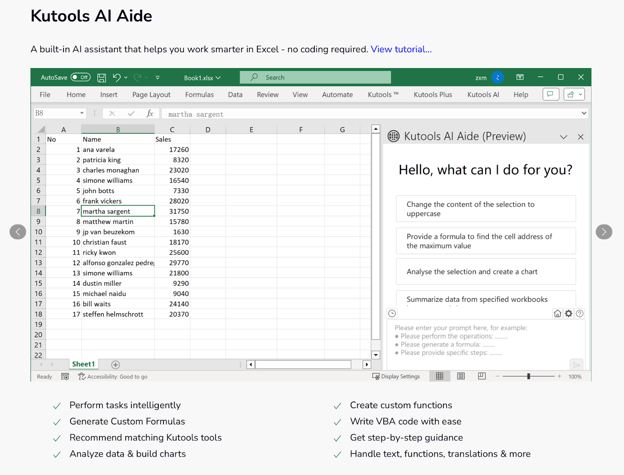
De AI Aide-functie introduceert intelligente automatisering voor routinematige Excel-taken. Deze tool genereert formules op basis van omschrijvingen in gewone taal, automatiseert data-analyseworkflows en helpt bij het ontwikkelen van aangepaste VBA.
Bron: ExtendOffice
- Formulegeneratie zet verzoeken in natuurlijke taal om naar werkende Excel-formules. Gebruikers beschrijven wat ze willen berekenen en AI Aide maakt de juiste formulesyntaxis.
- Automatisering van data-analyse suggereert analysemethoden op basis van de kenmerken van de dataset en geeft geautomatiseerde inzichten voor veelvoorkomende analysetaken.
- VBA-assistentie helpt gebruikers bij het maken van aangepaste macro's en automatiseringsscripts zonder uitgebreide programmeerkennis.
Verbeterde visualisatie en rapportage
Kutools breidt de grafiek- en diagrammogelijkheden van Excel uit met extra opmaakopties en gespecialiseerde visualisatietools.
- Advanced Chart Tools bieden snelle opmaakopties, aangepaste diagramtypen en automatische stijlen die consistentie in rapporten waarborgen.
- Verbeterde rapportagefuncties stroomlijnen het maken van professionele rapporten met gestandaardiseerde lay-outs, automatische paginanummering en consistente opmaak over meerdere werkbladen.
Prestaties en beveiliging
Kutools for Excel behoudt de systeemefficiëntie bij het verwerken van grote datasets en implementeert beveiligingsmaatregelen om gebruikersgegevens tijdens bewerkingen te beschermen.
Grote datasets efficiënt verwerken
Kutools optimaliseert de prestaties van Excel door efficiënte geheugentoewijzing en verwerkingsalgoritmen die zijn ontworpen voor grootschalige gegevensbewerkingen. De add-in minimaliseert het verbruik van systeembronnen tijdens complexe taken die standaard Excel-bewerkingen doorgaans vertragen.
- Geheugenoptimalisatie zorgt ervoor dat batchbewerkingen systeembronnen niet overbelasten. Bij het verwerken van duizenden rijen of meerdere werkmappen wijst Kutools geheugen strategisch toe om een responsieve Excel-ervaring te behouden.
- Ondersteuning voor ongedaan maken behoudt de native functie voor ongedaan maken van Excel, zelfs na complexe Kutools-bewerkingen. Gebruikers kunnen wijzigingen die via de add-in zijn aangebracht terugdraaien met de standaard Ctrl+Z-commando's, wat flexibiliteit in de workflow waarborgt.
Kutools optimaliseert de verwerkingssnelheid voor tijdsintensieve bewerkingen zoals grote bestandssamenvoegingen of uitgebreide gegevensopschoning. Tijdens deze acties kan Excel echter niet reageren totdat de bewerking is voltooid.
Gegevensbeveiliging en compliance-protocollen
Kutools implementeert beveiligingsmaatregelen om gebruikersgegevens tijdens de verwerking te beschermen en voldoet aan gangbare vereisten voor gegevensprivacy.
- Lokale verwerking zorgt ervoor dat alle gegevensbewerkingen plaatsvinden op de lokale machine van de gebruiker in plaats van op externe servers. Deze aanpak waarborgt de vertrouwelijkheid van gegevens en vermindert beveiligingsrisico's die gepaard gaan met cloudverwerking. Het gebruik van de AI Aide-functie kan echter gegevens verzenden naar externe diensten zoals OpenAI of Google voor verwerking.
- Bescherming van gegevensintegriteit omvat verificatiecontroles die gegevenscorruptie tijdens complexe bewerkingen voorkomen. De add-in valideert gegevensconsistentie vóór en na verwerking om nauwkeurige resultaten te garanderen.
Hoewel Kutools binnen organisaties kan worden uitgerold, biedt het momenteel geen ingebouwde toegangscontrole om specifieke functies per gebruikersgroep te beperken.
Kutools ondersteunt lokale gegevensverwerking en stimuleert best practices, maar het biedt geen audittrails of gedetailleerde bewerkingslogs voor compliance-doeleinden.
Prijzen en support
Kutools for Excel biedt flexibele licentieopties voor verschillende behoeften en budgetten. ExtendOffice levert uitgebreide ondersteuningsbronnen om gebruikers te helpen hun productiviteit met de add-in te maximaliseren.
Licentiemodellen en aankoopopties
Kutools biedt verschillende licentieniveaus voor individuele gebruikers, teams en enterprise-organisaties.
- Single-user-licenties zijn verkrijgbaar voor $49 en bieden eeuwigdurende toegang tot Kutools for Excel op één computer. Deze optie omvat gratis updates en technische ondersteuning gedurende 2 jaar.
- Multi-user-licenties bieden volumekortingen voor organisaties die meerdere seats aanschaffen. Deze licenties omvatten functies voor gecentraliseerd beheer en vereenvoudigde uitrol binnen teams.
- Enterprise-licenties bieden prijsstelling op basis van volume, uitgebreide ondersteuning en opties voor maatwerkconfiguratie. Voor grootschalige implementaties kunnen organisaties contact opnemen met ExtendOffice voor licenties op maat.
- Onderwijsinstellingen en studenten kunnen rechtstreeks bij ExtendOffice informeren naar mogelijke kortingen, hoewel er geen formele academische prijzen openbaar vermeld staan.
De software bevat een gratis proefperiode van 30 dagen met volledige functionaliteit, zodat gebruikers alle functies kunnen beoordelen voordat ze kopen. Voor proefversies is geen creditcardinformatie nodig en ze verlopen automatisch zonder verdere verplichtingen.
Upgradebeleid stelt gebruikers in staat hun huidige licenties te behouden en nieuwe functies te krijgen via eenmalige upgradeaankopen.
Klantondersteuning en bronnen
ExtendOffice biedt meerdere ondersteuningkanalen om gebruikers te helpen problemen op te lossen en geavanceerde technieken te leren.
- Technische ondersteuning omvat e-mailondersteuning, gedetailleerde documentatie en handleidingen voor probleemoplossing bij veelvoorkomende installatie- en gebruiksproblemen. Reactietijden variëren per licentietype; enterprise-klanten krijgen prioriteit.
- Videotutorials demonstreren specifieke functies en workflows, zodat gebruikers begrijpen hoe ze de mogelijkheden van Kutools op hun eigen use cases toepassen.
- Gebruikersforums faciliteren samenwerking in de community waar ervaren gebruikers tips, oplossingen en aangepaste workflows delen. ExtendOffice-medewerkers nemen actief deel aan forumbesprekingen om officiële richtlijnen te geven.
- Kennisbank bevat doorzoekbare artikelen met functieuitleg, stapsgewijze procedures en antwoorden op veelgestelde vragen.
Vergelijkende analyse
Begrijpen hoe Kutools zich verhoudt tot de ingebouwde functies van Excel en concurrerende add-ins helpt gebruikers weloverwogen beslissingen te nemen over productiviteitsinvesteringen. Deze vergelijking benadrukt de specifieke voordelen en use cases waarin Kutools de meeste waarde biedt.
De standaardfunctionaliteit van Excel vereist meerdere stappen en dialoogvensters voor taken die Kutools terugbrengt tot enkele bewerkingen. Dit verschil is het duidelijkst bij werkbladbeheer.
| Taak | Aanpak met ingebouwd Excel | Aanpak met Kutools |
|---|
| Gegevens van bladen samenvoegen | Gebruik Copy, Paste, CONCATENATE of TEXTJOIN; reeksen handmatig aanpassen | Gebruik Kutools > Combine Worksheets Wizard om bladen in één stap samen te voegen |
| Opmaak toepassen op meerdere bladen | Opmaak handmatig op elk blad afzonderlijk toepassen | Gebruik Kutools > Format Tools > Copy Formatting om over bladen heen toe te passen |
| Zoeken met meerdere criteria | Gebruik INDEX(MATCH()) of arrayformules; beperkt door VLOOKUP links-naar-rechts-beperking | Gebruik Kutools > Super LOOKUP > LOOKUP Across Multiple Sheets |
| Kolommen of rijen combineren | Gebruik CONCATENATE() of TEXTJOIN() in elke rij/kolom | Gebruik Kutools > Merge & Split > Combine Rows, Columns or Cells |
| Lege rijen verwijderen | Filteren, sorteren of een macro gebruiken om lege rijen te vinden en te verwijderen | Gebruik Kutools > Delete > Delete Blank Rows |
| Berekeningen over werkmappen uitvoeren | Koppelingen handmatig leggen met formules zoals =[Book2.xlsx]Sheet1!A1 | Gebruik Kutools > Combine > Consolidate Worksheets |
| Werkbladen batch hernoemen | Eén voor één handmatig hernoemen | Gebruik Kutools > Navigation Pane > Rename Multiple Worksheets |
| Tijdsintensieve taken | Handelingen handmatig herhalen voor elk werkblad | Kutools voert bewerkingen in batch uit—wat 30–60 minuten duurt kan 2–3 minuten kosten |
Verschillende Excel-add-ins bieden productiviteitsverbeteringen, maar Kutools onderscheidt zich door de brede dekking van functies en het ontwerp van de gebruikersinterface.
| Gebied | Aanpak van concurrerende add-ins | Aanpak van Kutools |
|---|
| Datatransformatie | Power Query: Krachtig maar vereist technische stappen (bijv. M-code, query-editor) | Kutools > Transform Range / Convert Format: Klik-gebaseerde tools, geen codering |
| Tekstmanipulatie | Ablebits: Sterk in opschonen en splitsen van tekst | Kutools > Text Tools: Combineert opschonen, hoofd-/kleine letters, splitsen/samenvoegen en meer |
| Reikwijdte van functies | Ablebits: Richt zich op niches zoals deduplicatie of tekstsplitsing | Kutools: Dekt tekst, formules, samenvoegen, filteren, lay-outtools, enz. |
| Ondersteuning over apps heen | Meestal alleen Excel | Kutools for Outlook: Breidt productiviteitstools uit naar e-mail (bijv. automatisch beantwoorden) |
| Functie-integratie | Vaak meerdere add-ins nodig voor verschillende behoeften | Kutools: Eén toolset voor meerdere taakcategorieën (opmaak, data, print) |
| Leercurve | Power Query heeft een steile leercurve; Ablebits heeft eenvoudigere tools | Kutools biedt begeleide wizards en tooltips voor de meeste acties |
| Updates en support | Sommige add-ins worden onregelmatig bijgewerkt of hebben beperkte ondersteuning | Kutools wordt vaak bijgewerkt om aan te sluiten bij de nieuwste Excel-versies |
Conclusie en aanbevelingen
Kutools for Excel zorgt voor aanzienlijke productiviteitswinst door processen met meerdere stappen terug te brengen tot handelingen met één klik. De add-in maakt geavanceerde Excel-mogelijkheden toegankelijk voor gebruikers van elk niveau.
Kutools transformeert Excel-workflows met tijdsbesparingen van 50–80% bij routinetaken zoals gegevens samenvoegen, batchopmaak en complexe zoekopdrachten. De add-in haalt veelvoorkomende Excel-frustraties weg door oplossingen te bieden voor taken die moeilijk of onmogelijk zijn met de ingebouwde functionaliteit.
Geautomatiseerde processen verminderen fouten en verbeteren de gegevenskwaliteit, terwijl voorbeeldopties en ondersteuning voor ongedaan maken controle behouden tijdens complexe bewerkingen.
Aanbevelingen om de productiviteit te maximaliseren
Begin met de 30-daagse proefversie om te bepalen welke functies het meest waardevol zijn voor jouw workflows. Richt je op het leren van 3–4 kernfuncties in plaats van meteen alle beschikbare tools te gebruiken.
Geef prioriteit aan functies met hoge impact:
- Samenvoegtools voor het combineren van gegevens uit meerdere bronnen
- Batchbewerkingen voor repetitieve taken
- Super Lookup voor complexe gegevensrelaties
- Navigation Pane voor beter werkbladbeheer
Configureer instellingen tijdens de eerste setup en pas het lint aan zodat vaak gebruikte tools binnen handbereik staan.
Op de hoogte blijven van nieuwe functies
Schakel automatische updates in om de nieuwste functies en beveiligingsverbeteringen te krijgen. Volg de bronnen en gebruikersforums van ExtendOffice om geavanceerde technieken te ontdekken en te zien hoe anderen Kutools inzetten om specifieke uitdagingen op te lossen.
Voor wie klaar is om nog geavanceerdere Excel-mogelijkheden te verkennen, leert ons traject Data Analysis with Excel Power Tools Power Query-, Power Pivot- en M Language-technieken die de efficiëntiewinst met Kutools aanvullen.
De investering in verbeterde Excel-mogelijkheden verdient zich doorgaans binnen de eerste maanden van regelmatig gebruik terug door tijdsbesparing.




Excel-gebruikers krijgen vaak te maken met taken die meerdere stappen vergen, repetitieve handelingen vragen of omwegen vereisen vanwege beperkingen in de standaardfunctionaliteit van Excel. Gegevens samenvoegen, batchopmaak, geavanceerde zoekopdrachten en complexe gegevensbewerking kosten vaak veel tijd en vergroten de kans op fouten.
ExtendOffice's Kutools for Excel pakt deze productiviteitsuitdagingen aan met gespecialiseerde tools die veelvoorkomende Excel-bewerkingen stroomlijnen.
Hoewel Kutools veel complexe taken automatiseert, vormen de Excel-vaardigheden uit onze cursussen de basis om het maximale uit de add-in te halen. Zorg er dus voor dat je vertrouwd bent met alle concepten uit onze cursus Introduction to Excel, onze cursus Data Preparation in Excel en onze cursus Advanced Excel Functions voordat je Kutools gebruikt.
Wat is Kutools?
Kutools for Excel is een uitgebreide add-in die is ontworpen om de ingebouwde functies van Microsoft Excel uit te breiden. De software biedt meer dan 300 extra tools en functies die complexe Excel-bewerkingen terugbrengen tot oplossingen met één klik.
ExtendOffice ontwikkelde Kutools, met de eerste release in 2008, en de add-in is wereldwijd populair geworden onder Excel-gebruikers. De software pakt veelvoorkomende Excel-beperkingen aan door verbeterde functionaliteit te bieden voor gegevensbewerking, werkbladbeheer en geavanceerde berekeningen.
Overzicht van Kutools for Excel. Bron: ExtendOffice
Kutools for Excel installeren en configureren
Installeren en configureren van Kutools for Excel vereist het controleren van de systeemcompatibiliteit en het volgen van een eenvoudig installatieproces. De installatie bevat eerste configuratiestappen om de add-in te optimaliseren voor jouw specifieke workflow.
Systeemvereisten en compatibiliteit
Kutools for Excel ondersteunt Windows-besturingssystemen en integreert met meerdere Excel-versies. De add-in is compatibel met Office 365, Excel 2019, Excel 2016, Excel 2013 en eerdere versies.
Opmerking: Kutools is niet compatibel met macOS.
Stapsgewijze installatiehandleiding
Download Kutools for Excel van de officiële ExtendOffice-website om zeker te zijn dat je de nieuwste versie krijgt en om mogelijk aangepaste bestanden van derden te vermijden.
Bron: ExtendOffice
Installatieproces
Na de installatie verschijnt Kutools als een nieuw linttabblad bovenaan.
Eerste setup en configuratietips
Zodra de installatie voltooid is, configureer je Kutools zodat het bij je workflow past. Ga naar de instellingen via het Kutools-tabblad door op de knop Settings te klikken.
Essentiële configuratiestappen
De proefversie biedt 30 dagen volledige functionaliteit, zodat je alle functies kunt verkennen voordat je een licentie aanschaft.
Topfuncties en -tools in Kutools for Excel
Kutools for Excel biedt gespecialiseerde tools die veelvoorkomende Excel-beperkingen en tijdrovende handelingen aanpakken. Deze functies variëren van basisgegevensbewerking tot geavanceerde automatisering die de productiviteit in Excel aanzienlijk verhoogt.
Werkbladen en werkmappen moeiteloos samenvoegen
De samenvoegfunctionaliteit in Kutools neemt het vervelende handmatige combineren van gegevens uit meerdere bronnen uit handen. Gebruikers kunnen complete werkmappen, specifieke werkbladen of geselecteerde bereiken met enkele klikken samenvoegen.
De samenvoegtools bieden opties om te combineren op basis van overeenkomende kolomkoppen, gegevens sequentieel toe te voegen of samenvattingsbladen te maken met verwijzingen naar brongegevens.
Batchbewerking en conversies
Batchbewerkingen besparen veel tijd wanneer je dezelfde wijzigingen op meerdere werkbladen of werkmappen toepast. In plaats van handmatig acties te herhalen, kunnen gebruikers hele gegevenscollecties tegelijk verwerken.
Geavanceerde tools voor gegevensbeheer
Deze tools breiden de ingebouwde mogelijkheden van Excel uit voor complexe datasituaties die met standaardfuncties niet efficiënt zijn aan te pakken.
Super Lookup omzeilt beperkingen van
VLOOKUP()door van rechts naar links te zoeken, met meerdere criteria om te gaan en meerdere overeenkomende waarden terug te geven. Deze functie werkt met datasets waarbij traditionele zoekfuncties tekortschieten.Duplicate Remover identificeert en verwijdert dubbele vermeldingen op basis van aanpasbare criteria. Gebruikers kunnen vergelijken over meerdere kolommen, duplicaten markeren voor controle of ze automatisch verwijderen met behoud van de gegevensintegriteit.
Advanced Filtering biedt verbeterde selectiemogelijkheden die verder gaan dan Excel's standaardfilters. Gebruikers kunnen filteren op kleur, lettertype-opmaak, celinhoud of complexe criteria over meerdere kolommen.
AI-gedreven automatisering met Kutools AI Aide
De AI Aide-functie introduceert intelligente automatisering voor routinematige Excel-taken. Deze tool genereert formules op basis van omschrijvingen in gewone taal, automatiseert data-analyseworkflows en helpt bij het ontwikkelen van aangepaste VBA.
Bron: ExtendOffice
Verbeterde visualisatie en rapportage
Kutools breidt de grafiek- en diagrammogelijkheden van Excel uit met extra opmaakopties en gespecialiseerde visualisatietools.
Prestaties en beveiliging
Kutools for Excel behoudt de systeemefficiëntie bij het verwerken van grote datasets en implementeert beveiligingsmaatregelen om gebruikersgegevens tijdens bewerkingen te beschermen.
Grote datasets efficiënt verwerken
Kutools optimaliseert de prestaties van Excel door efficiënte geheugentoewijzing en verwerkingsalgoritmen die zijn ontworpen voor grootschalige gegevensbewerkingen. De add-in minimaliseert het verbruik van systeembronnen tijdens complexe taken die standaard Excel-bewerkingen doorgaans vertragen.
Kutools optimaliseert de verwerkingssnelheid voor tijdsintensieve bewerkingen zoals grote bestandssamenvoegingen of uitgebreide gegevensopschoning. Tijdens deze acties kan Excel echter niet reageren totdat de bewerking is voltooid.
Gegevensbeveiliging en compliance-protocollen
Kutools implementeert beveiligingsmaatregelen om gebruikersgegevens tijdens de verwerking te beschermen en voldoet aan gangbare vereisten voor gegevensprivacy.
Hoewel Kutools binnen organisaties kan worden uitgerold, biedt het momenteel geen ingebouwde toegangscontrole om specifieke functies per gebruikersgroep te beperken.
Kutools ondersteunt lokale gegevensverwerking en stimuleert best practices, maar het biedt geen audittrails of gedetailleerde bewerkingslogs voor compliance-doeleinden.
Prijzen en support
Kutools for Excel biedt flexibele licentieopties voor verschillende behoeften en budgetten. ExtendOffice levert uitgebreide ondersteuningsbronnen om gebruikers te helpen hun productiviteit met de add-in te maximaliseren.
Licentiemodellen en aankoopopties
Kutools biedt verschillende licentieniveaus voor individuele gebruikers, teams en enterprise-organisaties.
De software bevat een gratis proefperiode van 30 dagen met volledige functionaliteit, zodat gebruikers alle functies kunnen beoordelen voordat ze kopen. Voor proefversies is geen creditcardinformatie nodig en ze verlopen automatisch zonder verdere verplichtingen.
Upgradebeleid stelt gebruikers in staat hun huidige licenties te behouden en nieuwe functies te krijgen via eenmalige upgradeaankopen.
Klantondersteuning en bronnen
ExtendOffice biedt meerdere ondersteuningkanalen om gebruikers te helpen problemen op te lossen en geavanceerde technieken te leren.
Vergelijkende analyse
Begrijpen hoe Kutools zich verhoudt tot de ingebouwde functies van Excel en concurrerende add-ins helpt gebruikers weloverwogen beslissingen te nemen over productiviteitsinvesteringen. Deze vergelijking benadrukt de specifieke voordelen en use cases waarin Kutools de meeste waarde biedt.
Kutools vs. ingebouwde Excel-functies
De standaardfunctionaliteit van Excel vereist meerdere stappen en dialoogvensters voor taken die Kutools terugbrengt tot enkele bewerkingen. Dit verschil is het duidelijkst bij werkbladbeheer.
Copy,Paste,CONCATENATEofTEXTJOIN; reeksen handmatig aanpassenINDEX(MATCH())of arrayformules; beperkt doorVLOOKUPlinks-naar-rechts-beperkingCONCATENATE()ofTEXTJOIN()in elke rij/kolom=[Book2.xlsx]Sheet1!A1Kutools vs. concurrerende add-ins
Verschillende Excel-add-ins bieden productiviteitsverbeteringen, maar Kutools onderscheidt zich door de brede dekking van functies en het ontwerp van de gebruikersinterface.
Conclusie en aanbevelingen
Kutools for Excel zorgt voor aanzienlijke productiviteitswinst door processen met meerdere stappen terug te brengen tot handelingen met één klik. De add-in maakt geavanceerde Excel-mogelijkheden toegankelijk voor gebruikers van elk niveau.
Belangrijkste voordelen en transformerende impact
Kutools transformeert Excel-workflows met tijdsbesparingen van 50–80% bij routinetaken zoals gegevens samenvoegen, batchopmaak en complexe zoekopdrachten. De add-in haalt veelvoorkomende Excel-frustraties weg door oplossingen te bieden voor taken die moeilijk of onmogelijk zijn met de ingebouwde functionaliteit.
Geautomatiseerde processen verminderen fouten en verbeteren de gegevenskwaliteit, terwijl voorbeeldopties en ondersteuning voor ongedaan maken controle behouden tijdens complexe bewerkingen.
Aanbevelingen om de productiviteit te maximaliseren
Begin met de 30-daagse proefversie om te bepalen welke functies het meest waardevol zijn voor jouw workflows. Richt je op het leren van 3–4 kernfuncties in plaats van meteen alle beschikbare tools te gebruiken.
Geef prioriteit aan functies met hoge impact:
Configureer instellingen tijdens de eerste setup en pas het lint aan zodat vaak gebruikte tools binnen handbereik staan.
Op de hoogte blijven van nieuwe functies
Schakel automatische updates in om de nieuwste functies en beveiligingsverbeteringen te krijgen. Volg de bronnen en gebruikersforums van ExtendOffice om geavanceerde technieken te ontdekken en te zien hoe anderen Kutools inzetten om specifieke uitdagingen op te lossen.
Voor wie klaar is om nog geavanceerdere Excel-mogelijkheden te verkennen, leert ons traject Data Analysis with Excel Power Tools Power Query-, Power Pivot- en M Language-technieken die de efficiëntiewinst met Kutools aanvullen.
De investering in verbeterde Excel-mogelijkheden verdient zich doorgaans binnen de eerste maanden van regelmatig gebruik terug door tijdsbesparing.