

कोर्स
Excel में Data Analysis
3 घंटा
155.3K
अभ्यास और ट्रैक अपनी प्रगति को।
Google के साथ जारी रखेंExcel उपयोगकर्ता अक्सर ऐसे कार्यों का सामना करते हैं जिनमें कई चरण, दोहराव वाली क्रियाएँ, या Excel की मानक क्षमताओं की सीमाओं के लिए वर्कअराउंड की आवश्यकता होती है। डेटा मर्ज करना, बैच फॉर्मेटिंग, उन्नत लुकअप्स, और जटिल डेटा हेरफेर अक्सर काफी समय लेते हैं और त्रुटियों की संभावना बढ़ाते हैं।
ExtendOffice का Kutools for Excel विशेष उपकरण प्रदान करके उत्पादकता चुनौतियों का समाधान करता है, जो सामान्य Excel कार्यों को सुव्यवस्थित करते हैं।
यद्यपि Kutools कई जटिल कार्यों को स्वचालित करता है, हमारे पाठ्यक्रमों में शामिल Excel कौशल इस ऐड-इन की क्षमता को अधिकतम करने की बुनियाद रखते हैं। इसलिए, Kutools उपयोग करने से पहले, सुनिश्चित करें कि आप हमारे Introduction to Excel पाठ्यक्रम, हमारे Data Preparation in Excel पाठ्यक्रम, और हमारे Advanced Excel Functions पाठ्यक्रम में सभी अवधारणाओं से सहज हैं।
Kutools for Excel एक व्यापक ऐड-इन है, जिसे Microsoft Excel की मूल क्षमताओं का विस्तार करने के लिए डिज़ाइन किया गया है। यह सॉफ्टवेयर 300 से अधिक अतिरिक्त टूल्स और फ़ंक्शन प्रदान करता है, जो जटिल Excel कार्यों को एक-क्लिक समाधानों में बदल देते हैं।
ExtendOffice ने Kutools को 2008 में पहली बार जारी किया था, और यह ऐड-इन दुनिया भर के Excel उपयोगकर्ताओं में लोकप्रिय हो गया है। यह सॉफ्टवेयर डेटा हेरफेर, वर्कशीट प्रबंधन, और उन्नत गणनाओं के लिए उन्नत क्षमताएँ प्रदान करके Excel की सामान्य सीमाओं का समाधान करता है।
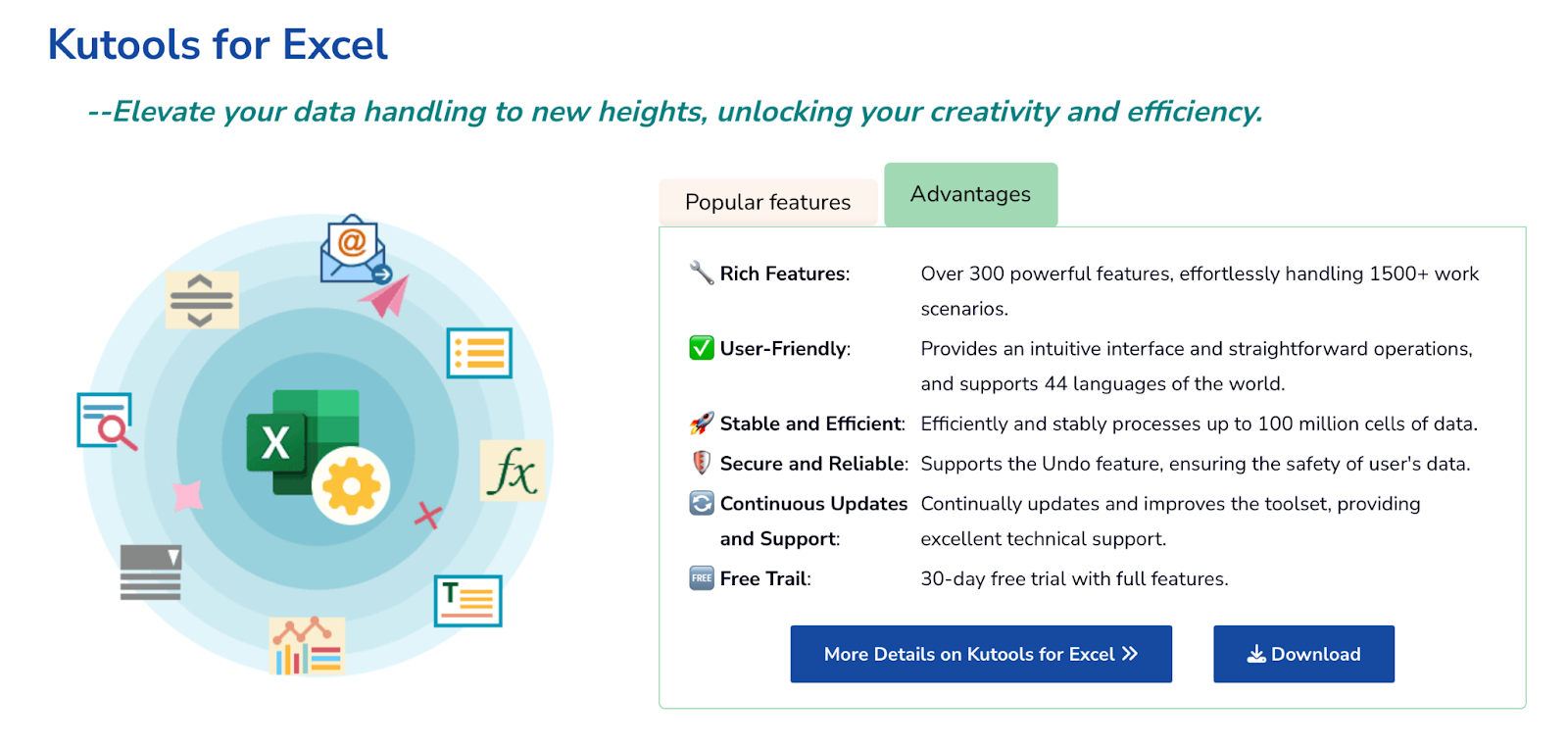
Excel के लिए Kutools का अवलोकन. स्रोत: ExtendOffice
Kutools for Excel को इंस्टॉल और कॉन्फ़िगर करने के लिए सिस्टम संगतता जाँचना और एक सरल सेटअप प्रक्रिया का पालन करना आवश्यक है। इंस्टॉलेशन में प्रारंभिक कॉन्फ़िगरेशन चरण शामिल हैं ताकि ऐड-इन आपके विशेष वर्कफ़्लो के लिए अनुकूलित हो सके।
Kutools for Excel Windows ऑपरेटिंग सिस्टम का समर्थन करता है और Excel के कई संस्करणों के साथ एकीकृत होता है। यह ऐड-इन Office 365, Excel 2019, Excel 2016, Excel 2013 और इससे पहले के संस्करणों के साथ संगत है।
ध्यान दें: Kutools macOS के साथ संगत नहीं है।
Kutools for Excel को आधिकारिक ExtendOffice वेबसाइट से डाउनलोड करें, ताकि आपको नवीनतम संस्करण मिले और संभावित रूप से तीसरे पक्ष के स्रोतों से संशोधित फ़ाइलों से बचा जा सके।
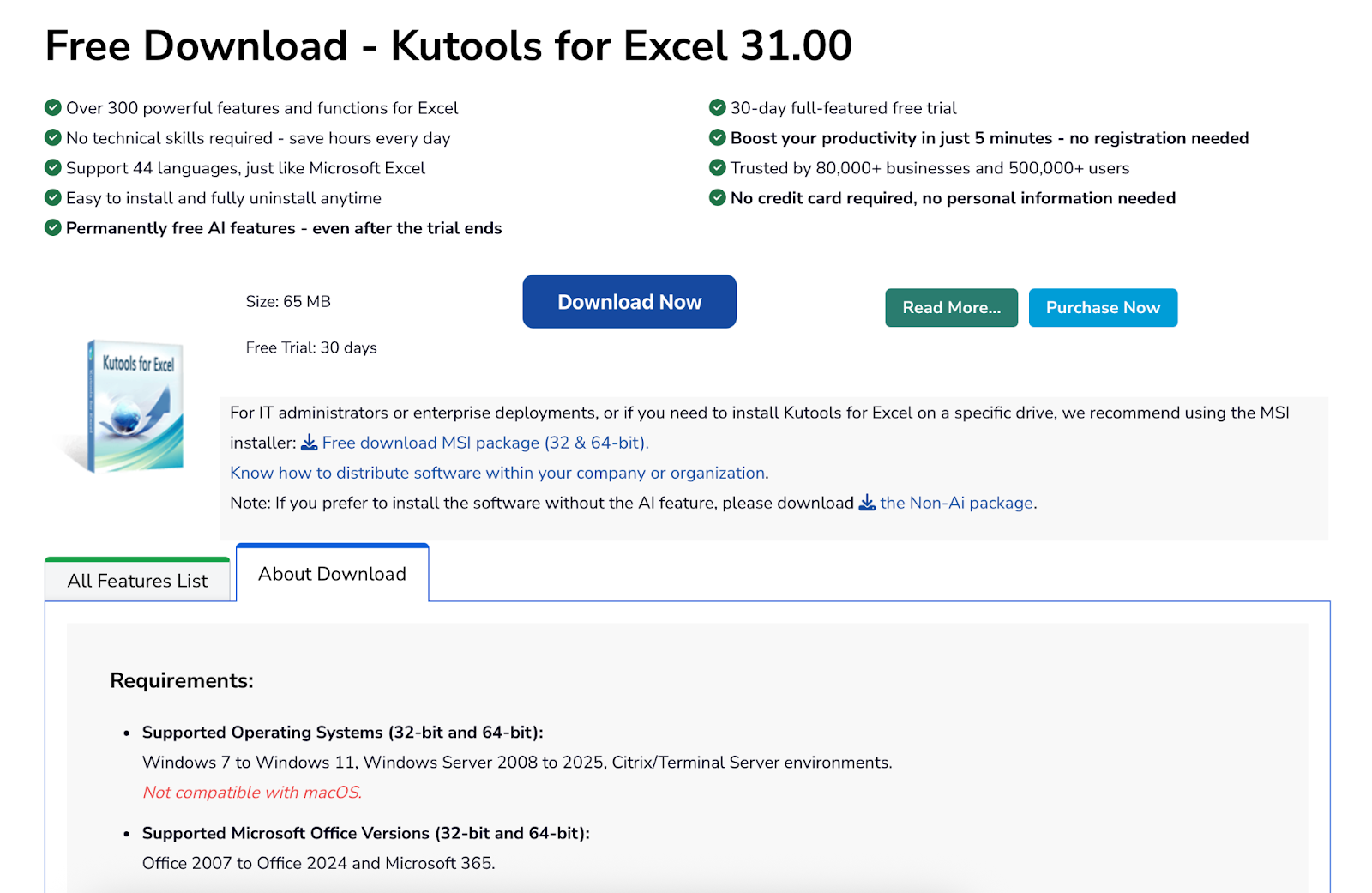
स्रोत: ExtendOffice
इंस्टॉलेशन के बाद, Kutools शीर्ष पर एक नए रिबन टैब के रूप में दिखाई देता है।
इंस्टॉल होने के बाद, Kutools को अपने वर्कफ़्लो के अनुरूप कॉन्फ़िगर करें। सेटिंग्स तक पहुँचने के लिए Kutools टैब में Settings बटन पर क्लिक करें।
ट्रायल संस्करण 30 दिनों के लिए पूरी कार्यक्षमता प्रदान करता है, जिससे आप लाइसेंस खरीदने से पहले सभी फीचर्स का पता लगा सकते हैं।
Kutools for Excel ऐसे विशेष उपकरण प्रदान करता है जो Excel की सामान्य सीमाओं और समय लेने वाले कार्यों को संबोधित करते हैं। ये फीचर्स बुनियादी डेटा हेरफेर से लेकर उन्नत ऑटोमेशन क्षमताओं तक फैले हैं, जो Excel उत्पादकता में उल्लेखनीय सुधार करते हैं।
Kutools की मर्ज क्षमता कई स्रोतों से डेटा को मैन्युअल रूप से संयोजित करने की उबाऊ प्रक्रिया को समाप्त कर देती है। उपयोगकर्ता कुछ क्लिक में संपूर्ण वर्कबुक्स, विशिष्ट वर्कशीट्स, या चयनित रेंज को मर्ज कर सकते हैं।
मर्ज टूल्स में मिलते-जुलते कॉलम हेडर्स के आधार पर संयोजन, डेटा को क्रमवार जोड़ना, या स्रोत डेटा के संदर्भों के साथ समरी शीट्स बनाना जैसे विकल्प शामिल हैं।
बैच ऑपरेशंस तब काफी समय बचाते हैं जब आपको एक साथ कई वर्कशीट्स या वर्कबुक्स में वही बदलाव लागू करने होते हैं। मैन्युअल रूप से क्रियाओं को दोहराने के बजाय, उपयोगकर्ता पूरे डेटा संग्रह को एक साथ प्रोसेस कर सकते हैं।
ये टूल्स जटिल डेटा परिदृश्यों को संभालने के लिए Excel की मूल क्षमताओं का विस्तार करते हैं, जिन्हें मानक फ़ंक्शंस कुशलतापूर्वक संबोधित नहीं कर पाते।
Super Lookup VLOOKUP() की सीमाओं को पार करता है—दाएँ से बाएँ खोज करता है, एकाधिक मानदंड संभालता है, और कई मिलते-जुलते मान लौटाता है। यह फ़ंक्शन उन डेटासेट्स के साथ काम करता है जहाँ पारंपरिक लुकअप फ़ंक्शंस विफल हो जाते हैं।
Duplicate Remover अनुकूलन योग्य मानदंडों के आधार पर डुप्लिकेट प्रविष्टियों की पहचान करता है और उन्हें हटाता है। उपयोगकर्ता कई कॉलम्स में तुलना कर सकते हैं, समीक्षा के लिए डुप्लिकेट चिह्नित कर सकते हैं, या मूल डेटा की अखंडता बनाए रखते हुए उन्हें स्वचालित रूप से हटा सकते हैं।
Advanced Filtering Excel के मानक फ़िल्टर से आगे बढ़कर उन्नत चयन विकल्प प्रदान करता है। उपयोगकर्ता रंग, फ़ॉन्ट फॉर्मेटिंग, सेल कंटेंट्स, या जटिल मल्टी-कॉलम मानदंड के आधार पर फ़िल्टर कर सकते हैं।
AI Aide फीचर सामान्य Excel कार्यों में बुद्धिमान ऑटोमेशन लाता है। यह टूल सामान्य भाषा वर्णन के आधार पर फ़ॉर्मूलाज़ जनरेट करता है, डेटा विश्लेषण वर्कफ़्लोज़ को स्वचालित करता है, और कस्टम VBA विकास में सहायता करता है।
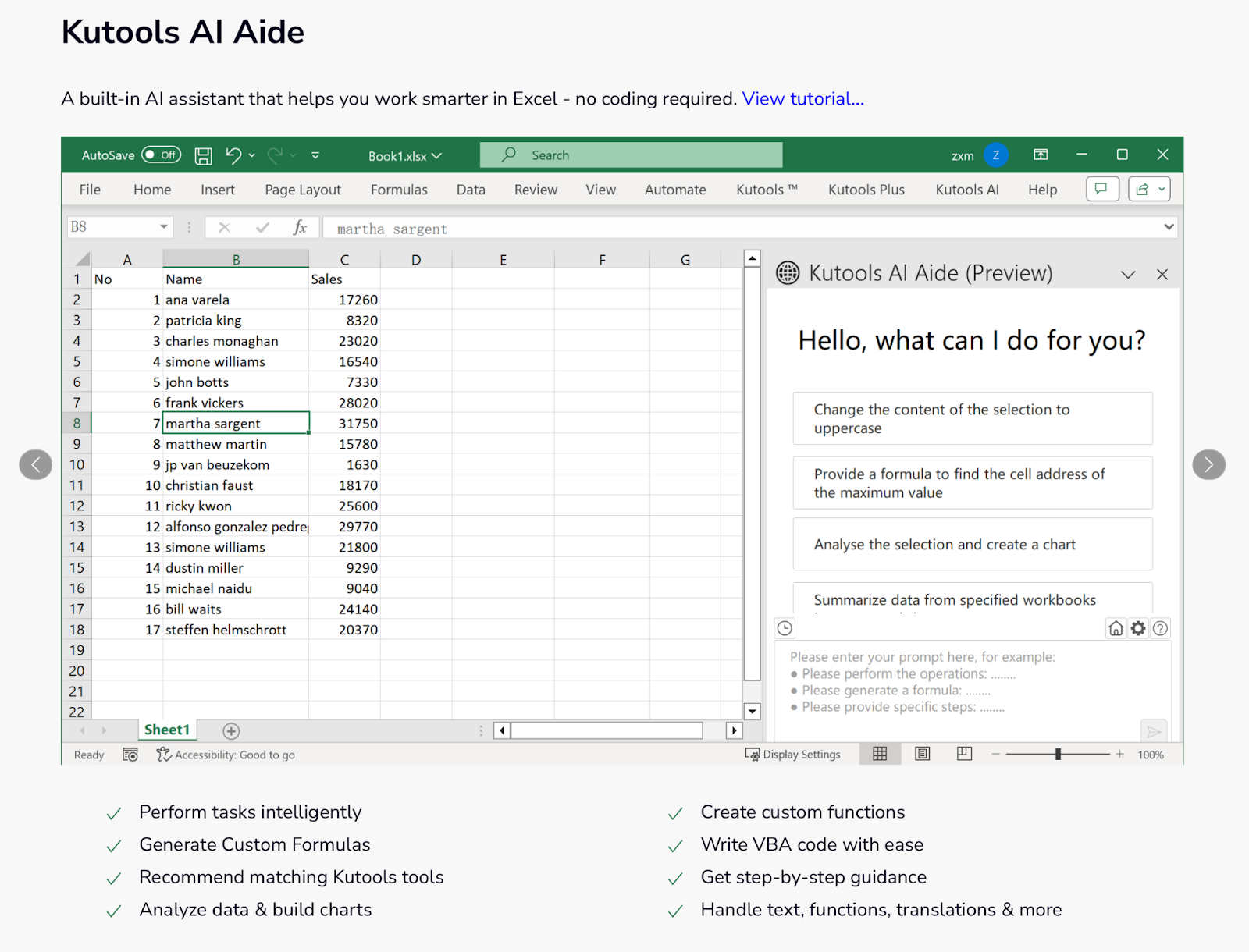
स्रोत: ExtendOffice
Kutools अतिरिक्त फॉर्मेटिंग विकल्पों और विशेष विज़ुअलाइज़ेशन टूल्स के साथ Excel के चार्ट और ग्राफ़ क्षमताओं का विस्तार करता है।
Kutools for Excel बड़े डेटासेट्स को प्रोसेस करते समय सिस्टम दक्षता बनाए रखता है और ऑपरेशंस के दौरान उपयोगकर्ता डेटा की सुरक्षा के लिए उपाय लागू करता है।
Kutools बड़े पैमाने पर डेटा ऑपरेशंस के लिए डिज़ाइन किए गए कुशल मेमोरी प्रबंधन और प्रोसेसिंग एल्गोरिदम के माध्यम से Excel के प्रदर्शन का अनुकूलन करता है। यह ऐड-इन जटिल कार्यों को निष्पादित करते समय सिस्टम संसाधनों का उपयोग न्यूनतम रखता है, जो सामान्यतः मानक Excel ऑपरेशंस को धीमा कर देते।
Kutools बड़े फ़ाइल मर्ज या व्यापक डेटा सफ़ाई जैसे समय-साध्य कार्यों के लिए प्रोसेसिंग गति का अनुकूलन करता है। हालांकि, इन क्रियाओं के दौरान ऑपरेशन पूर्ण होने तक Excel अनुत्तरदायी रह सकता है।
Kutools प्रोसेसिंग के दौरान उपयोगकर्ता डेटा की सुरक्षा के लिए उपाय लागू करता है और मानक डेटा गोपनीयता आवश्यकताओं के साथ अनुपालन बनाए रखता है।
हालाँकि Kutools को संगठनों में परिनियोजित किया जा सकता है, यह वर्तमान में अंतर्निहित एक्सेस नियंत्रण प्रदान नहीं करता जो उपयोगकर्ता समूह के अनुसार विशिष्ट फीचर्स को सीमित कर सकें।
Kutools लोकल डेटा प्रोसेसिंग का समर्थन करता है और सर्वोत्तम प्रथाओं को प्रोत्साहित करता है, लेकिन ऑडिट ट्रेल्स या विस्तृत ऑपरेशन लॉगिंग अनुपालन उद्देश्यों के लिए प्रदान नहीं करता।
Kutools for Excel विभिन्न उपयोगकर्ता आवश्यकताओं और बजट के अनुरूप लचीले लाइसेंसिंग विकल्प प्रदान करता है। ExtendOffice ऐड-इन के साथ उत्पादकता को अधिकतम करने में मदद के लिए व्यापक सहायता संसाधन उपलब्ध कराता है।
Kutools व्यक्तिगत उपयोगकर्ताओं, टीमों और एंटरप्राइज संगठनों के लिए कई लाइसेंसिंग स्तर प्रदान करता है।
सॉफ्टवेयर में 30 दिनों का मुफ़्त ट्रायल शामिल है जिसमें पूरी कार्यक्षमता होती है, जिससे उपयोगकर्ता खरीदने से पहले सभी फीचर्स का आकलन कर सकते हैं। ट्रायल संस्करण के लिए क्रेडिट कार्ड जानकारी की आवश्यकता नहीं होती और वे स्वतः समाप्त हो जाते हैं, किसी जारी दायित्व के बिना।
अपग्रेड नीतियाँ उपयोगकर्ताओं को वर्तमान लाइसेंस बनाए रखते हुए एकमुश्त अपग्रेड खरीद के माध्यम से नए फीचर्स तक पहुँचने की अनुमति देती हैं।
ExtendOffice उपयोगकर्ताओं को समस्याएँ हल करने और उन्नत तकनीकें सीखने में मदद करने के लिए कई सहायता चैनल प्रदान करता है।
यह समझना कि Kutools Excel की बिल्ट-इन विशेषताओं और प्रतिस्पर्धी ऐड-इन्स की तुलना में कैसा है, उपयोगकर्ताओं को उत्पादकता निवेश के बारे में सूचित निर्णय लेने में मदद करता है। यह तुलना उन विशिष्ट लाभों और उपयोग मामलों को रेखांकित करती है जहाँ Kutools सबसे अधिक मूल्य प्रदान करता है।
Excel की मानक कार्यक्षमता कई कार्यों के लिए कई चरणों और डायलॉग बॉक्स की मांग करती है, जिन्हें Kutools एकल ऑपरेशन में समेकित कर देता है। यह अंतर वर्कशीट प्रबंधन परिदृश्यों में सबसे स्पष्ट होता है।
| कार्य | नेटिव Excel तरीका | Kutools तरीका |
|---|---|---|
| शीट्स से डेटा मर्ज करना | Use Copy, Paste, CONCATENATE, or TEXTJOIN; रेंजेस को मैन्युअल रूप से समायोजित करें |
Kutools > Combine Worksheets Wizard का उपयोग कर एक चरण में शीट्स मर्ज करें |
| कई शीट्स पर फॉर्मेटिंग लागू करना | प्रत्येक शीट पर एक-एक करके मैन्युअल रूप से फॉर्मेटिंग लागू करें | Kutools > Format Tools > Copy Formatting का उपयोग कर शीट्स में लागू करें |
| मल्टीपल क्राइटेरिया के साथ लुकअप | Use INDEX(MATCH()) या ऐरे फ़ॉर्मूला; VLOOKUP की लेफ्ट-टू-राइट सीमा से बाधित |
Kutools > Super LOOKUP > LOOKUP Across Multiple Sheets का उपयोग करें |
| कॉलम्स या पंक्तियों को संयोजित करना | प्रत्येक पंक्ति/कॉलम में CONCATENATE() या TEXTJOIN() का उपयोग करें |
Kutools > Merge & Split > Combine Rows, Columns or Cells का उपयोग करें |
| खाली पंक्तियाँ हटाना | खाली पंक्तियाँ खोजने और हटाने के लिए फ़िल्टर, सॉर्ट, या मैक्रो का उपयोग करें | Kutools > Delete > Delete Blank Rows का उपयोग करें |
| वर्कबुक्स के बीच गणनाएँ करना | =[Book2.xlsx]Sheet1!A1 जैसी फ़ॉर्मूलाज़ से सेल्स को मैन्युअल रूप से लिंक करें |
Kutools > Combine > Consolidate Worksheets का उपयोग करें |
| वर्कशीट्स का बैच रीनेम | एक-एक करके मैन्युअल रूप से रीनेम करें | Kutools > Navigation Pane > Rename Multiple Worksheets का उपयोग करें |
| समय लेने वाले कार्य | प्रत्येक वर्कशीट के लिए क्रियाएँ मैन्युअल रूप से दोहराएँ | Kutools बैच में ऑपरेशंस करता है—जो 30–60 मिनट लेता है वह 2–3 मिनट ले सकता है |
कई Excel ऐड-इन्स उत्पादकता में सुधार प्रदान करते हैं, पर Kutools व्यापक फीचर कवरेज और यूज़र इंटरफ़ेस डिज़ाइन के जरिए अलग दिखाई देता है।
| क्षेत्र | प्रतिस्पर्धी ऐड-इन्स का तरीका | Kutools का तरीका |
|---|---|---|
| डेटा ट्रांसफ़ॉर्मेशन | Power Query: शक्तिशाली पर तकनीकी चरणों की आवश्यकता (जैसे, M कोड, क्वेरी एडिटर) | Kutools > Transform Range / Convert Format: क्लिक-आधारित टूल्स, कोई कोडिंग नहीं |
| टेक्स्ट मैनिपुलेशन | Ablebits: टेक्स्ट की सफ़ाई और स्प्लिटिंग में मजबूत | Kutools > Text Tools: सफ़ाई, केस परिवर्तन, स्प्लिट/मर्ज आदि को एक साथ लाता है |
| फीचर्स की व्यापकता | Ablebits: डिडुप्लिकेशन या टेक्स्ट स्प्लिटिंग जैसे संकीर्ण क्षेत्रों पर केंद्रित | Kutools: टेक्स्ट, फ़ॉर्मूला, मर्जिंग, फ़िल्टरिंग, लेआउट टूल्स आदि को कवर करता है |
| क्रॉस-एप्लिकेशन सपोर्ट | आम तौर पर केवल Excel तक सीमित | Kutools for Outlook: उत्पादकता टूल्स को ईमेल तक बढ़ाता है (जैसे, ऑटो रिप्लाई) |
| फीचर इंटीग्रेशन | अलग-अलग ज़रूरतों के लिए अक्सर कई ऐड-इन्स खरीदने पड़ते हैं | Kutools: कई टास्क श्रेणियों (फॉर्मेटिंग, डेटा, प्रिंट) के लिए एक ही टूलसेट |
| लर्निंग कर्व | Power Query का सीखना कठिन; Ablebits के टूल्स सरल | Kutools अधिकतर क्रियाओं के लिए गाइडेड विज़ार्ड्स और टूलटिप्स देता है |
| अपडेट्स और सपोर्ट | कुछ ऐड-इन्स अनियमित रूप से अपडेट होते हैं या सीमित सपोर्ट देते हैं | Kutools नवीनतम Excel संस्करणों के अनुरूप अक्सर अपडेट होता है |
Kutools for Excel बहु-चरणीय प्रक्रियाओं को एक-क्लिक ऑपरेशंस में समेकित करके उत्पादकता में उल्लेखनीय सुधार करता है। यह ऐड-इन सभी कौशल स्तरों के उपयोगकर्ताओं के लिए उन्नत Excel क्षमताओं को सुलभ बनाता है।
Kutools डेटा मर्जिंग, बैच फॉर्मेटिंग, और जटिल लुकअप जैसे रूटीन कार्यों में 50–80% समय की बचत के साथ Excel वर्कफ़्लोज़ को बदल देता है। यह ऐड-इन उन कार्यों के समाधान प्रदान करके सामान्य Excel की झुंझलाहटों को दूर करता है जो नेटिव क्षमताओं से कठिन या असंभव हैं।
स्वचालित प्रक्रियाएँ त्रुटियाँ कम करती हैं और डेटा गुणवत्ता में सुधार लाती हैं, जबकि प्रीव्यू विकल्प और Undo समर्थन जटिल ऑपरेशंस के दौरान उपयोगकर्ता नियंत्रण बनाए रखते हैं।
अपने वर्कफ़्लो के लिए सबसे अधिक मूल्य प्रदान करने वाले फीचर्स की पहचान करने हेतु 30-दिवसीय ट्रायल से शुरुआत करें। उपलब्ध सभी टूल्स का तुरंत उपयोग करने के बजाय 3–4 कोर फ़ंक्शंस सीखने पर ध्यान दें।
उच्च-प्रभाव वाले फीचर्स को प्राथमिकता दें:
प्रारंभिक सेटअप के दौरान सेटिंग्स कॉन्फ़िगर करें और रिबन लेआउट को कस्टमाइज़ करें ताकि अक्सर उपयोग किए जाने वाले टूल्स आसानी से उपलब्ध हों।
नवीनतम फीचर्स और सुरक्षा सुधारों तक पहुँच के लिए स्वचालित अपडेट सक्षम करें। ExtendOffice के संसाधनों और यूज़र फ़ोरम्स का अनुसरण करें ताकि उन्नत तकनीकें सीखें और देखें कि अन्य उपयोगकर्ता विशेष चुनौतियों को हल करने के लिए Kutools को कैसे लागू करते हैं।
जो उपयोगकर्ता और भी उन्नत Excel क्षमताओं का पता लगाने के लिए तैयार हैं, उनके लिए हमारा Data Analysis with Excel Power Tools ट्रैक Power Query, Power Pivot, और M Language तकनीकों को सिखाता है, जो Kutools से प्राप्त दक्षता लाभों को पूरक करते हैं।
उन्नत Excel क्षमताओं में किया गया निवेश आम तौर पर नियमित उपयोग के पहले कुछ महीनों में समय की बचत के माध्यम से अपनी कीमत वसूल कर लेता है।
DataCamp के साथ Excel सीखें
कोर्स
कोर्स
अभ्यास और ट्रैक अपनी प्रगति को।
Google के साथ जारी रखें