MidJourney 以其图像生成模型而闻名。最新版本的MidJourney V7 图像生成模型是一次重大升级。
其中一项很棒的新功能是个性化档案,这意味着模型可以学习您喜欢的图像类型,并生成符合您品味的图片。另一个更新是草稿模式,可让您快速试验想法并迅速做出修改。
不过,MidJourney V7 远不止于此。本文将通过多个示例,逐步带您掌握如何最大化利用 MidJourney V7。
我们通过每周五发送的免费通讯 The Median 为读者带来最新的 AI 动态,帮您拆解本周关键事件。订阅它,每周几分钟即可保持敏锐:
如何访问 MidJourney V7
本节我将一步步讲解如何访问 MidJourney。如果您已熟悉该应用,可以直接跳到示例部分。
首先,要使用 MidJouney V7,您需要在此处获取 Midjourney 会员资格。
如您所见,根据您使用 Midjourney 的频率和所需功能,有不同的订阅计划可选。
以下是所有计划的并排对比(截至 2025 年 4 月 16 日):
|
计划
|
价格
|
快速小时数
|
关键功能
|
|
Basic
|
$10/月
|
约 200/每月
|
适合轻度使用
|
|
Standard
|
$30/月
|
15 小时
|
新增无限制的放松模式
|
|
Pro
|
$60/月
|
30 小时
|
同时进行 12 个任务 + 隐身模式
|
|
Mega
|
$120/月
|
60 小时
|
最适合重度用户和专业人士
|
一旦您拥有会员资格,要开始使用 V7,主要有两种方式:加入MidJourney Discord,或通过网页版应用访问。
通过 MidJourney Discord 访问
您可以加入 Midjourney Discord,并在其中与 Midjourney Bot 互动。要开始生成图像,请进入任一“newbie”机器人频道。然后输入 /imagine,后接您想要创作的内容。

大约一分钟后,您会得到四张图像。如果没有立即看到,请在聊天中向上滚动,应该就能找到。
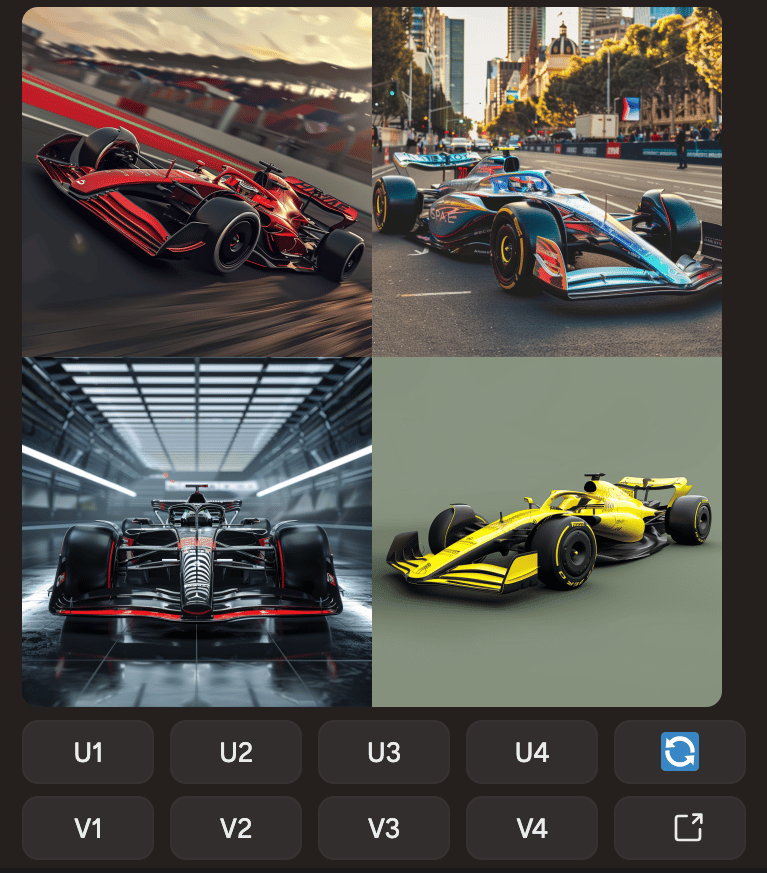
您会在图像下方看到按钮:
- U 表示放大(Upscale,将图像变大且更精细)
- V 表示变体(Variation,基于该图像生成新版本)
- 数字表示您选择的是哪张图:1 为左上,2 为右上,3 为左下,4 为右下。
通过 MidJourney 网站访问
您也可以使用全新的Midjourney 网站,在更具可视化的 Web 界面中生成并探索您的作品。本文示例将主要基于网站生成的图像。
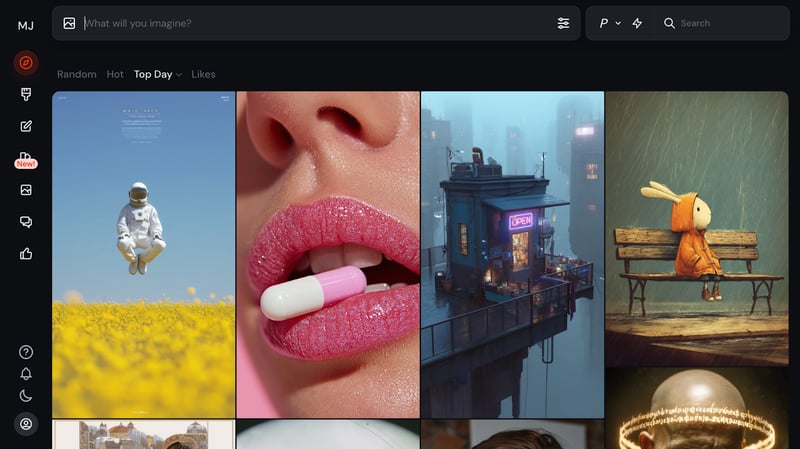
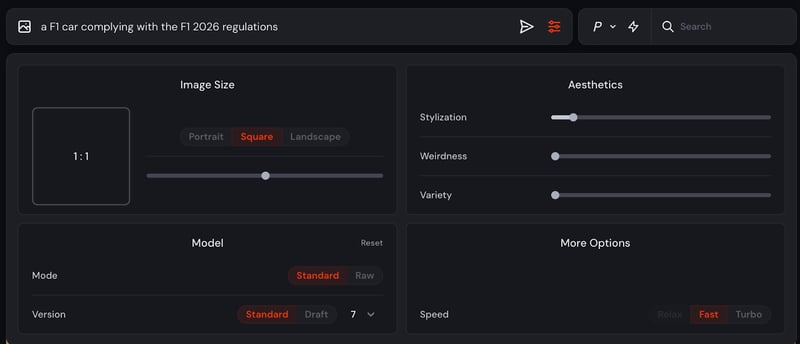
在开始生成图像之前,先了解一下我们可以调整的功能和参数。
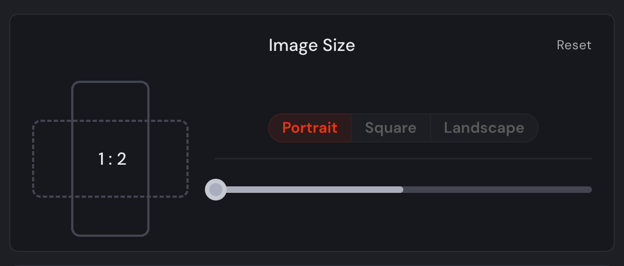
首先来看图像尺寸选项。您可以选择所需的输出格式——纵向、正方形或横向——并配合多种纵横比。
在风格美感方面,我们可以调整不同程度的风格化、怪异度和多样性。具体如下:
- Stylization(风格化):影响 Midjourney 审美风格施加的强度。较低的风格化值会生成更贴合提示、但艺术感较弱的图像;较高的风格化值会生成更具艺术感、但与提示关联度更低的图像。
- Weirdness(怪异度):为生成的图像引入古怪特质,产生独特且出人意料的结果。注意在 V7 中无法调整怪异度。我尝试过,但不允许——会出现错误信息。
- Variety(混沌度):影响图像的多样化程度。数值高会产生更不寻常、更出乎意料的结果与构图;数值低则更可控、更易复现。
接着看看模型选项:
- 有模式可选标准或 Raw。Raw 模式会替换部分 Midjourney 模型版本的默认审美。使用它有助于创作更具照片真实感的图像、电影化场景或更可爱的角色。
- 关于模型,默认使用最新模型,但您也可以选择旧版本。
最后,速度参数有三种选项:
- Relax:以较慢且不固定的速率生成,但不消耗快速小时数。Basic 计划不可用。
- Fast:默认速度。以中等速率生成,会消耗快速小时数。
- Turbo:以更快的速率生成,但会消耗两倍的快速小时数。
MidJourney 的个性化功能
当您开启个性化时,您就在教 Midjourney 了解您偏好的图像类型。比如,若您常常偏好可爱的动物、古老的建筑或简洁的未来主义设计,Midjourney 会开始学习并相应调整生成结果,更贴合您的品味。
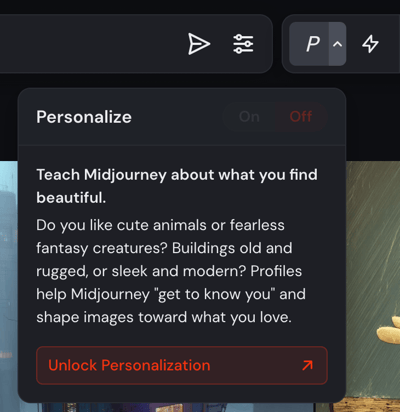
这能帮助模型“了解您”,让后续生成的图像在视觉上更符合您的偏好。您可随时开启或关闭该功能,取决于您是想要个性化结果还是更中性的风格。
MidJourney 的草稿模式
草稿模式可将生成速度提升至 10 倍,同时将 GPU 成本降低一半。尽管草稿模式会生成较低分辨率的图像,但非常适合快速原型制作与打磨创意。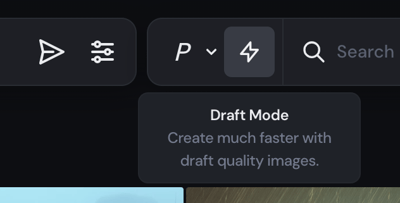
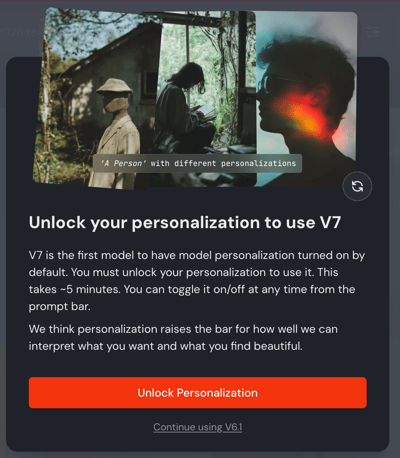
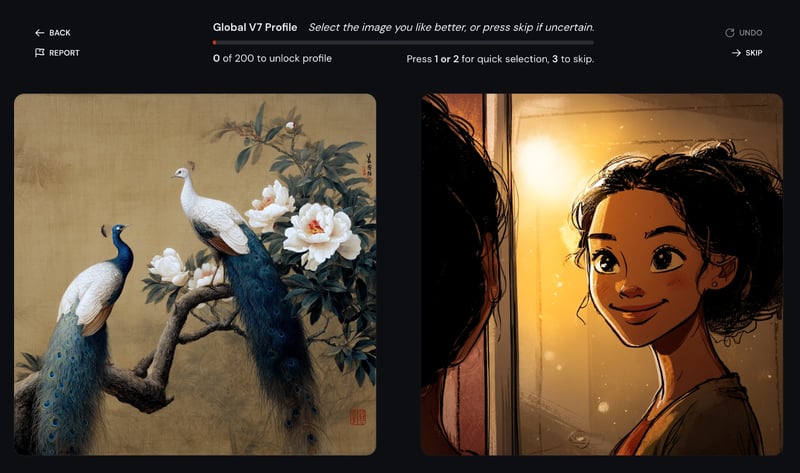
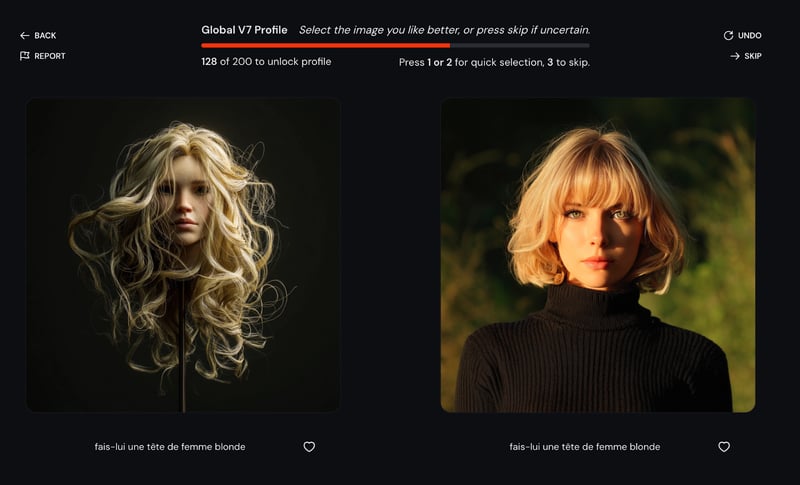
另外,有一点重要需要注意, 在使用 V7 之前,系统会提示您对约 200 张图像进行评分,以帮助创建您的个性化档案。这大约需要 5 分钟,有助于模型根据您的品味定制生成结果。您会看到提示,要求您对不同图像风格进行喜欢或不喜欢的选择。这个过程能让模型理解您的审美偏好,从而为您的提示提供更贴合的输出。
 这里展示了您需要做出的部分选择。若更喜欢左侧图像,按 1;更喜欢右侧图像,按 2;不确定则按 3。选择满 200 张图像后流程即完成——如果您跳过了某次对比,后续仍需为该步选择一张图像。
使用 Midjourney V7 的 8 个实用示例
本节我将探讨八个示例,展示 Midjourney V7 如何改进创作流程。
1. 生成带文本的图像
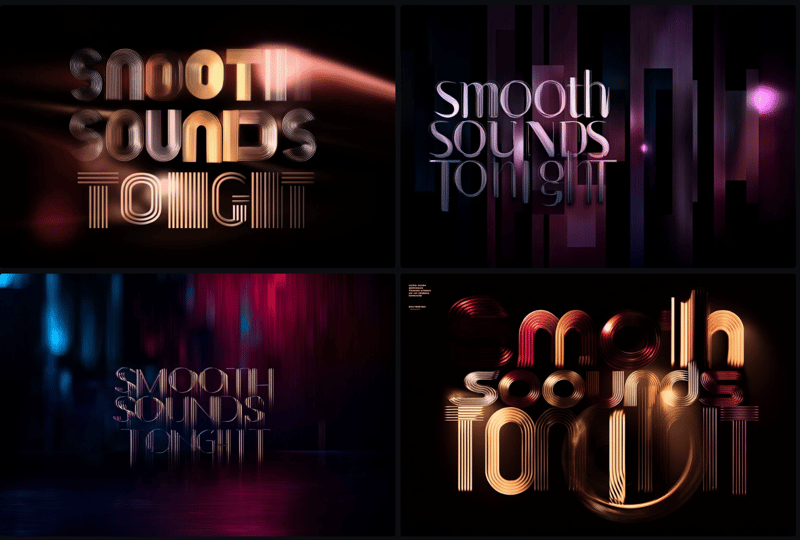
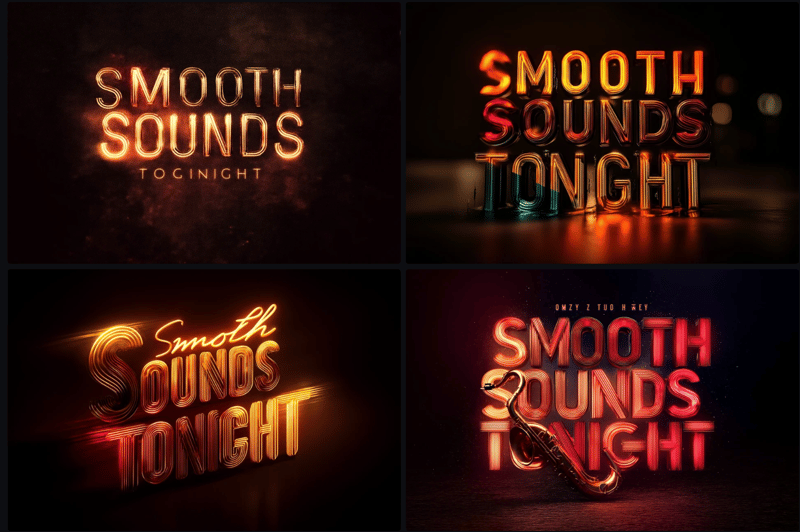
提示词:“一张爵士之夜活动的数字海报,包含发光字样‘Smooth Sounds Tonight’”
假设我拥有一家温馨的鸡尾酒吧,想推广每周的爵士乐专场。我没有随时待命的平面设计师,但我想要与店内氛围相符的视觉——昏暗灯光、霓虹光效与舒缓气息。
Midjourney V7 足以理解我的提示,将“Smooth Sounds Tonight”这句话直接融入设计。文本并非总是完美,但用于模型稿和快速宣传创意时非常好用。
以下是开启个性化后的结果:
以下是关闭个性化后的结果:
2. 测试角色在不同提示间的一致性
提示词:“一位留着短黑发、绿眼睛、穿黄色雨衣的小女孩,在森林里提着一盏灯笼”
假设我正在创作并绘制一本关于好奇小女孩探索魔法世界的童书。在一个场景中,她提着灯笼在神秘森林中漫步;另一个场景中,她回到图书馆,研究所见到的生物。
借助 Midjourney V7,我可以让她在不同场景中保持一致的外观——从绿色的眼睛、短黑发到标志性的黄色雨衣。这对讲故事至关重要,尤其是当您在构建一个读者能在不同场景中一眼认出的角色时。
MidJourney V7 让在视觉上维持角色身份变得更容易,而无需从头重绘。
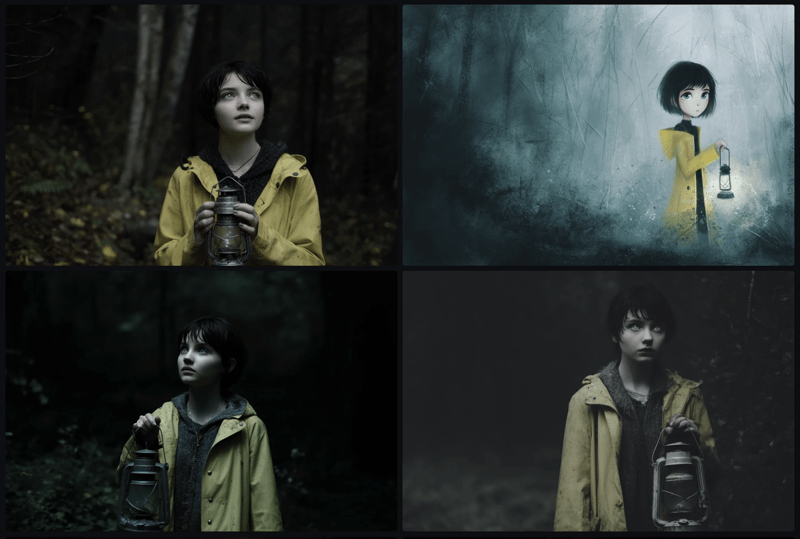
这张是我最喜欢的:
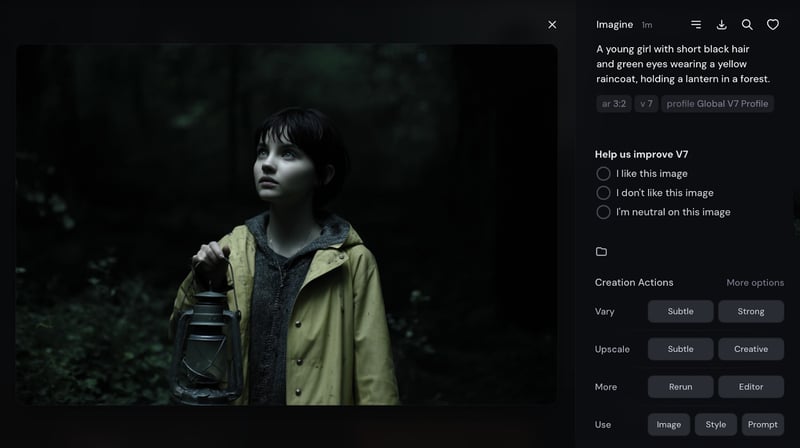
拿到图像后,您可以尝试几个选项:
- Vary: 生成与您所选图像相似的新图像。
- Subtle——对图像做小幅调整(如光线、姿势或细节略有不同)
- Strong——在保留整体构想的前提下做较大改动(如更换背景或重新构图)
- Upscale: 生成您所选图像的更大、更高质量版本。适合打印、分享或用于演示。
- Rerun: 以完全相同的提示重新生成,每次可能略有不同(适合探索随机性)。使用 Rerun 在同一想法上生成全新尝试。
- Editor: 允许您在保留或不保留原始提示的情况下编辑图像的特定部分。如果只想微调图像的一部分,请用 Editor。
- Use in Prompt: 让您将当前图像的元素复用到下一次创作中。
- Image:将图片本身作为新提示的参考
- Style:借用艺术风格(如光线、质感)
- Prompt:复用原始提示文本
对于我偏好的那张图,我将把该图像作a 参考用于下一条提示:“同一个女孩坐在图书馆里看书”。
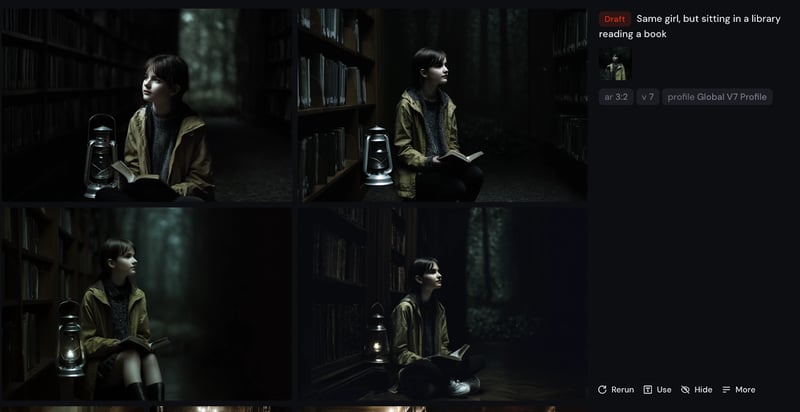
角色一致性并不完美,但已接近我的需求。
3. 制作情绪板
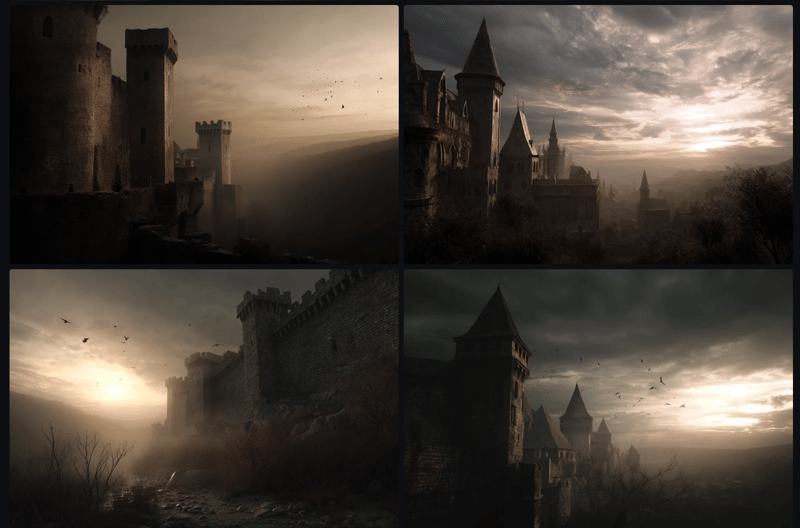
提示词:“日落时的中世纪城堡,暖色调,电影级灯光”
想象我是一位电影人,正在为一部奇幻片准备提案。我需要传达关键场景的视觉氛围——古老的城堡在夕阳余晖中闪耀,充满魔幻而富有戏剧性的感觉。
我无需花数小时寻找参考照片或手动修图,只要描述情绪即可:暖色调、电影级灯光、日落。Midjourney V7 能很好地理解这些词语,生成契合愿景的厚重氛围图像。
这种通过提示实现快速“色彩分级”的方式非常适合制作情绪板、为品牌定调或向团队直观传达想法。
4. 从零生成产品概念
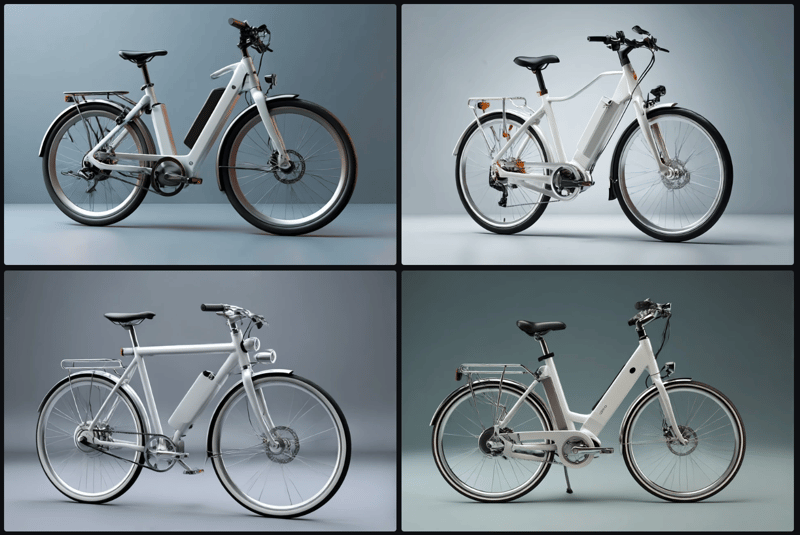
提示词:“为城市通勤者设计的电动自行车,现代风格,白色与银色配色,极简背景”
假设我是一位初创公司创始人,萌生了次世代电动自行车的想法——轻便、时尚、专为城市通勤打造。我想做几张概念视觉,用于与团队分享、向投资人路演,或在社交媒体上测试反馈。
使用 Midjourney V7,我无需 3D 模型或产品实拍。只需用自然语言描述愿景,模型就能生成干净、前沿的概念图。我会用草稿模式快速探索不同外形与风格,然后放大我最喜欢的一张,得到精致的高质量渲染。
这非常适合早期原型或视觉化叙事——尤其在您想快速推进并留下深刻印象时。
5. 设计品牌化的社交媒体海报
提示词:“一张极简风格的护肤品牌 Instagram 广告,马卡龙色系,带一瓶精华液,以及简短标语‘Glow Daily’”
设想我是一名自由职业社媒经理,合作一家新兴护肤品牌。客户想先看看几种视觉方向,但我们暂时没有产品照或设计师支持。
借助 Midjourney V7,我可以通过描述想要的风格快速做出干净、具品牌感的 Instagram 广告:柔和马卡龙色、一瓶精华、抓人眼球的标语。V7 现在在产品摆放与背景平衡上表现更好,因此结果更像真实广告。
这非常适合与客户测试不同视觉方向,或在等待正式拍摄期间制作过渡内容。
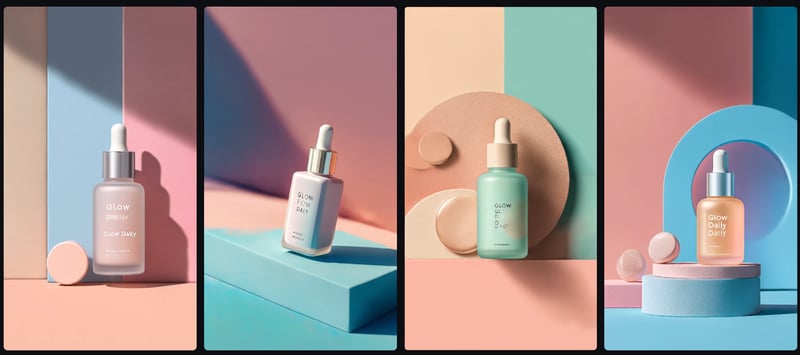
在 MidJourney 生成的图像中,我对最后一张最感兴趣。但我想对图像做一些修改。有几种做法。首先,我可以直接在编辑器中编辑图像。
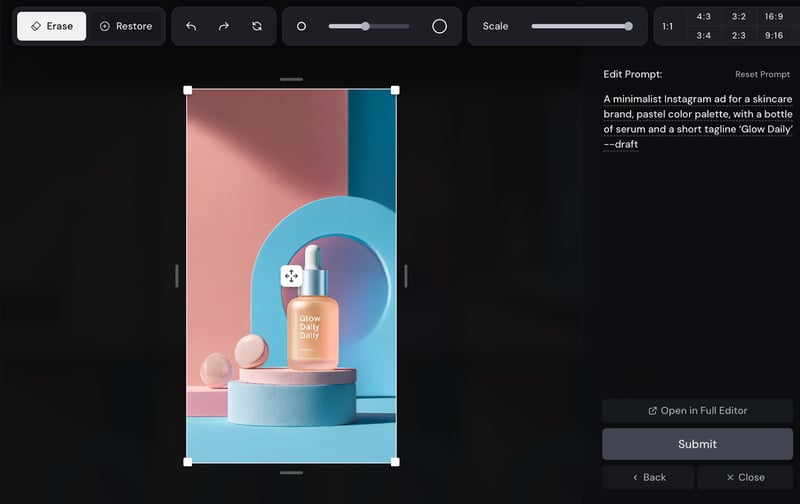
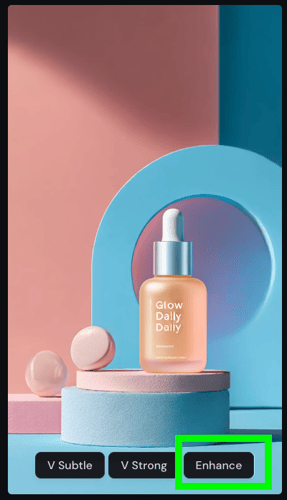
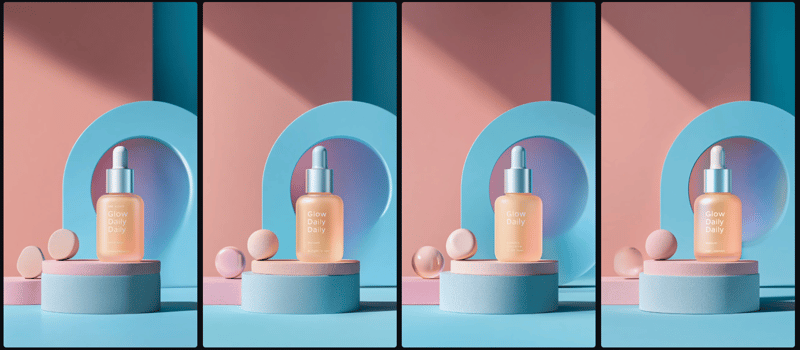
或者,或在此基础上,我可以将鼠标悬停在喜欢的图像上并点击“Enhance(增强)”。MidJourney 会改进图像,并再次提供四种不同选项。
6. 用对话模式快速探索变体
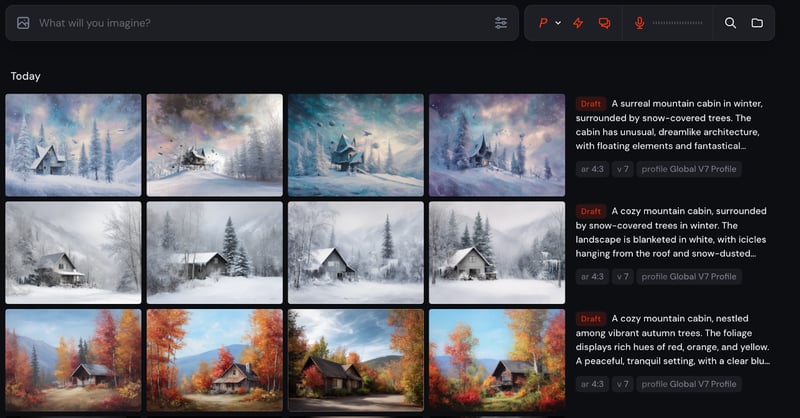
提示词:“被秋季树林环绕的山间小木屋”
第二条提示(使用语音模式):“把它改成冬季”
MidJourney 的一大亮点是对话模式。
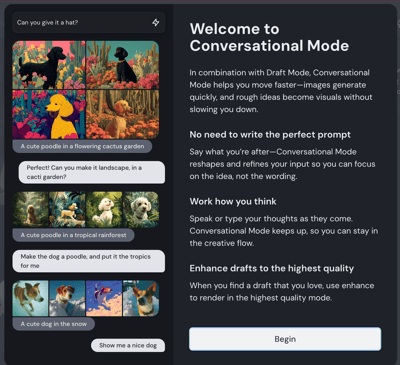
假设我是一名为旅行公司服务的网页设计师,该公司想展示山间小木屋在不同季节的度假风情。我们在开线上会议,需要一起头脑风暴。我打开对话模式,以语音模式先生成秋季场景——暖色调、落叶、温馨氛围。
然后我只需要说:“把它改成冬季。”几秒钟内场景就更新了——现在是雪景、静谧又冰霜凝结,同时保持同一座小木屋与布局不变。
这种实时的场景变换非常适合测试氛围、对比选项,或为季节性活动做规划,而无需重新输入完整提示或长时间等待结果。
7. 基于另一张图像进行创作
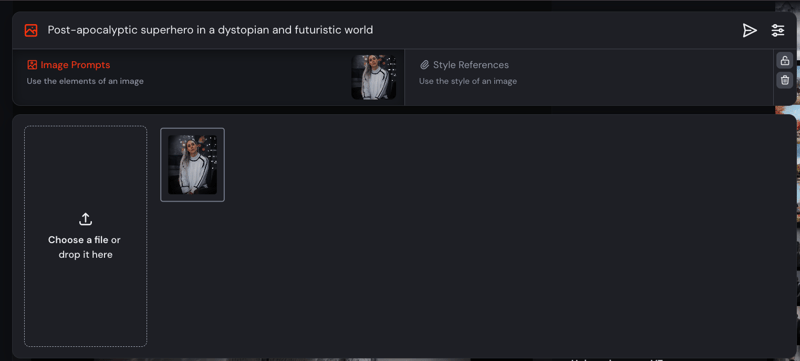
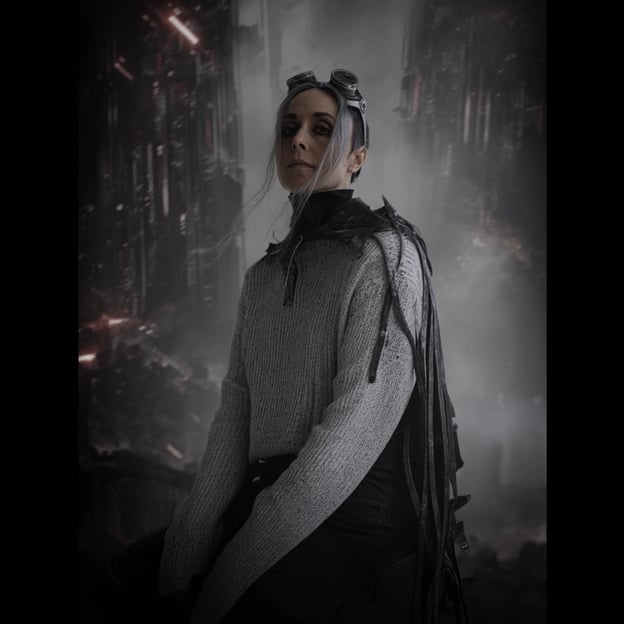
提示词:“后启示录风格的超级英雄,置身反乌托邦、未来主义的世界”
假设我在做一个个人漫画项目,想把自己想象成主角——一位在未来反乌托邦世界中独行的超级英雄。
使用 Midjourney V7,我可以上传一张自己的照片,并将其作为生成定制艺术的参考。该功能让模型基于您的面部特征、姿势或整体气质,与提示的风格和主题融合创作。
因此当我将自己的照片与“后启示录风格超级英雄、反乌托邦与未来主义世界”这类提示结合时,V7 会生成看起来像“我”的高概念视觉——只是置于另一个世界中。
这对于角色塑造、Cosplay 设计,或是希望把自己置入场景的视觉化叙事来说非常棒。
8. 创建风格参考
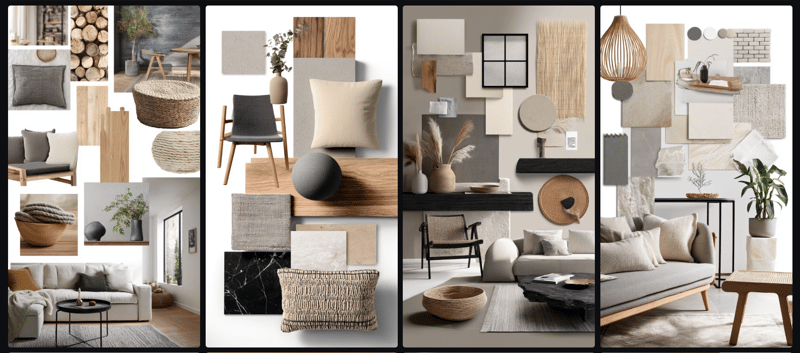
提示词:“现代北欧风客厅的室内设计情绪板,中性色调,自然材质”
假设我是一名室内设计师,正在为新客户做方案。他们想要北欧风格空间——线条简洁、材质温暖、宁静的中性配色。
与其从 Pinterest 零散拼图,不如用 Midjourney V7 生成一个连贯的、完全贴合我设想风格的情绪板。模型如今对“自然材质”“中性色调”等提示理解更到位,因而所有图像更显统一。
结语
Midjourney V7 带来了真正对创意工作有用的升级:更好的风格控制、更智能的提示理解、更快的构思迭代,以及更强的视觉一致性。
如果您在寻找教程或技巧,请前往 Midjourney 官方文档。


MidJourney 以其图像生成模型而闻名。最新版本的MidJourney V7 图像生成模型是一次重大升级。
其中一项很棒的新功能是个性化档案,这意味着模型可以学习您喜欢的图像类型,并生成符合您品味的图片。另一个更新是草稿模式,可让您快速试验想法并迅速做出修改。
不过,MidJourney V7 远不止于此。本文将通过多个示例,逐步带您掌握如何最大化利用 MidJourney V7。
我们通过每周五发送的免费通讯 The Median 为读者带来最新的 AI 动态,帮您拆解本周关键事件。订阅它,每周几分钟即可保持敏锐:
如何访问 MidJourney V7
本节我将一步步讲解如何访问 MidJourney。如果您已熟悉该应用,可以直接跳到示例部分。
首先,要使用 MidJouney V7,您需要在此处获取 Midjourney 会员资格。
如您所见,根据您使用 Midjourney 的频率和所需功能,有不同的订阅计划可选。
以下是所有计划的并排对比(截至 2025 年 4 月 16 日):
计划
价格
快速小时数
关键功能
Basic
$10/月
约 200/每月
适合轻度使用
Standard
$30/月
15 小时
新增无限制的放松模式
Pro
$60/月
30 小时
同时进行 12 个任务 + 隐身模式
Mega
$120/月
60 小时
最适合重度用户和专业人士
一旦您拥有会员资格,要开始使用 V7,主要有两种方式:加入MidJourney Discord,或通过网页版应用访问。
通过 MidJourney Discord 访问
您可以加入 Midjourney Discord,并在其中与 Midjourney Bot 互动。要开始生成图像,请进入任一“newbie”机器人频道。然后输入 /imagine,后接您想要创作的内容。
大约一分钟后,您会得到四张图像。如果没有立即看到,请在聊天中向上滚动,应该就能找到。
您会在图像下方看到按钮:
通过 MidJourney 网站访问
您也可以使用全新的Midjourney 网站,在更具可视化的 Web 界面中生成并探索您的作品。本文示例将主要基于网站生成的图像。
在开始生成图像之前,先了解一下我们可以调整的功能和参数。
首先来看图像尺寸选项。您可以选择所需的输出格式——纵向、正方形或横向——并配合多种纵横比。
在风格美感方面,我们可以调整不同程度的风格化、怪异度和多样性。具体如下:
接着看看模型选项:
最后,速度参数有三种选项:
MidJourney 的个性化功能
当您开启个性化时,您就在教 Midjourney 了解您偏好的图像类型。比如,若您常常偏好可爱的动物、古老的建筑或简洁的未来主义设计,Midjourney 会开始学习并相应调整生成结果,更贴合您的品味。
这能帮助模型“了解您”,让后续生成的图像在视觉上更符合您的偏好。您可随时开启或关闭该功能,取决于您是想要个性化结果还是更中性的风格。
MidJourney 的草稿模式
草稿模式可将生成速度提升至 10 倍,同时将 GPU 成本降低一半。尽管草稿模式会生成较低分辨率的图像,但非常适合快速原型制作与打磨创意。
另外,有一点重要需要注意, 在使用 V7 之前,系统会提示您对约 200 张图像进行评分,以帮助创建您的个性化档案。这大约需要 5 分钟,有助于模型根据您的品味定制生成结果。您会看到提示,要求您对不同图像风格进行喜欢或不喜欢的选择。这个过程能让模型理解您的审美偏好,从而为您的提示提供更贴合的输出。
使用 Midjourney V7 的 8 个实用示例
本节我将探讨八个示例,展示 Midjourney V7 如何改进创作流程。
1. 生成带文本的图像
提示词:“一张爵士之夜活动的数字海报,包含发光字样‘Smooth Sounds Tonight’”
假设我拥有一家温馨的鸡尾酒吧,想推广每周的爵士乐专场。我没有随时待命的平面设计师,但我想要与店内氛围相符的视觉——昏暗灯光、霓虹光效与舒缓气息。
Midjourney V7 足以理解我的提示,将“Smooth Sounds Tonight”这句话直接融入设计。文本并非总是完美,但用于模型稿和快速宣传创意时非常好用。
以下是开启个性化后的结果:
以下是关闭个性化后的结果:
2. 测试角色在不同提示间的一致性
提示词:“一位留着短黑发、绿眼睛、穿黄色雨衣的小女孩,在森林里提着一盏灯笼”
假设我正在创作并绘制一本关于好奇小女孩探索魔法世界的童书。在一个场景中,她提着灯笼在神秘森林中漫步;另一个场景中,她回到图书馆,研究所见到的生物。
借助 Midjourney V7,我可以让她在不同场景中保持一致的外观——从绿色的眼睛、短黑发到标志性的黄色雨衣。这对讲故事至关重要,尤其是当您在构建一个读者能在不同场景中一眼认出的角色时。
MidJourney V7 让在视觉上维持角色身份变得更容易,而无需从头重绘。
这张是我最喜欢的:
拿到图像后,您可以尝试几个选项:
对于我偏好的那张图,我将把该图像作a 参考用于下一条提示:“同一个女孩坐在图书馆里看书”。
角色一致性并不完美,但已接近我的需求。
3. 制作情绪板
提示词:“日落时的中世纪城堡,暖色调,电影级灯光”
想象我是一位电影人,正在为一部奇幻片准备提案。我需要传达关键场景的视觉氛围——古老的城堡在夕阳余晖中闪耀,充满魔幻而富有戏剧性的感觉。
我无需花数小时寻找参考照片或手动修图,只要描述情绪即可:暖色调、电影级灯光、日落。Midjourney V7 能很好地理解这些词语,生成契合愿景的厚重氛围图像。
这种通过提示实现快速“色彩分级”的方式非常适合制作情绪板、为品牌定调或向团队直观传达想法。
4. 从零生成产品概念
提示词:“为城市通勤者设计的电动自行车,现代风格,白色与银色配色,极简背景”
假设我是一位初创公司创始人,萌生了次世代电动自行车的想法——轻便、时尚、专为城市通勤打造。我想做几张概念视觉,用于与团队分享、向投资人路演,或在社交媒体上测试反馈。
使用 Midjourney V7,我无需 3D 模型或产品实拍。只需用自然语言描述愿景,模型就能生成干净、前沿的概念图。我会用草稿模式快速探索不同外形与风格,然后放大我最喜欢的一张,得到精致的高质量渲染。
这非常适合早期原型或视觉化叙事——尤其在您想快速推进并留下深刻印象时。
5. 设计品牌化的社交媒体海报
提示词:“一张极简风格的护肤品牌 Instagram 广告,马卡龙色系,带一瓶精华液,以及简短标语‘Glow Daily’”
设想我是一名自由职业社媒经理,合作一家新兴护肤品牌。客户想先看看几种视觉方向,但我们暂时没有产品照或设计师支持。
借助 Midjourney V7,我可以通过描述想要的风格快速做出干净、具品牌感的 Instagram 广告:柔和马卡龙色、一瓶精华、抓人眼球的标语。V7 现在在产品摆放与背景平衡上表现更好,因此结果更像真实广告。
这非常适合与客户测试不同视觉方向,或在等待正式拍摄期间制作过渡内容。
在 MidJourney 生成的图像中,我对最后一张最感兴趣。但我想对图像做一些修改。有几种做法。首先,我可以直接在编辑器中编辑图像。
或者,或在此基础上,我可以将鼠标悬停在喜欢的图像上并点击“Enhance(增强)”。MidJourney 会改进图像,并再次提供四种不同选项。
6. 用对话模式快速探索变体
提示词:“被秋季树林环绕的山间小木屋”
第二条提示(使用语音模式):“把它改成冬季”
MidJourney 的一大亮点是对话模式。
假设我是一名为旅行公司服务的网页设计师,该公司想展示山间小木屋在不同季节的度假风情。我们在开线上会议,需要一起头脑风暴。我打开对话模式,以语音模式先生成秋季场景——暖色调、落叶、温馨氛围。
然后我只需要说:“把它改成冬季。”几秒钟内场景就更新了——现在是雪景、静谧又冰霜凝结,同时保持同一座小木屋与布局不变。
这种实时的场景变换非常适合测试氛围、对比选项,或为季节性活动做规划,而无需重新输入完整提示或长时间等待结果。
7. 基于另一张图像进行创作
提示词:“后启示录风格的超级英雄,置身反乌托邦、未来主义的世界”
假设我在做一个个人漫画项目,想把自己想象成主角——一位在未来反乌托邦世界中独行的超级英雄。
使用 Midjourney V7,我可以上传一张自己的照片,并将其作为生成定制艺术的参考。该功能让模型基于您的面部特征、姿势或整体气质,与提示的风格和主题融合创作。
因此当我将自己的照片与“后启示录风格超级英雄、反乌托邦与未来主义世界”这类提示结合时,V7 会生成看起来像“我”的高概念视觉——只是置于另一个世界中。
这对于角色塑造、Cosplay 设计,或是希望把自己置入场景的视觉化叙事来说非常棒。
8. 创建风格参考
提示词:“现代北欧风客厅的室内设计情绪板,中性色调,自然材质”
假设我是一名室内设计师,正在为新客户做方案。他们想要北欧风格空间——线条简洁、材质温暖、宁静的中性配色。
与其从 Pinterest 零散拼图,不如用 Midjourney V7 生成一个连贯的、完全贴合我设想风格的情绪板。模型如今对“自然材质”“中性色调”等提示理解更到位,因而所有图像更显统一。
结语
Midjourney V7 带来了真正对创意工作有用的升级:更好的风格控制、更智能的提示理解、更快的构思迭代,以及更强的视觉一致性。
如果您在寻找教程或技巧,请前往 Midjourney 官方文档。