MidJourney è conosciuto per i suoi modelli di generazione di immagini. L'ultima versione, il modello di generazione di immagini MidJourney V7, è un grande aggiornamento.
Una nuova funzione molto utile è il profilo di personalizzazione, che permette al modello di imparare che tipo di immagini ti piacciono e creare immagini in linea con i tuoi gusti. Un altro aggiornamento è la modalità bozza, che ti consente di provare rapidamente idee e apportare modifiche al volo.
Tuttavia, MidJourney V7 è molto più di questo. In questo articolo ti guiderò passo dopo passo per sfruttare al massimo MidJourney V7, usando diversi esempi.
Teniamo i nostri lettori aggiornati sulle ultime novità dell'AI inviando The Median, la nostra newsletter gratuita del venerdì che riassume le notizie chiave della settimana. Iscriviti e resta sul pezzo in pochi minuti a settimana:
Come accedere a MidJourney V7
In questa sezione spiegherò passo dopo passo come accedere a MidJourney. Se conosci già l'app, puoi passare direttamente alla sezione degli esempi.
Prima di tutto, per usare MidJouney V7, devi attivare il tuo abbonamento Midjourney qui.
Come puoi vedere, ci sono diversi piani di abbonamento a seconda di quanto spesso usi Midjourney e delle funzioni di cui hai bisogno.
Ecco un confronto affiancato di tutti i piani (al 16 aprile 2025):
|
Piano
|
Prezzo
|
Ore Fast
|
Funzionalità principali
|
|
Basic
|
$10/mese
|
~200/mese
|
Ideale per uso occasionale
|
|
Standard
|
$30/mese
|
15 ore
|
Aggiunge modalità relaxed illimitata
|
|
Pro
|
$60/mese
|
30 ore
|
12 job in parallelo + modalità stealth
|
|
Mega
|
$120/mese
|
60 ore
|
Il meglio per power user e professionisti
|
Una volta attivato l'abbonamento, per iniziare con la V7 hai due opzioni principali: unirti al Discord di MidJourney o accedere tramite la web app.
Accesso tramite Discord di MidJourney
Puoi unirti al Discord di Midjourney e interagire lì con il Bot di Midjourney. Per iniziare a generare immagini, vai in uno dei canali bot "newbie". Poi, scrivi /imagine seguito da ciò che vuoi creare.

Riceverai quattro immagini in circa un minuto. Se non le vedi subito, scorri un po' indietro nella chat e dovresti riuscire a trovarle.
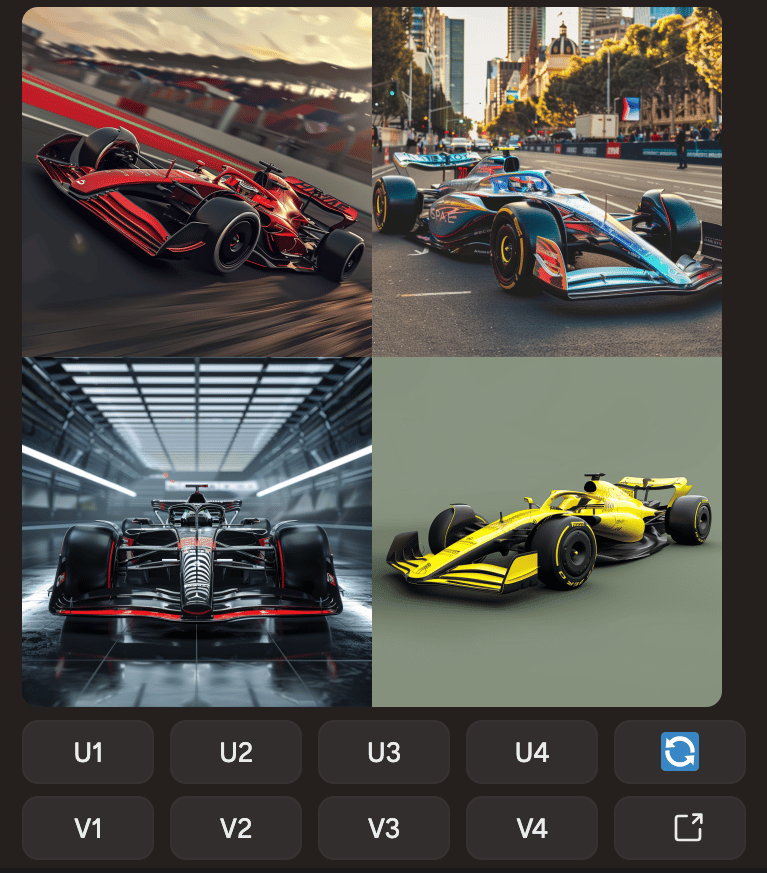
Vedrai dei pulsanti sotto le immagini:
- U sta per Upscale (ingrandisce l'immagine e la rende più dettagliata)
- V sta per Variation (crea nuove versioni di quella immagine)
- I numeri indicano quale immagine stai selezionando: 1 è in alto a sinistra, 2 è in alto a destra, 3 è in basso a sinistra e 4 è in basso a destra.
Accesso tramite il sito di MidJourney
Puoi anche usare il nuovo sito di Midjourney per generare ed esplorare le tue creazioni in un'interfaccia web più visiva. In questo tutorial mi concentrerò sulle immagini generate tramite il sito.
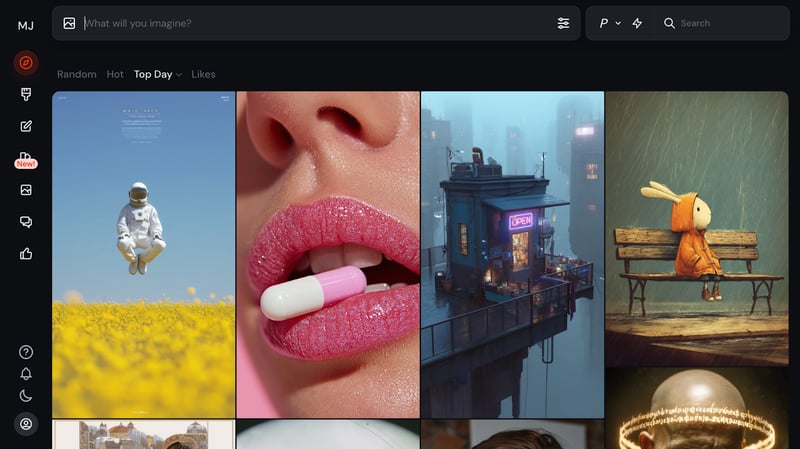
Prima di iniziare a generare immagini, diamo un'occhiata alle funzionalità e ai parametri che possiamo regolare.
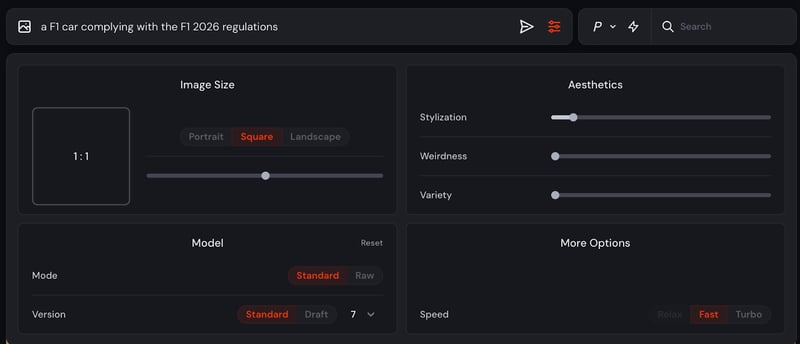
Per prima cosa, vediamo le opzioni di dimensione dell'immagine. Puoi scegliere il formato di output che preferisci per le tue immagini — verticale, quadrato o orizzontale — in vari rapporti d'aspetto.
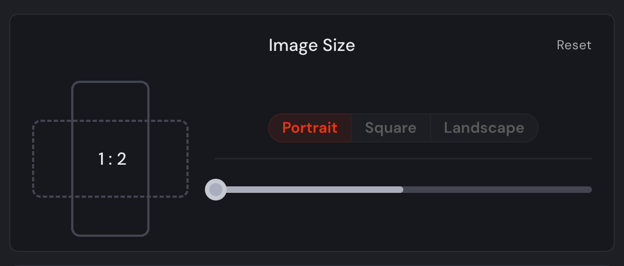
Per quanto riguarda l'estetica, possiamo regolare diversi livelli di stilizzazione, stranezza e varietà. Vediamoli più da vicino:
- Stylization: Influisce su quanto fortemente viene applicata l'estetica di Midjourney. Valori bassi producono immagini che corrispondono più da vicino al prompt ma sono meno artistiche. Valori alti creano immagini più artistiche ma meno aderenti al prompt.
- Weirdness: Introduce qualità bizzarre nelle immagini generate, con risultati unici e inaspettati. Nota che non puoi regolare l'impostazione di weirdness in V7. Ci ho provato e non me lo ha permesso: ho ricevuto un messaggio di errore.
- Variety (chaos): Influisce su quanto sono varie le immagini. Valori alti producono risultati e composizioni più insoliti e inaspettati. Valori più bassi danno risultati più affidabili e ripetibili.
Ora vediamo le opzioni del modello:
- Abbiamo la modalità che può essere standard o raw. La modalità raw sostituisce l'estetica predefinita di alcune versioni del modello Midjourney. Usarla può aiutarti a creare immagini più fotorealistiche, scene cinematografiche o personaggi più carini.
- Per quanto riguarda il modello, il più recente è quello predefinito, ma puoi scegliere versioni precedenti se lo desideri.
Infine, abbiamo tre opzioni per il parametro velocità:
- Relax: Genera a una velocità più lenta e variabile ma non consuma Ore Fast. Non disponibile con il piano Basic.
- Fast: La velocità predefinita. Genera a un ritmo moderato e consuma Ore Fast.
- Turbo: Genera molto più velocemente ma consuma il doppio delle Ore Fast.
Personalizzazione in MidJourney
Quando attivi la personalizzazione, stai insegnando a Midjourney che tipo di immagini ti piacciono. Per esempio, se preferisci spesso animali carini, edifici antichi o design futuristici e puliti, Midjourney inizierà a impararlo e ad adattare le sue generazioni per rispecchiare meglio i tuoi gusti.
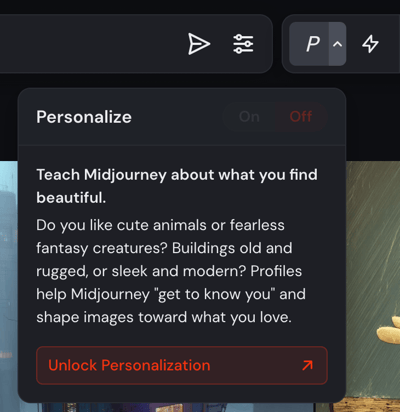
Questo aiuta il modello a "conoscerti" e a modellare le immagini future in modo che siano più in linea con le tue preferenze. Puoi attivarla o disattivarla in qualsiasi momento, a seconda che tu voglia risultati personalizzati o uno stile più neutro.
Modalità bozza in MidJourney
La modalità bozza genera immagini dieci volte più velocemente riducendo i costi GPU della metà. Anche se produce immagini a risoluzione inferiore, è perfetta per il rapid prototyping e per affinare le idee.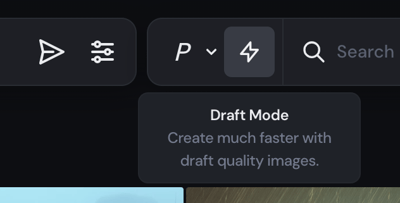
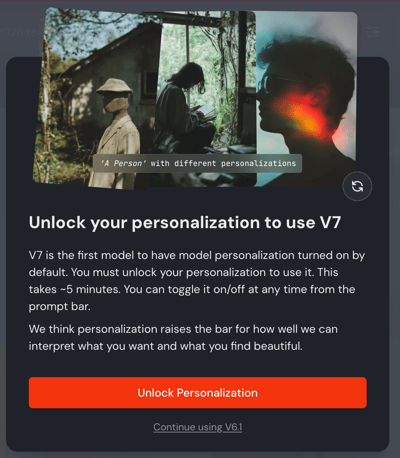
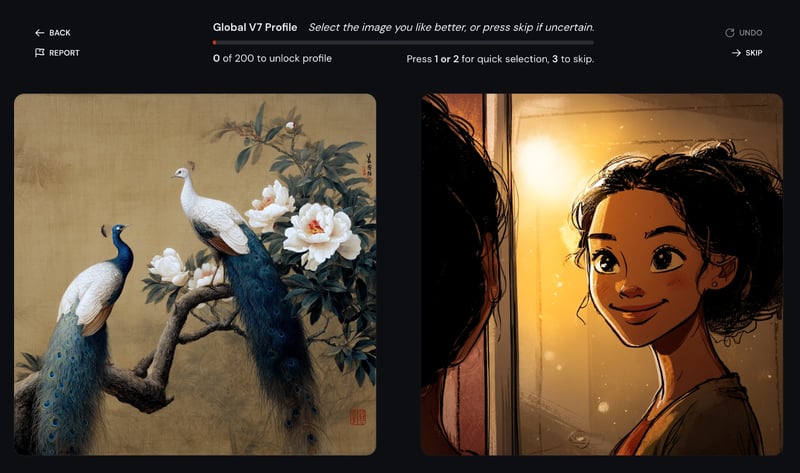
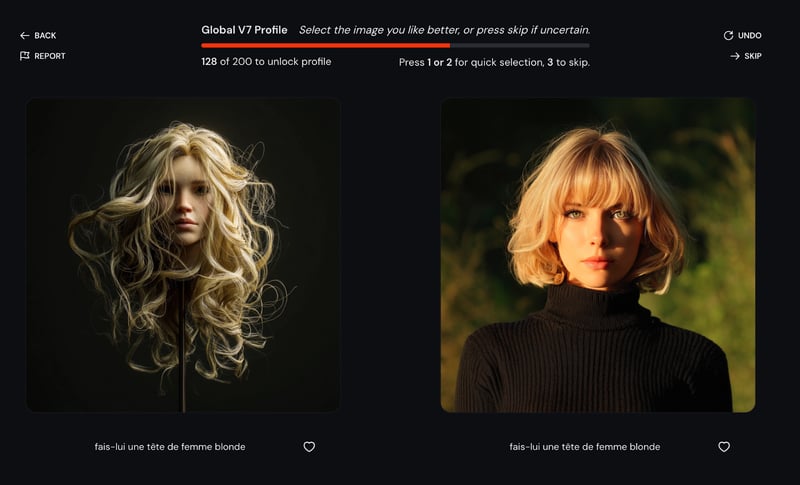
Ora, una cosa importante da tenere a mente è che prima di poter usare la V7 ti verrà chiesto di valutare circa 200 immagini per contribuire a creare il tuo profilo personalizzato. Richiede circa 5 minuti e aiuta il modello a personalizzare le generazioni in base ai tuoi gusti. Vedrai richieste per esprimere mi piace o non mi piace su vari stili di immagine. Questo processo aiuta il modello a comprendere le tue preferenze estetiche, garantendo risultati su misura per i tuoi prompt.
 Qui ti mostro alcune delle scelte che devi fare. Premi 1 se preferisci l'immagine a sinistra, 2 se preferisci quella a destra o 3 se non sei sicuro. Il processo termina quando hai selezionato 200 immagini — quindi se salti un confronto, dovrai comunque scegliere un'immagine per quel passaggio più tardi.
8 esempi pratici con Midjourney V7
In questa sezione esplorerò otto esempi che mostrano come Midjourney V7 migliori il flusso creativo.
1. Crea immagini con testo
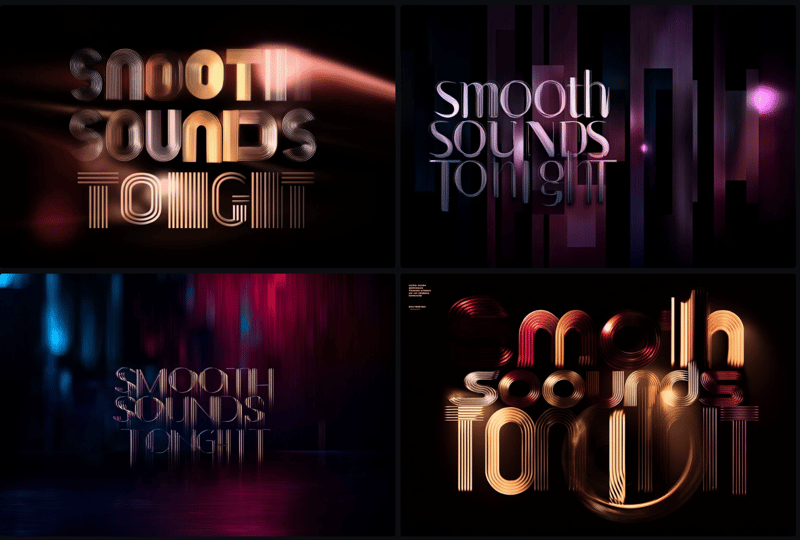
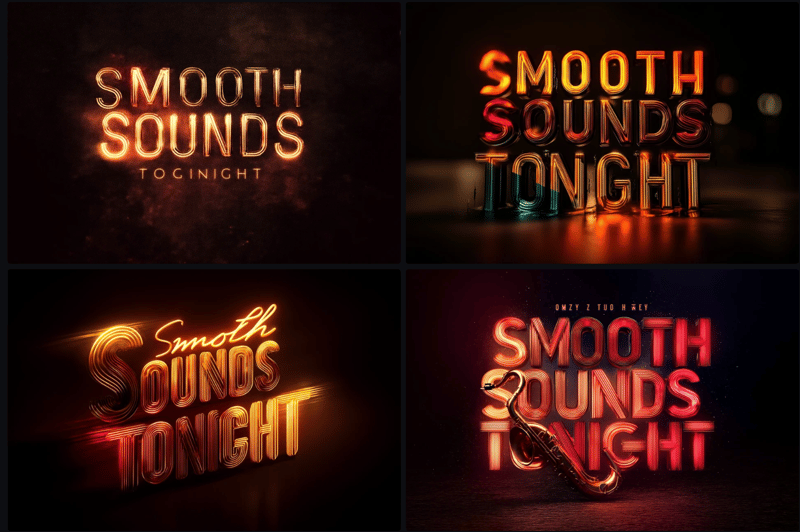
Prompt: “Un poster digitale per una serata jazz con le parole ‘Smooth Sounds Tonight’ in lettere luminose”
Diciamo che sono il proprietario di un accogliente cocktail bar e voglio promuovere una sessione jazz settimanale. Non ho un graphic designer a disposizione, ma voglio qualcosa che rispecchi l'atmosfera del mio locale — luci soffuse, neon luminosi e un mood vellutato.
Midjourney V7 capisce abbastanza bene il prompt da inserire la frase “Smooth Sounds Tonight” direttamente nel design. Il testo non è sempre perfetto, ma per mockup e idee promozionali rapide è incredibilmente utile.
Questi li ho ottenuti attivando la personalizzazione:
E questi senza personalizzazione:
2. Testa la coerenza del personaggio tra prompt
Prompt: “Una ragazza giovane con capelli neri corti e occhi verdi che indossa un impermeabile giallo, tiene una lanterna in una foresta”
Mettiamo che stia scrivendo e illustrando una storia per bambini su una bambina curiosa che esplora luoghi magici. In una scena vaga in una foresta misteriosa con una lanterna. In un'altra è in biblioteca a fare ricerche sulle creature che ha visto.
Con Midjourney V7 posso mantenere il suo aspetto coerente in ambienti diversi — dagli occhi verdi e i capelli neri corti al suo iconico impermeabile giallo. È fondamentale per il racconto, soprattutto quando costruisci un personaggio che i lettori riconosceranno di scena in scena.
MidJourney V7 rende più semplice mantenere visivamente l'identità del personaggio senza dover ridisegnare da zero.
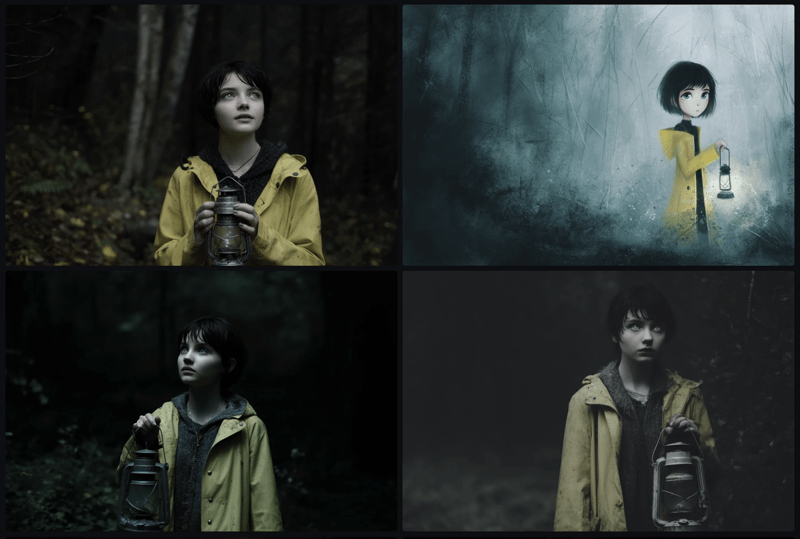
Questa è l'immagine che mi è piaciuta di più:
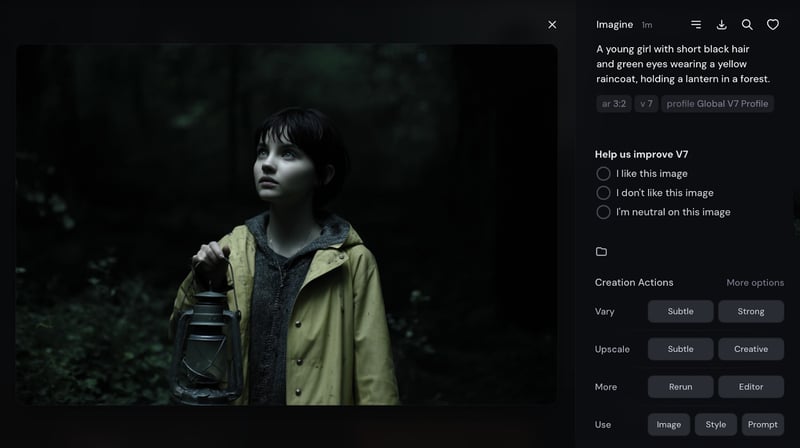
Ora, ci sono un paio di opzioni con cui puoi giocare quando ottieni la tua immagine:
- Vary: Crea nuove immagini simili a quella che hai selezionato.
- Subtle – Apporta piccole modifiche all'immagine (ad esempio, luce, posa o dettagli leggermente diversi)
- Strong – Apporta cambiamenti più grandi mantenendo l'idea generale (ad esempio, nuovo sfondo, nuova composizione)
- Upscale: Genera una versione più grande e di qualità superiore dell'immagine selezionata. Questa versione è ideale per la stampa, la condivisione o l'uso in presentazioni.
- Rerun: Ripete esattamente lo stesso prompt, che può darti un risultato leggermente diverso ogni volta (utile per esplorare la casualità). Usa Rerun per generare una nuova variante con la stessa idea
- Editor: Ti permette di modificare parti specifiche dell'immagine con o senza cambiare il prompt originale. Usa Editor se vuoi ritoccare una parte dell'immagine.
- Use in Prompt: Ti permette di prendere elementi dell'immagine corrente e riutilizzarli nella tua prossima creazione.
- Image: Usa l'immagine stessa come riferimento in un nuovo prompt
- Style: Prendi in prestito lo stile artistico (ad esempio, illuminazione, texture)
- Prompt: Riutilizza il testo del prompt originale
Per l'immagine che preferisco, userò l'immagine come riferimento per il mio prossimo prompt, che è “Stessa ragazza seduta in una biblioteca a leggere un libro”
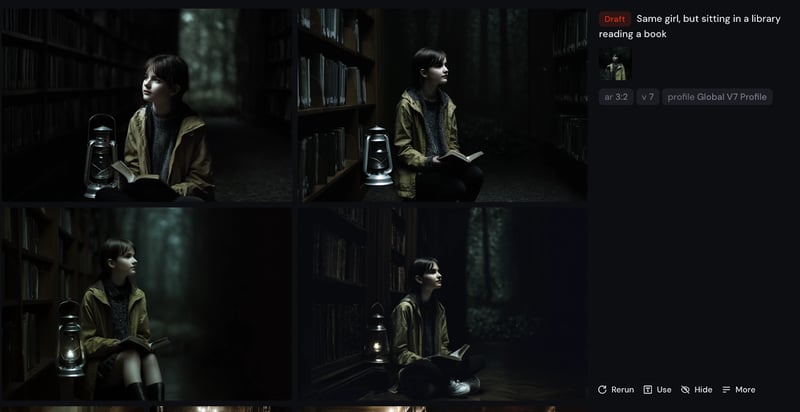
La coerenza del personaggio non è perfetta, ma è vicina a ciò che mi serve.
3. Crea moodboard
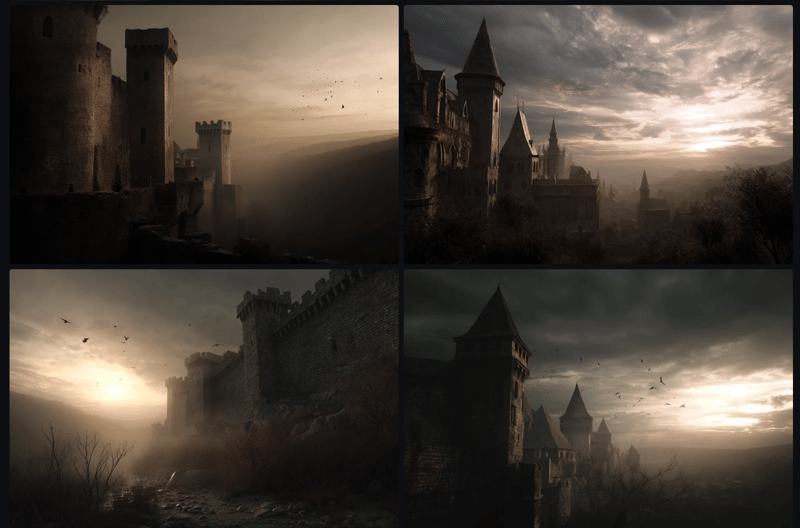
Prompt: “Un castello medievale al tramonto, toni caldi, illuminazione cinematografica”
Immagina che io sia un filmmaker che sta preparando un pitch per un film fantasy. Devo trasmettere l'aspetto e il feeling di una scena chiave — un antico castello che risplende con le ultime luci del giorno, con un'atmosfera magica e drammatica.
Invece di passare ore a cercare foto di riferimento o a modificare manualmente immagini, posso descrivere il mood: toni caldi, luce cinematografica, tramonto. Midjourney V7 recepisce perfettamente queste parole e crea un'immagine ricca e intensa che rispecchia la mia visione.
Questo tipo di color grading rapido tramite prompt è perfetto per costruire moodboard, definire il tono di un brand o comunicare idee in modo visivo al team.
4. Genera un concept di prodotto da zero
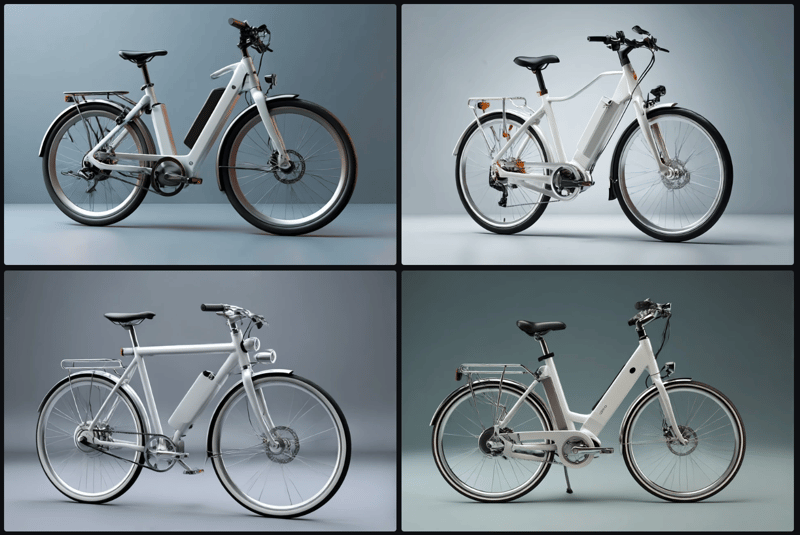
Prompt: “Una bicicletta elettrica progettata per pendolari in città, stile moderno, palette di bianco e argento, sfondo minimale”
Diciamo che sono il founder di una startup con un'idea per una e-bike di nuova generazione — leggera, stilosa e pensata per i pendolari urbani. Voglio creare alcuni visual di concept da condividere con il team, presentare agli investitori o testare sui social.
Con Midjourney V7 non mi serve un modello 3D o foto del prodotto. Posso descrivere la mia visione in linguaggio naturale e il modello genera un'immagine pulita e concettuale. Uso la modalità Bozza per esplorare velocemente forme e stili diversi, poi faccio l'upscale del mio preferito per un render rifinito e di alta qualità.
È fantastico per il prototyping iniziale o per lo storytelling visivo — soprattutto quando vuoi muoverti velocemente e fare colpo.
5. Progetta un post social con branding
Prompt: “Una pubblicità minimal per Instagram per un brand di skincare, palette pastello, con un flacone di siero e un breve slogan ‘Glow Daily’”
Immagina che io sia un freelance social media manager che lavora con un nuovo brand di skincare. Il cliente vuole vedere alcuni concept visivi per una campagna, ma non abbiamo ancora foto di prodotto o un designer a disposizione.
Con Midjourney V7 posso creare rapidamente una pubblicità Instagram pulita e brandizzata descrivendo l'aspetto che voglio: pastelli morbidi, un flacone di siero e uno slogan accattivante. La V7 gestisce molto meglio il posizionamento del prodotto e l'equilibrio dello sfondo, quindi il risultato sembra davvero un annuncio reale.
È perfetto per testare direzioni visive diverse con i clienti o creare contenuti provvisori in attesa di uno shooting completo.
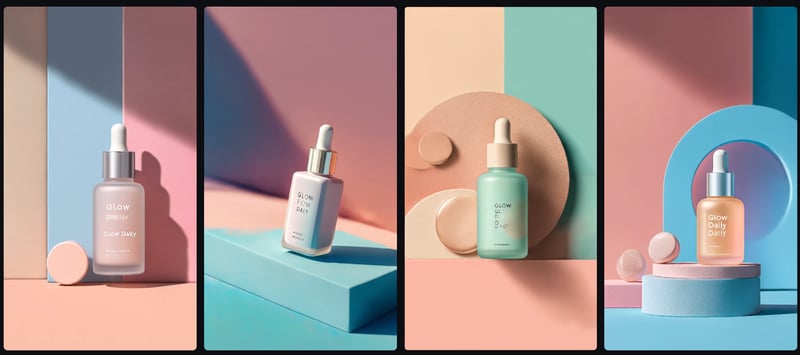
Ora, tra le immagini prodotte da MidJourney, quella che mi interessa di più è l'ultima. Ma vorrei modificarla. Ci sono un paio di cose che potrei fare. Per prima cosa potrei modificare l'immagine direttamente nell'editor.
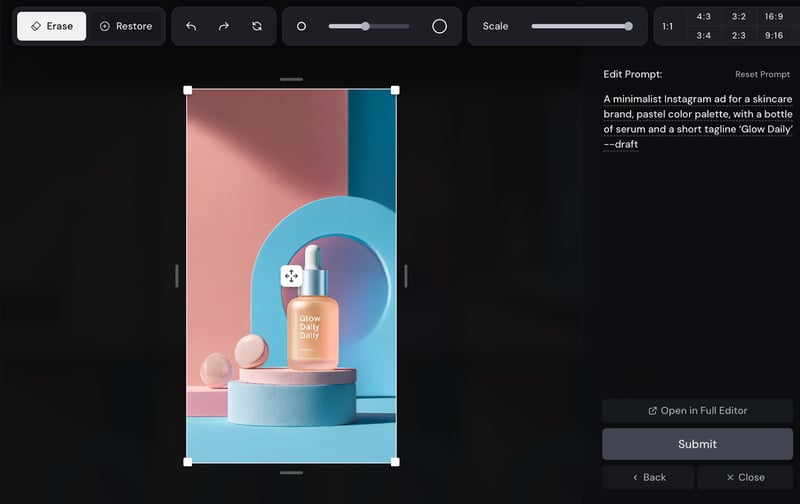
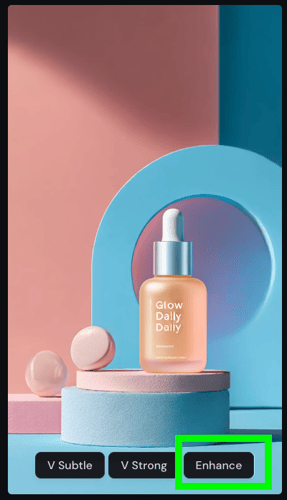
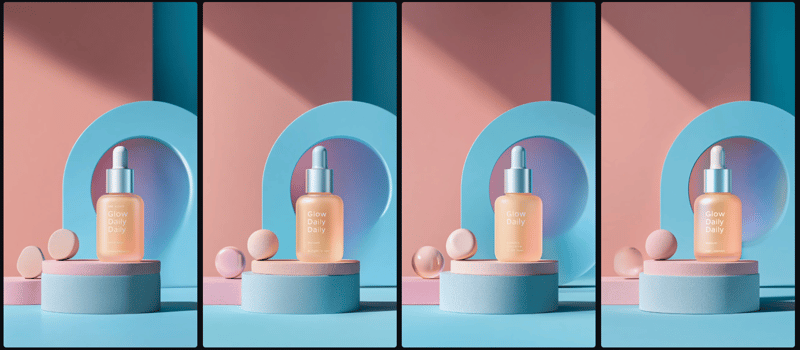
In alternativa, o in aggiunta, posso passare il mouse sull'immagine che mi piace e cliccare “Enhance”. MidJourney migliorerà l'immagine e mi fornirà di nuovo quattro opzioni diverse.
6. Modalità conversazionale per esplorare rapidamente varianti
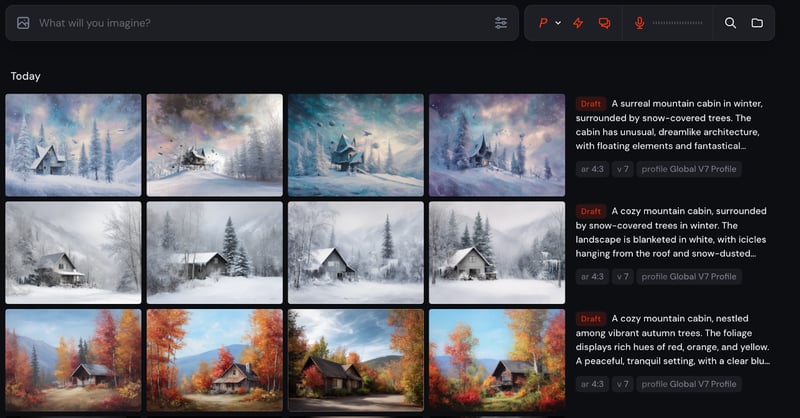
Prompt: “Una baita di montagna circondata da alberi autunnali”
Secondo prompt (usando la modalità vocale): “Rendila invernale”
Una cosa ottima di MidJourney è la modalità conversazionale.
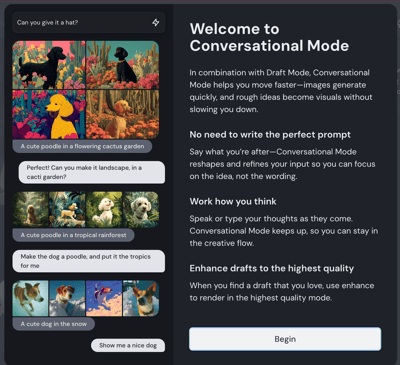
Immagina che io sia un web designer che lavora con un'agenzia di viaggi che vuole mostrare una fuga in baita di montagna nelle diverse stagioni. Siamo in riunione virtuale per fare brainstorming. Attivo la modalità conversazionale e inizio generando una scena autunnale — colori caldi, foglie che cadono, atmosfera cozy — abilitando la modalità vocale.
Poi dico semplicemente: “Rendila invernale.” In pochi secondi, la scena si aggiorna — ora è innevata, serena e gelida, mantenendo la stessa baita e lo stesso layout.
Questo tipo di variazione in tempo reale è perfetto per testare mood, confrontare opzioni o pianificare campagne stagionali senza dover riscrivere interi prompt o attendere a lungo i risultati.
7. Crea immagini a partire da un'altra immagine
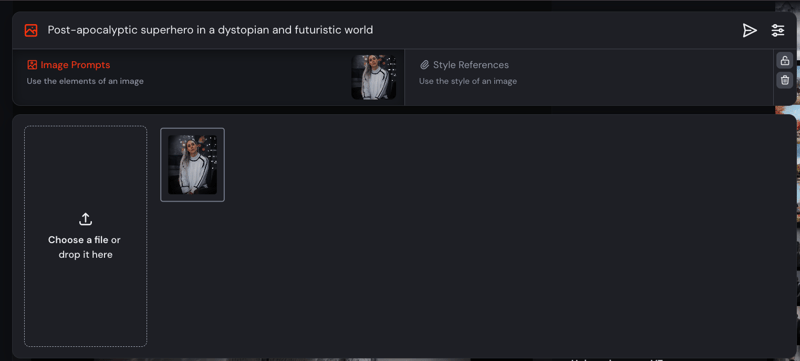
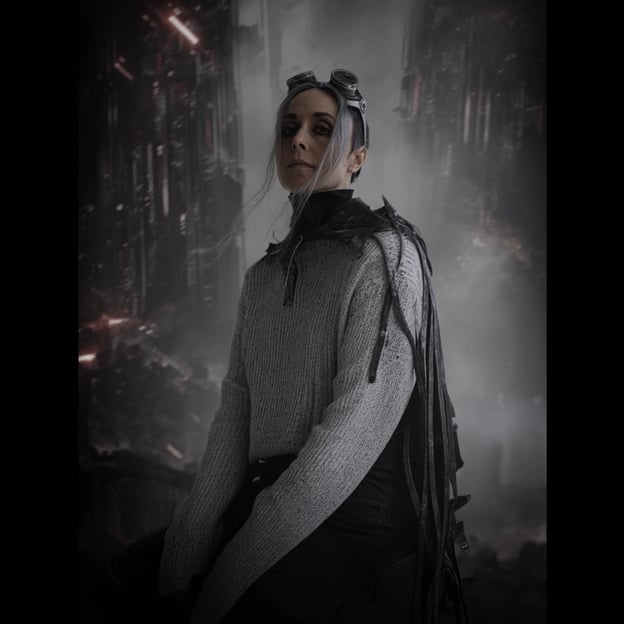
Prompt: “Supereroe post-apocalittico in un mondo distopico e futuristico”
Mettiamo che stia lavorando a un progetto personale di fumetto e voglia visualizzare me stesso come protagonista — un supereroe solitario che sopravvive in un mondo futuristico e distopico.
Con Midjourney V7 posso caricare una mia foto e usarla come riferimento per generare artwork personalizzati. Questa funzione permette al modello di partire dai tuoi tratti del viso, dalla posa o dal tuo vibe generale, fondendoli con lo stile e il tema del tuo prompt.
Quindi, quando combino la mia foto con un prompt come “supereroe post-apocalittico in un mondo distopico e futuristico”, la V7 mi restituisce visual di alto livello che assomigliano a me — reimmaginato in un altro mondo.
È uno strumento fantastico per creare personaggi, progettare cosplay o fare storytelling visivo in cui vuoi metterti in scena.
8. Crea un riferimento di stile
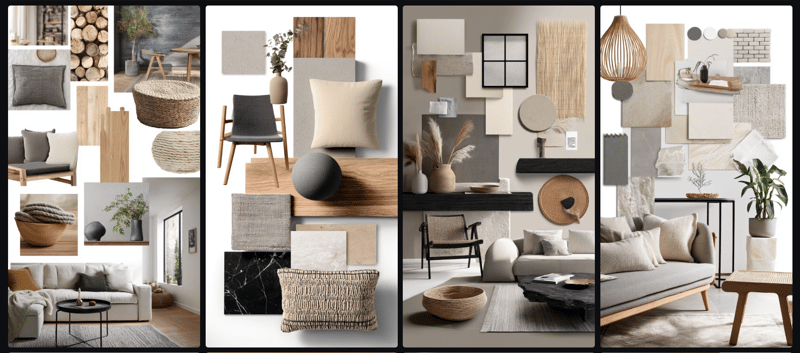
Prompt: “Moodboard di interior design per un soggiorno scandinavo moderno, toni neutri, materiali naturali”
Diciamo che sono un interior designer che sta preparando una proposta per un nuovo cliente. Ha richiesto uno spazio ispirato allo stile scandinavo — linee pulite, texture cozy e una palette calma e neutra.
Invece di raccogliere immagini a caso da Pinterest, uso Midjourney V7 per generare un moodboard coerente e su misura per lo stile preciso che ho in mente. Il modello ora capisce meglio prompt come “materiali naturali” e “toni neutri”, quindi tutte le immagini sembrano appartenere allo stesso insieme.
Conclusione
Midjourney V7 porta upgrade che contano per il lavoro creativo reale: maggiore controllo sullo stile, interpretazione più intelligente dei prompt, ideazione più rapida e migliore coerenza visiva.
Se cerchi tutorial o consigli, vai alla documentazione ufficiale di Midjourney.



 Abid Ali Awan · 10 min


 Tim Lu · 12 min
MidJourney è conosciuto per i suoi modelli di generazione di immagini. L'ultima versione, il modello di generazione di immagini MidJourney V7, è un grande aggiornamento.
Una nuova funzione molto utile è il profilo di personalizzazione, che permette al modello di imparare che tipo di immagini ti piacciono e creare immagini in linea con i tuoi gusti. Un altro aggiornamento è la modalità bozza, che ti consente di provare rapidamente idee e apportare modifiche al volo.
Tuttavia, MidJourney V7 è molto più di questo. In questo articolo ti guiderò passo dopo passo per sfruttare al massimo MidJourney V7, usando diversi esempi.
Teniamo i nostri lettori aggiornati sulle ultime novità dell'AI inviando The Median, la nostra newsletter gratuita del venerdì che riassume le notizie chiave della settimana. Iscriviti e resta sul pezzo in pochi minuti a settimana:
Come accedere a MidJourney V7
In questa sezione spiegherò passo dopo passo come accedere a MidJourney. Se conosci già l'app, puoi passare direttamente alla sezione degli esempi.
Prima di tutto, per usare MidJouney V7, devi attivare il tuo abbonamento Midjourney qui.
Come puoi vedere, ci sono diversi piani di abbonamento a seconda di quanto spesso usi Midjourney e delle funzioni di cui hai bisogno.
Ecco un confronto affiancato di tutti i piani (al 16 aprile 2025):
Piano
Prezzo
Ore Fast
Funzionalità principali
Basic
$10/mese
~200/mese
Ideale per uso occasionale
Standard
$30/mese
15 ore
Aggiunge modalità relaxed illimitata
Pro
$60/mese
30 ore
12 job in parallelo + modalità stealth
Mega
$120/mese
60 ore
Il meglio per power user e professionisti
Una volta attivato l'abbonamento, per iniziare con la V7 hai due opzioni principali: unirti al Discord di MidJourney o accedere tramite la web app.
Accesso tramite Discord di MidJourney
Puoi unirti al Discord di Midjourney e interagire lì con il Bot di Midjourney. Per iniziare a generare immagini, vai in uno dei canali bot "newbie". Poi, scrivi /imagine seguito da ciò che vuoi creare.
Riceverai quattro immagini in circa un minuto. Se non le vedi subito, scorri un po' indietro nella chat e dovresti riuscire a trovarle.
Vedrai dei pulsanti sotto le immagini:
Accesso tramite il sito di MidJourney
Puoi anche usare il nuovo sito di Midjourney per generare ed esplorare le tue creazioni in un'interfaccia web più visiva. In questo tutorial mi concentrerò sulle immagini generate tramite il sito.
Prima di iniziare a generare immagini, diamo un'occhiata alle funzionalità e ai parametri che possiamo regolare.
Per prima cosa, vediamo le opzioni di dimensione dell'immagine. Puoi scegliere il formato di output che preferisci per le tue immagini — verticale, quadrato o orizzontale — in vari rapporti d'aspetto.
Per quanto riguarda l'estetica, possiamo regolare diversi livelli di stilizzazione, stranezza e varietà. Vediamoli più da vicino:
Ora vediamo le opzioni del modello:
Infine, abbiamo tre opzioni per il parametro velocità:
Personalizzazione in MidJourney
Quando attivi la personalizzazione, stai insegnando a Midjourney che tipo di immagini ti piacciono. Per esempio, se preferisci spesso animali carini, edifici antichi o design futuristici e puliti, Midjourney inizierà a impararlo e ad adattare le sue generazioni per rispecchiare meglio i tuoi gusti.
Questo aiuta il modello a "conoscerti" e a modellare le immagini future in modo che siano più in linea con le tue preferenze. Puoi attivarla o disattivarla in qualsiasi momento, a seconda che tu voglia risultati personalizzati o uno stile più neutro.
Modalità bozza in MidJourney
La modalità bozza genera immagini dieci volte più velocemente riducendo i costi GPU della metà. Anche se produce immagini a risoluzione inferiore, è perfetta per il rapid prototyping e per affinare le idee.
Ora, una cosa importante da tenere a mente è che prima di poter usare la V7 ti verrà chiesto di valutare circa 200 immagini per contribuire a creare il tuo profilo personalizzato. Richiede circa 5 minuti e aiuta il modello a personalizzare le generazioni in base ai tuoi gusti. Vedrai richieste per esprimere mi piace o non mi piace su vari stili di immagine. Questo processo aiuta il modello a comprendere le tue preferenze estetiche, garantendo risultati su misura per i tuoi prompt.
8 esempi pratici con Midjourney V7
In questa sezione esplorerò otto esempi che mostrano come Midjourney V7 migliori il flusso creativo.
1. Crea immagini con testo
Prompt: “Un poster digitale per una serata jazz con le parole ‘Smooth Sounds Tonight’ in lettere luminose”
Diciamo che sono il proprietario di un accogliente cocktail bar e voglio promuovere una sessione jazz settimanale. Non ho un graphic designer a disposizione, ma voglio qualcosa che rispecchi l'atmosfera del mio locale — luci soffuse, neon luminosi e un mood vellutato.
Midjourney V7 capisce abbastanza bene il prompt da inserire la frase “Smooth Sounds Tonight” direttamente nel design. Il testo non è sempre perfetto, ma per mockup e idee promozionali rapide è incredibilmente utile.
Questi li ho ottenuti attivando la personalizzazione:
E questi senza personalizzazione:
2. Testa la coerenza del personaggio tra prompt
Prompt: “Una ragazza giovane con capelli neri corti e occhi verdi che indossa un impermeabile giallo, tiene una lanterna in una foresta”
Mettiamo che stia scrivendo e illustrando una storia per bambini su una bambina curiosa che esplora luoghi magici. In una scena vaga in una foresta misteriosa con una lanterna. In un'altra è in biblioteca a fare ricerche sulle creature che ha visto.
Con Midjourney V7 posso mantenere il suo aspetto coerente in ambienti diversi — dagli occhi verdi e i capelli neri corti al suo iconico impermeabile giallo. È fondamentale per il racconto, soprattutto quando costruisci un personaggio che i lettori riconosceranno di scena in scena.
MidJourney V7 rende più semplice mantenere visivamente l'identità del personaggio senza dover ridisegnare da zero.
Questa è l'immagine che mi è piaciuta di più:
Ora, ci sono un paio di opzioni con cui puoi giocare quando ottieni la tua immagine:
Per l'immagine che preferisco, userò l'immagine come riferimento per il mio prossimo prompt, che è “Stessa ragazza seduta in una biblioteca a leggere un libro”
La coerenza del personaggio non è perfetta, ma è vicina a ciò che mi serve.
3. Crea moodboard
Prompt: “Un castello medievale al tramonto, toni caldi, illuminazione cinematografica”
Immagina che io sia un filmmaker che sta preparando un pitch per un film fantasy. Devo trasmettere l'aspetto e il feeling di una scena chiave — un antico castello che risplende con le ultime luci del giorno, con un'atmosfera magica e drammatica.
Invece di passare ore a cercare foto di riferimento o a modificare manualmente immagini, posso descrivere il mood: toni caldi, luce cinematografica, tramonto. Midjourney V7 recepisce perfettamente queste parole e crea un'immagine ricca e intensa che rispecchia la mia visione.
Questo tipo di color grading rapido tramite prompt è perfetto per costruire moodboard, definire il tono di un brand o comunicare idee in modo visivo al team.
4. Genera un concept di prodotto da zero
Prompt: “Una bicicletta elettrica progettata per pendolari in città, stile moderno, palette di bianco e argento, sfondo minimale”
Diciamo che sono il founder di una startup con un'idea per una e-bike di nuova generazione — leggera, stilosa e pensata per i pendolari urbani. Voglio creare alcuni visual di concept da condividere con il team, presentare agli investitori o testare sui social.
Con Midjourney V7 non mi serve un modello 3D o foto del prodotto. Posso descrivere la mia visione in linguaggio naturale e il modello genera un'immagine pulita e concettuale. Uso la modalità Bozza per esplorare velocemente forme e stili diversi, poi faccio l'upscale del mio preferito per un render rifinito e di alta qualità.
È fantastico per il prototyping iniziale o per lo storytelling visivo — soprattutto quando vuoi muoverti velocemente e fare colpo.
5. Progetta un post social con branding
Prompt: “Una pubblicità minimal per Instagram per un brand di skincare, palette pastello, con un flacone di siero e un breve slogan ‘Glow Daily’”
Immagina che io sia un freelance social media manager che lavora con un nuovo brand di skincare. Il cliente vuole vedere alcuni concept visivi per una campagna, ma non abbiamo ancora foto di prodotto o un designer a disposizione.
Con Midjourney V7 posso creare rapidamente una pubblicità Instagram pulita e brandizzata descrivendo l'aspetto che voglio: pastelli morbidi, un flacone di siero e uno slogan accattivante. La V7 gestisce molto meglio il posizionamento del prodotto e l'equilibrio dello sfondo, quindi il risultato sembra davvero un annuncio reale.
È perfetto per testare direzioni visive diverse con i clienti o creare contenuti provvisori in attesa di uno shooting completo.
Ora, tra le immagini prodotte da MidJourney, quella che mi interessa di più è l'ultima. Ma vorrei modificarla. Ci sono un paio di cose che potrei fare. Per prima cosa potrei modificare l'immagine direttamente nell'editor.
In alternativa, o in aggiunta, posso passare il mouse sull'immagine che mi piace e cliccare “Enhance”. MidJourney migliorerà l'immagine e mi fornirà di nuovo quattro opzioni diverse.
6. Modalità conversazionale per esplorare rapidamente varianti
Prompt: “Una baita di montagna circondata da alberi autunnali”
Secondo prompt (usando la modalità vocale): “Rendila invernale”
Una cosa ottima di MidJourney è la modalità conversazionale.
Immagina che io sia un web designer che lavora con un'agenzia di viaggi che vuole mostrare una fuga in baita di montagna nelle diverse stagioni. Siamo in riunione virtuale per fare brainstorming. Attivo la modalità conversazionale e inizio generando una scena autunnale — colori caldi, foglie che cadono, atmosfera cozy — abilitando la modalità vocale.
Poi dico semplicemente: “Rendila invernale.” In pochi secondi, la scena si aggiorna — ora è innevata, serena e gelida, mantenendo la stessa baita e lo stesso layout.
Questo tipo di variazione in tempo reale è perfetto per testare mood, confrontare opzioni o pianificare campagne stagionali senza dover riscrivere interi prompt o attendere a lungo i risultati.
7. Crea immagini a partire da un'altra immagine
Prompt: “Supereroe post-apocalittico in un mondo distopico e futuristico”
Mettiamo che stia lavorando a un progetto personale di fumetto e voglia visualizzare me stesso come protagonista — un supereroe solitario che sopravvive in un mondo futuristico e distopico.
Con Midjourney V7 posso caricare una mia foto e usarla come riferimento per generare artwork personalizzati. Questa funzione permette al modello di partire dai tuoi tratti del viso, dalla posa o dal tuo vibe generale, fondendoli con lo stile e il tema del tuo prompt.
Quindi, quando combino la mia foto con un prompt come “supereroe post-apocalittico in un mondo distopico e futuristico”, la V7 mi restituisce visual di alto livello che assomigliano a me — reimmaginato in un altro mondo.
È uno strumento fantastico per creare personaggi, progettare cosplay o fare storytelling visivo in cui vuoi metterti in scena.
8. Crea un riferimento di stile
Prompt: “Moodboard di interior design per un soggiorno scandinavo moderno, toni neutri, materiali naturali”
Diciamo che sono un interior designer che sta preparando una proposta per un nuovo cliente. Ha richiesto uno spazio ispirato allo stile scandinavo — linee pulite, texture cozy e una palette calma e neutra.
Invece di raccogliere immagini a caso da Pinterest, uso Midjourney V7 per generare un moodboard coerente e su misura per lo stile preciso che ho in mente. Il modello ora capisce meglio prompt come “materiali naturali” e “toni neutri”, quindi tutte le immagini sembrano appartenere allo stesso insieme.
Conclusione
Midjourney V7 porta upgrade che contano per il lavoro creativo reale: maggiore controllo sullo stile, interpretazione più intelligente dei prompt, ideazione più rapida e migliore coerenza visiva.
Se cerchi tutorial o consigli, vai alla documentazione ufficiale di Midjourney.