MidJourney dikenal dengan model pembuat gambarnya. Versi terbaru, model pembuat gambar MidJourney V7, adalah peningkatan besar.
Salah satu fitur baru yang hebat adalah profil personalisasi, yang memungkinkan model mempelajari jenis gambar yang Anda sukai dan membuat gambar yang sesuai dengan selera Anda. Pembaruan lainnya adalah mode draf, yang memungkinkan Anda dengan cepat mencoba ide dan melakukan perubahan dengan cepat.
Namun, MidJourney V7 jauh lebih dari itu. Dalam artikel ini, saya akan memandu Anda cara memaksimalkan MidJourney V7, langkah demi langkah, menggunakan beberapa contoh.
Kami selalu memberi kabar terbaru seputar AI kepada pembaca melalui The Median, buletin gratis setiap Jumat yang merangkum cerita-cerita kunci pekan ini. Berlangganan dan tetap ter-update hanya dalam beberapa menit setiap minggu:
Cara Mengakses MidJourney V7
Di bagian ini, saya akan menjelaskan langkah demi langkah cara mengakses MidJourney. Jika Anda sudah familiar dengan aplikasi ini, Anda bisa langsung loncat ke bagian contoh.
Pertama-tama, untuk menggunakan MidJouney V7, Anda perlu mendapatkan keanggotaan Midjourney Anda di sini.
Seperti yang Anda lihat, ada berbagai paket langganan yang tersedia tergantung seberapa sering Anda menggunakan Midjourney dan fitur apa yang Anda butuhkan.
Berikut perbandingan berdampingan semua paket (per 16 April 2025):
|
Paket
|
Harga
|
Fast Hours
|
Fitur Utama
|
|
Basic
|
$10/bulan
|
~200/bulan
|
Cocok untuk penggunaan santai
|
|
Standard
|
$30/bulan
|
15 jam
|
Menambahkan mode relaxed tanpa batas
|
|
Pro
|
$60/bulan
|
30 jam
|
12 pekerjaan sekaligus + mode stealth
|
|
Mega
|
$120/bulan
|
60 jam
|
Terbaik untuk pengguna berat dan profesional
|
Setelah Anda memiliki keanggotaan, untuk mulai dengan V7, ada dua opsi utama: bergabung dengan Discord MidJourney atau mengakses melalui aplikasi situs web.
Akses melalui Discord MidJourney
Anda bisa bergabung dengan Midjourney Discord dan berinteraksi dengan Bot Midjourney di sana. Untuk mulai membuat gambar, masuk ke salah satu kanal bot "newbie". Lalu, ketik /imagine diikuti dengan apa pun yang ingin Anda buat.

Anda akan mendapatkan empat gambar dalam sekitar satu menit. Jika tidak langsung terlihat, gulir sedikit ke atas di obrolan, dan Anda seharusnya bisa melihatnya.
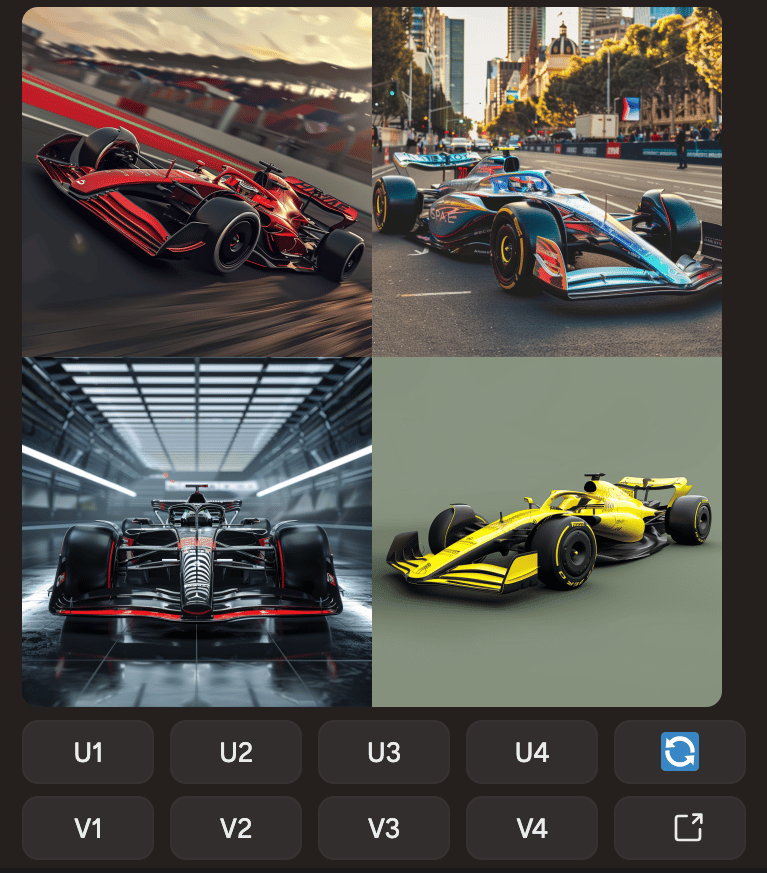
Anda akan melihat tombol di bawah gambar:
- U berarti Upscale (membuat gambar lebih besar dan lebih detail)
- V berarti Variation (membuat versi baru dari gambar tersebut)
- Angka menunjukkan gambar mana yang Anda pilih: 1 di kiri atas, 2 di kanan atas, 3 di kiri bawah, dan 4 di kanan bawah.
Akses melalui situs web MidJourney
Anda juga bisa menggunakan Situs Web Midjourney yang baru untuk membuat dan mengeksplorasi karya Anda dalam antarmuka web yang lebih visual. Dalam tutorial ini, saya akan berfokus pada gambar yang dibuat melalui situs web.
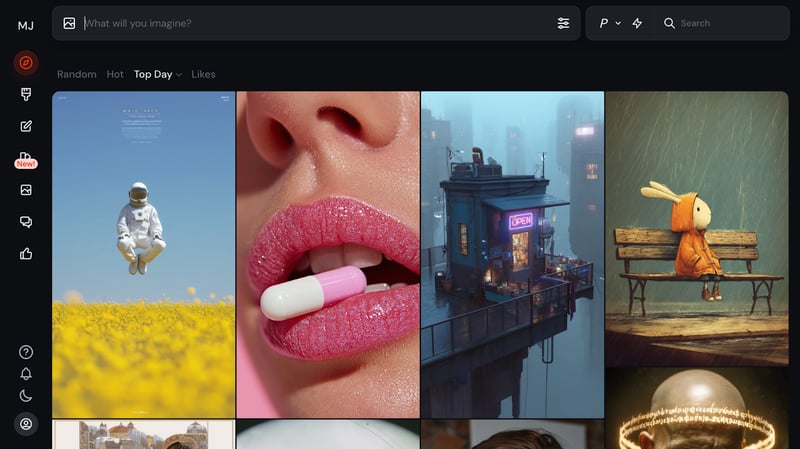
Sebelum kita mulai membuat gambar, mari lihat fungsi dan parameter yang bisa kita ubah.
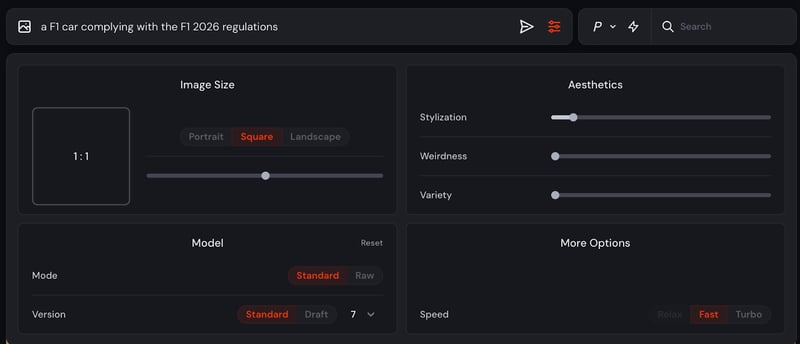
Pertama-tama, mari kita lihat opsi ukuran gambar. Anda bisa memilih format keluaran yang Anda inginkan untuk gambar Anda—potret, persegi, atau lanskap—dalam berbagai rasio aspek.
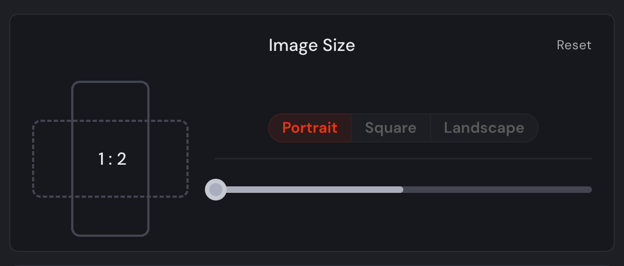
Untuk estetika, kita memiliki opsi untuk mengubah tingkat stilisasi, keanehan, dan variasi yang berbeda. Mari kita lihat lebih dekat:
- Stylization: Mempengaruhi seberapa kuat estetika Midjourney diterapkan. Nilai stilisasi rendah menghasilkan gambar yang sangat sesuai dengan prompt tetapi kurang artistik. Nilai stilisasi tinggi menghasilkan gambar yang lebih artistik tetapi kurang terhubung dengan prompt.
- Weirdness: Memperkenalkan karakteristik unik pada gambar yang dihasilkan, menghasilkan keluaran yang khas dan tak terduga. Perlu dicatat bahwa Anda tidak bisa mengubah pengaturan weirdness di V7. Saya mencoba, dan tidak bisa—muncul pesan kesalahan.
- Variety (chaos): Mempengaruhi seberapa beragam gambar yang dihasilkan. Nilai tinggi akan menghasilkan hasil dan komposisi yang lebih tidak biasa dan tak terduga. Nilai rendah memberikan hasil yang lebih andal dan dapat diulang.
Sekarang mari kita lihat opsi model :
- Ada mode yang bisa standar atau raw. Mode raw menggantikan estetika default beberapa Versi Model Midjourney. Menggunakannya dapat membantu Anda membuat gambar yang lebih fotorealistik, adegan sinematik, atau karakter yang lebih imut.
- Lalu, untuk model, model terbaru adalah default, tetapi Anda bisa memilih versi yang lebih lama jika diinginkan.
Terakhir, ada tiga opsi untuk parameter kecepatan:
- Relax: Menghasilkan dengan kecepatan lebih lambat dan variatif tetapi tidak menghabiskan Fast Hours. Tidak tersedia di paket Basic.
- Fast: Kecepatan default. Menghasilkan dengan kecepatan sedang dan menghabiskan Fast Hours.
- Turbo: Menghasilkan jauh lebih cepat tetapi menghabiskan Fast Hours dua kali lipat.
Personalisasi di MidJourney
Saat Anda menyalakan personalisasi, Anda mengajari Midjourney jenis gambar yang Anda sukai. Misalnya, jika Anda sering menyukai hewan lucu, bangunan tua, atau desain futuristik yang ramping, Midjourney akan mulai mempelajarinya dan menyesuaikan hasil agar lebih cocok dengan selera Anda.
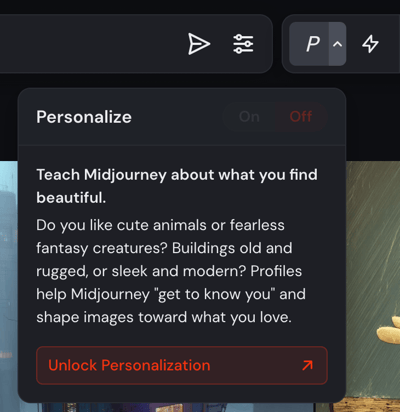
Ini membantu model "mengenal Anda" dan membentuk gambar-gambar berikutnya agar terasa lebih selaras secara visual dengan preferensi Anda. Anda dapat menyalakan atau mematikannya kapan saja, tergantung apakah Anda menginginkan hasil yang dipersonalisasi atau gaya yang lebih netral.
Mode draf di MidJourney
Mode draf membuat gambar sepuluh kali lebih cepat sambil mengurangi biaya GPU hingga setengahnya. Meskipun Mode Draf menghasilkan gambar beresolusi lebih rendah, mode ini sempurna untuk prototipe cepat dan pematangan ide.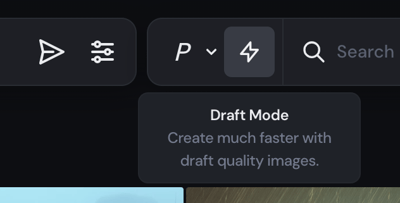
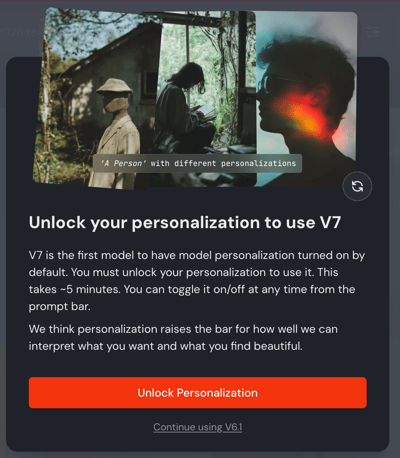
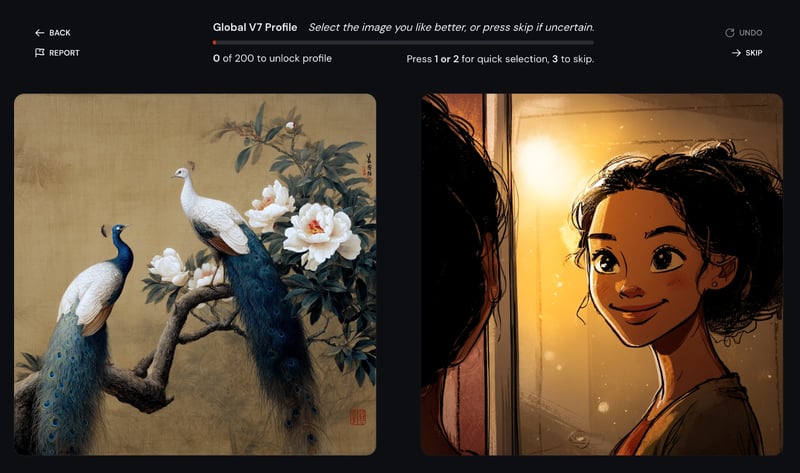
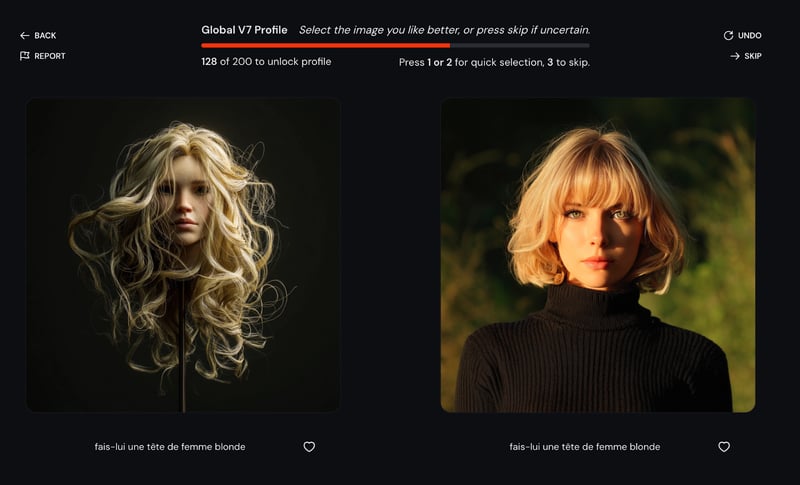
Sekarang, hal penting yang perlu diperhatikan adalah sebelum Anda bisa menggunakan V7, Anda akan diminta untuk memberi penilaian pada sekitar 200 gambar untuk membantu membuat profil personal Anda. Ini memakan waktu sekitar 5 menit dan membantu model menyesuaikan hasil dengan selera Anda. Anda akan melihat prompt yang meminta Anda untuk menyukai atau tidak menyukai berbagai gaya gambar. Proses ini membantu model memahami preferensi estetika Anda, memastikan keluaran sesuai dengan prompt Anda.
 Di sini, saya menunjukkan beberapa pilihan yang perlu Anda buat. Tekan 1 jika Anda menyukai gambar di kiri, 2 jika Anda menyukai gambar di kanan, atau 3 jika Anda tidak yakin. Proses selesai setelah Anda memilih 200 gambar—jadi jika Anda melewatkan satu perbandingan, Anda tetap perlu memilih gambar untuk langkah itu nanti.
8 Contoh Praktis Menggunakan Midjourney V7
Di bagian ini, saya akan mengeksplorasi delapan contoh yang menunjukkan bagaimana Midjourney V7 meningkatkan alur kerja kreatif.
1. Membuat gambar dengan teks
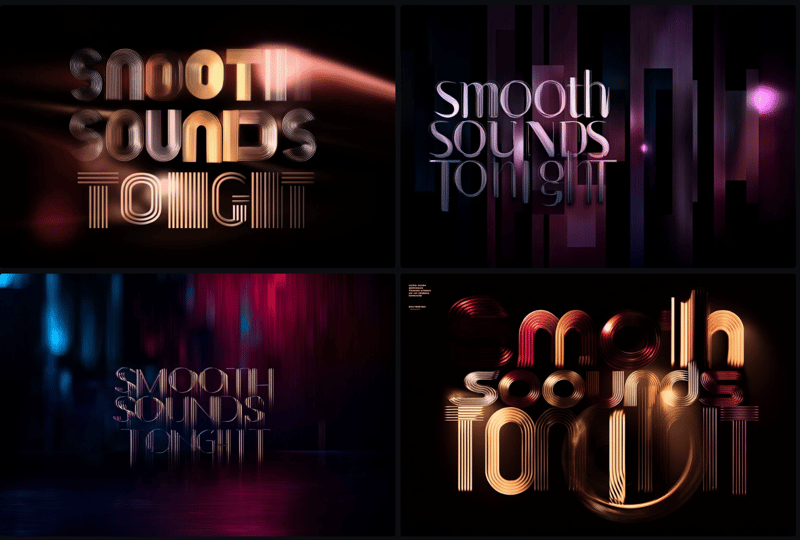
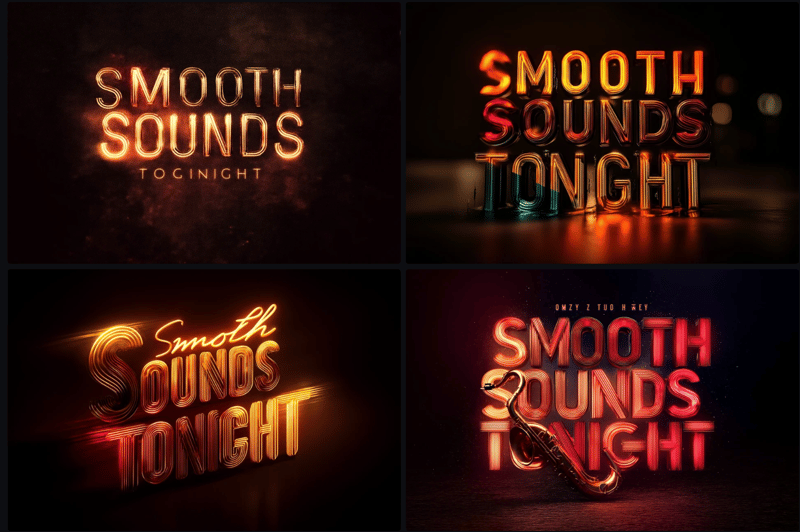
Prompt: “Poster digital untuk acara malam jazz dengan kata-kata ‘Smooth Sounds Tonight’ dalam huruf bercahaya”
Misalkan saya pemilik bar koktail yang nyaman, dan saya ingin mempromosikan sesi jazz mingguan. Saya tidak memiliki desainer grafis, tetapi saya menginginkan sesuatu yang sesuai dengan nuansa tempat saya—pencahayaan temaram, neon bercahaya, dan suasana lembut.
Midjourney V7 memahami prompt saya dengan cukup baik untuk menempatkan frasa “Smooth Sounds Tonight” langsung ke dalam desain. Teksnya tidak selalu sempurna, tetapi untuk mockup dan ide promosi cepat, ini sangat berguna.
Saya mendapatkan yang ini dengan personalisasi diaktifkan:
Dan yang ini tanpa personalisasi:
2. Menguji konsistensi karakter di berbagai prompt
Prompt: “Seorang gadis muda berambut hitam pendek dan bermata hijau mengenakan jas hujan kuning, memegang lentera di hutan”
Katakanlah saya menulis dan mengilustrasikan cerita anak tentang gadis kecil yang penasaran menjelajahi tempat magis. Di satu adegan, ia berjalan di hutan misterius dengan lentera. Di adegan lain, ia kembali ke perpustakaan, meneliti makhluk yang ia lihat.
Dengan Midjourney V7, saya bisa menjaga tampilannya konsisten di berbagai latar—dari mata hijau dan rambut hitam pendek hingga jas hujan kuning khasnya. Ini sangat penting untuk penceritaan, terutama saat Anda membangun karakter yang dikenali pembaca dari adegan ke adegan.
MidJourney V7 memudahkan menjaga identitas karakter secara visual tanpa menggambar ulang dari nol.
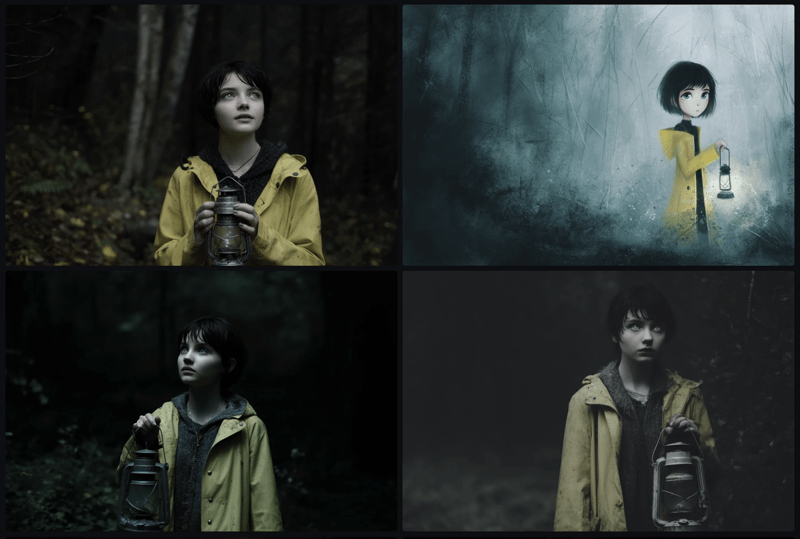
Ini gambar yang paling saya sukai:
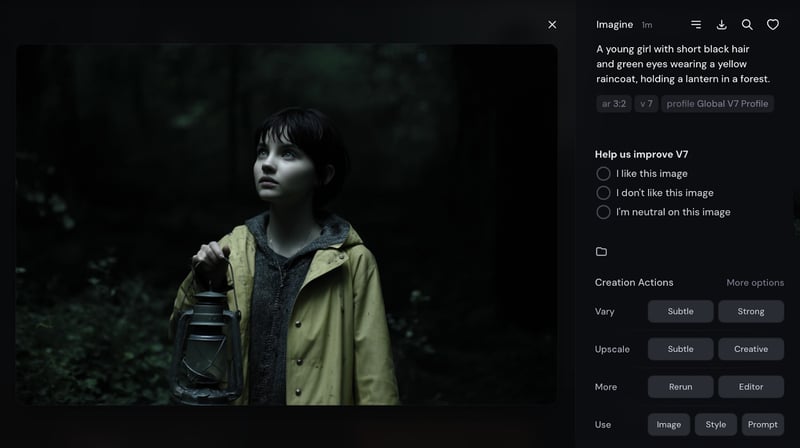
Sekarang, ada beberapa opsi yang bisa Anda gunakan saat mendapatkan gambar:
- Vary: Membuat gambar baru yang mirip dengan yang Anda pilih.
- Subtle – Membuat perubahan kecil pada gambar (mis., sedikit berbeda pada pencahayaan, pose, atau detail)
- Strong – Membuat perubahan lebih besar sambil mempertahankan gagasan keseluruhan (mis., latar baru, komposisi baru)
- Upscale: Menghasilkan versi gambar pilihan Anda yang lebih besar dan berkualitas lebih tinggi. Versi ini ideal untuk dicetak, dibagikan, atau digunakan dalam presentasi.
- Rerun: Mengulang prompt yang sama persis, yang dapat memberikan hasil sedikit berbeda setiap kali (bagus untuk mengeksplorasi unsur acak). Gunakan Rerun untuk menghasilkan versi baru dengan gagasan yang sama
- Editor: Memungkinkan Anda mengedit bagian tertentu dari gambar dengan atau tanpa mengubah prompt asli. Gunakan Editor jika Anda ingin mengubah sebagian gambar.
- Use in Prompt: Memungkinkan Anda mengambil elemen dari gambar saat ini dan menggunakannya kembali dalam kreasi berikutnya.
- Image: Gunakan gambar itu sendiri sebagai referensi dalam prompt baru
- Style: Pinjam gaya artistik (mis., pencahayaan, tekstur)
- Prompt: Gunakan ulang teks prompt asli
Untuk gambar pilihan saya, saya akan menggunakan gambar tersebut sebagai referensi untuk prompt berikutnya, yaitu “Gadis yang sama duduk di perpustakaan membaca buku”
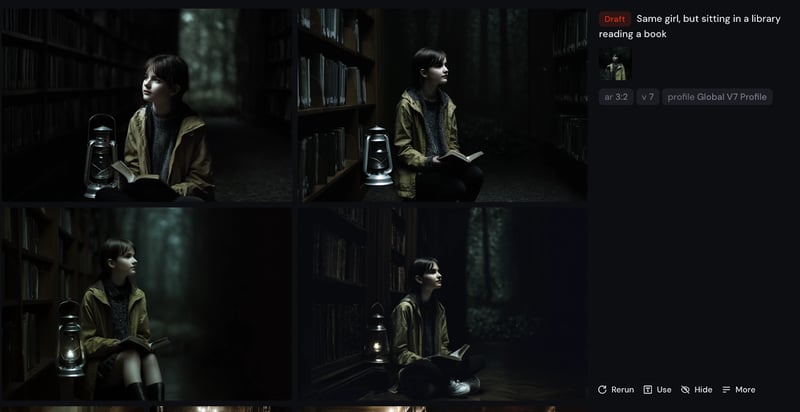
Konsistensi karakternya belum sempurna, tetapi sudah mendekati yang saya butuhkan.
3. Membuat moodboard
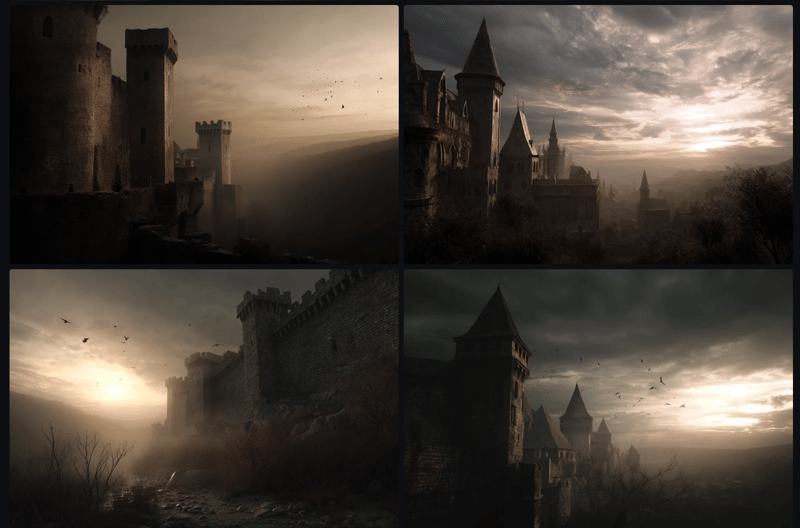
Prompt: “Sebuah kastel abad pertengahan saat matahari terbenam, rona hangat, pencahayaan sinematik”
Bayangkan saya seorang pembuat film yang sedang menyiapkan pitch untuk film fantasi. Saya perlu menyampaikan tampilan dan nuansa adegan kunci—sebuah kastel kuno yang berpendar di cahaya senja terakhir, dengan aura magis dan dramatis.
Alih-alih menghabiskan waktu berjam-jam mencari foto referensi atau mengedit gambar secara manual, saya bisa cukup mendeskripsikan suasananya: rona hangat, pencahayaan sinematik, matahari terbenam. Midjourney V7 menangkap kata-kata ini dengan sangat baik dan menghasilkan gambar kaya dan murung yang sesuai dengan visi saya.
Jenis penyesuaian warna cepat lewat prompt seperti ini sempurna untuk membuat moodboard, menetapkan tone branding, atau mengomunikasikan ide secara visual ke tim.
4. Menghasilkan konsep produk dari nol
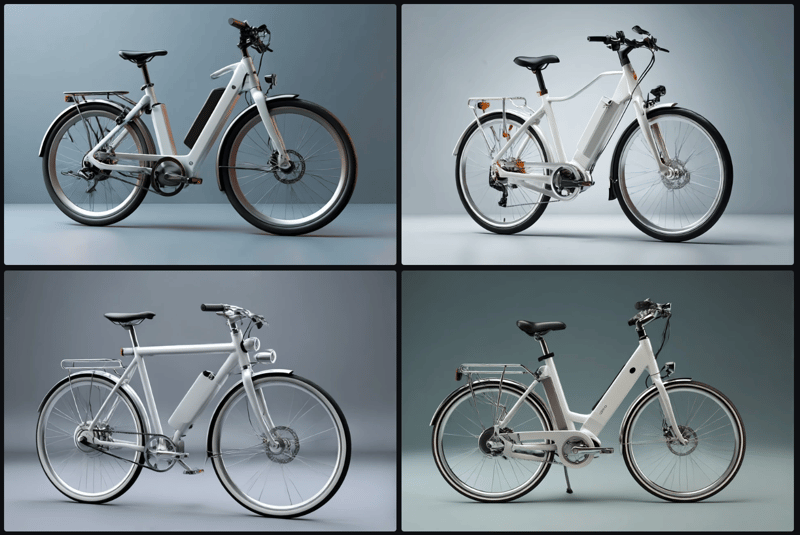
Prompt: “Sebuah sepeda listrik yang dirancang untuk komuter kota, gaya modern, palet warna putih dan perak, latar minimal”
Katakanlah saya pendiri startup dengan ide sepeda listrik generasi berikutnya—ringan, stylish, dan dibuat untuk komuter urban. Saya ingin membuat beberapa visual konsep untuk dibagikan kepada tim, dipresentasikan ke investor, atau bahkan diuji di media sosial.
Dengan Midjourney V7, saya tidak perlu model 3D atau foto produk. Saya bisa mendeskripsikan visi saya dengan bahasa sederhana, dan model akan menghasilkan gambar konsep yang bersih. Saya menggunakan Mode Draf untuk mengeksplorasi bentuk dan gaya berbeda dengan cepat, lalu meng-upscale favorit saya untuk render yang halus dan berkualitas tinggi.
Ini sangat bagus untuk prototipe tahap awal atau penceritaan visual—terutama saat Anda ingin bergerak cepat dan memberi kesan.
Prompt: “Iklan Instagram minimalis untuk merek perawatan kulit, palet warna pastel, dengan botol serum dan tagline singkat ‘Glow Daily’”
Bayangkan saya seorang manajer media sosial lepas yang bekerja dengan merek perawatan kulit baru. Klien ingin melihat beberapa konsep visual untuk kampanye, tetapi kami belum memiliki foto produk atau desainer.
Dengan Midjourney V7, saya dapat dengan cepat membuat mockup iklan Instagram yang bersih dan berbrand dengan mendeskripsikan tampilan yang diinginkan: pastel lembut, botol serum, dan tagline menarik. V7 kini menangani penempatan produk dan keseimbangan latar lebih baik, sehingga hasilnya benar-benar terlihat seperti iklan nyata.
Ini sempurna untuk menguji berbagai arah visual dengan klien atau membuat konten sementara sambil menunggu sesi pemotretan desain penuh.
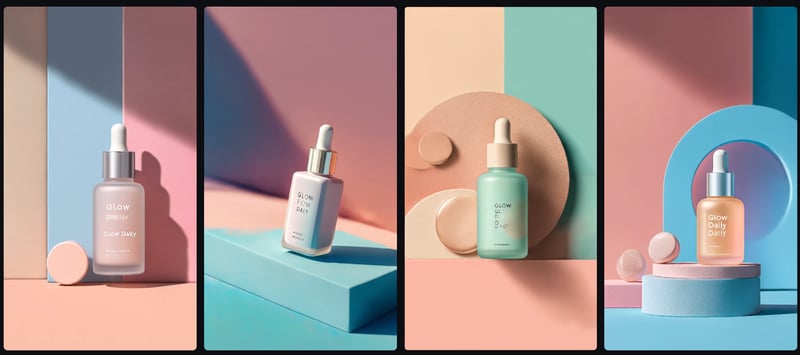
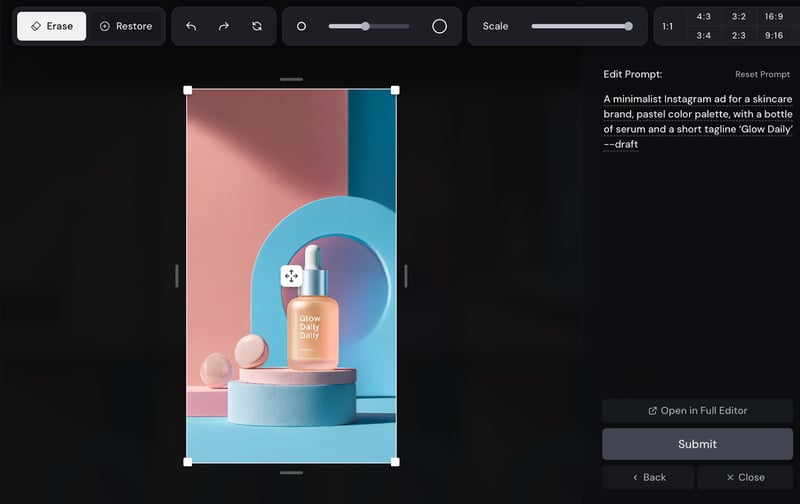
Dari gambar yang dihasilkan MidJourney, saya paling tertarik pada yang terakhir. Namun saya ingin memodifikasi gambarnya. Ada beberapa hal yang bisa saya lakukan. Pertama, saya bisa mengedit gambar langsung di editor.
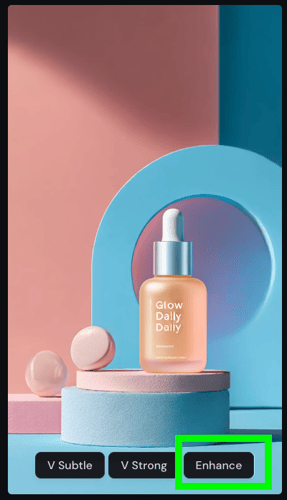
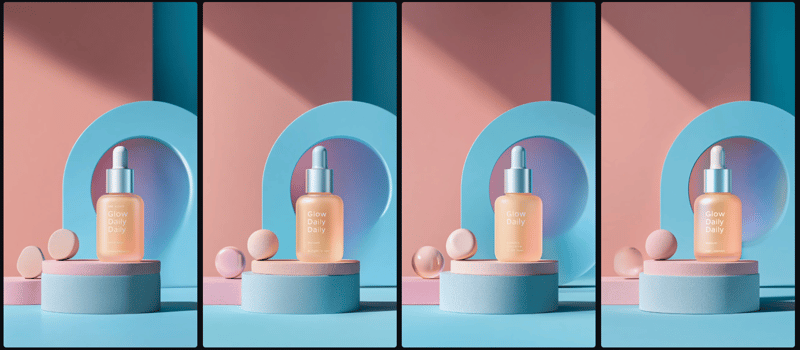
Alternatifnya, atau sebagai tambahan, saya bisa mengarahkan kursor ke gambar yang saya sukai dan klik “Enhance”. MidJourney akan meningkatkan gambar dan kembali memberikan empat opsi berbeda.
6. Mode percakapan untuk cepat mengeksplorasi variasi
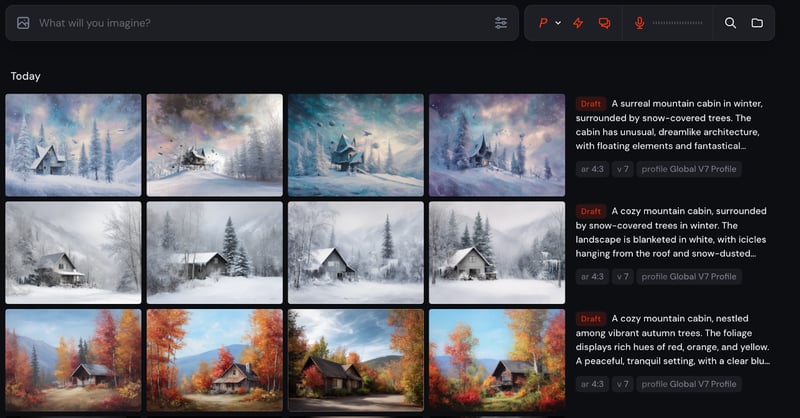
Prompt: “Sebuah kabin pegunungan yang dikelilingi pepohonan musim gugur”
Prompt kedua (menggunakan mode suara): “Jadikan musim dingin”
Satu hal hebat tentang MidJourney adalah mode percakapan.
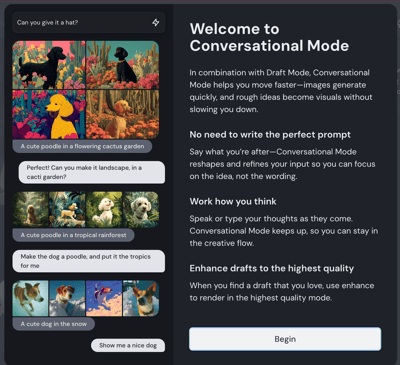
Bayangkan saya seorang desainer web yang bekerja dengan perusahaan travel yang ingin menampilkan liburan kabin pegunungan di berbagai musim. Tim dan saya sedang rapat virtual, dan kami ingin melakukan brainstorming ide. Saya menyalakan mode percakapan dan mulai dengan menghasilkan adegan musim gugur—warna hangat, daun berguguran, suasana nyaman—dengan mengaktifkan mode suara.
Lalu, saya cukup berkata: “Jadikan musim dingin.” Dalam hitungan detik, adegan diperbarui—kini bersalju, hening, dan dingin, sambil tetap mempertahankan kabin dan tata letak yang sama.
Variasi adegan waktu nyata seperti ini sempurna untuk menguji suasana, membandingkan opsi, atau merencanakan kampanye musiman tanpa harus mengetik ulang prompt penuh atau menunggu lama hasilnya.
7. Membuat gambar berdasarkan gambar lain
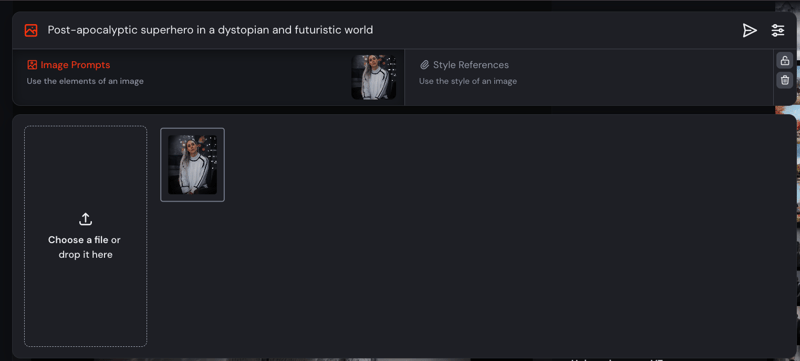
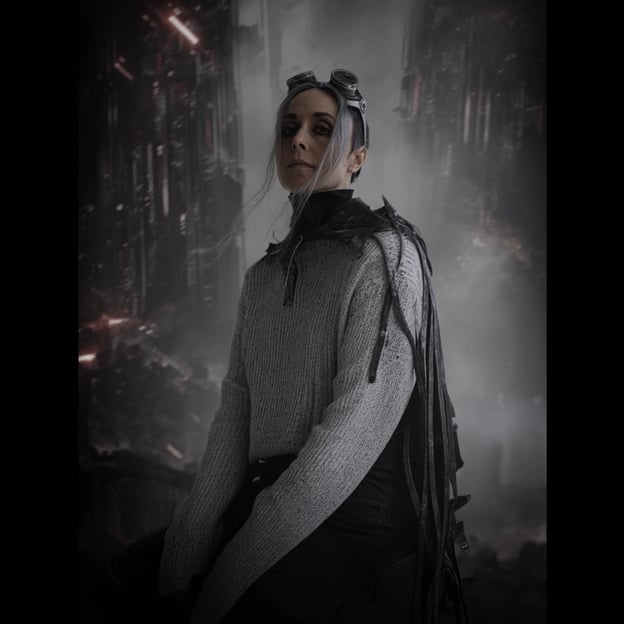
Prompt: “Superhero pasca-apokaliptik di dunia distopia dan futuristik”
Misalkan saya mengerjakan proyek komik pribadi dan ingin memvisualisasikan diri saya sebagai tokoh utama—seorang superhero yang bertahan hidup di dunia futuristik yang distopia.
Dengan Midjourney V7, saya dapat mengunggah foto diri dan menggunakannya sebagai referensi untuk menghasilkan karya seni kustom. Fitur ini memungkinkan model memanfaatkan fitur wajah, pose, atau nuansa umum Anda, lalu memadukannya dengan gaya dan tema prompt Anda.
Jadi ketika saya menggabungkan foto saya dengan prompt seperti “superhero pasca-apokaliptik di dunia distopia dan futuristik”, V7 memberikan visual berkonsep tinggi yang mirip saya—direimajinasikan di dunia lain.
Ini adalah alat luar biasa untuk pembuatan karakter, desain cosplay, atau penceritaan visual saat Anda ingin menempatkan diri Anda ke dalam adegan.
8. Membuat referensi gaya
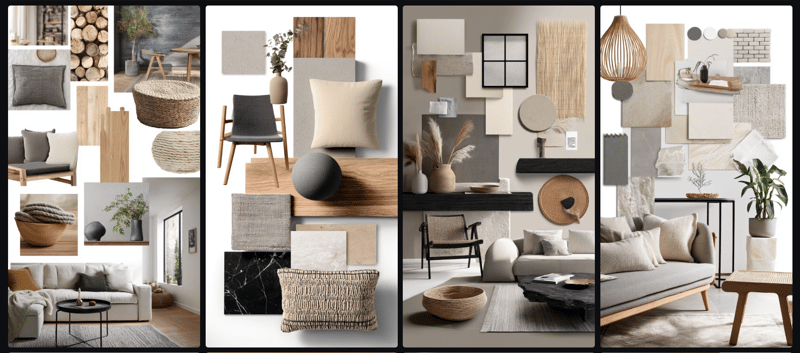
Prompt: “Moodboard desain interior untuk ruang tamu Skandinavia modern, rona netral, material alami”
Misalkan saya seorang desainer interior yang sedang mengerjakan proposal untuk klien baru. Mereka meminta ruang bernuansa Skandinavia—garis bersih, tekstur nyaman, dan palet netral yang tenang.
Alih-alih mengambil gambar acak dari Pinterest, saya menggunakan Midjourney V7 untuk menghasilkan moodboard yang kohesif sesuai gaya yang saya inginkan. Model kini lebih akurat memahami prompt seperti “material alami” dan “rona netral”, sehingga semua gambar terasa saling terkait.
Kesimpulan
Midjourney V7 menghadirkan peningkatan yang penting untuk pekerjaan kreatif nyata: kontrol gaya yang lebih baik, interpretasi prompt yang lebih cerdas, ideasi lebih cepat, dan koherensi visual yang meningkat.
Jika Anda mencari tutorial atau kiat, kunjungi dokumentasi resmi Midjourney.


 Dario Radečić · 15 min

 Hugo Bowne-Anderson · 13 min

 Javier Canales Luna · 14 min


MidJourney dikenal dengan model pembuat gambarnya. Versi terbaru, model pembuat gambar MidJourney V7, adalah peningkatan besar.
Salah satu fitur baru yang hebat adalah profil personalisasi, yang memungkinkan model mempelajari jenis gambar yang Anda sukai dan membuat gambar yang sesuai dengan selera Anda. Pembaruan lainnya adalah mode draf, yang memungkinkan Anda dengan cepat mencoba ide dan melakukan perubahan dengan cepat.
Namun, MidJourney V7 jauh lebih dari itu. Dalam artikel ini, saya akan memandu Anda cara memaksimalkan MidJourney V7, langkah demi langkah, menggunakan beberapa contoh.
Kami selalu memberi kabar terbaru seputar AI kepada pembaca melalui The Median, buletin gratis setiap Jumat yang merangkum cerita-cerita kunci pekan ini. Berlangganan dan tetap ter-update hanya dalam beberapa menit setiap minggu:
Cara Mengakses MidJourney V7
Di bagian ini, saya akan menjelaskan langkah demi langkah cara mengakses MidJourney. Jika Anda sudah familiar dengan aplikasi ini, Anda bisa langsung loncat ke bagian contoh.
Pertama-tama, untuk menggunakan MidJouney V7, Anda perlu mendapatkan keanggotaan Midjourney Anda di sini.
Seperti yang Anda lihat, ada berbagai paket langganan yang tersedia tergantung seberapa sering Anda menggunakan Midjourney dan fitur apa yang Anda butuhkan.
Berikut perbandingan berdampingan semua paket (per 16 April 2025):
Paket
Harga
Fast Hours
Fitur Utama
Basic
$10/bulan
~200/bulan
Cocok untuk penggunaan santai
Standard
$30/bulan
15 jam
Menambahkan mode relaxed tanpa batas
Pro
$60/bulan
30 jam
12 pekerjaan sekaligus + mode stealth
Mega
$120/bulan
60 jam
Terbaik untuk pengguna berat dan profesional
Setelah Anda memiliki keanggotaan, untuk mulai dengan V7, ada dua opsi utama: bergabung dengan Discord MidJourney atau mengakses melalui aplikasi situs web.
Akses melalui Discord MidJourney
Anda bisa bergabung dengan Midjourney Discord dan berinteraksi dengan Bot Midjourney di sana. Untuk mulai membuat gambar, masuk ke salah satu kanal bot "newbie". Lalu, ketik /imagine diikuti dengan apa pun yang ingin Anda buat.
Anda akan mendapatkan empat gambar dalam sekitar satu menit. Jika tidak langsung terlihat, gulir sedikit ke atas di obrolan, dan Anda seharusnya bisa melihatnya.
Anda akan melihat tombol di bawah gambar:
Akses melalui situs web MidJourney
Anda juga bisa menggunakan Situs Web Midjourney yang baru untuk membuat dan mengeksplorasi karya Anda dalam antarmuka web yang lebih visual. Dalam tutorial ini, saya akan berfokus pada gambar yang dibuat melalui situs web.
Sebelum kita mulai membuat gambar, mari lihat fungsi dan parameter yang bisa kita ubah.
Pertama-tama, mari kita lihat opsi ukuran gambar. Anda bisa memilih format keluaran yang Anda inginkan untuk gambar Anda—potret, persegi, atau lanskap—dalam berbagai rasio aspek.
Untuk estetika, kita memiliki opsi untuk mengubah tingkat stilisasi, keanehan, dan variasi yang berbeda. Mari kita lihat lebih dekat:
Sekarang mari kita lihat opsi model :
Terakhir, ada tiga opsi untuk parameter kecepatan:
Personalisasi di MidJourney
Saat Anda menyalakan personalisasi, Anda mengajari Midjourney jenis gambar yang Anda sukai. Misalnya, jika Anda sering menyukai hewan lucu, bangunan tua, atau desain futuristik yang ramping, Midjourney akan mulai mempelajarinya dan menyesuaikan hasil agar lebih cocok dengan selera Anda.
Ini membantu model "mengenal Anda" dan membentuk gambar-gambar berikutnya agar terasa lebih selaras secara visual dengan preferensi Anda. Anda dapat menyalakan atau mematikannya kapan saja, tergantung apakah Anda menginginkan hasil yang dipersonalisasi atau gaya yang lebih netral.
Mode draf di MidJourney
Mode draf membuat gambar sepuluh kali lebih cepat sambil mengurangi biaya GPU hingga setengahnya. Meskipun Mode Draf menghasilkan gambar beresolusi lebih rendah, mode ini sempurna untuk prototipe cepat dan pematangan ide.
Sekarang, hal penting yang perlu diperhatikan adalah sebelum Anda bisa menggunakan V7, Anda akan diminta untuk memberi penilaian pada sekitar 200 gambar untuk membantu membuat profil personal Anda. Ini memakan waktu sekitar 5 menit dan membantu model menyesuaikan hasil dengan selera Anda. Anda akan melihat prompt yang meminta Anda untuk menyukai atau tidak menyukai berbagai gaya gambar. Proses ini membantu model memahami preferensi estetika Anda, memastikan keluaran sesuai dengan prompt Anda.
8 Contoh Praktis Menggunakan Midjourney V7
Di bagian ini, saya akan mengeksplorasi delapan contoh yang menunjukkan bagaimana Midjourney V7 meningkatkan alur kerja kreatif.
1. Membuat gambar dengan teks
Prompt: “Poster digital untuk acara malam jazz dengan kata-kata ‘Smooth Sounds Tonight’ dalam huruf bercahaya”
Misalkan saya pemilik bar koktail yang nyaman, dan saya ingin mempromosikan sesi jazz mingguan. Saya tidak memiliki desainer grafis, tetapi saya menginginkan sesuatu yang sesuai dengan nuansa tempat saya—pencahayaan temaram, neon bercahaya, dan suasana lembut.
Midjourney V7 memahami prompt saya dengan cukup baik untuk menempatkan frasa “Smooth Sounds Tonight” langsung ke dalam desain. Teksnya tidak selalu sempurna, tetapi untuk mockup dan ide promosi cepat, ini sangat berguna.
Saya mendapatkan yang ini dengan personalisasi diaktifkan:
Dan yang ini tanpa personalisasi:
2. Menguji konsistensi karakter di berbagai prompt
Prompt: “Seorang gadis muda berambut hitam pendek dan bermata hijau mengenakan jas hujan kuning, memegang lentera di hutan”
Katakanlah saya menulis dan mengilustrasikan cerita anak tentang gadis kecil yang penasaran menjelajahi tempat magis. Di satu adegan, ia berjalan di hutan misterius dengan lentera. Di adegan lain, ia kembali ke perpustakaan, meneliti makhluk yang ia lihat.
Dengan Midjourney V7, saya bisa menjaga tampilannya konsisten di berbagai latar—dari mata hijau dan rambut hitam pendek hingga jas hujan kuning khasnya. Ini sangat penting untuk penceritaan, terutama saat Anda membangun karakter yang dikenali pembaca dari adegan ke adegan.
MidJourney V7 memudahkan menjaga identitas karakter secara visual tanpa menggambar ulang dari nol.
Ini gambar yang paling saya sukai:
Sekarang, ada beberapa opsi yang bisa Anda gunakan saat mendapatkan gambar:
Untuk gambar pilihan saya, saya akan menggunakan gambar tersebut sebagai referensi untuk prompt berikutnya, yaitu “Gadis yang sama duduk di perpustakaan membaca buku”
Konsistensi karakternya belum sempurna, tetapi sudah mendekati yang saya butuhkan.
3. Membuat moodboard
Prompt: “Sebuah kastel abad pertengahan saat matahari terbenam, rona hangat, pencahayaan sinematik”
Bayangkan saya seorang pembuat film yang sedang menyiapkan pitch untuk film fantasi. Saya perlu menyampaikan tampilan dan nuansa adegan kunci—sebuah kastel kuno yang berpendar di cahaya senja terakhir, dengan aura magis dan dramatis.
Alih-alih menghabiskan waktu berjam-jam mencari foto referensi atau mengedit gambar secara manual, saya bisa cukup mendeskripsikan suasananya: rona hangat, pencahayaan sinematik, matahari terbenam. Midjourney V7 menangkap kata-kata ini dengan sangat baik dan menghasilkan gambar kaya dan murung yang sesuai dengan visi saya.
Jenis penyesuaian warna cepat lewat prompt seperti ini sempurna untuk membuat moodboard, menetapkan tone branding, atau mengomunikasikan ide secara visual ke tim.
4. Menghasilkan konsep produk dari nol
Prompt: “Sebuah sepeda listrik yang dirancang untuk komuter kota, gaya modern, palet warna putih dan perak, latar minimal”
Katakanlah saya pendiri startup dengan ide sepeda listrik generasi berikutnya—ringan, stylish, dan dibuat untuk komuter urban. Saya ingin membuat beberapa visual konsep untuk dibagikan kepada tim, dipresentasikan ke investor, atau bahkan diuji di media sosial.
Dengan Midjourney V7, saya tidak perlu model 3D atau foto produk. Saya bisa mendeskripsikan visi saya dengan bahasa sederhana, dan model akan menghasilkan gambar konsep yang bersih. Saya menggunakan Mode Draf untuk mengeksplorasi bentuk dan gaya berbeda dengan cepat, lalu meng-upscale favorit saya untuk render yang halus dan berkualitas tinggi.
Ini sangat bagus untuk prototipe tahap awal atau penceritaan visual—terutama saat Anda ingin bergerak cepat dan memberi kesan.
5. Mendesain konten media sosial berbrand
Prompt: “Iklan Instagram minimalis untuk merek perawatan kulit, palet warna pastel, dengan botol serum dan tagline singkat ‘Glow Daily’”
Bayangkan saya seorang manajer media sosial lepas yang bekerja dengan merek perawatan kulit baru. Klien ingin melihat beberapa konsep visual untuk kampanye, tetapi kami belum memiliki foto produk atau desainer.
Dengan Midjourney V7, saya dapat dengan cepat membuat mockup iklan Instagram yang bersih dan berbrand dengan mendeskripsikan tampilan yang diinginkan: pastel lembut, botol serum, dan tagline menarik. V7 kini menangani penempatan produk dan keseimbangan latar lebih baik, sehingga hasilnya benar-benar terlihat seperti iklan nyata.
Ini sempurna untuk menguji berbagai arah visual dengan klien atau membuat konten sementara sambil menunggu sesi pemotretan desain penuh.
Dari gambar yang dihasilkan MidJourney, saya paling tertarik pada yang terakhir. Namun saya ingin memodifikasi gambarnya. Ada beberapa hal yang bisa saya lakukan. Pertama, saya bisa mengedit gambar langsung di editor.
Alternatifnya, atau sebagai tambahan, saya bisa mengarahkan kursor ke gambar yang saya sukai dan klik “Enhance”. MidJourney akan meningkatkan gambar dan kembali memberikan empat opsi berbeda.
6. Mode percakapan untuk cepat mengeksplorasi variasi
Prompt: “Sebuah kabin pegunungan yang dikelilingi pepohonan musim gugur”
Prompt kedua (menggunakan mode suara): “Jadikan musim dingin”
Satu hal hebat tentang MidJourney adalah mode percakapan.
Bayangkan saya seorang desainer web yang bekerja dengan perusahaan travel yang ingin menampilkan liburan kabin pegunungan di berbagai musim. Tim dan saya sedang rapat virtual, dan kami ingin melakukan brainstorming ide. Saya menyalakan mode percakapan dan mulai dengan menghasilkan adegan musim gugur—warna hangat, daun berguguran, suasana nyaman—dengan mengaktifkan mode suara.
Lalu, saya cukup berkata: “Jadikan musim dingin.” Dalam hitungan detik, adegan diperbarui—kini bersalju, hening, dan dingin, sambil tetap mempertahankan kabin dan tata letak yang sama.
Variasi adegan waktu nyata seperti ini sempurna untuk menguji suasana, membandingkan opsi, atau merencanakan kampanye musiman tanpa harus mengetik ulang prompt penuh atau menunggu lama hasilnya.
7. Membuat gambar berdasarkan gambar lain
Prompt: “Superhero pasca-apokaliptik di dunia distopia dan futuristik”
Misalkan saya mengerjakan proyek komik pribadi dan ingin memvisualisasikan diri saya sebagai tokoh utama—seorang superhero yang bertahan hidup di dunia futuristik yang distopia.
Dengan Midjourney V7, saya dapat mengunggah foto diri dan menggunakannya sebagai referensi untuk menghasilkan karya seni kustom. Fitur ini memungkinkan model memanfaatkan fitur wajah, pose, atau nuansa umum Anda, lalu memadukannya dengan gaya dan tema prompt Anda.
Jadi ketika saya menggabungkan foto saya dengan prompt seperti “superhero pasca-apokaliptik di dunia distopia dan futuristik”, V7 memberikan visual berkonsep tinggi yang mirip saya—direimajinasikan di dunia lain.
Ini adalah alat luar biasa untuk pembuatan karakter, desain cosplay, atau penceritaan visual saat Anda ingin menempatkan diri Anda ke dalam adegan.
8. Membuat referensi gaya
Prompt: “Moodboard desain interior untuk ruang tamu Skandinavia modern, rona netral, material alami”
Misalkan saya seorang desainer interior yang sedang mengerjakan proposal untuk klien baru. Mereka meminta ruang bernuansa Skandinavia—garis bersih, tekstur nyaman, dan palet netral yang tenang.
Alih-alih mengambil gambar acak dari Pinterest, saya menggunakan Midjourney V7 untuk menghasilkan moodboard yang kohesif sesuai gaya yang saya inginkan. Model kini lebih akurat memahami prompt seperti “material alami” dan “rona netral”, sehingga semua gambar terasa saling terkait.
Kesimpulan
Midjourney V7 menghadirkan peningkatan yang penting untuk pekerjaan kreatif nyata: kontrol gaya yang lebih baik, interpretasi prompt yang lebih cerdas, ideasi lebih cepat, dan koherensi visual yang meningkat.
Jika Anda mencari tutorial atau kiat, kunjungi dokumentasi resmi Midjourney.