MidJourney अपनी इमेज जनरेशन मॉडलों के लिए जाना जाता है। इसका नया संस्करण, MidJourney V7 इमेज जनरेशन मॉडल, एक बड़ा अपग्रेड है।
एक शानदार नई सुविधा है personalization profile, जिसका मतलब है कि मॉडल यह सीख सकता है कि आपको किस तरह की छवियाँ पसंद हैं और आपके स्वाद से मेल खाते चित्र बना सकता है। एक और अपडेट है draft mode, जो आपको विचारों को तेजी से आज़माने और तुरंत बदलाव करने देता है।
हालाँकि, MidJourney V7 इससे कहीं अधिक है। इस लेख में, मैं कई उदाहरणों के साथ चरण-दर-चरण बताऊँगा कि MidJourney V7 का अधिकतम लाभ कैसे उठाएँ।
हम अपने पाठकों को एआई की ताज़ा खबरों से अपडेट रखते हैं The Median के ज़रिए—हमारा मुफ़्त शुक्रवार न्यूज़लेटर जो हफ़्ते की प्रमुख खबरों को सरलता से समझाता है। सब्सक्राइब करें और हर हफ़्ते कुछ ही मिनटों में अपडेट रहें:
MidJourney V7 तक कैसे पहुँचें
इस खंड में, मैं चरण-दर-चरण समझाऊँगा कि MidJourney तक कैसे पहुँचा जाए। यदि आप पहले से ही ऐप से परिचित हैं, तो आप सीधे उदाहरणों वाले भाग पर जा सकते हैं।
सबसे पहले, MidJouney V7 का उपयोग करने के लिए, आपको अपना Midjourney मेंबरशिप लेना होगा यहाँ।
जैसा कि आप देख सकते हैं, Midjourney के उपयोग की आवृत्ति और आपकी ज़रूरत की सुविधाओं पर निर्भर अलग-अलग सब्सक्रिप्शन प्लान उपलब्ध हैं।
यहाँ सभी प्लान (16 अप्रैल, 2025 तक) का साइड-बाय-साइड तुलना है:
|
प्लान
|
कीमत
|
Fast Hours
|
मुख्य विशेषताएँ
|
|
Basic
|
$10/माह
|
~200/माह
|
आम/कभी-कभार उपयोग के लिए उपयुक्त
|
|
Standard
|
$30/माह
|
15 घंटे
|
अनलिमिटेड relaxed mode जोड़ता है
|
|
Pro
|
$60/माह
|
30 घंटे
|
एक साथ 12 जॉब्स + stealth mode
|
|
Mega
|
$120/माह
|
60 घंटे
|
भारी उपयोगकर्ताओं और पेशेवरों के लिए सर्वश्रेष्ठ
|
एक बार आपके पास मेंबरशिप हो जाए, V7 के साथ शुरू करने के लिए आपके पास दो मुख्य विकल्प हैं: MidJourney Discord से जुड़ें या वेबसाइट ऐप के माध्यम से पहुँचें।
MidJourney Discord के माध्यम से एक्सेस
आप Midjourney Discord से जुड़ सकते हैं और वहाँ Midjourney Bot के साथ बातचीत कर सकते हैं। छवियाँ बनाना शुरू करने के लिए, किसी "newbie" बॉट चैनल पर जाएँ। फिर, /imagine टाइप करें और उसके बाद जो भी आप बनाना चाहते हैं, लिखें।

लगभग एक मिनट में आपको चार छवियाँ मिलेंगी। अगर वे तुरंत न दिखें, तो चैट में थोड़ा ऊपर स्क्रॉल करें, और आपको वे दिख जाएँगी।
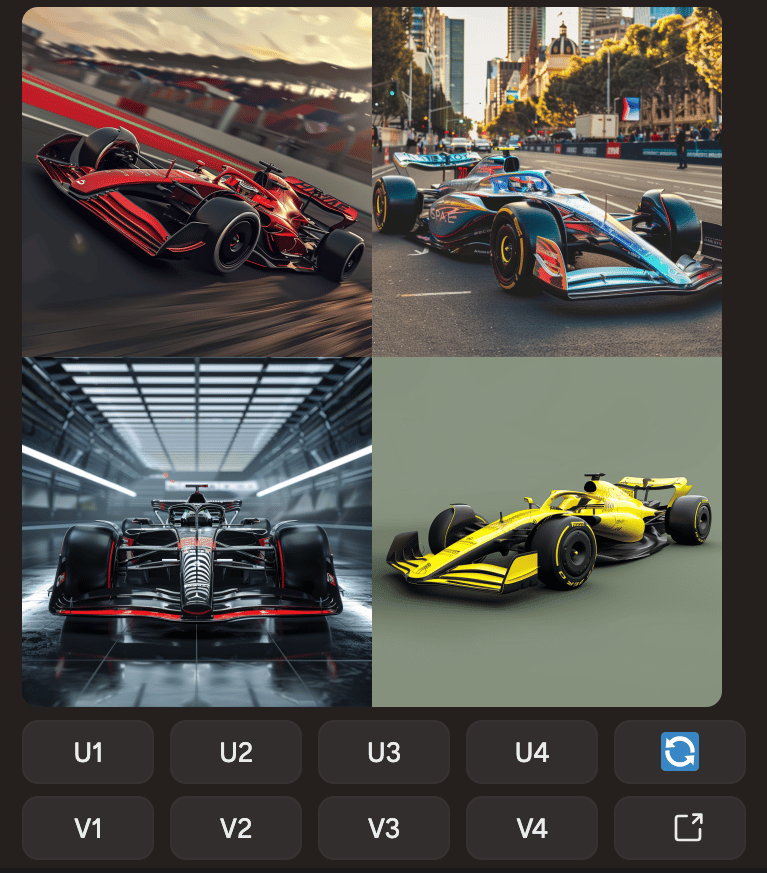
छवियों के नीचे आपको बटन दिखाई देंगे:
- U का मतलब है Upscale (छवि को बड़ा और अधिक विस्तृत बनाना)
- V का मतलब है Variation (उस छवि के नए संस्करण बनाना)
- संख्याएँ दर्शाती हैं कि आप कौन-सी छवि चुन रहे हैं: 1 ऊपर-बाएँ, 2 ऊपर-दाएँ, 3 नीचे-बाएँ, और 4 नीचे-दाएँ।
MidJourney वेबसाइट के माध्यम से एक्सेस
आप नई Midjourney वेबसाइट का भी उपयोग कर सकते हैं, जहाँ आप वेब-आधारित, दृश्य इंटरफ़ेस में अपनी कृतियों को जनरेट और एक्सप्लोर कर सकते हैं। इस ट्यूटोरियल में, मैं वेबसाइट के माध्यम से जनरेट की गई छवियों पर ध्यान केंद्रित करूँगा।
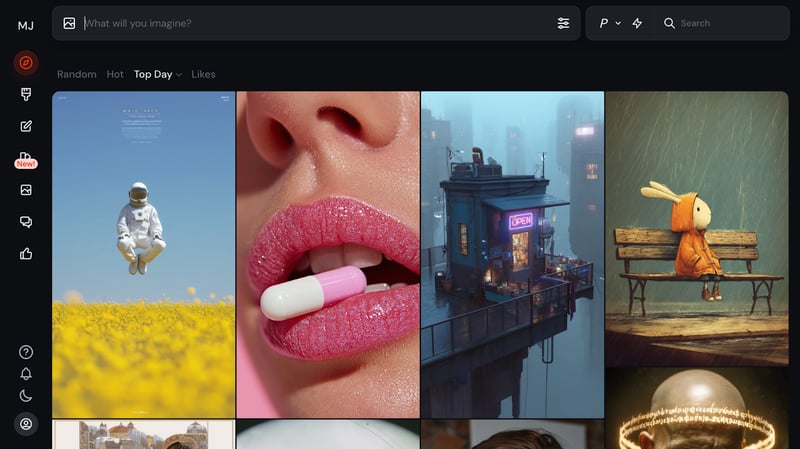
छवियाँ बनाना शुरू करने से पहले, आइए उन फ़ंक्शनलिटी और parameters पर नज़र डालें जिन्हें हम समायोजित कर सकते हैं।
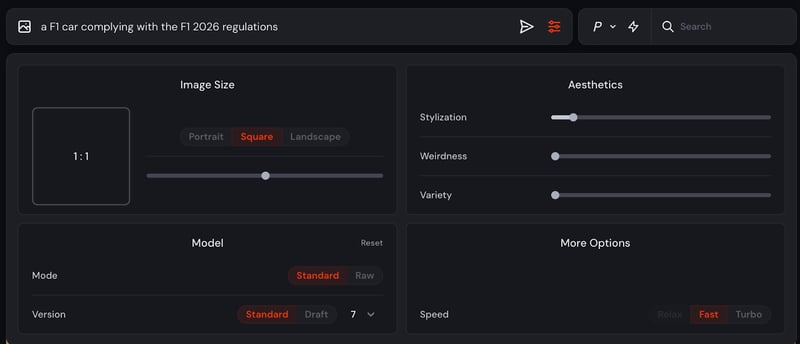
सबसे पहले, image size options पर नज़र डालते हैं। आप अपनी छवियों के लिए आउटपुट फ़ॉर्मेट चुन सकते हैं—पोर्ट्रेट, स्क्वायर, या लैंडस्केप—विभिन्न aspect ratios में।
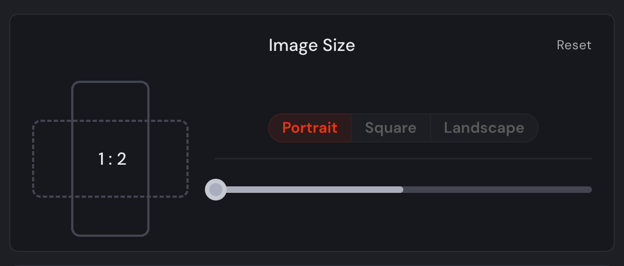
Aesthetics के लिए, हमारे पास stylization, weirdness और variety के विभिन्न स्तरों को समायोजित करने का विकल्प है। आइए इन्हें क़रीब से देखें:
- Stylization: यह प्रभावित करता है कि Midjourney की सौंदर्य शैली कितनी मज़बूती से लागू हो। कम stylization मान प्रॉम्प्ट से क़रीबी मेल खाने वाली लेकिन कम कलात्मक छवियाँ देते हैं। अधिक मान अधिक कलात्मक लेकिन प्रॉम्प्ट से कम जुड़ी छवियाँ बनाते हैं।
- Weirdness: आपकी जनरेटेड छवियों में अनोखे गुण जोड़ता है, जिससे विशिष्ट और अप्रत्याशित परिणाम मिलते हैं। ध्यान दें कि V7 में आप weirdness सेटिंग को समायोजित नहीं कर सकते। मैंने कोशिश की, लेकिन यह अनुमति नहीं देता—मुझे एक त्रुटि संदेश मिला।
- Variety (chaos): यह प्रभावित करता है कि छवियाँ कितनी भिन्न होंगी। उच्च मान अधिक असामान्य और अप्रत्याशित परिणाम और कम्पोज़ीशन देंगे। कम मान अधिक विश्वसनीय, दोहराए जा सकने वाले परिणाम देते हैं।
अब model विकल्पों पर नज़र डालते हैं:
- हमारे पास mode है जो standard या raw हो सकता है। Raw mode कुछ Midjourney मॉडल संस्करणों की डिफ़ॉल्ट सौंदर्य शैली को बदल देता है। इसका उपयोग करने से आप अधिक फोटो-यथार्थवादी छवियाँ, सिनेमैटिक दृश्य, या ज्यादा प्यारे पात्र बना सकते हैं।
- अब, model के लिए, नवीनतम मॉडल डिफ़ॉल्ट होता है, लेकिन चाहें तो आप पुराने संस्करण भी चुन सकते हैं।
अंत में, हमारे पास speed parameter के लिए तीन विकल्प हैं:
- Relax: धीमी, परिवर्तनीय गति से जनरेट करता है लेकिन Fast Hours खर्च नहीं करता। Basic प्लान पर उपलब्ध नहीं।
- Fast: डिफ़ॉल्ट स्पीड। मध्यम गति से जनरेट करता है और Fast Hours खर्च करता है।
- Turbo: बहुत अधिक तेज़ी से जनरेट करता है, लेकिन दोगुने Fast Hours खर्च करता है।
MidJourney में personalization
जब आप personalization ऑन करते हैं, तो आप Midjourney को सिखा रहे होते हैं कि आपको किस तरह की छवियाँ पसंद हैं। उदाहरण के लिए, यदि आप अक्सर प्यारे जानवर, पुरानी इमारतें, या चिकने भविष्यवादी डिज़ाइन पसंद करते हैं, तो Midjourney यह सीखना शुरू कर देगा और आपकी पसंद से बेहतर मेल खाने वाली जनरेशन बनाएगा।
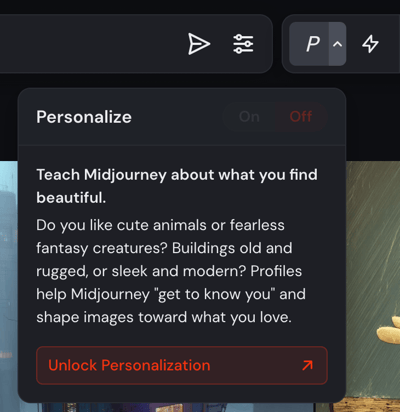
यह मॉडल को "आपको जानने" में मदद करता है और भविष्य की छवियों को आपकी पसंद के अनुरूप दृश्य रूप में ढालता है। आप इसे कभी भी ऑन या ऑफ कर सकते हैं, इस पर निर्भर करते हुए कि आप निजीकरण परिणाम चाहते हैं या अधिक तटस्थ शैली।
MidJourney में draft mode
Draft mode छवियों को दस गुना तेजी से जनरेट करता है जबकि GPU लागत को आधा कर देता है। हालाँकि Draft Mode कम रिज़ॉल्यूशन की छवियाँ बनाता है, यह तेज़ी से प्रोटोटाइपिंग और विचारों को परिष्कृत करने के लिए बेहतरीन है।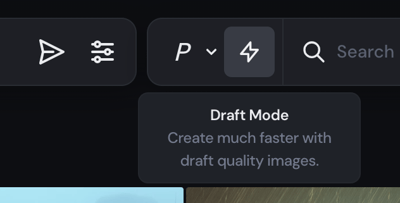
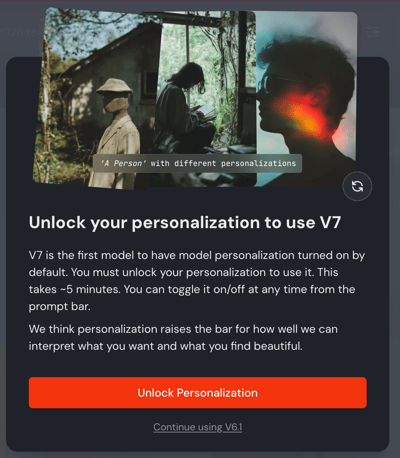
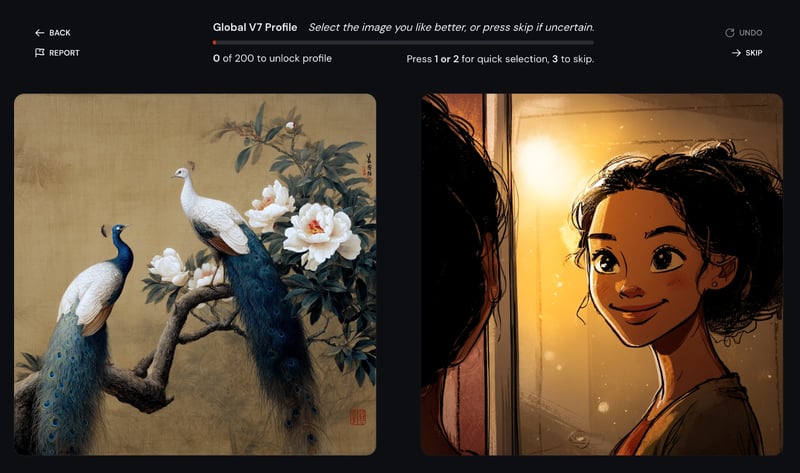
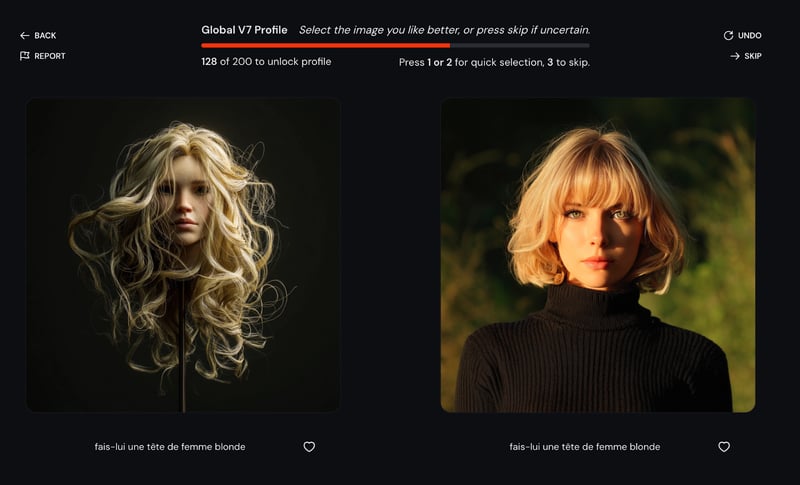
अब, एक महत्वपूर्ण बात ध्यान देने की यह है कि V7 का उपयोग करने से पहले, आपसे लगभग 200 छवियों को रेट करने के लिए कहा जाएगा ताकि आपका personalized प्रोफ़ाइल बनाया जा सके। इसमें लगभग 5 मिनट लगते हैं और यह मॉडल को आपकी पसंद के अनुसार जनरेशन ढालने में मदद करता है। आपको विभिन्न छवि शैलियों को पसंद या नापसंद करने के लिए कहा जाएगा। यह प्रक्रिया मॉडल को आपकी सौंदर्य प्राथमिकताओं को समझने में मदद करती है, जिससे आपके प्रॉम्प्ट के लिए टेलर्ड आउटपुट सुनिश्चित होते हैं।
 यहाँ, मैं आपको कुछ विकल्प दिखा रहा हूँ जो आपको चुनने होंगे। यदि आपको बाएँ वाली छवि पसंद है तो 1 दबाएँ, दाएँ वाली के लिए 2, और यदि आप अनिश्चित हैं तो 3। प्रक्रिया तब पूरी होती है जब आप 200 छवियाँ चुन लेते हैं—तो यदि आप किसी तुलना को छोड़ते हैं, तो उस चरण के लिए बाद में भी आपको एक छवि चुननी होगी।
Midjourney V7 का उपयोग करते हुए 8 व्यावहारिक उदाहरण
इस खंड में, मैं आठ उदाहरणों का पता लगाऊँगा जो दिखाते हैं कि Midjourney V7 रचनात्मक वर्कफ़्लो को कैसे बेहतर बनाता है।
1. टेक्स्ट सहित छवियाँ बनाना
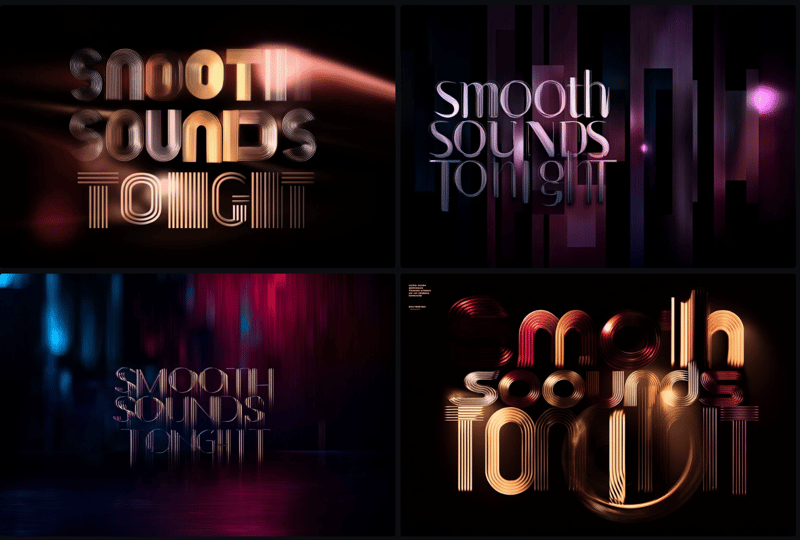
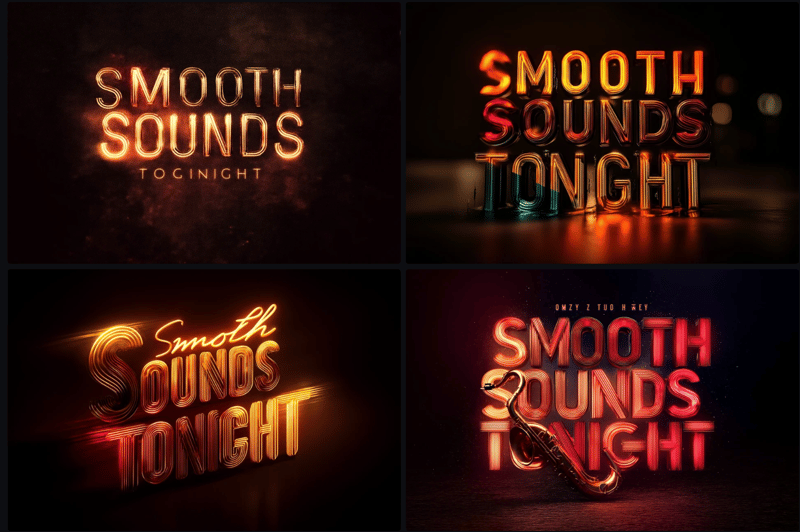
प्रॉम्प्ट: “A digital poster for a jazz night event with the words ‘Smooth Sounds Tonight’ in glowing letters”
मान लीजिए मैं एक आरामदायक कॉकटेल बार का मालिक हूँ, और मैं साप्ताहिक जैज़ सत्र को प्रमोट करना चाहता हूँ। मेरे पास कोई ग्राफ़िक डिज़ाइनर नहीं है, लेकिन मुझे अपने स्थान के माहौल जैसा कुछ चाहिए—धुँधली रोशनी, चमकता नीयन, और मुलायम एहसास।
Midjourney V7 मेरे प्रॉम्प्ट को इतना अच्छे से समझता है कि वह “Smooth Sounds Tonight” वाक्यांश को सीधे डिज़ाइन में रख देता है। टेक्स्ट हमेशा परफेक्ट नहीं होता, लेकिन मॉकअप और त्वरित प्रमो विचारों के लिए यह बेहद उपयोगी है।
मैंने personalization ऑन करके ये परिणाम पाए:
और personalization के बिना ये मिले:
2. प्रॉम्प्ट्स के बीच कैरेक्टर की एकरूपता जाँचना
प्रॉम्प्ट: “A young girl with short black hair and green eyes wearing a yellow raincoat, holding a lantern in a forest”
मान लें मैं बच्चों की कहानी लिख और चित्रित कर रहा हूँ, एक जिज्ञासु बच्ची के बारे में जो जादुई जगहों का अन्वेषण करती है। एक दृश्य में, वह लालटेन के साथ रहस्यमयी जंगल में भटक रही है। दूसरे में, वह लाइब्रेरी में लौटकर देखे गए जीवों पर शोध कर रही है।
Midjourney V7 के साथ, मैं अलग-अलग सेटिंग्स में उसकी पहचान सुसंगत रख सकता हूँ—उसकी हरी आँखें, छोटे काले बाल, और उसका पीला रेनकोट। यह कहानी कहने के लिए बहुत बड़ा फ़ायदा है, खासकर जब आप ऐसे पात्र का निर्माण कर रहे हों जिसे पाठक दृश्य-दर-दृश्य पहचानें।
MidJourney V7 बिना शुरू से दोबारा ड्रॉ किए, दृश्य रूप से कैरेक्टर आइडेंटिटी बनाए रखना आसान बनाता है।
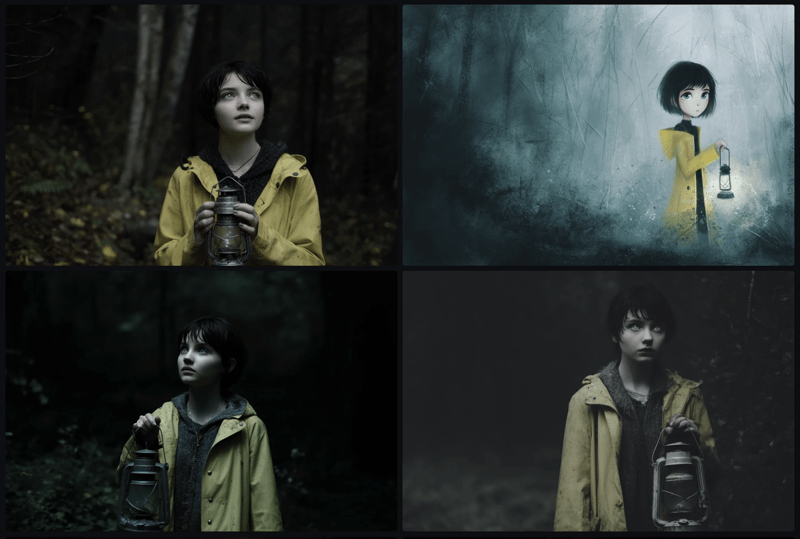
मुझे यह छवि सबसे अधिक पसंद आई:
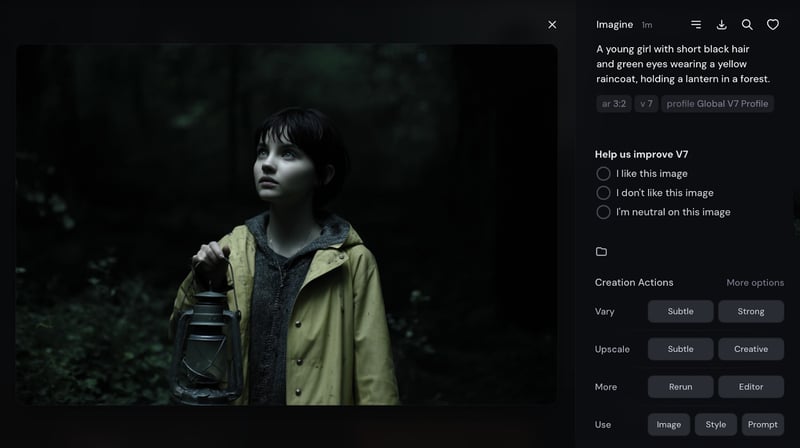
अब, जब आपको अपनी छवि मिल जाती है तो कुछ विकल्प हैं जिनसे आप खेल सकते हैं:
- Vary: समान छवियाँ बनाता है जो आपके चुने हुए चित्र से मिलती-जुलती हों।
- Subtle – छवि में छोटे बदलाव (जैसे, थोड़ा अलग प्रकाश, पोज़, या विवरण)
- Strong – समग्र विचार को बनाए रखते हुए बड़े बदलाव (जैसे, नया बैकग्राउंड, नया कम्पोज़ीशन)
- Upscale: आपकी चुनी हुई छवि का बड़ा, उच्च-गुणवत्ता वाला संस्करण बनाता है। यह संस्करण प्रिंटिंग, साझा करने या प्रस्तुतीकरण के लिए आदर्श है।
- Rerun: ठीक वही प्रॉम्प्ट दोहराता है, जिससे हर बार थोड़ा अलग परिणाम मिल सकता है (रैंडमनेस एक्सप्लोर करने के लिए अच्छा)। Rerun का उपयोग करके उसी विचार के साथ नया रूप तैयार करें।
- Editor: आपको मूल प्रॉम्प्ट बदले बिना या बदलकर छवि के विशिष्ट भागों को संपादित करने देता है। यदि आप छवि के किसी हिस्से में बदलाव करना चाहते हैं तो Editor का उपयोग करें।
- Use in Prompt: यह आपको वर्तमान छवि के तत्वों को लेकर अपनी अगली रचना में दोबारा उपयोग करने देता है।
- Image: तस्वीर को ही नए प्रॉम्प्ट में संदर्भ के रूप में उपयोग करें
- Style: कलात्मक शैली उधार लें (जैसे, लाइटिंग, टेक्सचर)
- Prompt: मूल प्रॉम्प्ट टेक्स्ट पुन: उपयोग करें
अपनी पसंदीदा छवि के लिए, मैं उसी छवि को अपनी अगली प्रॉम्प्ट के लिए संदर्भ के रूप में उपयोग करने जा रहा हूँ, जो है “Same girl sitting in a library reading a book”
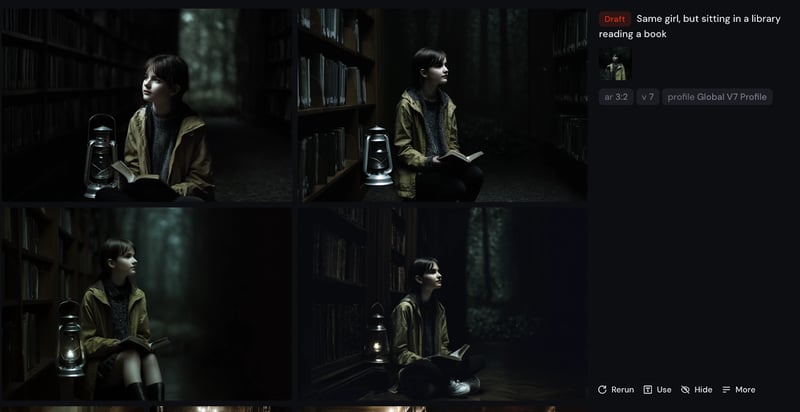
कैरेक्टर की एकरूपता परफेक्ट नहीं है, लेकिन यह मेरी ज़रूरत के काफ़ी क़रीब है।
3. मूडबोर्ड बनाना
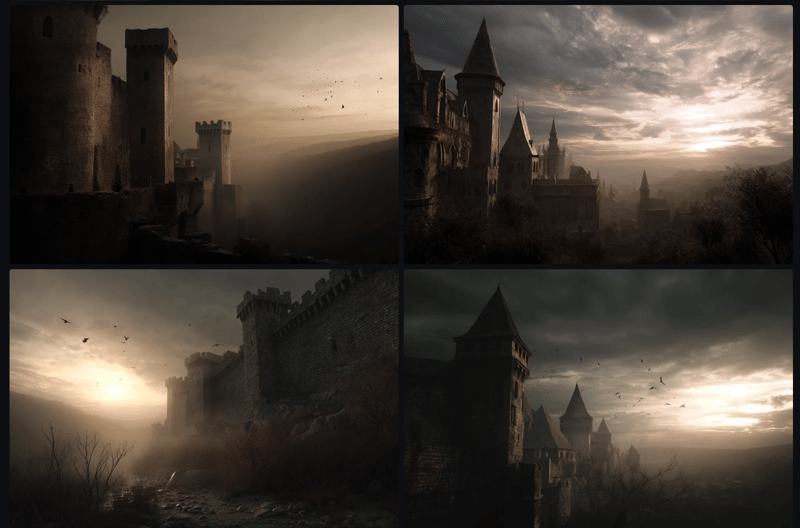
प्रॉम्प्ट: “A medieval castle at sunset, warm tones, cinematic lighting”
कल्पना करें कि मैं एक फ़िल्ममेकर हूँ जो एक फैंटेसी मूवी के लिए पिच पर काम कर रहा है। मुझे एक मुख्य दृश्य का लुक और फील दिखाना है—डूबते सूरज की आख़िरी रोशनी में नहाया एक प्राचीन किला, जादुई और नाटकीय माहौल के साथ।
संदर्भ तस्वीरें खोजने या मैन्युअल एडिटिंग में घंटों बिताने के बजाय, मैं बस मूड का वर्णन कर देता हूँ: warm tones, cinematic lighting, sunset। Midjourney V7 इन शब्दों को शानदार ढंग से पकड़ता है और मेरी कल्पना के अनुरूप एक समृद्ध, मूडी छवि बनाता है।
प्रॉम्प्ट्स के ज़रिए इस तरह की त्वरित कलर ग्रेडिंग मूडबोर्ड बनाने, ब्रांडिंग का टोन सेट करने, या टीम को विचार दृश्य रूप से समझाने के लिए एकदम सही है।
4. शून्य से एक प्रोडक्ट कॉन्सेप्ट जनरेट करना
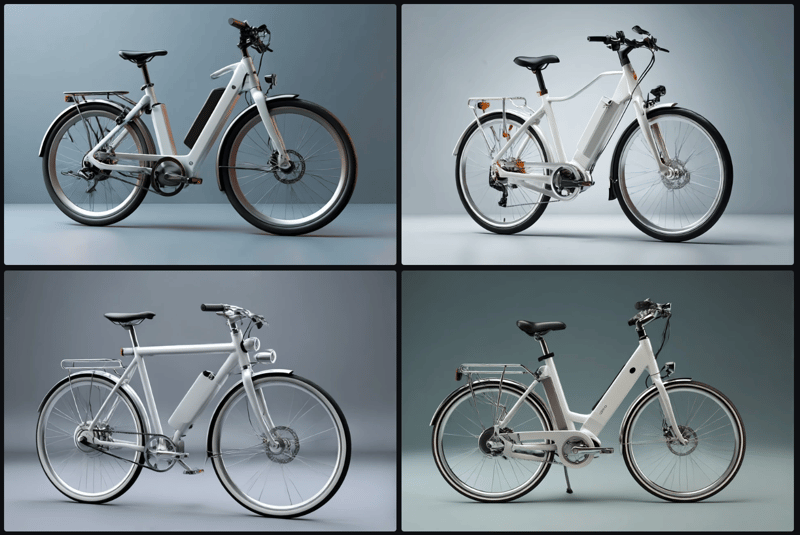
प्रॉम्प्ट: “An electric bicycle designed for city commuters, modern style, white and silver color palette, minimal background”
मान लें मैं एक स्टार्टअप फ़ाउंडर हूँ जिसके पास नेक्स्ट-जन इलेक्ट्रिक बाइक का आइडिया है—हल्की, स्टाइलिश, और शहरी यात्रियों के लिए बनी। मैं कुछ कॉन्सेप्ट विज़ुअल बनाना चाहता हूँ ताकि टीम के साथ साझा कर सकूँ, निवेशकों को पिच कर सकूँ, या सोशल मीडिया पर भी टेस्ट कर सकूँ।
Midjourney V7 के साथ, मुझे 3D मॉडल या प्रोडक्ट फ़ोटो की ज़रूरत नहीं। मैं अपनी कल्पना सादा भाषा में बता देता हूँ, और मॉडल एक साफ़, हाई-कॉन्सेप्ट छवि जनरेट कर देता है। मैं जल्दी-जल्दी अलग-अलग आकार और शैलियाँ खोजने के लिए Draft Mode का उपयोग करता हूँ, फिर अपने पसंदीदा को upscale कर एक पॉलिश्ड, उच्च-गुणवत्ता वाला रेंडर लेता हूँ।
यह शुरुआती चरण के प्रोटोटाइपिंग या विज़ुअल स्टोरीटेलिंग के लिए बढ़िया है—खासकर जब आप तेज़ी से आगे बढ़ना और प्रभाव डालना चाहते हैं।
5. एक ब्रांडेड सोशल मीडिया पोस्ट डिज़ाइन करना
प्रॉम्प्ट: “A minimalist Instagram ad for a skincare brand, pastel color palette, with a bottle of serum and a short tagline ‘Glow Daily’”
मान लें मैं एक फ्रीलांस सोशल मीडिया मैनेजर हूँ जो एक नए स्किनकेयर ब्रांड के साथ काम कर रहा है। क्लाइंट कैंपेन के लिए कुछ विज़ुअल कॉन्सेप्ट देखना चाहता है, लेकिन हमारे पास अभी प्रोडक्ट फ़ोटो या डिज़ाइनर नहीं है।
Midjourney V7 के साथ, मैं जिस लुक की चाहत है उसे वर्णित करके जल्दी एक साफ़-सुथरा, ब्रांडेड Instagram विज्ञापन मॉकअप बना सकता हूँ: सॉफ्ट पेस्टल, सीरम की बोतल, और आकर्षक टैगलाइन। V7 अब प्रोडक्ट प्लेसमेंट और बैकग्राउंड बैलेंस को कहीं बेहतर संभालता है, इसलिए परिणाम सचमुच एक असली विज्ञापन जैसा दिखता है।
यह क्लाइंट्स के साथ अलग-अलग विज़ुअल दिशाओं का परीक्षण करने या पूर्ण डिज़ाइन शूट की प्रतीक्षा के दौरान अस्थायी सामग्री बनाने के लिए एकदम उपयुक्त है।
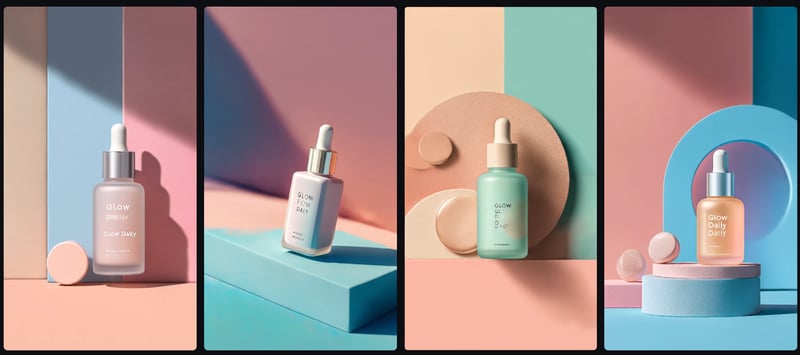
अब, MidJourney द्वारा बनाई गई छवियों में से मुझे आख़िरी वाली सबसे दिलचस्प लगी। लेकिन मैं छवि को संशोधित करना चाहूँगा। मैं कुछ चीज़ें कर सकता हूँ। पहले, मैं सीधे एडिटर में छवि को एडिट कर सकता हूँ।
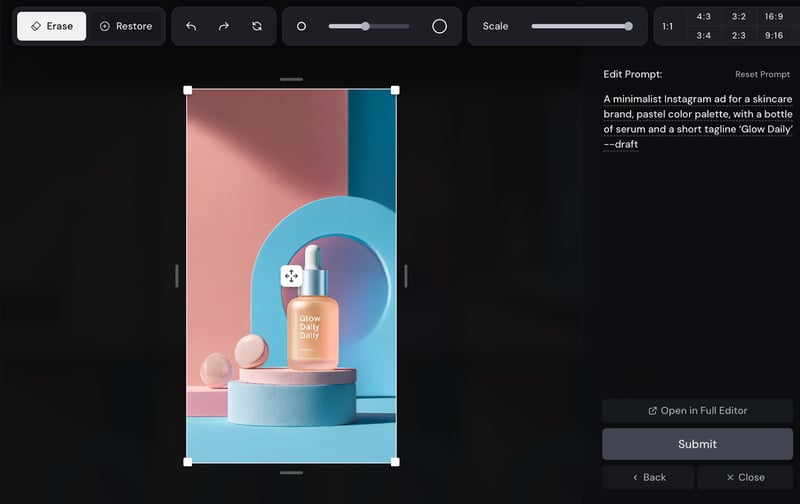
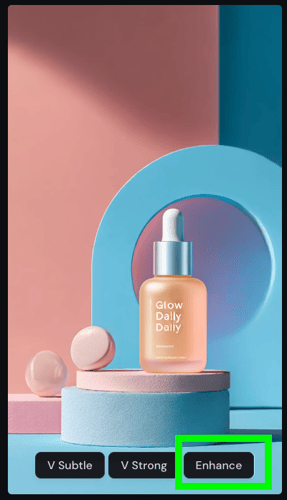
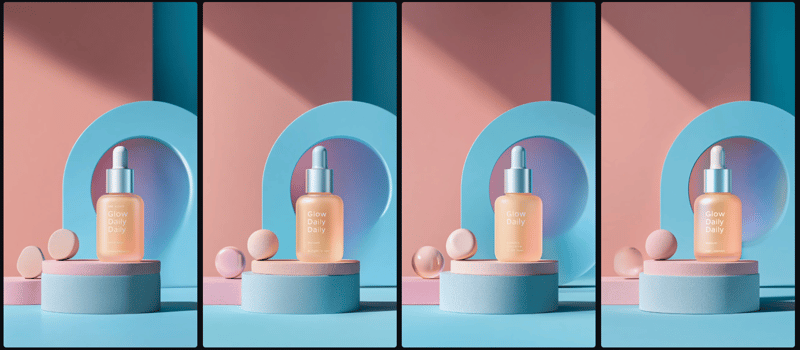
वैकल्पिक रूप से, या इसके साथ, मैं पसंदीदा छवि पर होवर कर “Enhance” पर क्लिक कर सकता हूँ। MidJourney छवि में सुधार करेगा और मुझे फिर से चार अलग-अलग विकल्प देगा।
6. विविधताओं को तेज़ी से खोजने के लिए conversational mode
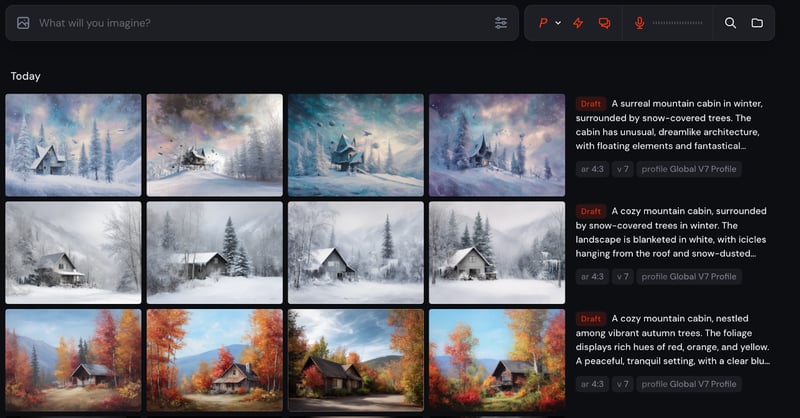
प्रॉम्प्ट: “A mountain cabin surrounded by autumn trees”
दूसरा प्रॉम्प्ट (वॉइस मोड का उपयोग करते हुए): “Make it winter”
MidJourney की एक बेहतरीन चीज़ है conversational mode.
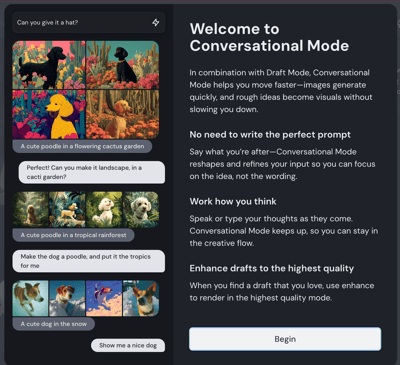
मान लें मैं एक वेब डिज़ाइनर हूँ जो एक ट्रैवल कंपनी के साथ काम कर रहा है, जो अलग-अलग ऋतुओं में एक माउंटेन केबिन गेटवे दिखाना चाहती है। टीम और मैं वर्चुअल मीटिंग कर रहे हैं और आइडिया ब्रेनस्टॉर्म करना चाहते हैं। मैं conversational mode ऑन करता हूँ और शरद ऋतु का दृश्य जनरेट करने से शुरू करता हूँ—गर्म रंग, गिरते पत्ते, आरामदेह एहसास—और वॉइस मोड सक्षम करता हूँ।
फिर, मैं बस कहता हूँ: “Make it winter.” कुछ ही सेकंड में दृश्य अपडेट हो जाता है—अब यह बर्फ़ीला, शांत और ठंडा है, और वही केबिन व लेआउट बना रहता है।
इस तरह का रियल-टाइम दृश्य परिवर्तन मूड टेस्ट करने, विकल्पों की तुलना करने, या सीज़नल कैंपेनों की योजना बनाने के लिए परफेक्ट है—बिना पूरे प्रॉम्प्ट को दोबारा टाइप किए या परिणामों के लिए लंबा इंतज़ार किए।
7. किसी दूसरी छवि के आधार पर छवियाँ बनाना
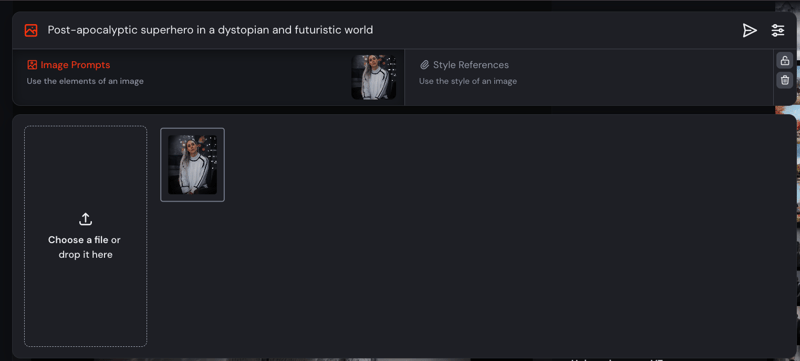
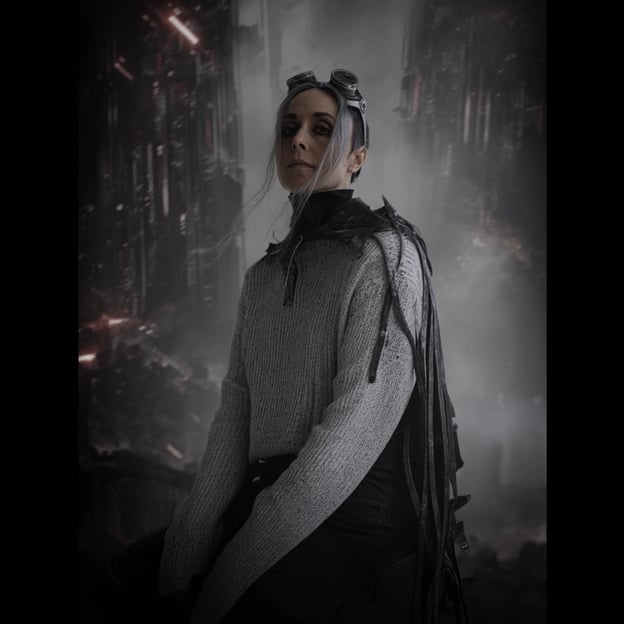
प्रॉम्प्ट: “Post-apocalyptic superhero in a dystopian and futuristic world”
मान लें मैं एक निजी कॉमिक प्रोजेक्ट पर काम कर रहा हूँ और ख़ुद को मुख्य पात्र के रूप में विज़ुअलाइज़ करना चाहता हूँ—एक अकेला सुपरहीरो जो भविष्यवादी, डिस्टोपियन दुनिया में ज़िंदा है।
Midjourney V7 के साथ, मैं अपनी एक फ़ोटो अपलोड कर सकता हूँ और उसे कस्टम आर्टवर्क जनरेट करने के लिए संदर्भ के रूप में उपयोग कर सकता हूँ। यह सुविधा मॉडल को आपके चेहरे के फीचर्स, पोज़ या समग्र वाइब पर निर्माण करने देती है, और इसे आपके प्रॉम्प्ट की शैली व थीम के साथ मिलाती है।
तो जब मैं अपनी फ़ोटो को “post-apocalyptic superhero in a dystopian and futuristic world” जैसे प्रॉम्प्ट के साथ जोड़ता हूँ, तो V7 मुझे हाई-कॉन्सेप्ट विज़ुअल देता है जो मेरे जैसे दिखते हैं—लेकिन एक दूसरी दुनिया में फिर से कल्पित।
यह कैरेक्टर निर्माण, कॉसप्ले डिज़ाइन, या यहाँ तक कि वह विज़ुअल स्टोरीटेलिंग जिसके लिए आप खुद को दृश्य में रखना चाहते हैं, के लिए कमाल का टूल है।
8. एक स्टाइल संदर्भ बनाना
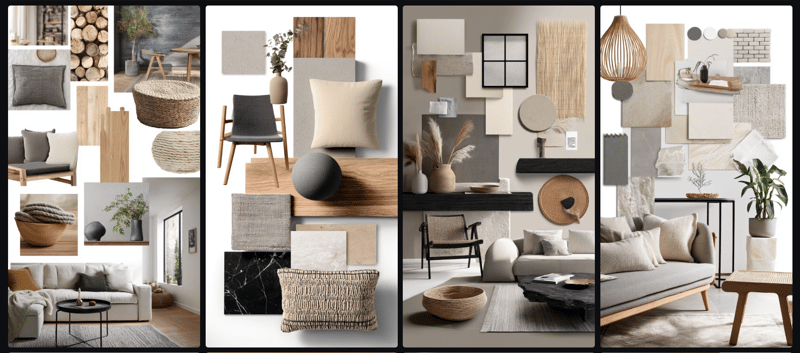
प्रॉम्प्ट: “Interior design moodboard for a modern Scandinavian living room, neutral tones, natural materials”
मान लें मैं एक इंटीरियर डिज़ाइनर हूँ और एक नए क्लाइंट के लिए प्रस्ताव पर काम कर रहा हूँ। उन्होंने स्कैंडिनेवियन-प्रेरित स्पेस माँगा है—साफ़ रेखाएँ, आरामदेह टेक्सचर, और शांत, न्यूट्रल पैलेट।
Pinterest से बेतरतीब छवियाँ खींचने के बजाय, मैं Midjourney V7 का उपयोग करके उसी स्टाइल के अनुरूप एक सुसंगत मूडबोर्ड जनरेट करता हूँ जो मेरे दिमाग़ में है। मॉडल अब “natural materials” और “neutral tones” जैसे प्रॉम्प्ट्स को अधिक सटीकता से समझता है, जिससे सभी छवियाँ एक साथ जुड़ी हुई लगती हैं।
निष्कर्ष
Midjourney V7 वास्तविक रचनात्मक काम के लिए मायने रखने वाले अपग्रेड लाता है: शैली पर बेहतर नियंत्रण, प्रॉम्प्ट की अधिक समझदार व्याख्या, तेज़ आइडेशन, और बेहतर दृश्य सुसंगति।
यदि आप ट्यूटोरियल या सुझाव ढूँढ रहे हैं, तो Midjourney के आधिकारिक डॉक्स पर जाएँ।


MidJourney अपनी इमेज जनरेशन मॉडलों के लिए जाना जाता है। इसका नया संस्करण, MidJourney V7 इमेज जनरेशन मॉडल, एक बड़ा अपग्रेड है।
एक शानदार नई सुविधा है personalization profile, जिसका मतलब है कि मॉडल यह सीख सकता है कि आपको किस तरह की छवियाँ पसंद हैं और आपके स्वाद से मेल खाते चित्र बना सकता है। एक और अपडेट है draft mode, जो आपको विचारों को तेजी से आज़माने और तुरंत बदलाव करने देता है।
हालाँकि, MidJourney V7 इससे कहीं अधिक है। इस लेख में, मैं कई उदाहरणों के साथ चरण-दर-चरण बताऊँगा कि MidJourney V7 का अधिकतम लाभ कैसे उठाएँ।
हम अपने पाठकों को एआई की ताज़ा खबरों से अपडेट रखते हैं The Median के ज़रिए—हमारा मुफ़्त शुक्रवार न्यूज़लेटर जो हफ़्ते की प्रमुख खबरों को सरलता से समझाता है। सब्सक्राइब करें और हर हफ़्ते कुछ ही मिनटों में अपडेट रहें:
MidJourney V7 तक कैसे पहुँचें
इस खंड में, मैं चरण-दर-चरण समझाऊँगा कि MidJourney तक कैसे पहुँचा जाए। यदि आप पहले से ही ऐप से परिचित हैं, तो आप सीधे उदाहरणों वाले भाग पर जा सकते हैं।
सबसे पहले, MidJouney V7 का उपयोग करने के लिए, आपको अपना Midjourney मेंबरशिप लेना होगा यहाँ।
जैसा कि आप देख सकते हैं, Midjourney के उपयोग की आवृत्ति और आपकी ज़रूरत की सुविधाओं पर निर्भर अलग-अलग सब्सक्रिप्शन प्लान उपलब्ध हैं।
यहाँ सभी प्लान (16 अप्रैल, 2025 तक) का साइड-बाय-साइड तुलना है:
प्लान
कीमत
Fast Hours
मुख्य विशेषताएँ
Basic
$10/माह
~200/माह
आम/कभी-कभार उपयोग के लिए उपयुक्त
Standard
$30/माह
15 घंटे
अनलिमिटेड relaxed mode जोड़ता है
Pro
$60/माह
30 घंटे
एक साथ 12 जॉब्स + stealth mode
Mega
$120/माह
60 घंटे
भारी उपयोगकर्ताओं और पेशेवरों के लिए सर्वश्रेष्ठ
एक बार आपके पास मेंबरशिप हो जाए, V7 के साथ शुरू करने के लिए आपके पास दो मुख्य विकल्प हैं: MidJourney Discord से जुड़ें या वेबसाइट ऐप के माध्यम से पहुँचें।
MidJourney Discord के माध्यम से एक्सेस
आप Midjourney Discord से जुड़ सकते हैं और वहाँ Midjourney Bot के साथ बातचीत कर सकते हैं। छवियाँ बनाना शुरू करने के लिए, किसी "newbie" बॉट चैनल पर जाएँ। फिर, /imagine टाइप करें और उसके बाद जो भी आप बनाना चाहते हैं, लिखें।
लगभग एक मिनट में आपको चार छवियाँ मिलेंगी। अगर वे तुरंत न दिखें, तो चैट में थोड़ा ऊपर स्क्रॉल करें, और आपको वे दिख जाएँगी।
छवियों के नीचे आपको बटन दिखाई देंगे:
MidJourney वेबसाइट के माध्यम से एक्सेस
आप नई Midjourney वेबसाइट का भी उपयोग कर सकते हैं, जहाँ आप वेब-आधारित, दृश्य इंटरफ़ेस में अपनी कृतियों को जनरेट और एक्सप्लोर कर सकते हैं। इस ट्यूटोरियल में, मैं वेबसाइट के माध्यम से जनरेट की गई छवियों पर ध्यान केंद्रित करूँगा।
छवियाँ बनाना शुरू करने से पहले, आइए उन फ़ंक्शनलिटी और parameters पर नज़र डालें जिन्हें हम समायोजित कर सकते हैं।
सबसे पहले, image size options पर नज़र डालते हैं। आप अपनी छवियों के लिए आउटपुट फ़ॉर्मेट चुन सकते हैं—पोर्ट्रेट, स्क्वायर, या लैंडस्केप—विभिन्न aspect ratios में।
Aesthetics के लिए, हमारे पास stylization, weirdness और variety के विभिन्न स्तरों को समायोजित करने का विकल्प है। आइए इन्हें क़रीब से देखें:
अब model विकल्पों पर नज़र डालते हैं:
अंत में, हमारे पास speed parameter के लिए तीन विकल्प हैं:
MidJourney में personalization
जब आप personalization ऑन करते हैं, तो आप Midjourney को सिखा रहे होते हैं कि आपको किस तरह की छवियाँ पसंद हैं। उदाहरण के लिए, यदि आप अक्सर प्यारे जानवर, पुरानी इमारतें, या चिकने भविष्यवादी डिज़ाइन पसंद करते हैं, तो Midjourney यह सीखना शुरू कर देगा और आपकी पसंद से बेहतर मेल खाने वाली जनरेशन बनाएगा।
यह मॉडल को "आपको जानने" में मदद करता है और भविष्य की छवियों को आपकी पसंद के अनुरूप दृश्य रूप में ढालता है। आप इसे कभी भी ऑन या ऑफ कर सकते हैं, इस पर निर्भर करते हुए कि आप निजीकरण परिणाम चाहते हैं या अधिक तटस्थ शैली।
MidJourney में draft mode
Draft mode छवियों को दस गुना तेजी से जनरेट करता है जबकि GPU लागत को आधा कर देता है। हालाँकि Draft Mode कम रिज़ॉल्यूशन की छवियाँ बनाता है, यह तेज़ी से प्रोटोटाइपिंग और विचारों को परिष्कृत करने के लिए बेहतरीन है।
अब, एक महत्वपूर्ण बात ध्यान देने की यह है कि V7 का उपयोग करने से पहले, आपसे लगभग 200 छवियों को रेट करने के लिए कहा जाएगा ताकि आपका personalized प्रोफ़ाइल बनाया जा सके। इसमें लगभग 5 मिनट लगते हैं और यह मॉडल को आपकी पसंद के अनुसार जनरेशन ढालने में मदद करता है। आपको विभिन्न छवि शैलियों को पसंद या नापसंद करने के लिए कहा जाएगा। यह प्रक्रिया मॉडल को आपकी सौंदर्य प्राथमिकताओं को समझने में मदद करती है, जिससे आपके प्रॉम्प्ट के लिए टेलर्ड आउटपुट सुनिश्चित होते हैं।
Midjourney V7 का उपयोग करते हुए 8 व्यावहारिक उदाहरण
इस खंड में, मैं आठ उदाहरणों का पता लगाऊँगा जो दिखाते हैं कि Midjourney V7 रचनात्मक वर्कफ़्लो को कैसे बेहतर बनाता है।
1. टेक्स्ट सहित छवियाँ बनाना
प्रॉम्प्ट: “A digital poster for a jazz night event with the words ‘Smooth Sounds Tonight’ in glowing letters”
मान लीजिए मैं एक आरामदायक कॉकटेल बार का मालिक हूँ, और मैं साप्ताहिक जैज़ सत्र को प्रमोट करना चाहता हूँ। मेरे पास कोई ग्राफ़िक डिज़ाइनर नहीं है, लेकिन मुझे अपने स्थान के माहौल जैसा कुछ चाहिए—धुँधली रोशनी, चमकता नीयन, और मुलायम एहसास।
Midjourney V7 मेरे प्रॉम्प्ट को इतना अच्छे से समझता है कि वह “Smooth Sounds Tonight” वाक्यांश को सीधे डिज़ाइन में रख देता है। टेक्स्ट हमेशा परफेक्ट नहीं होता, लेकिन मॉकअप और त्वरित प्रमो विचारों के लिए यह बेहद उपयोगी है।
मैंने personalization ऑन करके ये परिणाम पाए:
और personalization के बिना ये मिले:
2. प्रॉम्प्ट्स के बीच कैरेक्टर की एकरूपता जाँचना
प्रॉम्प्ट: “A young girl with short black hair and green eyes wearing a yellow raincoat, holding a lantern in a forest”
मान लें मैं बच्चों की कहानी लिख और चित्रित कर रहा हूँ, एक जिज्ञासु बच्ची के बारे में जो जादुई जगहों का अन्वेषण करती है। एक दृश्य में, वह लालटेन के साथ रहस्यमयी जंगल में भटक रही है। दूसरे में, वह लाइब्रेरी में लौटकर देखे गए जीवों पर शोध कर रही है।
Midjourney V7 के साथ, मैं अलग-अलग सेटिंग्स में उसकी पहचान सुसंगत रख सकता हूँ—उसकी हरी आँखें, छोटे काले बाल, और उसका पीला रेनकोट। यह कहानी कहने के लिए बहुत बड़ा फ़ायदा है, खासकर जब आप ऐसे पात्र का निर्माण कर रहे हों जिसे पाठक दृश्य-दर-दृश्य पहचानें।
MidJourney V7 बिना शुरू से दोबारा ड्रॉ किए, दृश्य रूप से कैरेक्टर आइडेंटिटी बनाए रखना आसान बनाता है।
मुझे यह छवि सबसे अधिक पसंद आई:
अब, जब आपको अपनी छवि मिल जाती है तो कुछ विकल्प हैं जिनसे आप खेल सकते हैं:
अपनी पसंदीदा छवि के लिए, मैं उसी छवि को अपनी अगली प्रॉम्प्ट के लिए संदर्भ के रूप में उपयोग करने जा रहा हूँ, जो है “Same girl sitting in a library reading a book”
कैरेक्टर की एकरूपता परफेक्ट नहीं है, लेकिन यह मेरी ज़रूरत के काफ़ी क़रीब है।
3. मूडबोर्ड बनाना
प्रॉम्प्ट: “A medieval castle at sunset, warm tones, cinematic lighting”
कल्पना करें कि मैं एक फ़िल्ममेकर हूँ जो एक फैंटेसी मूवी के लिए पिच पर काम कर रहा है। मुझे एक मुख्य दृश्य का लुक और फील दिखाना है—डूबते सूरज की आख़िरी रोशनी में नहाया एक प्राचीन किला, जादुई और नाटकीय माहौल के साथ।
संदर्भ तस्वीरें खोजने या मैन्युअल एडिटिंग में घंटों बिताने के बजाय, मैं बस मूड का वर्णन कर देता हूँ: warm tones, cinematic lighting, sunset। Midjourney V7 इन शब्दों को शानदार ढंग से पकड़ता है और मेरी कल्पना के अनुरूप एक समृद्ध, मूडी छवि बनाता है।
प्रॉम्प्ट्स के ज़रिए इस तरह की त्वरित कलर ग्रेडिंग मूडबोर्ड बनाने, ब्रांडिंग का टोन सेट करने, या टीम को विचार दृश्य रूप से समझाने के लिए एकदम सही है।
4. शून्य से एक प्रोडक्ट कॉन्सेप्ट जनरेट करना
प्रॉम्प्ट: “An electric bicycle designed for city commuters, modern style, white and silver color palette, minimal background”
मान लें मैं एक स्टार्टअप फ़ाउंडर हूँ जिसके पास नेक्स्ट-जन इलेक्ट्रिक बाइक का आइडिया है—हल्की, स्टाइलिश, और शहरी यात्रियों के लिए बनी। मैं कुछ कॉन्सेप्ट विज़ुअल बनाना चाहता हूँ ताकि टीम के साथ साझा कर सकूँ, निवेशकों को पिच कर सकूँ, या सोशल मीडिया पर भी टेस्ट कर सकूँ।
Midjourney V7 के साथ, मुझे 3D मॉडल या प्रोडक्ट फ़ोटो की ज़रूरत नहीं। मैं अपनी कल्पना सादा भाषा में बता देता हूँ, और मॉडल एक साफ़, हाई-कॉन्सेप्ट छवि जनरेट कर देता है। मैं जल्दी-जल्दी अलग-अलग आकार और शैलियाँ खोजने के लिए Draft Mode का उपयोग करता हूँ, फिर अपने पसंदीदा को upscale कर एक पॉलिश्ड, उच्च-गुणवत्ता वाला रेंडर लेता हूँ।
यह शुरुआती चरण के प्रोटोटाइपिंग या विज़ुअल स्टोरीटेलिंग के लिए बढ़िया है—खासकर जब आप तेज़ी से आगे बढ़ना और प्रभाव डालना चाहते हैं।
5. एक ब्रांडेड सोशल मीडिया पोस्ट डिज़ाइन करना
प्रॉम्प्ट: “A minimalist Instagram ad for a skincare brand, pastel color palette, with a bottle of serum and a short tagline ‘Glow Daily’”
मान लें मैं एक फ्रीलांस सोशल मीडिया मैनेजर हूँ जो एक नए स्किनकेयर ब्रांड के साथ काम कर रहा है। क्लाइंट कैंपेन के लिए कुछ विज़ुअल कॉन्सेप्ट देखना चाहता है, लेकिन हमारे पास अभी प्रोडक्ट फ़ोटो या डिज़ाइनर नहीं है।
Midjourney V7 के साथ, मैं जिस लुक की चाहत है उसे वर्णित करके जल्दी एक साफ़-सुथरा, ब्रांडेड Instagram विज्ञापन मॉकअप बना सकता हूँ: सॉफ्ट पेस्टल, सीरम की बोतल, और आकर्षक टैगलाइन। V7 अब प्रोडक्ट प्लेसमेंट और बैकग्राउंड बैलेंस को कहीं बेहतर संभालता है, इसलिए परिणाम सचमुच एक असली विज्ञापन जैसा दिखता है।
यह क्लाइंट्स के साथ अलग-अलग विज़ुअल दिशाओं का परीक्षण करने या पूर्ण डिज़ाइन शूट की प्रतीक्षा के दौरान अस्थायी सामग्री बनाने के लिए एकदम उपयुक्त है।
अब, MidJourney द्वारा बनाई गई छवियों में से मुझे आख़िरी वाली सबसे दिलचस्प लगी। लेकिन मैं छवि को संशोधित करना चाहूँगा। मैं कुछ चीज़ें कर सकता हूँ। पहले, मैं सीधे एडिटर में छवि को एडिट कर सकता हूँ।
वैकल्पिक रूप से, या इसके साथ, मैं पसंदीदा छवि पर होवर कर “Enhance” पर क्लिक कर सकता हूँ। MidJourney छवि में सुधार करेगा और मुझे फिर से चार अलग-अलग विकल्प देगा।
6. विविधताओं को तेज़ी से खोजने के लिए conversational mode
प्रॉम्प्ट: “A mountain cabin surrounded by autumn trees”
दूसरा प्रॉम्प्ट (वॉइस मोड का उपयोग करते हुए): “Make it winter”
MidJourney की एक बेहतरीन चीज़ है conversational mode.
मान लें मैं एक वेब डिज़ाइनर हूँ जो एक ट्रैवल कंपनी के साथ काम कर रहा है, जो अलग-अलग ऋतुओं में एक माउंटेन केबिन गेटवे दिखाना चाहती है। टीम और मैं वर्चुअल मीटिंग कर रहे हैं और आइडिया ब्रेनस्टॉर्म करना चाहते हैं। मैं conversational mode ऑन करता हूँ और शरद ऋतु का दृश्य जनरेट करने से शुरू करता हूँ—गर्म रंग, गिरते पत्ते, आरामदेह एहसास—और वॉइस मोड सक्षम करता हूँ।
फिर, मैं बस कहता हूँ: “Make it winter.” कुछ ही सेकंड में दृश्य अपडेट हो जाता है—अब यह बर्फ़ीला, शांत और ठंडा है, और वही केबिन व लेआउट बना रहता है।
इस तरह का रियल-टाइम दृश्य परिवर्तन मूड टेस्ट करने, विकल्पों की तुलना करने, या सीज़नल कैंपेनों की योजना बनाने के लिए परफेक्ट है—बिना पूरे प्रॉम्प्ट को दोबारा टाइप किए या परिणामों के लिए लंबा इंतज़ार किए।
7. किसी दूसरी छवि के आधार पर छवियाँ बनाना
प्रॉम्प्ट: “Post-apocalyptic superhero in a dystopian and futuristic world”
मान लें मैं एक निजी कॉमिक प्रोजेक्ट पर काम कर रहा हूँ और ख़ुद को मुख्य पात्र के रूप में विज़ुअलाइज़ करना चाहता हूँ—एक अकेला सुपरहीरो जो भविष्यवादी, डिस्टोपियन दुनिया में ज़िंदा है।
Midjourney V7 के साथ, मैं अपनी एक फ़ोटो अपलोड कर सकता हूँ और उसे कस्टम आर्टवर्क जनरेट करने के लिए संदर्भ के रूप में उपयोग कर सकता हूँ। यह सुविधा मॉडल को आपके चेहरे के फीचर्स, पोज़ या समग्र वाइब पर निर्माण करने देती है, और इसे आपके प्रॉम्प्ट की शैली व थीम के साथ मिलाती है।
तो जब मैं अपनी फ़ोटो को “post-apocalyptic superhero in a dystopian and futuristic world” जैसे प्रॉम्प्ट के साथ जोड़ता हूँ, तो V7 मुझे हाई-कॉन्सेप्ट विज़ुअल देता है जो मेरे जैसे दिखते हैं—लेकिन एक दूसरी दुनिया में फिर से कल्पित।
यह कैरेक्टर निर्माण, कॉसप्ले डिज़ाइन, या यहाँ तक कि वह विज़ुअल स्टोरीटेलिंग जिसके लिए आप खुद को दृश्य में रखना चाहते हैं, के लिए कमाल का टूल है।
8. एक स्टाइल संदर्भ बनाना
प्रॉम्प्ट: “Interior design moodboard for a modern Scandinavian living room, neutral tones, natural materials”
मान लें मैं एक इंटीरियर डिज़ाइनर हूँ और एक नए क्लाइंट के लिए प्रस्ताव पर काम कर रहा हूँ। उन्होंने स्कैंडिनेवियन-प्रेरित स्पेस माँगा है—साफ़ रेखाएँ, आरामदेह टेक्सचर, और शांत, न्यूट्रल पैलेट।
Pinterest से बेतरतीब छवियाँ खींचने के बजाय, मैं Midjourney V7 का उपयोग करके उसी स्टाइल के अनुरूप एक सुसंगत मूडबोर्ड जनरेट करता हूँ जो मेरे दिमाग़ में है। मॉडल अब “natural materials” और “neutral tones” जैसे प्रॉम्प्ट्स को अधिक सटीकता से समझता है, जिससे सभी छवियाँ एक साथ जुड़ी हुई लगती हैं।
निष्कर्ष
Midjourney V7 वास्तविक रचनात्मक काम के लिए मायने रखने वाले अपग्रेड लाता है: शैली पर बेहतर नियंत्रण, प्रॉम्प्ट की अधिक समझदार व्याख्या, तेज़ आइडेशन, और बेहतर दृश्य सुसंगति।
यदि आप ट्यूटोरियल या सुझाव ढूँढ रहे हैं, तो Midjourney के आधिकारिक डॉक्स पर जाएँ।