MidJourney, görsel üretim modelleriyle tanınır. En yeni sürüm olan MidJourney V7 görsel üretim modeli, büyük bir yükseltme sunuyor.
Harika yeniliklerden biri, modelin ne tür görsellerden hoşlandığınızı öğrenip zevkinize uygun görseller üretebildiği kişiselleştirme profili. Bir başka güncelleme ise fikirleri hızlıca denemenize ve seri değişiklikler yapmanıza olanak tanıyan taslak modu.
Ancak MidJourney V7 bunlardan çok daha fazlası. Bu yazıda, birkaç örnek üzerinden adım adım MidJourney V7’den nasıl en iyi şekilde yararlanabileceğinizi anlatacağım.
Okurlarımızı en yeni yapay zekâ gelişmelerinden haberdar etmek için her cuma yayımladığımız, haftanın öne çıkan haberlerini özetleyen ücretsiz bültenimiz The Median’i gönderiyoruz. Abone olun, haftada birkaç dakikada güncel kalın:
MidJourney V7’ye Nasıl Erişilir
Bu bölümde, MidJourney’ye nasıl erişileceğini adım adım açıklayacağım. Uygulamaya zaten aşinaysanız doğrudan örnekler bölümüne geçebilirsiniz.
Öncelikle MidJouney V7’yi kullanmak için Midjourney üyeliğinizi buradan almanız gerekir.
Gördüğünüz gibi, Midjourney’i kullanım sıklığınıza ve ihtiyacınız olan özelliklere göre farklı abonelik planları mevcut.
İşte tüm planların (16 Nisan 2025 itibarıyla) yan yana karşılaştırması:
|
Plan
|
Fiyat
|
Hızlı Saatler
|
Öne Çıkan Özellikler
|
|
Basic
|
$10/ay
|
~200/ay
|
Günlük kullanım için uygun
|
|
Standard
|
$30/ay
|
15 saat
|
Sınırsız rahat mod ekler
|
|
Pro
|
$60/ay
|
30 saat
|
Aynı anda 12 iş + gizli mod
|
|
Mega
|
$120/ay
|
60 saat
|
Yoğun kullanıcılar ve profesyoneller için en iyisi
|
Üyeliğinizi aldıktan sonra V7 ile başlamanın iki temel yolu var: MidJourney Discord sunucusuna katılmak veya web sitesindeki uygulama üzerinden erişmek.
MidJourney Discord üzerinden erişim
Şuradan Midjourney Discord sunucusuna katılabilir ve orada Midjourney Bot ile etkileşime geçebilirsiniz. Görsel üretimine başlamak için "newbie" bot kanallarından birine gidin. Ardından, oluşturmak istediğiniz şeyin ardından /imagine yazın.

Yaklaşık bir dakika içinde dört görsel elde edeceksiniz. Hemen göremezseniz, sohbette biraz yukarı kaydırın; görüntülenmelidir.
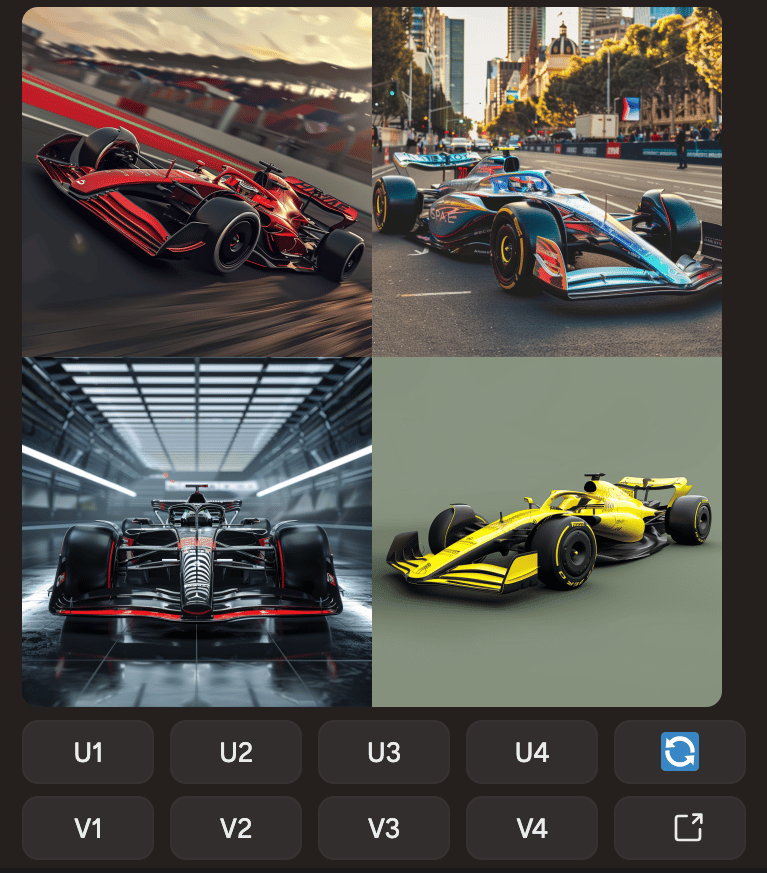
Görsellerin altında düğmeler göreceksiniz:
- U, Yükselt (görseli büyütür ve daha ayrıntılı hâle getirir) anlamına gelir
- V, Varyasyon (o görselin yeni sürümlerini oluşturur) anlamına gelir
- Sayılar, hangi görseli seçtiğinizi gösterir: 1 sol üst, 2 sağ üst, 3 sol alt, 4 sağ alt.
MidJourney web sitesi üzerinden erişim
Ayrıca yeni Midjourney Web Sitesini kullanarak görsellerinizi daha görsel, web tabanlı bir arayüzde oluşturabilir ve keşfedebilirsiniz. Bu eğitimde, web sitesi üzerinden üretilen görsellere odaklanacağım.
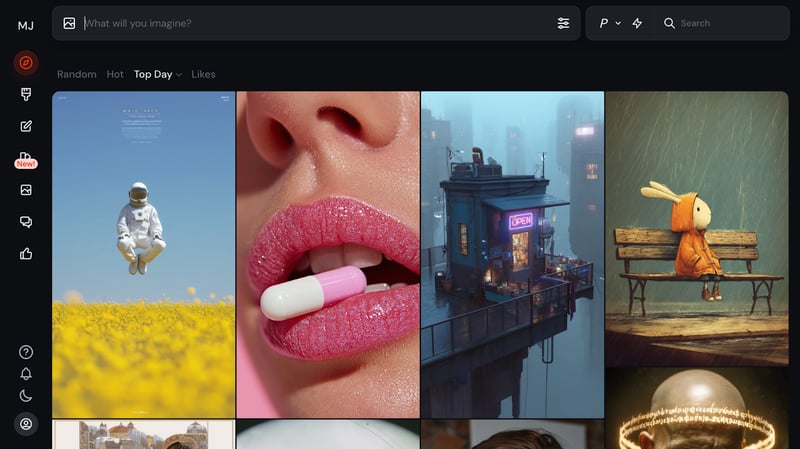
Görsel üretimine başlamadan önce ayarlayabileceğimiz işlevlere ve parametrelere göz atalım.
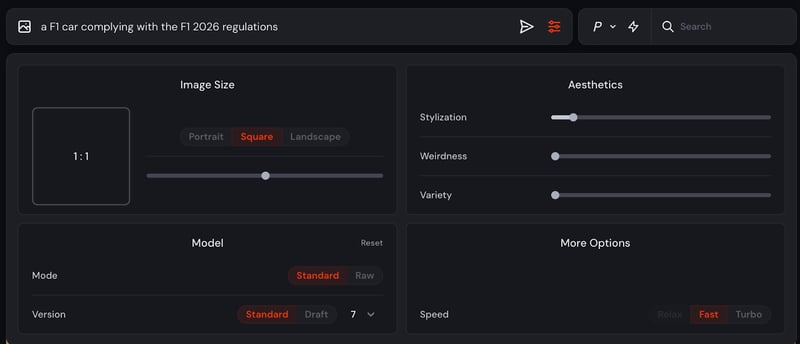
Öncelikle görsel boyutu seçeneklerine bakalım. Görselleriniz için istediğiniz çıktı formatını—dikey, kare veya yatay—çeşitli en-boy oranlarında seçebilirsiniz.
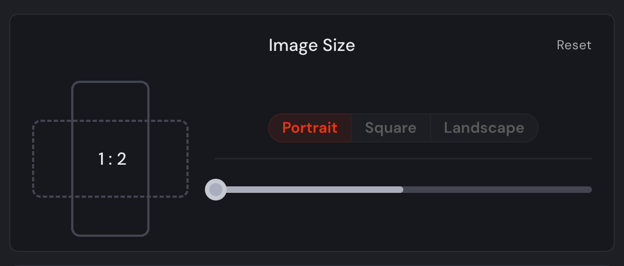
Estetik için farklı stilizasyon, gariplik ve çeşitlilik düzeylerini ayarlama seçeneğimiz var. Bunlara yakından bakalım:
- Stilizasyon: Midjourney estetiğinin ne kadar güçlü uygulandığını etkiler. Düşük stilizasyon değerleri, komuta daha yakın ama daha az sanatsal görseller üretir. Yüksek stilizasyon değerleri, daha sanatsal fakat komutla bağı daha zayıf görseller üretir.
- Gariplik: Üretilen görsellere tuhaf nitelikler katar; özgün ve beklenmedik sonuçlar doğurur. V7’de gariplik ayarını değiştiremeyeceğinizi unutmayın. Denedim ve izin vermedi—bir hata mesajı aldım.
- Çeşitlilik (kaos): Görsellerin ne kadar farklı olacağını etkiler. Yüksek değerler daha sıra dışı ve beklenmedik sonuçlar ve kompozisyonlar üretir. Düşük değerler daha güvenilir, tekrarlanabilir sonuçlar sağlar.
Şimdi de model seçeneklerine bakalım:
- Mod, standart veya raw olabilir. Raw mod, bazı Midjourney Model Sürümlerinin varsayılan estetiğinin yerine geçer. Kullanımı, daha foto-gerçekçi görseller, sinematik sahneler veya daha sevimli karakterler üretmenize yardımcı olabilir.
- Şimdi de model için; en yeni model varsayılandır, ancak isterseniz eski sürümleri de seçebilirsiniz.
Son olarak, hız parametresi için üç seçeneğimiz var:
- Relax: Daha yavaş ve değişken bir hızda üretim yapar ancak Hızlı Saatleri harcamaz. Basic planda mevcut değildir.
- Fast: Varsayılan hızdır. Orta hızda üretir ve Hızlı Saatleri harcar.
- Turbo: Çok daha hızlı üretir ancak iki kat Hızlı Saat harcar.
MidJourney’de kişiselleştirme
Kişiselleştirmeyi açtığınızda, Midjourney’e hangi tür görselleri beğendiğinizi öğretiyorsunuz. Örneğin, sık sık sevimli hayvanları, eski binaları veya yalın, geleceğe dönük tasarımları tercih ediyorsanız, Midjourney bunu öğrenmeye başlar ve üretimlerini zevkinize daha uygun şekilde ayarlar.
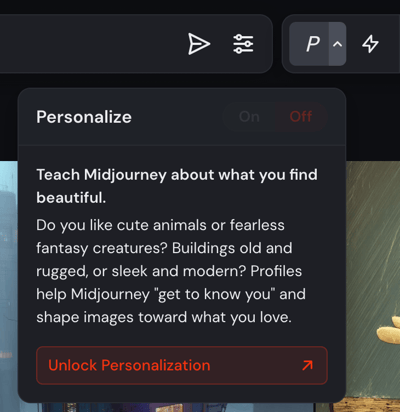
Bu, modelin sizi "tanımasına" yardımcı olur ve gelecekteki görselleri tercihlerinize daha uygun bir görsel dille şekillendirir. Kişiselleştirmeyi, kişiselleştirilmiş sonuçlar mı yoksa daha tarafsız bir stil mi istediğinize bağlı olarak istediğiniz zaman açıp kapatabilirsiniz.
MidJourney’de taslak modu
Taslak modu görselleri on kat daha hızlı üretirken GPU maliyetlerini yarıya indirir. Taslak Modu daha düşük çözünürlüklü görseller üretse de hızlı prototipleme ve fikirleri geliştirmek için idealdir.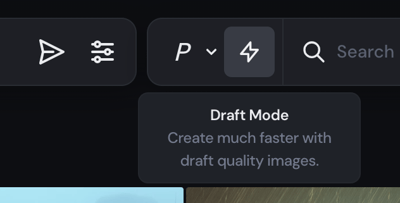
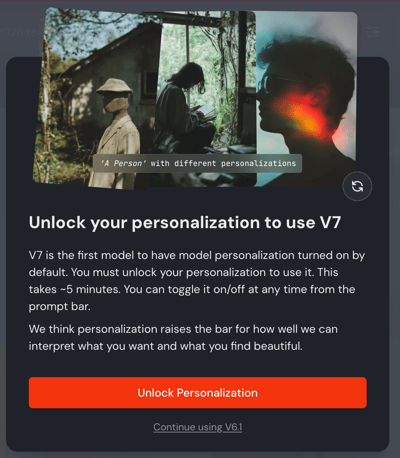
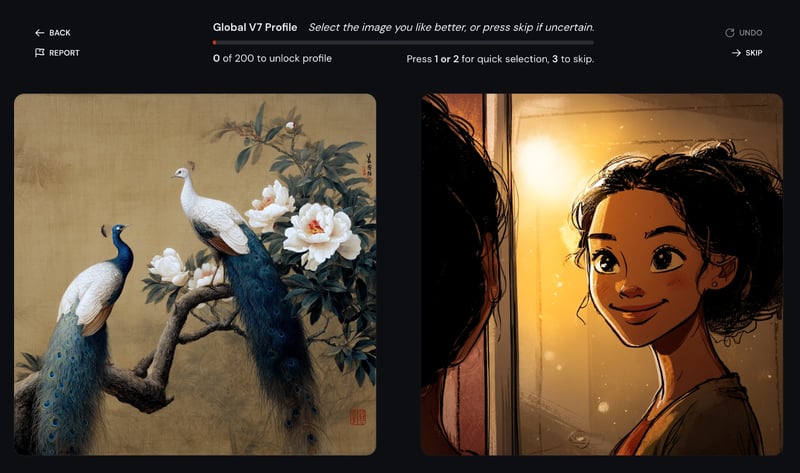
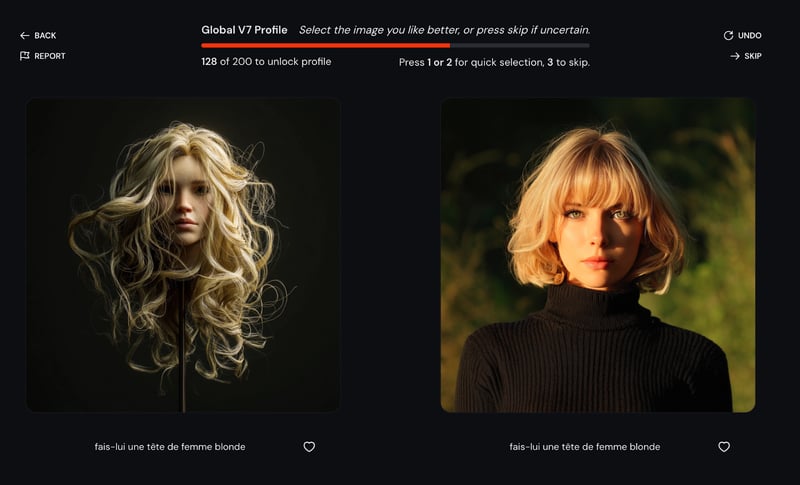
Şimdi, dikkate alınması gereken önemli bir nokta şu: V7’yi kullanmadan önce, kişisel profilinizi oluşturmak için yaklaşık 200 görseli oylamanız istenecek. Bu işlem yaklaşık 5 dakika sürer ve modelin üretimlerini zevkinize göre uyarlamasına yardımcı olur. Çeşitli görsel stillerini beğenip beğenmediğinizi soran istemler göreceksiniz. Bu süreç, estetik tercihlerinizi modele anlatır ve komutlarınıza özel çıktılar sağlar.
 Burada, yapmanız gereken bazı seçimleri gösteriyorum. Soldaki görseli tercih ediyorsanız 1’e, sağdakini tercih ediyorsanız 2’ye, emin değilseniz 3’e basın. 200 görsel seçtiğinizde süreç tamamlanır—dolayısıyla bir karşılaştırmayı atladığınızda, o adım için daha sonra yine bir görsel seçmeniz gerekir.
Midjourney V7 ile 8 Pratik Örnek
Bu bölümde, Midjourney V7’nin yaratıcı iş akışını nasıl iyileştirdiğini gösteren sekiz örneği inceleyeceğim.
1. Metin içeren görseller oluşturma
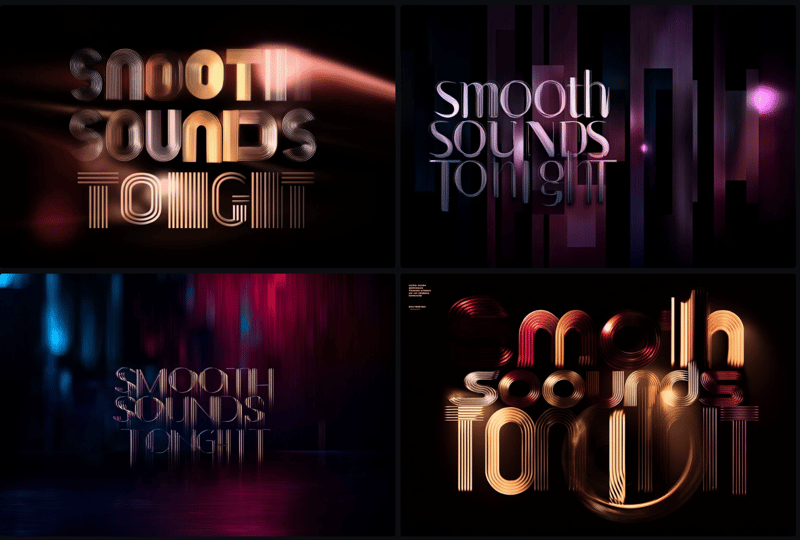
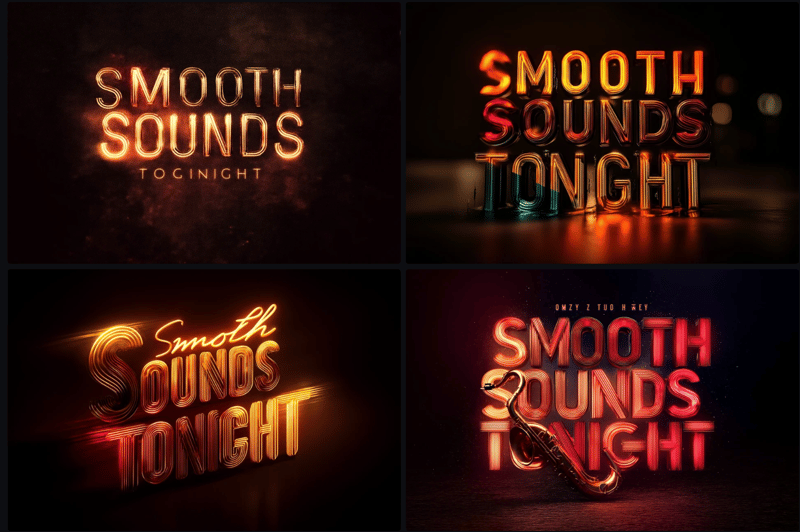
Komut: “Parlayan harflerle ‘Smooth Sounds Tonight’ yazan, bir caz gecesi etkinliği için dijital afiş”
Diyelim ki sıcak bir kokteyl barının sahibiyim ve haftalık caz etkinliğini duyurmak istiyorum. Elimde bir grafik tasarımcı yok ama mekânımın ruhunu yansıtan—loş ışıklar, neon parıltısı ve yumuşak bir atmosfer—bir şeyler istiyorum.
Midjourney V7, komutumu yeterince iyi anlayarak “Smooth Sounds Tonight” ifadesini doğrudan tasarımın içine yerleştiriyor. Metin her zaman kusursuz olmayabilir; ancak taslaklar ve hızlı tanıtım fikirleri için son derece kullanışlı.
Kişiselleştirme açıkken şunları elde ettim:
Ve kişiselleştirme olmadan şu sonuçlar çıktı:
2. Farklı komutlar arasında karakter tutarlılığını test etme
Komut: “Kısa siyah saçlı ve yeşil gözlü, sarı yağmurluk giyen, ormanda fener tutan genç bir kız”
Meraklı küçük bir kızın büyülü yerleri keşfettiği bir çocuk hikâyesi yazıp resimlendirdiğimi düşünelim. Bir sahnede elinde fenerle gizemli bir ormanda dolaşıyor. Bir diğerinde gördüğü yaratıkları araştırmak için kütüphaneye dönüyor.
Midjourney V7 ile onun görünümünü farklı ortamlarda—yeşil gözlerinden kısa siyah saçlarına ve imzası hâline gelen sarı yağmurluğuna kadar—tutarlı tutabiliyorum. Bu, özellikle okurun sahneden sahneye tanıyacağı bir karakter inşa ederken hikâye anlatımı için büyük bir avantaj.
MidJourney V7, karakter kimliğini baştan çizmeye gerek kalmadan görsel olarak korumayı kolaylaştırıyor.
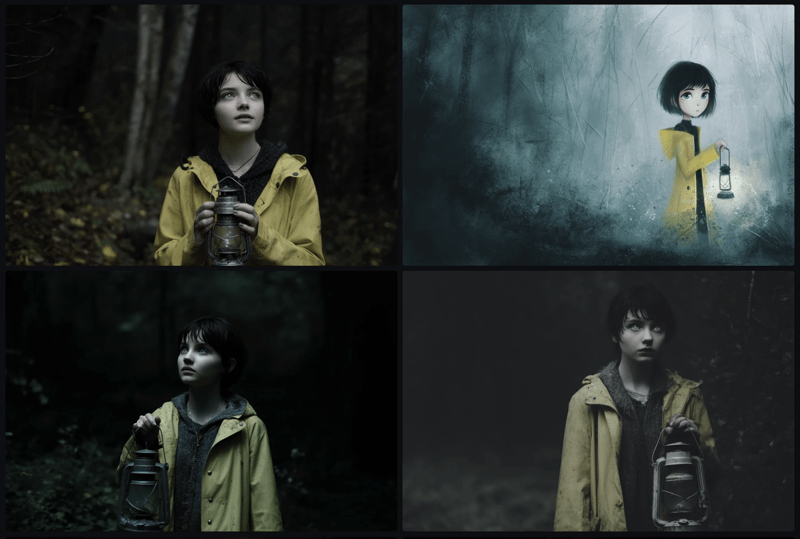
En çok beğendiğim görsel bu oldu:
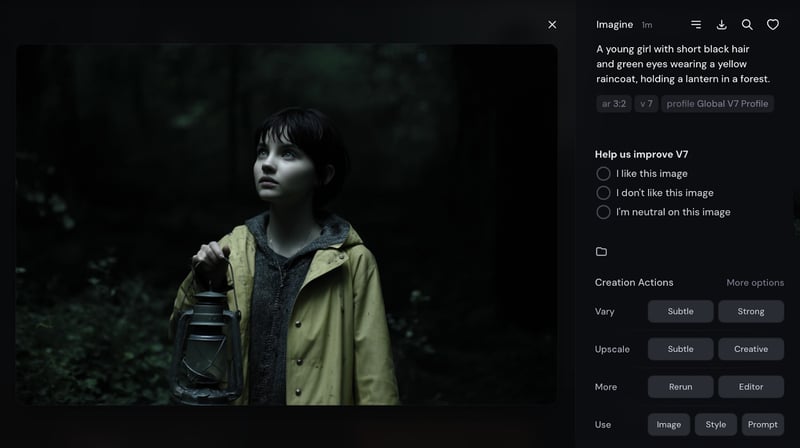
Görselinizi aldığınızda oynayabileceğiniz birkaç seçenek var:
- Varyasyon: Seçtiğiniz görsele benzeyen yeni görseller oluşturur.
- Hafif – Görselde küçük değişiklikler yapar (ör. ışık, poz veya ayrıntılarda ufak farklar)
- Güçlü – Genel fikri korurken daha büyük değişiklikler yapar (ör. yeni arka plan, yeni kompozisyon)
- Yükselt (Upscale): Seçtiğiniz görselin daha büyük, daha kaliteli bir sürümünü üretir. Bu sürüm baskı, paylaşım veya sunumlarda kullanmak için idealdir.
- Tekrar çalıştır (Rerun): Aynı komutu birebir tekrarlar; her seferinde biraz farklı bir sonuç verebilir (rastgeleliği keşfetmek için iyi). Aynı fikirle taze bir yorum için Tekrar çalıştır’ı kullanın.
- Düzenleyici (Editor): Orijinal komutu değiştirerek ya da değiştirmeden görselin belirli kısımlarını düzenlemenize olanak tanır. Görselin bir bölümünü ince ayar yapmak istiyorsanız Düzenleyici’yi kullanın.
- Komutta Kullan (Use in Prompt): Geçerli görselin unsurlarını alıp bir sonraki üretiminizde yeniden kullanmanızı sağlar.
- Görsel: Resmin kendisini yeni bir komutta referans olarak kullanın
- Stil: Sanatsal stili ödünç alın (ör. ışık, doku)
- Komut: Orijinal komut metnini yeniden kullanın
Tercih ettiğim görsel için, bir sonraki komutum olan “Aynı kız kütüphanede oturmuş kitap okuyor” ifadesinde görseli referans olarak kullanacağım
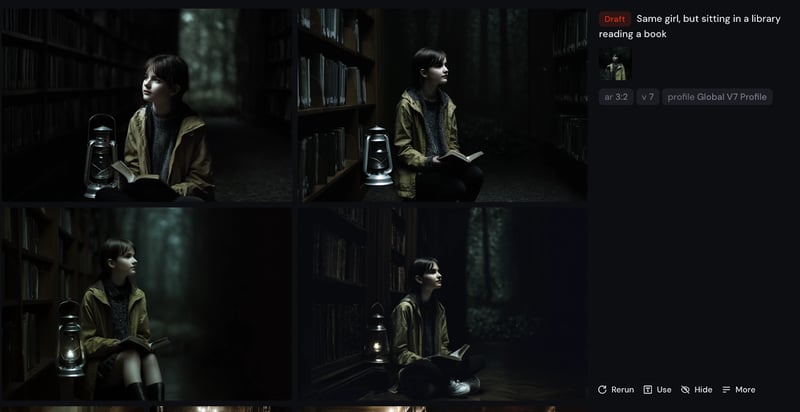
Karakter tutarlılığı kusursuz değil, ancak ihtiyacıma oldukça yakın.
3. Moodboard oluşturma
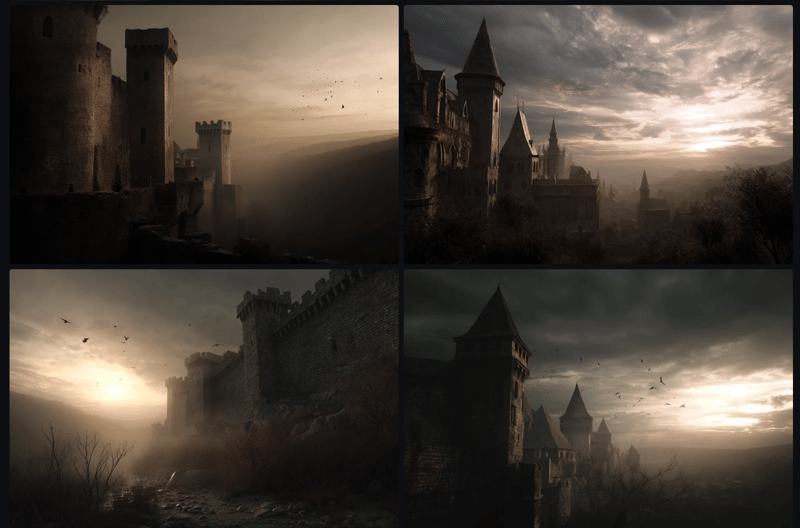
Komut: “Gün batımında ortaçağ kalesi, sıcak tonlar, sinematik aydınlatma”
Bir fantastik film için sunum hazırlayan bir yönetmen olduğumu varsayalım. Günün son ışığında parıldayan, büyülü ve dramatik bir havaya sahip kadraj—antik bir kaleyi—anlatmam gerekiyor.
Referans fotoğrafları aramak veya görselleri elle düzenlemek için saatler harcamak yerine sadece ruh hâlini tarif edebilirim: sıcak tonlar, sinematik aydınlatma, gün batımı. Midjourney V7 bu kelimeleri çok iyi yakalayıp vizyonuma uyan zengin, duygulu bir görsel üretiyor.
İstemler üzerinden bu tür hızlı renk düzenleme, moodboard oluşturmak, markanın tonunu belirlemek veya bir ekibe görsel olarak fikir aktarmak için mükemmeldir.
4. Sıfırdan ürün konsepti oluşturma
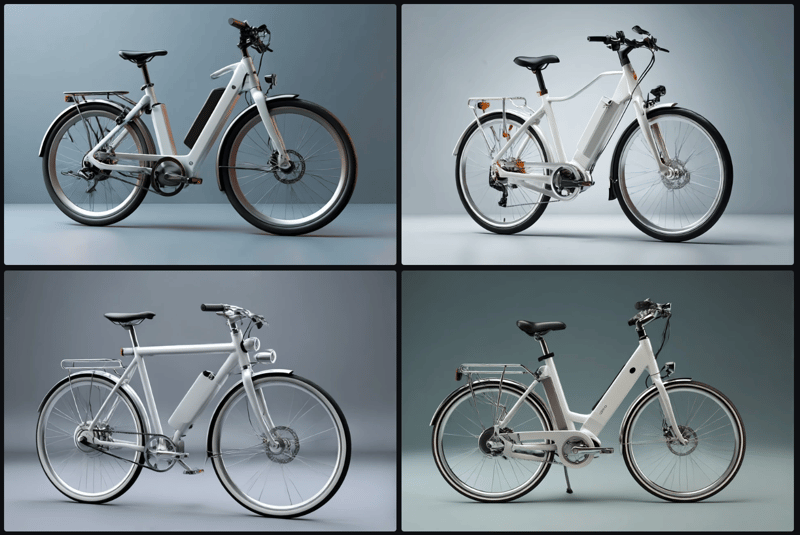
Komut: “Şehirde işe gidiş geliş için tasarlanmış elektrikli bisiklet, modern stil, beyaz ve gümüş renk paleti, minimal arka plan”
Hafif, şık ve şehirli yolcular için tasarlanmış yeni nesil bir elektrikli bisiklet fikrine sahip bir girişimci olduğumu varsayalım. Ekibimle paylaşmak, yatırımcılara sunmak veya sosyal medyada test etmek için birkaç konsept görsel oluşturmak istiyorum.
Midjourney V7 ile bir 3B model veya ürün fotoğraflarına ihtiyacım yok. Vizyonumu sade bir dille tarif edebilirim ve model, temiz, yüksek konseptli bir görsel üretir. Farklı şekil ve stilleri hızla keşfetmek için Taslak Modu’nu kullanır, ardından favorimi büyütüp cilalı, yüksek kaliteli bir görünüme getiririm.
Bu yaklaşım, özellikle hızlı hareket etmek ve etki bırakmak istediğiniz erken aşama prototipleme veya görsel hikâye anlatımı için harikadır.
5. Markalı bir sosyal medya gönderisi tasarlama
Komut: “Bir cilt bakım markası için minimalist Instagram reklamı, pastel renk paleti, serum şişesi ve kısa bir slogan ‘Glow Daily’”
Yeni bir cilt bakım markasıyla çalışan serbest bir sosyal medya yöneticisi olduğumu varsayalım. Müşteri kampanya için birkaç görsel konsept görmek istiyor; ancak elimizde henüz ürün fotoğrafları ya da bir tasarımcı yok.
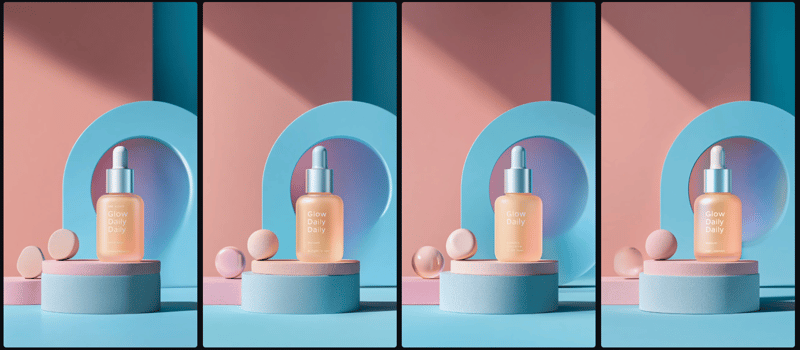
Midjourney V7 ile istediğim görünümü tarif ederek hızla temiz, markalı bir Instagram reklamı taslağı oluşturabilirim: yumuşak pasteller, bir serum şişesi ve akılda kalıcı bir slogan. V7 artık ürün yerleşimini ve arka plan dengesini çok daha iyi yönetiyor; sonuç gerçek bir reklam gibi görünüyor.
Bu, müşterilerle farklı görsel yönleri test etmek veya tam kapsamlı bir çekimi beklerken geçici içerik üretmek için ideal.
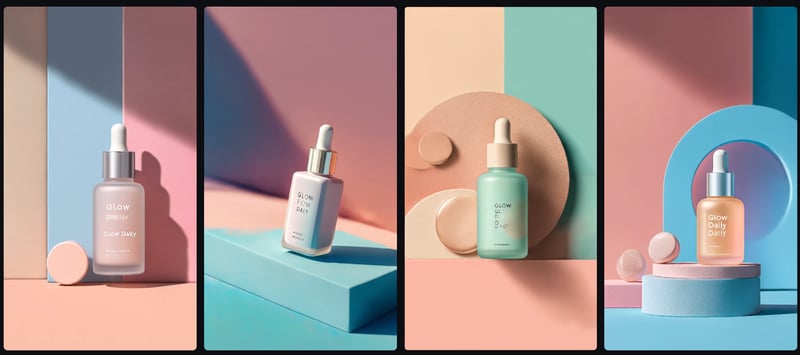
MidJourney’nin ürettiği görseller arasında en çok sonuncusu ilgimi çekti. Ancak görseli değiştirmek istiyorum. Yapabileceğim birkaç şey var. Öncelikle görseli doğrudan düzenleyicide düzenleyebilirim.
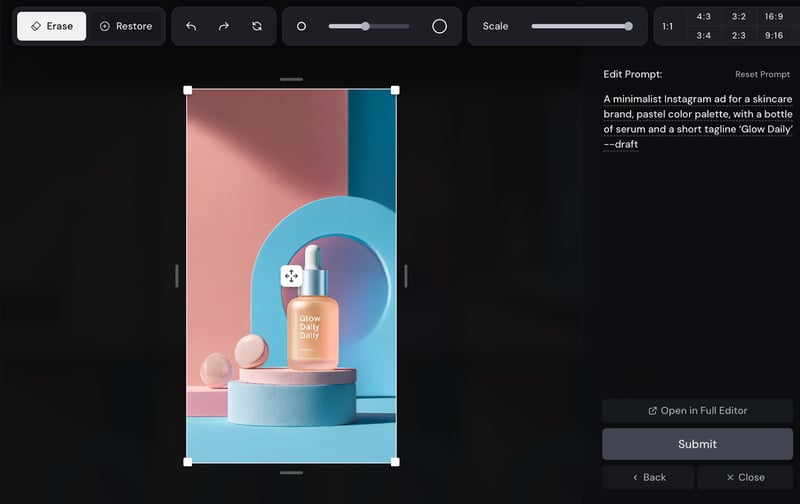
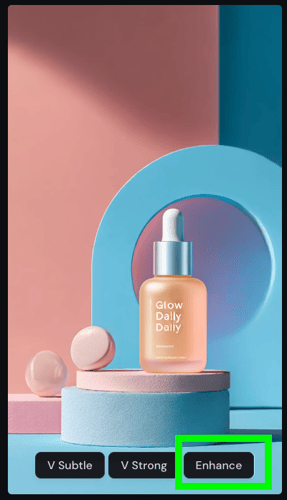
Alternatif olarak ya da ek olarak, beğendiğim görselin üzerine gelip ’’Geliştir’’ye tıklayabilirim. MidJourney görseli iyileştirir ve bana yeniden dört farklı seçenek sunar.
6. Varyasyonları hızla keşfetmek için sohbet modu
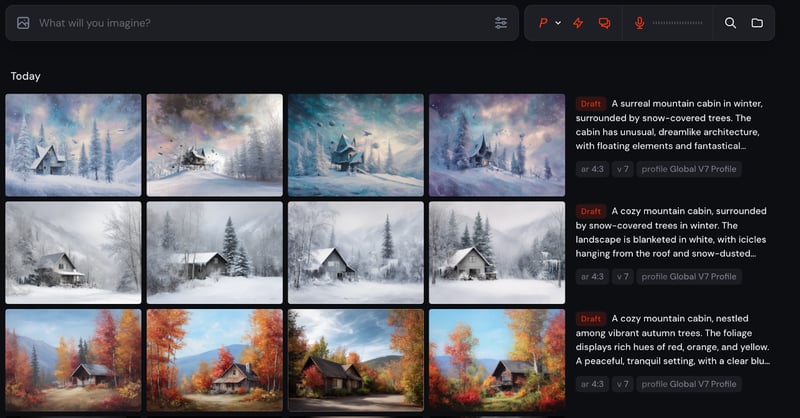
Komut: “Sonbahar ağaçlarıyla çevrili bir dağ kulübesi”
İkinci komut (ses modu kullanılarak): “Kış yap”
MidJourney’in harika yönlerinden biri sohbet modudur.
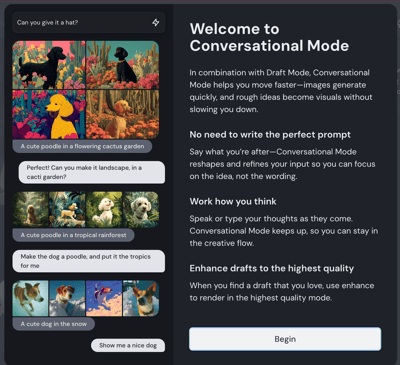
Bir seyahat şirketiyle çalışan ve farklı mevsimlerde bir dağ kulübesi kaçamağını sergilemek isteyen bir web tasarımcısı olduğumu hayal edin. Ekip ile çevrim içi bir toplantı yapıyoruz ve beyin fırtınası yapmak istiyoruz. Sohbet modunu açıp ses modunu etkinleştirerek sonbahar sahnesiyle başlıyorum—sıcak renkler, düşen yapraklar, samimi bir hava.
Sonra sadece şunu söylüyorum: “Kış yap.” Saniyeler içinde sahne güncelleniyor—artık karlı, dingin ve soğuk; aynı kulübe ve yerleşim korunuyor.
Bu tür gerçek zamanlı sahne varyasyonları, ruh hâlini test etmek, seçenekleri karşılaştırmak veya tam komutları yeniden yazmadan ve uzun süre beklemeden mevsimsel kampanyaları planlamak için ideal.
7. Başka bir görsele dayalı görseller oluşturma
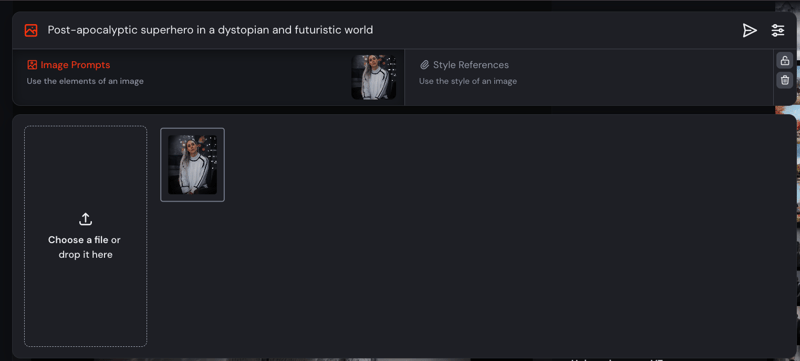
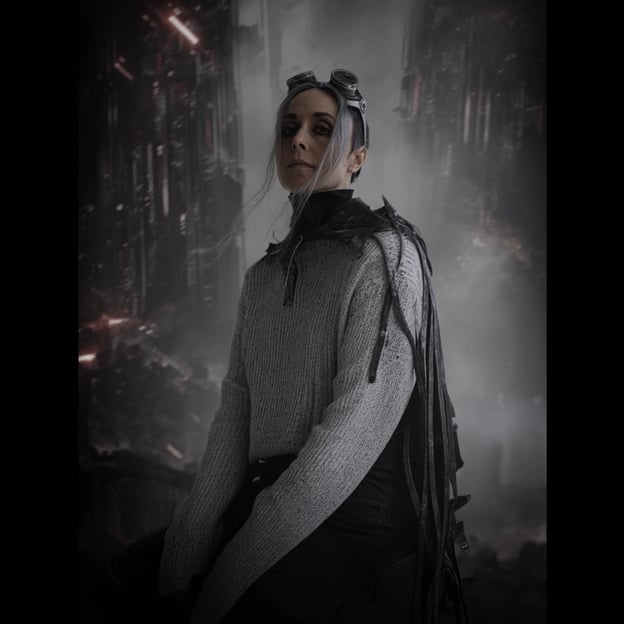
Komut: “Distopik ve geleceğe dönük bir dünyada post-apokaliptik süper kahraman”
Kişisel bir çizgi roman projesi üzerinde çalıştığımı ve kendimi baş karakter olarak hayal etmek istediğimi düşünelim—geleceğe dönük, distopik bir dünyada hayatta kalan yalnız bir süper kahraman.
Midjourney V7 ile kendi fotoğrafımı yükleyip özel illüstrasyonlar üretmek için referans olarak kullanabilirim. Bu özellik, modelin yüz hatlarınızı, pozu veya genel havasını temel alarak komutunuzun stili ve temasıyla harmanlamasını sağlar.
Dolayısıyla fotoğrafımı “distopik ve geleceğe dönük bir dünyada post-apokaliptik süper kahraman” gibi bir komutla birleştirdiğimde, V7 beni andıran—başka bir dünyada yeniden tasarlanmış—yeni, yüksek konseptli görseller sunuyor.
Kendinizi sahnenin içine yerleştirmek istediğiniz karakter yaratımı, cosplay tasarımı veya görsel hikâye anlatımı için müthiş bir araç.
8. Bir stil referansı oluşturma
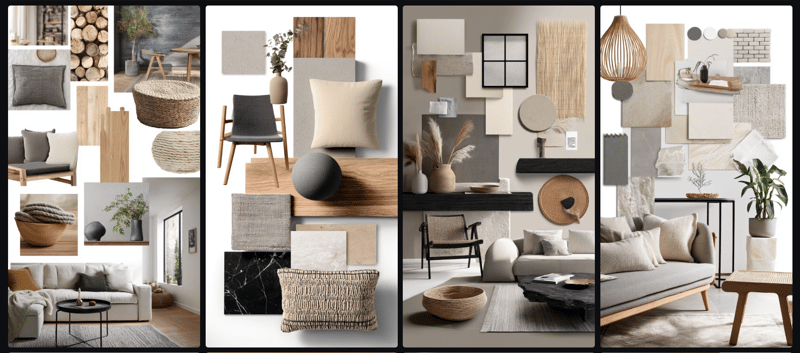
Komut: “Modern İskandinav oturma odası için iç tasarım moodboard’u, nötr tonlar, doğal malzemeler”
Yeni bir müşteri için teklif hazırlayan bir iç mimar olduğumu varsayalım. Müşteri, temiz çizgiler, sıcak dokular ve sakin, nötr bir paletle İskandinav esintili bir alan istiyor.
Rastgele Pinterest görselleri toplamak yerine, aklımdaki stile tam uygun, uyumlu bir moodboard oluşturmak için Midjourney V7’yi kullanıyorum. Model artık “doğal malzemeler” ve “nötr tonlar” gibi komutları daha doğru anlıyor; bu sayede tüm görseller bir bütünün parçası gibi hissettiriyor.
Sonuç
Midjourney V7, gerçek yaratıcı işler için önemli yükseltmeler getiriyor: stile daha iyi hükmetme, komutları daha akıllıca yorumlama, daha hızlı fikir üretimi ve gelişmiş görsel tutarlılık.
Eğitimler veya ipuçları arıyorsanız Midjourney’nin resmî dokümantasyonuna göz atın.



 Abid Ali Awan · 14 min

 Dario Radečić · 15 min

 Kurtis Pykes · 8 min


MidJourney, görsel üretim modelleriyle tanınır. En yeni sürüm olan MidJourney V7 görsel üretim modeli, büyük bir yükseltme sunuyor.
Harika yeniliklerden biri, modelin ne tür görsellerden hoşlandığınızı öğrenip zevkinize uygun görseller üretebildiği kişiselleştirme profili. Bir başka güncelleme ise fikirleri hızlıca denemenize ve seri değişiklikler yapmanıza olanak tanıyan taslak modu.
Ancak MidJourney V7 bunlardan çok daha fazlası. Bu yazıda, birkaç örnek üzerinden adım adım MidJourney V7’den nasıl en iyi şekilde yararlanabileceğinizi anlatacağım.
Okurlarımızı en yeni yapay zekâ gelişmelerinden haberdar etmek için her cuma yayımladığımız, haftanın öne çıkan haberlerini özetleyen ücretsiz bültenimiz The Median’i gönderiyoruz. Abone olun, haftada birkaç dakikada güncel kalın:
MidJourney V7’ye Nasıl Erişilir
Bu bölümde, MidJourney’ye nasıl erişileceğini adım adım açıklayacağım. Uygulamaya zaten aşinaysanız doğrudan örnekler bölümüne geçebilirsiniz.
Öncelikle MidJouney V7’yi kullanmak için Midjourney üyeliğinizi buradan almanız gerekir.
Gördüğünüz gibi, Midjourney’i kullanım sıklığınıza ve ihtiyacınız olan özelliklere göre farklı abonelik planları mevcut.
İşte tüm planların (16 Nisan 2025 itibarıyla) yan yana karşılaştırması:
Plan
Fiyat
Hızlı Saatler
Öne Çıkan Özellikler
Basic
$10/ay
~200/ay
Günlük kullanım için uygun
Standard
$30/ay
15 saat
Sınırsız rahat mod ekler
Pro
$60/ay
30 saat
Aynı anda 12 iş + gizli mod
Mega
$120/ay
60 saat
Yoğun kullanıcılar ve profesyoneller için en iyisi
Üyeliğinizi aldıktan sonra V7 ile başlamanın iki temel yolu var: MidJourney Discord sunucusuna katılmak veya web sitesindeki uygulama üzerinden erişmek.
MidJourney Discord üzerinden erişim
Şuradan Midjourney Discord sunucusuna katılabilir ve orada Midjourney Bot ile etkileşime geçebilirsiniz. Görsel üretimine başlamak için "newbie" bot kanallarından birine gidin. Ardından, oluşturmak istediğiniz şeyin ardından /imagine yazın.
Yaklaşık bir dakika içinde dört görsel elde edeceksiniz. Hemen göremezseniz, sohbette biraz yukarı kaydırın; görüntülenmelidir.
Görsellerin altında düğmeler göreceksiniz:
MidJourney web sitesi üzerinden erişim
Ayrıca yeni Midjourney Web Sitesini kullanarak görsellerinizi daha görsel, web tabanlı bir arayüzde oluşturabilir ve keşfedebilirsiniz. Bu eğitimde, web sitesi üzerinden üretilen görsellere odaklanacağım.
Görsel üretimine başlamadan önce ayarlayabileceğimiz işlevlere ve parametrelere göz atalım.
Öncelikle görsel boyutu seçeneklerine bakalım. Görselleriniz için istediğiniz çıktı formatını—dikey, kare veya yatay—çeşitli en-boy oranlarında seçebilirsiniz.
Estetik için farklı stilizasyon, gariplik ve çeşitlilik düzeylerini ayarlama seçeneğimiz var. Bunlara yakından bakalım:
Şimdi de model seçeneklerine bakalım:
Son olarak, hız parametresi için üç seçeneğimiz var:
MidJourney’de kişiselleştirme
Kişiselleştirmeyi açtığınızda, Midjourney’e hangi tür görselleri beğendiğinizi öğretiyorsunuz. Örneğin, sık sık sevimli hayvanları, eski binaları veya yalın, geleceğe dönük tasarımları tercih ediyorsanız, Midjourney bunu öğrenmeye başlar ve üretimlerini zevkinize daha uygun şekilde ayarlar.
Bu, modelin sizi "tanımasına" yardımcı olur ve gelecekteki görselleri tercihlerinize daha uygun bir görsel dille şekillendirir. Kişiselleştirmeyi, kişiselleştirilmiş sonuçlar mı yoksa daha tarafsız bir stil mi istediğinize bağlı olarak istediğiniz zaman açıp kapatabilirsiniz.
MidJourney’de taslak modu
Taslak modu görselleri on kat daha hızlı üretirken GPU maliyetlerini yarıya indirir. Taslak Modu daha düşük çözünürlüklü görseller üretse de hızlı prototipleme ve fikirleri geliştirmek için idealdir.
Şimdi, dikkate alınması gereken önemli bir nokta şu: V7’yi kullanmadan önce, kişisel profilinizi oluşturmak için yaklaşık 200 görseli oylamanız istenecek. Bu işlem yaklaşık 5 dakika sürer ve modelin üretimlerini zevkinize göre uyarlamasına yardımcı olur. Çeşitli görsel stillerini beğenip beğenmediğinizi soran istemler göreceksiniz. Bu süreç, estetik tercihlerinizi modele anlatır ve komutlarınıza özel çıktılar sağlar.
Midjourney V7 ile 8 Pratik Örnek
Bu bölümde, Midjourney V7’nin yaratıcı iş akışını nasıl iyileştirdiğini gösteren sekiz örneği inceleyeceğim.
1. Metin içeren görseller oluşturma
Komut: “Parlayan harflerle ‘Smooth Sounds Tonight’ yazan, bir caz gecesi etkinliği için dijital afiş”
Diyelim ki sıcak bir kokteyl barının sahibiyim ve haftalık caz etkinliğini duyurmak istiyorum. Elimde bir grafik tasarımcı yok ama mekânımın ruhunu yansıtan—loş ışıklar, neon parıltısı ve yumuşak bir atmosfer—bir şeyler istiyorum.
Midjourney V7, komutumu yeterince iyi anlayarak “Smooth Sounds Tonight” ifadesini doğrudan tasarımın içine yerleştiriyor. Metin her zaman kusursuz olmayabilir; ancak taslaklar ve hızlı tanıtım fikirleri için son derece kullanışlı.
Kişiselleştirme açıkken şunları elde ettim:
Ve kişiselleştirme olmadan şu sonuçlar çıktı:
2. Farklı komutlar arasında karakter tutarlılığını test etme
Komut: “Kısa siyah saçlı ve yeşil gözlü, sarı yağmurluk giyen, ormanda fener tutan genç bir kız”
Meraklı küçük bir kızın büyülü yerleri keşfettiği bir çocuk hikâyesi yazıp resimlendirdiğimi düşünelim. Bir sahnede elinde fenerle gizemli bir ormanda dolaşıyor. Bir diğerinde gördüğü yaratıkları araştırmak için kütüphaneye dönüyor.
Midjourney V7 ile onun görünümünü farklı ortamlarda—yeşil gözlerinden kısa siyah saçlarına ve imzası hâline gelen sarı yağmurluğuna kadar—tutarlı tutabiliyorum. Bu, özellikle okurun sahneden sahneye tanıyacağı bir karakter inşa ederken hikâye anlatımı için büyük bir avantaj.
MidJourney V7, karakter kimliğini baştan çizmeye gerek kalmadan görsel olarak korumayı kolaylaştırıyor.
En çok beğendiğim görsel bu oldu:
Görselinizi aldığınızda oynayabileceğiniz birkaç seçenek var:
Tercih ettiğim görsel için, bir sonraki komutum olan “Aynı kız kütüphanede oturmuş kitap okuyor” ifadesinde görseli referans olarak kullanacağım
Karakter tutarlılığı kusursuz değil, ancak ihtiyacıma oldukça yakın.
3. Moodboard oluşturma
Komut: “Gün batımında ortaçağ kalesi, sıcak tonlar, sinematik aydınlatma”
Bir fantastik film için sunum hazırlayan bir yönetmen olduğumu varsayalım. Günün son ışığında parıldayan, büyülü ve dramatik bir havaya sahip kadraj—antik bir kaleyi—anlatmam gerekiyor.
Referans fotoğrafları aramak veya görselleri elle düzenlemek için saatler harcamak yerine sadece ruh hâlini tarif edebilirim: sıcak tonlar, sinematik aydınlatma, gün batımı. Midjourney V7 bu kelimeleri çok iyi yakalayıp vizyonuma uyan zengin, duygulu bir görsel üretiyor.
İstemler üzerinden bu tür hızlı renk düzenleme, moodboard oluşturmak, markanın tonunu belirlemek veya bir ekibe görsel olarak fikir aktarmak için mükemmeldir.
4. Sıfırdan ürün konsepti oluşturma
Komut: “Şehirde işe gidiş geliş için tasarlanmış elektrikli bisiklet, modern stil, beyaz ve gümüş renk paleti, minimal arka plan”
Hafif, şık ve şehirli yolcular için tasarlanmış yeni nesil bir elektrikli bisiklet fikrine sahip bir girişimci olduğumu varsayalım. Ekibimle paylaşmak, yatırımcılara sunmak veya sosyal medyada test etmek için birkaç konsept görsel oluşturmak istiyorum.
Midjourney V7 ile bir 3B model veya ürün fotoğraflarına ihtiyacım yok. Vizyonumu sade bir dille tarif edebilirim ve model, temiz, yüksek konseptli bir görsel üretir. Farklı şekil ve stilleri hızla keşfetmek için Taslak Modu’nu kullanır, ardından favorimi büyütüp cilalı, yüksek kaliteli bir görünüme getiririm.
Bu yaklaşım, özellikle hızlı hareket etmek ve etki bırakmak istediğiniz erken aşama prototipleme veya görsel hikâye anlatımı için harikadır.
5. Markalı bir sosyal medya gönderisi tasarlama
Komut: “Bir cilt bakım markası için minimalist Instagram reklamı, pastel renk paleti, serum şişesi ve kısa bir slogan ‘Glow Daily’”
Yeni bir cilt bakım markasıyla çalışan serbest bir sosyal medya yöneticisi olduğumu varsayalım. Müşteri kampanya için birkaç görsel konsept görmek istiyor; ancak elimizde henüz ürün fotoğrafları ya da bir tasarımcı yok.
Midjourney V7 ile istediğim görünümü tarif ederek hızla temiz, markalı bir Instagram reklamı taslağı oluşturabilirim: yumuşak pasteller, bir serum şişesi ve akılda kalıcı bir slogan. V7 artık ürün yerleşimini ve arka plan dengesini çok daha iyi yönetiyor; sonuç gerçek bir reklam gibi görünüyor.
Bu, müşterilerle farklı görsel yönleri test etmek veya tam kapsamlı bir çekimi beklerken geçici içerik üretmek için ideal.
MidJourney’nin ürettiği görseller arasında en çok sonuncusu ilgimi çekti. Ancak görseli değiştirmek istiyorum. Yapabileceğim birkaç şey var. Öncelikle görseli doğrudan düzenleyicide düzenleyebilirim.
Alternatif olarak ya da ek olarak, beğendiğim görselin üzerine gelip ’’Geliştir’’ye tıklayabilirim. MidJourney görseli iyileştirir ve bana yeniden dört farklı seçenek sunar.
6. Varyasyonları hızla keşfetmek için sohbet modu
Komut: “Sonbahar ağaçlarıyla çevrili bir dağ kulübesi”
İkinci komut (ses modu kullanılarak): “Kış yap”
MidJourney’in harika yönlerinden biri sohbet modudur.
Bir seyahat şirketiyle çalışan ve farklı mevsimlerde bir dağ kulübesi kaçamağını sergilemek isteyen bir web tasarımcısı olduğumu hayal edin. Ekip ile çevrim içi bir toplantı yapıyoruz ve beyin fırtınası yapmak istiyoruz. Sohbet modunu açıp ses modunu etkinleştirerek sonbahar sahnesiyle başlıyorum—sıcak renkler, düşen yapraklar, samimi bir hava.
Sonra sadece şunu söylüyorum: “Kış yap.” Saniyeler içinde sahne güncelleniyor—artık karlı, dingin ve soğuk; aynı kulübe ve yerleşim korunuyor.
Bu tür gerçek zamanlı sahne varyasyonları, ruh hâlini test etmek, seçenekleri karşılaştırmak veya tam komutları yeniden yazmadan ve uzun süre beklemeden mevsimsel kampanyaları planlamak için ideal.
7. Başka bir görsele dayalı görseller oluşturma
Komut: “Distopik ve geleceğe dönük bir dünyada post-apokaliptik süper kahraman”
Kişisel bir çizgi roman projesi üzerinde çalıştığımı ve kendimi baş karakter olarak hayal etmek istediğimi düşünelim—geleceğe dönük, distopik bir dünyada hayatta kalan yalnız bir süper kahraman.
Midjourney V7 ile kendi fotoğrafımı yükleyip özel illüstrasyonlar üretmek için referans olarak kullanabilirim. Bu özellik, modelin yüz hatlarınızı, pozu veya genel havasını temel alarak komutunuzun stili ve temasıyla harmanlamasını sağlar.
Dolayısıyla fotoğrafımı “distopik ve geleceğe dönük bir dünyada post-apokaliptik süper kahraman” gibi bir komutla birleştirdiğimde, V7 beni andıran—başka bir dünyada yeniden tasarlanmış—yeni, yüksek konseptli görseller sunuyor.
Kendinizi sahnenin içine yerleştirmek istediğiniz karakter yaratımı, cosplay tasarımı veya görsel hikâye anlatımı için müthiş bir araç.
8. Bir stil referansı oluşturma
Komut: “Modern İskandinav oturma odası için iç tasarım moodboard’u, nötr tonlar, doğal malzemeler”
Yeni bir müşteri için teklif hazırlayan bir iç mimar olduğumu varsayalım. Müşteri, temiz çizgiler, sıcak dokular ve sakin, nötr bir paletle İskandinav esintili bir alan istiyor.
Rastgele Pinterest görselleri toplamak yerine, aklımdaki stile tam uygun, uyumlu bir moodboard oluşturmak için Midjourney V7’yi kullanıyorum. Model artık “doğal malzemeler” ve “nötr tonlar” gibi komutları daha doğru anlıyor; bu sayede tüm görseller bir bütünün parçası gibi hissettiriyor.
Sonuç
Midjourney V7, gerçek yaratıcı işler için önemli yükseltmeler getiriyor: stile daha iyi hükmetme, komutları daha akıllıca yorumlama, daha hızlı fikir üretimi ve gelişmiş görsel tutarlılık.
Eğitimler veya ipuçları arıyorsanız Midjourney’nin resmî dokümantasyonuna göz atın.