MidJourney nổi tiếng với các mô hình tạo ảnh. Phiên bản mới nhất, mô hình tạo ảnh MidJourney V7, là một nâng cấp lớn.
Một tính năng mới tuyệt vời là hồ sơ cá nhân hóa, cho phép mô hình học loại hình ảnh bạn yêu thích và tạo ra những bức hình hợp gu của bạn. Cập nhật khác là chế độ nháp, giúp bạn nhanh chóng thử ý tưởng và chỉnh sửa tức thì.
Tuy nhiên, MidJourney V7 còn nhiều hơn thế. Trong bài viết này, tôi sẽ hướng dẫn bạn cách tận dụng tối đa MidJourney V7, từng bước, bằng nhiều ví dụ.
Chúng tôi luôn cập nhật cho độc giả những tin tức mới nhất về AI qua The Median, bản tin miễn phí phát hành thứ Sáu hằng tuần, tóm lược các câu chuyện đáng chú ý trong tuần. Đăng ký để nắm bắt thông tin chỉ trong vài phút mỗi tuần:
Cách truy cập MidJourney V7
Trong phần này, tôi sẽ giải thích từng bước cách truy cập MidJourney. Nếu bạn đã quen với ứng dụng, có thể chuyển thẳng đến phần ví dụ.
Trước hết, để sử dụng MidJouney V7, bạn cần đăng ký gói thành viên Midjourney tại đây.
Như bạn thấy, có nhiều gói đăng ký khác nhau tùy theo mức độ sử dụng Midjourney và nhu cầu tính năng của bạn.
Dưới đây là so sánh song song tất cả các góians (as of April 16, 2025):
|
Gói
|
Giá
|
Giờ Fast
|
Tính năng chính
|
|
Basic
|
$10/tháng
|
~200/tháng
|
Phù hợp dùng giải trí, không thường xuyên
|
|
Standard
|
$30/tháng
|
15 giờ
|
Thêm chế độ relaxed không giới hạn
|
|
Pro
|
$60/tháng
|
30 giờ
|
12 tác vụ đồng thời + chế độ ẩn (stealth)
|
|
Mega
|
$120/tháng
|
60 giờ
|
Tốt nhất cho người dùng nặng và chuyên nghiệp
|
Khi đã có gói thành viên, để bắt đầu với V7, bạn có hai lựa chọn chính: tham gia Discord của MidJourney hoặc truy cập qua ứng dụng web.
Truy cập qua Discord của MidJourney
Bạn có thể tham gia Midjourney Discord và tương tác với Midjourney Bot tại đó. Để bắt đầu tạo ảnh, hãy vào một kênh bot "newbie". Sau đó, gõ /imagine rồi đến mô tả thứ bạn muốn tạo.

Bạn sẽ nhận bốn hình trong khoảng một phút. Nếu chưa thấy ngay, hãy cuộn lên một chút trong khung chat, bạn sẽ thấy chúng.
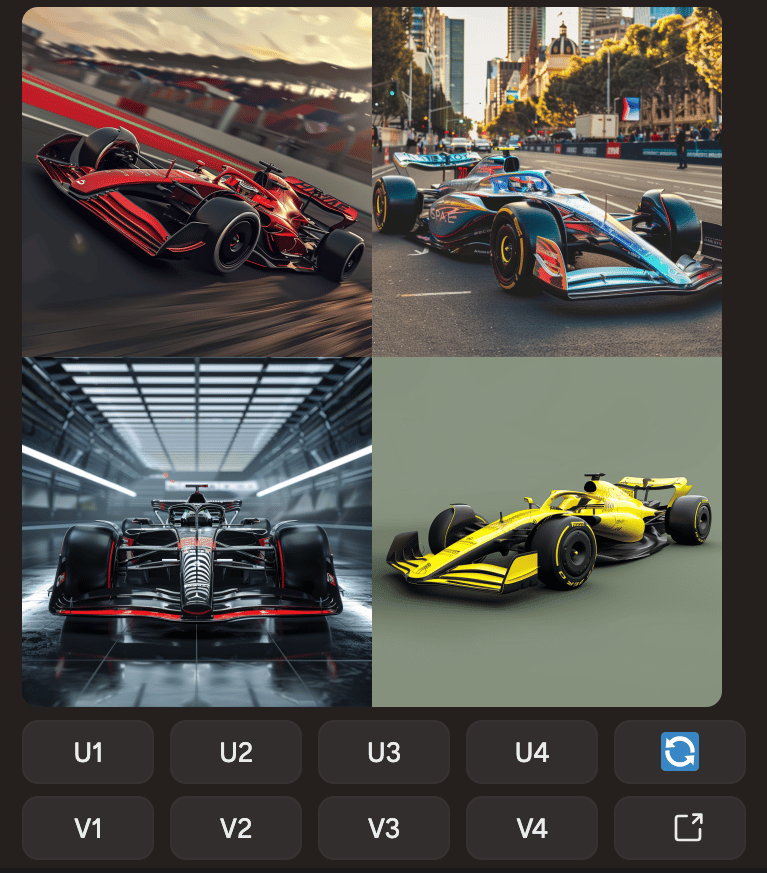
Bạn sẽ thấy các nút bên dưới hình ảnh:
- U là Upscale (phóng lớn và tăng chi tiết)
- V là Variation (tạo các phiên bản mới của hình đó)
- Các số thể hiện ảnh bạn chọn: 1 là trên trái, 2 là trên phải, 3 là dưới trái, 4 là dưới phải.
Truy cập qua website MidJourney
Bạn cũng có thể dùng Website Midjourney mới để tạo và khám phá tác phẩm của mình trong một giao diện web trực quan hơn. Trong hướng dẫn này, tôi sẽ tập trung vào hình ảnh tạo qua website.
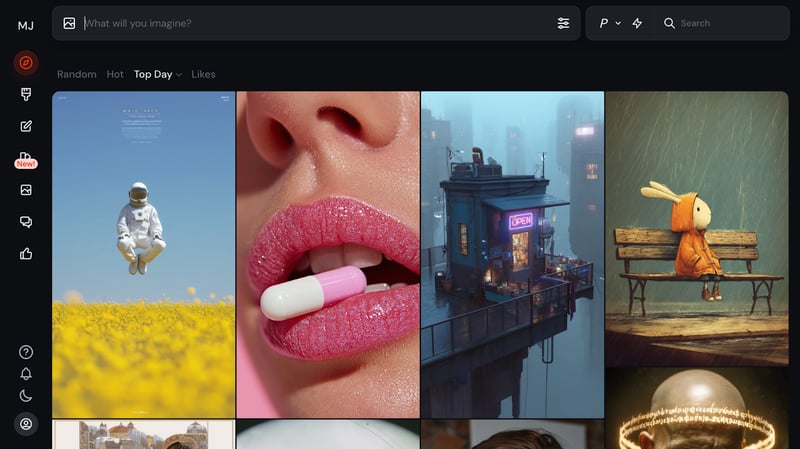
Trước khi bắt đầu tạo ảnh, hãy xem các chức năng và tham số có thể tinh chỉnh.
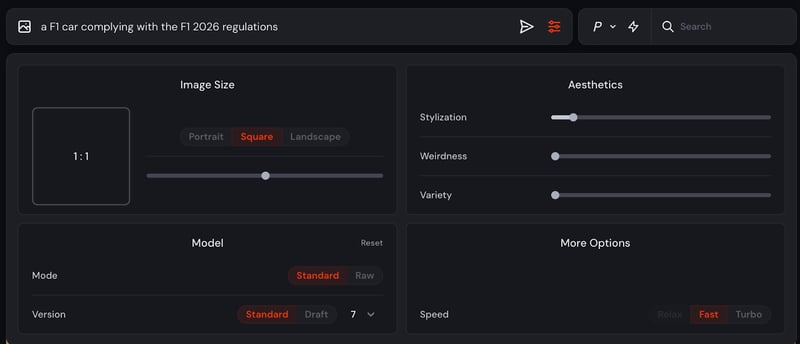
Trước hết, hãy xem các tùy chọn kích thước ảnh. Bạn có thể chọn định dạng đầu ra mong muốn cho ảnh—dọc, vuông hoặc ngang—với nhiều tỷ lệ khung hình khác nhau.
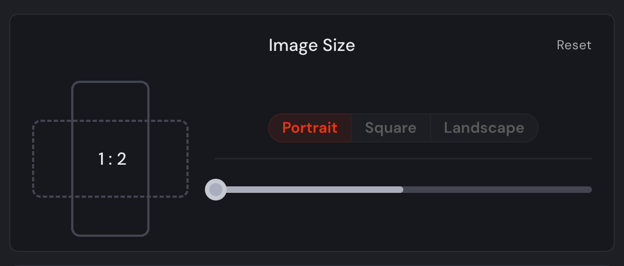
Về thẩm mỹ, chúng ta có thể tinh chỉnh các mức độ stylization, weirdness và variety. Hãy xem kỹ hơn:
- Stylization: Ảnh hưởng mức độ áp dụng phong cách thẩm mỹ của Midjourney. Giá trị thấp tạo ảnh bám sát prompt hơn nhưng ít nghệ thuật. Giá trị cao cho ảnh nghệ thuật hơn nhưng ít liên quan đến prompt hơn.
- Weirdness: Thêm những nét kỳ lạ vào ảnh tạo ra, mang lại kết quả độc đáo và bất ngờ. Lưu ý bạn không thể tinh chỉnh weirdness trong V7. Tôi đã thử và bị báo lỗi.
- Variety (chaos): Ảnh hưởng mức độ đa dạng của ảnh. Giá trị cao tạo nhiều kết quả và bố cục bất thường, khó đoán hơn. Giá trị thấp cho kết quả đáng tin cậy, lặp lại được hơn.
Giờ hãy xem các tùy chọn về mô hình:
- Có chế độ tiêu chuẩn hoặc raw. Chế độ raw thay thế thẩm mỹ mặc định của một số phiên bản mô hình Midjourney. Dùng nó có thể giúp bạn tạo ảnh chân thực hơn, cảnh phim điện ảnh, hoặc nhân vật dễ thương hơn.
- Về phần mô hình, mặc định là mô hình mới nhất, nhưng bạn có thể chọn phiên bản cũ hơn nếu muốn.
Cuối cùng, có ba tùy chọn cho tham số tốc độ:
- Relax: Tạo chậm hơn, tốc độ biến thiên nhưng không tiêu tốn Fast Hours. Không có ở gói Basic.
- Fast: Tốc độ mặc định. Tạo ở tốc độ vừa phải và tiêu tốn Fast Hours.
- Turbo: Tạo nhanh hơn nhiều nhưng tiêu tốn gấp đôi Fast Hours.
Cá nhân hóa trong MidJourney
Khi bật cá nhân hóa, bạn đang dạy Midjourney biết bạn thích kiểu ảnh nào. Ví dụ, nếu bạn thường chuộng động vật dễ thương, những tòa nhà cổ, hoặc thiết kế tương lai bóng bẩy, Midjourney sẽ học điều đó và điều chỉnh ảnh tạo ra để phù hợp gu của bạn hơn.
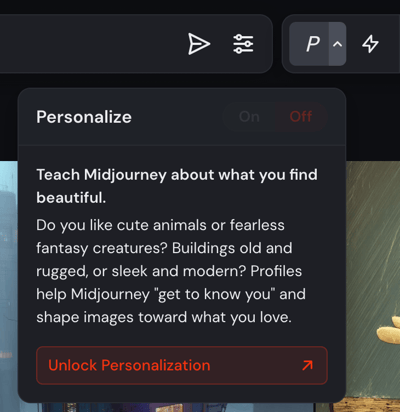
Điều này giúp mô hình "hiểu bạn" và định hình các ảnh sau này phù hợp hơn với sở thích thẩm mỹ của bạn. Bạn có thể bật hoặc tắt bất cứ lúc nào, tùy việc bạn muốn kết quả cá nhân hóa hay phong cách trung tính hơn.
Chế độ nháp trong MidJourney
Chế độ nháp tạo ảnh nhanh gấp mười lần trong khi giảm một nửa chi phí GPU. Dù chế độ Nháp cho ảnh độ phân giải thấp hơn, nó rất phù hợp để phác thảo nhanh và tinh chỉnh ý tưởng.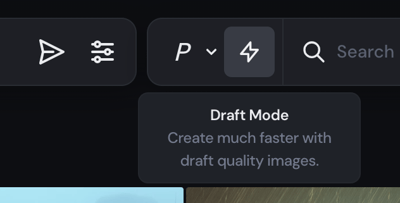
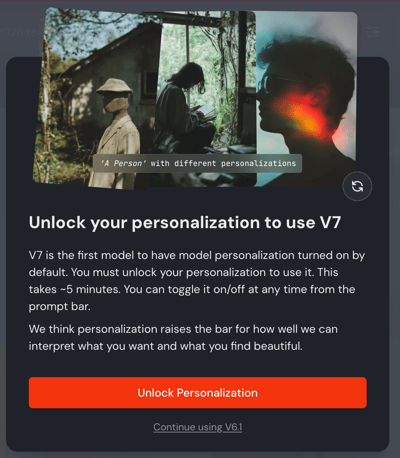
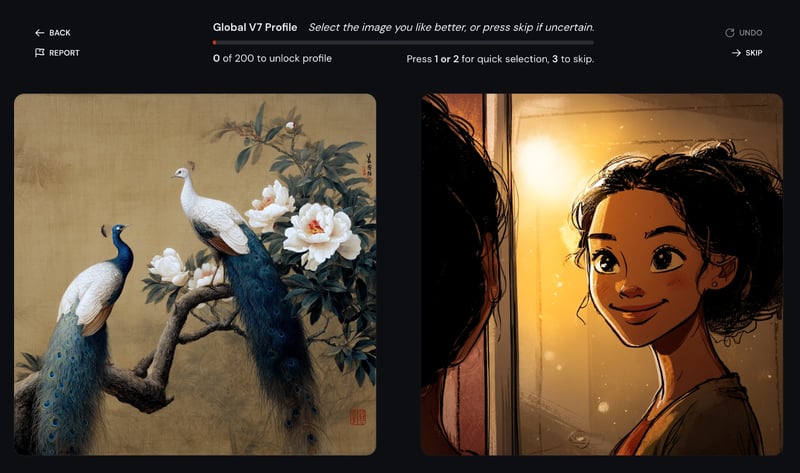
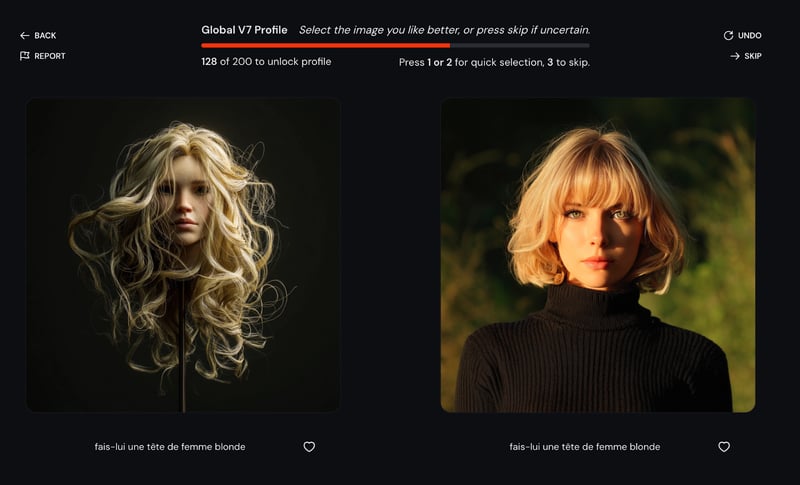
Giờ, điều quan trọng cần lưu ý là trước khi dùng V7, bạn sẽ được yêu cầu đánh giá khoảng 200 hình ảnh để tạo hồ sơ cá nhân hóa. Mất khoảng 5 phút và giúp mô hình điều chỉnh ảnh theo gu của bạn. Bạn sẽ thấy lời nhắc thích hay không thích các phong cách ảnh khác nhau. Quy trình này giúp mô hình hiểu sở thích thẩm mỹ của bạn, đảm bảo kết quả phù hợp hơn cho prompt của bạn.
 Đây là một số lựa chọn bạn cần thực hiện. Nhấn 1 nếu bạn thích ảnh bên trái, 2 nếu thích ảnh bên phải, hoặc 3 nếu bạn chưa chắc. Quy trình hoàn tất khi bạn đã chọn 200 ảnh—nếu bạn bỏ qua một cặp so sánh, bạn vẫn sẽ cần chọn ảnh cho bước đó sau này.
8 ví dụ thực tiễn với Midjourney V7
Trong phần này, tôi sẽ khám phá tám ví dụ cho thấy Midjourney V7 cải thiện quy trình sáng tạo như thế nào.
1. Tạo ảnh có văn bản
Prompt: “Poster kỹ thuật số cho đêm nhạc jazz với dòng chữ ‘Smooth Sounds Tonight’ bằng chữ phát sáng”
Giả sử tôi là chủ một quán cocktail ấm cúng và muốn quảng bá buổi jazz hằng tuần. Tôi không có nhà thiết kế đồ họa, nhưng muốn thứ gì đó đúng chất quán mình—ánh sáng trầm, đèn neon rực, và bầu không khí nhẹ nhàng.
Midjourney V7 hiểu prompt đủ tốt để đặt cụm “Smooth Sounds Tonight” trực tiếp vào thiết kế. Văn bản không phải lúc nào cũng hoàn hảo, nhưng cho mockup và ý tưởng quảng bá nhanh thì cực kỳ hữu ích.
Tôi nhận được các ảnh này khi bật cá nhân hóa:
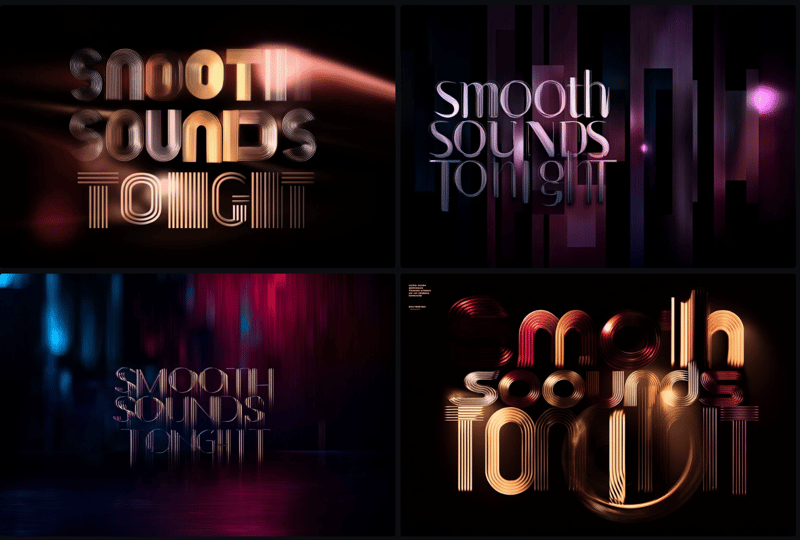
Và các ảnh này khi tắt cá nhân hóa:

2. Kiểm tra tính nhất quán nhân vật giữa các prompt
Prompt: “Một cô bé tóc đen ngắn, mắt xanh lục, mặc áo mưa màu vàng, cầm đèn lồng trong rừng”
Giả sử tôi đang viết và minh họa truyện thiếu nhi về một cô bé tò mò khám phá những miền đất kỳ diệu. Ở một cảnh, bé lang thang trong khu rừng bí ẩn với chiếc đèn lồng. Ở cảnh khác, bé quay lại thư viện tìm hiểu về những sinh vật đã gặp.
Với Midjourney V7, tôi có thể giữ diện mạo của bé nhất quán ở các bối cảnh khác nhau—từ đôi mắt xanh, mái tóc đen ngắn đến chiếc áo mưa vàng đặc trưng. Điều này rất quan trọng cho kể chuyện, nhất là khi bạn xây dựng nhân vật để độc giả nhận ra qua từng cảnh.
MidJourney V7 giúp việc duy trì bản sắc nhân vật về mặt hình ảnh dễ dàng hơn mà không cần vẽ lại từ đầu.
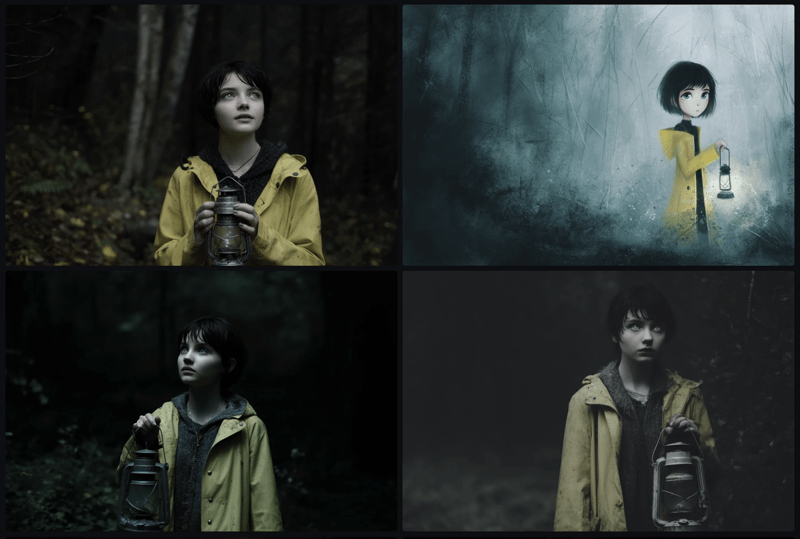
Đây là hình tôi ưng ý nhất:
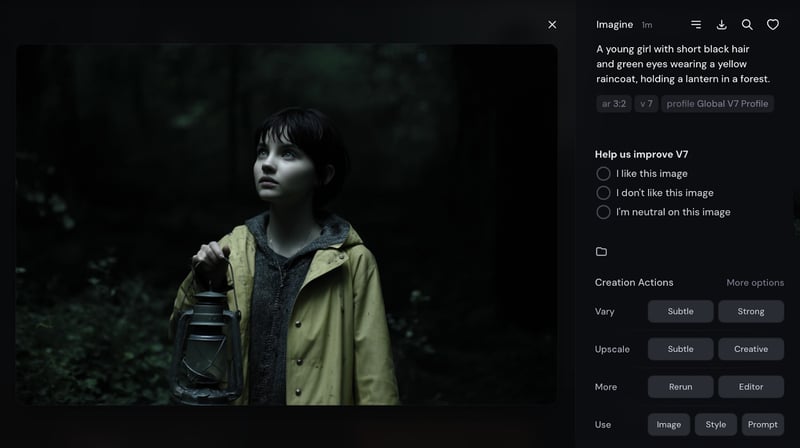
Khi đã có ảnh, có vài tùy chọn bạn có thể thử:
- Vary: Tạo các ảnh mới tương tự ảnh bạn đã chọn.
- Subtle – Thay đổi nhỏ (ví dụ: ánh sáng, tư thế, chi tiết hơi khác)
- Strong – Thay đổi lớn hơn nhưng giữ ý tưởng tổng thể (ví dụ: phông nền mới, bố cục mới)
- Upscale: Tạo phiên bản lớn hơn, chất lượng cao hơn của ảnh đã chọn. Phù hợp để in, chia sẻ, hoặc dùng trong thuyết trình.
- Rerun: Lặp lại đúng prompt, kết quả có thể hơi khác mỗi lần (tốt để khám phá tính ngẫu nhiên). Dùng Rerun để tạo phiên bản mới với cùng ý tưởng
- Editor: Cho phép chỉnh sửa các phần cụ thể của ảnh, có thể thay đổi hoặc không thay đổi prompt gốc. Dùng Editor nếu bạn muốn tinh chỉnh một phần ảnh.
- Use in Prompt: Cho phép bạn lấy các yếu tố từ ảnh hiện tại và tái sử dụng trong lần tạo tiếp theo.
- Image: Dùng chính bức ảnh làm tham chiếu cho prompt mới
- Style: Mượn phong cách nghệ thuật (ví dụ: ánh sáng, chất liệu)
- Prompt: Tái sử dụng văn bản prompt gốc
Với bức ảnh tôi ưa thích, tôi sẽ dùng chính ảnh đó làm tham chiếu cho prompt tiếp theo: “Cô bé đó ngồi trong thư viện đọc sách”.
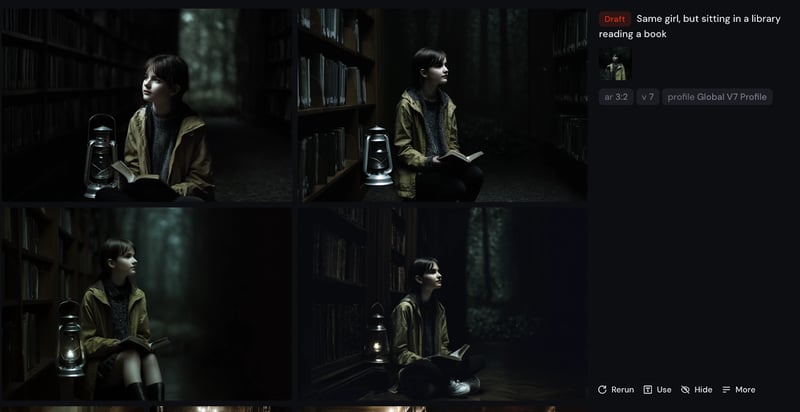
Tính nhất quán nhân vật chưa hoàn hảo, nhưng đã khá gần với nhu cầu của tôi.
3. Tạo moodboard
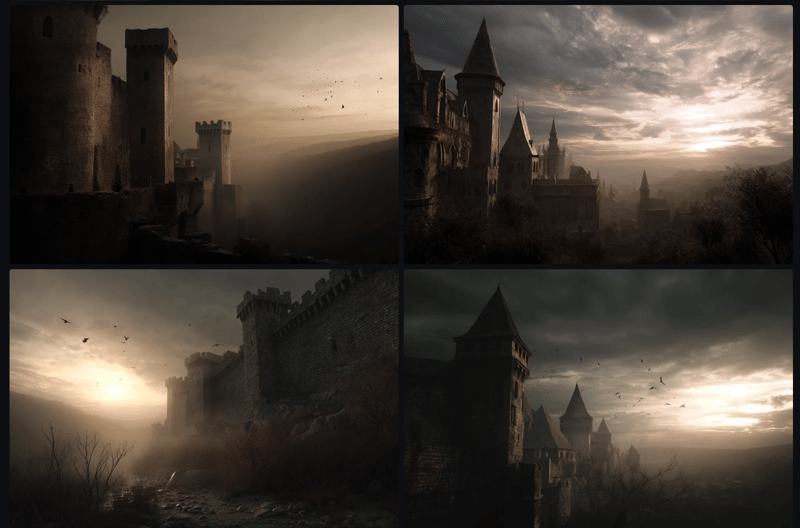
Prompt: “Lâu đài thời trung cổ lúc hoàng hôn, tông ấm, ánh sáng điện ảnh”
Hãy tưởng tượng tôi là một nhà làm phim đang chuẩn bị pitch cho bộ phim giả tưởng. Tôi cần truyền tải diện mạo và cảm xúc của một cảnh quan trọng—một tòa lâu đài cổ rực sáng trong ánh chiều tà, với không khí kỳ ảo, kịch tính.
Thay vì tốn hàng giờ tìm ảnh tham khảo hoặc chỉnh sửa thủ công, tôi chỉ cần mô tả tâm trạng: tông ấm, ánh sáng điện ảnh, lúc hoàng hôn. Midjourney V7 nắm bắt những từ khóa này rất tốt và tạo ra hình ảnh giàu cảm xúc, đúng như tầm nhìn của tôi.
Kiểu “chỉnh màu qua prompt” nhanh như vậy rất lý tưởng để xây moodboard, định tông thương hiệu, hoặc truyền đạt ý tưởng trực quan cho đội ngũ.
4. Tạo concept sản phẩm từ con số 0
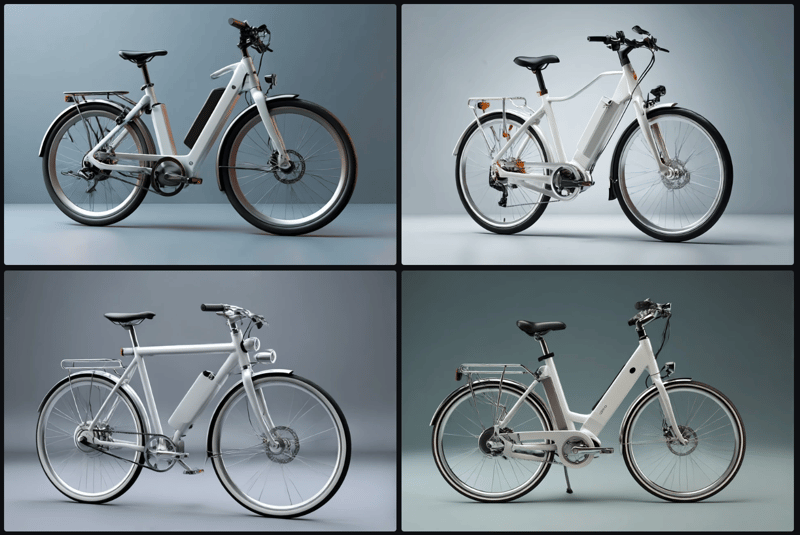
Prompt: “Xe đạp điện thiết kế cho người đi làm trong thành phố, phong cách hiện đại, bảng màu trắng và bạc, nền tối giản”
Giả sử tôi là nhà sáng lập startup với ý tưởng về một chiếc xe đạp điện thế hệ mới—nhẹ, thời trang và dành cho người đi làm đô thị. Tôi muốn tạo vài hình concept để chia sẻ với đội nhóm, pitch nhà đầu tư, hoặc thử nghiệm trên mạng xã hội.
Với Midjourney V7, tôi không cần mô hình 3D hay ảnh sản phẩm. Tôi chỉ cần mô tả bằng ngôn ngữ tự nhiên, và mô hình sẽ tạo ảnh concept sạch sẽ, chất lượng. Tôi dùng Chế độ Nháp để nhanh chóng khám phá các hình dáng và phong cách khác nhau, sau đó upscale lựa chọn ưa thích để có bản render mượt, chất lượng cao.
Điều này rất hữu ích cho giai đoạn đầu tạo mẫu hoặc kể chuyện bằng hình ảnh—đặc biệt khi bạn muốn đi nhanh và tạo ấn tượng.
5. Thiết kế bài đăng mạng xã hội theo nhận diện thương hiệu
Prompt: “Quảng cáo Instagram tối giản cho thương hiệu chăm sóc da, bảng màu pastel, có chai serum và tagline ngắn ‘Glow Daily’”
Hãy tưởng tượng tôi là một freelancer quản lý mạng xã hội làm việc với thương hiệu skincare mới. Khách hàng muốn xem vài concept hình ảnh cho chiến dịch, nhưng chúng tôi chưa có ảnh sản phẩm hay nhà thiết kế.
Với Midjourney V7, tôi có thể nhanh chóng dựng một quảng cáo Instagram sạch sẽ, đúng chất thương hiệu bằng cách mô tả: pastel dịu, chai serum, tagline bắt mắt. V7 xử lý bố trí sản phẩm và cân đối phông nền tốt hơn nhiều, nên kết quả trông như một mẫu quảng cáo thực thụ.
Điều này rất phù hợp để thử nghiệm các hướng hình ảnh với khách hàng hoặc tạo nội dung tạm thời trong lúc chờ buổi chụp hoàn chỉnh.
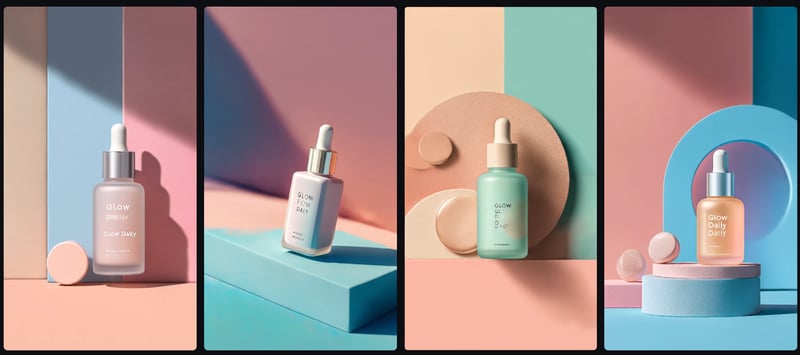
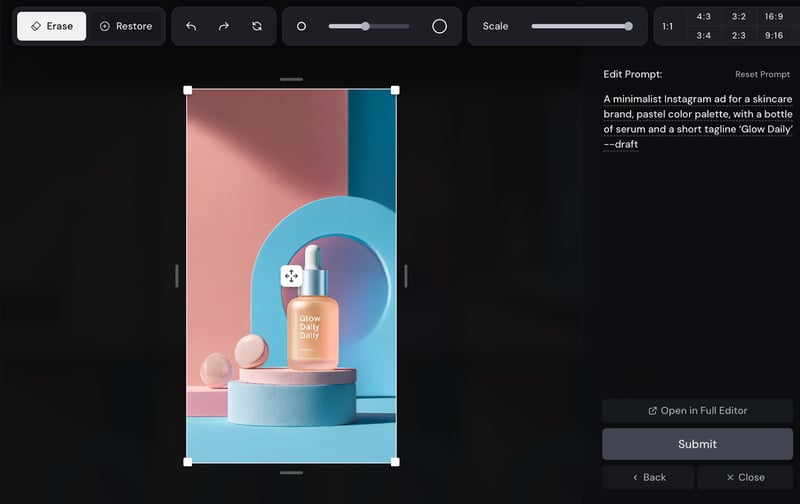
Trong số các ảnh MidJourney đã tạo, tôi quan tâm nhất đến ảnh cuối. Nhưng tôi muốn chỉnh sửa ảnh. Có vài cách tôi có thể làm. Đầu tiên là chỉnh trực tiếp trong trình biên tập.
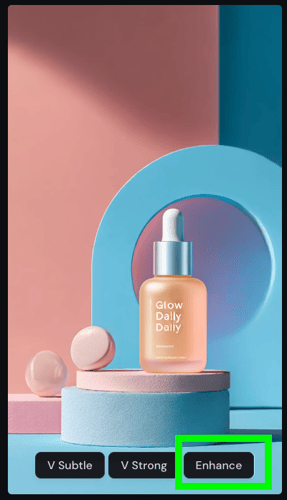
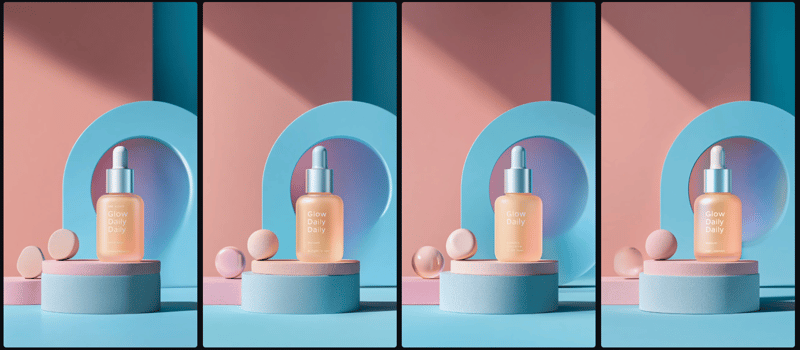
Ngoài ra, hoặc song song, tôi có thể di chuột lên ảnh mình thích và nhấp “Enhance”. MidJourney sẽ cải thiện ảnh và lại đưa ra bốn phương án khác nhau.
6. Chế độ hội thoại để khám phá biến thể nhanh chóng
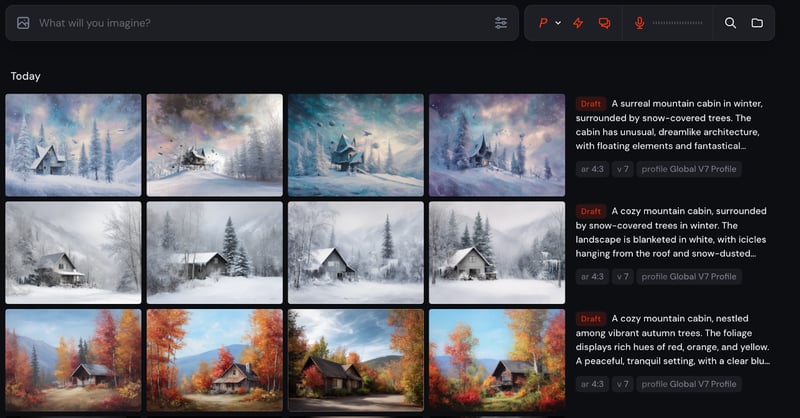
Prompt: “Một căn nhà gỗ trên núi giữa rừng cây mùa thu”
Prompt thứ hai (dùng chế độ giọng nói): “Chuyển sang mùa đông”
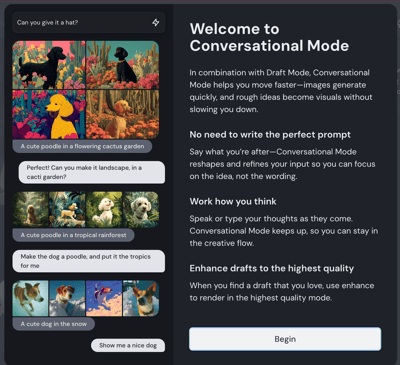
Điểm hay của MidJourney là chế độ hội thoại.
Giả sử tôi là nhà thiết kế web làm việc với công ty du lịch muốn giới thiệu kỳ nghỉ tại nhà gỗ trên núi theo các mùa. Cả đội đang họp trực tuyến để brainstorm. Tôi bật chế độ hội thoại và bắt đầu với cảnh mùa thu—tông ấm, lá rụng, không khí ấm cúng—và bật chế độ giọng nói.
Sau đó, tôi chỉ cần nói: “Chuyển sang mùa đông.” Chỉ trong vài giây, cảnh được cập nhật—giờ đây tuyết phủ, tĩnh lặng, băng giá, nhưng vẫn giữ nguyên căn nhà và bố cục.
Kiểu biến thể theo thời gian thực như vậy rất phù hợp để thử mood, so sánh phương án hoặc lên kế hoạch chiến dịch theo mùa mà không cần gõ lại prompt đầy đủ hay chờ lâu.
7. Tạo ảnh dựa trên một ảnh khác
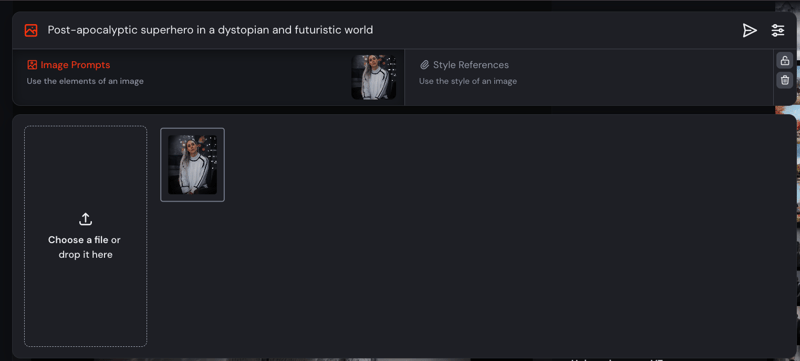
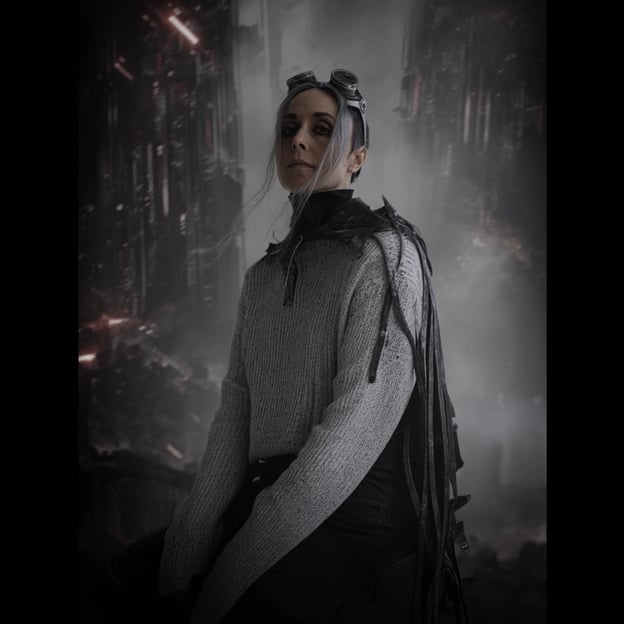
Prompt: “Siêu anh hùng hậu tận thế trong một thế giới tương lai u ám”
Giả sử tôi đang làm dự án truyện tranh cá nhân và muốn hình dung bản thân là nhân vật chính—một siêu anh hùng đơn độc sống sót trong thế giới tương lai, đầy dystopia.
Với Midjourney V7, tôi có thể tải ảnh chân dung của mình và dùng làm tham chiếu để tạo tác phẩm tùy chỉnh. Tính năng này cho phép mô hình dựa trên đường nét khuôn mặt, tư thế hoặc “vibe” chung của bạn, rồi hòa trộn với phong cách và chủ đề trong prompt.
Khi kết hợp ảnh của tôi với prompt như “siêu anh hùng hậu tận thế trong một thế giới tương lai u ám”, V7 cho ra hình ảnh concept cao trông giống tôi—nhưng được tái hiện trong một thế giới khác.
Đây là công cụ tuyệt vời cho tạo nhân vật, thiết kế cosplay, hoặc kể chuyện bằng hình ảnh khi bạn muốn đưa chính mình vào khung cảnh.
8. Tạo tham chiếu phong cách
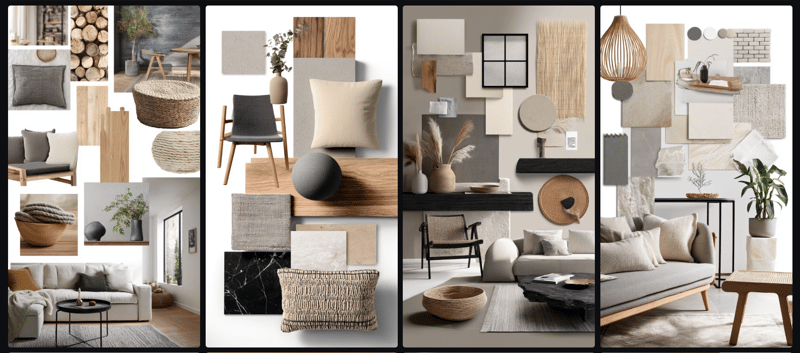
Prompt: “Moodboard thiết kế nội thất cho phòng khách Scandinavian hiện đại, tông trung tính, vật liệu tự nhiên”
Giả sử tôi là nhà thiết kế nội thất đang làm đề xuất cho khách hàng mới. Họ yêu cầu không gian lấy cảm hứng Scandinavian—đường nét sạch, kết cấu ấm áp, bảng màu trung tính, thư thái.
Thay vì kéo ngẫu nhiên ảnh từ Pinterest, tôi dùng Midjourney V7 để tạo một moodboard đồng bộ, đúng phong cách tôi hình dung. Mô hình giờ hiểu chính xác hơn các prompt như “vật liệu tự nhiên” và “tông trung tính”, vì vậy toàn bộ ảnh cảm giác hòa hợp với nhau.
Kết luận
Midjourney V7 mang đến những nâng cấp thực sự hữu ích cho công việc sáng tạo: kiểm soát phong cách tốt hơn, hiểu prompt thông minh hơn, lên ý tưởng nhanh hơn và độ nhất quán hình ảnh cao hơn.
Nếu bạn đang tìm hướng dẫn hay mẹo, hãy truy cập tài liệu chính thức của Midjourney.


MidJourney nổi tiếng với các mô hình tạo ảnh. Phiên bản mới nhất, mô hình tạo ảnh MidJourney V7, là một nâng cấp lớn.
Một tính năng mới tuyệt vời là hồ sơ cá nhân hóa, cho phép mô hình học loại hình ảnh bạn yêu thích và tạo ra những bức hình hợp gu của bạn. Cập nhật khác là chế độ nháp, giúp bạn nhanh chóng thử ý tưởng và chỉnh sửa tức thì.
Tuy nhiên, MidJourney V7 còn nhiều hơn thế. Trong bài viết này, tôi sẽ hướng dẫn bạn cách tận dụng tối đa MidJourney V7, từng bước, bằng nhiều ví dụ.
Chúng tôi luôn cập nhật cho độc giả những tin tức mới nhất về AI qua The Median, bản tin miễn phí phát hành thứ Sáu hằng tuần, tóm lược các câu chuyện đáng chú ý trong tuần. Đăng ký để nắm bắt thông tin chỉ trong vài phút mỗi tuần:
Cách truy cập MidJourney V7
Trong phần này, tôi sẽ giải thích từng bước cách truy cập MidJourney. Nếu bạn đã quen với ứng dụng, có thể chuyển thẳng đến phần ví dụ.
Trước hết, để sử dụng MidJouney V7, bạn cần đăng ký gói thành viên Midjourney tại đây.
Như bạn thấy, có nhiều gói đăng ký khác nhau tùy theo mức độ sử dụng Midjourney và nhu cầu tính năng của bạn.
Dưới đây là so sánh song song tất cả các góians (as of April 16, 2025):
Gói
Giá
Giờ Fast
Tính năng chính
Basic
$10/tháng
~200/tháng
Phù hợp dùng giải trí, không thường xuyên
Standard
$30/tháng
15 giờ
Thêm chế độ relaxed không giới hạn
Pro
$60/tháng
30 giờ
12 tác vụ đồng thời + chế độ ẩn (stealth)
Mega
$120/tháng
60 giờ
Tốt nhất cho người dùng nặng và chuyên nghiệp
Khi đã có gói thành viên, để bắt đầu với V7, bạn có hai lựa chọn chính: tham gia Discord của MidJourney hoặc truy cập qua ứng dụng web.
Truy cập qua Discord của MidJourney
Bạn có thể tham gia Midjourney Discord và tương tác với Midjourney Bot tại đó. Để bắt đầu tạo ảnh, hãy vào một kênh bot "newbie". Sau đó, gõ /imagine rồi đến mô tả thứ bạn muốn tạo.
Bạn sẽ nhận bốn hình trong khoảng một phút. Nếu chưa thấy ngay, hãy cuộn lên một chút trong khung chat, bạn sẽ thấy chúng.
Bạn sẽ thấy các nút bên dưới hình ảnh:
Truy cập qua website MidJourney
Bạn cũng có thể dùng Website Midjourney mới để tạo và khám phá tác phẩm của mình trong một giao diện web trực quan hơn. Trong hướng dẫn này, tôi sẽ tập trung vào hình ảnh tạo qua website.
Trước khi bắt đầu tạo ảnh, hãy xem các chức năng và tham số có thể tinh chỉnh.
Trước hết, hãy xem các tùy chọn kích thước ảnh. Bạn có thể chọn định dạng đầu ra mong muốn cho ảnh—dọc, vuông hoặc ngang—với nhiều tỷ lệ khung hình khác nhau.
Về thẩm mỹ, chúng ta có thể tinh chỉnh các mức độ stylization, weirdness và variety. Hãy xem kỹ hơn:
Giờ hãy xem các tùy chọn về mô hình:
Cuối cùng, có ba tùy chọn cho tham số tốc độ:
Cá nhân hóa trong MidJourney
Khi bật cá nhân hóa, bạn đang dạy Midjourney biết bạn thích kiểu ảnh nào. Ví dụ, nếu bạn thường chuộng động vật dễ thương, những tòa nhà cổ, hoặc thiết kế tương lai bóng bẩy, Midjourney sẽ học điều đó và điều chỉnh ảnh tạo ra để phù hợp gu của bạn hơn.
Điều này giúp mô hình "hiểu bạn" và định hình các ảnh sau này phù hợp hơn với sở thích thẩm mỹ của bạn. Bạn có thể bật hoặc tắt bất cứ lúc nào, tùy việc bạn muốn kết quả cá nhân hóa hay phong cách trung tính hơn.
Chế độ nháp trong MidJourney
Chế độ nháp tạo ảnh nhanh gấp mười lần trong khi giảm một nửa chi phí GPU. Dù chế độ Nháp cho ảnh độ phân giải thấp hơn, nó rất phù hợp để phác thảo nhanh và tinh chỉnh ý tưởng.
Giờ, điều quan trọng cần lưu ý là trước khi dùng V7, bạn sẽ được yêu cầu đánh giá khoảng 200 hình ảnh để tạo hồ sơ cá nhân hóa. Mất khoảng 5 phút và giúp mô hình điều chỉnh ảnh theo gu của bạn. Bạn sẽ thấy lời nhắc thích hay không thích các phong cách ảnh khác nhau. Quy trình này giúp mô hình hiểu sở thích thẩm mỹ của bạn, đảm bảo kết quả phù hợp hơn cho prompt của bạn.
8 ví dụ thực tiễn với Midjourney V7
Trong phần này, tôi sẽ khám phá tám ví dụ cho thấy Midjourney V7 cải thiện quy trình sáng tạo như thế nào.
1. Tạo ảnh có văn bản
Prompt: “Poster kỹ thuật số cho đêm nhạc jazz với dòng chữ ‘Smooth Sounds Tonight’ bằng chữ phát sáng”
Giả sử tôi là chủ một quán cocktail ấm cúng và muốn quảng bá buổi jazz hằng tuần. Tôi không có nhà thiết kế đồ họa, nhưng muốn thứ gì đó đúng chất quán mình—ánh sáng trầm, đèn neon rực, và bầu không khí nhẹ nhàng.
Midjourney V7 hiểu prompt đủ tốt để đặt cụm “Smooth Sounds Tonight” trực tiếp vào thiết kế. Văn bản không phải lúc nào cũng hoàn hảo, nhưng cho mockup và ý tưởng quảng bá nhanh thì cực kỳ hữu ích.
Tôi nhận được các ảnh này khi bật cá nhân hóa:
Và các ảnh này khi tắt cá nhân hóa:
2. Kiểm tra tính nhất quán nhân vật giữa các prompt
Prompt: “Một cô bé tóc đen ngắn, mắt xanh lục, mặc áo mưa màu vàng, cầm đèn lồng trong rừng”
Giả sử tôi đang viết và minh họa truyện thiếu nhi về một cô bé tò mò khám phá những miền đất kỳ diệu. Ở một cảnh, bé lang thang trong khu rừng bí ẩn với chiếc đèn lồng. Ở cảnh khác, bé quay lại thư viện tìm hiểu về những sinh vật đã gặp.
Với Midjourney V7, tôi có thể giữ diện mạo của bé nhất quán ở các bối cảnh khác nhau—từ đôi mắt xanh, mái tóc đen ngắn đến chiếc áo mưa vàng đặc trưng. Điều này rất quan trọng cho kể chuyện, nhất là khi bạn xây dựng nhân vật để độc giả nhận ra qua từng cảnh.
MidJourney V7 giúp việc duy trì bản sắc nhân vật về mặt hình ảnh dễ dàng hơn mà không cần vẽ lại từ đầu.
Đây là hình tôi ưng ý nhất:
Khi đã có ảnh, có vài tùy chọn bạn có thể thử:
Với bức ảnh tôi ưa thích, tôi sẽ dùng chính ảnh đó làm tham chiếu cho prompt tiếp theo: “Cô bé đó ngồi trong thư viện đọc sách”.
Tính nhất quán nhân vật chưa hoàn hảo, nhưng đã khá gần với nhu cầu của tôi.
3. Tạo moodboard
Prompt: “Lâu đài thời trung cổ lúc hoàng hôn, tông ấm, ánh sáng điện ảnh”
Hãy tưởng tượng tôi là một nhà làm phim đang chuẩn bị pitch cho bộ phim giả tưởng. Tôi cần truyền tải diện mạo và cảm xúc của một cảnh quan trọng—một tòa lâu đài cổ rực sáng trong ánh chiều tà, với không khí kỳ ảo, kịch tính.
Thay vì tốn hàng giờ tìm ảnh tham khảo hoặc chỉnh sửa thủ công, tôi chỉ cần mô tả tâm trạng: tông ấm, ánh sáng điện ảnh, lúc hoàng hôn. Midjourney V7 nắm bắt những từ khóa này rất tốt và tạo ra hình ảnh giàu cảm xúc, đúng như tầm nhìn của tôi.
Kiểu “chỉnh màu qua prompt” nhanh như vậy rất lý tưởng để xây moodboard, định tông thương hiệu, hoặc truyền đạt ý tưởng trực quan cho đội ngũ.
4. Tạo concept sản phẩm từ con số 0
Prompt: “Xe đạp điện thiết kế cho người đi làm trong thành phố, phong cách hiện đại, bảng màu trắng và bạc, nền tối giản”
Giả sử tôi là nhà sáng lập startup với ý tưởng về một chiếc xe đạp điện thế hệ mới—nhẹ, thời trang và dành cho người đi làm đô thị. Tôi muốn tạo vài hình concept để chia sẻ với đội nhóm, pitch nhà đầu tư, hoặc thử nghiệm trên mạng xã hội.
Với Midjourney V7, tôi không cần mô hình 3D hay ảnh sản phẩm. Tôi chỉ cần mô tả bằng ngôn ngữ tự nhiên, và mô hình sẽ tạo ảnh concept sạch sẽ, chất lượng. Tôi dùng Chế độ Nháp để nhanh chóng khám phá các hình dáng và phong cách khác nhau, sau đó upscale lựa chọn ưa thích để có bản render mượt, chất lượng cao.
Điều này rất hữu ích cho giai đoạn đầu tạo mẫu hoặc kể chuyện bằng hình ảnh—đặc biệt khi bạn muốn đi nhanh và tạo ấn tượng.
5. Thiết kế bài đăng mạng xã hội theo nhận diện thương hiệu
Prompt: “Quảng cáo Instagram tối giản cho thương hiệu chăm sóc da, bảng màu pastel, có chai serum và tagline ngắn ‘Glow Daily’”
Hãy tưởng tượng tôi là một freelancer quản lý mạng xã hội làm việc với thương hiệu skincare mới. Khách hàng muốn xem vài concept hình ảnh cho chiến dịch, nhưng chúng tôi chưa có ảnh sản phẩm hay nhà thiết kế.
Với Midjourney V7, tôi có thể nhanh chóng dựng một quảng cáo Instagram sạch sẽ, đúng chất thương hiệu bằng cách mô tả: pastel dịu, chai serum, tagline bắt mắt. V7 xử lý bố trí sản phẩm và cân đối phông nền tốt hơn nhiều, nên kết quả trông như một mẫu quảng cáo thực thụ.
Điều này rất phù hợp để thử nghiệm các hướng hình ảnh với khách hàng hoặc tạo nội dung tạm thời trong lúc chờ buổi chụp hoàn chỉnh.
Trong số các ảnh MidJourney đã tạo, tôi quan tâm nhất đến ảnh cuối. Nhưng tôi muốn chỉnh sửa ảnh. Có vài cách tôi có thể làm. Đầu tiên là chỉnh trực tiếp trong trình biên tập.
Ngoài ra, hoặc song song, tôi có thể di chuột lên ảnh mình thích và nhấp “Enhance”. MidJourney sẽ cải thiện ảnh và lại đưa ra bốn phương án khác nhau.
6. Chế độ hội thoại để khám phá biến thể nhanh chóng
Prompt: “Một căn nhà gỗ trên núi giữa rừng cây mùa thu”
Prompt thứ hai (dùng chế độ giọng nói): “Chuyển sang mùa đông”
Điểm hay của MidJourney là chế độ hội thoại.
Giả sử tôi là nhà thiết kế web làm việc với công ty du lịch muốn giới thiệu kỳ nghỉ tại nhà gỗ trên núi theo các mùa. Cả đội đang họp trực tuyến để brainstorm. Tôi bật chế độ hội thoại và bắt đầu với cảnh mùa thu—tông ấm, lá rụng, không khí ấm cúng—và bật chế độ giọng nói.
Sau đó, tôi chỉ cần nói: “Chuyển sang mùa đông.” Chỉ trong vài giây, cảnh được cập nhật—giờ đây tuyết phủ, tĩnh lặng, băng giá, nhưng vẫn giữ nguyên căn nhà và bố cục.
Kiểu biến thể theo thời gian thực như vậy rất phù hợp để thử mood, so sánh phương án hoặc lên kế hoạch chiến dịch theo mùa mà không cần gõ lại prompt đầy đủ hay chờ lâu.
7. Tạo ảnh dựa trên một ảnh khác
Prompt: “Siêu anh hùng hậu tận thế trong một thế giới tương lai u ám”
Giả sử tôi đang làm dự án truyện tranh cá nhân và muốn hình dung bản thân là nhân vật chính—một siêu anh hùng đơn độc sống sót trong thế giới tương lai, đầy dystopia.
Với Midjourney V7, tôi có thể tải ảnh chân dung của mình và dùng làm tham chiếu để tạo tác phẩm tùy chỉnh. Tính năng này cho phép mô hình dựa trên đường nét khuôn mặt, tư thế hoặc “vibe” chung của bạn, rồi hòa trộn với phong cách và chủ đề trong prompt.
Khi kết hợp ảnh của tôi với prompt như “siêu anh hùng hậu tận thế trong một thế giới tương lai u ám”, V7 cho ra hình ảnh concept cao trông giống tôi—nhưng được tái hiện trong một thế giới khác.
Đây là công cụ tuyệt vời cho tạo nhân vật, thiết kế cosplay, hoặc kể chuyện bằng hình ảnh khi bạn muốn đưa chính mình vào khung cảnh.
8. Tạo tham chiếu phong cách
Prompt: “Moodboard thiết kế nội thất cho phòng khách Scandinavian hiện đại, tông trung tính, vật liệu tự nhiên”
Giả sử tôi là nhà thiết kế nội thất đang làm đề xuất cho khách hàng mới. Họ yêu cầu không gian lấy cảm hứng Scandinavian—đường nét sạch, kết cấu ấm áp, bảng màu trung tính, thư thái.
Thay vì kéo ngẫu nhiên ảnh từ Pinterest, tôi dùng Midjourney V7 để tạo một moodboard đồng bộ, đúng phong cách tôi hình dung. Mô hình giờ hiểu chính xác hơn các prompt như “vật liệu tự nhiên” và “tông trung tính”, vì vậy toàn bộ ảnh cảm giác hòa hợp với nhau.
Kết luận
Midjourney V7 mang đến những nâng cấp thực sự hữu ích cho công việc sáng tạo: kiểm soát phong cách tốt hơn, hiểu prompt thông minh hơn, lên ý tưởng nhanh hơn và độ nhất quán hình ảnh cao hơn.
Nếu bạn đang tìm hướng dẫn hay mẹo, hãy truy cập tài liệu chính thức của Midjourney.