MidJourney staat bekend om zijn afbeeldingsgeneratiemodellen. De nieuwste versie, het MidJourney V7-afbeeldingsgeneratiemodel, is een flinke upgrade.
Een mooie nieuwe functie is het personalisatieprofiel, waarmee het model kan leren wat voor soort beelden jij mooi vindt en afbeeldingen maakt die bij jouw smaak passen. Een andere update is de conceptmodus, waarmee je snel ideeën kunt uitproberen en razendsnel aanpassingen kunt doen.
Maar MidJourney V7 is veel meer dan dat. In dit artikel laat ik je stap voor stap zien hoe je alles uit MidJourney V7 haalt, met verschillende voorbeelden.
We houden onze lezers op de hoogte van het laatste AI-nieuws met The Median, onze gratis vrijdagse nieuwsbrief waarin we de belangrijkste verhalen van de week ontrafelen. Abonneer je en blijf scherp in een paar minuten per week:
Toegang krijgen tot MidJourney V7
In deze sectie leg ik stap voor stap uit hoe je toegang krijgt tot MidJourney. Als je de app al kent, kun je meteen doorgaan naar de voorbeelden.
Allereerst heb je om MidJourney V7 te gebruiken een Midjourney-lidmaatschap nodig. Dat kun je hier regelen.
Zoals je ziet zijn er verschillende abonnementen beschikbaar, afhankelijk van hoe vaak je Midjourney gebruikt en welke functies je nodig hebt.
Hier is een vergelijking naast elkaar van alle abonnementen (per 16 april 2025):
|
Abonnement
|
Prijs
|
Snelle uren
|
Belangrijkste functies
|
|
Basic
|
$10/maand
|
~200/maand
|
Geschikt voor incidenteel gebruik
|
|
Standard
|
$30/maand
|
15 uur
|
Voegt onbeperkte relaxmodus toe
|
|
Pro
|
$60/maand
|
30 uur
|
12 taken tegelijk + stealth-modus
|
|
Mega
|
$120/maand
|
60 uur
|
Beste voor veelgebruikers en professionals
|
Zodra je je lidmaatschap hebt, heb je twee hoofdopties om met V7 te beginnen: sluit je aan bij de MidJourney-Discord of gebruik de webapp.
Toegang via MidJourney-Discord
Je kunt lid worden van de Midjourney-Discord en daar met de Midjourney-bot communiceren. Om afbeeldingen te gaan genereren, ga je naar een van de "newbie"-botkanalen. Typ daarna /imagine gevolgd door wat je wilt maken.

Je krijgt vier afbeeldingen in ongeveer een minuut. Zie je ze niet meteen, scroll dan een stukje omhoog in de chat; meestal verschijnen ze dan.
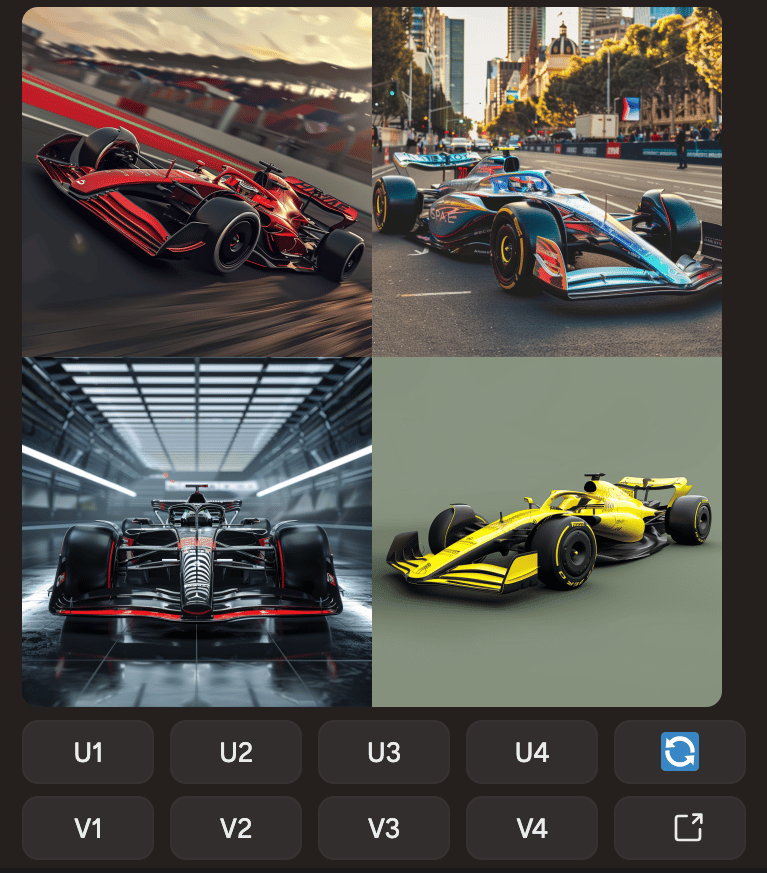
Je ziet knoppen onder de afbeeldingen:
- U staat voor Upscale (de afbeelding groter en gedetailleerder maken)
- V staat voor Variation (nieuwe versies van die afbeelding maken)
- De cijfers geven aan welke afbeelding je kiest: 1 is linksboven, 2 is rechtsboven, 3 is linksonder en 4 is rechtsonder.
Toegang via de MidJourney-website
Je kunt ook de nieuwe Midjourney-website gebruiken om je creaties te genereren en te verkennen in een meer visuele, webgebaseerde interface. In deze tutorial focus ik op afbeeldingen die via de website zijn gegenereerd.
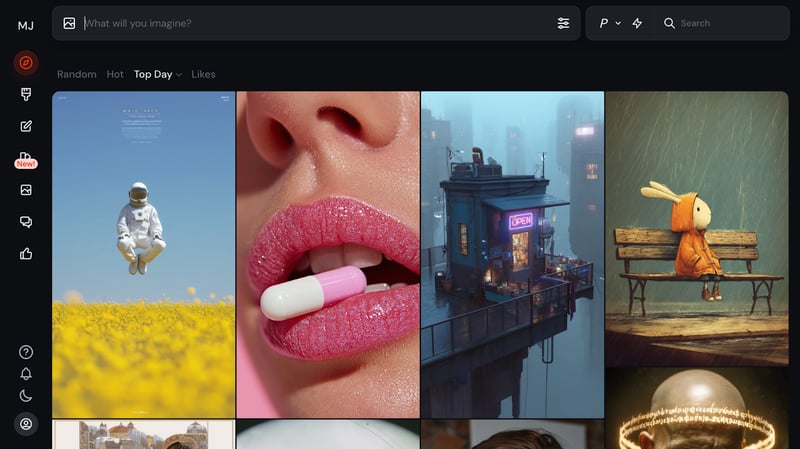
Voordat we afbeeldingen gaan genereren, kijken we even naar de functionaliteiten en parameters die we kunnen aanpassen.
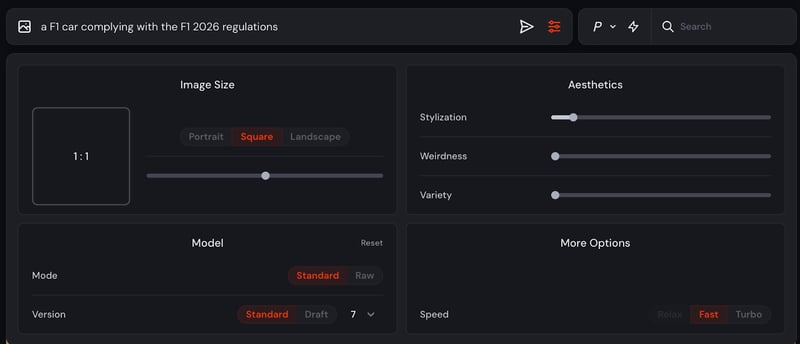
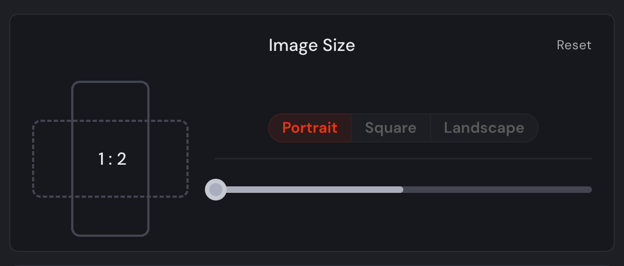
Laten we eerst kijken naar de opties voor beeldformaat. Je kunt het gewenste uitvoerformaat kiezen—portret, vierkant of landschap—in verschillende beeldverhoudingen.
Voor de esthetiek kunnen we verschillende niveaus van stylization, weirdness en variety aanpassen. Laten we die even nader bekijken:
- Stylization: Bepaalt hoe sterk de Midjourney-esthetiek wordt toegepast. Lage stylization-waarden leveren beelden op die nauw aansluiten bij de prompt maar minder artistiek zijn. Hoge stylization-waarden creëren artistiekere beelden die minder aan de prompt gekoppeld zijn.
- Weirdness: Voegt eigenzinnige eigenschappen toe aan je gegenereerde beelden, wat unieke en onverwachte resultaten oplevert. Let op: je kunt de weirdness-instelling in V7 niet aanpassen. Ik probeerde het, maar kreeg een foutmelding.
- Variety (chaos): Bepaalt hoe gevarieerd de beelden zijn. Hoge waarden leveren meer ongewone en onverwachte resultaten en composities op. Lagere waarden zijn betrouwbaarder en beter reproduceerbaar.
Kijk nu naar de model-opties:
- We hebben de modus die standaard of raw kan zijn. Raw-modus vervangt de standaardesthetiek van sommige Midjourney-modelversies. Dit kan helpen om fotorealistischer beelden, filmische scènes of lievere personages te maken.
- Wat betreft het model: het nieuwste model is standaard geselecteerd, maar je kunt desgewenst oudere versies kiezen.
Tot slot zijn er drie opties voor de snelheidsparameter:
- Relax: Genereert trager en variabel, maar verbruikt geen Snelle uren (Fast Hours). Niet beschikbaar in het Basic-abonnement.
- Fast: De standaardsnelheid. Genereert met een gemiddeld tempo en verbruikt Snelle uren.
- Turbo: Genereert veel sneller, maar verbruikt dubbel zoveel Snelle uren.
Personalisatie in MidJourney
Als je personalisatie inschakelt, leer je Midjourney welke soorten beelden je mooi vindt. Als je bijvoorbeeld vaak kiest voor schattige dieren, oude gebouwen of strakke futuristische designs, leert Midjourney dat en past het de generaties aan om beter bij jouw smaak te passen.
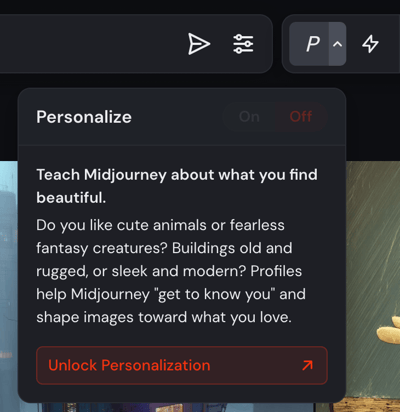
Dit helpt het model om je te "leren kennen" en toekomstige beelden visueel beter af te stemmen op jouw voorkeuren. Je kunt het op elk moment aan- of uitzetten, afhankelijk van of je gepersonaliseerde resultaten wilt of juist een neutralere stijl.
Concepmodus in MidJourney
Concepmodus genereert tien keer sneller afbeeldingen en halveert tegelijk de GPU-kosten. Hoewel de concepmodus afbeeldingen met een lagere resolutie oplevert, is hij perfect voor snel prototypen en ideeën verfijnen.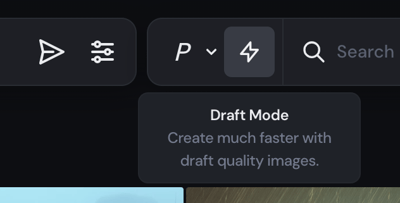
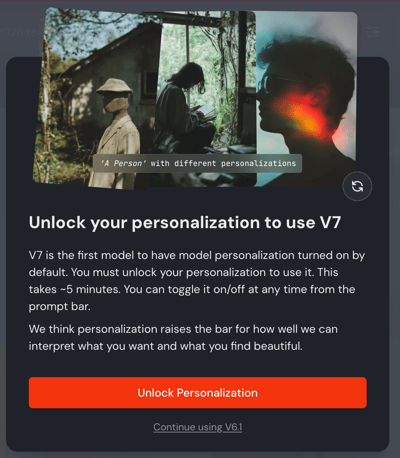
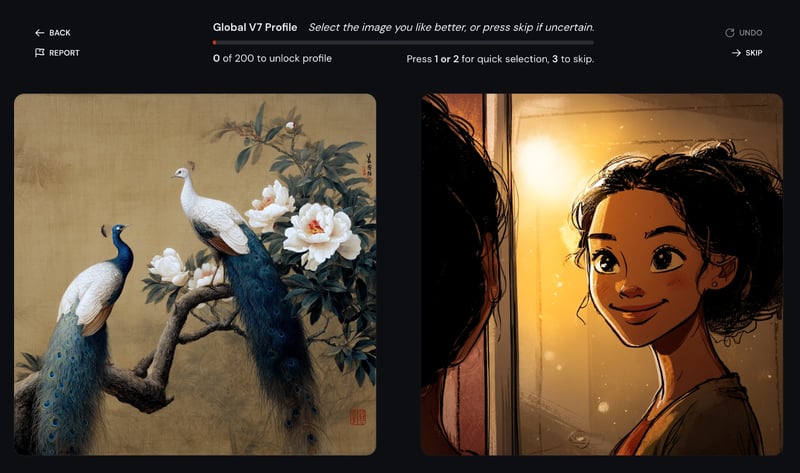
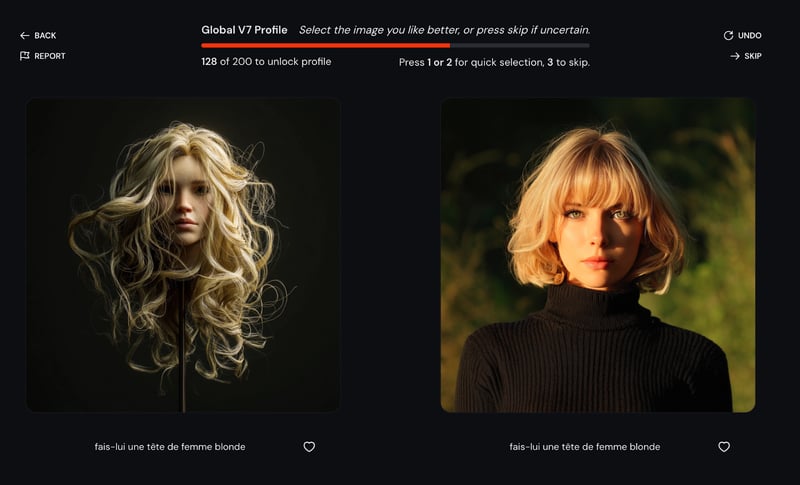
Nu iets belangrijks om rekening mee te houden is dat je, voordat je V7 kunt gebruiken, wordt gevraagd om ongeveer 200 afbeeldingen te beoordelen om je persoonlijke profiel te maken. Dit duurt zo'n 5 minuten en helpt het model om generaties op jouw smaak af te stemmen. Je krijgt prompts om verschillende stijlen leuk of niet leuk te vinden. Zo leert het model jouw esthetische voorkeuren kennen, zodat je op maat gemaakte resultaten bij je prompts krijgt.
 Hier laat ik je een paar keuzes zien die je moet maken. Druk op 1 als je de afbeelding links verkiest, 2 als je die rechts verkiest of 3 als je twijfelt. Het proces is voltooid zodra je 200 afbeeldingen hebt gekozen—als je dus een vergelijking overslaat, moet je later alsnog voor dat onderdeel een afbeelding kiezen.
8 praktische voorbeelden met Midjourney V7
In deze sectie bekijk ik acht voorbeelden die laten zien hoe Midjourney V7 de creatieve workflow verbetert.
1. Afbeeldingen met tekst maken
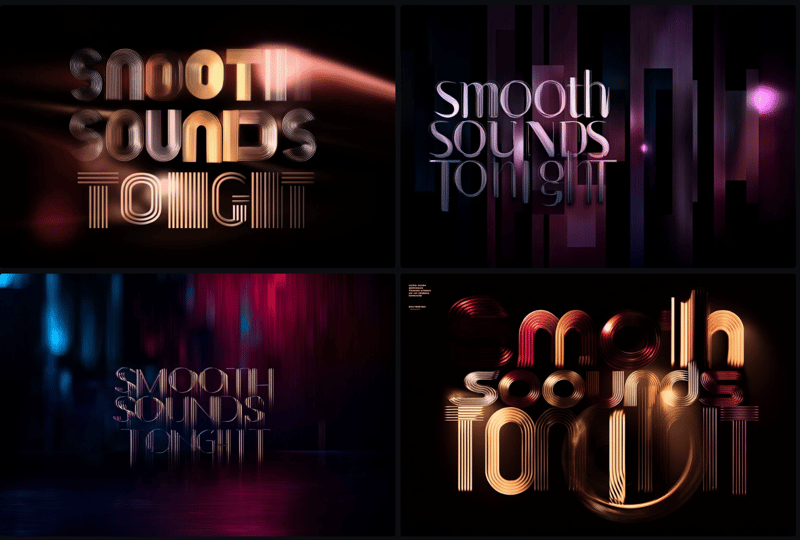
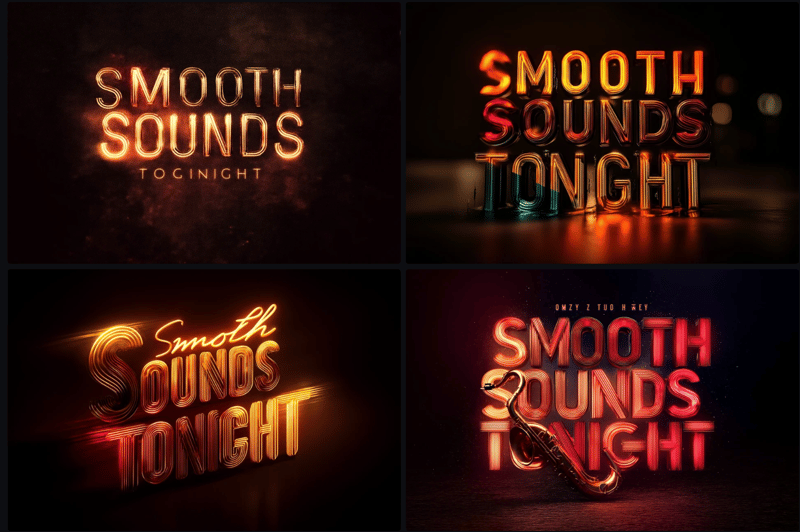
Prompt: "Een digitale poster voor een jazzavond met de woorden ‘Smooth Sounds Tonight’ in gloeiende letters"
Stel, ik ben de eigenaar van een knusse cocktailbar en ik wil een wekelijkse jazzsessie promoten. Ik heb geen grafisch ontwerper bij de hand, maar ik wil wel iets dat de sfeer van mijn zaak vangt—gedempt licht, gloeiende neon, en een smooth ambiance.
Midjourney V7 begrijpt mijn prompt goed genoeg om de frase "Smooth Sounds Tonight" direct in het ontwerp te plaatsen. De tekst is niet altijd perfect, maar voor mock-ups en snelle promo-ideeën is het ontzettend handig.
Deze kreeg ik met personalisatie aan:
En deze zonder personalisatie:
2. Personageconsistentie testen over prompts heen
Prompt: "Een jong meisje met kort zwart haar en groene ogen dat een gele regenjas draagt en een lantaarn vasthoudt in een bos"
Stel, ik schrijf en illustreer een kinderboek over een nieuwsgierig meisje dat magische plekken verkent. In de ene scene loopt ze met een lantaarn door een mysterieus bos. In een andere scene zit ze weer in de bibliotheek en onderzoekt ze de wezens die ze zag.
Met Midjourney V7 kan ik haar uiterlijk consistent houden in verschillende settings—van haar groene ogen en korte zwarte haar tot haar kenmerkende gele regenjas. Dit is enorm belangrijk voor verhalen, zeker als je een personage bouwt dat lezers van scene tot scene herkennen.
MidJourney V7 maakt het eenvoudiger om de visuele identiteit van een personage te behouden zonder alles opnieuw te hoeven tekenen.
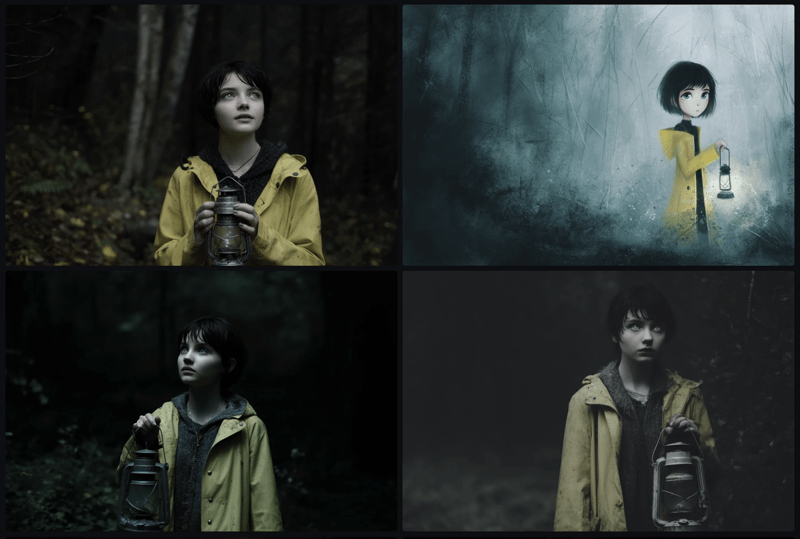
Dit is de afbeelding die ik het mooist vond:
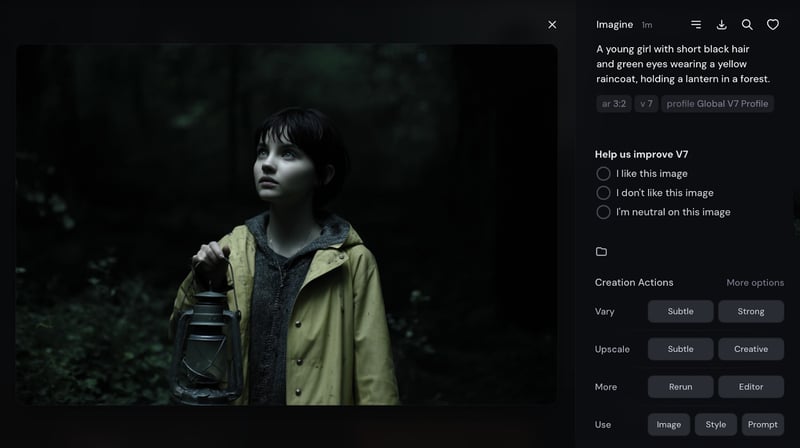
Er zijn nu een paar opties waar je mee kunt spelen zodra je je afbeelding hebt:
- Vary: maakt nieuwe beelden die lijken op de door jou geselecteerde afbeelding.
- Subtle – Maakt kleine veranderingen (bijv. iets andere belichting, pose of details)
- Strong – Maakt grotere veranderingen met behoud van het idee (bijv. nieuwe achtergrond, nieuwe compositie)
- Upscale: Maakt een grotere, hogere kwaliteitsversie van je geselecteerde afbeelding. Ideaal om te printen, te delen of te gebruiken in presentaties.
- Rerun: Voert exact dezelfde prompt opnieuw uit, wat elke keer een iets ander resultaat kan geven (handig om random variatie te verkennen). Gebruik Rerun om met hetzelfde idee een frisse variatie te genereren
- Editor: Hiermee kun je specifieke delen van de afbeelding bewerken met of zonder de oorspronkelijke prompt te wijzigen. Gebruik Editor als je een deel van de afbeelding wilt bijschaven.
- Use in Prompt: Hiermee kun je elementen uit de huidige afbeelding hergebruiken in je volgende creatie.
- Image: Gebruik de afbeelding zelf als referentie in een nieuwe prompt
- Style: Leen de artistieke stijl (bijv. belichting, textuur)
- Prompt: Hergebruik de oorspronkelijke prompttekst
Voor mijn favoriete afbeelding gebruik ik de afbeelding als referentie voor mijn volgende prompt: "Zelfde meisje zittend in een bibliotheek die een boek leest"
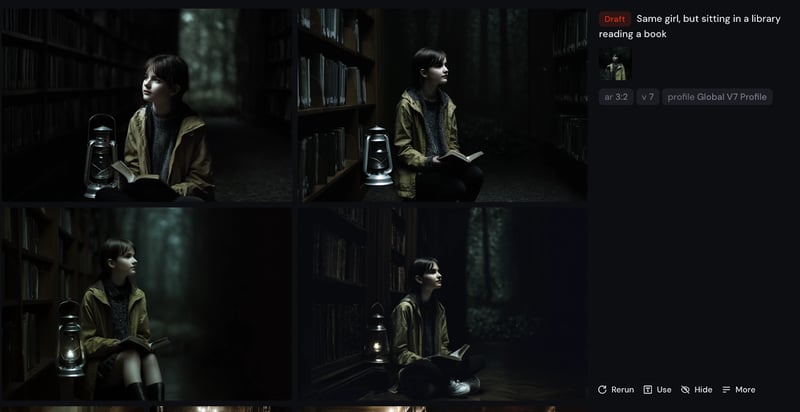
De personageconsistentie is niet perfect, maar komt in de buurt van wat ik nodig heb.
3. Moodboards maken
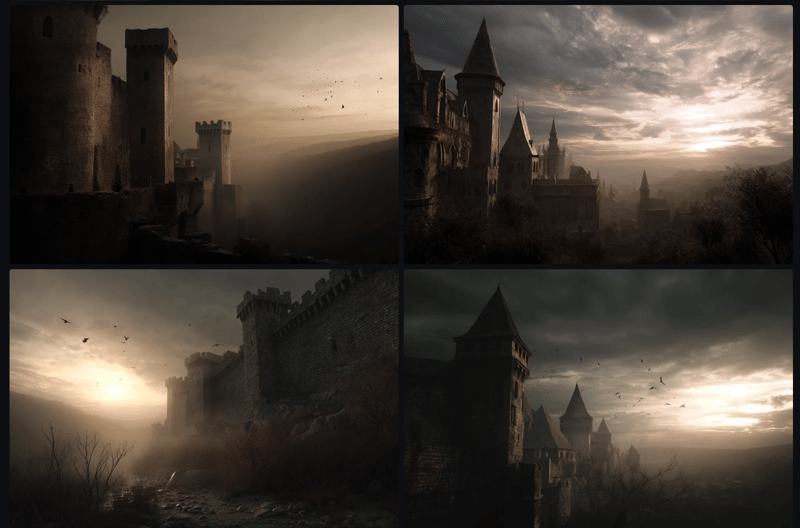
Prompt: "Een middeleeuws kasteel bij zonsondergang, warme tinten, filmische belichting"
Stel, ik ben filmmaker en werk aan een pitch voor een fantasyfilm. Ik moet de look & feel van een sleutelscene overbrengen—een oud kasteel dat baadt in het laatste licht van de dag, met een magische, dramatische sfeer.
In plaats van uren te zoeken naar referentiefoto's of handmatig beelden te bewerken, kan ik de mood gewoon beschrijven: warme tinten, filmische belichting, zonsondergang. Midjourney V7 pikt deze woorden prachtig op en creëert een rijk, stemmig beeld dat past bij mijn visie.
Dit soort snelle kleurgrading via prompts is perfect voor het bouwen van moodboards, het neerzetten van een merktoon of het visueel communiceren van ideeën met een team.
4. Een productconcept from scratch genereren
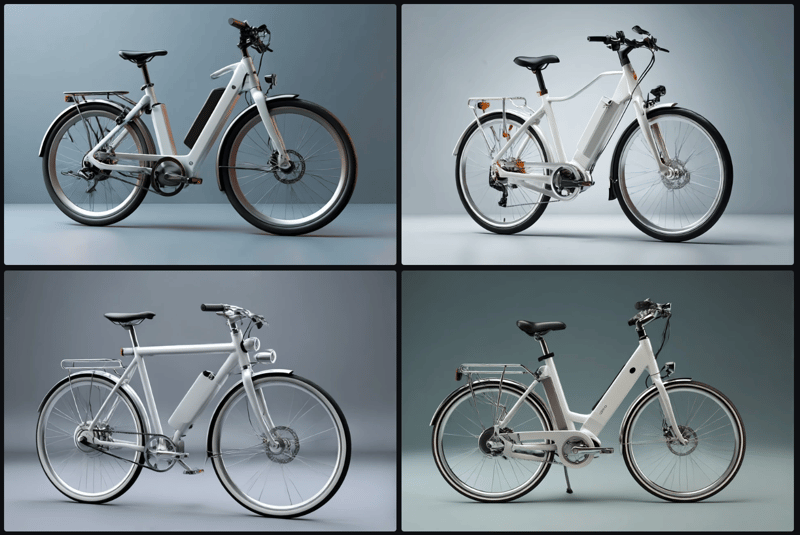
Prompt: "Een elektrische fiets ontworpen voor stadsforenzen, moderne stijl, wit en zilver kleurpalet, minimale achtergrond"
Stel, ik ben oprichter van een startup met een idee voor een next-gen e-bike—licht, stijlvol en gemaakt voor stadsforenzen. Ik wil een paar conceptvisuals maken om met mijn team te delen, aan investeerders te pitchen of zelfs te testen op social media.
Met Midjourney V7 heb ik geen 3D-model of productfoto's nodig. Ik beschrijf mijn visie in gewone taal en het model genereert een strak, high-concept beeld. Ik gebruik de concepmodus om snel verschillende vormen en stijlen te verkennen en schaal daarna mijn favoriet op voor een gepolijste, hoogwaardige render.
Dit is ideaal voor prototyping in een vroeg stadium of visuele storytelling—vooral als je tempo wilt maken en indruk wilt maken.
5. Een branded socialmediapost ontwerpen
Prompt: "Een minimalistische Instagram-advertentie voor een huidverzorgingsmerk, pastelkleuren, met een flesje serum en een korte tagline ‘Glow Daily’"
Stel, ik ben freelance socialemediamanager voor een nieuw huidverzorgingsmerk. De klant wil een paar visuele concepten voor een campagne zien, maar we hebben nog geen productfoto's of ontwerper.
Met Midjourney V7 kan ik snel een strakke, branded Instagram-ad maken door de gewenste look te beschrijven: zachte pastels, een serumflesje en een pakkende tagline. V7 gaat nu veel beter om met productplaatsing en balans in de achtergrond, waardoor het resultaat echt op een advertentie lijkt.
Dit is perfect om verschillende visuele richtingen met klanten te testen of tijdelijke content te maken terwijl je wacht op een volledige designshoot.
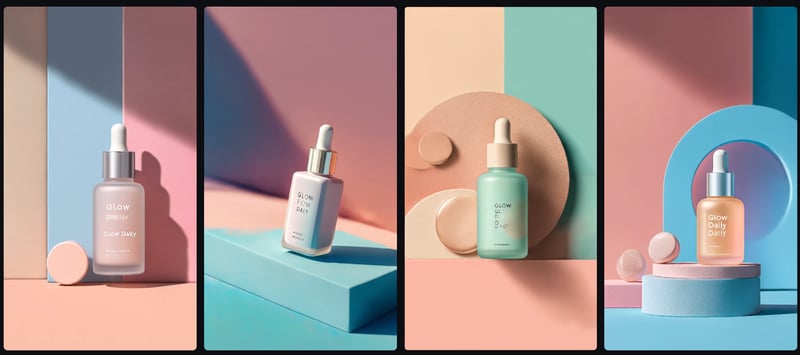
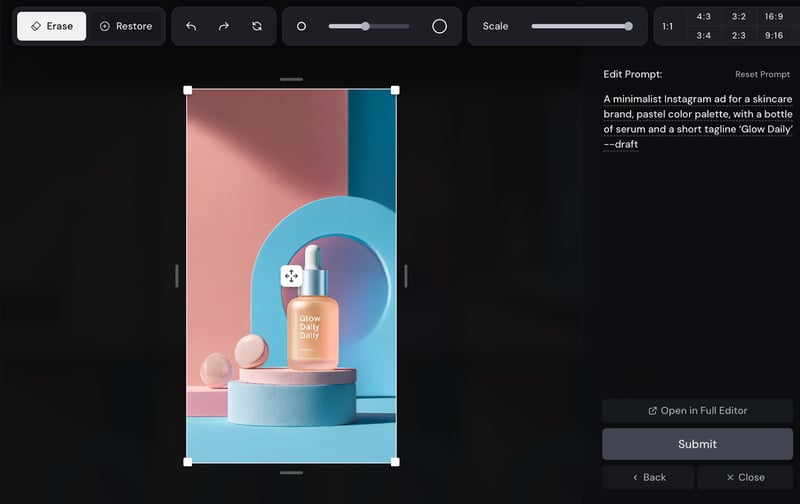
Van de afbeeldingen die MidJourney heeft geproduceerd, spreekt de laatste me het meest aan. Maar ik wil de afbeelding aanpassen. Ik kan een paar dingen doen. Ik kan de afbeelding direct in de editor bewerken.
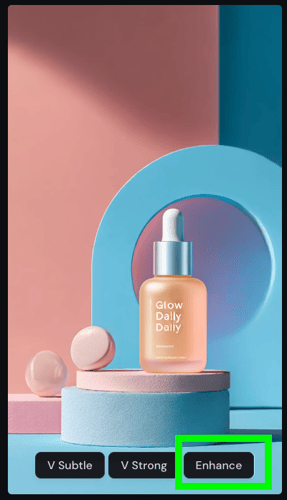
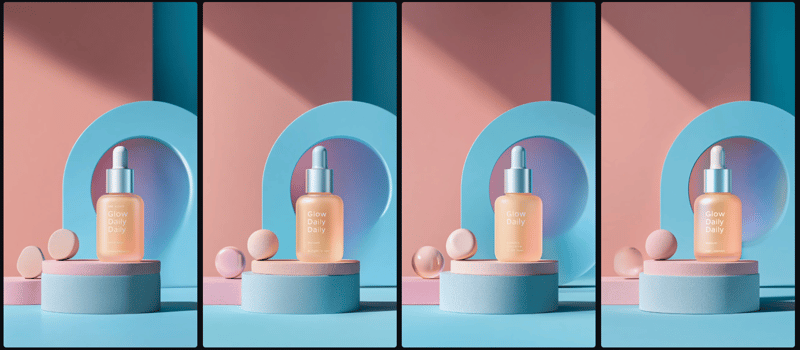
Daarnaast kan ik over de afbeelding die ik mooi vind bewegen en op ‘‘Enhance’’ klikken. MidJourney verbetert de afbeelding en geeft me opnieuw vier opties.
6. Gespreksmodus om snel variaties te verkennen
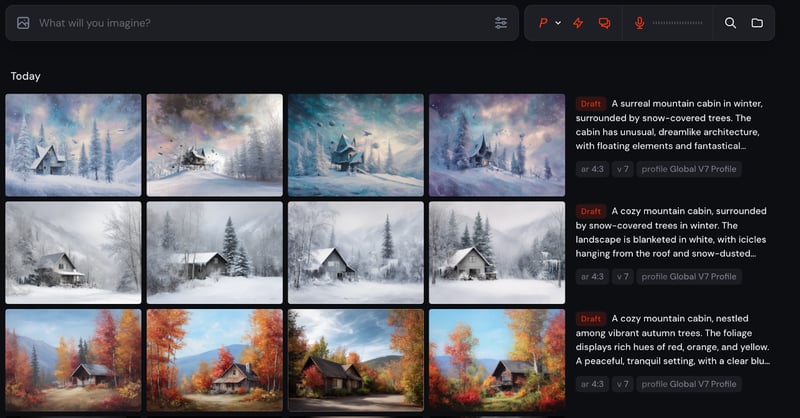
Prompt: "Een berghut omringd door herfstbomen"
Tweede prompt (met spraakmodus): "Maak er winter van"
Iets moois aan MidJourney is de gespreksmodus.
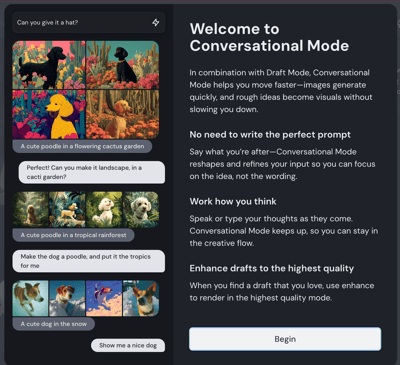
Stel, ik ben webdesigner en werk met een reisorganisatie die een berghut wil tonen in verschillende seizoenen. We hebben een virtuele meeting om te brainstormen. Ik zet de gespreksmodus aan en begin met het genereren van een herfstsfeer—warme kleuren, vallende bladeren, knus gevoel—met spraakmodus ingeschakeld.
Daarna zeg ik simpelweg: "Maak er winter van." Binnen enkele seconden wordt de scene aangepast—nu is het besneeuwd, sereen en ijzig, terwijl dezelfde hut en lay-out behouden blijven.
Dit soort realtime scenevariatie is perfect om sferen te testen, opties te vergelijken of seizoenscampagnes te plannen zonder hele prompts opnieuw te typen of lang te wachten.
7. Afbeeldingen maken op basis van een andere afbeelding
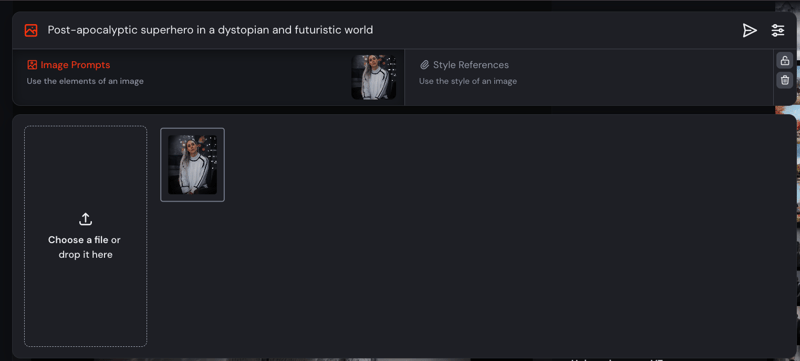
Prompt: "Post-apocalyptische superheld in een dystopische en futuristische wereld"
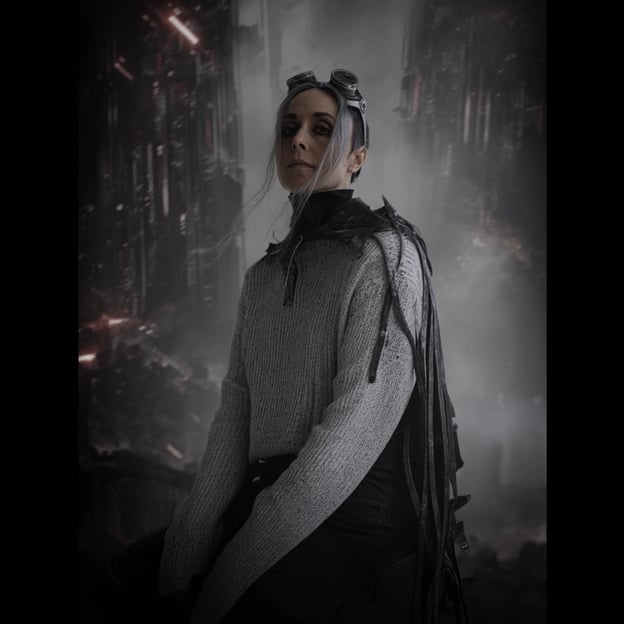
Stel, ik werk aan een persoonlijke comic en wil mezelf visualiseren als hoofdpersonage—een eenzame superheld die overleeft in een futuristische, dystopische wereld.
Met Midjourney V7 kan ik een foto van mezelf uploaden en die als referentie gebruiken voor het genereren van custom artwork. Deze functie laat het model voortbouwen op je gelaatstrekken, pose of algemene vibe en die mengen met de stijl en het thema van je prompt.
Als ik mijn foto combineer met een prompt als "post-apocalyptische superheld in een dystopische en futuristische wereld", geeft V7 high-concept visuals die op mij lijken—maar dan heruitgevonden in een andere wereld.
Het is een geweldige tool voor personagecreatie, cosplaydesign of visuele storytelling waarin je jezelf in de scene wilt plaatsen.
8. Een stijfreferentie maken
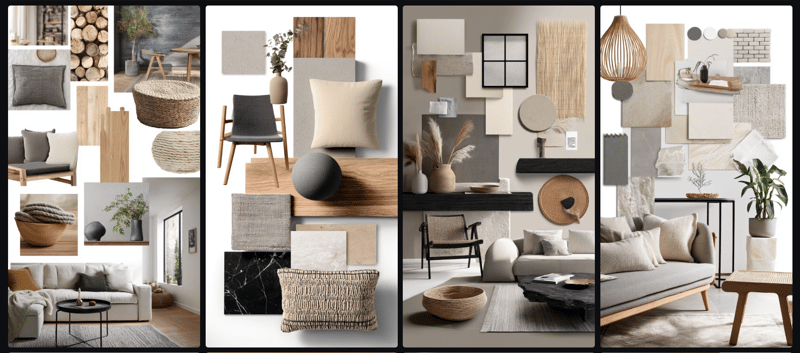
Prompt: "Interieur-moodboard voor een moderne Scandinavische woonkamer, neutrale tinten, natuurlijke materialen"
Stel, ik ben interieurontwerper en werk aan een voorstel voor een nieuwe klant. Ze willen een Scandinavisch geïnspireerde ruimte—strakke lijnen, knusse texturen en een rustige, neutrale palet.
In plaats van willekeurige Pinterest-plaatjes te verzamelen, gebruik ik Midjourney V7 om een samenhangend moodboard te genereren dat precies is afgestemd op de stijl die ik voor ogen heb. Het model begrijpt nu prompts als "natuurlijke materialen" en "neutrale tinten" nauwkeuriger, waardoor alle beelden als een geheel aanvoelen.
Conclusie
Midjourney V7 brengt upgrades die ertoe doen voor echt creatief werk: betere controle over stijl, slimmer promptbegrip, sneller ideeën uitwerken en verbeterde visuele samenhang.
Als je op zoek bent naar tutorials of tips, ga dan naar de officiële documentatie van Midjourney.



 Adel Nehme · 15 min
MidJourney staat bekend om zijn afbeeldingsgeneratiemodellen. De nieuwste versie, het MidJourney V7-afbeeldingsgeneratiemodel, is een flinke upgrade.
Een mooie nieuwe functie is het personalisatieprofiel, waarmee het model kan leren wat voor soort beelden jij mooi vindt en afbeeldingen maakt die bij jouw smaak passen. Een andere update is de conceptmodus, waarmee je snel ideeën kunt uitproberen en razendsnel aanpassingen kunt doen.
Maar MidJourney V7 is veel meer dan dat. In dit artikel laat ik je stap voor stap zien hoe je alles uit MidJourney V7 haalt, met verschillende voorbeelden.
We houden onze lezers op de hoogte van het laatste AI-nieuws met The Median, onze gratis vrijdagse nieuwsbrief waarin we de belangrijkste verhalen van de week ontrafelen. Abonneer je en blijf scherp in een paar minuten per week:
Toegang krijgen tot MidJourney V7
In deze sectie leg ik stap voor stap uit hoe je toegang krijgt tot MidJourney. Als je de app al kent, kun je meteen doorgaan naar de voorbeelden.
Allereerst heb je om MidJourney V7 te gebruiken een Midjourney-lidmaatschap nodig. Dat kun je hier regelen.
Zoals je ziet zijn er verschillende abonnementen beschikbaar, afhankelijk van hoe vaak je Midjourney gebruikt en welke functies je nodig hebt.
Hier is een vergelijking naast elkaar van alle abonnementen (per 16 april 2025):
Abonnement
Prijs
Snelle uren
Belangrijkste functies
Basic
$10/maand
~200/maand
Geschikt voor incidenteel gebruik
Standard
$30/maand
15 uur
Voegt onbeperkte relaxmodus toe
Pro
$60/maand
30 uur
12 taken tegelijk + stealth-modus
Mega
$120/maand
60 uur
Beste voor veelgebruikers en professionals
Zodra je je lidmaatschap hebt, heb je twee hoofdopties om met V7 te beginnen: sluit je aan bij de MidJourney-Discord of gebruik de webapp.
Toegang via MidJourney-Discord
Je kunt lid worden van de Midjourney-Discord en daar met de Midjourney-bot communiceren. Om afbeeldingen te gaan genereren, ga je naar een van de "newbie"-botkanalen. Typ daarna /imagine gevolgd door wat je wilt maken.
Je krijgt vier afbeeldingen in ongeveer een minuut. Zie je ze niet meteen, scroll dan een stukje omhoog in de chat; meestal verschijnen ze dan.
Je ziet knoppen onder de afbeeldingen:
Toegang via de MidJourney-website
Je kunt ook de nieuwe Midjourney-website gebruiken om je creaties te genereren en te verkennen in een meer visuele, webgebaseerde interface. In deze tutorial focus ik op afbeeldingen die via de website zijn gegenereerd.
Voordat we afbeeldingen gaan genereren, kijken we even naar de functionaliteiten en parameters die we kunnen aanpassen.
Laten we eerst kijken naar de opties voor beeldformaat. Je kunt het gewenste uitvoerformaat kiezen—portret, vierkant of landschap—in verschillende beeldverhoudingen.
Voor de esthetiek kunnen we verschillende niveaus van stylization, weirdness en variety aanpassen. Laten we die even nader bekijken:
Kijk nu naar de model-opties:
Tot slot zijn er drie opties voor de snelheidsparameter:
Personalisatie in MidJourney
Als je personalisatie inschakelt, leer je Midjourney welke soorten beelden je mooi vindt. Als je bijvoorbeeld vaak kiest voor schattige dieren, oude gebouwen of strakke futuristische designs, leert Midjourney dat en past het de generaties aan om beter bij jouw smaak te passen.
Dit helpt het model om je te "leren kennen" en toekomstige beelden visueel beter af te stemmen op jouw voorkeuren. Je kunt het op elk moment aan- of uitzetten, afhankelijk van of je gepersonaliseerde resultaten wilt of juist een neutralere stijl.
Concepmodus in MidJourney
Concepmodus genereert tien keer sneller afbeeldingen en halveert tegelijk de GPU-kosten. Hoewel de concepmodus afbeeldingen met een lagere resolutie oplevert, is hij perfect voor snel prototypen en ideeën verfijnen.
Nu iets belangrijks om rekening mee te houden is dat je, voordat je V7 kunt gebruiken, wordt gevraagd om ongeveer 200 afbeeldingen te beoordelen om je persoonlijke profiel te maken. Dit duurt zo'n 5 minuten en helpt het model om generaties op jouw smaak af te stemmen. Je krijgt prompts om verschillende stijlen leuk of niet leuk te vinden. Zo leert het model jouw esthetische voorkeuren kennen, zodat je op maat gemaakte resultaten bij je prompts krijgt.
8 praktische voorbeelden met Midjourney V7
In deze sectie bekijk ik acht voorbeelden die laten zien hoe Midjourney V7 de creatieve workflow verbetert.
1. Afbeeldingen met tekst maken
Prompt: "Een digitale poster voor een jazzavond met de woorden ‘Smooth Sounds Tonight’ in gloeiende letters"
Stel, ik ben de eigenaar van een knusse cocktailbar en ik wil een wekelijkse jazzsessie promoten. Ik heb geen grafisch ontwerper bij de hand, maar ik wil wel iets dat de sfeer van mijn zaak vangt—gedempt licht, gloeiende neon, en een smooth ambiance.
Midjourney V7 begrijpt mijn prompt goed genoeg om de frase "Smooth Sounds Tonight" direct in het ontwerp te plaatsen. De tekst is niet altijd perfect, maar voor mock-ups en snelle promo-ideeën is het ontzettend handig.
Deze kreeg ik met personalisatie aan:
En deze zonder personalisatie:
2. Personageconsistentie testen over prompts heen
Prompt: "Een jong meisje met kort zwart haar en groene ogen dat een gele regenjas draagt en een lantaarn vasthoudt in een bos"
Stel, ik schrijf en illustreer een kinderboek over een nieuwsgierig meisje dat magische plekken verkent. In de ene scene loopt ze met een lantaarn door een mysterieus bos. In een andere scene zit ze weer in de bibliotheek en onderzoekt ze de wezens die ze zag.
Met Midjourney V7 kan ik haar uiterlijk consistent houden in verschillende settings—van haar groene ogen en korte zwarte haar tot haar kenmerkende gele regenjas. Dit is enorm belangrijk voor verhalen, zeker als je een personage bouwt dat lezers van scene tot scene herkennen.
MidJourney V7 maakt het eenvoudiger om de visuele identiteit van een personage te behouden zonder alles opnieuw te hoeven tekenen.
Dit is de afbeelding die ik het mooist vond:
Er zijn nu een paar opties waar je mee kunt spelen zodra je je afbeelding hebt:
Voor mijn favoriete afbeelding gebruik ik de afbeelding als referentie voor mijn volgende prompt: "Zelfde meisje zittend in een bibliotheek die een boek leest"
De personageconsistentie is niet perfect, maar komt in de buurt van wat ik nodig heb.
3. Moodboards maken
Prompt: "Een middeleeuws kasteel bij zonsondergang, warme tinten, filmische belichting"
Stel, ik ben filmmaker en werk aan een pitch voor een fantasyfilm. Ik moet de look & feel van een sleutelscene overbrengen—een oud kasteel dat baadt in het laatste licht van de dag, met een magische, dramatische sfeer.
In plaats van uren te zoeken naar referentiefoto's of handmatig beelden te bewerken, kan ik de mood gewoon beschrijven: warme tinten, filmische belichting, zonsondergang. Midjourney V7 pikt deze woorden prachtig op en creëert een rijk, stemmig beeld dat past bij mijn visie.
Dit soort snelle kleurgrading via prompts is perfect voor het bouwen van moodboards, het neerzetten van een merktoon of het visueel communiceren van ideeën met een team.
4. Een productconcept from scratch genereren
Prompt: "Een elektrische fiets ontworpen voor stadsforenzen, moderne stijl, wit en zilver kleurpalet, minimale achtergrond"
Stel, ik ben oprichter van een startup met een idee voor een next-gen e-bike—licht, stijlvol en gemaakt voor stadsforenzen. Ik wil een paar conceptvisuals maken om met mijn team te delen, aan investeerders te pitchen of zelfs te testen op social media.
Met Midjourney V7 heb ik geen 3D-model of productfoto's nodig. Ik beschrijf mijn visie in gewone taal en het model genereert een strak, high-concept beeld. Ik gebruik de concepmodus om snel verschillende vormen en stijlen te verkennen en schaal daarna mijn favoriet op voor een gepolijste, hoogwaardige render.
Dit is ideaal voor prototyping in een vroeg stadium of visuele storytelling—vooral als je tempo wilt maken en indruk wilt maken.
5. Een branded socialmediapost ontwerpen
Prompt: "Een minimalistische Instagram-advertentie voor een huidverzorgingsmerk, pastelkleuren, met een flesje serum en een korte tagline ‘Glow Daily’"
Stel, ik ben freelance socialemediamanager voor een nieuw huidverzorgingsmerk. De klant wil een paar visuele concepten voor een campagne zien, maar we hebben nog geen productfoto's of ontwerper.
Met Midjourney V7 kan ik snel een strakke, branded Instagram-ad maken door de gewenste look te beschrijven: zachte pastels, een serumflesje en een pakkende tagline. V7 gaat nu veel beter om met productplaatsing en balans in de achtergrond, waardoor het resultaat echt op een advertentie lijkt.
Dit is perfect om verschillende visuele richtingen met klanten te testen of tijdelijke content te maken terwijl je wacht op een volledige designshoot.
Van de afbeeldingen die MidJourney heeft geproduceerd, spreekt de laatste me het meest aan. Maar ik wil de afbeelding aanpassen. Ik kan een paar dingen doen. Ik kan de afbeelding direct in de editor bewerken.
Daarnaast kan ik over de afbeelding die ik mooi vind bewegen en op ‘‘Enhance’’ klikken. MidJourney verbetert de afbeelding en geeft me opnieuw vier opties.
6. Gespreksmodus om snel variaties te verkennen
Prompt: "Een berghut omringd door herfstbomen"
Tweede prompt (met spraakmodus): "Maak er winter van"
Iets moois aan MidJourney is de gespreksmodus.
Stel, ik ben webdesigner en werk met een reisorganisatie die een berghut wil tonen in verschillende seizoenen. We hebben een virtuele meeting om te brainstormen. Ik zet de gespreksmodus aan en begin met het genereren van een herfstsfeer—warme kleuren, vallende bladeren, knus gevoel—met spraakmodus ingeschakeld.
Daarna zeg ik simpelweg: "Maak er winter van." Binnen enkele seconden wordt de scene aangepast—nu is het besneeuwd, sereen en ijzig, terwijl dezelfde hut en lay-out behouden blijven.
Dit soort realtime scenevariatie is perfect om sferen te testen, opties te vergelijken of seizoenscampagnes te plannen zonder hele prompts opnieuw te typen of lang te wachten.
7. Afbeeldingen maken op basis van een andere afbeelding
Prompt: "Post-apocalyptische superheld in een dystopische en futuristische wereld"
Stel, ik werk aan een persoonlijke comic en wil mezelf visualiseren als hoofdpersonage—een eenzame superheld die overleeft in een futuristische, dystopische wereld.
Met Midjourney V7 kan ik een foto van mezelf uploaden en die als referentie gebruiken voor het genereren van custom artwork. Deze functie laat het model voortbouwen op je gelaatstrekken, pose of algemene vibe en die mengen met de stijl en het thema van je prompt.
Als ik mijn foto combineer met een prompt als "post-apocalyptische superheld in een dystopische en futuristische wereld", geeft V7 high-concept visuals die op mij lijken—maar dan heruitgevonden in een andere wereld.
Het is een geweldige tool voor personagecreatie, cosplaydesign of visuele storytelling waarin je jezelf in de scene wilt plaatsen.
8. Een stijfreferentie maken
Prompt: "Interieur-moodboard voor een moderne Scandinavische woonkamer, neutrale tinten, natuurlijke materialen"
Stel, ik ben interieurontwerper en werk aan een voorstel voor een nieuwe klant. Ze willen een Scandinavisch geïnspireerde ruimte—strakke lijnen, knusse texturen en een rustige, neutrale palet.
In plaats van willekeurige Pinterest-plaatjes te verzamelen, gebruik ik Midjourney V7 om een samenhangend moodboard te genereren dat precies is afgestemd op de stijl die ik voor ogen heb. Het model begrijpt nu prompts als "natuurlijke materialen" en "neutrale tinten" nauwkeuriger, waardoor alle beelden als een geheel aanvoelen.
Conclusie
Midjourney V7 brengt upgrades die ertoe doen voor echt creatief werk: betere controle over stijl, slimmer promptbegrip, sneller ideeën uitwerken en verbeterde visuele samenhang.
Als je op zoek bent naar tutorials of tips, ga dan naar de officiële documentatie van Midjourney.