MongoDB Compass 是一款功能极其强大的图形化用户界面(GUI),可在全可视化的平台上对任意 MongoDB 数据库进行聚合、分析和查询。因此,当您需要更直观地审视正在交互的数据时,它再合适不过!
什么是 MongoDB Compass?
MongoDB Compass 使开发者能够:
- 浏览集合。
- 通过可视化构建器运行查询。
- 构建聚合管道。
- 可视化架构(Schema)。
- 管理索引。
- 监控数据库性能。
它可以被视为您的数据库“控制中心”,无需费力敲击任何 Shell 命令,便能全面理解数据全貌及其使用方式。
为何使用 Compass 而非 Shell?
MongoDB Shell(mongosh)功能非常强大,但如果您初次接触 MongoDB,它可能会让人望而生畏,尤其是对不熟记所有操作符或不了解 MongoDB 全部能力的新手开发者而言。
Compass 通过高度交互且可视化的体验,尽可能消除了学习曲线;当您能直观看到手头的数据时,浏览数据库往往更轻松。
借助 MongoDB Compass,您无需死记硬背语法。您可以直接在 GUI 中构建查询和聚合,这既能快速实现数据库目标,也是学习 MongoDB 语法的极佳途径。
您还可以在 Compass 的 Schema 选项卡中自动扫描数据,查看字段分布、数据类型以及任何可能的异常。
另一方面,在使用 MongoDB Shell 时,了解架构意味着需要手动运行命令。
Compass 的另一大亮点在于,您可以逐阶段构建聚合管道,并实时查看输出!无需编写冗长的管道并为拼写错误排查,Compass 让不太熟悉聚合管道和 MongoDB 操作符的用户也能轻松上手。
MongoDB Shell 类似在终端中编程,而 Compass 则像一个带有图表、表格和筛选器的仪表板。二者都是对开发者非常有用且极具威力的工具,但 Compass 的确降低了入门门槛,甚至能加速您完成常见任务的工作流。
开始使用 MongoDB Compass
既然已经了解了 Compass 能做什么,接下来看看如何开始使用该平台。在浏览集合和构建查询之前,您需要下载 Compass 并将其连接到您的集群。
成功准备条件
要顺利使用 Compass,您需要具备以下前提条件:
- 一个MongoDB Atlas 账户。
- 在您的账户中已配置 MongoDB 集群;请确保您可以方便地获取MongoDB 连接字符串。
步骤 1:下载并安装 Compass
步骤 2:打开 Compass
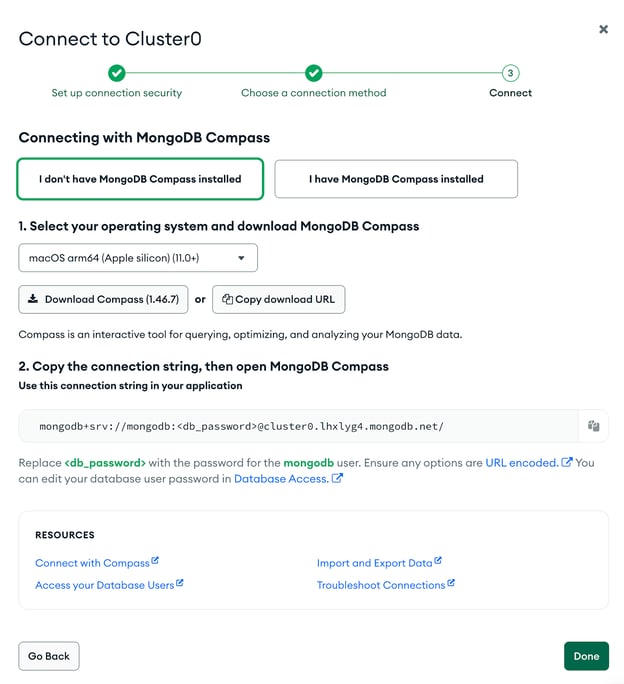
首先在 Atlas 中获取我们的 MongoDB 连接字符串。
在 MongoDB Atlas 中,点击“Connect”后,会出现通过 Compass 连接的选项。请点击该按钮并复制您的 MongoDB Atlas 连接字符串。
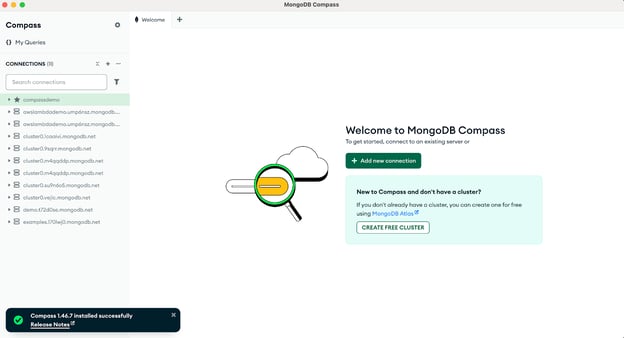
成功安装 Compass 后,打开应用,您将看到一个请求输入 MongoDB 连接字符串的连接界面。
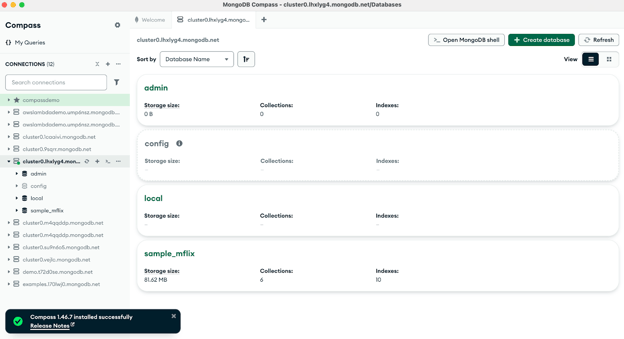
连接成功建立后,您就能在 MongoDB Compass 中看到您的数据库!从下方截图可见,我们在设置集群时下载的 sample_dataset 已可供使用。
现在,我们就可以开始探索了!
开始(可视化)探索
在屏幕左侧展开数据库列表,并选择“sample_mflix”数据库中的“Users”集合后,我们就能看到其中文档的预览。
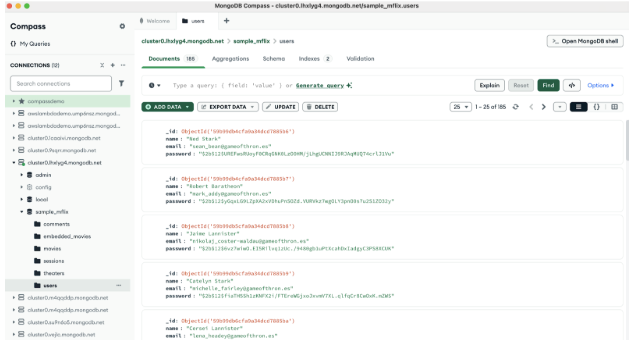
在这里,我们可以用不同格式查看文档。点击屏幕右侧的按钮,即可将数据以文档视图、表格视图或 JSON 视图呈现。
顶部还有一个筛选栏,我们可以使用 MongoDB 查询语法输入查询;如果需要帮助,也可以生成查询。
我们还可以点击绿色的“Add Data”按钮,轻松插入 JSON 文件或 CSV 文件,并在选定集合中创建新文档。也可以点击“Export Data”按钮,保存所有文档并以我们偏好的格式导出。
进入聚合时间
聚合管道构建器是使用 Compass 的最强大理由之一;开发者可以通过可视化方式完成高级分析,而无需编写冗长的 JSON 管道。
为了演示操作,我们使用数据库中的 movies 集合,并点击顶部的“Aggregations”选项卡(在 Documents 和 Schema 旁边)。
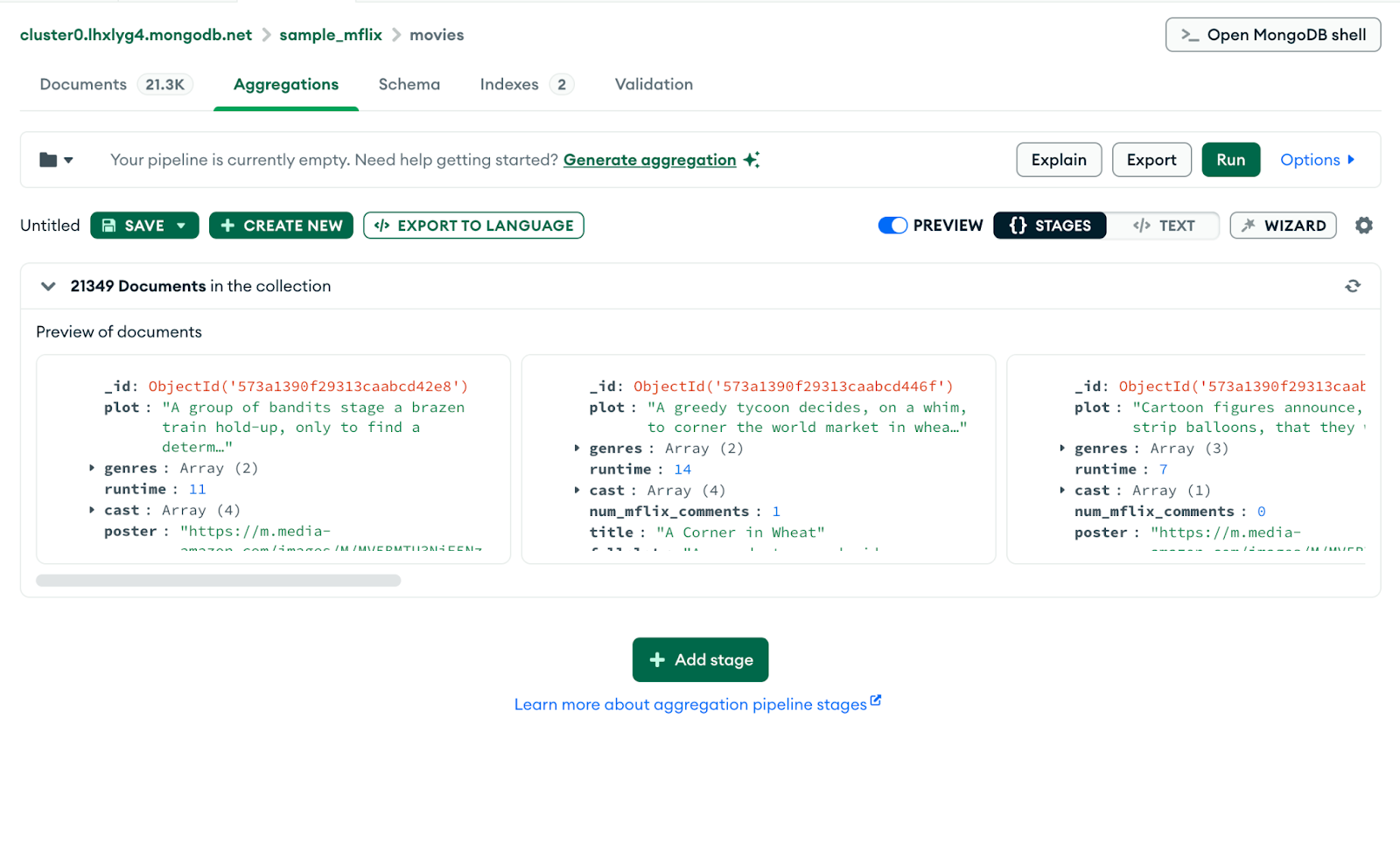
让我们添加第一阶段。在此处点击绿色的“Add stage”按钮并选择 $match 操作符。我们想筛选 2010 年之后上映的电影。为此,请粘贴:
  { "year":
  { "$gt": 2010 } }技术支持
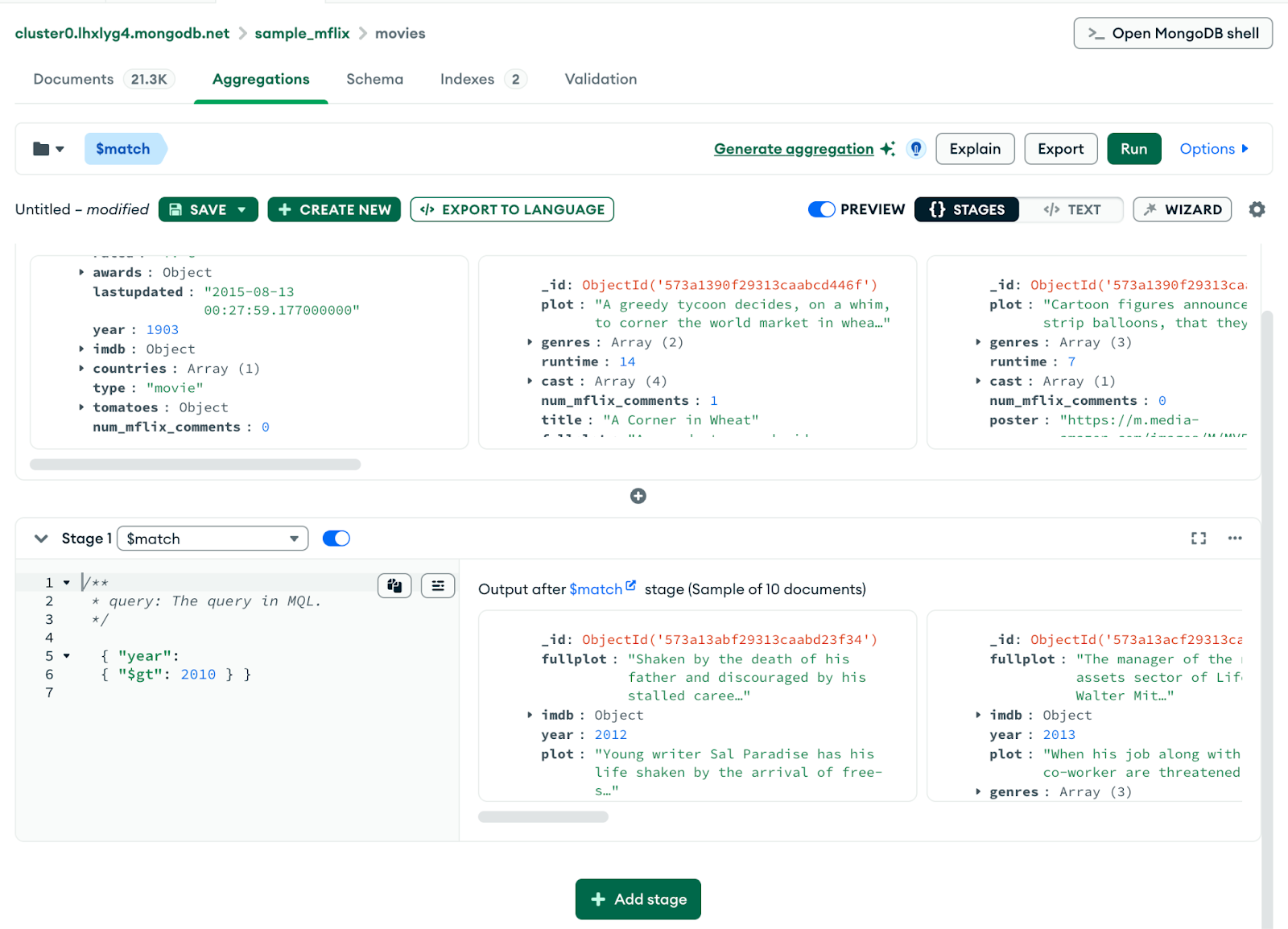
此处我们得到了与查询匹配的 10 条文档样本。
接着添加一个 $redact 阶段。我们要找到 2010 年之后且提名数大于等于 5 的电影。请粘贴:
{
  "$cond": [
    { "$gte": [ { "$ifNull": ["$awards.nominations", 0] }, 5 ] },
    "$KEEP",
    "$PRUNE"
  ]
}技术支持
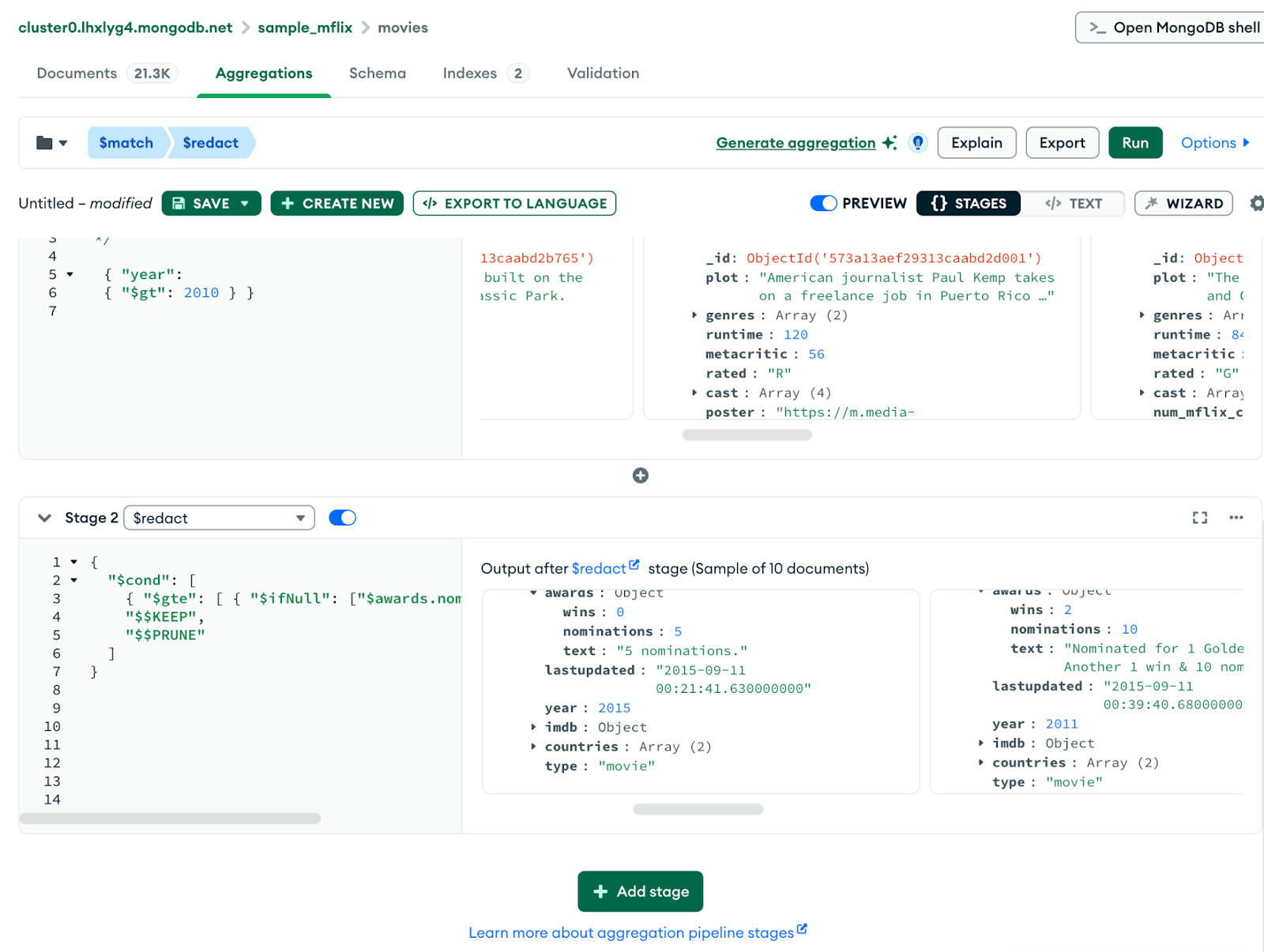
我们可以看到满足条件的电影样本数量!
让我们用一个 $project 阶段来完成聚合管道,只显示我们所需的关键信息:标题、年份和获奖提名数。请粘贴:
{
  "title": 1,
  "year": 1,
  "awards.nominations": 1,
  "_id": 0
}技术支持
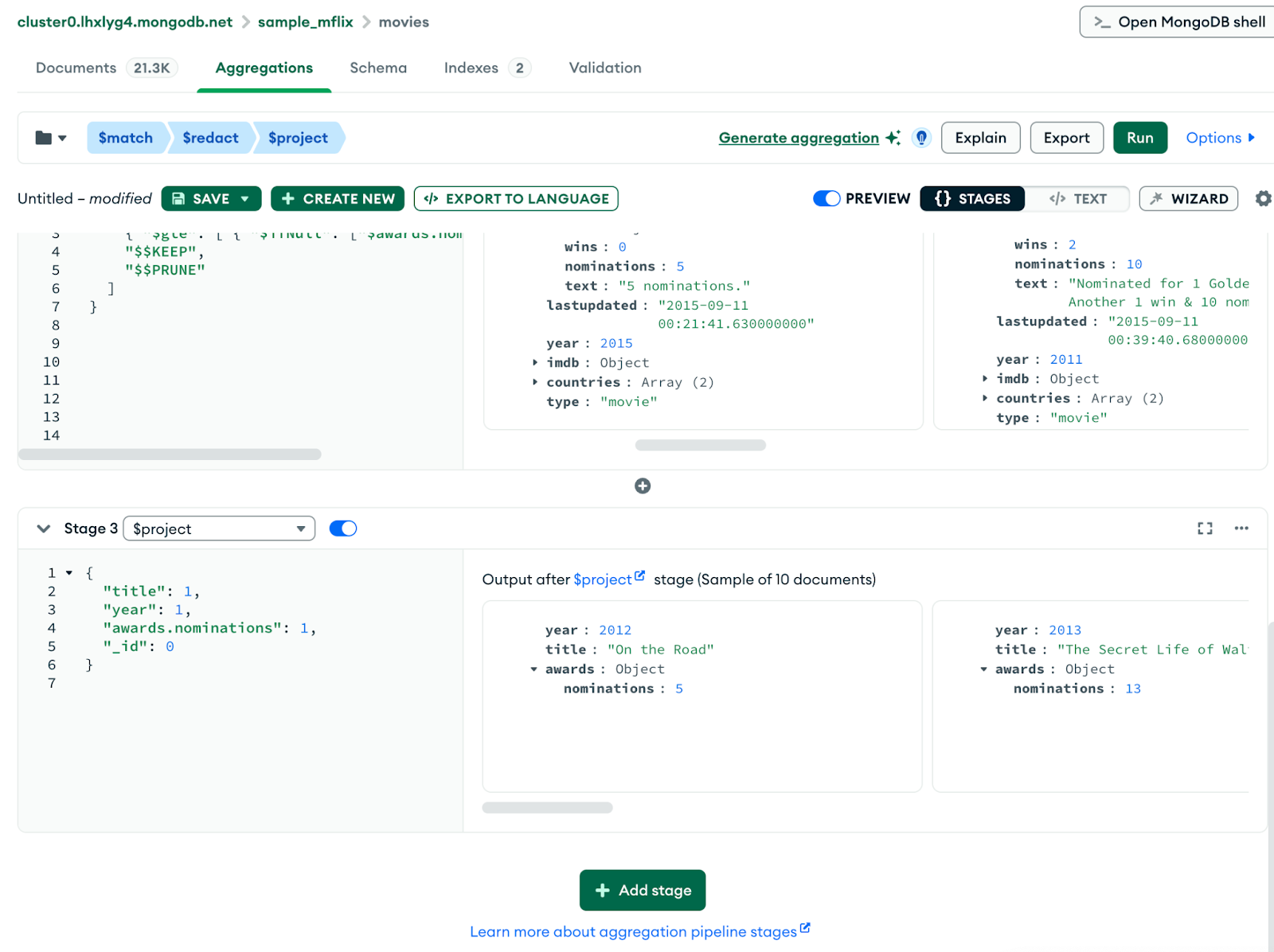
如我们所见,结果包含 2010 年之后的电影,且提名数大于等于 5!
Compass 的聚合管道构建器最大的优势在于,您可以在每个阶段进行调试。
架构可视化
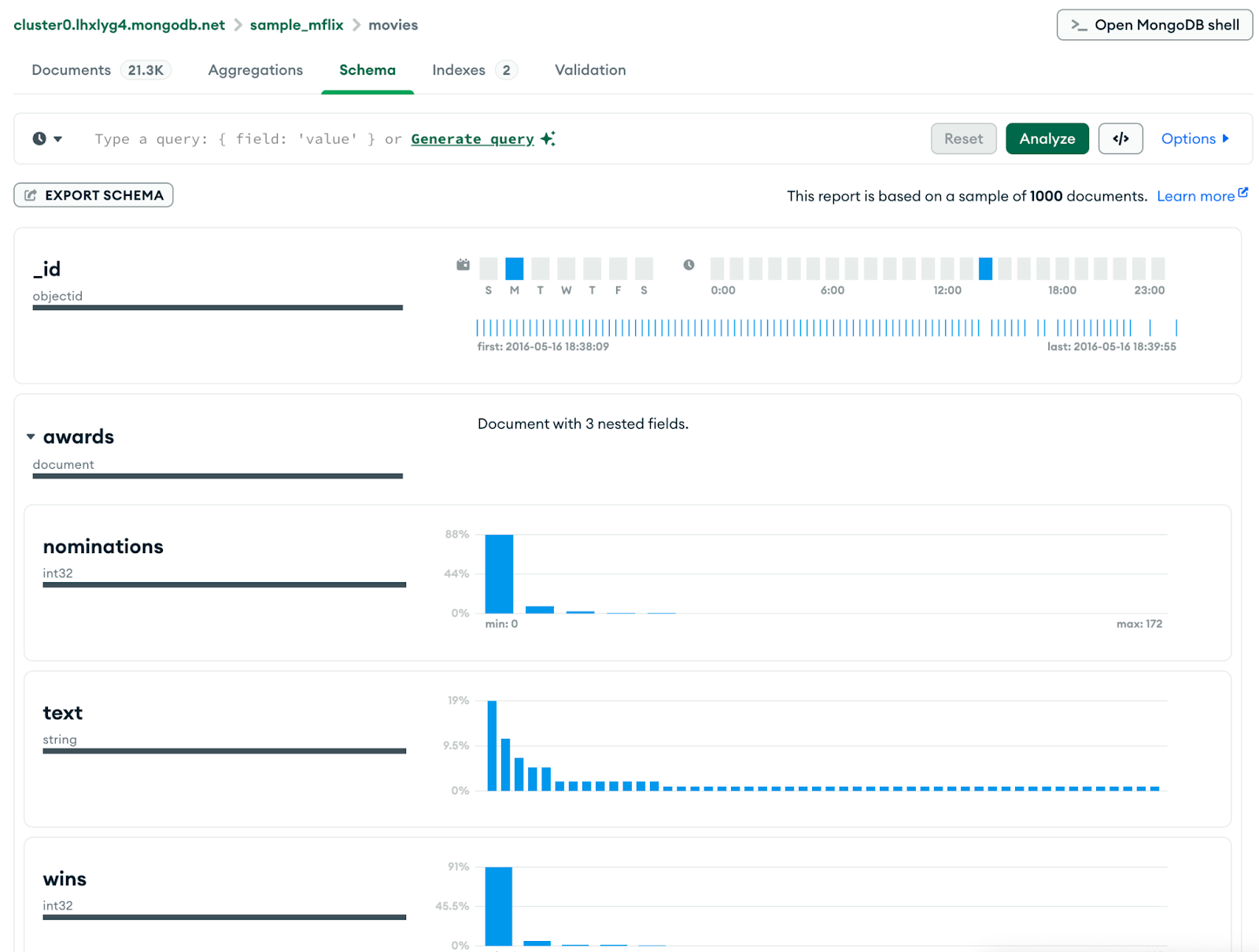
在 Schema 选项卡中,您可以查看字段类型、分布和异常。最典型的用例是发现不一致的数据。例如,同一文档中的价格既以字符串又以数字形式存储。
您还可以发现内容混杂的数组、缺失或可为空的字段,并据此修正您的洞察。从 Schema 视图可以切换至 Documents 或 Aggregation 选项卡,应用相应筛选来修复常见问题。
要访问 Schema,请点击平台顶部的“Schema”选项卡。
以上只是 MongoDB Compass 提供的诸多强大功能中的一部分。
结语
MongoDB Compass 是每位 MongoDB 开发者都应当利用的工具。它帮助您真正可视化并理解数据,您可以轻松浏览文档、构建筛选与聚合管道、检查架构是否存在异常,甚至发现性能问题。要进一步了解如何将 Compass 的潜力发挥到极致,请参阅文档。如果您希望展示自己对 MongoDB Compass 等工具的掌握程度,我也推荐阅读MongoDB 认证指南。


MongoDB Compass 是一款功能极其强大的图形化用户界面(GUI),可在全可视化的平台上对任意 MongoDB 数据库进行聚合、分析和查询。因此,当您需要更直观地审视正在交互的数据时,它再合适不过!
什么是 MongoDB Compass?
MongoDB Compass 使开发者能够:
它可以被视为您的数据库“控制中心”,无需费力敲击任何 Shell 命令,便能全面理解数据全貌及其使用方式。
为何使用 Compass 而非 Shell?
MongoDB Shell(
mongosh)功能非常强大,但如果您初次接触 MongoDB,它可能会让人望而生畏,尤其是对不熟记所有操作符或不了解 MongoDB 全部能力的新手开发者而言。Compass 通过高度交互且可视化的体验,尽可能消除了学习曲线;当您能直观看到手头的数据时,浏览数据库往往更轻松。
借助 MongoDB Compass,您无需死记硬背语法。您可以直接在 GUI 中构建查询和聚合,这既能快速实现数据库目标,也是学习 MongoDB 语法的极佳途径。
您还可以在 Compass 的 Schema 选项卡中自动扫描数据,查看字段分布、数据类型以及任何可能的异常。
另一方面,在使用 MongoDB Shell 时,了解架构意味着需要手动运行命令。
Compass 的另一大亮点在于,您可以逐阶段构建聚合管道,并实时查看输出!无需编写冗长的管道并为拼写错误排查,Compass 让不太熟悉聚合管道和 MongoDB 操作符的用户也能轻松上手。
MongoDB Shell 类似在终端中编程,而 Compass 则像一个带有图表、表格和筛选器的仪表板。二者都是对开发者非常有用且极具威力的工具,但 Compass 的确降低了入门门槛,甚至能加速您完成常见任务的工作流。
开始使用 MongoDB Compass
既然已经了解了 Compass 能做什么,接下来看看如何开始使用该平台。在浏览集合和构建查询之前,您需要下载 Compass 并将其连接到您的集群。
成功准备条件
要顺利使用 Compass,您需要具备以下前提条件:
步骤 1:下载并安装 Compass
步骤 2:打开 Compass
首先在 Atlas 中获取我们的 MongoDB 连接字符串。
在 MongoDB Atlas 中,点击“Connect”后,会出现通过 Compass 连接的选项。请点击该按钮并复制您的 MongoDB Atlas 连接字符串。
成功安装 Compass 后,打开应用,您将看到一个请求输入 MongoDB 连接字符串的连接界面。
连接成功建立后,您就能在 MongoDB Compass 中看到您的数据库!从下方截图可见,我们在设置集群时下载的
sample_dataset已可供使用。现在,我们就可以开始探索了!
开始(可视化)探索
在屏幕左侧展开数据库列表,并选择“sample_mflix”数据库中的“Users”集合后,我们就能看到其中文档的预览。
在这里,我们可以用不同格式查看文档。点击屏幕右侧的按钮,即可将数据以文档视图、表格视图或 JSON 视图呈现。
顶部还有一个筛选栏,我们可以使用 MongoDB 查询语法输入查询;如果需要帮助,也可以生成查询。
我们还可以点击绿色的“Add Data”按钮,轻松插入 JSON 文件或 CSV 文件,并在选定集合中创建新文档。也可以点击“Export Data”按钮,保存所有文档并以我们偏好的格式导出。
进入聚合时间
聚合管道构建器是使用 Compass 的最强大理由之一;开发者可以通过可视化方式完成高级分析,而无需编写冗长的 JSON 管道。
为了演示操作,我们使用数据库中的
movies集合,并点击顶部的“Aggregations”选项卡(在 Documents 和 Schema 旁边)。让我们添加第一阶段。在此处点击绿色的“Add stage”按钮并选择
$match操作符。我们想筛选 2010 年之后上映的电影。为此,请粘贴:此处我们得到了与查询匹配的 10 条文档样本。
接着添加一个
$redact阶段。我们要找到 2010 年之后且提名数大于等于 5 的电影。请粘贴:我们可以看到满足条件的电影样本数量!
让我们用一个
$project阶段来完成聚合管道,只显示我们所需的关键信息:标题、年份和获奖提名数。请粘贴:如我们所见,结果包含 2010 年之后的电影,且提名数大于等于 5!
Compass 的聚合管道构建器最大的优势在于,您可以在每个阶段进行调试。
架构可视化
在 Schema 选项卡中,您可以查看字段类型、分布和异常。最典型的用例是发现不一致的数据。例如,同一文档中的价格既以字符串又以数字形式存储。
您还可以发现内容混杂的数组、缺失或可为空的字段,并据此修正您的洞察。从 Schema 视图可以切换至 Documents 或 Aggregation 选项卡,应用相应筛选来修复常见问题。
要访问 Schema,请点击平台顶部的“Schema”选项卡。
以上只是 MongoDB Compass 提供的诸多强大功能中的一部分。
结语
MongoDB Compass 是每位 MongoDB 开发者都应当利用的工具。它帮助您真正可视化并理解数据,您可以轻松浏览文档、构建筛选与聚合管道、检查架构是否存在异常,甚至发现性能问题。要进一步了解如何将 Compass 的潜力发挥到极致,请参阅文档。如果您希望展示自己对 MongoDB Compass 等工具的掌握程度,我也推荐阅读MongoDB 认证指南。