
Kurs
Einführung in MongoDB mit Python
3 Std.
24.3K
MongoDB Compass ist eine äußerst leistungsstarke grafische Benutzeroberfläche (GUI), mit der du auf jeder MongoDB-Datenbank rein visuell Aggregationen erstellst, Analysen durchführst und Abfragen baust. Perfekt also, wenn du einen genaueren Blick auf die Daten brauchst, mit denen du arbeitest!
Mit MongoDB Compass können Entwicklerinnen und Entwickler:
Du kannst es dir als „Kontrollzentrum“ für deine Datenbank vorstellen: Du verstehst den vollen Umfang deiner Daten und ihrer Nutzung, ganz ohne dich mit Shell-Befehlen herumschlagen zu müssen.
Die MongoDB Shell, mongosh, ist extrem mächtig. Wenn du jedoch neu bei MongoDB bist, kann sie einschüchternd wirken – gerade für Einsteiger, die nicht jeden Operator auswendig wissen oder nicht alle Möglichkeiten von MongoDB kennen.
Compass nimmt diese Einstiegshürde, indem es eine sehr interaktive, visuelle Erfahrung bietet. Oft ist es leichter, sich in einer Datenbank zurechtzufinden, wenn du die Daten tatsächlich vor Augen hast.
Mit MongoDB Compass musst du dir keine Syntax merken. Du baust Abfragen und Aggregationen direkt in der GUI – ideal, um MongoDBs Syntax zu lernen und trotzdem schnell deine Datenbankziele zu erreichen.
Über den Schema-Tab in Compass kannst du deine Daten automatisch scannen lassen und Felderverteilungen, Datentypen und mögliche Auffälligkeiten erkennen.
Mit der MongoDB Shell bedeutet Schema-Verständnis dagegen, dass du entsprechende Befehle manuell ausführen musst.
Ein weiteres Highlight in Compass: Du kannst Aggregationspipelines Schritt für Schritt bauen und dein Ergebnis in Echtzeit sehen! Statt lange Pipelines zu tippen und Tippfehler zu debuggen, macht Compass den Prozess deutlich zugänglicher – gerade, wenn du mit Aggregationspipelines und MongoDB-Operatoren noch nicht so vertraut bist.
Die MongoDB Shell ist wie Programmieren im Terminal, während Compass einem Dashboard mit Diagrammen, Tabellen und Filtern ähnelt. Beide sind extrem leistungsfähig und hilfreich, aber Compass senkt die Einstiegshürde spürbar – und beschleunigt sogar deinen Workflow bei gängigen Aufgaben.
Jetzt, da wir wissen, was du mit Compass machen kannst, schauen wir uns an, wie du loslegst. Bevor du Collections durchstöbern und Abfragen bauen kannst, musst du Compass herunterladen und es mit deinem Cluster verbinden.
Um mit Compass erfolgreich zu arbeiten, benötigst du Folgendes:
Hol dir zuerst deinen MongoDB-Verbindungsstring aus Atlas.
In MongoDB Atlas erscheint nach dem Klick auf „Connect“ die Option, dich über Compass zu verbinden. Klicke darauf und kopiere deinen MongoDB-Atlas-Verbindungsstring.
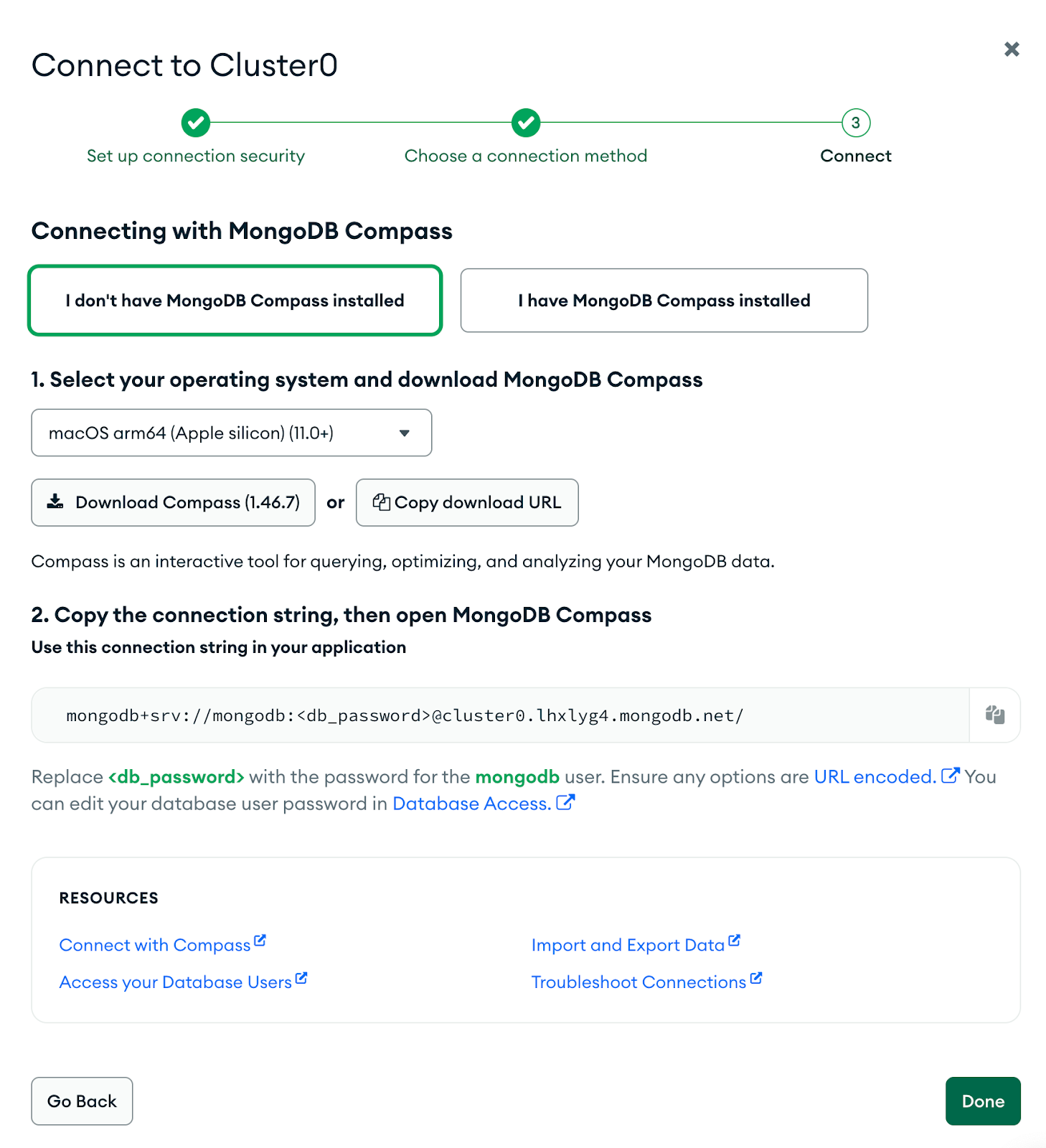
Sobald Compass erfolgreich installiert ist, öffne die App. Du siehst einen Verbindungsbildschirm, der nach deinem MongoDB-Verbindungsstring fragt.
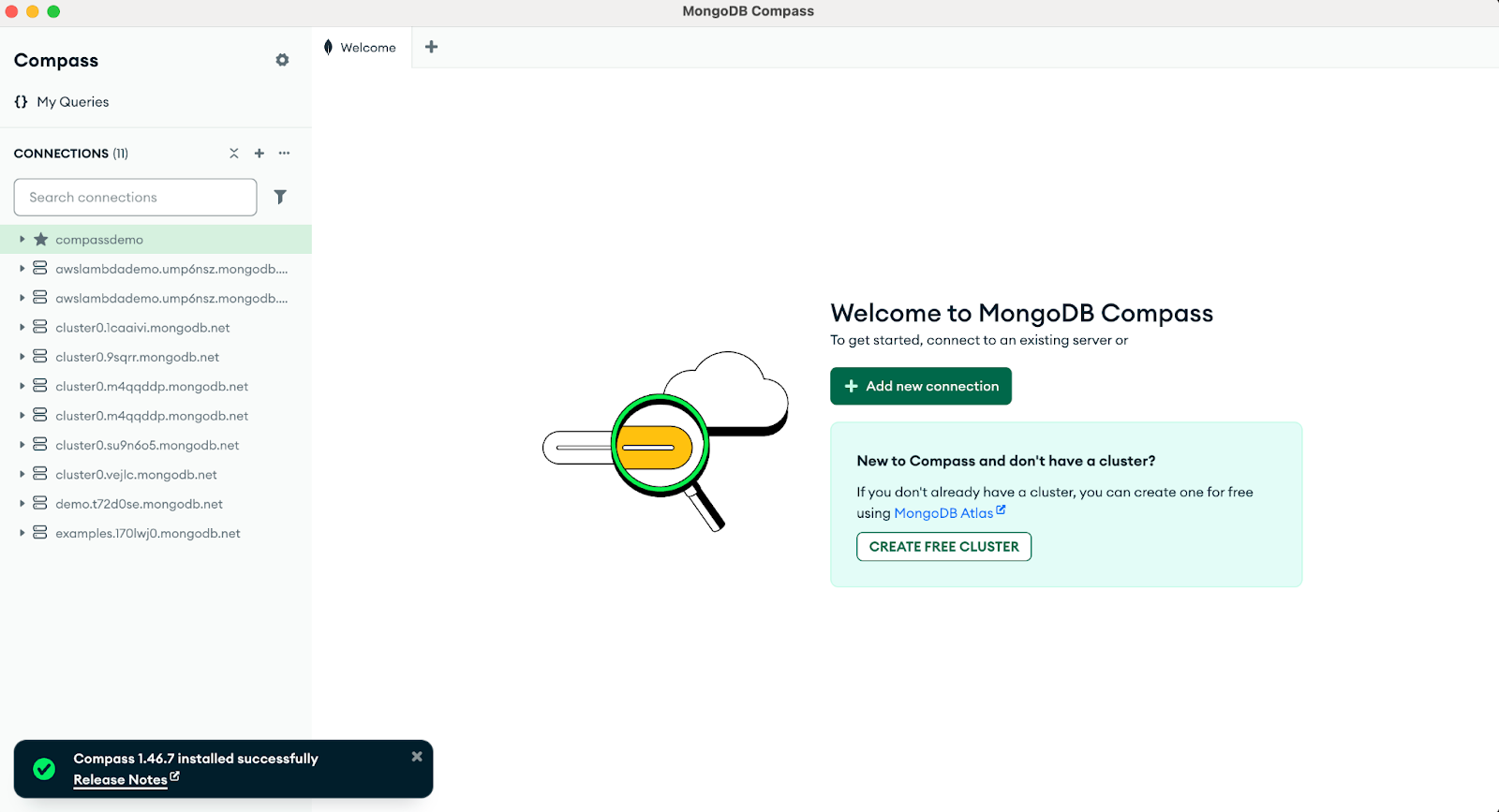
Sobald die Verbindung steht, kannst du deine Datenbank in MongoDB Compass sehen! Im Screenshot unten erkennst du, dass das sample_dataset, das wir beim Einrichten unseres Clusters heruntergeladen haben, bereitsteht.
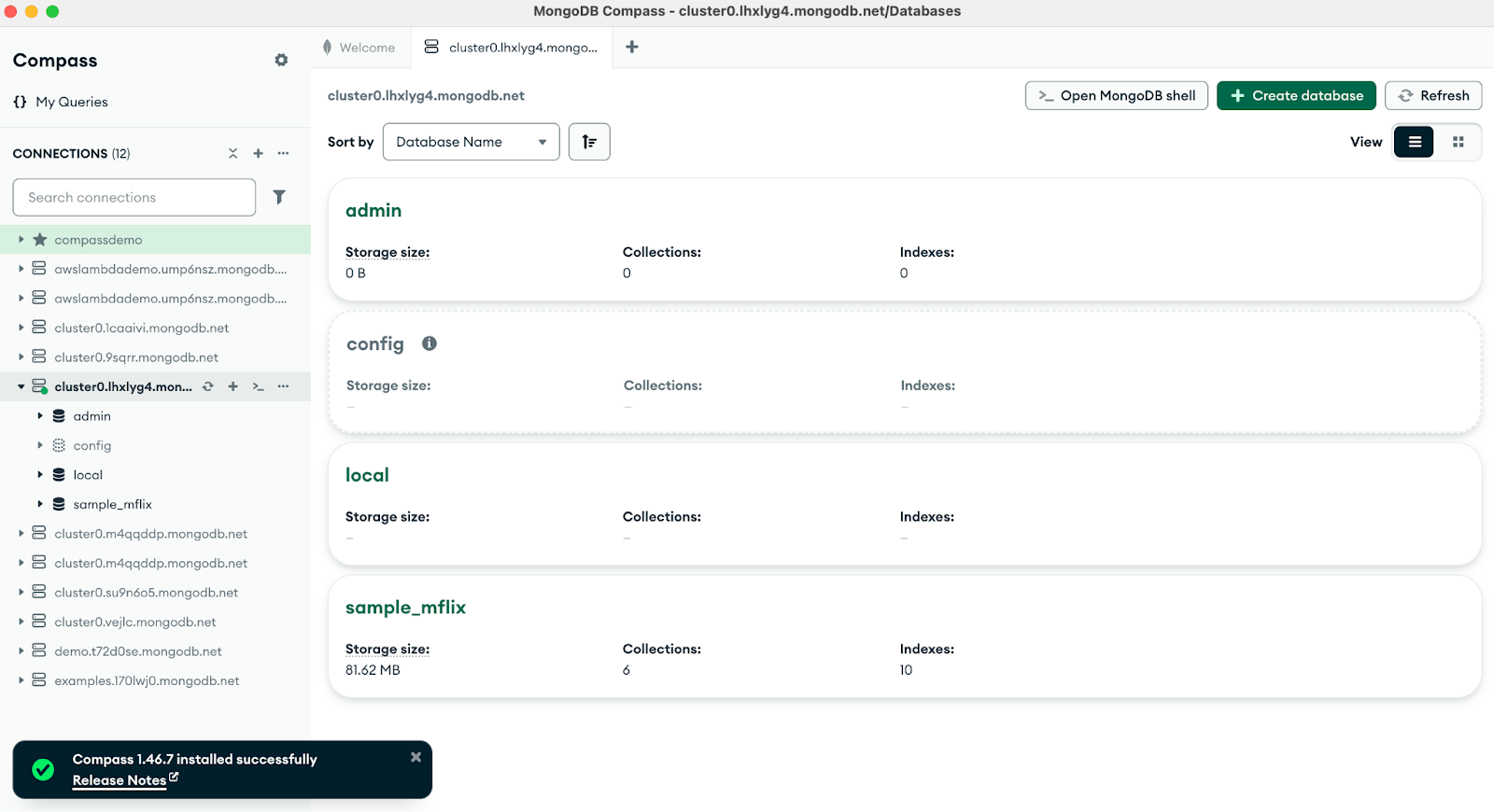
Jetzt kann die Erkundung losgehen!
Nachdem ich in der linken Seitenleiste meine Datenbanken aufgeklappt und in meiner „sample_mflix“-Datenbank die Collection „Users“ ausgewählt habe, sehen wir eine Vorschau der enthaltenen Dokumente.
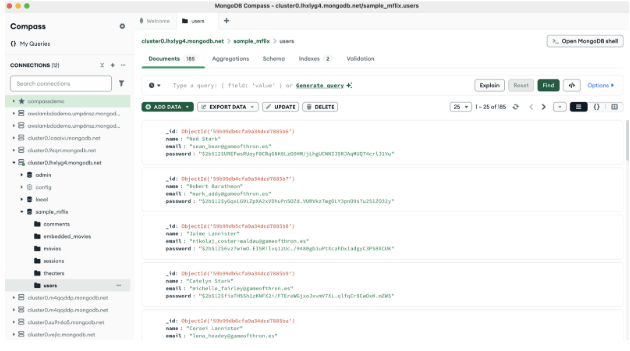
Hier kannst du deine Dokumente in verschiedenen Formaten ansehen. Über die Buttons rechts oben wechselst du zwischen Dokument-, Tabellen- oder JSON-Ansicht.
Ganz oben gibt es zudem eine Filterleiste, in die wir Abfragen mit der MongoDB-Abfragesyntax eingeben können – oder wir lassen uns bei Bedarf Abfragen generieren.
Über den grünen Button „Add Data“ fügst du ganz einfach eine JSON- oder CSV-Datei hinzu und erstellst ein neues Dokument in der gewünschten Collection. Mit „Export Data“ speicherst du alle Dokumente und exportierst sie in dem Format deiner Wahl.
Der Aggregation-Pipeline-Builder ist einer der stärksten Gründe für Compass: Damit erledigst du anspruchsvolle Analysen visuell, statt sehr lange JSON-Pipelines zu schreiben.
Zur Demonstration nutzen wir die Collection movies in unserer Datenbank und klicken oben auf den Tab „Aggregations“ (neben Documents und Schema).
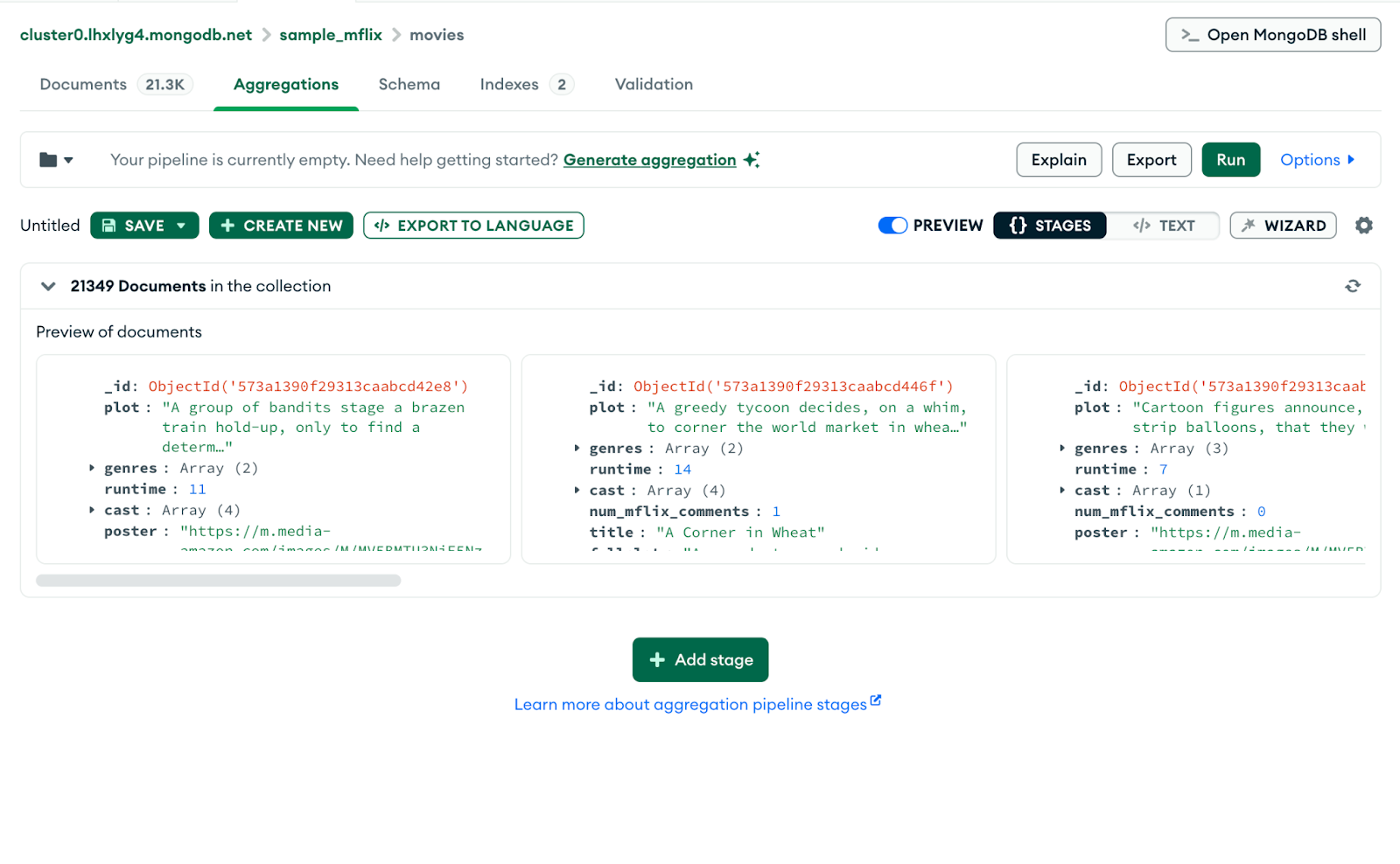
Fügen wir unsere erste Stage hinzu. Klicke auf den grünen Button „Add stage“ und wähle den Operator $match. Wir wollen Filme filtern, die nach 2010 veröffentlicht wurden. Füge dazu Folgendes ein:
  { "year":
  { "$gt": 2010 } }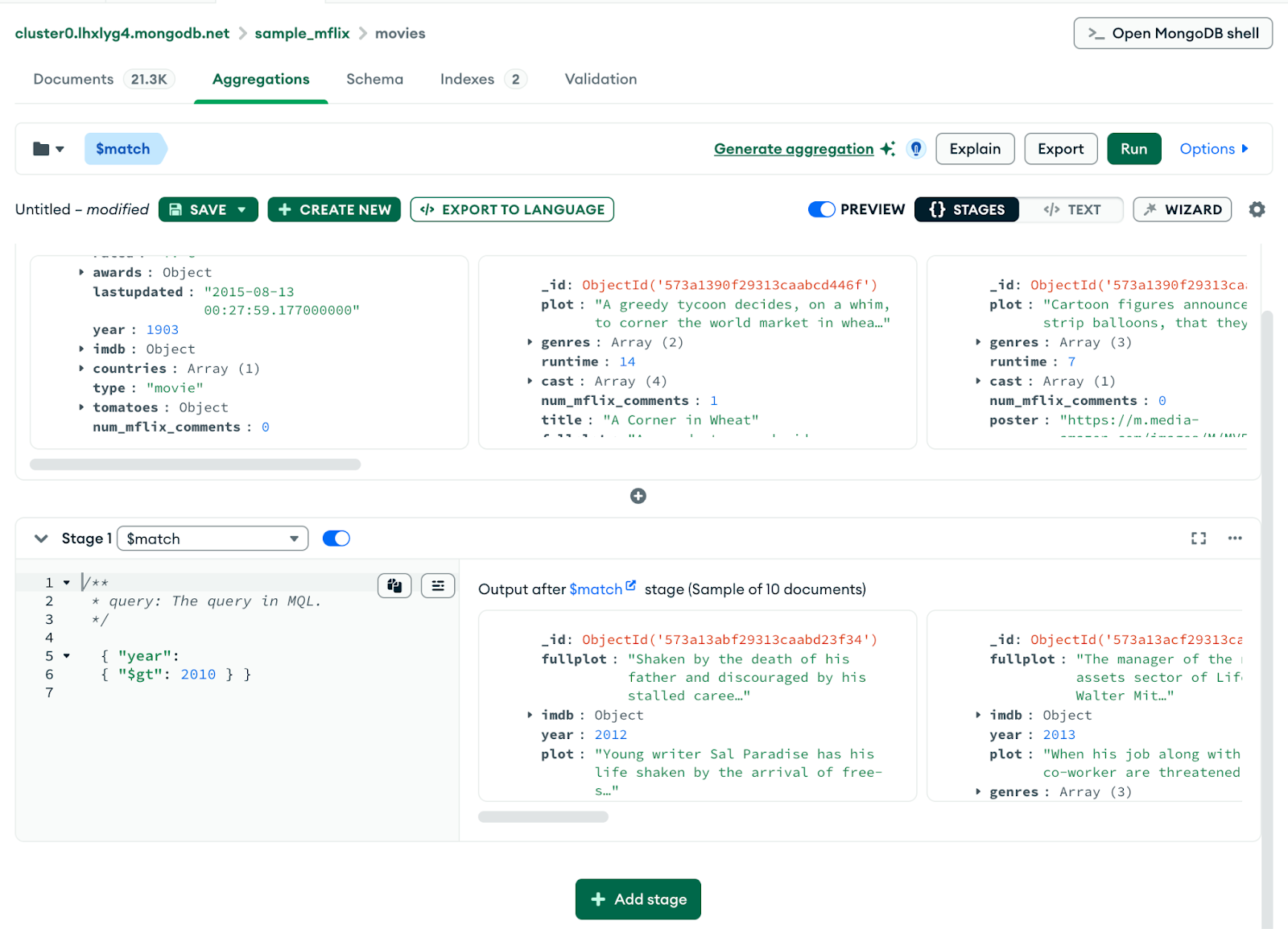
Hier sehen wir eine Stichprobe von 10 Dokumenten, die unserer Abfrage entsprechen.
Fügen wir eine weitere Stage mit $redact hinzu. Wir suchen Filme nach 2010, die mindestens fünf Nominierungen haben. Füge ein:
{
  "$cond": [
    { "$gte": [ { "$ifNull": ["$awards.nominations", 0] }, 5 ] },
    "$KEEP",
    "$PRUNE"
  ]
}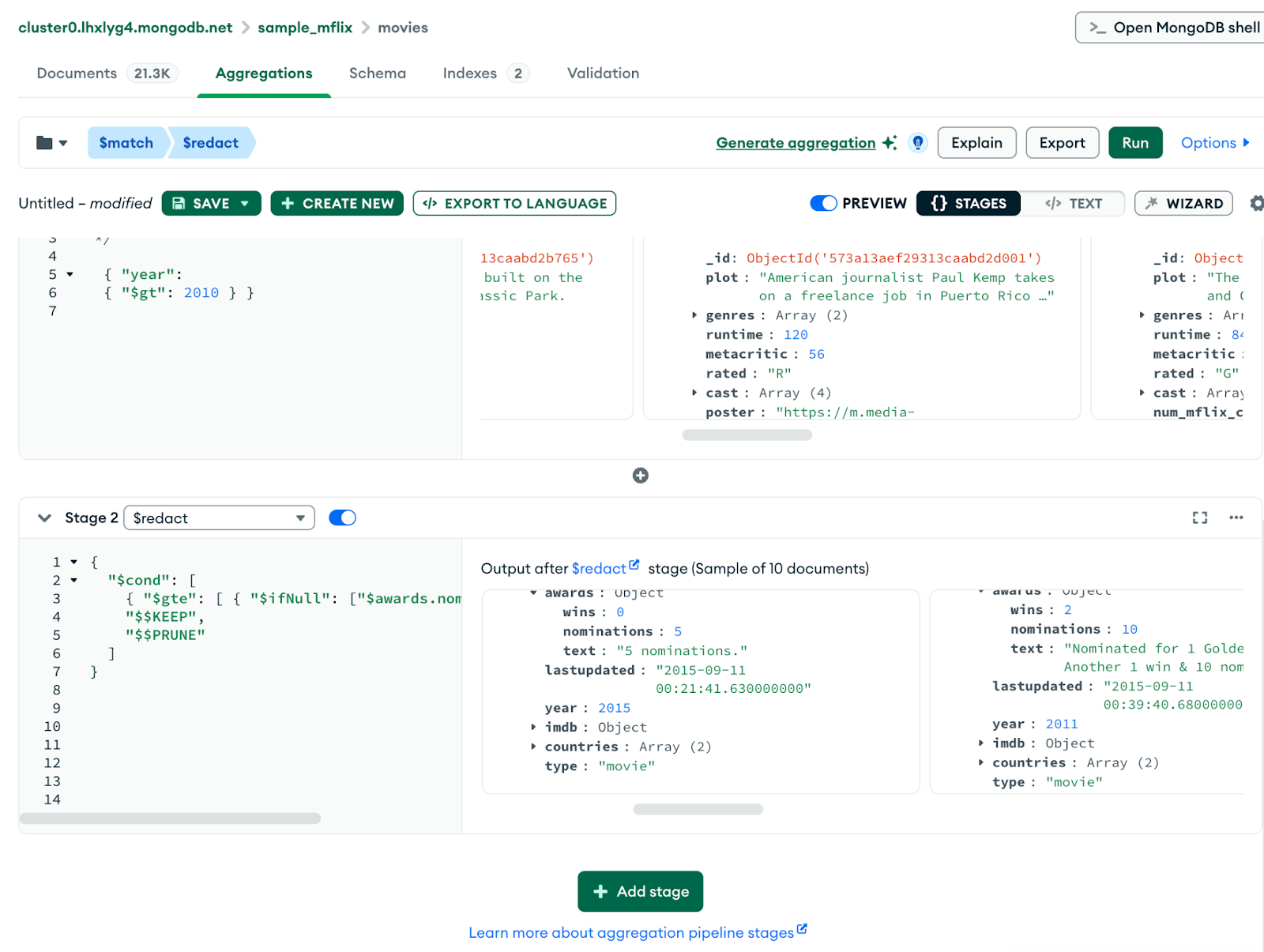
Wir sehen nun eine Stichprobe von Filmen, die dieses Kriterium erfüllen!
Zum Abschluss ergänzen wir eine $project-Stage, die genau die Informationen zeigt, die wir brauchen: Titel, Jahr und die Anzahl der Auszeichnungen. Füge ein:
{
  "title": 1,
  "year": 1,
  "awards.nominations": 1,
  "_id": 0
}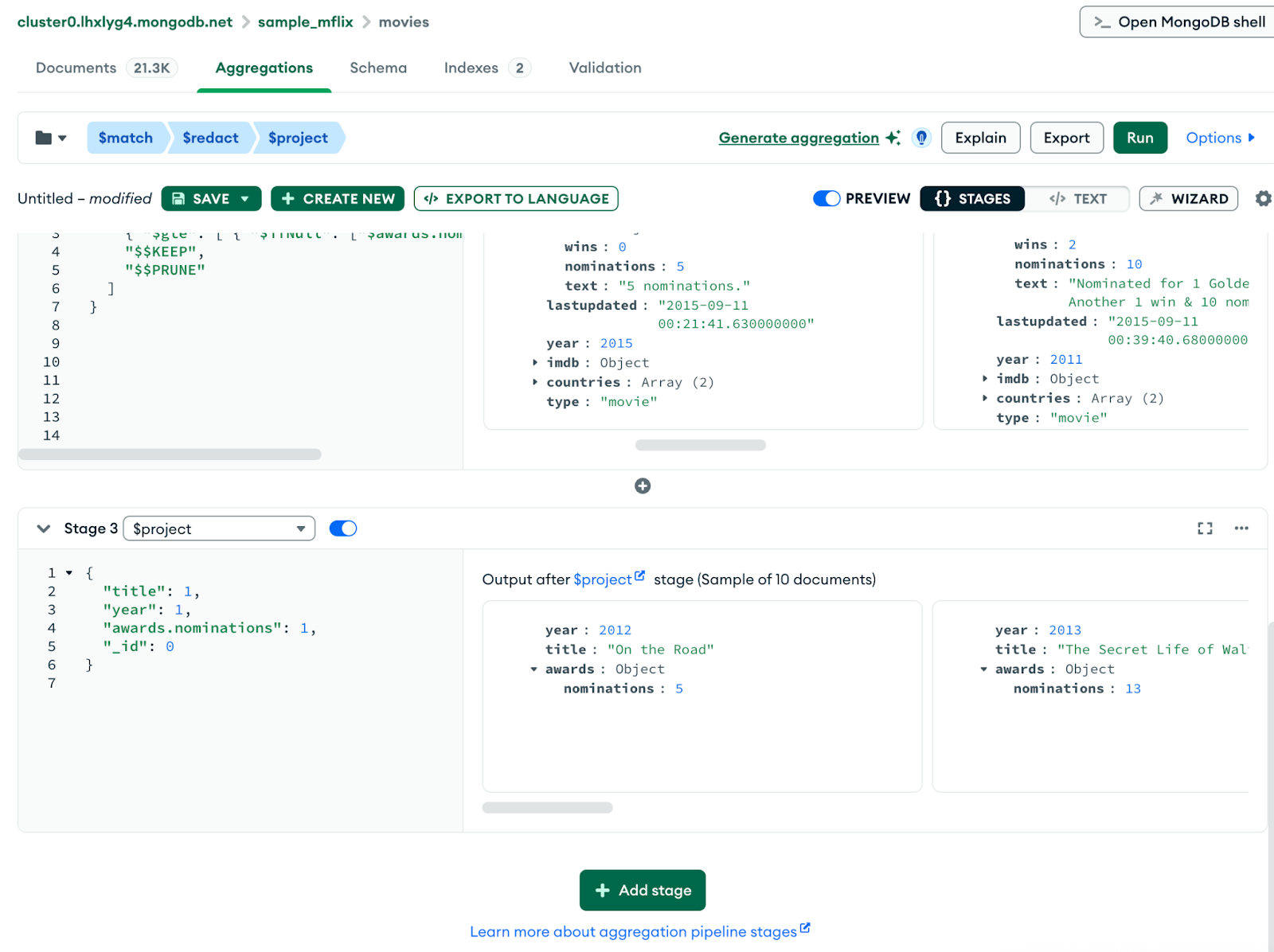
Wie zu sehen ist, bekommen wir Filme nach 2010 mit mindestens fünf Nominierungen!
Das Beste am Aggregation-Pipeline-Builder in Compass: Du kannst jede Stage einzeln debuggen.
Im Schema-Tab siehst du Feldtypen, Verteilungen und Auffälligkeiten. Besonders hilfreich ist das, um inkonsistente Daten zu erkennen. Beispiel: Ein Preis ist teils als String, teils als Zahl gespeichert.
Du findest auch Arrays mit gemischten Inhalten sowie fehlende oder nullbare Felder und kannst von hier aus deine Insights korrigieren. Aus der Schema-Ansicht wechselst du zu Documents oder Aggregations und setzt Filter, um typische Probleme zu beheben.
Um dein Schema aufzurufen, klicke oben in der Plattform auf den Tab „Schema“.
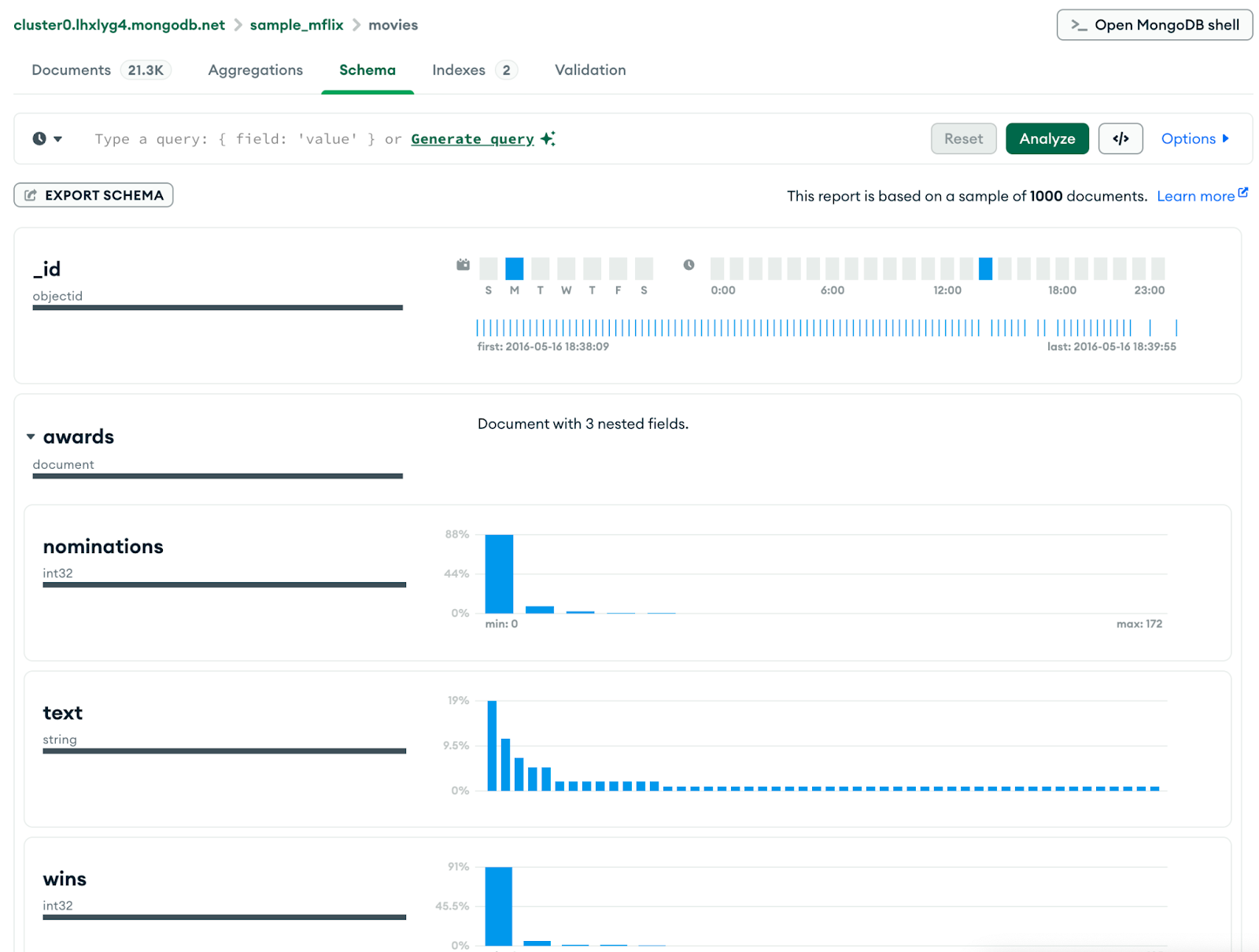
Das sind nur einige der großartigen Funktionen, die MongoDB Compass bietet.
MongoDB Compass sollte zum Werkzeugkasten jeder MongoDB-Entwicklerin und jedes -Entwicklers gehören. Du kannst deine Daten wirklich visualisieren und verstehen: Dokumente durchstöbern, Filter und Aggregationspipelines bequem erstellen, dein Schema auf Auffälligkeiten prüfen und sogar Performanceprobleme entdecken. Für mehr Details zur optimalen Nutzung von Compass wirf einen Blick in die Dokumentation. Außerdem empfehle ich den Leitfaden zur MongoDB-Zertifizierung, wenn du deine Kompetenz mit Tools wie MongoDB Compass belegen willst.
Top-MongoDB-Kurse
Kurs
Kurs
Kurs
Blog
Nathaniel Taylor-Leach
4 Min.
Tutorial
Javier Canales Luna
11 Min.
Tutorial
Sejal Jaiswal
24 Min.
Tutorial
Moez Ali
6 Min.
Tutorial
Matt Crabtree
5 Min.
Tutorial
Laiba Siddiqui
6 Min.