
Curso
Introdução ao MongoDB em Python
3 h
24.3K
MongoDB Compass é uma interface gráfica (GUI) extremamente poderosa para agregar, analisar e consultar qualquer banco de dados MongoDB em uma plataforma totalmente visual. É perfeita quando você precisa olhar de perto para os dados com os quais está interagindo!
O MongoDB Compass permite que desenvolvedores:
Ele funciona como um "centro de controle" do seu banco de dados, onde você entende de verdade todo o alcance dos seus dados e como eles são usados, sem precisar encarar comandos no shell.
O MongoDB Shell, o mongosh, é muito poderoso, mas se você está começando no MongoDB, ele pode parecer intimidador, especialmente para quem ainda não memoriza todos os operadores ou não conhece todas as possibilidades que o MongoDB oferece.
O Compass reduz muito a curva de aprendizado ao oferecer uma experiência interativa e visual; muitas vezes é mais fácil navegar por um banco quando você consegue ver os dados de fato.
Com o MongoDB Compass, você não precisa decorar sintaxe. Dá para construir consultas e agregações direto na GUI — uma ótima forma de aprender a sintaxe do MongoDB enquanto cumpre suas tarefas rapidamente.
Você também pode usar a aba de schema no Compass para escanear seus dados automaticamente e ver distribuições de campos, tipos de dados e possíveis anomalias.
Já no MongoDB Shell, entender seu schema implica rodar comandos manualmente.
Outra função excelente do Compass é que você pode montar pipelines de agregação etapa por etapa e ver o resultado em tempo real! Em vez de escrever pipelines longos e depurar erros de digitação, o Compass torna essa experiência muito mais acessível para quem ainda não se sente à vontade com pipelines e operadores do MongoDB.
O MongoDB Shell é como programar no terminal, enquanto o Compass é como trabalhar em um dashboard com gráficos, tabelas e filtros. Os dois são ferramentas poderosas e úteis, mas o Compass realmente baixa a barreira de entrada e ainda pode acelerar seu fluxo de trabalho em tarefas do dia a dia.
Agora que vimos o que dá para fazer com o Compass, vamos ao passo a passo para começar a usar a plataforma. Antes de navegar por coleções e criar consultas, você precisa baixar o Compass e conectá-lo ao seu cluster.
Para aproveitar bem o Compass, você vai precisar de:
Vamos primeiro pegar nossa string de conexão do MongoDB no Atlas.
No MongoDB Atlas, depois de clicar em "Connect", aparecerá a opção de conectar via Compass. Clique nesse botão e copie sua string de conexão do MongoDB Atlas.
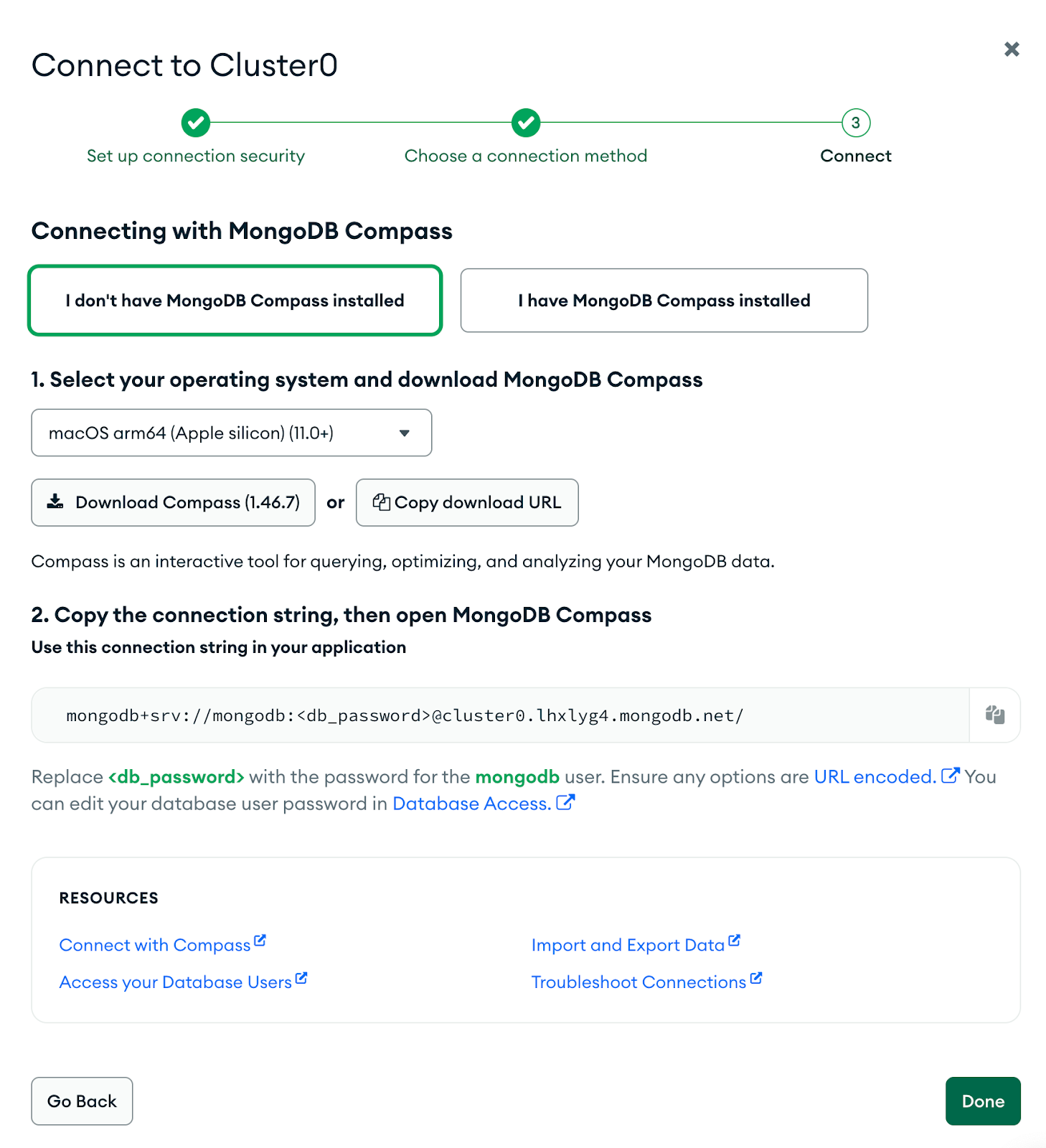
Depois que o Compass for instalado, abra o app e você verá a tela de conexão pedindo sua string de conexão do MongoDB.
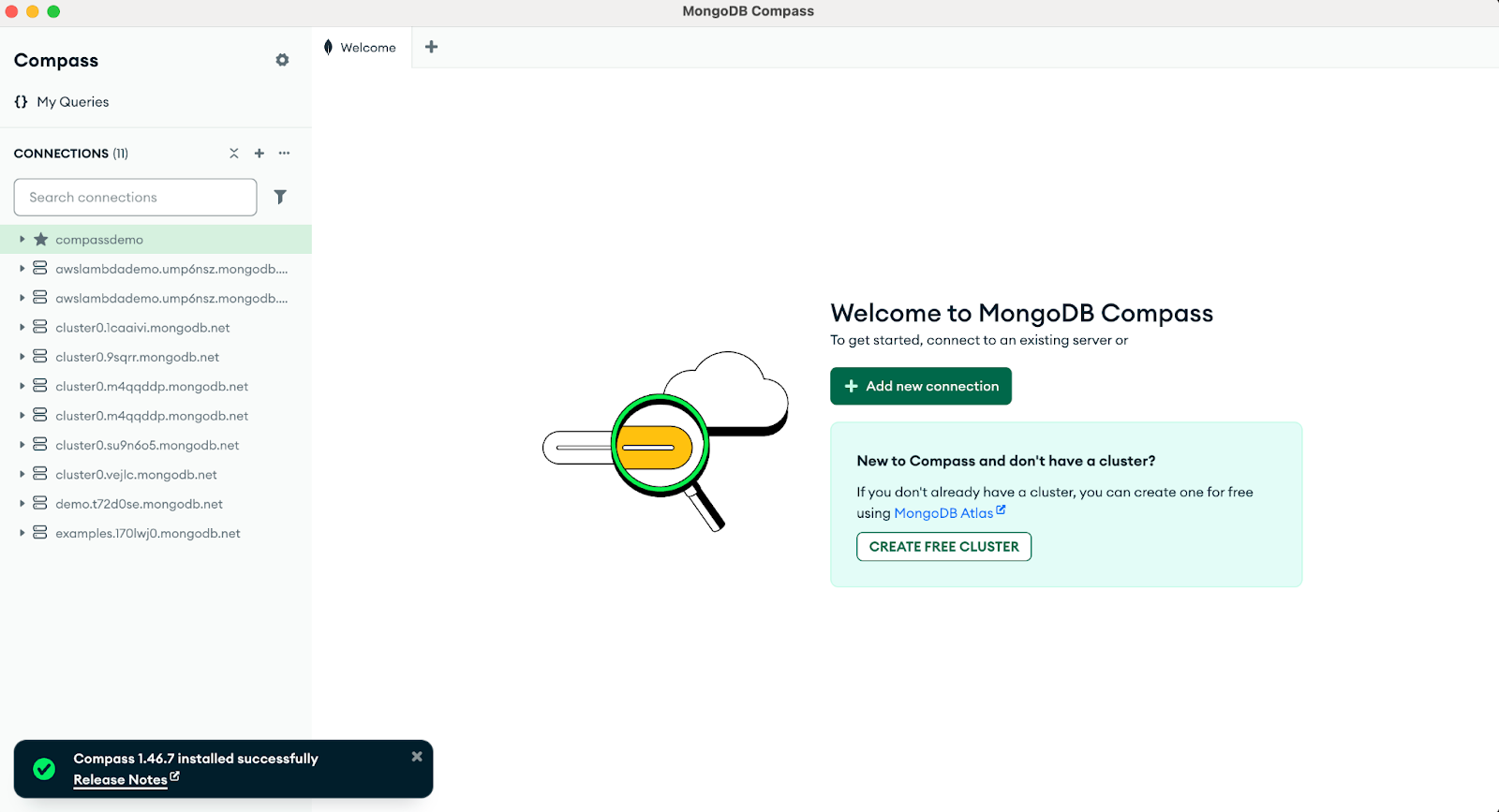
Assim que a conexão for estabelecida, você verá seu banco de dados dentro do MongoDB Compass! Na imagem abaixo, dá para ver que o sample_dataset baixado quando configuramos o cluster já está disponível para uso.
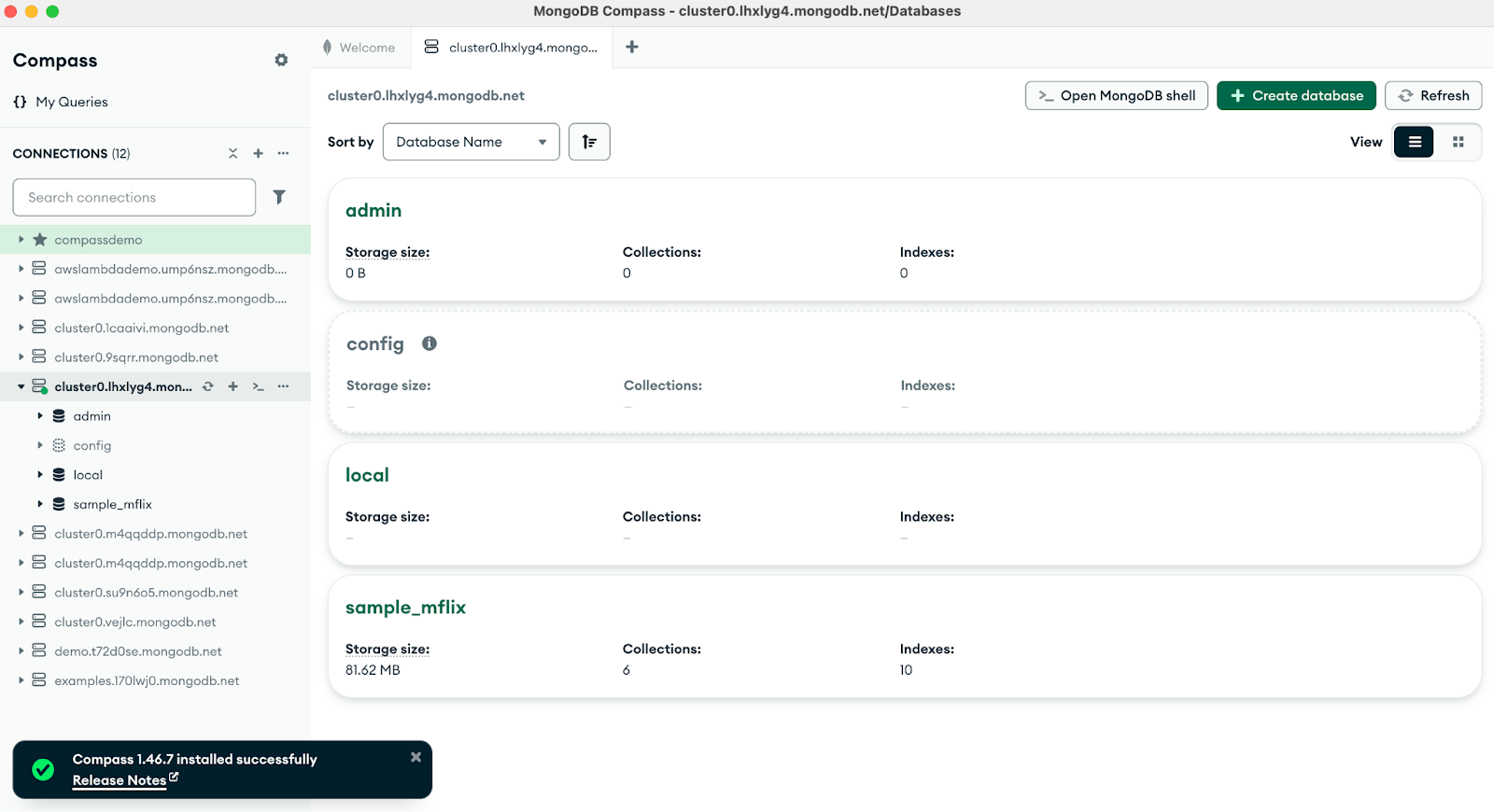
Agora é só explorar!
Depois de expandir a lista de bancos no lado esquerdo da tela e selecionar a coleção "Users" dentro do banco "sample_mflix", conseguimos ver uma prévia dos documentos.
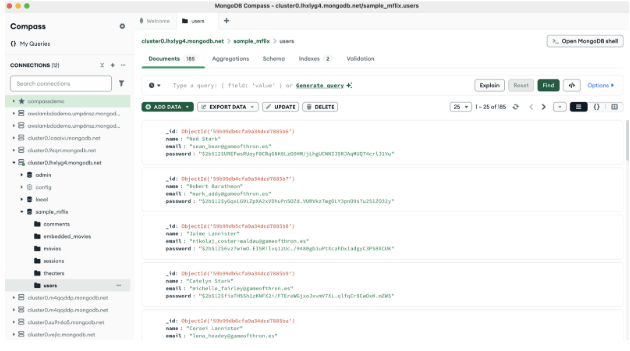
Daqui, dá para visualizar os documentos em formatos diferentes. Pelos botões à direita, você alterna entre visualização como documento, em tabela ou até em JSON.
No topo, há uma barra de filtro onde podemos digitar consultas na sintaxe do MongoDB — ou gerar consultas automaticamente se precisar de uma ajuda.
Também dá para clicar no botão verde "Add Data" para inserir um arquivo JSON ou CSV com facilidade e criar um novo documento na coleção desejada. E com o botão "Export Data", você salva e exporta os documentos no formato que preferir.
O construtor de pipelines de agregação é um dos grandes motivos para usar o Compass: ele permite fazer análises avançadas de forma visual, sem escrever pipelines JSON longos.
Para mostrar como funciona, vamos usar a coleção movies e clicar na aba "Aggregations" no topo (ao lado de Documents e Schema).
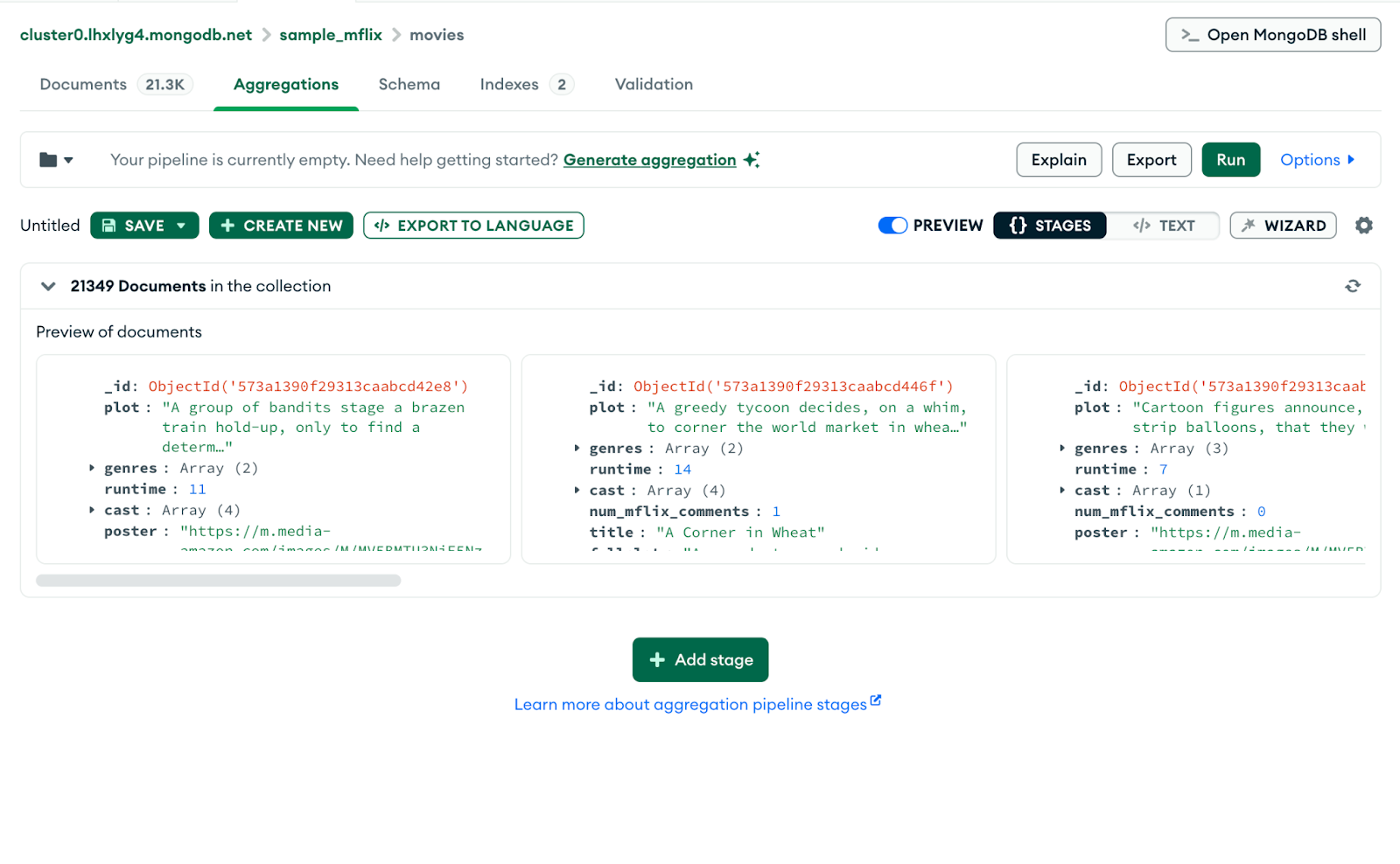
Vamos adicionar a primeira etapa. Clique no botão verde "Add stage" e selecione o operador $match. Queremos filtrar filmes lançados após 2010. Para isso, cole:
  { "year":
  { "$gt": 2010 } }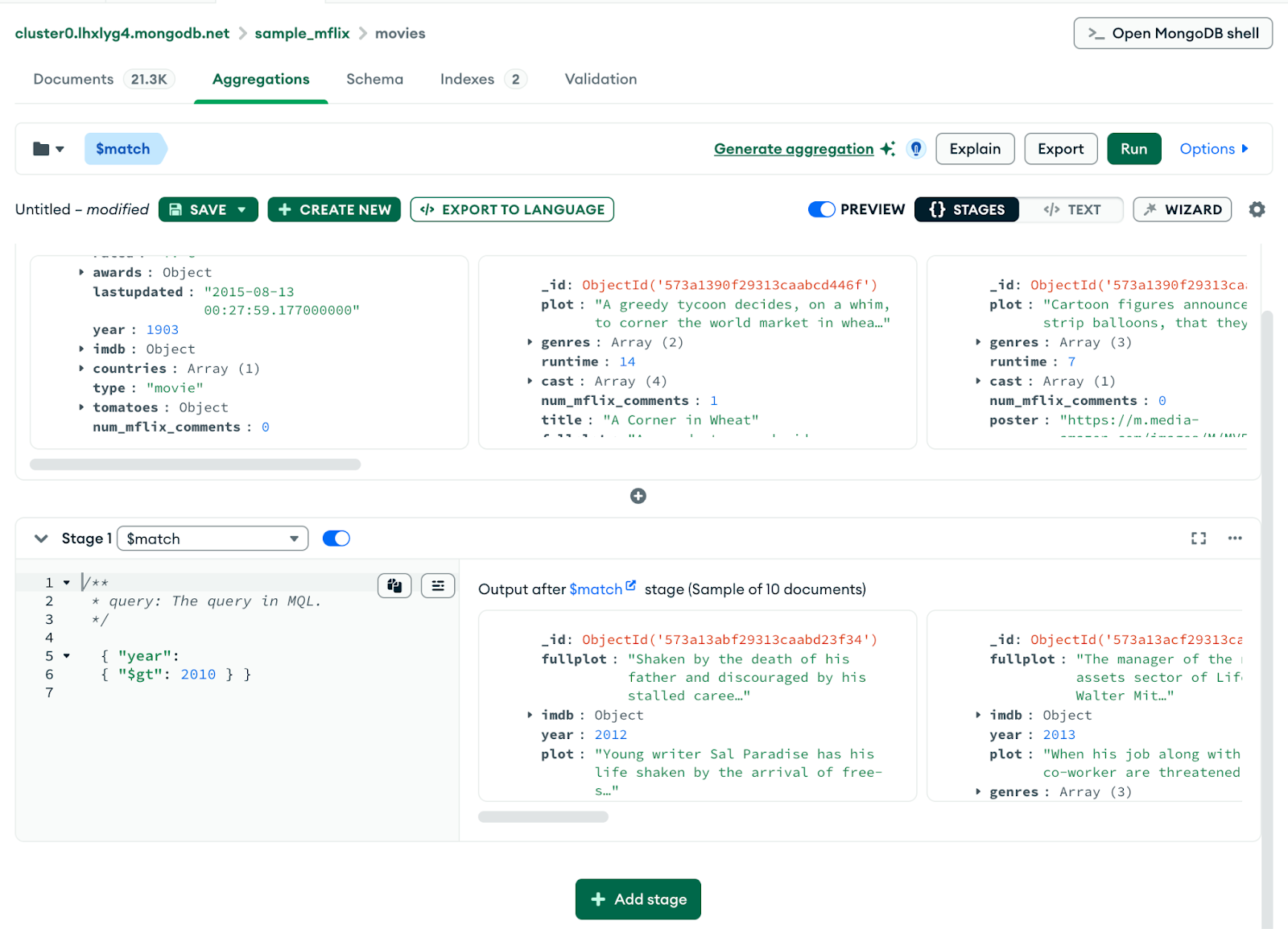
Aqui temos uma amostra de 10 documentos que atendem à nossa consulta.
Vamos incluir outra etapa com $redact. Vamos buscar filmes pós-2010 com cinco ou mais indicações. Cole:
{
  "$cond": [
    { "$gte": [ { "$ifNull": ["$awards.nominations", 0] }, 5 ] },
    "$KEEP",
    "$PRUNE"
  ]
}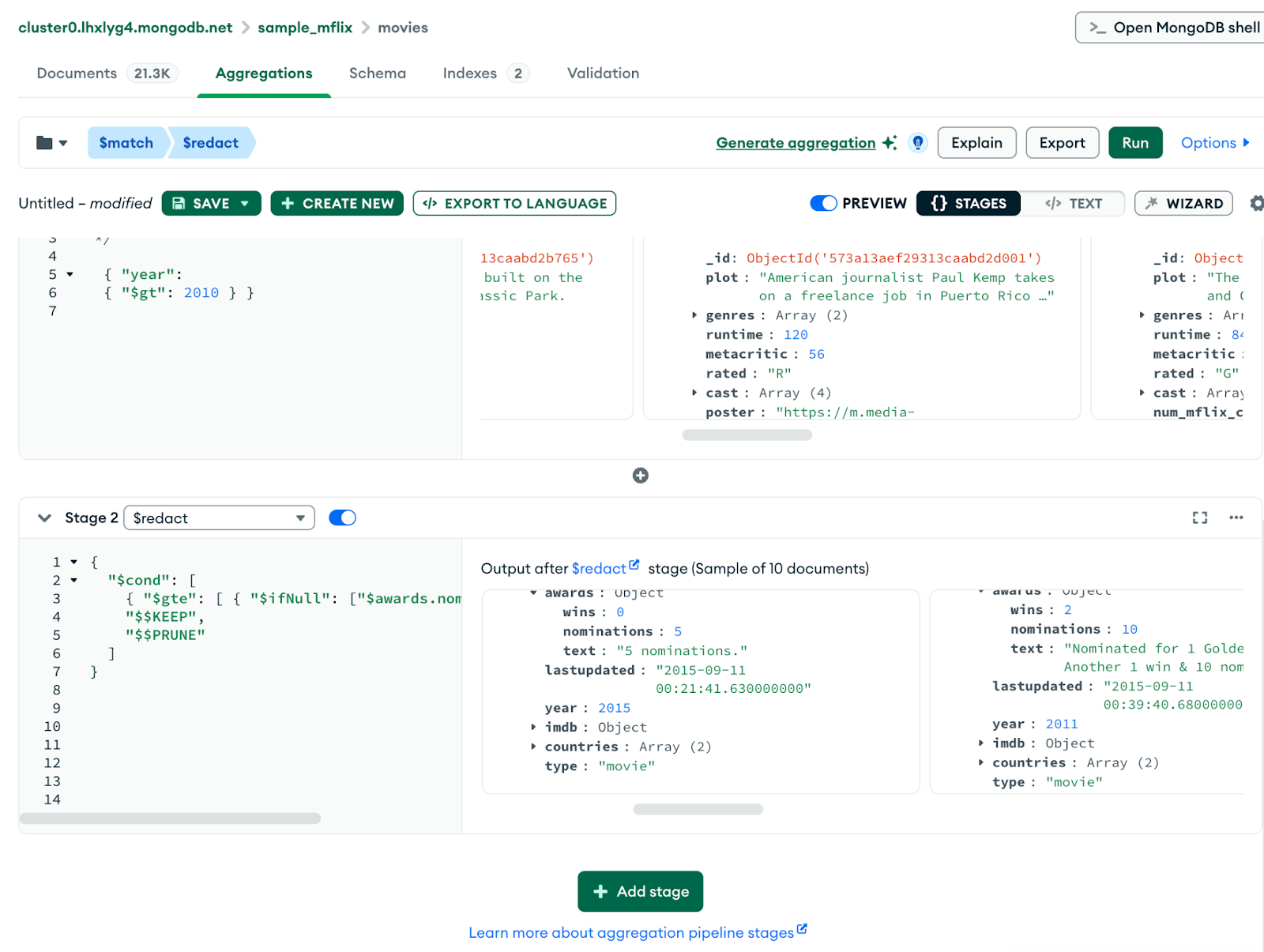
Conseguimos ver uma amostra dos filmes que atendem ao critério!
Para fechar, vamos usar um $project para exibir exatamente o que nos interessa: título, ano e número de indicações. Cole:
{
  "title": 1,
  "year": 1,
  "awards.nominations": 1,
  "_id": 0
}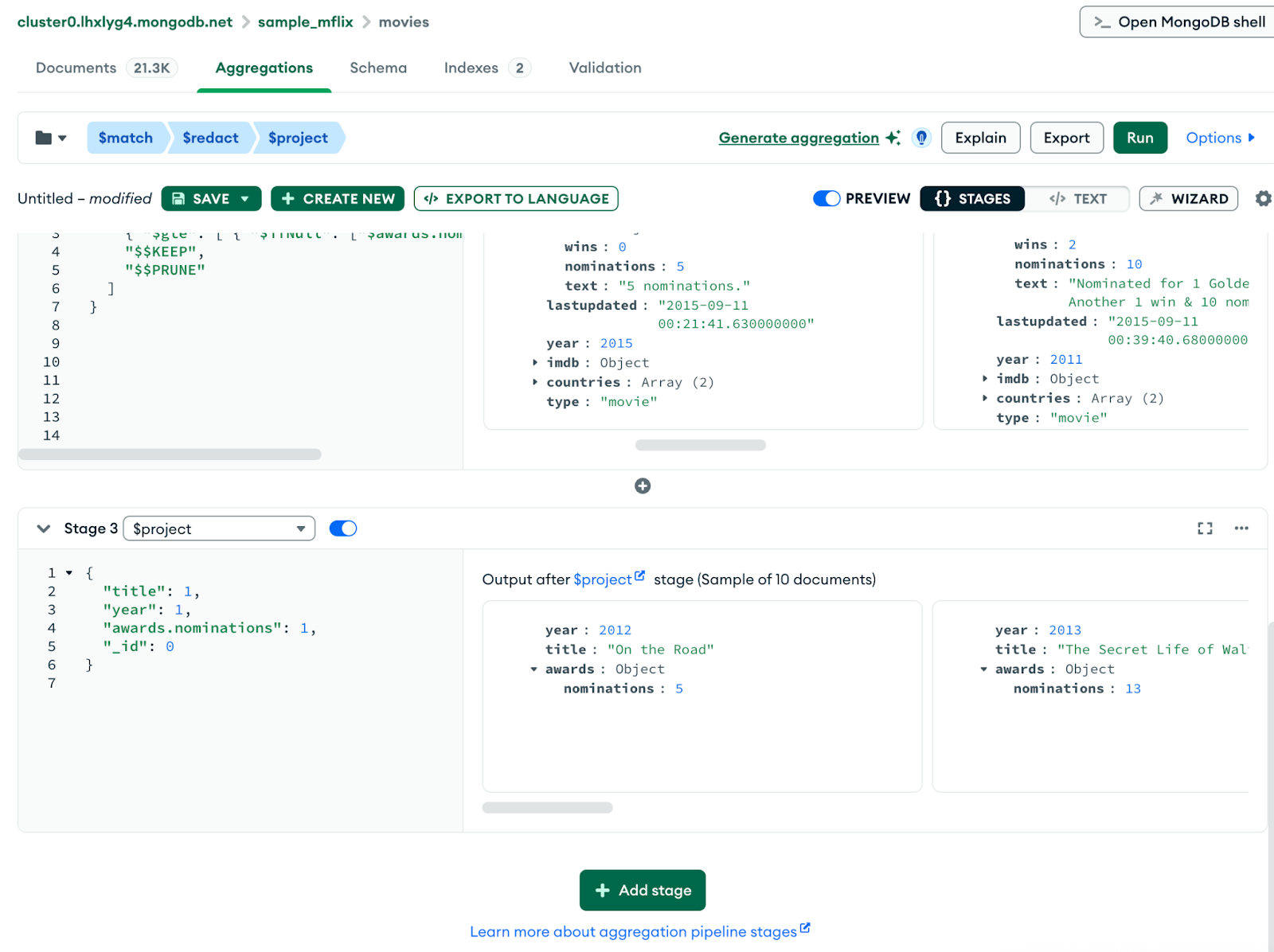
Como vemos, temos filmes posteriores a 2010 com cinco ou mais indicações!
O melhor do construtor de pipelines no Compass é poder depurar em cada etapa.
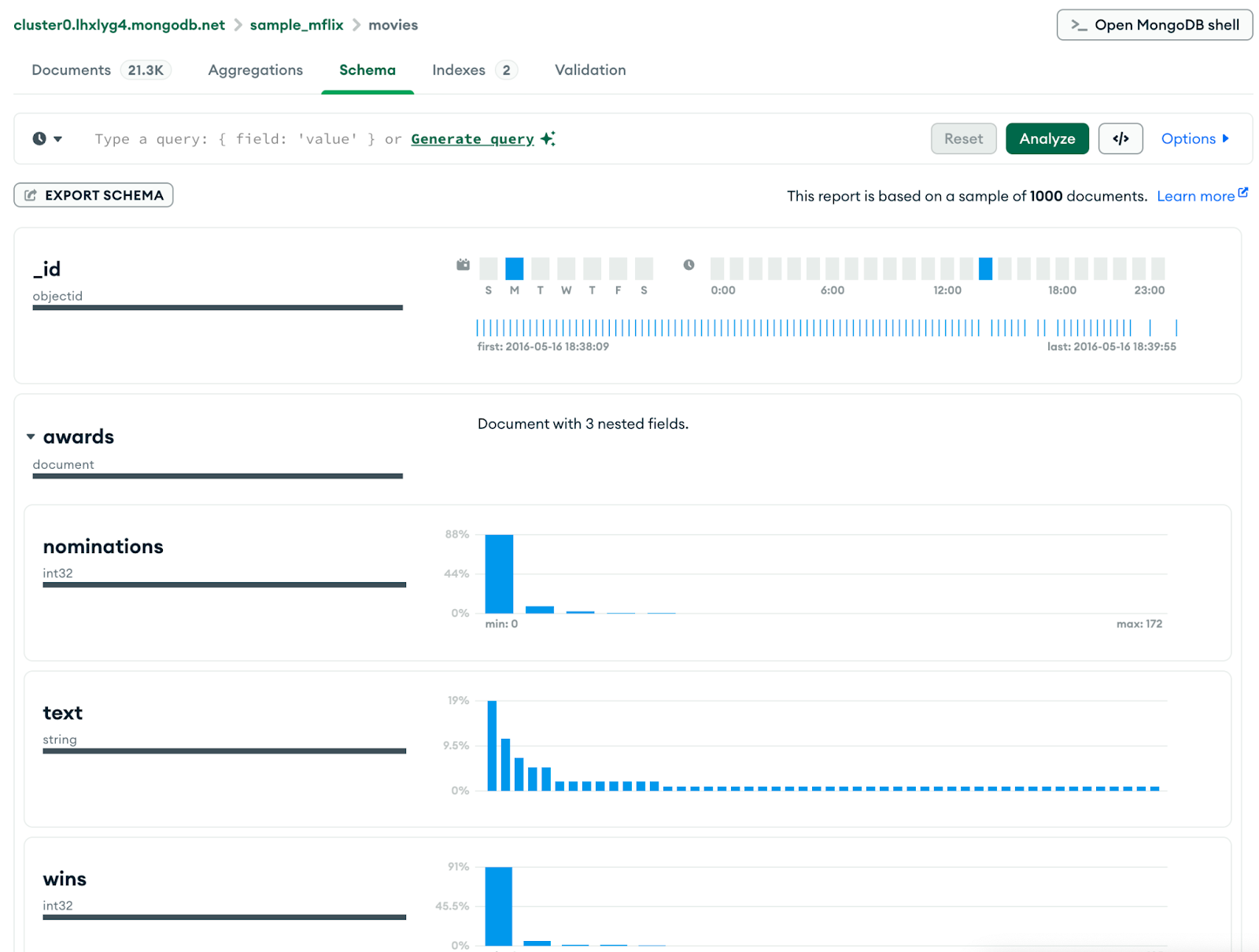
Na aba de schema, você vê tipos de campo, distribuições e anomalias. O melhor uso é detectar dados inconsistentes. Por exemplo, um preço armazenado como string em um documento e como número em outro.
Você também encontra arrays com conteúdo misto, campos ausentes ou nulos e, a partir daí, corrige seus insights. Da visualização de schema, basta ir para as abas Documents ou Aggregations e aplicar filtros para resolver problemas comuns.
Para acessar seu schema, clique na aba "Schema" no topo da plataforma.
Essas são só algumas das funcionalidades incríveis disponíveis no MongoDB Compass.
O MongoDB Compass é uma ferramenta que todo desenvolvedor MongoDB deveria usar. Ele ajuda você a visualizar e entender seus dados de verdade: dá para navegar pelos documentos, criar filtros e pipelines de agregação com facilidade, inspecionar o schema em busca de anomalias e até identificar problemas de performance. Para aproveitar o Compass ao máximo, confira a documentação. Também recomendo o guia de certificação MongoDB se você quer mostrar suas habilidades com ferramentas como o MongoDB Compass.
Principais cursos de MongoDB
Curso
Curso
Curso
blog
Zoumana Keita
12 min
blog
Kurtis Pykes
11 min
blog
Wendy Gittleson
15 min
blog
Wendy Gittleson
12 min
Tutorial
Javier Canales Luna
15 min
Tutorial
DataCamp Team
3 min