

Curso
Introducción a MongoDB en Python
3 h
24.4K
Practica y programa tu progreso.
Continuar Con GoogleMongoDB Compass es una interfaz gráfica (GUI) muy potente para agregar, analizar y consultar cualquier base de datos MongoDB desde una plataforma completamente visual. Es perfecta cuando necesitas examinar de cerca los datos con los que trabajas.
MongoDB Compass permite a los desarrolladores:
Puedes verlo como un «centro de control» de tu base de datos, donde comprendes a fondo tus datos y cómo se utilizan, sin pelearte con comandos de la consola.
La Shell de MongoDB, mongosh, es muy potente, pero si acabas de empezar con MongoDB puede imponer, sobre todo si no tienes memorizados todos los operadores o no conoces todas las posibilidades que ofrece MongoDB.
Compass reduce al mínimo la curva de aprendizaje al ofrecer una experiencia muy interactiva y visual; a veces es más fácil moverte por una base de datos cuando puedes ver realmente los datos delante.
Con MongoDB Compass no necesitas memorizar sintaxis. Puedes crear consultas y agregaciones directamente desde la GUI, así que es una forma fantástica de aprender la sintaxis de MongoDB mientras cumples tus objetivos rápidamente.
También puedes usar la pestaña de esquema en Compass para analizar tus datos automáticamente y ver la distribución de campos, tipos de datos y posibles anomalías.
En cambio, con MongoDB Shell, entender tu esquema implica ejecutar comandos manualmente.
Otra gran función de Compass es que puedes construir pipelines de agregación paso a paso y ver el resultado en tiempo real. En lugar de escribir pipelines larguísimos y depurar erratas, Compass hace esta experiencia mucho más llevadera para quienes no están tan cómodos con las pipelines de agregación y los operadores de MongoDB.
MongoDB Shell es como programar en una terminal, mientras que Compass es como trabajar con un panel con gráficos, tablas y filtros. Ambas son herramientas potentísimas y muy útiles para desarrolladores, pero Compass rebaja de verdad la barrera de entrada e incluso puede acelerar tu flujo de trabajo en tareas habituales.
Ahora que ya sabes qué puedes hacer con Compass, veamos cómo empezar a usar la plataforma. Antes de explorar colecciones y crear consultas, tendrás que descargar Compass y conectarlo a tu clúster.
Para sacarle partido a Compass, necesitas:
Primero, vamos a copiar nuestro string de conexión de MongoDB desde Atlas.
Dentro de MongoDB Atlas, tras hacer clic en «Connect», verás la opción de conectar mediante Compass. Haz clic y copia tu string de conexión de MongoDB Atlas.
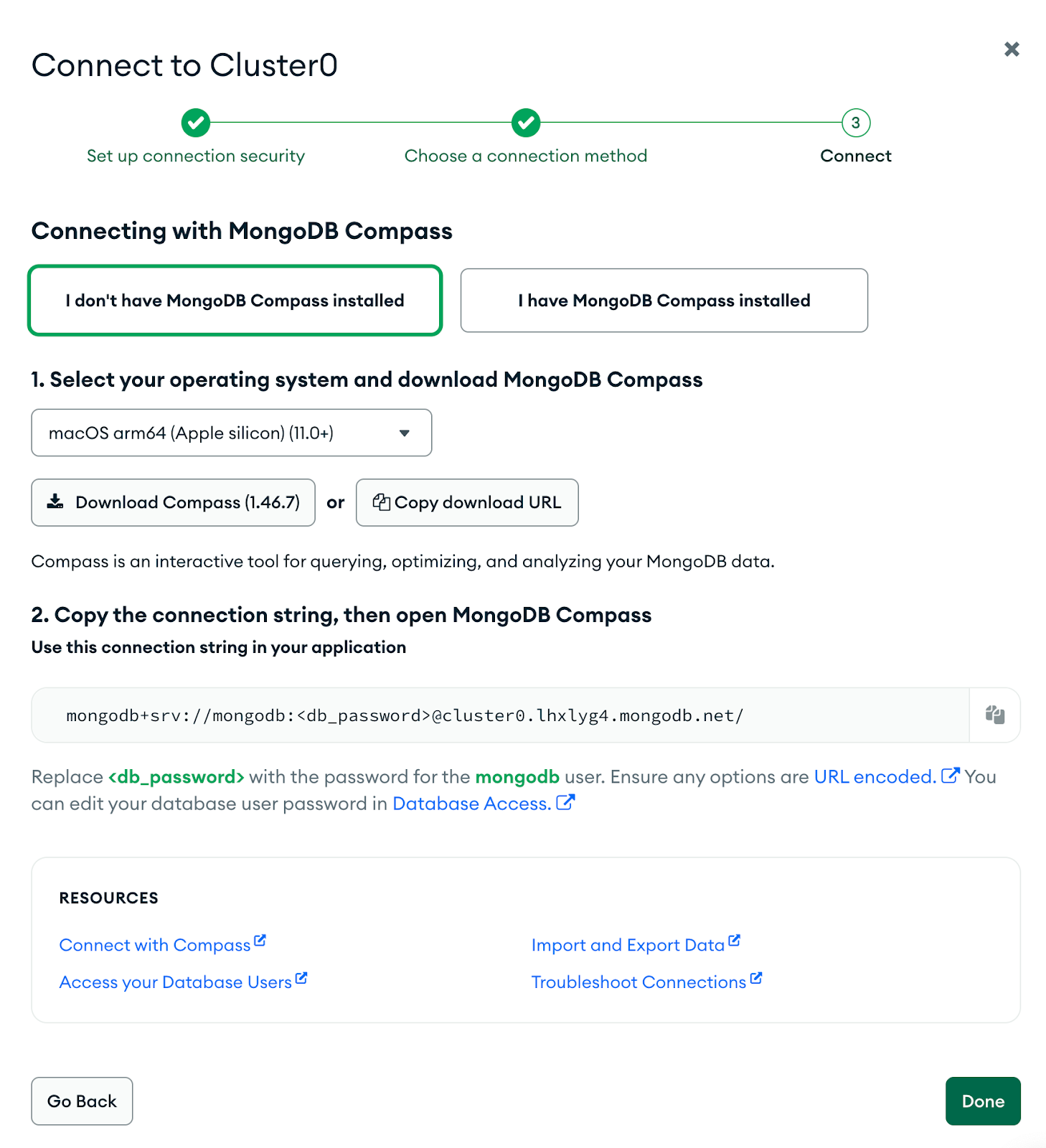
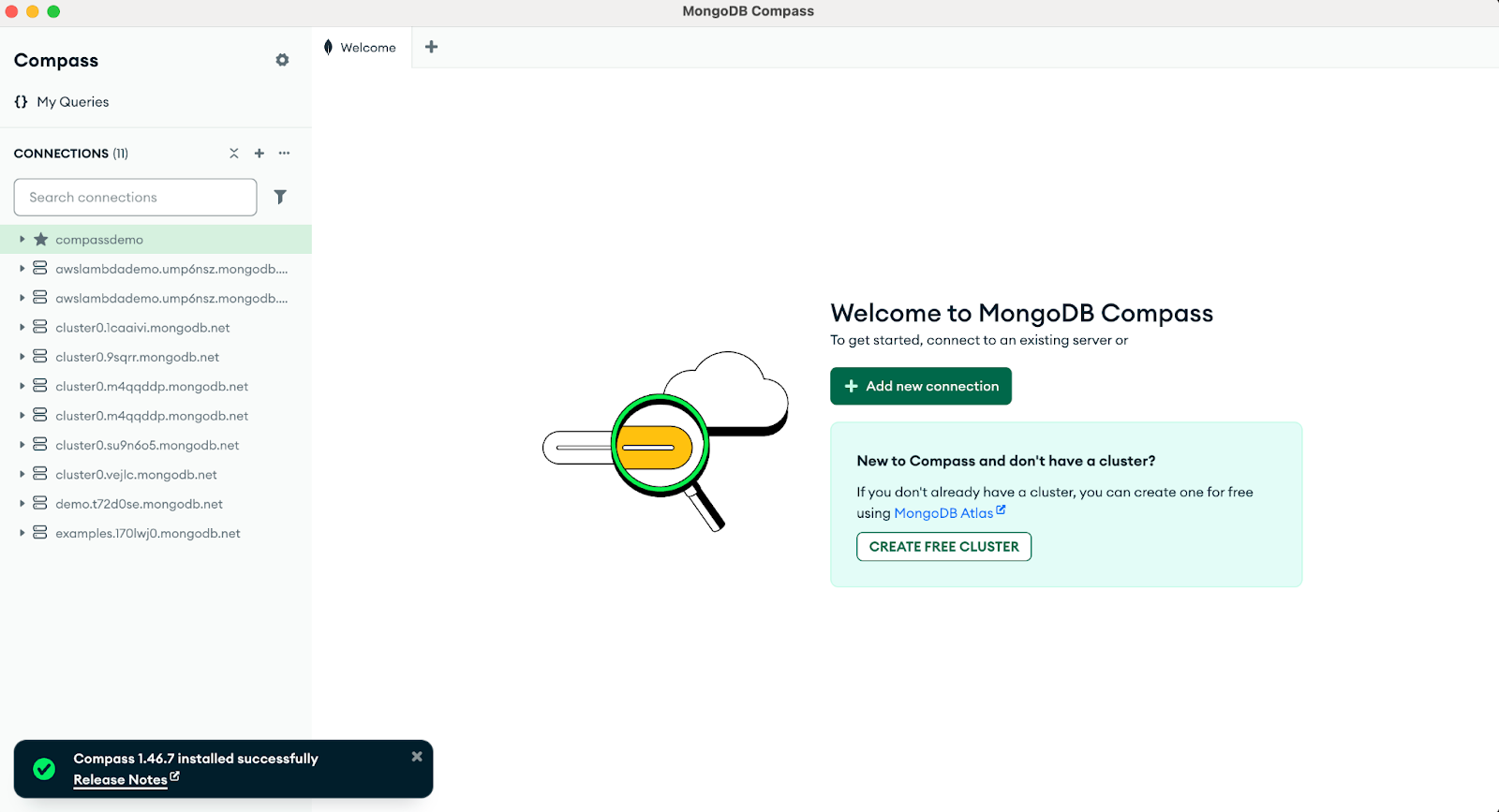
Una vez instalado Compass, abre la app y verás una pantalla de conexión que te pedirá tu string de conexión de MongoDB.
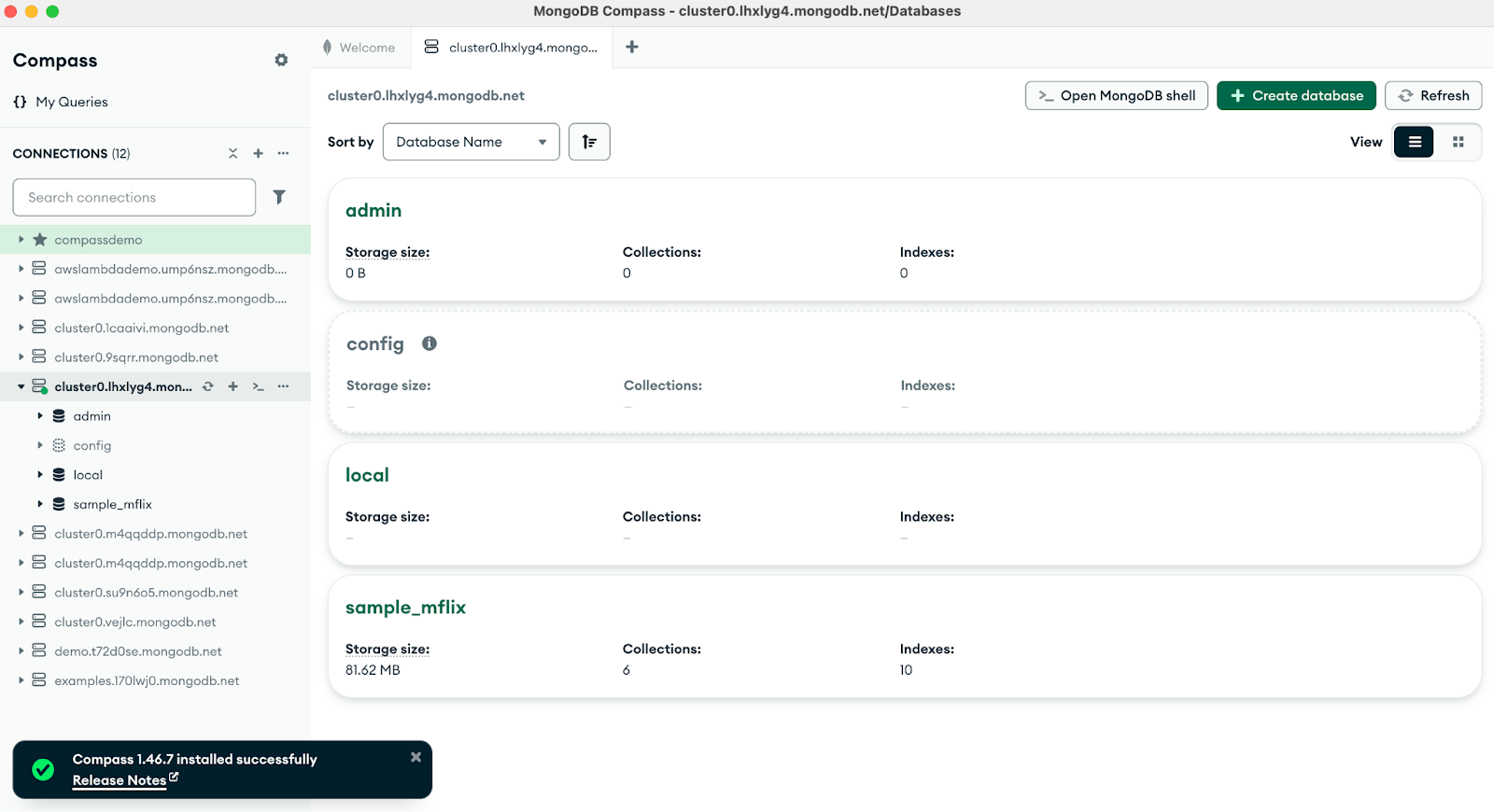
Cuando la conexión se haya establecido correctamente, podrás ver tu base de datos en MongoDB Compass. En la captura inferior, vemos que el sample_dataset que se descargó al configurar el clúster está disponible para usarlo.
Ahora, ¡a explorar!
Tras expandir la lista de bases de datos en el lateral izquierdo y seleccionar la colección «Users» dentro de mi base de datos «sample_mflix», podemos ver una vista previa de los documentos.
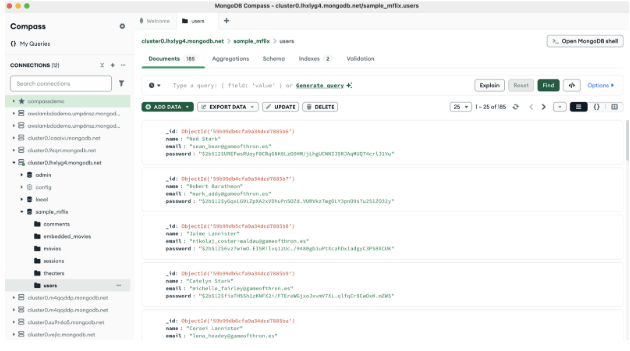
Desde aquí podemos ver los documentos en distintos formatos. Con los botones de la parte derecha, puedes mostrar los datos como documento, en vista de tabla o incluso en vista JSON.
Arriba del todo hay una barra de filtros donde podemos introducir consultas con la sintaxis de MongoDB o incluso generarlas automáticamente si necesitas una ayuda.
También puedes hacer clic en el botón verde «Add Data» para insertar fácilmente un archivo JSON o CSV y crear un nuevo documento en la colección que elijas. Con «Export Data» puedes guardar y exportar todos tus documentos en el formato que prefieras.
El generador de pipelines de agregación es uno de los motivos más potentes para usar Compass: permite hacer análisis avanzados de forma visual en lugar de escribir pipelines JSON muy largas.
Para ver cómo funciona, usa la colección movies de nuestra base de datos y haz clic en la pestaña «Aggregations» en la parte superior (junto a Documents y Schema).
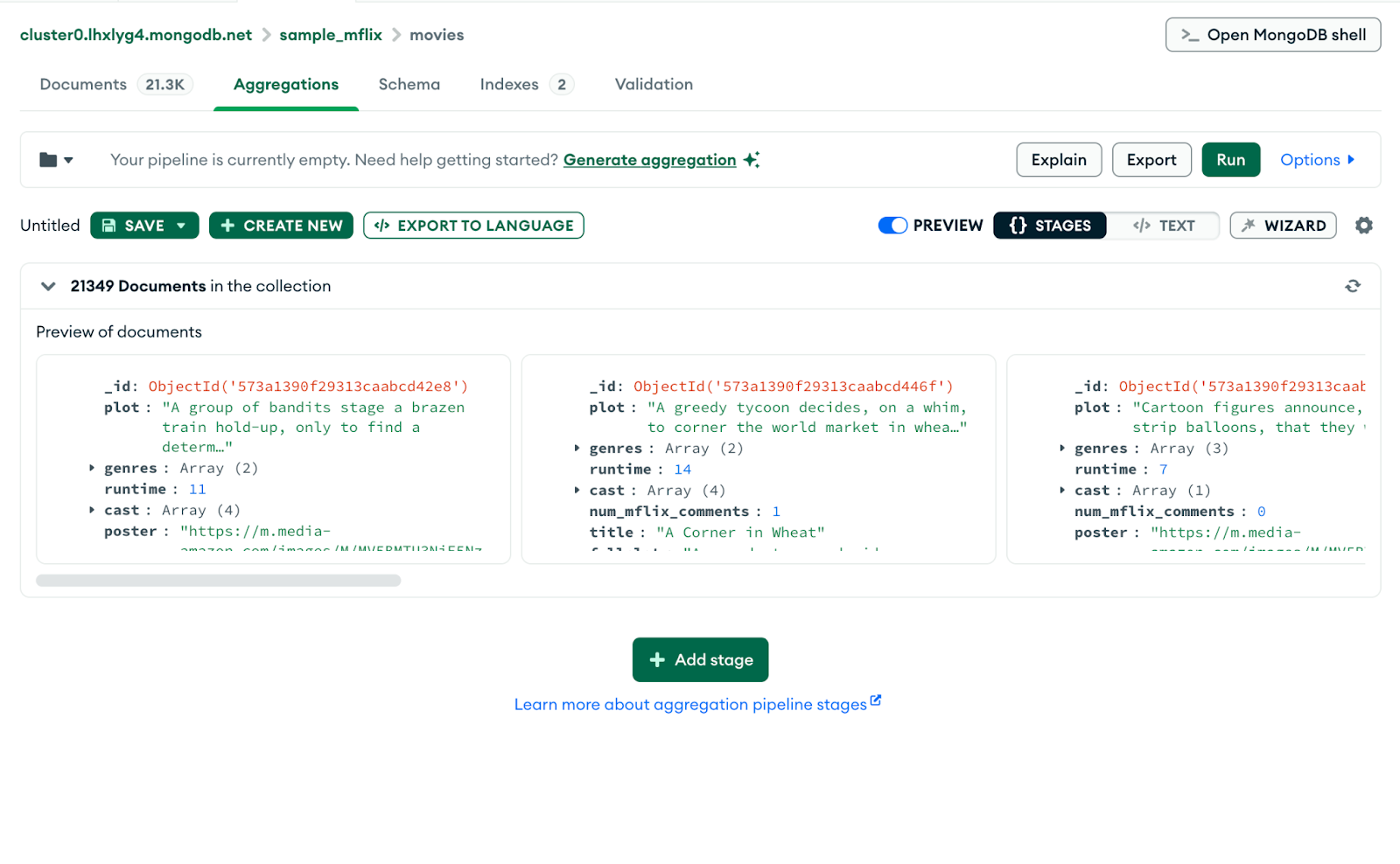
Añadamos la primera etapa. Pulsa el botón verde «Add stage» y selecciona el operador $match. Queremos filtrar películas estrenadas después de 2010. Para ello, pega:
  { "year":
  { "$gt": 2010 } }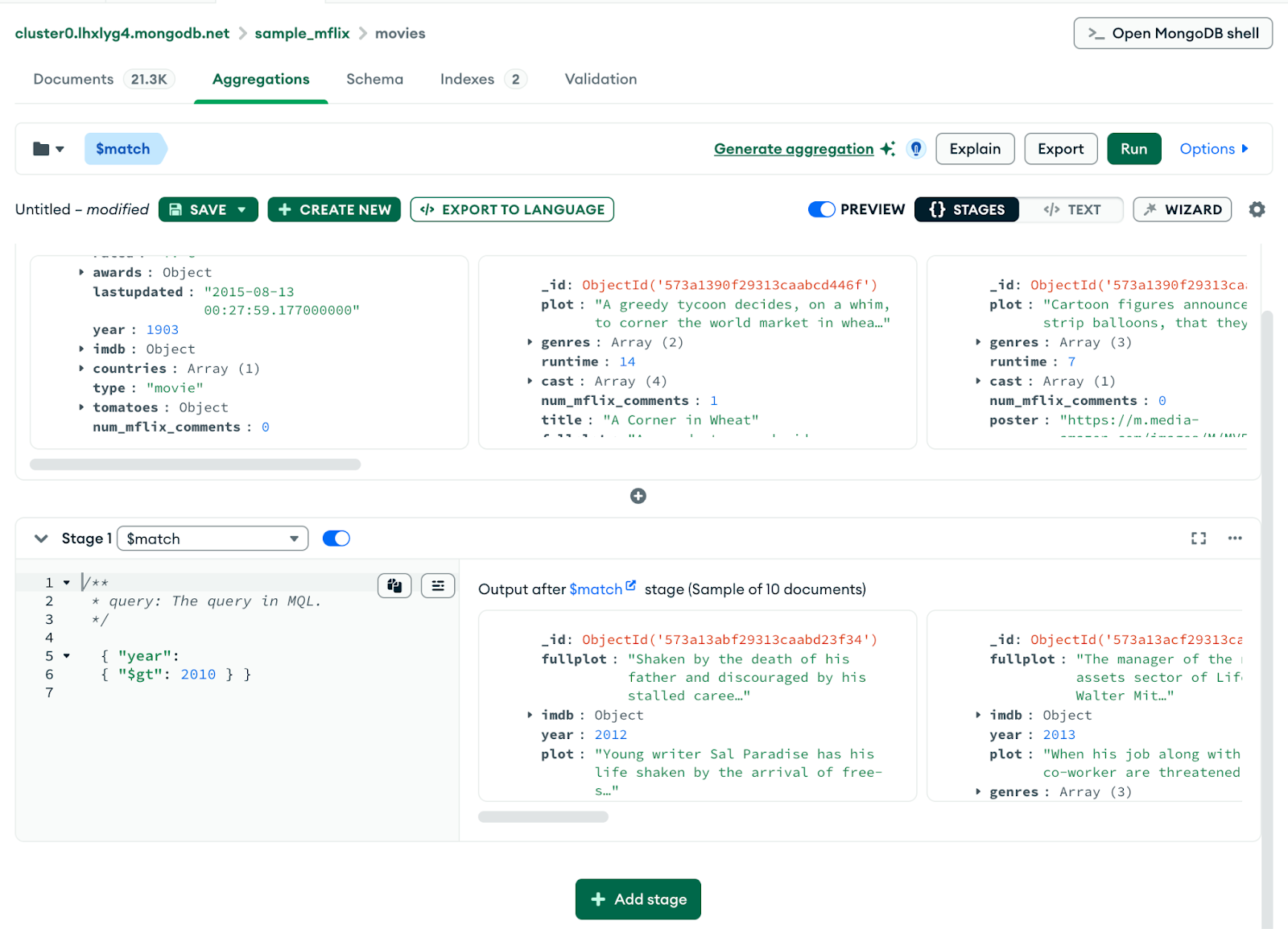
Aquí vemos una muestra de 10 documentos que cumplen la consulta.
Añadamos otra etapa con $redact. Busquemos películas posteriores a 2010 con cinco nominaciones o más. Pega:
{
  "$cond": [
    { "$gte": [ { "$ifNull": ["$awards.nominations", 0] }, 5 ] },
    "$KEEP",
    "$PRUNE"
  ]
}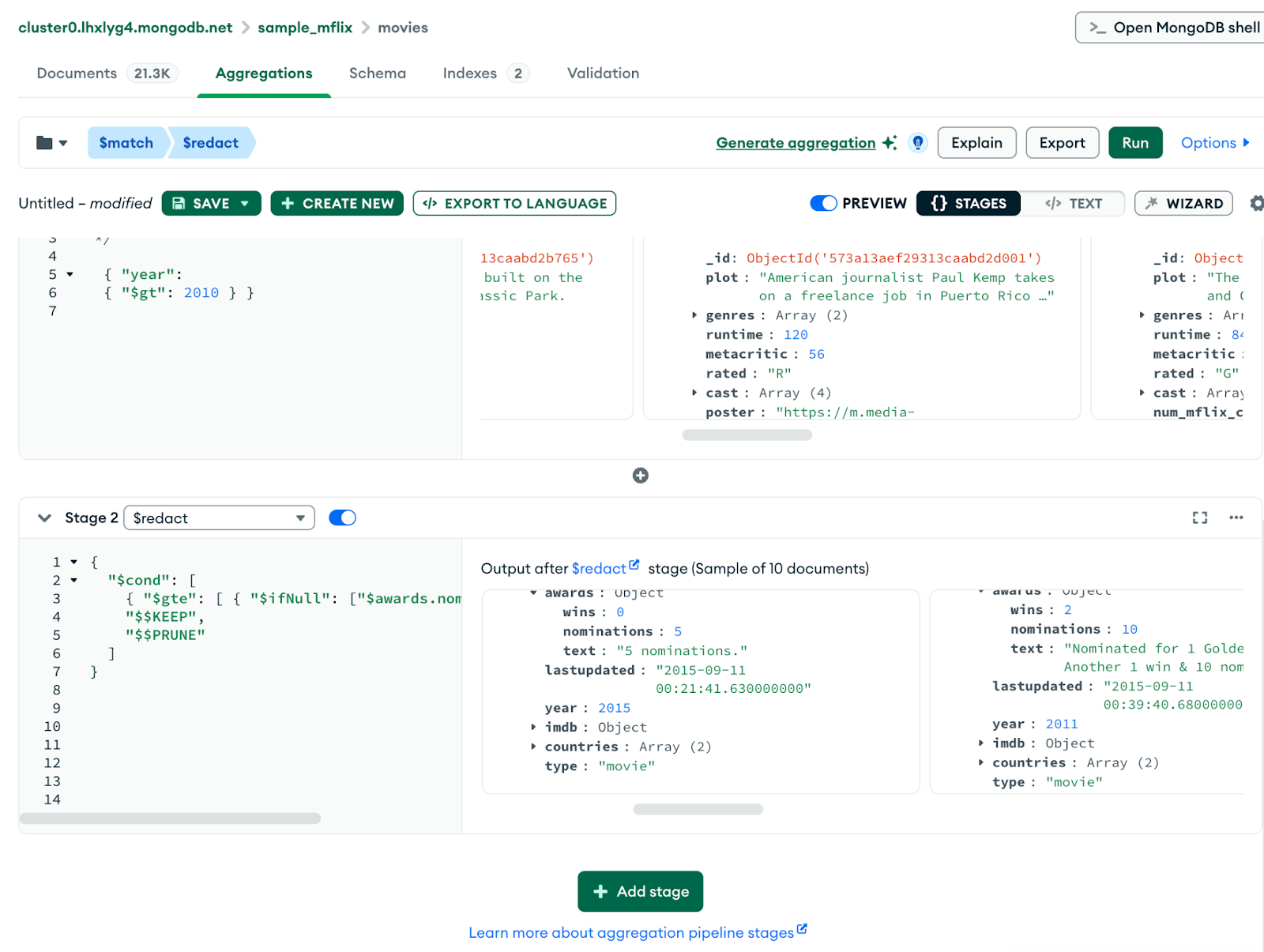
Ahora ya vemos una muestra de películas que cumplen el criterio.
Terminemos el pipeline de agregación con un $project para mostrar justo lo que buscamos: el título, el año y el número de nominaciones. Pega:
{
  "title": 1,
  "year": 1,
  "awards.nominations": 1,
  "_id": 0
}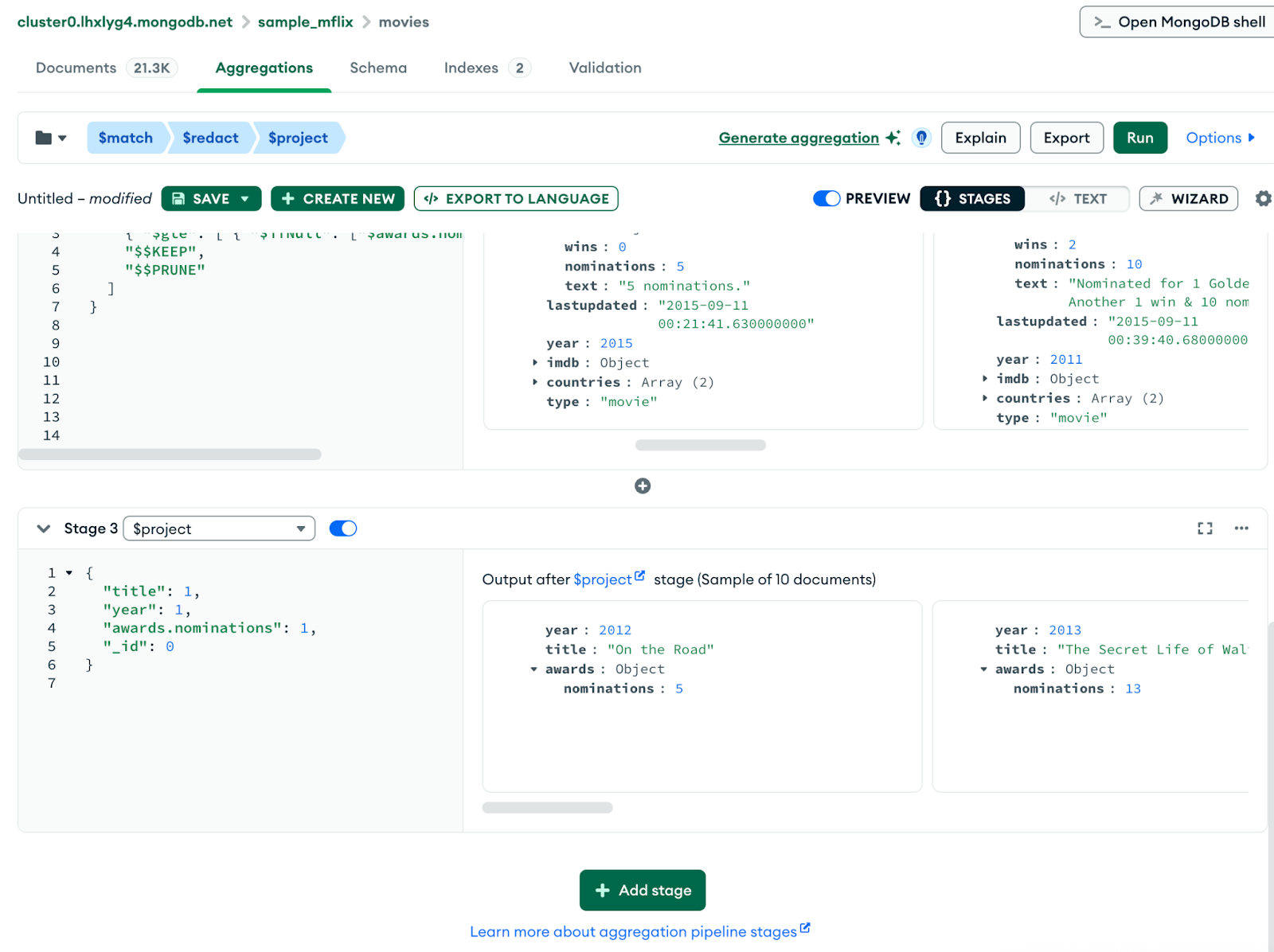
Como puedes ver, tenemos películas posteriores a 2010 con cinco nominaciones o más.
Lo mejor del generador de pipelines de agregación en Compass es que puedes depurar en cada etapa.
En la pestaña de esquema puedes ver tipos de campo, distribuciones y anomalías. El caso de uso ideal es detectar datos inconsistentes. Por ejemplo, un precio almacenado como cadena y como número en distintos documentos.
También puedes encontrar arrays con contenido mixto o campos ausentes o nulos, y desde aquí ajustar tus análisis. Desde la vista de esquema puedes pasar a las pestañas Documents o Aggregations y aplicar filtros para corregir problemas habituales.
Para acceder al esquema, haz clic en la pestaña «Schema» en la parte superior de la plataforma.
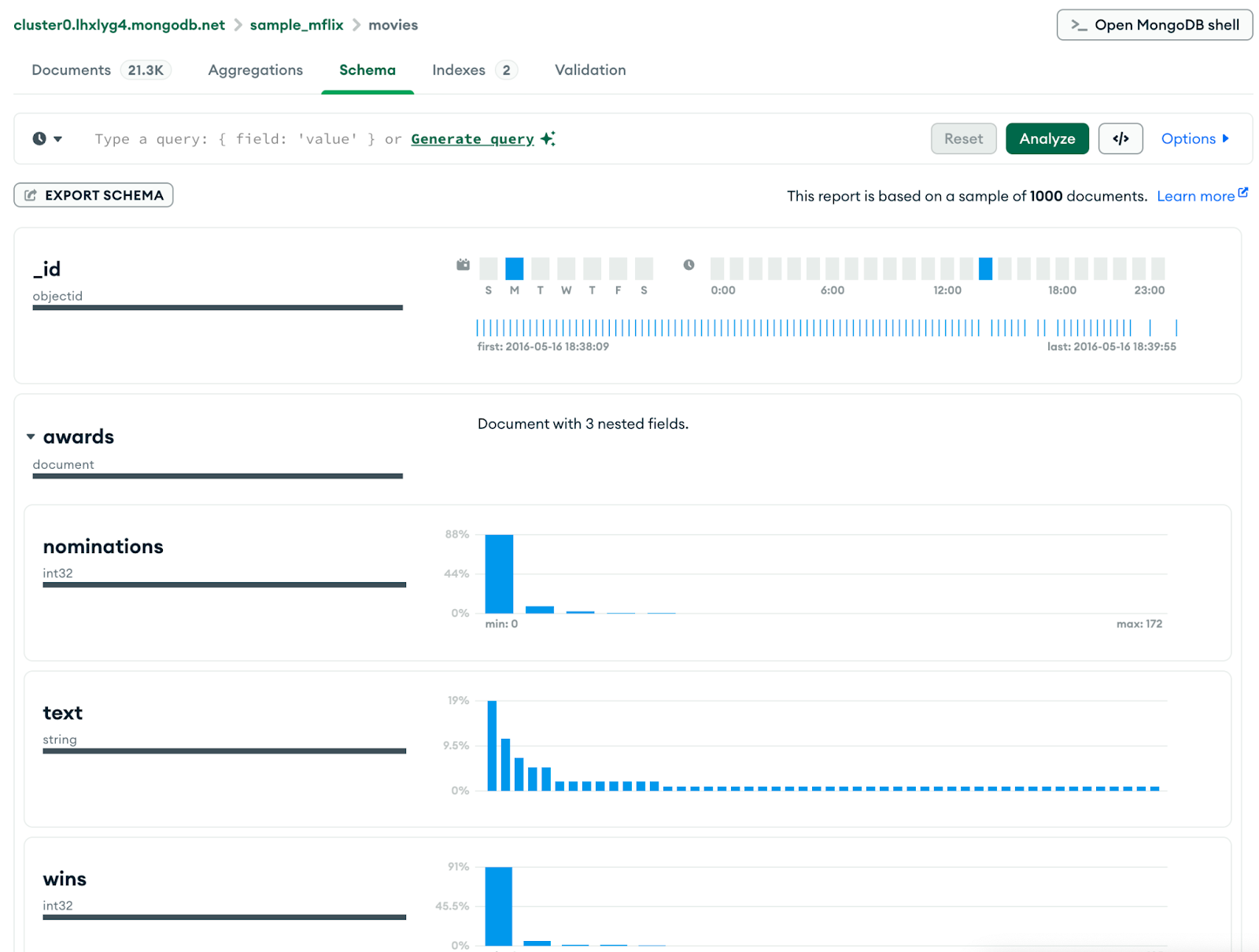
Estas son solo algunas de las funciones increíbles que ofrece MongoDB Compass.
MongoDB Compass es una herramienta que todo desarrollador de MongoDB debería utilizar. Te ayuda a visualizar y comprender tus datos de verdad: puedes explorar documentos, crear filtros y pipelines de agregación con facilidad, inspeccionar el esquema para detectar anomalías e incluso identificar problemas de rendimiento. Para sacarle el máximo partido, consulta la documentación. También te recomiendo la guía de certificación de MongoDB si quieres acreditar tus habilidades con herramientas como MongoDB Compass.
Los mejores cursos de MongoDB
Curso
Curso
Practica y programa tu progreso.
Continuar Con Googleblog
Abid Ali Awan
15 min
blog
Javier Canales Luna
12 min
blog
Kurtis Pykes
11 min
blog
Javier Canales Luna
12 min
Tutorial
Nic Raboy
Tutorial
DataCamp Team
13 min