
Cours
Introduction à MongoDB en Python
3 h
24.3K
MongoDB Compass est une interface graphique particulièrement puissante pour agréger, analyser et interroger n’importe quelle base MongoDB via une plateforme entièrement visuelle. Idéal lorsque vous avez besoin d’examiner vos données de plus près !
MongoDB Compass permet aux développeurs de :
C’est un véritable « centre de contrôle » pour votre base, où vous pouvez comprendre en profondeur vos données et leur utilisation, sans passer par des commandes en ligne de commande.
Le Shell MongoDB, mongosh, est très puissant, mais si vous débutez avec MongoDB, il peut intimider, notamment si vous ne maîtrisez pas encore tous les opérateurs ni l’étendue des possibilités offertes par MongoDB.
Compass atténue fortement cette courbe d’apprentissage en proposant une expérience très interactive et visuelle : naviguer dans une base est souvent plus simple quand on peut voir les données sous les yeux.
Avec MongoDB Compass, pas besoin de mémoriser toute la syntaxe. Vous construisez requêtes et agrégations directement via l’interface, ce qui est idéal pour apprendre la syntaxe MongoDB tout en atteignant rapidement vos objectifs sur la base de données.
Vous pouvez également utiliser l’onglet Schema de Compass pour analyser automatiquement vos données et visualiser la distribution des champs, les types et d’éventuelles anomalies.
A contrario, avec MongoDB Shell, comprendre votre schéma suppose d’exécuter manuellement des commandes.
Autre atout majeur : avec Compass, vous pouvez créer des pipelines d’agrégation étape par étape et voir le résultat en temps réel ! Plutôt que d’écrire de longs pipelines et de chasser les fautes de frappe, Compass rend l’exercice beaucoup plus accessible à celles et ceux qui ne sont pas encore à l’aise avec les pipelines d’agrégation et les opérateurs MongoDB.
MongoDB Shell, c’est l’équivalent du développement en terminal ; Compass, c’est un véritable tableau de bord avec graphiques, tableaux et filtres. Les deux outils sont très puissants et utiles pour les développeurs, mais Compass abaisse le seuil d’entrée et peut accélérer votre travail sur de nombreuses tâches courantes.
Après avoir passé en revue les capacités de Compass, voyons comment démarrer. Avant de parcourir des collections et de créer des requêtes, vous devez télécharger Compass et le connecter à votre cluster.
Pour utiliser Compass efficacement, prévoyez :
Commençons par récupérer notre chaîne de connexion MongoDB depuis Atlas.
Dans MongoDB Atlas, après avoir cliqué sur « Connect », l’option de connexion via Compass apparaît. Cliquez sur ce bouton et copiez votre chaîne de connexion MongoDB Atlas.
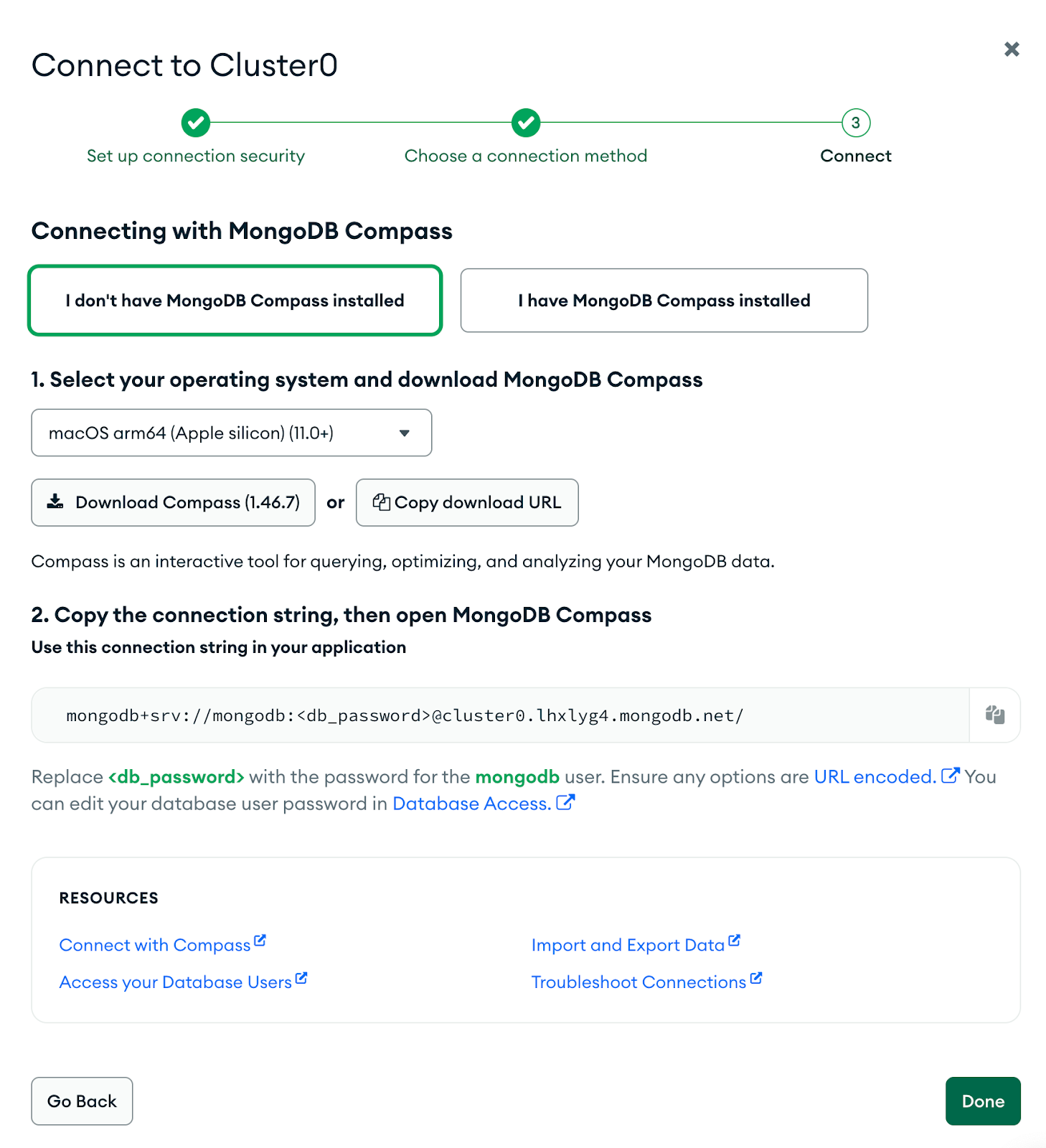
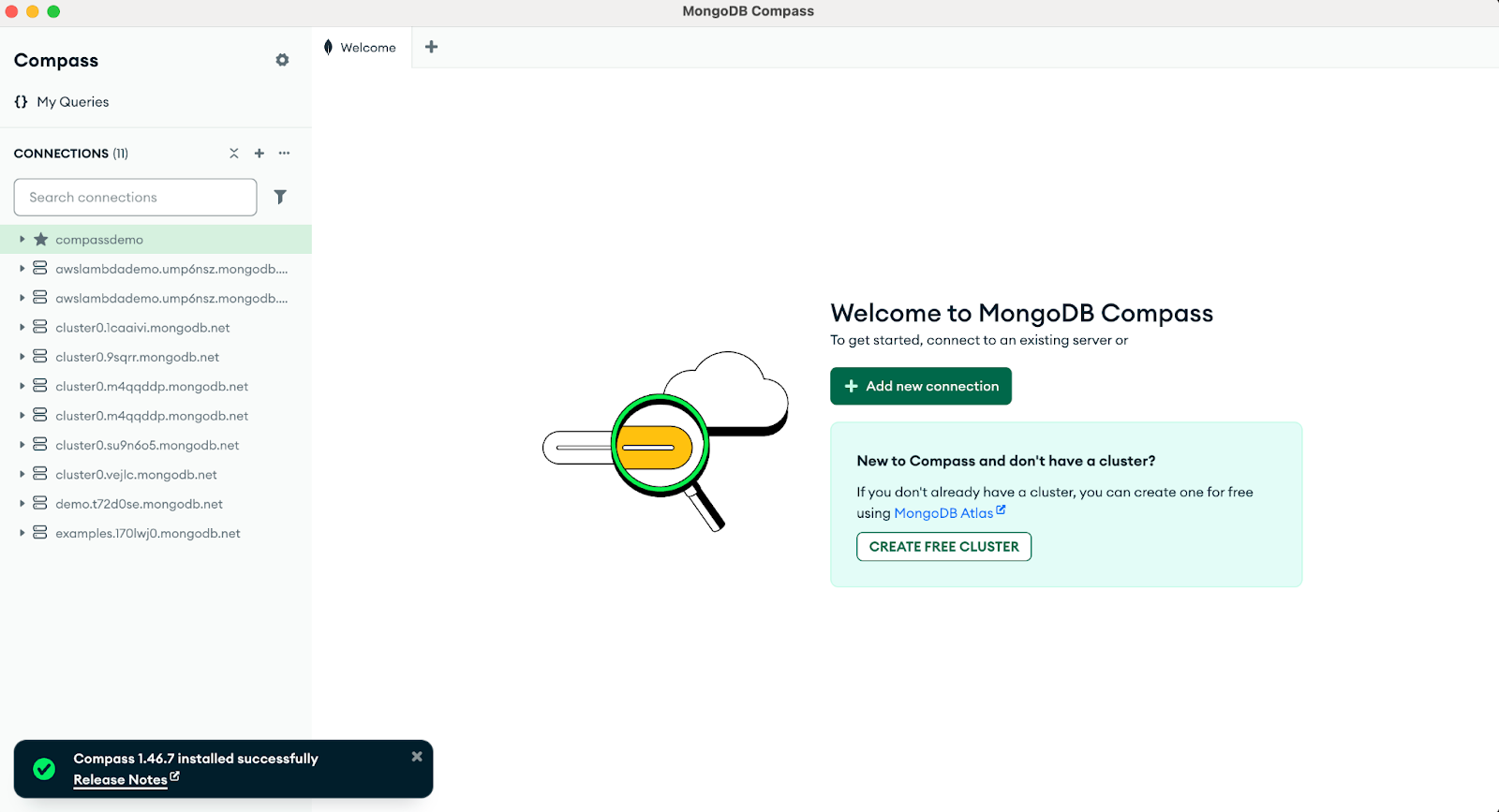
Une fois Compass installé, ouvrez l’application : un écran de connexion vous demandera votre chaîne de connexion MongoDB.
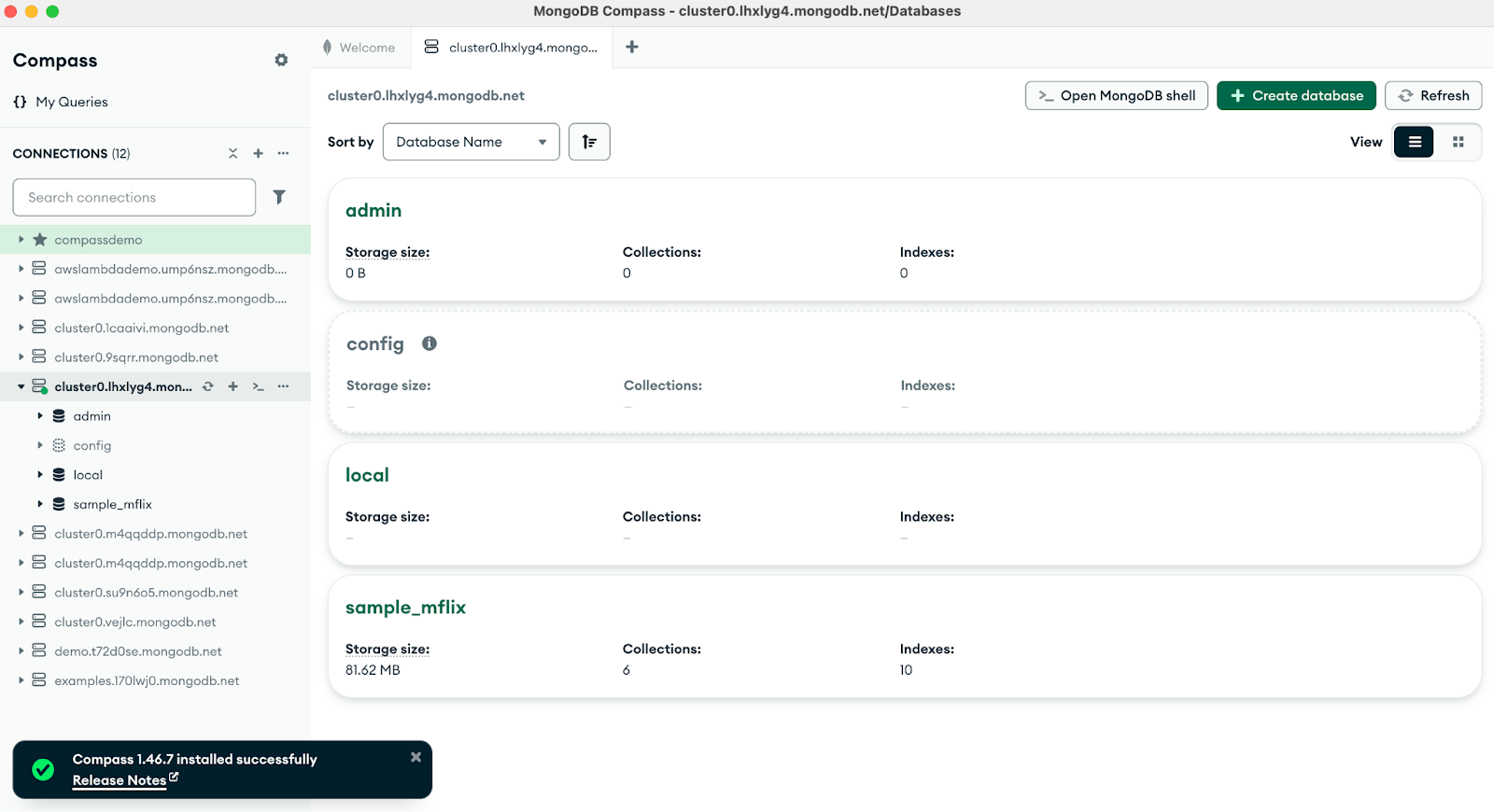
Une fois la connexion établie, vous verrez votre base dans MongoDB Compass ! Sur la capture ci-dessous, on distingue le sample_dataset téléchargé lors de la création du cluster, prêt à l’emploi.
Vous pouvez maintenant explorer !
Après avoir déplié la liste des bases à gauche et sélectionné la collection « Users » dans la base « sample_mflix », nous obtenons un aperçu des documents.
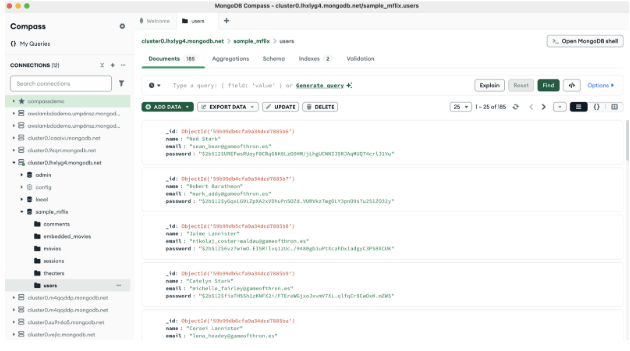
D’ici, on peut afficher les documents sous différents formats. En utilisant les boutons à droite, vous pouvez voir les données sous forme de document, en vue tableau, ou en vue JSON.
Tout en haut se trouve une barre de filtre pour saisir des requêtes en syntaxe MongoDB, ou générer des requêtes si besoin d’un coup de pouce.
On peut également cliquer sur le bouton vert « Add Data » pour importer facilement un fichier JSON ou CSV et créer un document dans la collection souhaitée. Le bouton « Export Data » permet d’enregistrer tous nos documents et de les exporter dans le format de notre choix.
Le constructeur de pipelines d’agrégation est l’une des raisons majeures d’utiliser Compass : il permet de réaliser des analyses avancées visuellement, sans écrire de très longs pipelines JSON.
Pour illustrer, utilisons la collection movies de notre base et cliquons sur l’onglet « Aggregations » tout en haut (aux côtés de Documents et Schema).
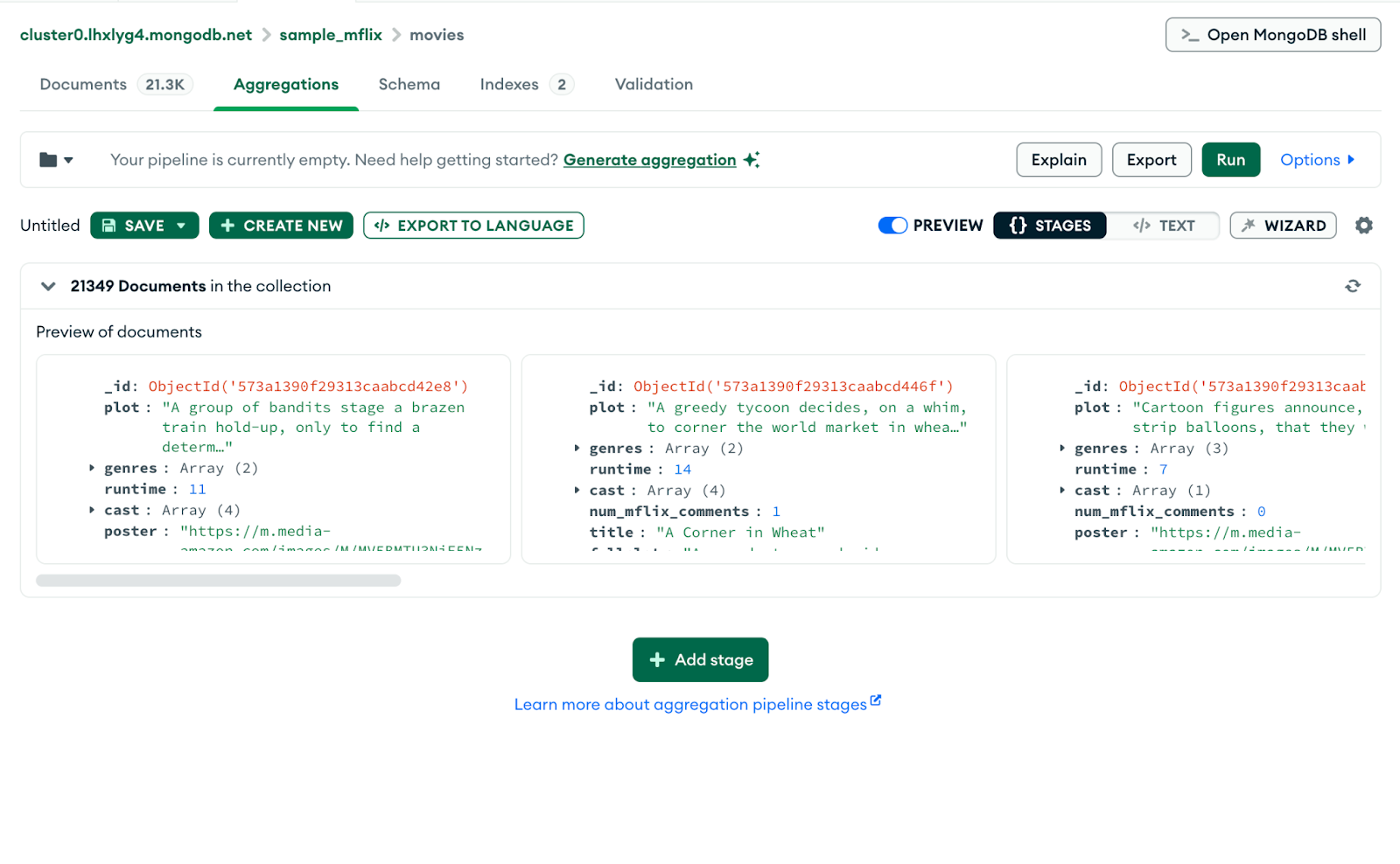
Ajoutons une première étape. Cliquez sur le bouton vert « Add stage » et sélectionnez l’opérateur $match. Nous voulons filtrer les films sortis après 2010. Pour cela, collez :
  { "year":
  { "$gt": 2010 } }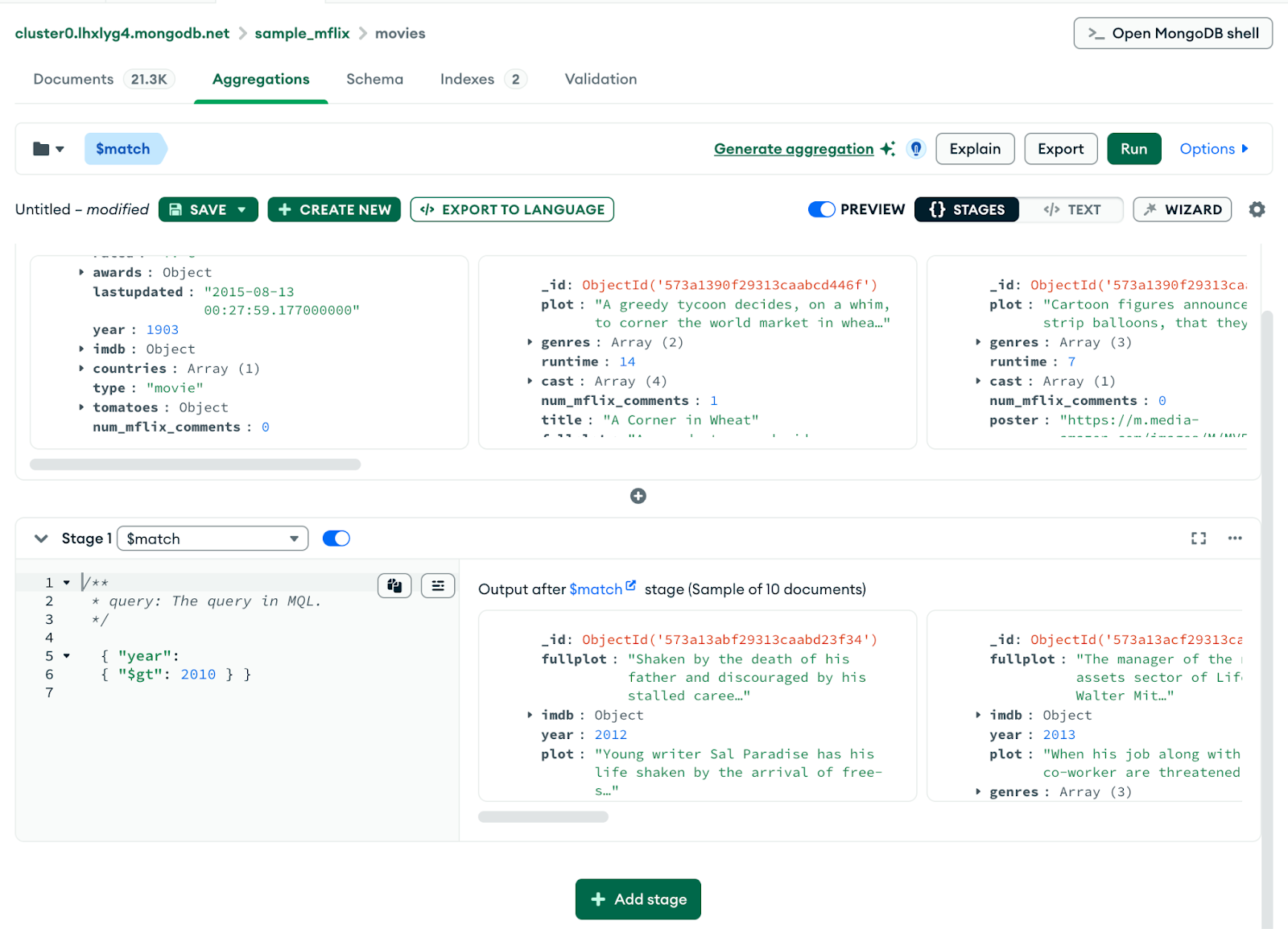
Nous obtenons ici un échantillon de 10 documents correspondant à la requête.
Ajoutons une nouvelle étape avec $redact. Recherchons les films postérieurs à 2010 ayant au moins cinq nominations. Collez :
{
  "$cond": [
    { "$gte": [ { "$ifNull": ["$awards.nominations", 0] }, 5 ] },
    "$KEEP",
    "$PRUNE"
  ]
}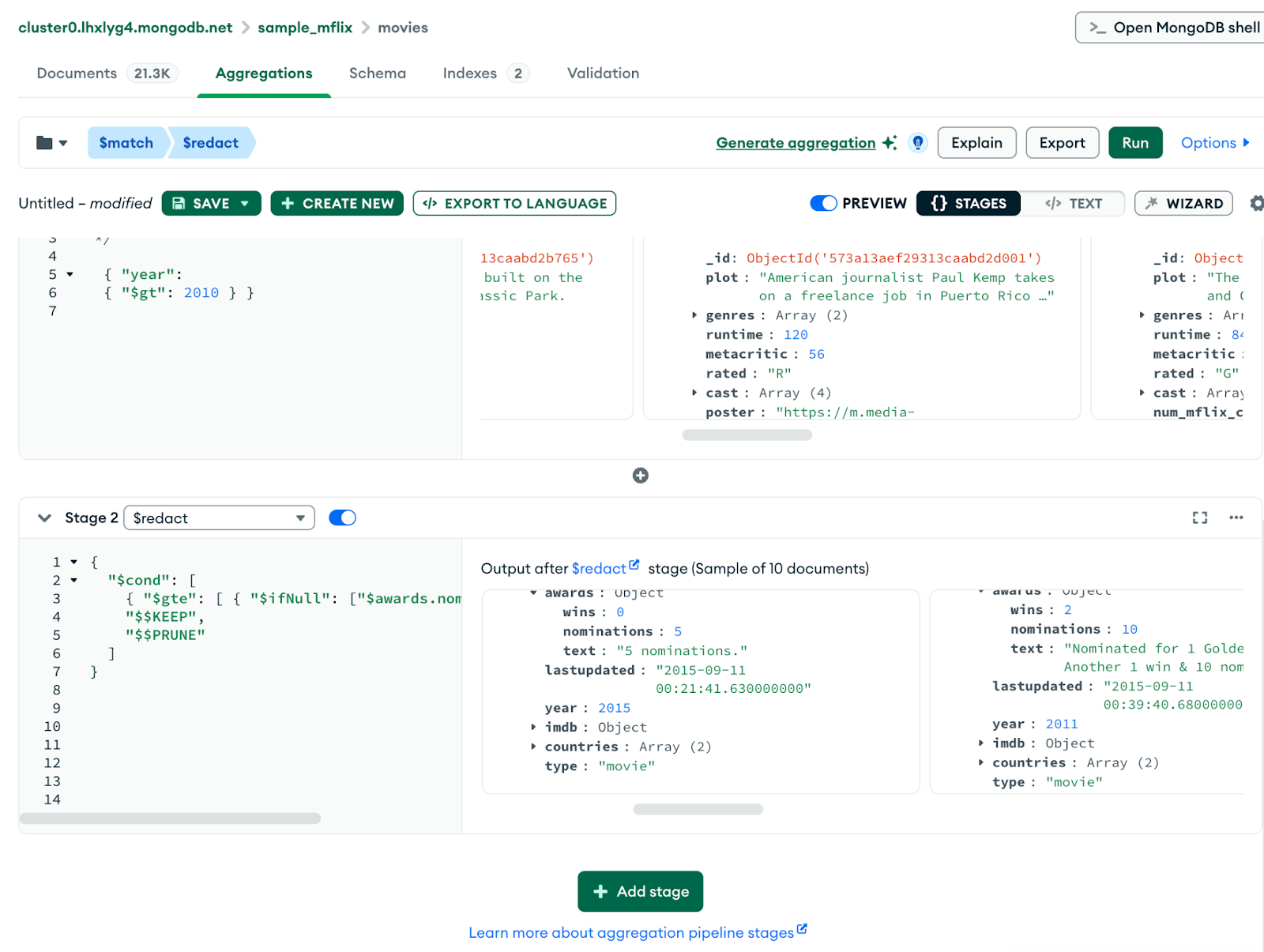
On obtient un échantillon de films qui satisfont ces critères !
Terminons notre pipeline par un $project qui affiche les informations recherchées : le titre, l’année et le nombre de nominations. Collez :
{
  "title": 1,
  "year": 1,
  "awards.nominations": 1,
  "_id": 0
}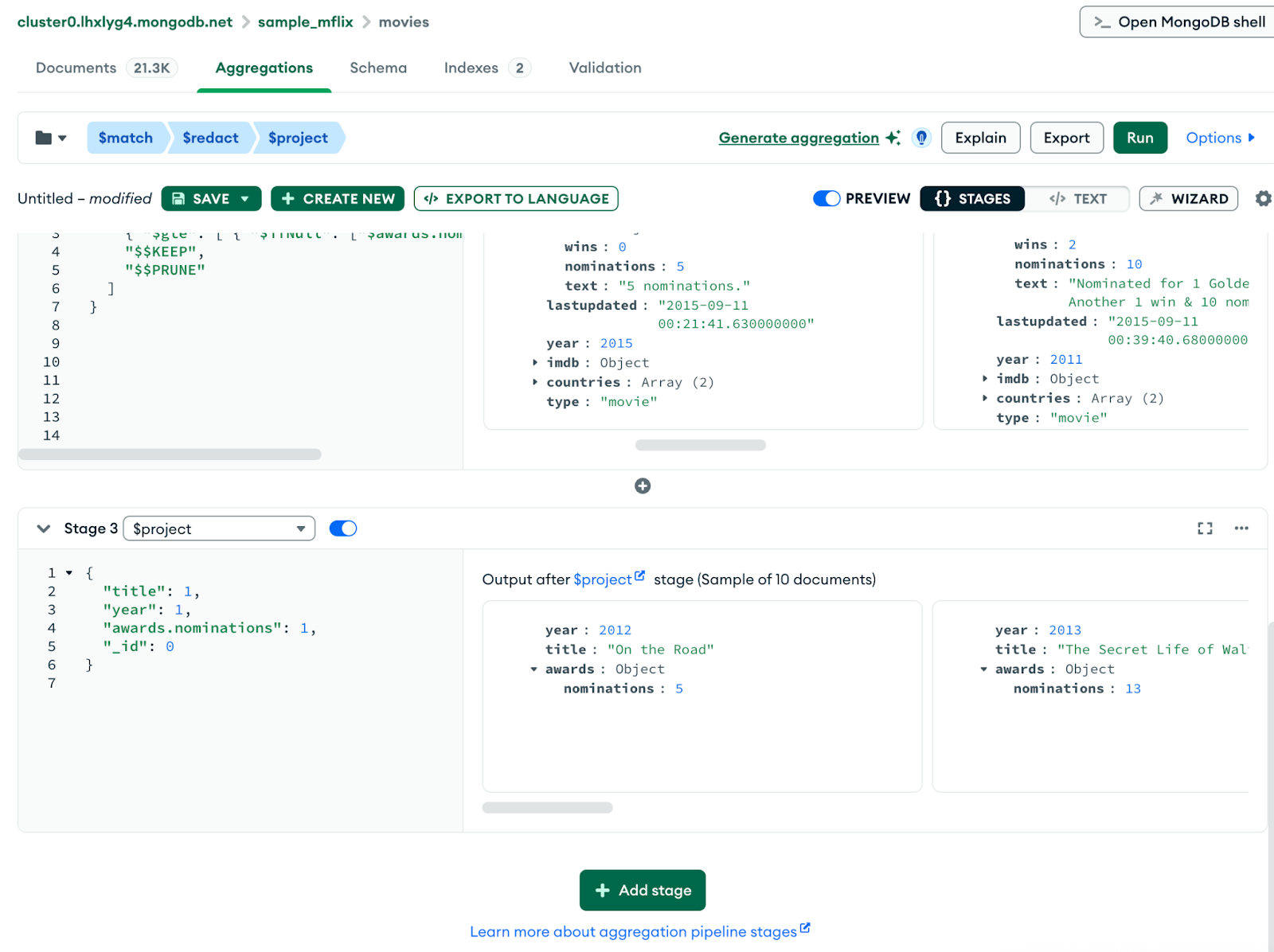
Comme on le voit, nous avons des films sortis après 2010 avec au moins cinq nominations !
Le grand avantage du constructeur de pipelines dans Compass : vous pouvez déboguer à chaque étape.
Dans l’onglet Schema, vous visualisez les types de champs, leurs distributions et les anomalies. L’usage type : repérer des données incohérentes. Par exemple, un prix stocké tantôt en chaîne de caractères, tantôt en numérique.
Vous pouvez aussi déceler des tableaux au contenu mixte, des champs manquants ou nullables, puis corriger vos insights. Depuis la vue Schema, passez à Documents ou Aggregations et appliquez des filtres pour résoudre les problèmes courants.
Pour accéder au schéma, cliquez sur l’onglet « Schema » en haut de la plateforme.
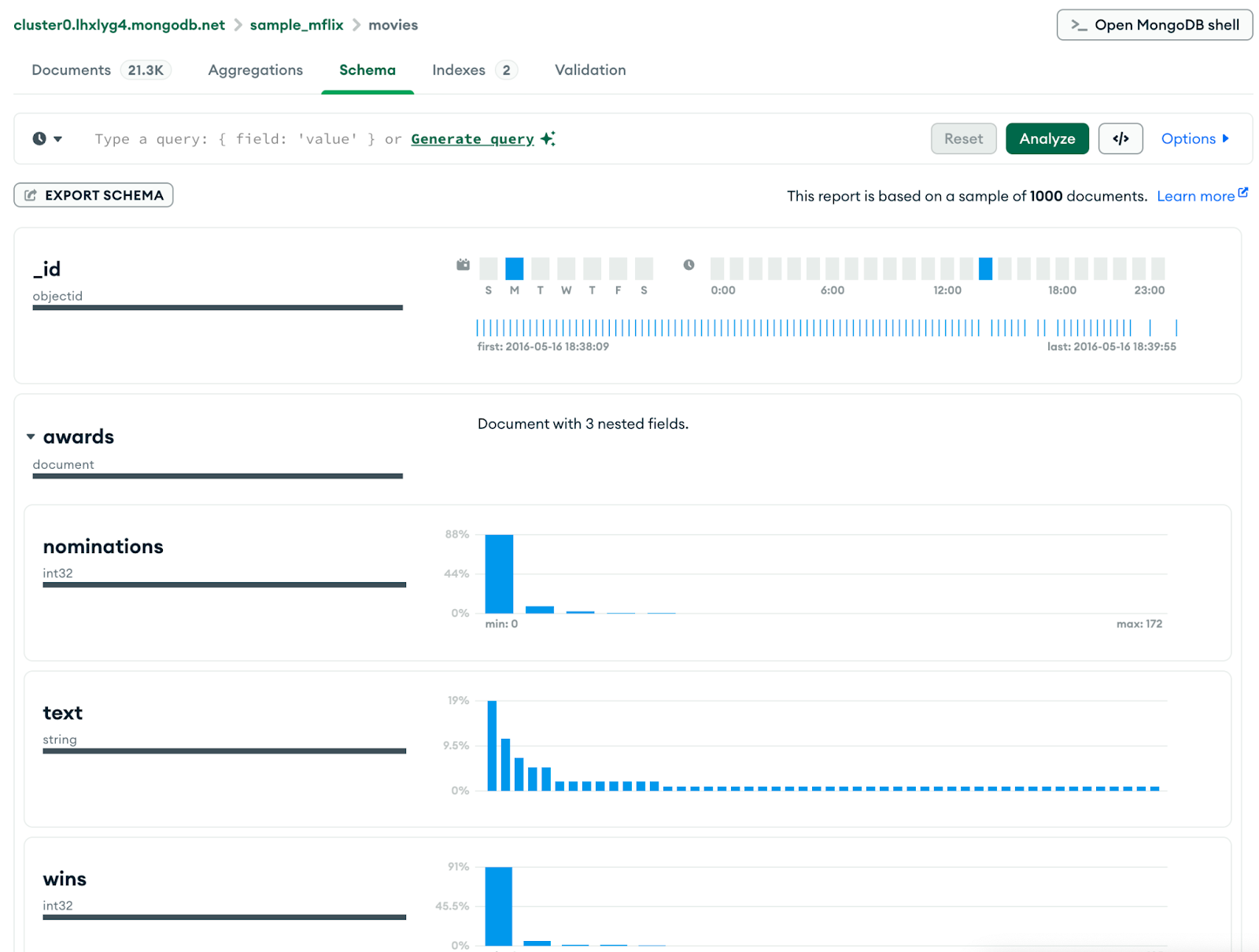
Ce ne sont que quelques-unes des fonctionnalités remarquables disponibles dans MongoDB Compass.
MongoDB Compass est un outil que tout développeur MongoDB devrait adopter. Il vous aide à visualiser et comprendre réellement vos données : parcourir les documents, créer facilement des filtres et des pipelines d’agrégation, analyser votre schéma pour déceler des anomalies et même repérer des problèmes de performance. Pour tirer le meilleur parti de Compass, consultez la documentation. Je vous recommande aussi ce guide de la certification MongoDB si vous souhaitez valoriser vos compétences avec des outils comme MongoDB Compass.
Meilleures formations MongoDB
Cours
Cours
Cours