
हो सकता है आपने Excel में कोई फ़ॉर्मूला टाइप किया हो और #NAME? त्रुटि दिखी हो। यह त्रुटि बताती है कि Excel आपके द्वारा टाइप की गई किसी चीज़ को पहचान नहीं रहा है। संभव है कोई छोटा टाइपो हो, कोई नाम गायब हो, या फ़ॉर्मूला ऐसे लिखा हो जिसे Excel समझ न पाए। कारण चाहे जो भी हो, अगर आप इसे ठीक नहीं करते तो यह परेशानी बन सकता है।
इस लेख में, हम #NAME? त्रुटि के कारणों से गुजरेंगे और इसे ठीक करने के तरीकों का पता लगाएंगे।
Excel में #NAME? त्रुटि क्या है?
जब Excel किसी फ़ॉर्मूला में ऐसी चीज़ पाता है जिसे वह समझ नहीं पाता, तब #NAME? त्रुटि आती है। फ़ॉर्मूला एक सख्त सिंटैक्स का पालन करते हैं, और हर तत्व—चाहे वह फ़ंक्शन नाम हो, नेम्ड रेंज हो, या टेक्स्ट स्ट्रिंग—ऐसा होना चाहिए जिसे Excel पहचानता हो। जब कोई घटक अपरिभाषित, गलत वर्तनी वाला, या गलत फ़ॉर्मेट में होता है, तो Excel #NAME? त्रुटि दिखाता है। यह केवल एक टाइपो चेतावनी नहीं है जिसे अनदेखा किया जा सके। यह संकेत है कि फ़ॉर्मूला का कोई हिस्सा वास्तव में Excel की फ़ॉर्मूला भाषा में सुलझाया नहीं जा सकता।
#NAME? त्रुटि के सामान्य कारण
यहाँ कुछ कारण हैं जिनकी वजह से आपकी स्प्रेडशीट में #NAME? त्रुटि दिख सकती है।
गलत वर्तनी वाले फ़ंक्शन नाम
एक आम कारण टाइपो है। एक गलत अक्षर भी त्रुटि करवा सकता है। उदाहरण के लिए, अगर हम CONTIF() लिखें बजाय COUNTIF() के, तो Excel इसे नहीं पहचानेगा और #NAME? त्रुटि देगा।
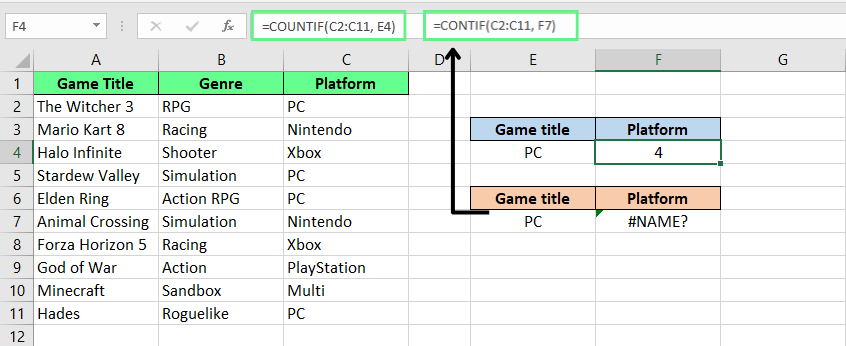
गलत वर्तनी वाले फ़ंक्शन नाम #NAME? त्रुटि का कारण बनते हैं। चित्र: लेखक।
पुराने Excel संस्करणों में नए फ़ंक्शनों का उपयोग
कभी-कभी यह त्रुटि इसलिए आती है क्योंकि आप ऐसा फ़ंक्शन उपयोग कर रहे हैं जो केवल नए Excel संस्करणों, जैसे Excel 365, में उपलब्ध है। उदाहरण के लिए, FILTER(), XLOOKUP(), और UNIQUE() Excel 2019 या उससे पहले के संस्करणों में काम नहीं करेंगे, और इससे #NAME? त्रुटि होगी।
नोट: आप कौन-सा Excel संस्करण उपयोग कर रहे हैं यह जाँचने के लिए File > Account > About Excel पर जाएँ।
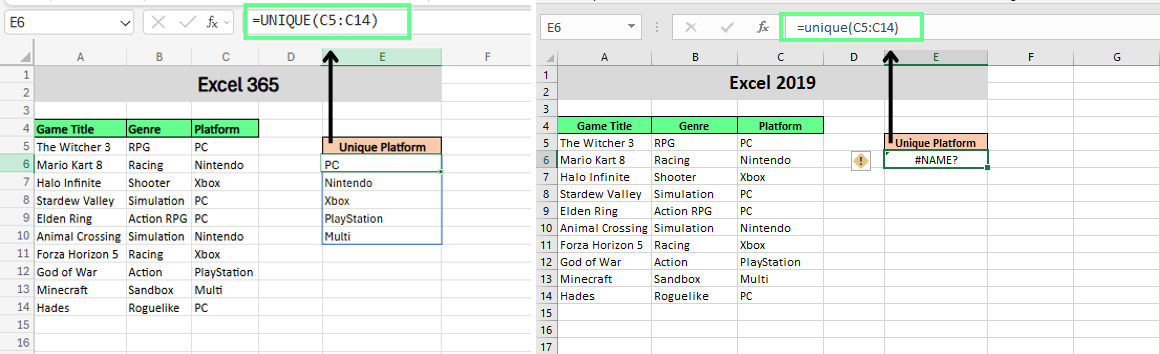
पुराने संस्करण में नए फ़ंक्शन का उपयोग #NAME? त्रुटि का कारण बनता है। चित्र: लेखक।
अमान्य या गलत वर्तनी वाले नेम्ड रेंज
नेम्ड रेंज वे कस्टम नाम हैं जो हम सेल समूहों को देते हैं। तो, अगर हम नाम की वर्तनी गलत कर दें या वह अब मौजूद न हो, Excel #NAME? त्रुटि दिखाता है।
नोट: रेंज नाम की पुष्टि के लिए Formulas टैब में जाकर Name Manager खोलें।
नेम्ड रेंज केवल एक शीट (लोकल स्कोप) या पूरे वर्कबुक (ग्लोबल स्कोप) पर लागू हो सकती हैं। यदि आपने वर्तनी ठीक कर ली है लेकिन फिर भी त्रुटि दिख रही है, तो संभव है कि आप किसी लोकल स्कोप नाम का गलत जगह उपयोग कर रहे हों। सुनिश्चित करें कि आप सही स्कोप का उपयोग कर रहे हैं।
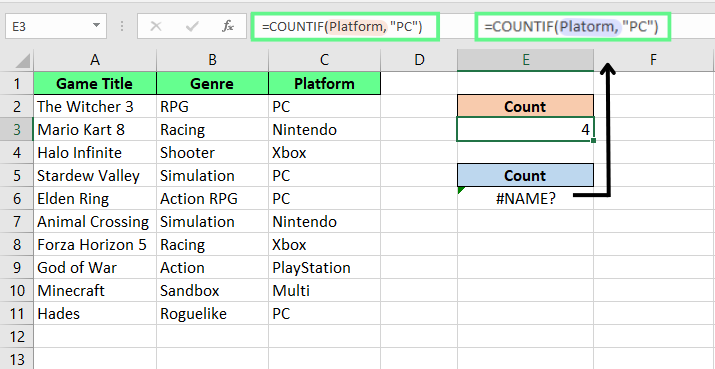
नेम्ड रेंज में टाइपो #NAME? त्रुटि का कारण बनता है। चित्र: लेखक।
गलत रेंज रेफरेंस
अगर हम किसी रेंज को गलत तरीके से रेफर करें तो Excel भी #NAME? त्रुटि दिखाता है। उदाहरण के लिए, C2:C11 के बजाय C2C11 टाइप करना, या ऐसी कॉलम रेंज जैसे CA:C11 देना जो अस्तित्व में ही नहीं है।
ऐसे टाइपो से बचने का अच्छा तरीका यह है कि माउस से रेंज चुनें (कर्सर खींचकर मनचाही रेंज चुनें)।
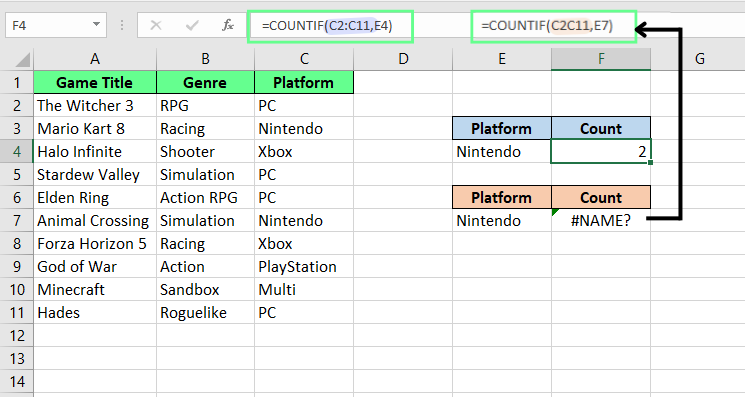
अमान्य रेंज रेफरेंस #NAME? त्रुटि का कारण बनता है। चित्र: लेखक।
टेक्स्ट के चारों ओर डबल कोटेशन का न होना
यदि आप किसी फ़ॉर्मूला में टेक्स्ट का उपयोग करते हैं, तो उसे सीधे डबल कोट्स जैसे "Apples" में रखें। सिंगल कोट काम नहीं करेंगे। और अगर आप कोट्स छोड़ देते हैं, तो Excel उसे फ़ंक्शन या नेम्ड रेंज समझेगा। और मिलान न मिलने पर #NAME? त्रुटि मिलेगी।
उदाहरण के लिए:
-
यह काम करता है:
=IF(A1="Apple", "Yes", "No") -
यह काम नहीं करेगा:
=IF(A1=Apple, Yes, No)
नोट: स्मार्ट कोट्स (जैसे “ या ”) से सावधान रहें जिन्हें आप वेबसाइटों या Word से कॉपी कर सकते हैं। वे Excel में काम नहीं करते।
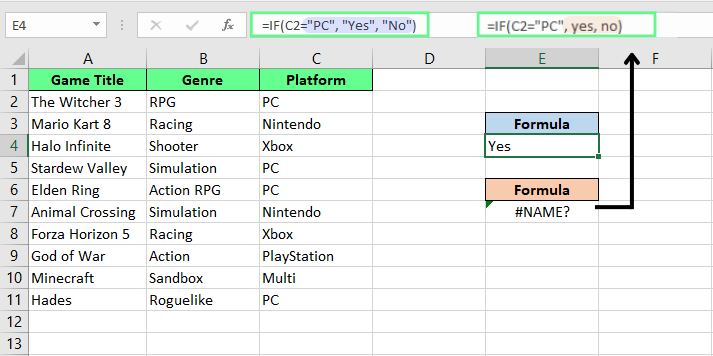
टेक्स्ट के चारों ओर डबल कोट्स की कमी #NAME? त्रुटि का कारण बनती है। चित्र: लेखक।
गुम ऐड-इन्स या कस्टम फ़ंक्शन
कुछ फ़ंक्शन को काम करने के लिए ऐड-इन्स या कस्टम कोड की आवश्यकता होती है। उदाहरण के लिए, EUROCONVERT() तभी काम करता है जब Euro Currency Tools ऐड-इन चालू हो। अगर वह इंस्टॉल या सक्षम नहीं है, तो आपको #NAME? त्रुटि मिलेगी।
अपने ऐड-इन्स जाँचने के लिए: जाएँ File > Options > Add-ins। आप देख सकते हैं क्या सक्रिय है और जो गायब है उसे मैनेज कर सकते हैं।

अक्षम ऐड-इन्स #NAME? त्रुटि का कारण बनते हैं। चित्र: लेखक।
यही बात तब भी होती है जब आप VBA से बनाया हुआ कस्टम फ़ंक्शन उपयोग कर रहे हों।
मान लीजिए आपने GetInitials नाम का एक कस्टम फ़ंक्शन बनाया, जो John Smith जैसे पूरे नाम को लेकर JS लौटाता है। यदि वह फ़ंक्शन किसी एक वर्कबुक में लिखा गया है, तो वह केवल उसी फ़ाइल में (या जहाँ भी वह कोड उपलब्ध हो) काम करेगा।
तो यदि आप किसी दूसरी वर्कबुक में जहाँ कोड मौजूद नहीं है =GetInitials(A1) चलाने की कोशिश करते हैं, तो Excel उसे नहीं पहचानेगा और #NAME? त्रुटि देगा।
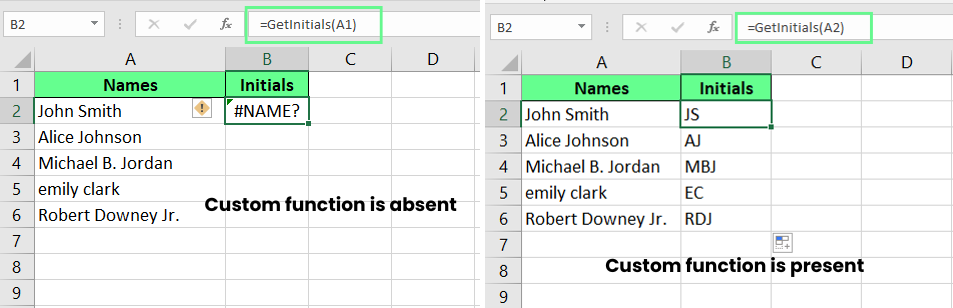
कस्टम फ़ंक्शन न होने से #NAME? त्रुटि होती है। चित्र: लेखक।
Excel में #NAME? त्रुटि कैसे ठीक करें
अब जब हमें पता है कि #NAME? त्रुटि किस वजह से होती है, तो चलिए देखते हैं इसे कैसे ठीक करें और भविष्य में इसे कैसे टालें।
एकल #NAME? त्रुटि कैसे ठीक करें
#NAME? त्रुटि छोटी होती है और नज़रअंदाज़ हो सकती है। इसे पहचानने और ठीक करने के कुछ तरीके यहाँ हैं:
- टाइपो से बचने के लिए ऑटोकम्प्लीट का उपयोग करें: जैसे ही आप फ़ॉर्मूला टाइप करना शुरू करते हैं, Excel फ़ंक्शन और नेम्ड रेंज सुझाता है। जिसको चाहिए उसे चुनने के लिए Tab दबाएँ। इस तरह टाइपिंग गलतियाँ नहीं होंगी।
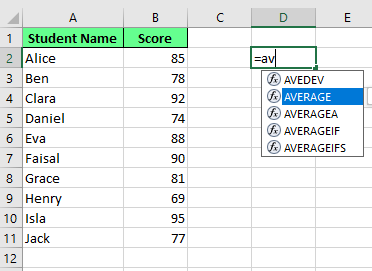
त्रुटियों से बचने के लिए ऑटो सजेशन का उपयोग करें। चित्र: लेखक।
- Name Manager से नेम्ड रेंज जाँचें: यदि आपके फ़ॉर्मूले में नेम्ड रेंज है, तो उसे Name Manager में दोबारा जाँचें। नाम याद नहीं? Formulas टैब पर जाएँ, Name Manager खोलें, और सुनिश्चित करें कि नाम मौजूद है और सही वर्तनी में है।
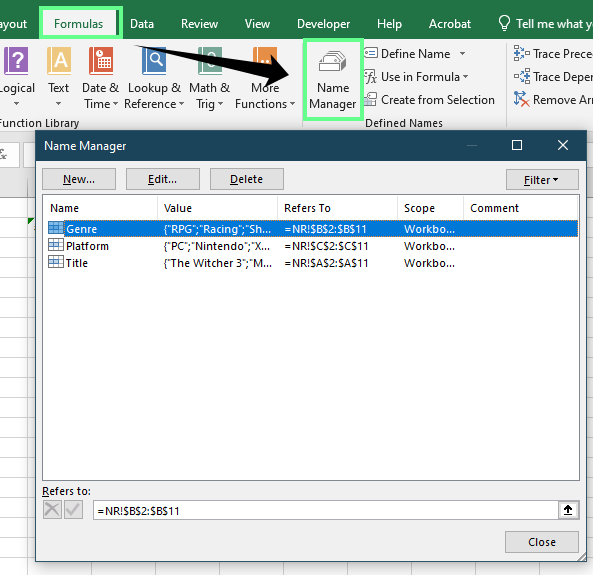
टाइपो से बचने के लिए Name Manager में नेम्ड रेंज जाँचें। चित्र: लेखक।
-
टेक्स्ट में कोट्स की समस्या ठीक करें: जब आप किसी फ़ॉर्मूला में टेक्स्ट का उपयोग करें, तो उसे सीधे डबल कोट्स जैसे
"Apple"में रखें। अन्य ऐप्स से कॉपी किए गए कर्ली कोट्स (“ ”) काम नहीं करेंगे। यदि आपने फ़ॉर्मूला किसी वेबसाइट या MS Word से कॉपी किया है, तो कोट्स को मैन्युअली बदलें। -
रेंज रेफरेंस के लिए माउस का उपयोग करें: सेल रेफरेंस टाइप करने के बजाय, उन्हें चुनने के लिए माउस का उपयोग करें। यह तेज़ है और
C2:C11की जगहC2C11जैसे टाइपो से बचाता है।
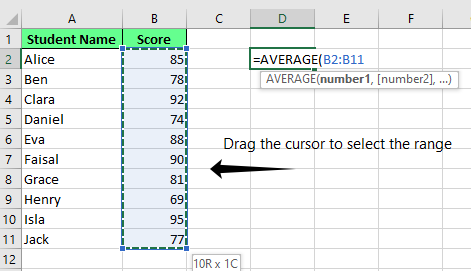
रेंज चुनने के लिए माउस का उपयोग। चित्र: लेखक।
-
सुनिश्चित करें कि आपका Excel संस्करण फ़ंक्शन को सपोर्ट करता है: कुछ फ़ॉर्मूले केवल नए Excel संस्करणों जैसे Excel 365 में ही काम करते हैं। यदि कोई फ़ंक्शन नाम ड्रॉपडाउन में नहीं दिखता, तो संभवतः आपका संस्करण उसे सपोर्ट नहीं करता। अपना संस्करण जाँचने के लिए जाएँ: File > Account > About Excel।
-
गुम ऐड-इन्स सक्षम करें: कुछ फ़ंक्शनों के काम के लिए ऐड-इन्स ज़रूरी होते हैं। अपने ऐड-इन्स जाँचने के लिए जाएँ File > Options > Add-ins। यह दिखाएगा कि क्या इंस्टॉल है और जो चाहिए उसे चालू कर सकते हैं।
-
अपनी फ़ॉर्मूलाज़ रिफ्रेश करें: कभी-कभी फ़ॉर्मूला को हल्का धक्का चाहिए होता है। सब कुछ फिर से कैलकुलेट कराने के लिए
F9दबाएँ।
एक वर्कबुक में सभी #NAME? त्रुटियाँ कैसे ढूँढें और ठीक करें
यदि आपके पास एक से अधिक #NAME? त्रुटियाँ हैं, तो उन्हें ढूँढने और ठीक करने के दो आसान तरीके यहाँ हैं:
Go To Special का उपयोग कर सभी फ़ॉर्मूला त्रुटियों को हाईलाइट करें
यह तरीका आपकी शीट में हर त्रुटि दिखाता है, जिनमें #NAME?, #DIV/0!, आदि शामिल हैं। इसे सक्रिय करने का तरीका:
-
जाँचने के लिए रेंज चुनें।
-
जाएँ Home टैब > Find & Select > Go To Special। या
F5दबाएँ और Special चुनें -
अब Formulas चुनें और केवल Error बॉक्स को टिक करें।
अब Excel केवल त्रुटि वाले सभी सेल हाईलाइट करेगा। वहाँ से, आप देख सकते हैं कौन-कौन से #NAME? हैं और उन्हें एक-एक कर ठीक कर सकते हैं।
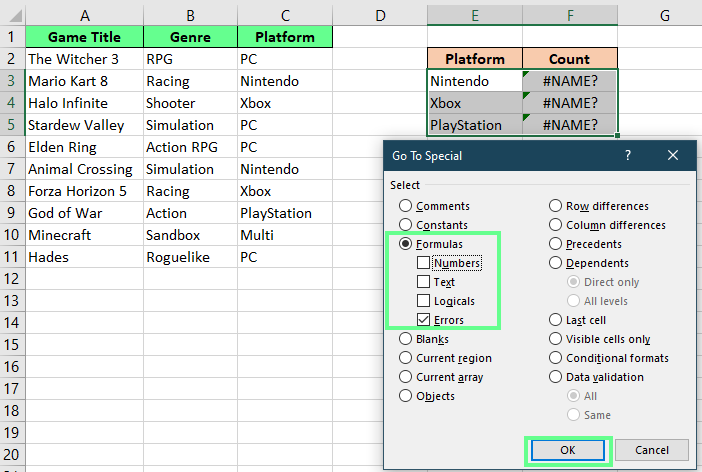
Go To Special टूल से त्रुटियाँ हाईलाइट करें। चित्र: लेखक।
Find and Replace का उपयोग करें
एक और तरीका है Excel के बिल्ट-इन Find and Replace टूल से त्रुटि ढूँढना और बदलना:
-
Home टैब > Find & Select > Find पर जाएँ। या
Ctrl + Fदबाएँ। -
#NAME? टाइप करें Find what बॉक्स में।
-
Options क्लिक करें और सुनिश्चित करें कि Look in Values पर सेट हो।
-
Find All क्लिक करें ताकि सभी मैच दिखें।
अब आप हर वह सेल देख पाएँगे जिसमें #NAME? त्रुटि है। प्रत्येक पर क्लिक कर उन्हें ठीक करें या सुविधाजनक हो तो एक साथ हटा दें।
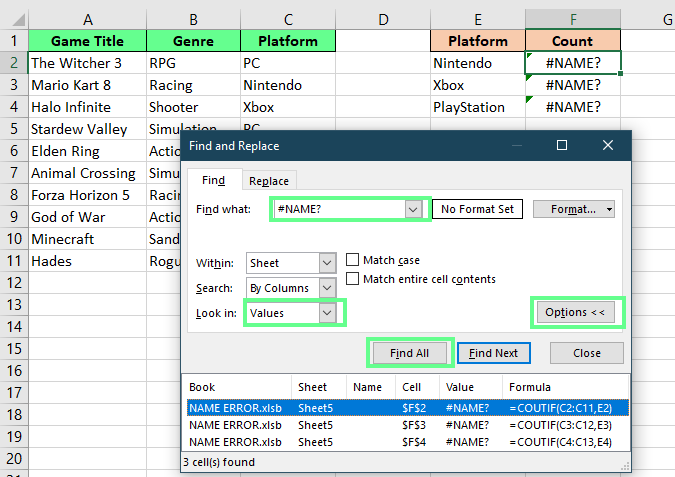
Find and Replace टूल से #NAME? त्रुटि ढूँढें। चित्र: लेखक।
नोट: इसे किसी और चीज़ से बदलने के लिए, Ctrl + H दबाएँ और Replace टैब पर जाएँ। Find what बॉक्स में #NAME? दर्ज करें, और Replace with बॉक्स में अपना रिप्लेसमेंट टाइप करें।
#NAME? त्रुटियों को कैसे रोकें
#NAME? त्रुटियों को ठीक करने का सबसे अच्छा तरीका है उन्हें होने से पहले ही रोकना। और आप यह कर सकते हैं त्रुटि-रहित फ़ॉर्मूले लिखकर, Formula Wizard की मदद से। यदि आपको फ़ॉर्मूला लिखना समझ नहीं आ रहा, तो Formula Wizard चरण-दर-चरण मार्गदर्शन देता है। ऐसे करें:
- वह सेल क्लिक करें जिसे आप उपयोग करना चाहते हैं
- फ़ॉर्मूला बार के बगल में fx बटन दबाएँ
- कोई फ़ंक्शन चुनें या खोजें, फिर OK दबाएँ
- Excel के सहायक संकेतों के साथ इनपुट बॉक्स भरें
- OK दबाएँ, और आपका फ़ॉर्मूला दिखाई देगा
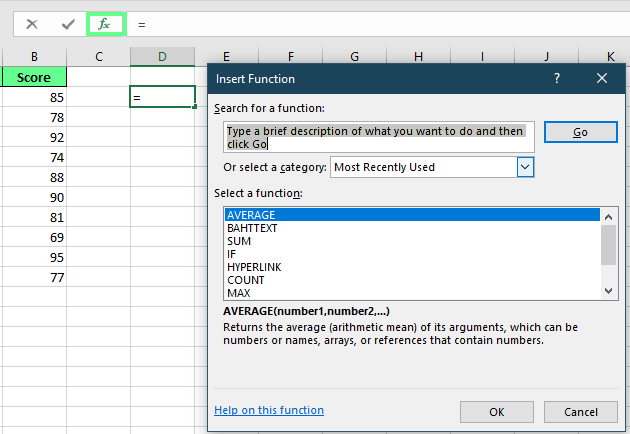
फ़ॉर्मूला दर्ज करने के लिए Formula Wizard का उपयोग करें। चित्र: लेखक।
अतिरिक्त सुझाव और सर्वोत्तम प्रथाएँ
कुछ अच्छी आदतें आपको दोबारा #NAME त्रुटि से बचा सकती हैं:
त्रुटि को छुपाएँ नहीं: उसे ठीक करें
IFERROR() जैसे फ़ंक्शन सहायक हो सकते हैं, पर वे समस्या का समाधान नहीं हैं। हम उनसे त्रुटियाँ ढक सकते हैं, पर यदि आप मूल कारण नहीं ठीक करते, तो समस्या बनी रहती है, बस छुप जाती है। इसलिए, पहले कारण ठीक करें। फिर अपनी स्प्रेडशीट को सुचारू करने के लिए IFERROR() का उपयोग करें।
नेम्ड रेंज पर नज़र रखें
यदि आप किसी बड़े या साझा स्प्रेडशीट में काम कर रहे हैं, तो अपनी नेम्ड रेंज नियमित रूप से जाँचें। क्यों? क्योंकि समय के साथ, अगर बहुत लोग फ़ाइल संपादित कर रहे हैं, तो चीज़ें रीनेम, डिलीट, या बदली जा सकती हैं। इसलिए, Name Manager में एक त्वरित जाँच आपको बाद में उलझाने वाली त्रुटियों से बचा सकती है।
अंतिम विचार
यही है Excel में #NAME? त्रुटि। शुरुआत में यह उलझनभरी लग सकती है, पर आमतौर पर कारण सरल ही होता है—जैसे टाइपो, गुम कोट्स, या टूटा हुआ रेफरेंस। एक बार पता चल जाए कि क्या जाँचना है, तो इसे ठीक करना आसान है।
इन त्रुटियों से बचने के लिए Excel का ऑटोकम्प्लीट उपयोग करें, अपनी नेम्ड रेंज दोबारा जाँचें, और सुनिश्चित करें कि फ़ंक्शन आपके Excel संस्करण में काम करता है। IFERROR() से केवल त्रुटि मत छुपाएँ, उसके मूल कारण को ठीक करें।
यदि आप और जानना चाहते हैं, तो हमारा #SPILL! Error Excel गाइड और हमारा Excel Fundamentals स्किल ट्रैक देखें।
