Belki Excel'e bir formül yazdınız ve #NAME? hatası belirdi. Bu hata, Excel'in yazdığınız bir şeyi tanımadığı anlamına gelir. Küçük bir yazım hatası olabilir, bir ad eksik olabilir ya da formül Excel'in anlayamayacağı bir şekilde yazılmış olabilir. Nedeni ne olursa olsun, düzeltmezseniz baş ağrısına dönüşebilir.
Bu yazıda, #NAME? hatasının nedenlerini ele alacak ve bunları düzeltmenin yollarını inceleyeceğiz.
Excel'de #NAME? Hatası Nedir?
#NAME? hatası, Excel bir formülde yorumlayamadığı bir şeyle karşılaştığında oluşur. Formüller kesin bir sözdizimini izler ve her öğe—ister bir işlev adı, adlandırılmış aralık ya da metin dizisi olsun—Excel'in tanıdığı bir şey olmalıdır. Bir bileşen tanımlı değilse, yanlış yazıldıysa veya hatalı biçimlendirilmişse, Excel #NAME? hatasını verir. Bu, görmezden gelebileceğiniz basit bir yazım uyarısı değildir. Bu, formülün bir bölümünün Excel'in formül dilinde gerçekten çözümlenemediğinin bir işaretidir.
#NAME? Hatasının Yaygın Nedenleri
Elektronik tablonuzda #NAME? hatasını görmenizin birkaç nedeni şunlardır.
Yanlış yazılmış işlev adları
Yaygın nedenlerden biri yazım hatasıdır. Tek bir yanlış harf hata üretir. Örneğin, CONTIF() yerine COUNTIF() yazarsak, Excel bunu tanımaz ve #NAME? hatasını verir.
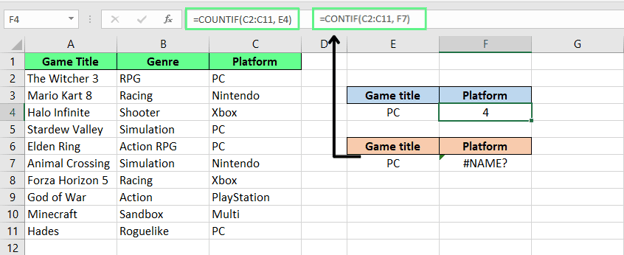
Yanlış yazılmış işlev adları #NAME? hatasına yol açar. Görsel: Yazar.
Eski Excel sürümlerinde yeni işlevleri kullanma
Bazen hata, yalnızca yeni Excel sürümlerinde (ör. Excel 365) bulunan bir işlevi kullanmanızdan kaynaklanır. Örneğin, FILTER(), XLOOKUP() ve UNIQUE() Excel 2019 veya daha eski sürümlerde çalışmaz ve bu da #NAME? hatasına neden olur.
Not: Hangi Excel sürümünü kullandığınızı kontrol etmek için Dosya > Hesap > Excel Hakkında yolunu izleyin.
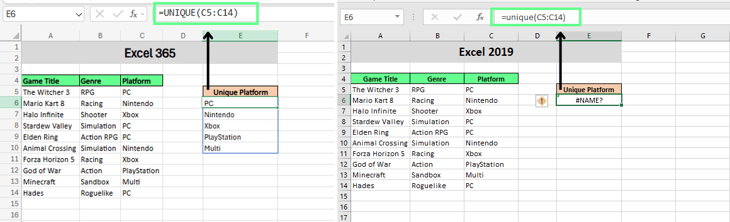
Eski sürümde yeni işlev kullanımı #NAME? hatasına yol açar. Görsel: Yazar.
Geçersiz veya yanlış yazılmış adlandırılmış aralıklar
Adlandırılmış aralıklar, hücre gruplarına verdiğimiz özel adlardır. Dolayısıyla adı yanlış yazarsak veya artık mevcut değilse Excel #NAME? hatasını gösterir.
Not: Aralık adını doğrulamak için Formüller sekmesine gidip Ad Yöneticisi'ni açın.
Adlandırılmış aralıklar yalnızca bir sayfaya (yerel kapsam) veya tüm çalışma kitabına (genel kapsam) uygulanabilir. Yazımı düzelttiğiniz halde hâlâ hata görüyorsanız, yanlış yerde yerel kapsamlı bir adı kullanıyor olabilirsiniz. Doğru kapsamı kullandığınızdan emin olun.
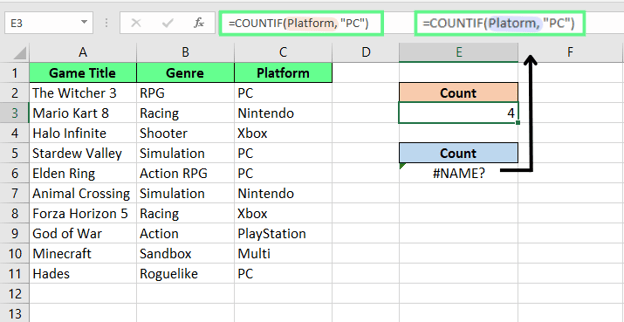
Adlandırılmış aralıkta yazım hatası #NAME? hatasına yol açar. Görsel: Yazar.
Hatalı aralık başvuruları
Bir aralığa hatalı başvurursak Excel de #NAME? hatasını gösterir. Örneğin, C2:C11 yerine C2C11 yazmak ya da var olmayan bir sütun olan CA:C11 kullanmak gibi.
Bu tür yazım hatalarından kaçınmanın iyi bir yolu, aralığı seçmek için farenizi kullanmaktır (eklemek istediğiniz aralığa kadar imleci sürükleyin).
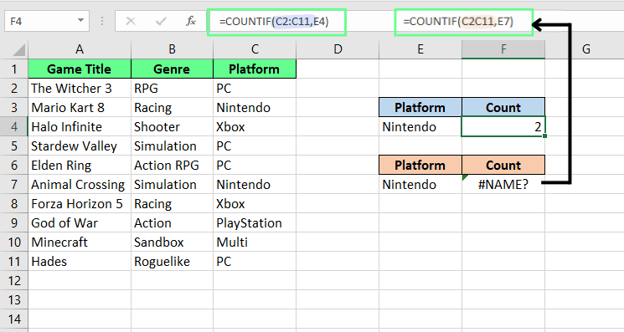
Geçersiz aralık başvurusu #NAME? hatasına yol açar. Görsel: Yazar.
Metnin etrafında eksik tırnak işaretleri
Bir formülde metin kullanıyorsanız, düz çift tırnak içine alın, örneğin "Apples". Tek tırnak işe yaramaz. Ve tırnakları koymazsanız Excel bunun bir işlev veya adlandırılmış aralık olduğunu sanır. Bir eşleşme bulamazsa #NAME? hatası alırsınız.
Örneğin:
-
Bu çalışır: =IF(A1="Apple", "Yes", "No")
-
Bu çalışmaz: =IF(A1=Apple, Yes, No)
Not: Web sitelerinden veya Word'den kopyalayabileceğiniz akıllı tırnaklara (“ veya ”) dikkat edin. Bunlar Excel'de çalışmaz.
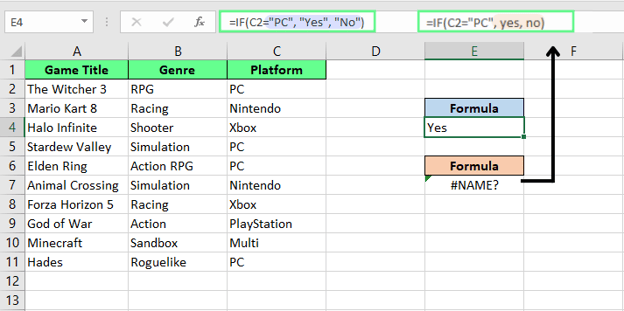
Metnin etrafında çift tırnak eksikliği #NAME? hatasına yol açar. Görsel: Yazar.
Eksik eklentiler veya özel işlevler
Bazı işlevlerin çalışması için eklentilere veya özel koda ihtiyaç vardır. Örneğin, EUROCONVERT() yalnızca Euro Para Birimi Araçları eklentisi açık olduğunda çalışır. Yüklü veya etkin değilse #NAME? hatası alırsınız.
Eklentilerinizi kontrol etmek için: Dosya > Seçenekler > Eklentiler yoluna gidin. Aktif olanları görebilir ve eksikleri yönetebilirsiniz.

Devre dışı eklentiler #NAME? hatasına neden olur. Görsel: Yazar.
Aynısı, VBA ile oluşturulmuş özel bir işlev kullanıyorsanız da geçerlidir.
Diyelim ki tam bir adı John Smith gibi alıp JS döndüren GetInitials adlı özel bir işlev oluşturdunuz. Bu işlev bir çalışma kitabında yazıldıysa yalnızca o dosyada (veya kodun bulunduğu diğer çalışma kitaplarında) çalışır.
Dolayısıyla, kodun bulunmadığı farklı bir çalışma kitabında =GetInitials(A1) kullanmaya çalışırsanız, Excel bunu tanımaz ve #NAME? hatasını verir.
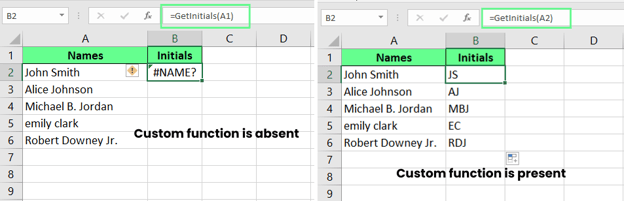
Eksik özel işlev #NAME? hatasına yol açar. Görsel: Yazar.
Excel'de #NAME? Hatası Nasıl Düzeltilir
Artık #NAME? hatasına neyin sebep olduğunu bildiğimize göre, nasıl düzelteceğimize ve gelecekte nasıl önleyeceğimize bakalım.
Tek bir #NAME? hatası nasıl düzeltilir
#NAME? hatası küçük ve fark edilmesi kolay değildir. İşte tespit edip düzeltmenin bazı yolları:
- Yazım hatalarından kaçınmak için otomatik tamamlama kullanın: Bir formül yazmaya başladığınızda Excel işlevleri ve adlandırılmış aralıkları önerir. İstediğinizi seçmek için Sekme tuşuna basın. Böylece yazım hatalarından kaçınırsınız.
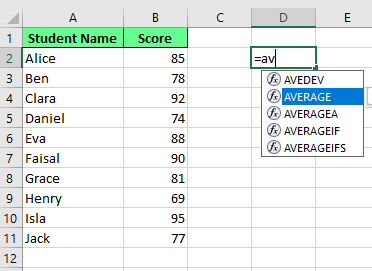
Hatalardan kaçınmak için otomatik öneriyi kullanın. Görsel: Yazar.
- Adlandırılmış aralıkları Ad Yöneticisi ile kontrol edin: Formülünüz bir adlandırılmış aralık kullanıyorsa, Ad Yöneticisi'nde iki kez kontrol edin. Adından emin değil misiniz? Formüller sekmesine gidin, Ad Yöneticisi'ni açın ve adın mevcut olduğundan ve doğru yazıldığından emin olun.
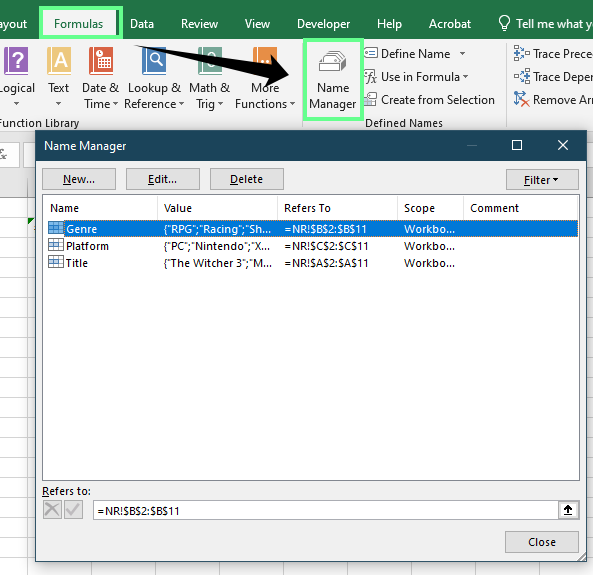
Yazım hatalarından kaçınmak için Ad Yöneticisi'nde adlandırılmış aralıkları kontrol edin. Görsel: Yazar.
-
Metindeki tırnak sorunlarını düzeltin: Formülde metin kullandığınızda "Apple" gibi düz çift tırnak içine alın. Diğer uygulamalardan kopyalanan kıvrımlı tırnaklar (“ ”) çalışmaz. Formülü bir web sitesinden veya MS Word'den kopyaladıysanız tırnakları elle değiştirin.
-
Aralık başvurularında farenizi kullanın: Hücre başvurularını yazmak yerine farenizle seçin. Daha hızlıdır ve C2:C11 yerine C2C11 gibi yazım hatalarını önler.
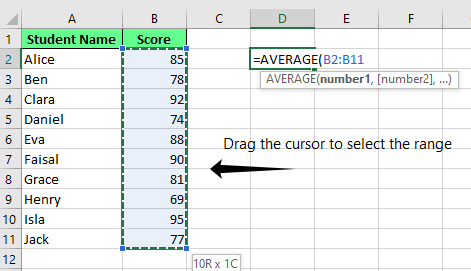
Aralığı seçmek için farenin kullanılması. Görsel: Yazar.
-
Excel sürümünüzün işlevi desteklediğinden emin olun: Bazı formüller yalnızca Excel 365 gibi yeni sürümlerde çalışır. Bir işlev adı açılır listede görünmüyorsa, muhtemelen sürümünüzde desteklenmiyordur. Sürümünüzü kontrol etmek için: Dosya > Hesap > Excel Hakkında yolunu izleyin.
-
Eksik eklentileri etkinleştirin: Bazı işlevler çalışmak için eklentilere dayanır. Sizinkini kontrol etmek için: Dosya > Seçenekler > Eklentiler yoluna gidin. Bu ekran, yüklü olanları gösterir ve ihtiyacınız olanları açmanızı sağlar.
-
Formüllerinizi yenileyin: Bazen bir formüle küçük bir dürtü gerekir. F9 tuşuna basarak yenileyin ve Excel'in her şeyi yeniden hesaplamasını sağlayın.
Bir çalışma kitabındaki tüm #NAME? hatalarını bulma ve düzeltme
Birden fazla #NAME? hatanız varsa, hepsini bulup düzeltmenin iki kolay yolu şunlardır:
Bu yöntem, #NAME?, #DIV/0! ve daha fazlası dahil sayfanızdaki tüm hataları gösterir. Şöyle etkinleştirebilirsiniz:
-
Kontrol etmek istediğiniz aralığı seçin.
-
Şuraya gidin: Giriş sekmesi > Bul ve Seç > Özel Git. Ya da F5 tuşuna basıp Özel'i seçin
-
Şimdi Formüller'i seçin ve yalnızca Hata kutucuğunu işaretleyin.
Excel şimdi yalnızca hatalı hücrelerin tümünü vurgulayacaktır. Buradan hangilerinin #NAME? olduğunu kontrol edip tek tek düzeltebilirsiniz.
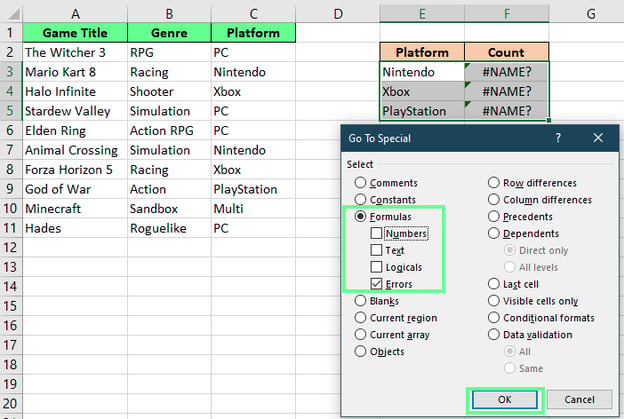
Özel Git aracıyla hataları vurgulayın. Görsel: Yazar.
Bul ve Değiştir'i kullanın
Bir başka yol da hatayı Excel'in yerleşik Bul ve Değiştir aracıyla bulup değiştirmektir:
-
Şurada: Giriş sekmesi > Bul ve Seç > Bul. Ya da Ctrl + F tuşlarına basın.
-
Şunu yazın: #NAME? , Bulunacak olan kutusuna.
-
Seçenekler'e tıklayın ve Bakılacak yer'in Değerler olarak ayarlandığından emin olun.
-
Her eşleşmeyi görmek için Tümünü Bul'a tıklayın.
Artık #NAME? hatası olan tüm hücreleri göreceksiniz. Her birine tıklayarak düzeltebilir ya da daha kolaysa hepsini bir kerede kaldırabilirsiniz.
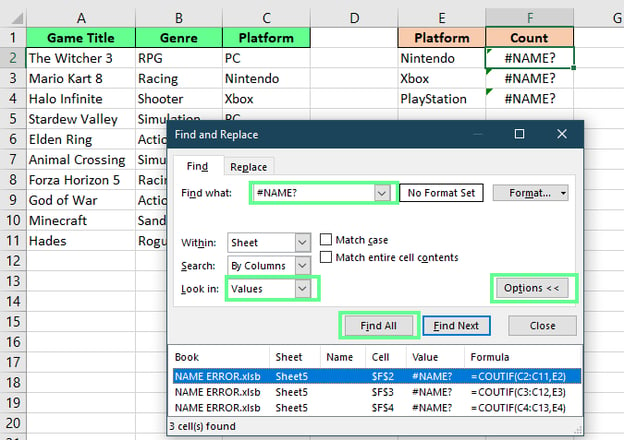
#NAME? Hatasını Bul ve Değiştir aracıyla bulun. Görsel: Yazar.
Not: Başka bir şeyle değiştirmek için Ctrl + H tuşlarına basın ve Değiştir sekmesine gidin. Bulunacak olan kutusuna #NAME? girin ve Bununla değiştir kutusuna da değiştireceğiniz değeri yazın.
#NAME? Hataları Nasıl Önlenir
#NAME? hatalarını düzeltmenin en iyi yolu, oluşmadan engellemektir. Bunu da Formül Sihirbazını kullanarak hatasız formüller yazarak yapabilirsiniz. Bir formülü nasıl yazacağınızdan emin değilseniz Formül Sihirbazı size adım adım yardımcı olur. İşte nasıl:
- Kullanmak istediğiniz hücreye tıklayın
- Formül çubuğunun yanındaki fx düğmesine basın
- Bir işlev seçin veya arayın, ardından Tamam'a basın
- Giriş kutularını Excel'in yardımcı ipuçlarıyla doldurun
- Formülünüzün görünmesi için Tamam'a basın
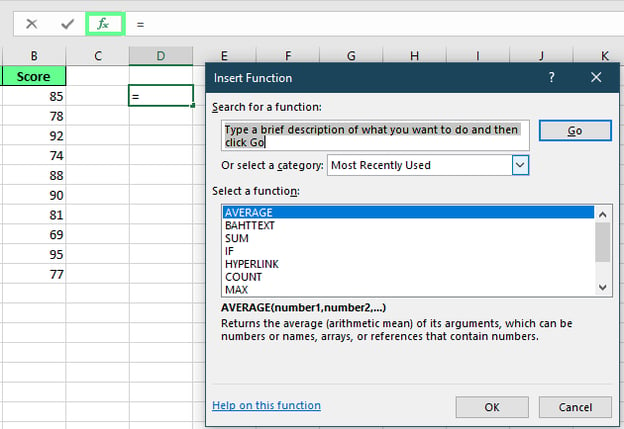
Formülü girmek için Formül Sihirbazını kullanın. Görsel: Yazar.
Ek İpuçları ve En İyi Uygulamalar
Birkaç iyi alışkanlık, #NAME hatasıyla tekrar karşılaşmanızı önleyebilir:
Hatayı gizlemeyin: düzeltin
IFERROR() gibi işlevler faydalı olabilir, ancak sorunu çözmezler. Hataları gizlemek için kullanabiliriz, ancak kök nedeni düzeltmezseniz sorun orada kalır, sadece gizlenir. Bu yüzden önce düzeltin. Ardından elektronik tablonuzu pürüzsüzleştirmek için IFERROR()'ı kullanın.
Adlandırılmış aralıkları takip edin
Büyük veya paylaşılan bir elektronik tabloda çalışıyorsanız, adlandırılmış aralıklarınızı düzenli olarak kontrol edin. Neden? Çünkü zamanla, dosyayı birçok kişi düzenliyorsa şeyler yeniden adlandırılabilir, silinebilir veya değiştirilebilir. Bu nedenle Ad Yöneticisi'nde yapacağınız hızlı bir kontrol, ileride kafa karıştırıcı hatalardan sizi kurtarabilir.
Son Düşünceler
İşte Excel'deki #NAME? hatası bu şekilde. İlk bakışta kafa karıştırıcı gelebilir, ancak genellikle yazım hatası, eksik tırnak veya bozuk bir başvuru gibi basit bir şeye dayanır. Neyin kontrol edileceğini bildiğinizde düzeltmesi kolaydır.
Bu hatalardan kaçınmak için Excel'in otomatik tamamlamasını kullanın, adlandırılmış aralıklarınızı iki kez kontrol edin ve işlevin Excel sürümünüzde çalıştığından emin olun. Hataları sadece IFERROR() ile gizlemeyin, kök nedenini düzeltin.
Daha fazlasını keşfetmek için #SPILL! Error Excel rehberimize ve Excel Fundamentals beceri yoluna göz atın.





Belki Excel'e bir formül yazdınız ve
#NAME?hatası belirdi. Bu hata, Excel'in yazdığınız bir şeyi tanımadığı anlamına gelir. Küçük bir yazım hatası olabilir, bir ad eksik olabilir ya da formül Excel'in anlayamayacağı bir şekilde yazılmış olabilir. Nedeni ne olursa olsun, düzeltmezseniz baş ağrısına dönüşebilir.Bu yazıda,
#NAME?hatasının nedenlerini ele alacak ve bunları düzeltmenin yollarını inceleyeceğiz.Excel'de #NAME? Hatası Nedir?
#NAME?hatası, Excel bir formülde yorumlayamadığı bir şeyle karşılaştığında oluşur. Formüller kesin bir sözdizimini izler ve her öğe—ister bir işlev adı, adlandırılmış aralık ya da metin dizisi olsun—Excel'in tanıdığı bir şey olmalıdır. Bir bileşen tanımlı değilse, yanlış yazıldıysa veya hatalı biçimlendirilmişse, Excel #NAME? hatasını verir. Bu, görmezden gelebileceğiniz basit bir yazım uyarısı değildir. Bu, formülün bir bölümünün Excel'in formül dilinde gerçekten çözümlenemediğinin bir işaretidir.#NAME? Hatasının Yaygın Nedenleri
Elektronik tablonuzda
#NAME?hatasını görmenizin birkaç nedeni şunlardır.Yanlış yazılmış işlev adları
Yaygın nedenlerden biri yazım hatasıdır. Tek bir yanlış harf hata üretir. Örneğin,
CONTIF()yerine COUNTIF() yazarsak, Excel bunu tanımaz ve#NAME?hatasını verir.Yanlış yazılmış işlev adları #NAME? hatasına yol açar. Görsel: Yazar.
Eski Excel sürümlerinde yeni işlevleri kullanma
Bazen hata, yalnızca yeni Excel sürümlerinde (ör. Excel 365) bulunan bir işlevi kullanmanızdan kaynaklanır. Örneğin,
FILTER(),XLOOKUP()veUNIQUE()Excel 2019 veya daha eski sürümlerde çalışmaz ve bu da#NAME?hatasına neden olur.Not: Hangi Excel sürümünü kullandığınızı kontrol etmek için Dosya > Hesap > Excel Hakkında yolunu izleyin.
Eski sürümde yeni işlev kullanımı #NAME? hatasına yol açar. Görsel: Yazar.
Geçersiz veya yanlış yazılmış adlandırılmış aralıklar
Adlandırılmış aralıklar, hücre gruplarına verdiğimiz özel adlardır. Dolayısıyla adı yanlış yazarsak veya artık mevcut değilse Excel
#NAME?hatasını gösterir.Not: Aralık adını doğrulamak için Formüller sekmesine gidip Ad Yöneticisi'ni açın.
Adlandırılmış aralıklar yalnızca bir sayfaya (yerel kapsam) veya tüm çalışma kitabına (genel kapsam) uygulanabilir. Yazımı düzelttiğiniz halde hâlâ hata görüyorsanız, yanlış yerde yerel kapsamlı bir adı kullanıyor olabilirsiniz. Doğru kapsamı kullandığınızdan emin olun.
Adlandırılmış aralıkta yazım hatası #NAME? hatasına yol açar. Görsel: Yazar.
Hatalı aralık başvuruları
Bir aralığa hatalı başvurursak Excel de
#NAME?hatasını gösterir. Örneğin,C2:C11yerineC2C11yazmak ya da var olmayan bir sütun olanCA:C11kullanmak gibi.Bu tür yazım hatalarından kaçınmanın iyi bir yolu, aralığı seçmek için farenizi kullanmaktır (eklemek istediğiniz aralığa kadar imleci sürükleyin).
Geçersiz aralık başvurusu #NAME? hatasına yol açar. Görsel: Yazar.
Metnin etrafında eksik tırnak işaretleri
Bir formülde metin kullanıyorsanız, düz çift tırnak içine alın, örneğin
"Apples". Tek tırnak işe yaramaz. Ve tırnakları koymazsanız Excel bunun bir işlev veya adlandırılmış aralık olduğunu sanır. Bir eşleşme bulamazsa#NAME?hatası alırsınız.Örneğin:
Bu çalışır:
=IF(A1="Apple", "Yes", "No")Bu çalışmaz:
=IF(A1=Apple, Yes, No)Not: Web sitelerinden veya Word'den kopyalayabileceğiniz akıllı tırnaklara (“ veya ”) dikkat edin. Bunlar Excel'de çalışmaz.
Metnin etrafında çift tırnak eksikliği #NAME? hatasına yol açar. Görsel: Yazar.
Eksik eklentiler veya özel işlevler
Bazı işlevlerin çalışması için eklentilere veya özel koda ihtiyaç vardır. Örneğin,
EUROCONVERT()yalnızca Euro Para Birimi Araçları eklentisi açık olduğunda çalışır. Yüklü veya etkin değilse#NAME?hatası alırsınız.Eklentilerinizi kontrol etmek için: Dosya > Seçenekler > Eklentiler yoluna gidin. Aktif olanları görebilir ve eksikleri yönetebilirsiniz.
Devre dışı eklentiler #NAME? hatasına neden olur. Görsel: Yazar.
Aynısı, VBA ile oluşturulmuş özel bir işlev kullanıyorsanız da geçerlidir.
Diyelim ki tam bir adı John Smith gibi alıp JS döndüren
GetInitialsadlı özel bir işlev oluşturdunuz. Bu işlev bir çalışma kitabında yazıldıysa yalnızca o dosyada (veya kodun bulunduğu diğer çalışma kitaplarında) çalışır.Dolayısıyla, kodun bulunmadığı farklı bir çalışma kitabında
=GetInitials(A1)kullanmaya çalışırsanız, Excel bunu tanımaz ve#NAME?hatasını verir.Eksik özel işlev #NAME? hatasına yol açar. Görsel: Yazar.
Excel'de #NAME? Hatası Nasıl Düzeltilir
Artık
#NAME?hatasına neyin sebep olduğunu bildiğimize göre, nasıl düzelteceğimize ve gelecekte nasıl önleyeceğimize bakalım.Tek bir #NAME? hatası nasıl düzeltilir
#NAME?hatası küçük ve fark edilmesi kolay değildir. İşte tespit edip düzeltmenin bazı yolları:Hatalardan kaçınmak için otomatik öneriyi kullanın. Görsel: Yazar.
Yazım hatalarından kaçınmak için Ad Yöneticisi'nde adlandırılmış aralıkları kontrol edin. Görsel: Yazar.
Metindeki tırnak sorunlarını düzeltin: Formülde metin kullandığınızda
"Apple"gibi düz çift tırnak içine alın. Diğer uygulamalardan kopyalanan kıvrımlı tırnaklar (“ ”) çalışmaz. Formülü bir web sitesinden veya MS Word'den kopyaladıysanız tırnakları elle değiştirin.Aralık başvurularında farenizi kullanın: Hücre başvurularını yazmak yerine farenizle seçin. Daha hızlıdır ve
C2:C11yerineC2C11gibi yazım hatalarını önler.Aralığı seçmek için farenin kullanılması. Görsel: Yazar.
Excel sürümünüzün işlevi desteklediğinden emin olun: Bazı formüller yalnızca Excel 365 gibi yeni sürümlerde çalışır. Bir işlev adı açılır listede görünmüyorsa, muhtemelen sürümünüzde desteklenmiyordur. Sürümünüzü kontrol etmek için: Dosya > Hesap > Excel Hakkında yolunu izleyin.
Eksik eklentileri etkinleştirin: Bazı işlevler çalışmak için eklentilere dayanır. Sizinkini kontrol etmek için: Dosya > Seçenekler > Eklentiler yoluna gidin. Bu ekran, yüklü olanları gösterir ve ihtiyacınız olanları açmanızı sağlar.
Formüllerinizi yenileyin: Bazen bir formüle küçük bir dürtü gerekir.
F9tuşuna basarak yenileyin ve Excel'in her şeyi yeniden hesaplamasını sağlayın.Bir çalışma kitabındaki tüm #NAME? hatalarını bulma ve düzeltme
Birden fazla
#NAME?hatanız varsa, hepsini bulup düzeltmenin iki kolay yolu şunlardır:Tüm formül hatalarını vurgulamak için Özel Git'i kullanın
Bu yöntem,
#NAME?,#DIV/0!ve daha fazlası dahil sayfanızdaki tüm hataları gösterir. Şöyle etkinleştirebilirsiniz:Kontrol etmek istediğiniz aralığı seçin.
Şuraya gidin: Giriş sekmesi > Bul ve Seç > Özel Git. Ya da
F5tuşuna basıp Özel'i seçinŞimdi Formüller'i seçin ve yalnızca Hata kutucuğunu işaretleyin.
Excel şimdi yalnızca hatalı hücrelerin tümünü vurgulayacaktır. Buradan hangilerinin
#NAME?olduğunu kontrol edip tek tek düzeltebilirsiniz.Özel Git aracıyla hataları vurgulayın. Görsel: Yazar.
Bul ve Değiştir'i kullanın
Bir başka yol da hatayı Excel'in yerleşik Bul ve Değiştir aracıyla bulup değiştirmektir:
Şurada: Giriş sekmesi > Bul ve Seç > Bul. Ya da
Ctrl + Ftuşlarına basın.Şunu yazın: #NAME? , Bulunacak olan kutusuna.
Seçenekler'e tıklayın ve Bakılacak yer'in Değerler olarak ayarlandığından emin olun.
Her eşleşmeyi görmek için Tümünü Bul'a tıklayın.
Artık
#NAME?hatası olan tüm hücreleri göreceksiniz. Her birine tıklayarak düzeltebilir ya da daha kolaysa hepsini bir kerede kaldırabilirsiniz.#NAME? Hatasını Bul ve Değiştir aracıyla bulun. Görsel: Yazar.
Not: Başka bir şeyle değiştirmek için
Ctrl + Htuşlarına basın ve Değiştir sekmesine gidin. Bulunacak olan kutusuna#NAME?girin ve Bununla değiştir kutusuna da değiştireceğiniz değeri yazın.#NAME? Hataları Nasıl Önlenir
#NAME?hatalarını düzeltmenin en iyi yolu, oluşmadan engellemektir. Bunu da Formül Sihirbazını kullanarak hatasız formüller yazarak yapabilirsiniz. Bir formülü nasıl yazacağınızdan emin değilseniz Formül Sihirbazı size adım adım yardımcı olur. İşte nasıl:Formülü girmek için Formül Sihirbazını kullanın. Görsel: Yazar.
Ek İpuçları ve En İyi Uygulamalar
Birkaç iyi alışkanlık,
#NAMEhatasıyla tekrar karşılaşmanızı önleyebilir:Hatayı gizlemeyin: düzeltin
IFERROR()gibi işlevler faydalı olabilir, ancak sorunu çözmezler. Hataları gizlemek için kullanabiliriz, ancak kök nedeni düzeltmezseniz sorun orada kalır, sadece gizlenir. Bu yüzden önce düzeltin. Ardından elektronik tablonuzu pürüzsüzleştirmek içinIFERROR()'ı kullanın.Adlandırılmış aralıkları takip edin
Büyük veya paylaşılan bir elektronik tabloda çalışıyorsanız, adlandırılmış aralıklarınızı düzenli olarak kontrol edin. Neden? Çünkü zamanla, dosyayı birçok kişi düzenliyorsa şeyler yeniden adlandırılabilir, silinebilir veya değiştirilebilir. Bu nedenle Ad Yöneticisi'nde yapacağınız hızlı bir kontrol, ileride kafa karıştırıcı hatalardan sizi kurtarabilir.
Son Düşünceler
İşte Excel'deki
#NAME?hatası bu şekilde. İlk bakışta kafa karıştırıcı gelebilir, ancak genellikle yazım hatası, eksik tırnak veya bozuk bir başvuru gibi basit bir şeye dayanır. Neyin kontrol edileceğini bildiğinizde düzeltmesi kolaydır.Bu hatalardan kaçınmak için Excel'in otomatik tamamlamasını kullanın, adlandırılmış aralıklarınızı iki kez kontrol edin ve işlevin Excel sürümünüzde çalıştığından emin olun. Hataları sadece
IFERROR()ile gizlemeyin, kök nedenini düzeltin.Daha fazlasını keşfetmek için #SPILL! Error Excel rehberimize ve Excel Fundamentals beceri yoluna göz atın.