Magari hai digitato una formula in Excel e hai visto comparire l’errore #NAME?. Questo errore significa che Excel non riconosce qualcosa che hai scritto. Forse c’è un piccolo refuso, manca un nome, oppure la formula è scritta in un modo che Excel non capisce. Qualunque sia la causa, può diventare un problema se non lo risolvi.
In questo articolo, vedremo le cause dell’errore #NAME? ed esploreremo i modi per risolverlo.
Che cos’è l’errore #NAME? in Excel?
L’errore #NAME? si verifica quando Excel incontra qualcosa in una formula che non riesce a interpretare. Le formule seguono una sintassi rigorosa, e ogni elemento—che sia un nome di funzione, un intervallo con nome o una stringa di testo—deve essere qualcosa che Excel riconosce. Quando un componente è non definito, scritto male o formattato in modo errato, Excel genera l’errore #NAME?. Non è semplicemente un avviso di refuso da ignorare. È un segnale che una parte della formula non è risolvibile all’interno del linguaggio delle formule di Excel.
Cause comuni dell’errore #NAME?
Ecco alcuni motivi per cui potresti vedere l’errore #NAME? nel tuo foglio di calcolo.
Nomi di funzioni scritti male
Una delle cause più comuni è un refuso. Una sola lettera sbagliata può generare un errore. Per esempio, se scriviamo CONTIF() invece di COUNTIF(), Excel non lo riconoscerà e mostrerà l’errore #NAME?.
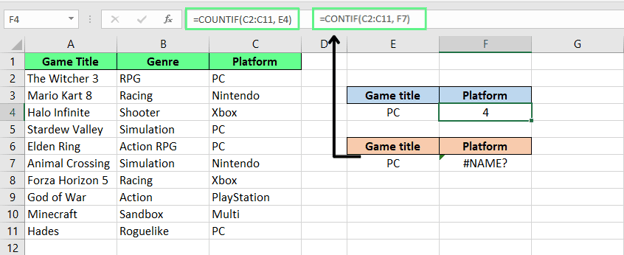
I nomi di funzioni scritti male causano l’errore #NAME?. Immagine dell’autore.
Uso di nuove funzioni in versioni di Excel più vecchie
A volte l’errore compare perché stai usando una funzione disponibile solo nelle versioni più recenti di Excel, come Excel 365. Ad esempio, FILTER(), XLOOKUP() e UNIQUE() non funzionano in Excel 2019 o precedenti, e ciò provoca l’errore #NAME?.
Nota: Se vuoi controllare quale versione di Excel stai usando, vai su File > Account > Informazioni su Excel.
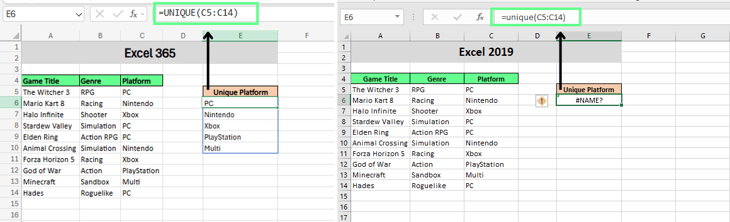
L’uso di funzioni nuove in una versione più vecchia causa l’errore #NAME?. Immagine dell’autore.
Intervalli denominati non validi o scritti male
Gli intervalli denominati sono nomi personalizzati che diamo a gruppi di celle. Quindi, se scriviamo male il nome o non esiste più, Excel mostra l’errore #NAME?.
Nota: Vai alla scheda Formule e apri Gestione Nomi per confermare il nome dell’intervallo.
Gli intervalli denominati possono applicarsi a un solo foglio (ambito locale) o all’intera cartella di lavoro (ambito globale). Se hai corretto l’ortografia ma vedi ancora l’errore, potrebbe essere perché stai usando un nome a ambito locale nel posto sbagliato. Assicurati di usare l’ambito corretto.
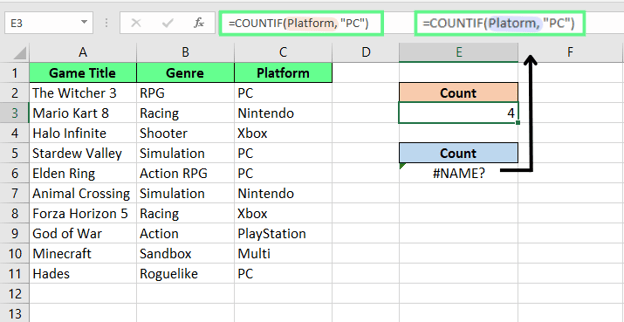
Un refuso in un intervallo denominato causa l’errore #NAME?. Immagine dell’autore.
Riferimenti di intervallo non corretti
Excel mostra anche l’errore #NAME? se facciamo riferimento a un intervallo in modo errato. Ad esempio, digitando C2C11 invece di C2:C11, oppure usando una colonna come CA:C11 che non esiste.
Un buon modo per evitare questi refusi è usare il mouse per selezionare l’intervallo (trascina il cursore fino all’intervallo che vuoi aggiungere).
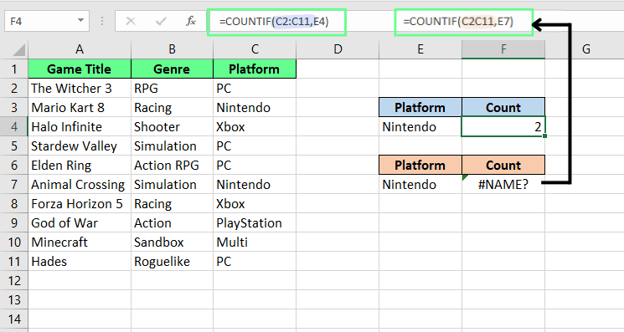
Un riferimento di intervallo non valido causa l’errore #NAME?. Immagine dell’autore.
Virgolette mancanti attorno al testo
Se usi del testo in una formula, racchiudilo tra virgolette dritte doppie come "Apples". Le virgolette singole non funzionano. E se ometti le virgolette, Excel pensa che sia una funzione o un intervallo denominato. Se non trova corrispondenze, ottieni l’errore #NAME?.
Ad esempio:
-
Questa funziona: =IF(A1="Apple", "Yes", "No")
-
Questa no: =IF(A1=Apple, Yes, No)
Nota: fai attenzione alle virgolette tipografiche (“ o ”) che potresti copiare da siti web o Word. Non funzionano in Excel.
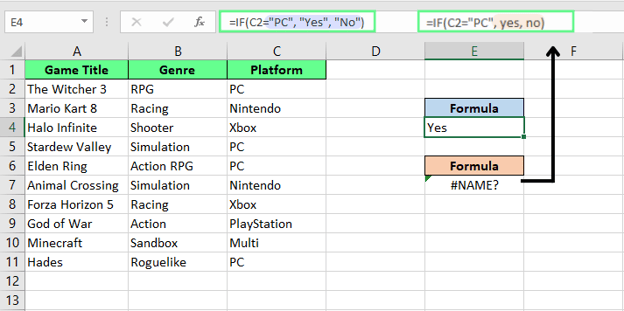
Le virgolette doppie mancanti attorno al testo causano l’errore #NAME?. Immagine dell’autore.
Componenti aggiuntivi o funzioni personalizzate mancanti
Alcune funzioni richiedono componenti aggiuntivi o codice personalizzato per funzionare. Ad esempio, EUROCONVERT() funziona solo se il componente aggiuntivo Strumenti Valuta Euro è attivato. Se non è installato o abilitato, otterrai l’errore #NAME?.
Per controllare i componenti aggiuntivi: vai su File > Opzioni > Componenti aggiuntivi. Puoi vedere cosa è attivo e gestire ciò che manca.

I componenti aggiuntivi disabilitati causano l’errore #NAME?. Immagine dell’autore.
La stessa cosa succede se stai usando una funzione personalizzata creata con VBA.
Mettiamo che tu abbia creato una funzione personalizzata chiamata GetInitials, che prende un nome completo come John Smith e restituisce JS. Se quella funzione è stata scritta in una cartella di lavoro, funzionerà solo in quel file (o in qualsiasi cartella di lavoro in cui il codice è disponibile).
Quindi se provi a usare =GetInitials(A1) in un’altra cartella di lavoro in cui il codice non è presente, Excel non la riconoscerà e genererà l’errore #NAME?.
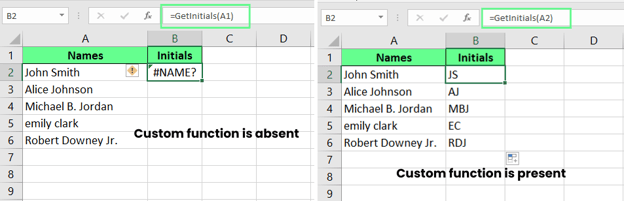
La funzione personalizzata mancante causa l’errore #NAME?. Immagine dell’autore.
Come risolvere l’errore #NAME? in Excel
Ora che sappiamo cosa causa l’errore #NAME?, vediamo come risolverlo e come evitarlo in futuro.
Come risolvere un singolo errore #NAME?
#NAME? è un errore piccolo e facile da non notare. Ecco alcuni modi per individuarlo e correggerlo:
- Usa l’autocompletamento per evitare refusi: quando inizi a digitare una formula, Excel suggerisce funzioni e intervalli con nome. Premi Tab per selezionare quello che ti serve. Così eviti errori di digitazione.
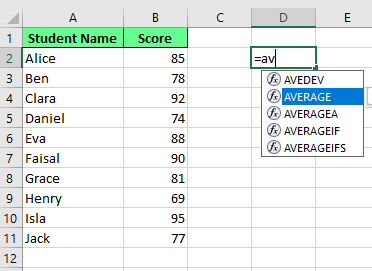
Per evitare errori, usa i suggerimenti automatici. Immagine dell’autore.
- Controlla gli intervalli nominati con Gestione Nomi: se la tua formula usa un intervallo con nome, ricontrollalo in Gestione Nomi. Non sei sicuro del nome? Vai alla scheda Formule, apri Gestione Nomi e assicurati che il nome esista e sia scritto correttamente.
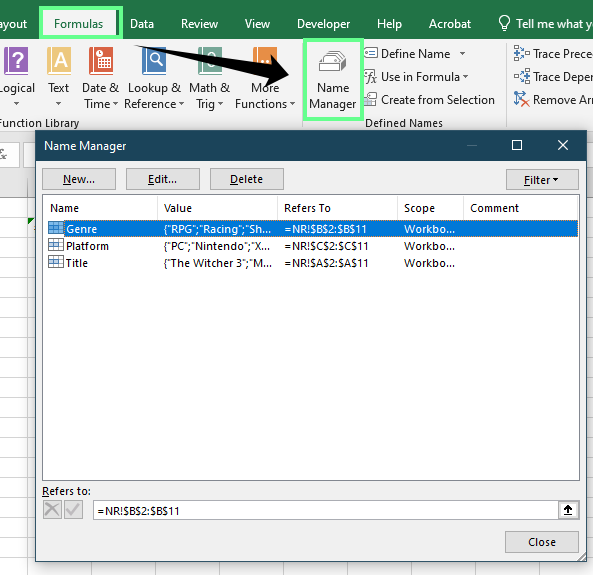
Controlla gli intervalli con nome in Gestione Nomi per evitare refusi. Immagine dell’autore.
-
Correggi le virgolette nel testo: quando usi testo in una formula, racchiudilo tra virgolette dritte doppie come "Apple". Le virgolette tipografiche (“ ”) copiate da altre app non funzionano. Se hai copiato la formula da un sito o da MS Word, sostituisci manualmente le virgolette.
-
Usa il mouse per i riferimenti di intervallo: invece di digitare i riferimenti di cella, usa il mouse per selezionarli. È più rapido e ti evita refusi come C2C11 invece di C2:C11.
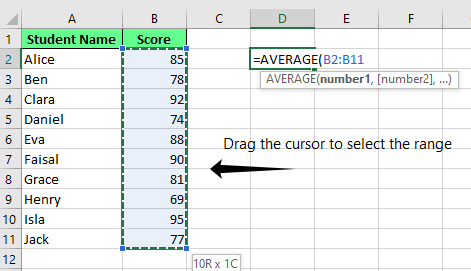
Uso del mouse per selezionare l’intervallo. Immagine dell’autore.
-
Assicurati che la tua versione di Excel supporti la funzione: alcune formule funzionano solo nelle versioni più recenti di Excel come Excel 365. Se un nome di funzione non compare nel menu a discesa, probabilmente non è supportato nella tua versione. Per controllare la versione: vai su File > Account > Informazioni su Excel.
-
Abilita eventuali componenti aggiuntivi mancanti: alcune funzioni dipendono da componenti aggiuntivi. Per verificarli: vai su File > Opzioni > Componenti aggiuntivi. Qui vedi cosa è installato e puoi attivare ciò che ti serve.
-
Aggiorna le formule: a volte una formula ha bisogno di una spinta. Premi F9 per aggiornare e forzare Excel a ricalcolare tutto.
Come trovare e correggere tutti gli errori #NAME? in una cartella di lavoro
Se hai più di un errore #NAME?, ecco due modi semplici per trovarli e correggerli tutti:
Questo metodo mostra ogni errore nel foglio, inclusi #NAME?, #DIV/0! e altri. Ecco come attivarlo:
-
Seleziona l’intervallo che vuoi controllare.
-
Vai alla scheda Home > Trova e seleziona > Vai a Speciale. Oppure premi F5 e seleziona Speciale
-
Ora seleziona Formule e spunta solo la casella Errori.
Excel evidenzierà ora solo le celle con errori. Da lì puoi controllare quali sono #NAME? e correggerle una a una.
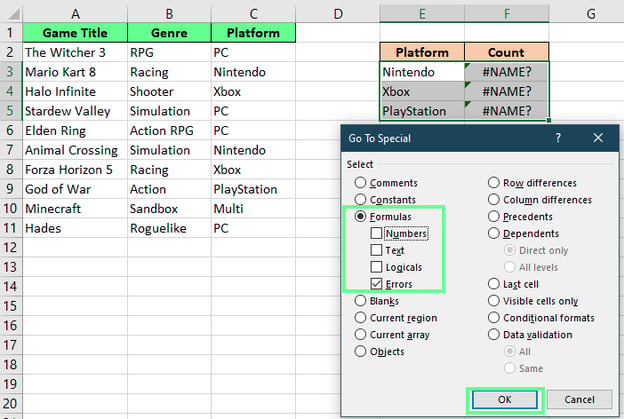
Evidenzia gli errori con lo strumento Vai a Speciale. Immagine dell’autore.
Usa Trova e sostituisci
Un altro modo è trovare e sostituire l’errore con lo strumento integrato di Excel Trova e sostituisci:
-
Nella scheda Home > Trova e seleziona > Trova. Oppure premi Ctrl + F.
-
Digita #NAME? nella casella Trova.
-
Clicca su Opzioni e assicurati che Cerca in sia impostato su Valori.
-
Clicca su Trova tutto per vedere tutti i risultati.
Ora vedrai ogni cella con un errore #NAME?. Cliccaci per correggerle una alla volta oppure rimuovile tutte insieme se ti è più comodo.
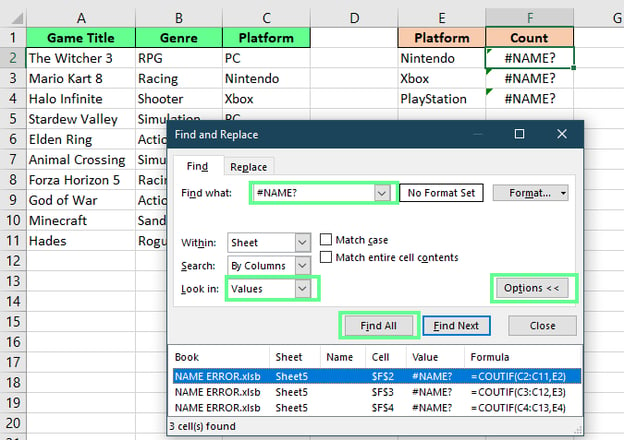
Trova l’errore #NAME? con lo strumento Trova e sostituisci. Immagine dell’autore.
Nota: per sostituirlo con qualcos’altro, premi Ctrl + H e vai alla scheda Sostituisci. Inserisci #NAME? nella casella Trova e digita la sostituzione nella casella Sostituisci con.
Come prevenire gli errori #NAME?
Il modo migliore per correggere gli errori #NAME? è evitarli prima che accadano. Puoi farlo scrivendo formule senza errori usando il Creazione guidata formula. Se non sei sicuro di come scrivere una formula, il Creazione guidata formula può guidarti passo dopo passo. Ecco come:
- Clicca la cella che vuoi usare
- Premi il pulsante fx accanto alla barra della formula
- Scegli una funzione o cercane una, poi premi OK
- Compila le caselle di input con i suggerimenti utili di Excel
- Premi OK e la formula verrà inserita
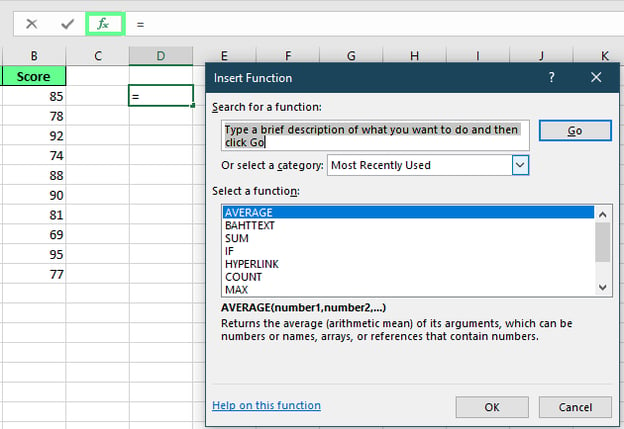
Usa la Creazione guidata formula per inserire la formula. Immagine dell’autore.
Suggerimenti aggiuntivi e buone pratiche
Alcune buone abitudini possono evitarti di incappare di nuovo nell’errore #NAME:
Non nascondere l’errore: correggilo
Funzioni come IFERROR() possono essere utili, ma non risolvono il problema. Possiamo usarle per coprire gli errori, ma se non correggi la causa principale, il problema resta, solo nascosto. Quindi, correggilo prima. Poi usa IFERROR() per rifinire il foglio.
Tieni d’occhio gli intervalli con nome
Se lavori in un foglio ampio o condiviso, controlla regolarmente gli intervalli con nome. Perché? Perché col tempo le cose possono essere rinominate, eliminate o cambiate se molte persone modificano il file. Quindi, un rapido controllo in Gestione Nomi può evitarti errori confusi in seguito.
Considerazioni finali
Questo è l’errore #NAME? in Excel. Può sembrare confuso all’inizio, ma di solito si riduce a qualcosa di semplice, come un refuso, una virgoletta mancante o un riferimento interrotto. Una volta capito cosa controllare, è facile da risolvere.
Per evitare questi errori, usa l’autocompletamento di Excel, ricontrolla gli intervalli con nome e assicurati che la funzione funzioni nella tua versione di Excel. Non limitarti a nascondere l’errore con IFERROR(): correggi la causa alla radice.
Se vuoi approfondire, dai un’occhiata alla nostra guida su errore #SPILL! in Excel e al nostro percorso di competenze Excel Fundamentals.






Magari hai digitato una formula in Excel e hai visto comparire l’errore
#NAME?. Questo errore significa che Excel non riconosce qualcosa che hai scritto. Forse c’è un piccolo refuso, manca un nome, oppure la formula è scritta in un modo che Excel non capisce. Qualunque sia la causa, può diventare un problema se non lo risolvi.In questo articolo, vedremo le cause dell’errore
#NAME?ed esploreremo i modi per risolverlo.Che cos’è l’errore #NAME? in Excel?
L’errore
#NAME?si verifica quando Excel incontra qualcosa in una formula che non riesce a interpretare. Le formule seguono una sintassi rigorosa, e ogni elemento—che sia un nome di funzione, un intervallo con nome o una stringa di testo—deve essere qualcosa che Excel riconosce. Quando un componente è non definito, scritto male o formattato in modo errato, Excel genera l’errore #NAME?. Non è semplicemente un avviso di refuso da ignorare. È un segnale che una parte della formula non è risolvibile all’interno del linguaggio delle formule di Excel.Cause comuni dell’errore #NAME?
Ecco alcuni motivi per cui potresti vedere l’errore
#NAME?nel tuo foglio di calcolo.Nomi di funzioni scritti male
Una delle cause più comuni è un refuso. Una sola lettera sbagliata può generare un errore. Per esempio, se scriviamo
CONTIF()invece di COUNTIF(), Excel non lo riconoscerà e mostrerà l’errore#NAME?.I nomi di funzioni scritti male causano l’errore #NAME?. Immagine dell’autore.
Uso di nuove funzioni in versioni di Excel più vecchie
A volte l’errore compare perché stai usando una funzione disponibile solo nelle versioni più recenti di Excel, come Excel 365. Ad esempio,
FILTER(),XLOOKUP()eUNIQUE()non funzionano in Excel 2019 o precedenti, e ciò provoca l’errore#NAME?.Nota: Se vuoi controllare quale versione di Excel stai usando, vai su File > Account > Informazioni su Excel.
L’uso di funzioni nuove in una versione più vecchia causa l’errore #NAME?. Immagine dell’autore.
Intervalli denominati non validi o scritti male
Gli intervalli denominati sono nomi personalizzati che diamo a gruppi di celle. Quindi, se scriviamo male il nome o non esiste più, Excel mostra l’errore
#NAME?.Nota: Vai alla scheda Formule e apri Gestione Nomi per confermare il nome dell’intervallo.
Gli intervalli denominati possono applicarsi a un solo foglio (ambito locale) o all’intera cartella di lavoro (ambito globale). Se hai corretto l’ortografia ma vedi ancora l’errore, potrebbe essere perché stai usando un nome a ambito locale nel posto sbagliato. Assicurati di usare l’ambito corretto.
Un refuso in un intervallo denominato causa l’errore #NAME?. Immagine dell’autore.
Riferimenti di intervallo non corretti
Excel mostra anche l’errore
#NAME?se facciamo riferimento a un intervallo in modo errato. Ad esempio, digitandoC2C11invece diC2:C11, oppure usando una colonna comeCA:C11che non esiste.Un buon modo per evitare questi refusi è usare il mouse per selezionare l’intervallo (trascina il cursore fino all’intervallo che vuoi aggiungere).
Un riferimento di intervallo non valido causa l’errore #NAME?. Immagine dell’autore.
Virgolette mancanti attorno al testo
Se usi del testo in una formula, racchiudilo tra virgolette dritte doppie come
"Apples". Le virgolette singole non funzionano. E se ometti le virgolette, Excel pensa che sia una funzione o un intervallo denominato. Se non trova corrispondenze, ottieni l’errore#NAME?.Ad esempio:
Questa funziona:
=IF(A1="Apple", "Yes", "No")Questa no:
=IF(A1=Apple, Yes, No)Nota: fai attenzione alle virgolette tipografiche (“ o ”) che potresti copiare da siti web o Word. Non funzionano in Excel.
Le virgolette doppie mancanti attorno al testo causano l’errore #NAME?. Immagine dell’autore.
Componenti aggiuntivi o funzioni personalizzate mancanti
Alcune funzioni richiedono componenti aggiuntivi o codice personalizzato per funzionare. Ad esempio,
EUROCONVERT()funziona solo se il componente aggiuntivo Strumenti Valuta Euro è attivato. Se non è installato o abilitato, otterrai l’errore#NAME?.Per controllare i componenti aggiuntivi: vai su File > Opzioni > Componenti aggiuntivi. Puoi vedere cosa è attivo e gestire ciò che manca.
I componenti aggiuntivi disabilitati causano l’errore #NAME?. Immagine dell’autore.
La stessa cosa succede se stai usando una funzione personalizzata creata con VBA.
Mettiamo che tu abbia creato una funzione personalizzata chiamata
GetInitials, che prende un nome completo come John Smith e restituisce JS. Se quella funzione è stata scritta in una cartella di lavoro, funzionerà solo in quel file (o in qualsiasi cartella di lavoro in cui il codice è disponibile).Quindi se provi a usare
=GetInitials(A1)in un’altra cartella di lavoro in cui il codice non è presente, Excel non la riconoscerà e genererà l’errore#NAME?.La funzione personalizzata mancante causa l’errore #NAME?. Immagine dell’autore.
Come risolvere l’errore #NAME? in Excel
Ora che sappiamo cosa causa l’errore
#NAME?, vediamo come risolverlo e come evitarlo in futuro.Come risolvere un singolo errore #NAME?
#NAME?è un errore piccolo e facile da non notare. Ecco alcuni modi per individuarlo e correggerlo:Per evitare errori, usa i suggerimenti automatici. Immagine dell’autore.
Controlla gli intervalli con nome in Gestione Nomi per evitare refusi. Immagine dell’autore.
Correggi le virgolette nel testo: quando usi testo in una formula, racchiudilo tra virgolette dritte doppie come
"Apple". Le virgolette tipografiche (“ ”) copiate da altre app non funzionano. Se hai copiato la formula da un sito o da MS Word, sostituisci manualmente le virgolette.Usa il mouse per i riferimenti di intervallo: invece di digitare i riferimenti di cella, usa il mouse per selezionarli. È più rapido e ti evita refusi come
C2C11invece diC2:C11.Uso del mouse per selezionare l’intervallo. Immagine dell’autore.
Assicurati che la tua versione di Excel supporti la funzione: alcune formule funzionano solo nelle versioni più recenti di Excel come Excel 365. Se un nome di funzione non compare nel menu a discesa, probabilmente non è supportato nella tua versione. Per controllare la versione: vai su File > Account > Informazioni su Excel.
Abilita eventuali componenti aggiuntivi mancanti: alcune funzioni dipendono da componenti aggiuntivi. Per verificarli: vai su File > Opzioni > Componenti aggiuntivi. Qui vedi cosa è installato e puoi attivare ciò che ti serve.
Aggiorna le formule: a volte una formula ha bisogno di una spinta. Premi
F9per aggiornare e forzare Excel a ricalcolare tutto.Come trovare e correggere tutti gli errori #NAME? in una cartella di lavoro
Se hai più di un errore
#NAME?, ecco due modi semplici per trovarli e correggerli tutti:Usa Vai a Speciale per evidenziare tutti gli errori di formula
Questo metodo mostra ogni errore nel foglio, inclusi
#NAME?,#DIV/0!e altri. Ecco come attivarlo:Seleziona l’intervallo che vuoi controllare.
Vai alla scheda Home > Trova e seleziona > Vai a Speciale. Oppure premi
F5e seleziona SpecialeOra seleziona Formule e spunta solo la casella Errori.
Excel evidenzierà ora solo le celle con errori. Da lì puoi controllare quali sono
#NAME?e correggerle una a una.Evidenzia gli errori con lo strumento Vai a Speciale. Immagine dell’autore.
Usa Trova e sostituisci
Un altro modo è trovare e sostituire l’errore con lo strumento integrato di Excel Trova e sostituisci:
Nella scheda Home > Trova e seleziona > Trova. Oppure premi
Ctrl + F.Digita #NAME? nella casella Trova.
Clicca su Opzioni e assicurati che Cerca in sia impostato su Valori.
Clicca su Trova tutto per vedere tutti i risultati.
Ora vedrai ogni cella con un errore
#NAME?. Cliccaci per correggerle una alla volta oppure rimuovile tutte insieme se ti è più comodo.Trova l’errore #NAME? con lo strumento Trova e sostituisci. Immagine dell’autore.
Nota: per sostituirlo con qualcos’altro, premi
Ctrl + He vai alla scheda Sostituisci. Inserisci#NAME?nella casella Trova e digita la sostituzione nella casella Sostituisci con.Come prevenire gli errori #NAME?
Il modo migliore per correggere gli errori
#NAME?è evitarli prima che accadano. Puoi farlo scrivendo formule senza errori usando il Creazione guidata formula. Se non sei sicuro di come scrivere una formula, il Creazione guidata formula può guidarti passo dopo passo. Ecco come:Usa la Creazione guidata formula per inserire la formula. Immagine dell’autore.
Suggerimenti aggiuntivi e buone pratiche
Alcune buone abitudini possono evitarti di incappare di nuovo nell’errore
#NAME:Non nascondere l’errore: correggilo
Funzioni come
IFERROR()possono essere utili, ma non risolvono il problema. Possiamo usarle per coprire gli errori, ma se non correggi la causa principale, il problema resta, solo nascosto. Quindi, correggilo prima. Poi usaIFERROR()per rifinire il foglio.Tieni d’occhio gli intervalli con nome
Se lavori in un foglio ampio o condiviso, controlla regolarmente gli intervalli con nome. Perché? Perché col tempo le cose possono essere rinominate, eliminate o cambiate se molte persone modificano il file. Quindi, un rapido controllo in Gestione Nomi può evitarti errori confusi in seguito.
Considerazioni finali
Questo è l’errore
#NAME?in Excel. Può sembrare confuso all’inizio, ma di solito si riduce a qualcosa di semplice, come un refuso, una virgoletta mancante o un riferimento interrotto. Una volta capito cosa controllare, è facile da risolvere.Per evitare questi errori, usa l’autocompletamento di Excel, ricontrolla gli intervalli con nome e assicurati che la funzione funzioni nella tua versione di Excel. Non limitarti a nascondere l’errore con
IFERROR(): correggi la causa alla radice.Se vuoi approfondire, dai un’occhiata alla nostra guida su errore #SPILL! in Excel e al nostro percorso di competenze Excel Fundamentals.