Có thể bạn đã nhập một công thức vào Excel và thấy lỗi #NAME? xuất hiện. Lỗi này có nghĩa là Excel không nhận ra một thành phần bạn đã nhập. Có thể là lỗi gõ nhỏ, thiếu tên, hoặc công thức được viết theo cách mà Excel không hiểu. Dù nguyên nhân là gì, nếu không xử lý, nó sẽ gây phiền toái.
Trong bài viết này, chúng ta sẽ đi qua các nguyên nhân gây ra lỗi #NAME? và cách khắc phục.
Lỗi #NAME? trong Excel là gì?
Lỗi #NAME? xảy ra khi Excel gặp thành phần trong công thức mà nó không thể diễn giải. Công thức tuân theo cú pháp chặt chẽ, và mỗi thành phần—dù là tên hàm, tên phạm vi, hay chuỗi văn bản—đều phải là thứ Excel nhận diện được. Khi một thành phần không được định nghĩa, bị viết sai, hoặc định dạng không đúng, Excel sẽ báo lỗi #NAME?. Đây không chỉ là cảnh báo lỗi gõ có thể bỏ qua. Nó báo hiệu một phần của công thức thực sự không thể giải quyết trong ngôn ngữ công thức của Excel.
Nguyên nhân phổ biến của lỗi #NAME?
Dưới đây là một vài lý do bạn có thể thấy lỗi #NAME? trong bảng tính.
Tên hàm bị viết sai
Một nguyên nhân phổ biến là lỗi gõ. Chỉ một ký tự sai cũng có thể gây lỗi. Ví dụ, nếu chúng ta viết CONTIF() thay vì COUNTIF(), Excel sẽ không nhận ra và báo lỗi #NAME?.
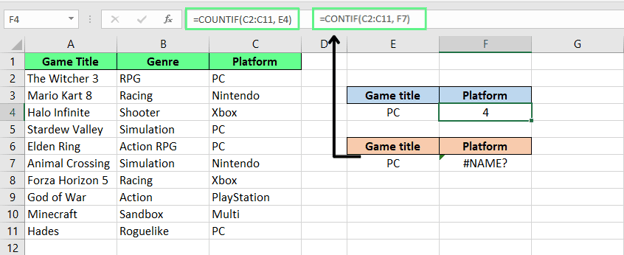
Tên hàm viết sai gây lỗi #NAME?. Ảnh: Tác giả.
Dùng hàm mới trên phiên bản Excel cũ
Đôi khi lỗi xảy ra vì bạn dùng hàm chỉ có ở các phiên bản Excel mới như Excel 365. Ví dụ, FILTER(), XLOOKUP() và UNIQUE() không hoạt động trên Excel 2019 hoặc cũ hơn, dẫn đến lỗi #NAME?.
Lưu ý: Nếu muốn kiểm tra phiên bản Excel bạn đang dùng, vào File > Account > About Excel để xem.
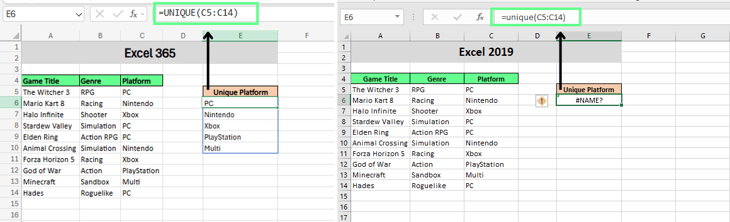
Dùng hàm mới trên phiên bản cũ gây lỗi #NAME?. Ảnh: Tác giả.
Tên phạm vi không hợp lệ hoặc viết sai
Tên phạm vi là những tên tùy chỉnh chúng ta gán cho nhóm ô. Vì vậy, nếu viết sai tên hoặc tên không còn tồn tại, Excel sẽ hiển thị lỗi #NAME?.
Lưu ý: Vào thẻ Formulas và mở Name Manager để xác nhận tên phạm vi.
Tên phạm vi có thể áp dụng cho một trang tính (phạm vi cục bộ) hoặc toàn bộ sổ làm việc (phạm vi toàn cục). Nếu bạn đã sửa chính tả nhưng vẫn thấy lỗi, có thể là do bạn đang dùng tên có phạm vi cục bộ ở vị trí không phù hợp. Hãy chắc chắn dùng đúng phạm vi.
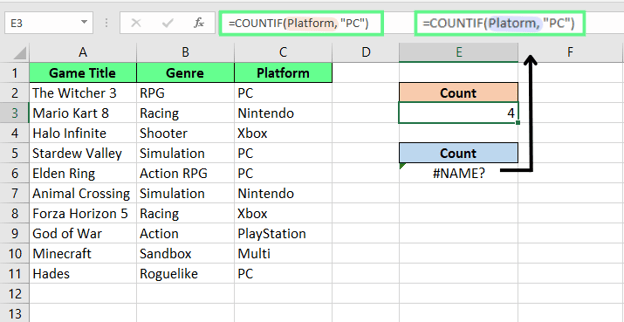
Lỗi gõ trong tên phạm vi gây lỗi #NAME?. Ảnh: Tác giả.
Tham chiếu phạm vi không đúng
Excel cũng báo lỗi #NAME? nếu chúng ta tham chiếu phạm vi sai. Ví dụ, gõ C2C11 thay vì C2:C11, hoặc dùng cột như CA:C11 không tồn tại.
Một cách hay để tránh lỗi gõ là dùng chuột chọn phạm vi (kéo con trỏ tới phạm vi bạn muốn thêm).
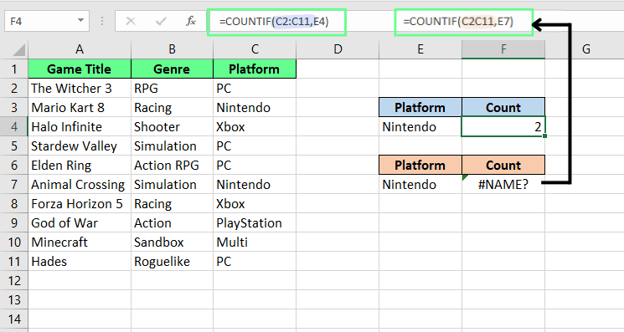
Tham chiếu phạm vi không hợp lệ gây lỗi #NAME?. Ảnh: Tác giả.
Thiếu dấu ngoặc kép quanh văn bản
Nếu bạn dùng văn bản trong công thức, hãy đặt trong dấu ngoặc kép thẳng như "Apples". Dấu nháy đơn sẽ không dùng được. Và nếu bỏ dấu ngoặc kép, Excel sẽ nghĩ đó là hàm hoặc tên phạm vi. Nếu không tìm thấy tương ứng, bạn sẽ gặp lỗi #NAME?.
Ví dụ:
-
Cái này hoạt động: =IF(A1="Apple", "Yes", "No")
-
Cái này không: =IF(A1=Apple, Yes, No)
Lưu ý: Cẩn thận với dấu ngoặc kép cong (như “ hoặc ”) mà bạn có thể sao chép từ website hoặc Word. Chúng sẽ không hoạt động trong Excel.
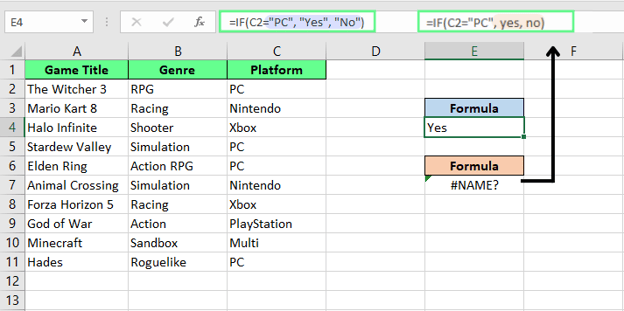
Thiếu dấu ngoặc kép quanh văn bản gây lỗi #NAME?. Ảnh: Tác giả.
Thiếu phần bổ trợ (add-ins) hoặc hàm tùy chỉnh
Một số hàm cần add-in hoặc mã tùy chỉnh để hoạt động. Ví dụ, EUROCONVERT() chỉ hoạt động nếu bật add-in Euro Currency Tools. Nếu chưa cài đặt hoặc chưa bật, bạn sẽ gặp lỗi #NAME?.
Để kiểm tra add-in: Vào File > Options > Add-ins. Bạn có thể xem những gì đang kích hoạt và quản lý những gì còn thiếu.

Add-in bị vô hiệu hóa gây lỗi #NAME?. Ảnh: Tác giả.
Tình huống tương tự xảy ra nếu bạn dùng một hàm tùy chỉnh viết bằng VBA.
Giả sử bạn tạo một hàm tùy chỉnh tên GetInitials, nhận tên đầy đủ như John Smith và trả về JS. Nếu hàm này được viết trong một sổ làm việc, nó chỉ hoạt động trong tệp đó (hoặc trong sổ làm việc nào có sẵn mã).
Vì vậy, nếu bạn thử dùng =GetInitials(A1) trong sổ làm việc khác không có mã này, Excel sẽ không nhận ra và báo lỗi #NAME?.
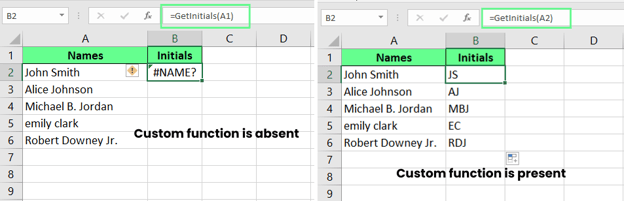
Thiếu hàm tùy chỉnh gây lỗi #NAME?. Ảnh: Tác giả.
Cách khắc phục lỗi #NAME? trong Excel
Giờ chúng ta đã biết nguyên nhân gây lỗi #NAME?, hãy xem cách khắc phục và phòng tránh trong tương lai.
Cách sửa một lỗi #NAME? đơn lẻ
#NAME? là lỗi nhỏ và dễ bị bỏ qua. Dưới đây là vài cách để phát hiện và sửa:
- Dùng tự động hoàn thành để tránh lỗi gõ: Khi bạn bắt đầu gõ công thức, Excel gợi ý hàm và tên phạm vi. Nhấn Tab để chọn mục bạn muốn. Cách này giúp tránh lỗi nhập.
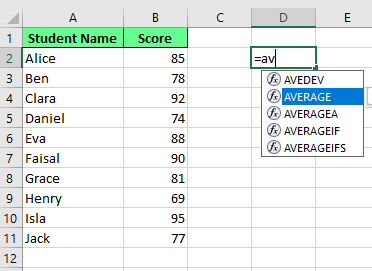
Để tránh lỗi, hãy dùng gợi ý tự động. Ảnh: Tác giả.
- Kiểm tra tên phạm vi bằng Name Manager: Nếu công thức dùng tên phạm vi, hãy kiểm tra lại trong Name Manager. Không chắc tên gì? Vào thẻ Formulas, mở Name Manager, và đảm bảo tên tồn tại, được viết đúng.
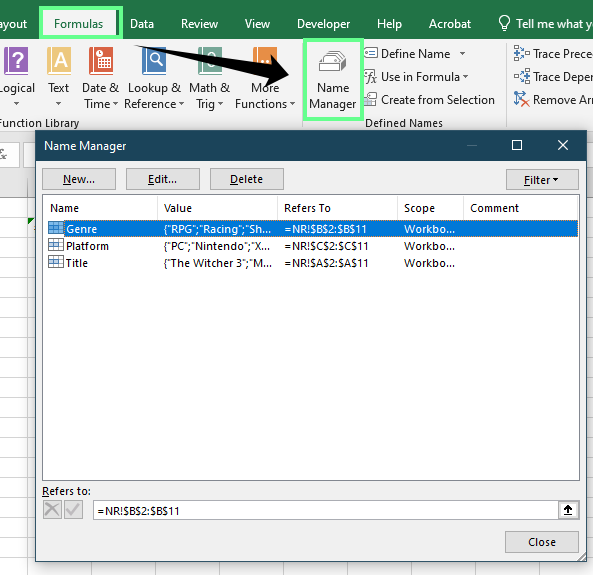
Kiểm tra tên phạm vi trong Name Manager để tránh lỗi gõ. Ảnh: Tác giả.
-
Sửa vấn đề dấu ngoặc trong văn bản: Khi dùng văn bản trong công thức, hãy đặt trong ngoặc kép thẳng như "Apple". Ngoặc cong (“ ”) sao chép từ ứng dụng khác sẽ không hoạt động. Nếu bạn sao chép công thức từ website hoặc MS Word, hãy thay dấu ngoặc bằng tay.
-
Dùng chuột để tham chiếu phạm vi: Thay vì gõ địa chỉ ô, hãy dùng chuột để chọn. Cách này nhanh hơn và tránh lỗi như C2C11 thay vì C2:C11.
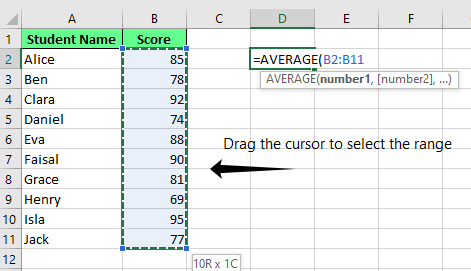
Dùng chuột để chọn phạm vi. Ảnh: Tác giả.
-
Đảm bảo phiên bản Excel hỗ trợ hàm: Một số công thức chỉ hoạt động trên phiên bản Excel mới như Excel 365. Nếu tên hàm không hiện trong danh sách gợi ý, có thể phiên bản của bạn không hỗ trợ. Để kiểm tra phiên bản: Vào File > Account > About Excel.
-
Bật các add-in còn thiếu: Một số hàm phụ thuộc vào add-in. Để kiểm tra: Vào File > Options > Add-ins. Mục này sẽ hiển thị những gì đã cài và cho phép bật những phần cần dùng.
-
Làm mới công thức: Đôi khi, công thức cần được kích hoạt lại. Nhấn F9 để làm mới và buộc Excel tính toán lại mọi thứ.
Cách tìm và sửa tất cả lỗi #NAME? trong một sổ làm việc
Nếu bạn có nhiều hơn một lỗi #NAME?, đây là hai cách đơn giản để tìm và sửa tất cả:
Dùng Go To Special để tô sáng tất cả lỗi công thức
Cách này hiển thị mọi lỗi trong trang tính, bao gồm #NAME?, #DIV/0!, và nhiều lỗi khác. Cách thực hiện:
-
Chọn phạm vi bạn muốn kiểm tra.
-
Vào thẻ Home > Find & Select > Go To Special. Hoặc nhấn F5 và chọn Special
-
Bây giờ, chọn Formulas và chỉ tích chọn ô Error.
Excel sẽ tô sáng tất cả các ô có lỗi. Từ đó, bạn có thể kiểm tra ô nào là #NAME? và sửa lần lượt.
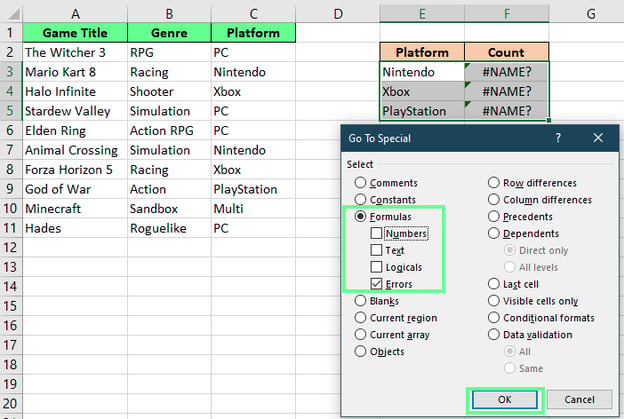
Tô sáng lỗi với công cụ Go To Special. Ảnh: Tác giả.
Dùng Find and Replace
Một cách khác là tìm và thay thế lỗi bằng công cụ tích hợp Find and Replace của Excel:
-
Trong thẻ Home > Find & Select > Find. Hoặc nhấn Ctrl + F.
-
Nhập #NAME? vào ô Find what.
-
Nhấn Options và đảm bảo Look in được đặt là Values.
-
Nhấn Find All để thấy tất cả kết quả.
Bạn sẽ thấy mọi ô có lỗi #NAME?. Nhấp qua từng ô để sửa từng lỗi hoặc loại bỏ tất cả cùng lúc nếu tiện hơn.
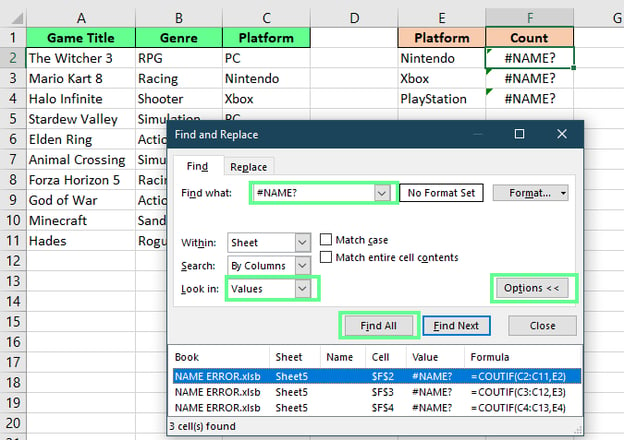
Tìm lỗi #NAME? bằng công cụ Find and Replace. Ảnh: Tác giả.
Lưu ý: Để thay thế bằng nội dung khác, nhấn Ctrl + H và chuyển sang thẻ Replace. Nhập #NAME? trong ô Find what, và nhập nội dung thay thế vào ô Replace with.
Cách phòng tránh lỗi #NAME?
Cách tốt nhất để sửa lỗi #NAME? là ngăn chúng xảy ra ngay từ đầu. Bạn có thể làm điều này bằng cách viết công thức không lỗi với Formula Wizard. Nếu bạn không chắc cách viết công thức, Formula Wizard sẽ hướng dẫn bạn từng bước. Cách làm:
- Nhấp vào ô bạn muốn dùng
- Nhấn nút fx cạnh thanh công thức
- Chọn một hàm hoặc tìm kiếm, rồi nhấn OK
- Điền các ô nhập theo gợi ý hữu ích của Excel
- Nhấn OK, công thức của bạn sẽ xuất hiện
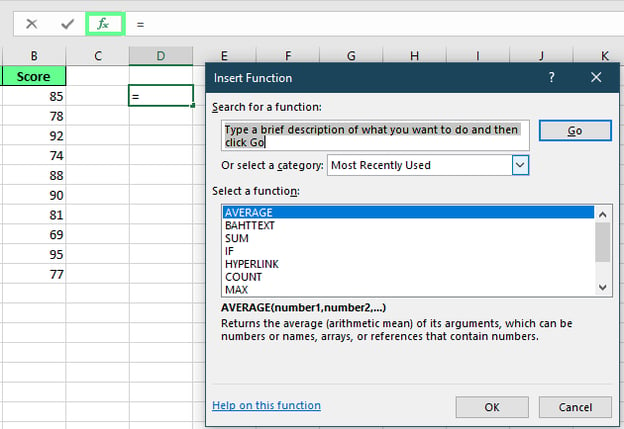
Dùng Formula Wizard để nhập công thức. Ảnh: Tác giả.
Mẹo bổ sung và thực hành tốt
Một vài thói quen tốt có thể giúp bạn tránh gặp lại lỗi #NAME:
Đừng che lỗi: hãy sửa
Các hàm như IFERROR() rất hữu ích, nhưng chúng không giải quyết vấn đề gốc. Ta có thể dùng để che lỗi, nhưng nếu không sửa nguyên nhân gốc, vấn đề vẫn còn, chỉ là bị ẩn đi. Vì vậy, hãy sửa trước. Sau đó dùng IFERROR() để làm bảng tính mượt mà hơn.
Theo dõi tên phạm vi
Nếu bạn làm việc trên bảng tính lớn hoặc dùng chung, hãy kiểm tra tên phạm vi thường xuyên. Vì theo thời gian, nhiều người cùng chỉnh sửa có thể đổi tên, xóa, hoặc thay đổi chúng. Một lần kiểm tra nhanh trong Name Manager có thể giúp bạn tránh những lỗi khó hiểu về sau.
Kết luận
Vậy là xong về lỗi #NAME? trong Excel. Ban đầu có thể khó hiểu, nhưng thường chỉ do những điều đơn giản như lỗi gõ, thiếu dấu ngoặc, hoặc tham chiếu bị hỏng. Khi biết cần kiểm tra gì, việc sửa rất dễ.
Để tránh các lỗi này, hãy dùng tự động hoàn thành của Excel, kiểm tra kỹ tên phạm vi và đảm bảo hàm hoạt động trên phiên bản Excel của bạn. Đừng chỉ che lỗi bằng IFERROR(), hãy sửa nguyên nhân gốc.
Nếu muốn tìm hiểu thêm, hãy xem hướng dẫn về lỗi #SPILL! trong Excel và lộ trình kỹ năng Excel Fundamentals của chúng tôi.


Có thể bạn đã nhập một công thức vào Excel và thấy lỗi
#NAME?xuất hiện. Lỗi này có nghĩa là Excel không nhận ra một thành phần bạn đã nhập. Có thể là lỗi gõ nhỏ, thiếu tên, hoặc công thức được viết theo cách mà Excel không hiểu. Dù nguyên nhân là gì, nếu không xử lý, nó sẽ gây phiền toái.Trong bài viết này, chúng ta sẽ đi qua các nguyên nhân gây ra lỗi
#NAME?và cách khắc phục.Lỗi #NAME? trong Excel là gì?
Lỗi
#NAME?xảy ra khi Excel gặp thành phần trong công thức mà nó không thể diễn giải. Công thức tuân theo cú pháp chặt chẽ, và mỗi thành phần—dù là tên hàm, tên phạm vi, hay chuỗi văn bản—đều phải là thứ Excel nhận diện được. Khi một thành phần không được định nghĩa, bị viết sai, hoặc định dạng không đúng, Excel sẽ báo lỗi #NAME?. Đây không chỉ là cảnh báo lỗi gõ có thể bỏ qua. Nó báo hiệu một phần của công thức thực sự không thể giải quyết trong ngôn ngữ công thức của Excel.Nguyên nhân phổ biến của lỗi #NAME?
Dưới đây là một vài lý do bạn có thể thấy lỗi
#NAME?trong bảng tính.Tên hàm bị viết sai
Một nguyên nhân phổ biến là lỗi gõ. Chỉ một ký tự sai cũng có thể gây lỗi. Ví dụ, nếu chúng ta viết
CONTIF()thay vì COUNTIF(), Excel sẽ không nhận ra và báo lỗi#NAME?.Tên hàm viết sai gây lỗi #NAME?. Ảnh: Tác giả.
Dùng hàm mới trên phiên bản Excel cũ
Đôi khi lỗi xảy ra vì bạn dùng hàm chỉ có ở các phiên bản Excel mới như Excel 365. Ví dụ,
FILTER(),XLOOKUP()vàUNIQUE()không hoạt động trên Excel 2019 hoặc cũ hơn, dẫn đến lỗi#NAME?.Lưu ý: Nếu muốn kiểm tra phiên bản Excel bạn đang dùng, vào File > Account > About Excel để xem.
Dùng hàm mới trên phiên bản cũ gây lỗi #NAME?. Ảnh: Tác giả.
Tên phạm vi không hợp lệ hoặc viết sai
Tên phạm vi là những tên tùy chỉnh chúng ta gán cho nhóm ô. Vì vậy, nếu viết sai tên hoặc tên không còn tồn tại, Excel sẽ hiển thị lỗi
#NAME?.Lưu ý: Vào thẻ Formulas và mở Name Manager để xác nhận tên phạm vi.
Tên phạm vi có thể áp dụng cho một trang tính (phạm vi cục bộ) hoặc toàn bộ sổ làm việc (phạm vi toàn cục). Nếu bạn đã sửa chính tả nhưng vẫn thấy lỗi, có thể là do bạn đang dùng tên có phạm vi cục bộ ở vị trí không phù hợp. Hãy chắc chắn dùng đúng phạm vi.
Lỗi gõ trong tên phạm vi gây lỗi #NAME?. Ảnh: Tác giả.
Tham chiếu phạm vi không đúng
Excel cũng báo lỗi
#NAME?nếu chúng ta tham chiếu phạm vi sai. Ví dụ, gõC2C11thay vìC2:C11, hoặc dùng cột nhưCA:C11không tồn tại.Một cách hay để tránh lỗi gõ là dùng chuột chọn phạm vi (kéo con trỏ tới phạm vi bạn muốn thêm).
Tham chiếu phạm vi không hợp lệ gây lỗi #NAME?. Ảnh: Tác giả.
Thiếu dấu ngoặc kép quanh văn bản
Nếu bạn dùng văn bản trong công thức, hãy đặt trong dấu ngoặc kép thẳng như
"Apples". Dấu nháy đơn sẽ không dùng được. Và nếu bỏ dấu ngoặc kép, Excel sẽ nghĩ đó là hàm hoặc tên phạm vi. Nếu không tìm thấy tương ứng, bạn sẽ gặp lỗi#NAME?.Ví dụ:
Cái này hoạt động:
=IF(A1="Apple", "Yes", "No")Cái này không:
=IF(A1=Apple, Yes, No)Lưu ý: Cẩn thận với dấu ngoặc kép cong (như “ hoặc ”) mà bạn có thể sao chép từ website hoặc Word. Chúng sẽ không hoạt động trong Excel.
Thiếu dấu ngoặc kép quanh văn bản gây lỗi #NAME?. Ảnh: Tác giả.
Thiếu phần bổ trợ (add-ins) hoặc hàm tùy chỉnh
Một số hàm cần add-in hoặc mã tùy chỉnh để hoạt động. Ví dụ,
EUROCONVERT()chỉ hoạt động nếu bật add-in Euro Currency Tools. Nếu chưa cài đặt hoặc chưa bật, bạn sẽ gặp lỗi#NAME?.Để kiểm tra add-in: Vào File > Options > Add-ins. Bạn có thể xem những gì đang kích hoạt và quản lý những gì còn thiếu.
Add-in bị vô hiệu hóa gây lỗi #NAME?. Ảnh: Tác giả.
Tình huống tương tự xảy ra nếu bạn dùng một hàm tùy chỉnh viết bằng VBA.
Giả sử bạn tạo một hàm tùy chỉnh tên
GetInitials, nhận tên đầy đủ như John Smith và trả về JS. Nếu hàm này được viết trong một sổ làm việc, nó chỉ hoạt động trong tệp đó (hoặc trong sổ làm việc nào có sẵn mã).Vì vậy, nếu bạn thử dùng
=GetInitials(A1)trong sổ làm việc khác không có mã này, Excel sẽ không nhận ra và báo lỗi#NAME?.Thiếu hàm tùy chỉnh gây lỗi #NAME?. Ảnh: Tác giả.
Cách khắc phục lỗi #NAME? trong Excel
Giờ chúng ta đã biết nguyên nhân gây lỗi
#NAME?, hãy xem cách khắc phục và phòng tránh trong tương lai.Cách sửa một lỗi #NAME? đơn lẻ
#NAME?là lỗi nhỏ và dễ bị bỏ qua. Dưới đây là vài cách để phát hiện và sửa:Để tránh lỗi, hãy dùng gợi ý tự động. Ảnh: Tác giả.
Kiểm tra tên phạm vi trong Name Manager để tránh lỗi gõ. Ảnh: Tác giả.
Sửa vấn đề dấu ngoặc trong văn bản: Khi dùng văn bản trong công thức, hãy đặt trong ngoặc kép thẳng như
"Apple". Ngoặc cong (“ ”) sao chép từ ứng dụng khác sẽ không hoạt động. Nếu bạn sao chép công thức từ website hoặc MS Word, hãy thay dấu ngoặc bằng tay.Dùng chuột để tham chiếu phạm vi: Thay vì gõ địa chỉ ô, hãy dùng chuột để chọn. Cách này nhanh hơn và tránh lỗi như
C2C11thay vìC2:C11.Dùng chuột để chọn phạm vi. Ảnh: Tác giả.
Đảm bảo phiên bản Excel hỗ trợ hàm: Một số công thức chỉ hoạt động trên phiên bản Excel mới như Excel 365. Nếu tên hàm không hiện trong danh sách gợi ý, có thể phiên bản của bạn không hỗ trợ. Để kiểm tra phiên bản: Vào File > Account > About Excel.
Bật các add-in còn thiếu: Một số hàm phụ thuộc vào add-in. Để kiểm tra: Vào File > Options > Add-ins. Mục này sẽ hiển thị những gì đã cài và cho phép bật những phần cần dùng.
Làm mới công thức: Đôi khi, công thức cần được kích hoạt lại. Nhấn
F9để làm mới và buộc Excel tính toán lại mọi thứ.Cách tìm và sửa tất cả lỗi #NAME? trong một sổ làm việc
Nếu bạn có nhiều hơn một lỗi
#NAME?, đây là hai cách đơn giản để tìm và sửa tất cả:Dùng Go To Special để tô sáng tất cả lỗi công thức
Cách này hiển thị mọi lỗi trong trang tính, bao gồm
#NAME?,#DIV/0!, và nhiều lỗi khác. Cách thực hiện:Chọn phạm vi bạn muốn kiểm tra.
Vào thẻ Home > Find & Select > Go To Special. Hoặc nhấn
F5và chọn SpecialBây giờ, chọn Formulas và chỉ tích chọn ô Error.
Excel sẽ tô sáng tất cả các ô có lỗi. Từ đó, bạn có thể kiểm tra ô nào là
#NAME?và sửa lần lượt.Tô sáng lỗi với công cụ Go To Special. Ảnh: Tác giả.
Dùng Find and Replace
Một cách khác là tìm và thay thế lỗi bằng công cụ tích hợp Find and Replace của Excel:
Trong thẻ Home > Find & Select > Find. Hoặc nhấn
Ctrl + F.Nhập #NAME? vào ô Find what.
Nhấn Options và đảm bảo Look in được đặt là Values.
Nhấn Find All để thấy tất cả kết quả.
Bạn sẽ thấy mọi ô có lỗi
#NAME?. Nhấp qua từng ô để sửa từng lỗi hoặc loại bỏ tất cả cùng lúc nếu tiện hơn.Tìm lỗi #NAME? bằng công cụ Find and Replace. Ảnh: Tác giả.
Lưu ý: Để thay thế bằng nội dung khác, nhấn
Ctrl + Hvà chuyển sang thẻ Replace. Nhập#NAME?trong ô Find what, và nhập nội dung thay thế vào ô Replace with.Cách phòng tránh lỗi #NAME?
Cách tốt nhất để sửa lỗi
#NAME?là ngăn chúng xảy ra ngay từ đầu. Bạn có thể làm điều này bằng cách viết công thức không lỗi với Formula Wizard. Nếu bạn không chắc cách viết công thức, Formula Wizard sẽ hướng dẫn bạn từng bước. Cách làm:Dùng Formula Wizard để nhập công thức. Ảnh: Tác giả.
Mẹo bổ sung và thực hành tốt
Một vài thói quen tốt có thể giúp bạn tránh gặp lại lỗi
#NAME:Đừng che lỗi: hãy sửa
Các hàm như
IFERROR()rất hữu ích, nhưng chúng không giải quyết vấn đề gốc. Ta có thể dùng để che lỗi, nhưng nếu không sửa nguyên nhân gốc, vấn đề vẫn còn, chỉ là bị ẩn đi. Vì vậy, hãy sửa trước. Sau đó dùngIFERROR()để làm bảng tính mượt mà hơn.Theo dõi tên phạm vi
Nếu bạn làm việc trên bảng tính lớn hoặc dùng chung, hãy kiểm tra tên phạm vi thường xuyên. Vì theo thời gian, nhiều người cùng chỉnh sửa có thể đổi tên, xóa, hoặc thay đổi chúng. Một lần kiểm tra nhanh trong Name Manager có thể giúp bạn tránh những lỗi khó hiểu về sau.
Kết luận
Vậy là xong về lỗi
#NAME?trong Excel. Ban đầu có thể khó hiểu, nhưng thường chỉ do những điều đơn giản như lỗi gõ, thiếu dấu ngoặc, hoặc tham chiếu bị hỏng. Khi biết cần kiểm tra gì, việc sửa rất dễ.Để tránh các lỗi này, hãy dùng tự động hoàn thành của Excel, kiểm tra kỹ tên phạm vi và đảm bảo hàm hoạt động trên phiên bản Excel của bạn. Đừng chỉ che lỗi bằng
IFERROR(), hãy sửa nguyên nhân gốc.Nếu muốn tìm hiểu thêm, hãy xem hướng dẫn về lỗi #SPILL! trong Excel và lộ trình kỹ năng Excel Fundamentals của chúng tôi.