Mungkin Anda pernah mengetik rumus di Excel dan melihat kesalahan #NAME? muncul. Kesalahan ini berarti Excel tidak mengenali sesuatu yang Anda ketik. Mungkin ada salah ketik kecil, nama yang hilang, atau rumus ditulis dengan cara yang tidak dipahami Excel. Apa pun penyebabnya, hal ini bisa merepotkan jika tidak segera diperbaiki.
Dalam artikel ini, kita akan membahas penyebab kesalahan #NAME? dan menelusuri cara-cara untuk memperbaikinya.
Apa Itu Kesalahan #NAME? di Excel?
Kesalahan #NAME? terjadi ketika Excel menemukan sesuatu dalam rumus yang tidak dapat ditafsirkan. Rumus mengikuti sintaks yang ketat, dan setiap elemen—baik itu nama fungsi, named range, atau string teks—harus berupa sesuatu yang dikenali Excel. Ketika sebuah komponen tidak terdefinisi, salah eja, atau diformat secara tidak benar, Excel menampilkan kesalahan #NAME?. Ini bukan sekadar peringatan salah ketik yang bisa diabaikan. Ini adalah sinyal bahwa bagian dari rumus tersebut benar-benar tidak dapat diselesaikan dalam bahasa rumus Excel.
Penyebab Umum Kesalahan #NAME?
Berikut beberapa alasan mengapa Anda mungkin melihat kesalahan #NAME? di spreadsheet Anda.
Nama fungsi salah eja
Salah satu penyebab umum adalah salah ketik. Satu huruf yang keliru dapat memicu kesalahan. Misalnya, jika kita menulis CONTIF() alih-alih COUNTIF(), Excel tidak akan mengenalinya dan akan menampilkan kesalahan #NAME?.
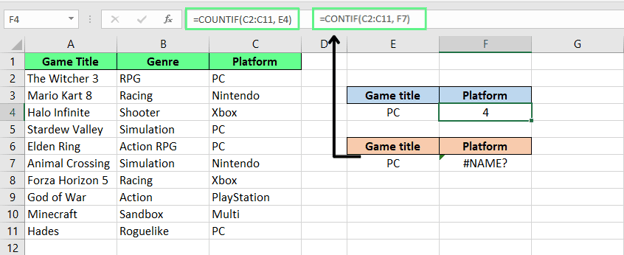
Nama fungsi yang salah eja menyebabkan kesalahan #NAME?. Gambar oleh Penulis.
Menggunakan fungsi baru di versi Excel lama
Terkadang, kesalahan terjadi karena Anda menggunakan fungsi yang hanya tersedia di versi Excel yang lebih baru, seperti Excel 365. Misalnya, FILTER(), XLOOKUP(), dan UNIQUE() tidak akan berfungsi di Excel 2019 atau yang lebih lama, dan itu menyebabkan kesalahan #NAME?.
Catatan: Jika Anda ingin memeriksa versi Excel yang digunakan, buka File > Account > About Excel untuk memeriksa.
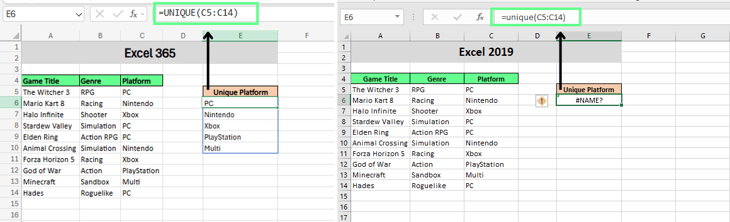
Penggunaan fungsi baru di versi lama menyebabkan kesalahan #NAME?. Gambar oleh Penulis.
Named range tidak valid atau salah eja
Named range adalah nama khusus yang kita berikan pada sekelompok sel. Jadi, jika kita salah mengeja nama atau nama tersebut sudah tidak ada, Excel akan menampilkan kesalahan #NAME?.
Catatan: Buka tab Formulas dan buka Name Manager untuk memastikan nama rentang.
Named range dapat berlaku hanya untuk satu sheet (cakupan lokal) atau seluruh workbook (cakupan global). Jika Anda sudah memperbaiki ejaannya tetapi masih melihat kesalahan, bisa jadi karena Anda menggunakan nama cakupan lokal di tempat yang salah. Pastikan Anda menggunakan cakupan yang tepat.
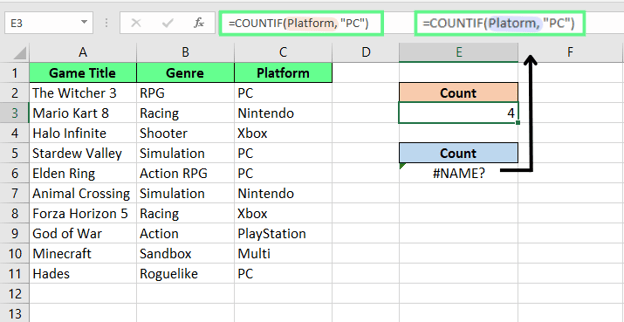
Salah ketik pada named range menyebabkan kesalahan #NAME?. Gambar oleh Penulis.
Referensi rentang yang tidak benar
Excel juga menampilkan kesalahan #NAME? jika kita mereferensikan rentang secara tidak benar. Misalnya, mengetik C2C11 alih-alih C2:C11, atau menggunakan kolom seperti CA:C11 yang tidak ada.
Cara yang baik untuk menghindari salah ketik semacam ini adalah menggunakan mouse untuk memilih rentang (seret kursor hingga rentang yang ingin Anda tambahkan).
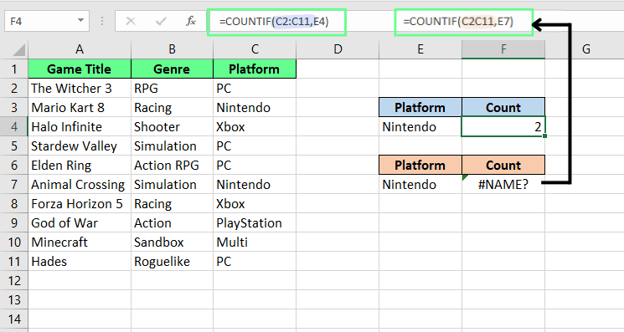
Referensi rentang tidak valid menyebabkan kesalahan #NAME?. Gambar oleh Penulis.
Tanda kutip ganda hilang di sekitar teks
Jika Anda menggunakan teks dalam rumus, bungkus dengan tanda kutip ganda lurus seperti "Apples". Tanda kutip tunggal tidak akan berfungsi. Dan jika Anda tidak menyertakan tanda kutip, Excel akan menganggapnya sebagai fungsi atau named range. Jika tidak menemukan kecocokan, Anda akan mendapat kesalahan #NAME?.
Contoh:
-
Ini berfungsi: =IF(A1="Apple", "Yes", "No")
-
Ini tidak: =IF(A1=Apple, Yes, No)
Catatan: Waspadai smart quotes (seperti “ atau ”) yang mungkin Anda salin dari situs web atau Word. Itu tidak akan berfungsi di Excel.
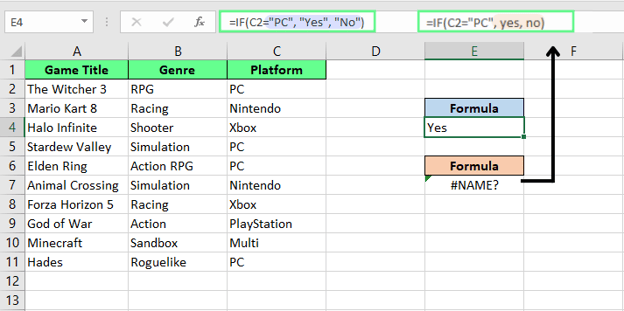
Tanda kutip ganda yang hilang di sekitar teks menyebabkan kesalahan #NAME?. Gambar oleh Penulis.
Add-in atau fungsi kustom yang hilang
Beberapa fungsi memerlukan add-in atau kode kustom agar berfungsi. Misalnya, EUROCONVERT() hanya berfungsi jika add-in Euro Currency Tools diaktifkan. Jika tidak diinstal atau diaktifkan, Anda akan mendapatkan kesalahan #NAME?.
Untuk memeriksa add-in Anda: Buka File > Options > Add-ins. Anda dapat melihat apa yang aktif dan mengelola yang hilang.

Add-in yang dinonaktifkan menyebabkan kesalahan #NAME?. Gambar oleh Penulis.
Hal yang sama terjadi jika Anda menggunakan fungsi kustom yang dibuat dengan VBA.
Misalkan Anda membuat fungsi kustom bernama GetInitials, yang mengambil nama lengkap seperti John Smith dan mengembalikan JS. Jika fungsi itu ditulis dalam satu workbook, maka hanya akan berfungsi di file tersebut (atau di workbook mana pun yang memiliki kodenya).
Jadi jika Anda mencoba menggunakan =GetInitials(A1) di workbook lain yang tidak memiliki kode tersebut, Excel tidak akan mengenalinya dan akan menampilkan kesalahan #NAME?.
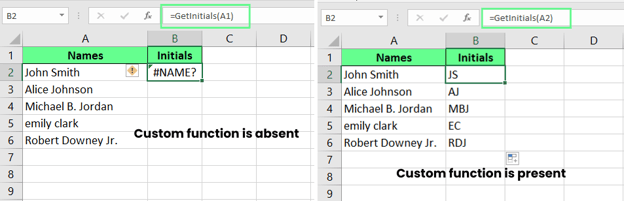
Fungsi kustom yang hilang menyebabkan kesalahan #NAME?. Gambar oleh Penulis.
Cara Memperbaiki Kesalahan #NAME? di Excel
Sekarang kita tahu apa yang menyebabkan kesalahan #NAME?, mari lihat cara memperbaikinya dan cara menghindarinya di masa mendatang.
Cara memperbaiki satu kesalahan #NAME?
#NAME? adalah kesalahan kecil dan mudah terlewat. Berikut beberapa cara untuk menemukan dan memperbaikinya:
- Gunakan pelengkapan otomatis untuk menghindari salah ketik: Saat Anda mulai mengetik rumus, Excel menyarankan fungsi dan named range. Tekan Tab untuk memilih yang Anda inginkan. Dengan begitu, Anda terhindar dari kesalahan pengetikan.
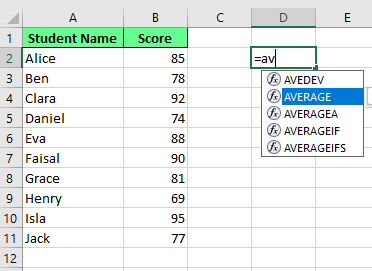
Untuk menghindari kesalahan, gunakan saran otomatis. Gambar oleh Penulis.
- Periksa named range dengan Name Manager: Jika rumus Anda menggunakan named range, periksa ulang di Name Manager. Tidak yakin dengan namanya? Buka tab Formulas, buka Name Manager, dan pastikan nama tersebut ada dan ejaannya benar.
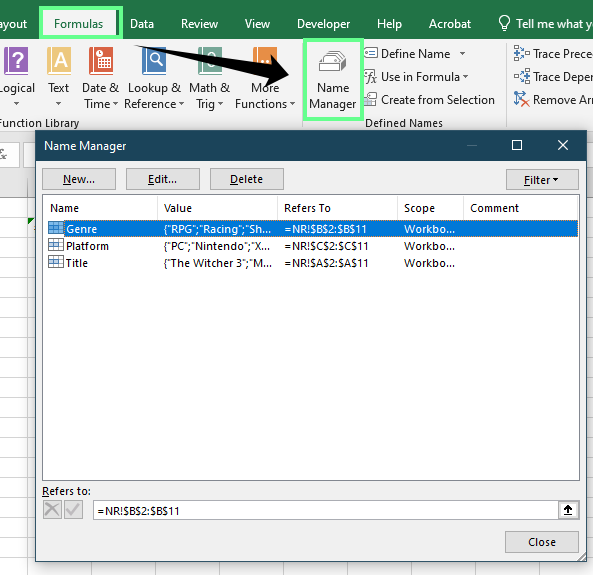
Periksa named range di Name Manager untuk menghindari salah ketik. Gambar oleh Penulis.
-
Perbaiki masalah tanda kutip pada teks: Saat menggunakan teks dalam rumus, bungkus dengan tanda kutip ganda lurus seperti "Apple". Tanda kutip keriting (“ ”) yang disalin dari aplikasi lain tidak akan berfungsi. Jika Anda menyalin rumus dari situs web atau MS Word, gantilah tanda kutipnya secara manual.
-
Gunakan mouse untuk referensi rentang: Alih-alih mengetik referensi sel, gunakan mouse untuk memilihnya. Lebih cepat dan menghindari salah ketik seperti C2C11 alih-alih C2:C11.
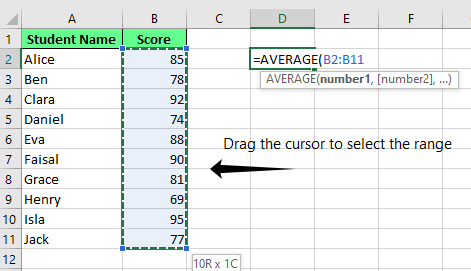
Menggunakan mouse untuk memilih rentang. Gambar oleh Penulis.
-
Pastikan versi Excel Anda mendukung fungsi tersebut: Beberapa rumus hanya berfungsi di versi Excel yang lebih baru seperti Excel 365. Jika nama fungsi tidak muncul di dropdown, kemungkinan tidak didukung di versi Anda. Untuk memeriksa versi: Buka File > Account > About Excel.
-
Aktifkan add-in yang hilang: Beberapa fungsi bergantung pada add-in agar berfungsi. Untuk memeriksanya: Buka File > Options > Add-ins. Di sana Anda bisa melihat apa yang terpasang dan mengaktifkan yang diperlukan.
-
Segarkan rumus Anda: Terkadang rumus perlu didorong sedikit. Tekan F9 untuk menyegarkan dan memaksa Excel menghitung ulang semuanya.
Cara menemukan dan memperbaiki semua kesalahan #NAME? dalam satu workbook
Jika Anda memiliki lebih dari satu kesalahan #NAME?, berikut dua cara mudah untuk menemukan dan memperbaikinya semua:
Gunakan Go To Special untuk menyorot semua kesalahan rumus
Metode ini menampilkan setiap kesalahan di sheet Anda, termasuk #NAME?, #DIV/0!, dan lainnya. Berikut cara mengaktifkannya:
-
Pilih rentang yang ingin Anda periksa.
-
Buka tab Home > Find & Select > Go To Special. Atau tekan F5 dan pilih Special
-
Sekarang, pilih Formulas dan centang hanya kotak Error.
Sekarang Excel hanya akan menyorot semua sel yang mengandung kesalahan. Dari sana, Anda dapat memeriksa mana yang #NAME? dan memperbaikinya satu per satu.
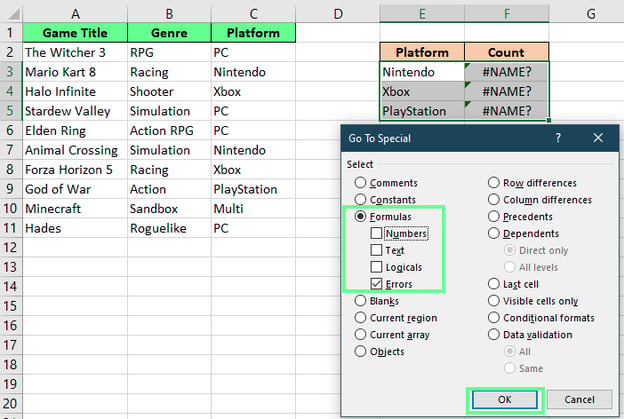
Sorot kesalahan dengan alat Go To Special. Gambar oleh Penulis.
Gunakan Find and Replace
Cara lain adalah mencari dan mengganti kesalahan dengan alat bawaan Excel Find and Replace:
-
Di tab Home > Find & Select > Find. Atau tekan Ctrl + F.
-
Ketik #NAME? di kotak Find what.
-
Klik Options dan pastikan Look in diatur ke Values.
-
Klik Find All untuk melihat semua kecocokan.
Sekarang Anda akan melihat setiap sel dengan kesalahan #NAME?. Klik satu per satu untuk memperbaiki atau hapus semuanya sekaligus jika lebih mudah.
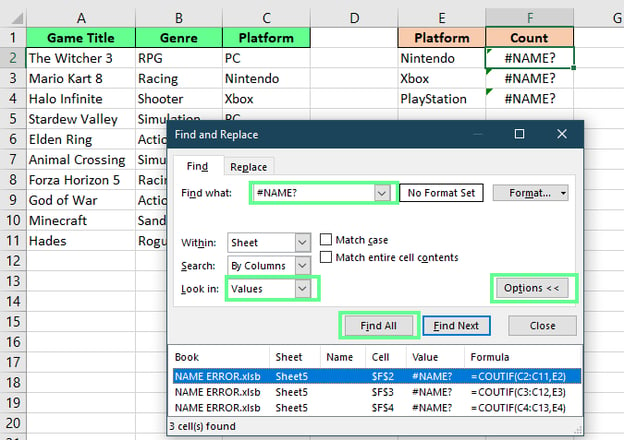
Temukan kesalahan #NAME? dengan alat Find and Replace. Gambar oleh Penulis.
Catatan: Untuk mengganti dengan sesuatu yang lain, tekan Ctrl + H dan buka tab Replace. Masukkan #NAME? di kotak Find what, dan ketik penggantinya di kotak Replace with.
Cara Mencegah Kesalahan #NAME?
Cara terbaik memperbaiki kesalahan #NAME? adalah mencegahnya terjadi. Anda bisa melakukannya dengan menulis rumus bebas kesalahan menggunakan Formula Wizard. Jika Anda tidak yakin cara menulis rumus, Formula Wizard bisa memandu Anda. Begini caranya:
- Klik sel yang ingin Anda gunakan
- Tekan tombol fx di sebelah bilah rumus
- Pilih fungsi atau cari satu, lalu tekan OK
- Isi kotak input dengan petunjuk bantuan dari Excel
- Tekan OK, dan rumus Anda akan muncul
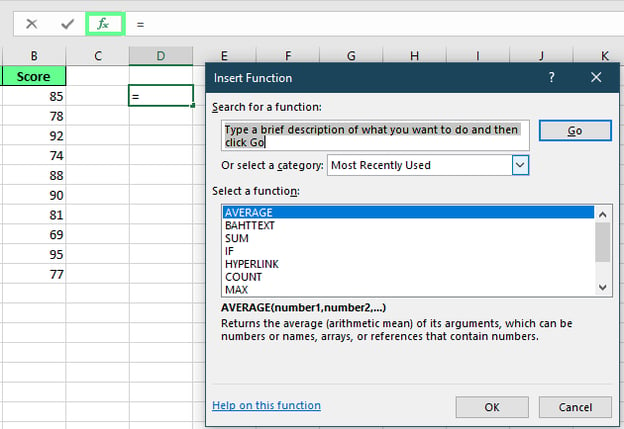
Gunakan Formula Wizard untuk memasukkan rumus. Gambar oleh Penulis.
Tips Tambahan dan Praktik Terbaik
Beberapa kebiasaan baik dapat menyelamatkan Anda dari berjumpa kembali dengan kesalahan #NAME:
Jangan sembunyikan kesalahan: perbaiki
Fungsi seperti IFERROR() bisa membantu, tetapi tidak menyelesaikan masalahnya. Kita bisa menggunakannya untuk menutupi kesalahan, tetapi jika Anda tidak memperbaiki akar penyebabnya, masalahnya tetap ada, hanya tersembunyi. Jadi, perbaiki dulu. Lalu gunakan IFERROR() untuk merapikan spreadsheet Anda.
Awasi named range
Jika Anda bekerja pada spreadsheet yang besar atau bersama-sama, periksa named range Anda secara berkala. Mengapa? Karena seiring waktu, hal-hal bisa diubah nama, dihapus, atau diutak-atik jika banyak orang mengedit file. Jadi, pemeriksaan cepat di Name Manager dapat menyelamatkan Anda dari kesalahan yang membingungkan di kemudian hari.
Penutup
Itulah kesalahan #NAME? di Excel. Sekilas mungkin membingungkan, tetapi biasanya bermuara pada hal sederhana, seperti salah ketik, tanda kutip yang hilang, atau referensi yang rusak. Setelah Anda tahu apa yang harus diperiksa, memperbaikinya jadi mudah.
Untuk menghindari kesalahan ini, gunakan pelengkapan otomatis Excel, periksa ulang named range Anda, dan pastikan fungsi tersebut berfungsi di versi Excel Anda. Jangan hanya menyembunyikan kesalahan dengan IFERROR(), perbaiki akar penyebabnya.
Jika Anda ingin mengeksplorasi lebih jauh, lihat panduan #SPILL! Error Excel kami dan jalur keterampilan Excel Fundamentals kami.




Mungkin Anda pernah mengetik rumus di Excel dan melihat kesalahan
#NAME?muncul. Kesalahan ini berarti Excel tidak mengenali sesuatu yang Anda ketik. Mungkin ada salah ketik kecil, nama yang hilang, atau rumus ditulis dengan cara yang tidak dipahami Excel. Apa pun penyebabnya, hal ini bisa merepotkan jika tidak segera diperbaiki.Dalam artikel ini, kita akan membahas penyebab kesalahan
#NAME?dan menelusuri cara-cara untuk memperbaikinya.Apa Itu Kesalahan #NAME? di Excel?
Kesalahan
#NAME?terjadi ketika Excel menemukan sesuatu dalam rumus yang tidak dapat ditafsirkan. Rumus mengikuti sintaks yang ketat, dan setiap elemen—baik itu nama fungsi, named range, atau string teks—harus berupa sesuatu yang dikenali Excel. Ketika sebuah komponen tidak terdefinisi, salah eja, atau diformat secara tidak benar, Excel menampilkan kesalahan #NAME?. Ini bukan sekadar peringatan salah ketik yang bisa diabaikan. Ini adalah sinyal bahwa bagian dari rumus tersebut benar-benar tidak dapat diselesaikan dalam bahasa rumus Excel.Penyebab Umum Kesalahan #NAME?
Berikut beberapa alasan mengapa Anda mungkin melihat kesalahan
#NAME?di spreadsheet Anda.Nama fungsi salah eja
Salah satu penyebab umum adalah salah ketik. Satu huruf yang keliru dapat memicu kesalahan. Misalnya, jika kita menulis
CONTIF()alih-alih COUNTIF(), Excel tidak akan mengenalinya dan akan menampilkan kesalahan#NAME?.Nama fungsi yang salah eja menyebabkan kesalahan #NAME?. Gambar oleh Penulis.
Menggunakan fungsi baru di versi Excel lama
Terkadang, kesalahan terjadi karena Anda menggunakan fungsi yang hanya tersedia di versi Excel yang lebih baru, seperti Excel 365. Misalnya,
FILTER(),XLOOKUP(), danUNIQUE()tidak akan berfungsi di Excel 2019 atau yang lebih lama, dan itu menyebabkan kesalahan#NAME?.Catatan: Jika Anda ingin memeriksa versi Excel yang digunakan, buka File > Account > About Excel untuk memeriksa.
Penggunaan fungsi baru di versi lama menyebabkan kesalahan #NAME?. Gambar oleh Penulis.
Named range tidak valid atau salah eja
Named range adalah nama khusus yang kita berikan pada sekelompok sel. Jadi, jika kita salah mengeja nama atau nama tersebut sudah tidak ada, Excel akan menampilkan kesalahan
#NAME?.Catatan: Buka tab Formulas dan buka Name Manager untuk memastikan nama rentang.
Named range dapat berlaku hanya untuk satu sheet (cakupan lokal) atau seluruh workbook (cakupan global). Jika Anda sudah memperbaiki ejaannya tetapi masih melihat kesalahan, bisa jadi karena Anda menggunakan nama cakupan lokal di tempat yang salah. Pastikan Anda menggunakan cakupan yang tepat.
Salah ketik pada named range menyebabkan kesalahan #NAME?. Gambar oleh Penulis.
Referensi rentang yang tidak benar
Excel juga menampilkan kesalahan
#NAME?jika kita mereferensikan rentang secara tidak benar. Misalnya, mengetikC2C11alih-alihC2:C11, atau menggunakan kolom sepertiCA:C11yang tidak ada.Cara yang baik untuk menghindari salah ketik semacam ini adalah menggunakan mouse untuk memilih rentang (seret kursor hingga rentang yang ingin Anda tambahkan).
Referensi rentang tidak valid menyebabkan kesalahan #NAME?. Gambar oleh Penulis.
Tanda kutip ganda hilang di sekitar teks
Jika Anda menggunakan teks dalam rumus, bungkus dengan tanda kutip ganda lurus seperti
"Apples". Tanda kutip tunggal tidak akan berfungsi. Dan jika Anda tidak menyertakan tanda kutip, Excel akan menganggapnya sebagai fungsi atau named range. Jika tidak menemukan kecocokan, Anda akan mendapat kesalahan#NAME?.Contoh:
Ini berfungsi:
=IF(A1="Apple", "Yes", "No")Ini tidak:
=IF(A1=Apple, Yes, No)Catatan: Waspadai smart quotes (seperti “ atau ”) yang mungkin Anda salin dari situs web atau Word. Itu tidak akan berfungsi di Excel.
Tanda kutip ganda yang hilang di sekitar teks menyebabkan kesalahan #NAME?. Gambar oleh Penulis.
Add-in atau fungsi kustom yang hilang
Beberapa fungsi memerlukan add-in atau kode kustom agar berfungsi. Misalnya,
EUROCONVERT()hanya berfungsi jika add-in Euro Currency Tools diaktifkan. Jika tidak diinstal atau diaktifkan, Anda akan mendapatkan kesalahan#NAME?.Untuk memeriksa add-in Anda: Buka File > Options > Add-ins. Anda dapat melihat apa yang aktif dan mengelola yang hilang.
Add-in yang dinonaktifkan menyebabkan kesalahan #NAME?. Gambar oleh Penulis.
Hal yang sama terjadi jika Anda menggunakan fungsi kustom yang dibuat dengan VBA.
Misalkan Anda membuat fungsi kustom bernama
GetInitials, yang mengambil nama lengkap seperti John Smith dan mengembalikan JS. Jika fungsi itu ditulis dalam satu workbook, maka hanya akan berfungsi di file tersebut (atau di workbook mana pun yang memiliki kodenya).Jadi jika Anda mencoba menggunakan
=GetInitials(A1)di workbook lain yang tidak memiliki kode tersebut, Excel tidak akan mengenalinya dan akan menampilkan kesalahan#NAME?.Fungsi kustom yang hilang menyebabkan kesalahan #NAME?. Gambar oleh Penulis.
Cara Memperbaiki Kesalahan #NAME? di Excel
Sekarang kita tahu apa yang menyebabkan kesalahan
#NAME?, mari lihat cara memperbaikinya dan cara menghindarinya di masa mendatang.Cara memperbaiki satu kesalahan #NAME?
#NAME?adalah kesalahan kecil dan mudah terlewat. Berikut beberapa cara untuk menemukan dan memperbaikinya:Untuk menghindari kesalahan, gunakan saran otomatis. Gambar oleh Penulis.
Periksa named range di Name Manager untuk menghindari salah ketik. Gambar oleh Penulis.
Perbaiki masalah tanda kutip pada teks: Saat menggunakan teks dalam rumus, bungkus dengan tanda kutip ganda lurus seperti
"Apple". Tanda kutip keriting (“ ”) yang disalin dari aplikasi lain tidak akan berfungsi. Jika Anda menyalin rumus dari situs web atau MS Word, gantilah tanda kutipnya secara manual.Gunakan mouse untuk referensi rentang: Alih-alih mengetik referensi sel, gunakan mouse untuk memilihnya. Lebih cepat dan menghindari salah ketik seperti
C2C11alih-alihC2:C11.Menggunakan mouse untuk memilih rentang. Gambar oleh Penulis.
Pastikan versi Excel Anda mendukung fungsi tersebut: Beberapa rumus hanya berfungsi di versi Excel yang lebih baru seperti Excel 365. Jika nama fungsi tidak muncul di dropdown, kemungkinan tidak didukung di versi Anda. Untuk memeriksa versi: Buka File > Account > About Excel.
Aktifkan add-in yang hilang: Beberapa fungsi bergantung pada add-in agar berfungsi. Untuk memeriksanya: Buka File > Options > Add-ins. Di sana Anda bisa melihat apa yang terpasang dan mengaktifkan yang diperlukan.
Segarkan rumus Anda: Terkadang rumus perlu didorong sedikit. Tekan
F9untuk menyegarkan dan memaksa Excel menghitung ulang semuanya.Cara menemukan dan memperbaiki semua kesalahan #NAME? dalam satu workbook
Jika Anda memiliki lebih dari satu kesalahan
#NAME?, berikut dua cara mudah untuk menemukan dan memperbaikinya semua:Gunakan Go To Special untuk menyorot semua kesalahan rumus
Metode ini menampilkan setiap kesalahan di sheet Anda, termasuk
#NAME?,#DIV/0!, dan lainnya. Berikut cara mengaktifkannya:Pilih rentang yang ingin Anda periksa.
Buka tab Home > Find & Select > Go To Special. Atau tekan
F5dan pilih SpecialSekarang, pilih Formulas dan centang hanya kotak Error.
Sekarang Excel hanya akan menyorot semua sel yang mengandung kesalahan. Dari sana, Anda dapat memeriksa mana yang
#NAME?dan memperbaikinya satu per satu.Sorot kesalahan dengan alat Go To Special. Gambar oleh Penulis.
Gunakan Find and Replace
Cara lain adalah mencari dan mengganti kesalahan dengan alat bawaan Excel Find and Replace:
Di tab Home > Find & Select > Find. Atau tekan
Ctrl + F.Ketik #NAME? di kotak Find what.
Klik Options dan pastikan Look in diatur ke Values.
Klik Find All untuk melihat semua kecocokan.
Sekarang Anda akan melihat setiap sel dengan kesalahan
#NAME?. Klik satu per satu untuk memperbaiki atau hapus semuanya sekaligus jika lebih mudah.Temukan kesalahan #NAME? dengan alat Find and Replace. Gambar oleh Penulis.
Catatan: Untuk mengganti dengan sesuatu yang lain, tekan
Ctrl + Hdan buka tab Replace. Masukkan#NAME?di kotak Find what, dan ketik penggantinya di kotak Replace with.Cara Mencegah Kesalahan #NAME?
Cara terbaik memperbaiki kesalahan
#NAME?adalah mencegahnya terjadi. Anda bisa melakukannya dengan menulis rumus bebas kesalahan menggunakan Formula Wizard. Jika Anda tidak yakin cara menulis rumus, Formula Wizard bisa memandu Anda. Begini caranya:Gunakan Formula Wizard untuk memasukkan rumus. Gambar oleh Penulis.
Tips Tambahan dan Praktik Terbaik
Beberapa kebiasaan baik dapat menyelamatkan Anda dari berjumpa kembali dengan kesalahan
#NAME:Jangan sembunyikan kesalahan: perbaiki
Fungsi seperti
IFERROR()bisa membantu, tetapi tidak menyelesaikan masalahnya. Kita bisa menggunakannya untuk menutupi kesalahan, tetapi jika Anda tidak memperbaiki akar penyebabnya, masalahnya tetap ada, hanya tersembunyi. Jadi, perbaiki dulu. Lalu gunakanIFERROR()untuk merapikan spreadsheet Anda.Awasi named range
Jika Anda bekerja pada spreadsheet yang besar atau bersama-sama, periksa named range Anda secara berkala. Mengapa? Karena seiring waktu, hal-hal bisa diubah nama, dihapus, atau diutak-atik jika banyak orang mengedit file. Jadi, pemeriksaan cepat di Name Manager dapat menyelamatkan Anda dari kesalahan yang membingungkan di kemudian hari.
Penutup
Itulah kesalahan
#NAME?di Excel. Sekilas mungkin membingungkan, tetapi biasanya bermuara pada hal sederhana, seperti salah ketik, tanda kutip yang hilang, atau referensi yang rusak. Setelah Anda tahu apa yang harus diperiksa, memperbaikinya jadi mudah.Untuk menghindari kesalahan ini, gunakan pelengkapan otomatis Excel, periksa ulang named range Anda, dan pastikan fungsi tersebut berfungsi di versi Excel Anda. Jangan hanya menyembunyikan kesalahan dengan
IFERROR(), perbaiki akar penyebabnya.Jika Anda ingin mengeksplorasi lebih jauh, lihat panduan #SPILL! Error Excel kami dan jalur keterampilan Excel Fundamentals kami.