Misschien heb je een formule in Excel getypt en verscheen de fout #NAME?. Deze fout betekent dat Excel iets dat je hebt getypt niet herkent. Misschien zit er een kleine typefout in, ontbreekt er een naam, of is een formule zo geschreven dat Excel die niet begrijpt. Wat de oorzaak ook is, het kan flink lastig zijn als je het niet oplost.
In dit artikel lopen we de oorzaken van de #NAME?-fout door en bekijken we manieren om die op te lossen.
Wat is de #NAME?-fout in Excel?
De #NAME?-fout treedt op wanneer Excel in een formule iets tegenkomt dat het niet kan interpreteren. Formules volgen een strikte syntaxis, en elk element—of het nu een functienaam, benoemd bereik of tekststring is—moet iets zijn dat Excel herkent. Wanneer een onderdeel ongedefinieerd, verkeerd gespeld of onjuist opgemaakt is, geeft Excel de #NAME?-fout. Het is niet zomaar een typefoutwaarschuwing die je kunt negeren. Het is een signaal dat een deel van de formule daadwerkelijk onoplosbaar is binnen de formuletaal van Excel.
Veelvoorkomende oorzaken van de #NAME?-fout
Hier zijn een paar redenen waarom je de #NAME?-fout in je spreadsheet kunt zien.
Verkeerd gespelde functienamen
Een van de veelvoorkomende oorzaken is een typefout. Eén verkeerde letter kan een fout veroorzaken. Als we bijvoorbeeld CONTIF() schrijven in plaats van COUNTIF(), herkent Excel het niet en geeft het de #NAME?-fout.
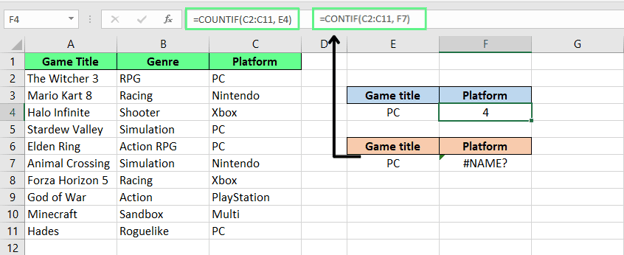
Verkeerd gespelde functienamen veroorzaken de #NAME?-fout. Afbeelding door auteur.
Nieuwe functies gebruiken in oudere Excel-versies
Soms ontstaat de fout omdat je een functie gebruikt die alleen beschikbaar is in nieuwere Excel-versies, zoals Excel 365. Zo werken FILTER(), XLOOKUP() en UNIQUE() niet in Excel 2019 of eerder, en dat veroorzaakt de #NAME?-fout.
Opmerking: Wil je controleren welke versie van Excel je gebruikt? Ga naar Bestand > Account > Info over Excel om te checken.
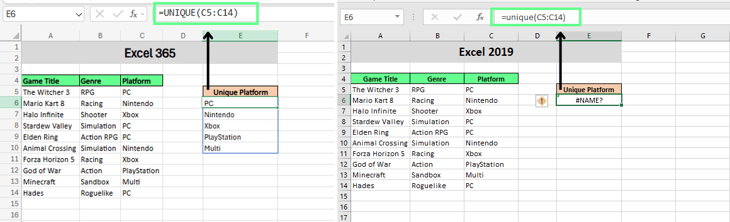
Gebruik van een nieuwe functie in een oudere versie veroorzaakt de #NAME?-fout. Afbeelding door auteur.
Ongeldige of verkeerd gespelde benoemde bereiken
Benoemde bereiken zijn aangepaste namen die we aan groepen cellen geven. Dus als we de naam verkeerd spellen of deze niet meer bestaat, toont Excel de #NAME?-fout.
Opmerking: Ga naar het tabblad Formules en open Naam beheer om de bereiknaam te bevestigen.
Benoemde bereiken kunnen alleen op één werkblad van toepassing zijn (lokale scope) of op de hele werkmap (globale scope). Zie je de fout nog steeds nadat je de spelling hebt hersteld? Dan kan het zijn dat je een lokale naam in de verkeerde context gebruikt. Zorg dat je de juiste scope gebruikt.
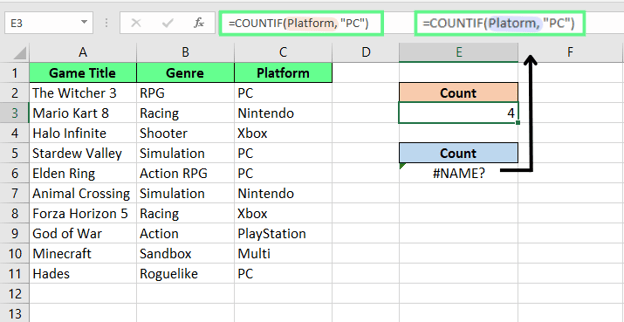
Typefout in benoemd bereik veroorzaakt de #NAME?-fout. Afbeelding door auteur.
Onjuiste bereikverwijzingen
Excel geeft ook de #NAME?-fout als we een bereik verkeerd verwijzen. Bijvoorbeeld door C2C11 te typen in plaats van C2:C11, of een kolom te gebruiken zoals CA:C11 die niet bestaat.
Een goede manier om dit soort typefouten te vermijden, is je muis gebruiken om het bereik te selecteren (sleep je cursor tot het bereik dat je wilt toevoegen).
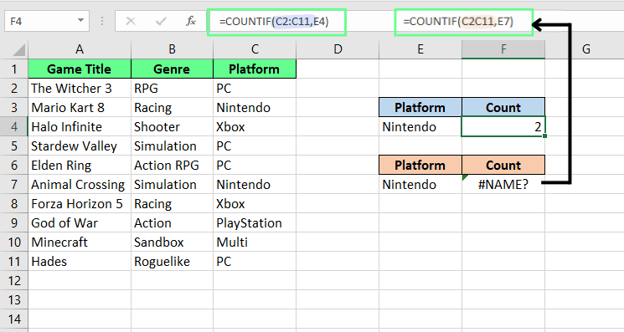
Ongeldige bereikverwijzing veroorzaakt de #NAME?-fout. Afbeelding door auteur.
Ontbrekende aanhalingstekens rond tekst
Als je tekst in een formule gebruikt, zet die dan tussen rechte dubbele aanhalingstekens zoals "Apples". Enkele aanhalingstekens werken niet. Laat je de aanhalingstekens weg, dan denkt Excel dat het om een functie of benoemd bereik gaat. En als er geen match is, krijg je de #NAME?-fout.
Bijvoorbeeld:
-
Dit werkt: =IF(A1="Apple", "Yes", "No")
-
Dit werkt niet: =IF(A1=Apple, Yes, No)
Opmerking: Let op voor slimme aanhalingstekens (zoals “ of ”) die je mogelijk van websites of Word kopieert. Die werken niet in Excel.
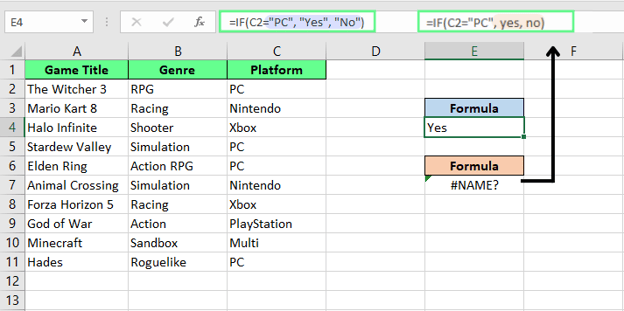
Ontbrekende dubbele aanhalingstekens rond tekst veroorzaken de #NAME?-fout. Afbeelding door auteur.
Ontbrekende invoegtoepassingen of aangepaste functies
Sommige functies hebben invoegtoepassingen of aangepaste code nodig om te werken. Zo werkt EUROCONVERT() alleen als de invoegtoepassing Euro Currency Tools is ingeschakeld. Als die niet is geïnstalleerd of ingeschakeld, krijg je de #NAME?-fout.
Om je invoegtoepassingen te controleren: Ga naar Bestand > Opties > Invoegtoepassingen. Je ziet wat actief is en kunt ontbrekende onderdelen beheren.

Uitgeschakelde invoegtoepassingen veroorzaken de #NAME?-fout. Afbeelding door auteur.
Hetzelfde gebeurt als je een aangepaste functie gebruikt die met VBA is gebouwd.
Stel dat je een aangepaste functie hebt gemaakt genaamd GetInitials, die een volledige naam zoals John Smith neemt en JS teruggeeft. Als die functie in één werkmap is geschreven, werkt ze alleen in dat bestand (of in elke werkmap waar de code beschikbaar is).
Als je dus =GetInitials(A1) probeert te gebruiken in een andere werkmap waar de code niet aanwezig is, herkent Excel die niet en krijg je de #NAME?-fout.
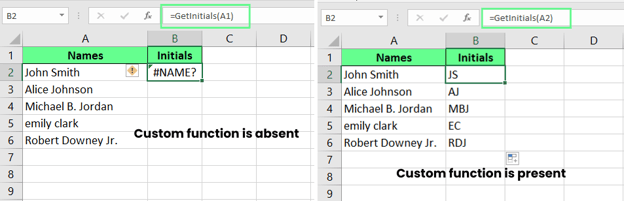
Ontbrekende aangepaste functie veroorzaakt de #NAME?-fout. Afbeelding door auteur.
Hoe los je de #NAME?-fout in Excel op
Nu we weten wat de #NAME?-fout veroorzaakt, kijken we hoe je die oplost en hoe je die in de toekomst voorkomt.
Zo los je een enkele #NAME?-fout op
#NAME?-fouten zijn klein en makkelijk te missen. Dit zijn manieren om ze te vinden en te verhelpen:
- Gebruik automatisch aanvullen om typefouten te voorkomen: Terwijl je een formule begint te typen, stelt Excel functies en benoemde bereiken voor. Druk op Tab om degene te kiezen die je wilt. Zo voorkom je typfouten.
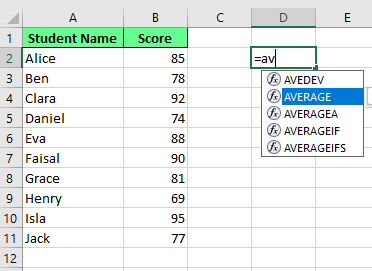
Gebruik auto-suggestie om fouten te voorkomen. Afbeelding door auteur.
- Controleer benoemde bereiken met Naambeheer: Als je formule een benoemd bereik gebruikt, controleer dat dan in Naambeheer. Weet je de naam niet zeker? Ga naar het tabblad Formules, open Naambeheer en zorg dat de naam bestaat en correct gespeld is.
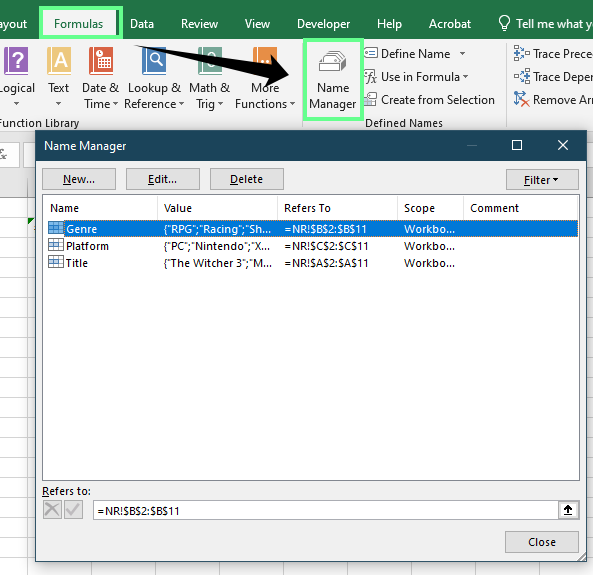
Controleer benoemde bereiken in Naambeheer om typefouten te vermijden. Afbeelding door auteur.
-
Los aanhalingstekenproblemen in tekst op: Als je tekst in een formule gebruikt, zet die dan tussen rechte dubbele aanhalingstekens zoals "Apple". Krulaanhalingstekens (“ ”) die uit andere apps zijn gekopieerd, werken niet. Heb je de formule van een website of uit MS Word gekopieerd? Vervang de aanhalingstekens dan handmatig.
-
Gebruik je muis voor bereikverwijzingen: In plaats van celverwijzingen te typen, selecteer je ze met je muis. Dat gaat sneller en voorkomt typefouten zoals C2C11 in plaats van C2:C11.
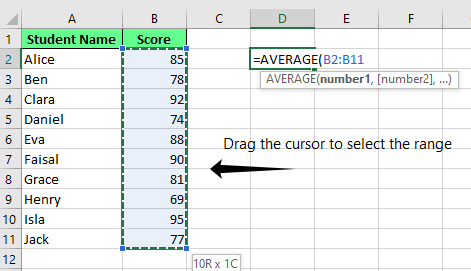
Het bereik selecteren met de muis. Afbeelding door auteur.
-
Zorg dat je Excel-versie de functie ondersteunt: Sommige formules werken alleen in nieuwere Excel-versies zoals Excel 365. Als een functienaam niet in de vervolgkeuzelijst verschijnt, wordt die waarschijnlijk niet ondersteund in jouw versie. Je versie checken? Ga naar Bestand > Account > Info over Excel.
-
Schakel ontbrekende invoegtoepassingen in: Sommige functies zijn afhankelijk van invoegtoepassingen. Om de jouwe te controleren: Ga naar Bestand > Opties > Invoegtoepassingen. Daar zie je wat is geïnstalleerd en kun je inschakelen wat je nodig hebt.
-
Vernieuw je formules: Soms heeft een formule een zetje nodig. Druk op F9 om te vernieuwen en Excel alles opnieuw te laten berekenen.
Zo vind en herstel je alle #NAME?-fouten in een werkmap
Heb je meer dan één #NAME?-fout? Hier zijn twee makkelijke manieren om ze allemaal te vinden en te herstellen:
Deze methode toont elke fout in je blad, inclusief #NAME?, #DEEL/0! en meer. Zo activeer je het:
-
Selecteer het bereik dat je wilt controleren.
-
Ga naar het tabblad Start > Zoeken en selecteren > Ga naar speciaal. Of druk op F5 en kies Speciaal
-
Selecteer nu Formules en vink alleen het vakje Fout aan.
Excel markeert nu alleen de cellen met fouten. Van daaruit kun je kijken welke #NAME? zijn en ze één voor één herstellen.
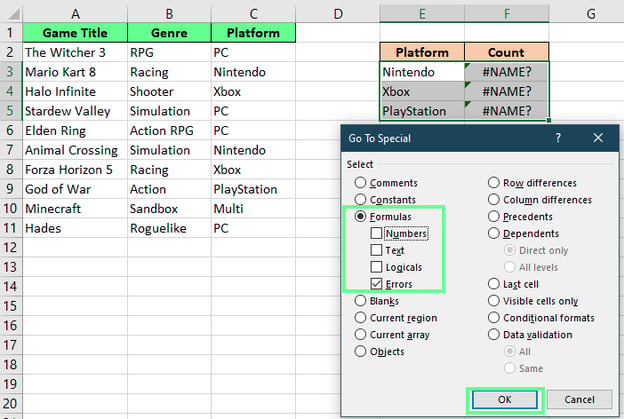
Markeer fouten met Ga naar speciaal. Afbeelding door auteur.
Gebruik Zoeken en vervangen
Een andere manier is om de fout te zoeken en te vervangen met het ingebouwde Excel-hulpmiddel Zoeken en vervangen:
-
Ga naar het tabblad Start > Zoeken en selecteren > Zoeken. Of druk op Ctrl + F.
-
Typ #NAME? in het vak Zoeken naar.
-
Klik op Opties en zorg dat Zoeken in is ingesteld op Waarden.
-
Klik op Alles zoeken om alle treffers te zien.
Je ziet nu elke cel met een #NAME?-fout. Klik erdoorheen om ze één voor één te herstellen of verwijder ze allemaal tegelijk als dat makkelijker is.
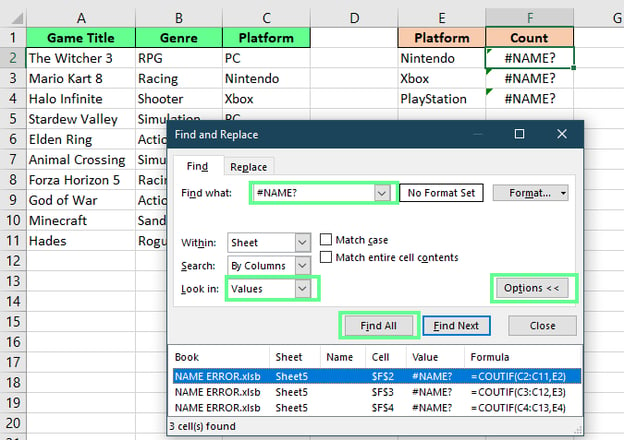
Vind de #NAME?-fout met het hulpmiddel Zoeken en vervangen. Afbeelding door auteur.
Opmerking: Wil je die vervangen door iets anders? Druk op Ctrl + H en ga naar het tabblad Vervangen. Voer #NAME? in het vak Zoeken naar in en typ je vervanging in het vak Vervangen door.
Hoe voorkom je #NAME?-fouten
De beste manier om #NAME?-fouten op te lossen, is ze voorkomen. Dat kan door foutloze formules te schrijven met de Formule-assistent. Als je niet zeker weet hoe je een formule moet schrijven, kan de Formule-assistent je erdoorheen loodsen. Zo werkt het:
- Klik op de cel die je wilt gebruiken
- Klik op de knop fx naast de formulebalk
- Kies een functie of zoek er een en klik op OK
- Vul de invoervakken in met de handige hints van Excel
- Klik op OK en je formule verschijnt
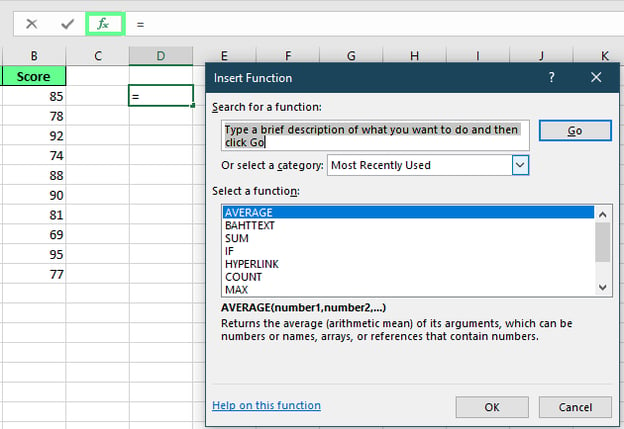
Gebruik de Formule-assistent om de formule in te voeren. Afbeelding door auteur.
Aanvullende tips en best practices
Een paar goede gewoontes kunnen je behoeden voor de #NAME-fout in de toekomst:
Verberg de fout niet: los haar op
Functies zoals IFERROR() kunnen handig zijn, maar ze lossen het probleem niet op. Je kunt ze gebruiken om fouten te maskeren, maar als je de oorzaak niet oplost, blijft het probleem bestaan—alleen verborgen. Los het dus eerst op. Gebruik daarna IFERROR() om je spreadsheet te stroomlijnen.
Houd benoemde bereiken in de gaten
Werk je in een grote of gedeelde spreadsheet? Controleer je benoemde bereiken regelmatig. Waarom? Omdat na verloop van tijd dingen kunnen worden hernoemd, verwijderd of gewijzigd als veel mensen het bestand bewerken. Een snelle check in Naambeheer kan je dus later verwarrende fouten besparen.
Tot slot
Dat is de #NAME?-fout in Excel. Het lijkt in het begin misschien verwarrend, maar meestal komt het neer op iets eenvoudigs, zoals een typefout, een ontbrekend aanhalingsteken of een kapotte verwijzing. Als je weet wat je moet controleren, is het zo opgelost.
Om deze fouten te voorkomen, gebruik je de automatische aanvulling van Excel, controleer je benoemde bereiken dubbel en zorg je dat de functie in jouw versie van Excel werkt. Verberg de fout niet alleen met IFERROR(), maar pak de oorzaak aan.
Wil je verder verkennen? Bekijk dan onze gids over de #SPILL!-fout in Excel en onze skill track Excel Fundamentals.




Misschien heb je een formule in Excel getypt en verscheen de fout
#NAME?. Deze fout betekent dat Excel iets dat je hebt getypt niet herkent. Misschien zit er een kleine typefout in, ontbreekt er een naam, of is een formule zo geschreven dat Excel die niet begrijpt. Wat de oorzaak ook is, het kan flink lastig zijn als je het niet oplost.In dit artikel lopen we de oorzaken van de
#NAME?-fout door en bekijken we manieren om die op te lossen.Wat is de #NAME?-fout in Excel?
De
#NAME?-fout treedt op wanneer Excel in een formule iets tegenkomt dat het niet kan interpreteren. Formules volgen een strikte syntaxis, en elk element—of het nu een functienaam, benoemd bereik of tekststring is—moet iets zijn dat Excel herkent. Wanneer een onderdeel ongedefinieerd, verkeerd gespeld of onjuist opgemaakt is, geeft Excel de #NAME?-fout. Het is niet zomaar een typefoutwaarschuwing die je kunt negeren. Het is een signaal dat een deel van de formule daadwerkelijk onoplosbaar is binnen de formuletaal van Excel.Veelvoorkomende oorzaken van de #NAME?-fout
Hier zijn een paar redenen waarom je de
#NAME?-fout in je spreadsheet kunt zien.Verkeerd gespelde functienamen
Een van de veelvoorkomende oorzaken is een typefout. Eén verkeerde letter kan een fout veroorzaken. Als we bijvoorbeeld
CONTIF()schrijven in plaats van COUNTIF(), herkent Excel het niet en geeft het de#NAME?-fout.Verkeerd gespelde functienamen veroorzaken de #NAME?-fout. Afbeelding door auteur.
Nieuwe functies gebruiken in oudere Excel-versies
Soms ontstaat de fout omdat je een functie gebruikt die alleen beschikbaar is in nieuwere Excel-versies, zoals Excel 365. Zo werken
FILTER(),XLOOKUP()enUNIQUE()niet in Excel 2019 of eerder, en dat veroorzaakt de#NAME?-fout.Opmerking: Wil je controleren welke versie van Excel je gebruikt? Ga naar Bestand > Account > Info over Excel om te checken.
Gebruik van een nieuwe functie in een oudere versie veroorzaakt de #NAME?-fout. Afbeelding door auteur.
Ongeldige of verkeerd gespelde benoemde bereiken
Benoemde bereiken zijn aangepaste namen die we aan groepen cellen geven. Dus als we de naam verkeerd spellen of deze niet meer bestaat, toont Excel de
#NAME?-fout.Opmerking: Ga naar het tabblad Formules en open Naam beheer om de bereiknaam te bevestigen.
Benoemde bereiken kunnen alleen op één werkblad van toepassing zijn (lokale scope) of op de hele werkmap (globale scope). Zie je de fout nog steeds nadat je de spelling hebt hersteld? Dan kan het zijn dat je een lokale naam in de verkeerde context gebruikt. Zorg dat je de juiste scope gebruikt.
Typefout in benoemd bereik veroorzaakt de #NAME?-fout. Afbeelding door auteur.
Onjuiste bereikverwijzingen
Excel geeft ook de
#NAME?-fout als we een bereik verkeerd verwijzen. Bijvoorbeeld doorC2C11te typen in plaats vanC2:C11, of een kolom te gebruiken zoalsCA:C11die niet bestaat.Een goede manier om dit soort typefouten te vermijden, is je muis gebruiken om het bereik te selecteren (sleep je cursor tot het bereik dat je wilt toevoegen).
Ongeldige bereikverwijzing veroorzaakt de #NAME?-fout. Afbeelding door auteur.
Ontbrekende aanhalingstekens rond tekst
Als je tekst in een formule gebruikt, zet die dan tussen rechte dubbele aanhalingstekens zoals
"Apples". Enkele aanhalingstekens werken niet. Laat je de aanhalingstekens weg, dan denkt Excel dat het om een functie of benoemd bereik gaat. En als er geen match is, krijg je de#NAME?-fout.Bijvoorbeeld:
Dit werkt:
=IF(A1="Apple", "Yes", "No")Dit werkt niet:
=IF(A1=Apple, Yes, No)Opmerking: Let op voor slimme aanhalingstekens (zoals “ of ”) die je mogelijk van websites of Word kopieert. Die werken niet in Excel.
Ontbrekende dubbele aanhalingstekens rond tekst veroorzaken de #NAME?-fout. Afbeelding door auteur.
Ontbrekende invoegtoepassingen of aangepaste functies
Sommige functies hebben invoegtoepassingen of aangepaste code nodig om te werken. Zo werkt
EUROCONVERT()alleen als de invoegtoepassing Euro Currency Tools is ingeschakeld. Als die niet is geïnstalleerd of ingeschakeld, krijg je de#NAME?-fout.Om je invoegtoepassingen te controleren: Ga naar Bestand > Opties > Invoegtoepassingen. Je ziet wat actief is en kunt ontbrekende onderdelen beheren.
Uitgeschakelde invoegtoepassingen veroorzaken de #NAME?-fout. Afbeelding door auteur.
Hetzelfde gebeurt als je een aangepaste functie gebruikt die met VBA is gebouwd.
Stel dat je een aangepaste functie hebt gemaakt genaamd
GetInitials, die een volledige naam zoals John Smith neemt en JS teruggeeft. Als die functie in één werkmap is geschreven, werkt ze alleen in dat bestand (of in elke werkmap waar de code beschikbaar is).Als je dus
=GetInitials(A1)probeert te gebruiken in een andere werkmap waar de code niet aanwezig is, herkent Excel die niet en krijg je de#NAME?-fout.Ontbrekende aangepaste functie veroorzaakt de #NAME?-fout. Afbeelding door auteur.
Hoe los je de #NAME?-fout in Excel op
Nu we weten wat de
#NAME?-fout veroorzaakt, kijken we hoe je die oplost en hoe je die in de toekomst voorkomt.Zo los je een enkele #NAME?-fout op
#NAME?-fouten zijn klein en makkelijk te missen. Dit zijn manieren om ze te vinden en te verhelpen:Gebruik auto-suggestie om fouten te voorkomen. Afbeelding door auteur.
Controleer benoemde bereiken in Naambeheer om typefouten te vermijden. Afbeelding door auteur.
Los aanhalingstekenproblemen in tekst op: Als je tekst in een formule gebruikt, zet die dan tussen rechte dubbele aanhalingstekens zoals
"Apple". Krulaanhalingstekens (“ ”) die uit andere apps zijn gekopieerd, werken niet. Heb je de formule van een website of uit MS Word gekopieerd? Vervang de aanhalingstekens dan handmatig.Gebruik je muis voor bereikverwijzingen: In plaats van celverwijzingen te typen, selecteer je ze met je muis. Dat gaat sneller en voorkomt typefouten zoals
C2C11in plaats vanC2:C11.Het bereik selecteren met de muis. Afbeelding door auteur.
Zorg dat je Excel-versie de functie ondersteunt: Sommige formules werken alleen in nieuwere Excel-versies zoals Excel 365. Als een functienaam niet in de vervolgkeuzelijst verschijnt, wordt die waarschijnlijk niet ondersteund in jouw versie. Je versie checken? Ga naar Bestand > Account > Info over Excel.
Schakel ontbrekende invoegtoepassingen in: Sommige functies zijn afhankelijk van invoegtoepassingen. Om de jouwe te controleren: Ga naar Bestand > Opties > Invoegtoepassingen. Daar zie je wat is geïnstalleerd en kun je inschakelen wat je nodig hebt.
Vernieuw je formules: Soms heeft een formule een zetje nodig. Druk op
F9om te vernieuwen en Excel alles opnieuw te laten berekenen.Zo vind en herstel je alle #NAME?-fouten in een werkmap
Heb je meer dan één
#NAME?-fout? Hier zijn twee makkelijke manieren om ze allemaal te vinden en te herstellen:Gebruik Ga naar speciaal om alle formulefouten te markeren
Deze methode toont elke fout in je blad, inclusief
#NAME?,#DEEL/0!en meer. Zo activeer je het:Selecteer het bereik dat je wilt controleren.
Ga naar het tabblad Start > Zoeken en selecteren > Ga naar speciaal. Of druk op
F5en kies SpeciaalSelecteer nu Formules en vink alleen het vakje Fout aan.
Excel markeert nu alleen de cellen met fouten. Van daaruit kun je kijken welke
#NAME?zijn en ze één voor één herstellen.Markeer fouten met Ga naar speciaal. Afbeelding door auteur.
Gebruik Zoeken en vervangen
Een andere manier is om de fout te zoeken en te vervangen met het ingebouwde Excel-hulpmiddel Zoeken en vervangen:
Ga naar het tabblad Start > Zoeken en selecteren > Zoeken. Of druk op
Ctrl + F.Typ #NAME? in het vak Zoeken naar.
Klik op Opties en zorg dat Zoeken in is ingesteld op Waarden.
Klik op Alles zoeken om alle treffers te zien.
Je ziet nu elke cel met een
#NAME?-fout. Klik erdoorheen om ze één voor één te herstellen of verwijder ze allemaal tegelijk als dat makkelijker is.Vind de #NAME?-fout met het hulpmiddel Zoeken en vervangen. Afbeelding door auteur.
Opmerking: Wil je die vervangen door iets anders? Druk op
Ctrl + Hen ga naar het tabblad Vervangen. Voer#NAME?in het vak Zoeken naar in en typ je vervanging in het vak Vervangen door.Hoe voorkom je #NAME?-fouten
De beste manier om
#NAME?-fouten op te lossen, is ze voorkomen. Dat kan door foutloze formules te schrijven met de Formule-assistent. Als je niet zeker weet hoe je een formule moet schrijven, kan de Formule-assistent je erdoorheen loodsen. Zo werkt het:Gebruik de Formule-assistent om de formule in te voeren. Afbeelding door auteur.
Aanvullende tips en best practices
Een paar goede gewoontes kunnen je behoeden voor de
#NAME-fout in de toekomst:Verberg de fout niet: los haar op
Functies zoals
IFERROR()kunnen handig zijn, maar ze lossen het probleem niet op. Je kunt ze gebruiken om fouten te maskeren, maar als je de oorzaak niet oplost, blijft het probleem bestaan—alleen verborgen. Los het dus eerst op. Gebruik daarnaIFERROR()om je spreadsheet te stroomlijnen.Houd benoemde bereiken in de gaten
Werk je in een grote of gedeelde spreadsheet? Controleer je benoemde bereiken regelmatig. Waarom? Omdat na verloop van tijd dingen kunnen worden hernoemd, verwijderd of gewijzigd als veel mensen het bestand bewerken. Een snelle check in Naambeheer kan je dus later verwarrende fouten besparen.
Tot slot
Dat is de
#NAME?-fout in Excel. Het lijkt in het begin misschien verwarrend, maar meestal komt het neer op iets eenvoudigs, zoals een typefout, een ontbrekend aanhalingsteken of een kapotte verwijzing. Als je weet wat je moet controleren, is het zo opgelost.Om deze fouten te voorkomen, gebruik je de automatische aanvulling van Excel, controleer je benoemde bereiken dubbel en zorg je dat de functie in jouw versie van Excel werkt. Verberg de fout niet alleen met
IFERROR(), maar pak de oorzaak aan.Wil je verder verkennen? Bekijk dan onze gids over de #SPILL!-fout in Excel en onze skill track Excel Fundamentals.