

目前,Veo 3 仅在美国提供,且只能通过Flow(Google 新推出的 AI 电影制作界面)使用。要访问它,您需要订阅 AI Ultra 方案,费用为每月 250 美元(含税约 272 美元)。
让我们开始制作吧!
制作一支广告
在第一次测试中,我想为一个名为 Mintro 的虚构薄荷糖品牌制作一支一镜到底的广告。核心思路:短促、有力、令人难忘。我设想了一个尴尬但有共鸣的瞬间——可以成为刷屏时的“急刹”。
设定如下:两位同事被困在拥挤的电梯里,面对面——在这种空间里,自信(和清新的口气)很重要。为了化解紧张,其中一人来了一句既悲壮又好笑的话:
“我曾在全员会上打了个喷嚏,同时点了‘共享屏幕’。无人幸免。”
随后广告切到 Mintro 的标志,并配上标语:
“电梯聊天,放心开口。”
如果您想跟着一起做,请使用下图中的可视化步骤在 Veo 3 中创建视频:
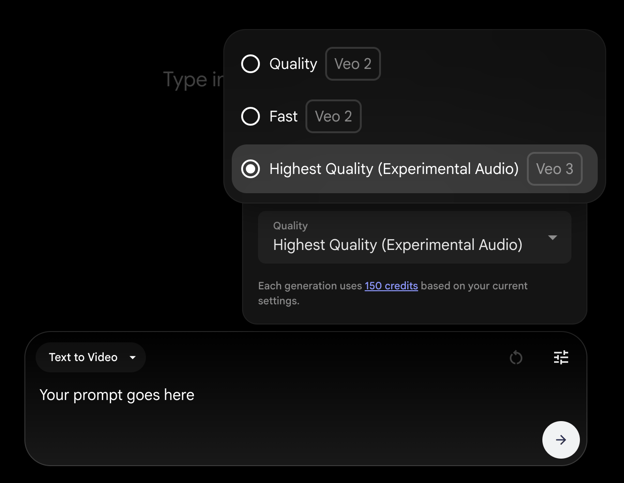
先用这个提示词试试看会得到什么:
提示词:
上班早高峰中拥挤的公司电梯里。两位衣着得体的同事面对面站着,因为空间逼仄显得有点不自在。其中一人保持面不改色,微微俯身说:“我曾在全员会上打了个喷嚏,同时点了‘共享屏幕’。无人幸免。”另一人强忍笑意。电梯叮的一声,门开到熙攘的办公楼层。
第一版看起来很有戏,但有些地方不到位。
其一,电梯里的所有人都在看主角——这让焦点被错误地带偏了。我希望周围的人自顾自,就像我们大多数人早高峰通勤那样。理想状态是:有人在看手机,另一个人陷入沉思,或有人在调整背包——但没人关注这段互动。
第二个问题:女性把手放到鼻子上,潜台词是男生口气不好。这彻底削弱了广告的主旨——本该强调因口气清新而带来的自信。这个动作必须删掉。
场景也有点不对。电梯不知为何直接开到办公室里,这并不符合办公室的布局。通常电梯会开到走廊或大堂,而不是直接到某人的工位。这虽是小细节,却让场景显得不自然。
此外,视频里出现了我并未要求的字幕——而且拼写严重错误。最后,电梯内的声场太“死”,需要一些细微的元素,比如从头顶扬声器传来的电梯背景音乐,让环境更真实。
基于这些反馈,我迭代了大约五次,终于得到一个还不错的版本。虽然不完美,但更贴近我的目标。
以下是我使用的修订版提示词:
提示词:
上班早高峰中非常拥挤的办公楼电梯。视频开始时电梯门是关闭的,随后缓缓打开,我们从头顶扬声器听到轻柔的电梯音乐以及轻微的机械嗡鸣。镜头采用单一、连续、平视的固定机位,紧紧对准两位衣着得体、面对面站立的同事——由于空间拥挤而贴得很近。就在电梯门开到一半时,男士平静而自信地说:“我曾在全员会上打了个喷嚏,同时点了‘共享屏幕’。无人幸免。”女士发出真诚的笑声——好笑但不过分——她始终不说话、不后退、不触碰面部,也不回避。周围其他乘客保持放松与超然:一人滑动手机,另一人发呆向前凝视,还有人挪动背包——但无人看向或回应主角。电梯门继续完全打开,镜头末尾,两位同事走出电梯,而镜头始终固定不动。人物从不看向镜头。不要加入任何字幕或屏显文字。
这一版在走位和基调上大体到位,但仍有几点小问题:
- 电梯门开得有点太快,观感略显突兀。
- 即便加入了电梯音乐的提示,音频仍显得过于安静。
根据我的 AI 使用经验:用一分钟可以做到 90%,而把最后 10%打磨好可能要一个小时——说实话,几乎从来达不到完全理想。所以我把草稿导入 DaVinci Resolve 手动完成剩余部分。大约花了 15 分钟的轻量剪辑——加了一些渐变、背景音乐,以及最后带标语的 Mintro 标志。
标志本身是用 Google 的设计工具 Whisk 生成的,其底层运行 Imagen 4(如果您更喜欢在 Gemini 中工作,也能找到它)。成片足够干净,我不用再做调整就能直接放进来。
经过这些编辑,广告就准备好了。它短小、古怪,而且——希望——令人难忘。
通过角色一致性制作多镜头场景
接下来我想演示如何制作一个在多个镜头中保持角色一致性的场景——也就是同一角色在不同镜头中保持面部和外观一致。听起来很基础,但在 AI 视频生成中,这类连续性仍然很难做到。
先澄清一下:场景是时间和空间连续的叙事单元。它可以由一个或多个镜头组成,取决于您的拆分方式。一旦理解这种结构,就更容易搭建完整场景——最终还能把它们拼接成短片。
为演示这一点,我将创作一个很简短的故事,灵感来自一则常被誉为“最伟大的闪小说”(据说出自海明威):
“转让:婴儿鞋,从未穿过。”
这就是我要围绕构建的情感内核。我设想了两镜头的微叙事来呈现这句话:
- 镜头 1:一位 30 多岁后期的女性打开走廊壁橱,里面是旧外套、叠好的床品和几个未贴标签的纸箱。她轻轻取下其中一个箱子,跪在地上。她打开箱子,小心翼翼地取出里面包着的一件小物:一双崭新的白色婴儿鞋,安放在薄纸中。
- 镜头 2:几分钟后,在厨房。女人独自坐在餐桌旁,手里拿着手机。镜头保持静止、中近景侧面角度。她把婴儿鞋放在身旁桌面上,开始在手机上发布出售信息。手机屏幕文字:“转让:婴儿鞋,从未穿过。”
这次我不会为打磨出影院级效果而多次迭代。我的目标只是展示这个工具的潜力——如何确立基调,并在多镜头中保持角色外观一致。
我们先像做广告那样,常规生成第一个镜头。
提示词:
清晨一所安静、有人居住痕迹的家中。自然光柔和地透过走廊的窗户。一位 30 多岁后期的女性打开走廊壁橱,里面是旧外套、叠好的床品和几个未贴标签的纸箱。她轻轻取下其中一个箱子,跪到地上。镜头保持静止、中广角、平视。她打开箱子,小心翼翼地取出里面的一件小物:一双崭新的白色婴儿鞋,安放在薄纸中。她坐回脚跟,手里捧着鞋,放在膝上。她的表情难以捉摸——不悲伤,只是专注、安静。镜头安静而从容。无音乐。强调自然环境音——房子的轻微声响、壁橱门的吱呀、纸板摩擦,以及远处细微的滴答钟声或窗外鸟鸣。这个时刻应当安静而真实。视觉风格:温暖、扎实的现实主义,自然光。避免过度电影化。保持单一连续镜头,无剪切或变焦。不要加入任何屏显文字或字幕。
效果相当不错。我喜欢构图和色调,声音也还可以。表演算不上出彩——情绪不多——但我们先不纠结这个。
假设我们现在想转到厨房的下一个镜头。要尽可能保持角色一致性——同样的面孔、服装和整体外观——最好使用 Scene Builder。
当您对第一个镜头满意时,点击添加到场景(Add to scene):
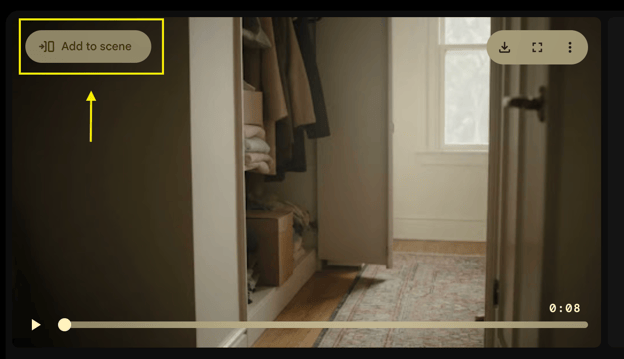
时间轴会打开。点击加号,然后在以下两者间选择:
- 跳转到(Jump to):发生了这件事,然后(场景跳转到)
- 延展(Extend):发生了这件事,然后(延长同一镜头)
在这个例子里我需要剪切,所以我选择“跳转到”,并使用这个提示词(这是我迭代几次后的结果——该功能确实还有待改进):
提示词:
几分钟后在厨房。阳光轻柔地洒在桌面和地板上,营造出平静、安宁的氛围。安静的居家环境音——冰箱轻微嗡鸣、椅子轻响、手机屏幕细微的轻点声。无音乐、无人声。女人独自坐在餐桌旁,手里拿着手机。镜头保持静止、中近景的侧面角度。她把婴儿鞋放在身旁桌面上,开始在手机上发布出售信息。镜头切到越肩或紧凑特写,展示手机屏幕:“转让:婴儿鞋,从未穿过。”她盯着这行字片刻,拇指悬在发布键上。她的眼眶开始泛光,但很快眨眼压下。她没有哭——而是锁屏,把手机正面朝下放好,吐出一口气让自己平静。她的表情克制难辨,但肢体语言说明了一切:这并不容易。不要加入任何屏显字幕。
提示词的遵从度不高——基调和构图与我预想的不太一致。话虽如此,角色一致性还算不错:发型相同、面部结构相近,但衣服变了。
我还注意到输出中有一些视觉伪影(看看那双鞋)。而且我本以为会得到一个单镜头,结果一次生成里出现了三个剪切。后来我意识到自己在提示词里不小心暗示了第二个剪切,这点怪我——但第三个镜头从何而来,我至今不清楚。
更糟的是,从 Scene Builder 导出时音频完全被移除了。我不确定这是 bug 还是当前设置的限制,但似乎没有直接的解决办法。好在您可以分别下载每个镜头——于是我在 DaVinci Resolve 里把它们重新拼接起来。
Google 在 Scene Builder 上还有很多工作要做,但前景可期!
用 Ingredients to Video 实现模块化控制
Flow 中一个更具实验性(也更有趣)的功能是 Ingredients to Video。它赋予您模块化控制:先单独生成各个元素——称为ingredients(配料)——再把它们组合成一个场景。
您可以通过图像生成功能创建配料,不过目前还不支持图像上传。以下是 Google 团队的示例:
这次测试里,我想尝试点儿荒诞的——一支好笑、卡夫卡风格的小短片:
一只长着人脸的虫子开着一辆 SUV。但这里还有个反转(好像已经不够离奇了似的):驾驶座是一张国王的王座椅。
首先,选择 Ingredients to Video 选项:
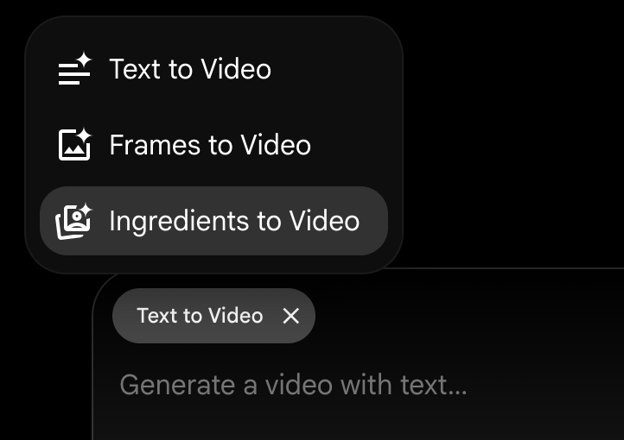
我先逐一生成三个配料:王座椅、SUV 和虫子。
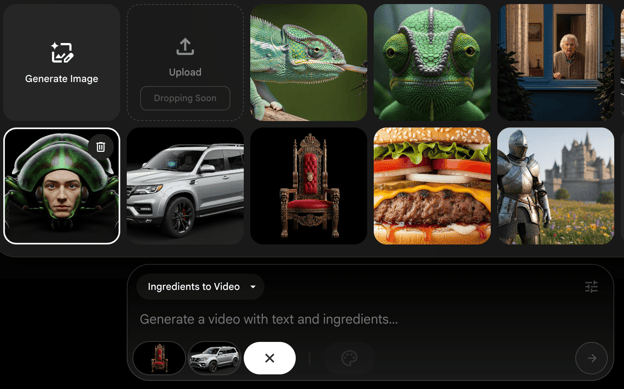
遗憾的是,这个功能目前运行在 Veo 2 上,而不是 Veo 3。从下拉菜单里技术上可以选择 Veo 3,但生成时总会自动切回 Veo 2,并显示如下警告:

不出所料,输出质量不尽如人意:
提示词:
一只长着人脸的虫子平静地驾驶一辆 SUV,坐在一张巨大的国王王座上。
话虽如此,三个配料里有两个——尤其是虫子和王座椅——效果出奇地好。SUV 就不太行了……
若能用上 Veo 3 的能力,这个设定的效果大概率会更强。目前来看,这种模式有潜力,但还差点火候。
Frames to Video
Frames to Video 的思路是:您提供第一帧和最后一帧,模型尝试为两者之间制作动画过渡(可以由您控制镜头运动)。您可以通过提示生成这些帧,或(将来)自行上传——目前尚不支持图像上传。
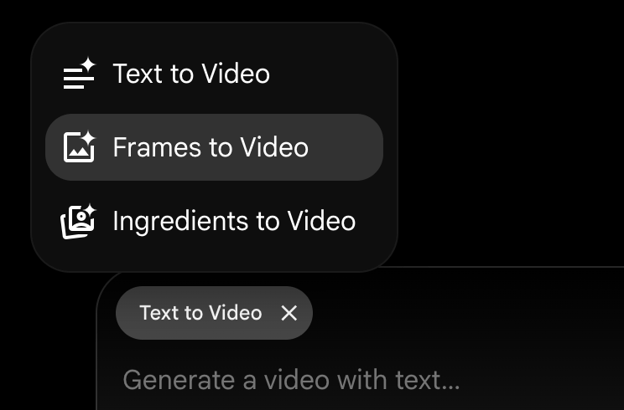
与 Ingredients 功能类似,此模式会自动默认到 Veo 2,质量受到明显限制。我没能用它生成什么特别有用的内容。
最后我用它给一只变色龙的单镜头做了个动画。我把同一张图设为起始和结束帧,并请求推进(dolly-in)机位运动——但这一点在最终渲染中并未被遵循。
提示词:
一只变色龙一动不动地蹲在树枝上,双眼向相反方向缓慢扫描,耐心等待猎物。
Veo 3 最佳实践
当您通过 Flow 首次获得 Veo 3 的使用权限时,起始会有 12,500 点额度。每次视频生成都会消耗额度——使用 Veo 3 每次为 150 点——因此从一开始就需要有策略。
我的建议:认真思考提示词,并一次只生成一个输出。您需要把额度分摊到整个月份,而每次生成都需要时间——通常 2 到 3 分钟,甚至更久。这让迭代相对缓慢,试错既不便宜也不高效。
在提示词撰写方面,Google 提供了 Vertex AI 视频生成提示词指南,提供针对 Veo 的有效提示词结构化方法。指南强调了清晰、具象的提示词的重要性,并给出了入门示例。
如果您还想获取更多指导, Runway Gen-3 Alpha 提示词指南也很有价值。它提供了打造高质量视频输出的详细提示策略,对使用 Veo 3 同样有帮助。
结语
自从GPT-4o 的图像生成以来,我还没被哪次 AI 突破震撼到这种程度。
Veo 3 带来了一种本质上全新的体验:用自然语言提示生成连贯、内嵌音频的视频。仅此一点,就足以让它从我测试过的其他产品中脱颖而出。
当然,它也有缺点——提示词漂移、像 Scene Builder 这类关键工具无法全面使用 Veo 3,以及偶现的视觉故障——但核心体验确实令人兴奋。
最突出的是,它已经很接近可用的创作管线。稍加剪辑并谨慎撰写提示词,您就能在数小时内从创意到分镜,再到一个可运行的短项目。加上角色一致性(尽管还有些脆弱)、内嵌音频输出,以及对模块化工作流的支持,它开始像是一款真正严肃的工具。

我是一名编辑和撰稿人,专注于 AI 博客、教程与新闻,确保内容契合成熟的内容策略并遵循 SEO 最佳实践。我编写过关于 Python、统计学、概率和数据可视化的数据科学课程。我的长篇小说曾获奖,业余时间从事影视剧本创作和电影导演。
Google 的Veo 3 是最新的 AI 视频生成器之一。最让我眼前一亮的是它提供了原生音频输出。您可以直接生成带声音的完整视频片段——对白、环境音效、背景音乐。这是我在 Runway 或 Sora 中还没见到过的。就目前而言,我会说 Veo 3 领先一步,尤其随着 Veo 3.1 的发布——我们在另一篇Veo 3.1 实操指南中进行了介绍。
我看过足够多的 AI 视频演示,知道它们往往有点夸大。看起来很精致,但只要您的提示偏离训练数据的熟悉领域——奇怪的场景、不寻常的角色,或需要很多微妙之处——大多数模型就会“崩”。
不过我亲自试了试 Veo 3,我想说:它非常出色。下面我会带您了解它的工作方式,并展示我生成的一些片段。我想您会印象深刻。
我们每周五都会通过免费的 The Median 新闻简报为读者更新 AI 最新动态,梳理一周重点资讯。订阅后,每周只需几分钟即可保持敏锐:
什么是 Veo 3?
在上手并展示示例之前,先快速了解一下 Veo 是什么,以及它有哪些新变化。
Veo 3 是 Google 的 AI 视频生成模型,于Google I/O 2025上发布。它可以将文本或图像提示转换为高清影片,并现已集成原生音频。这意味着 Veo 3 能生成同步对白、环境声和背景音乐,产出极具真实感的片段。
示例如下: