Vai al contenuto principale

Veo 3 di Google: una guida con esempi pratici

Scopri come usare Veo 3 per creare uno spot spec, mantenere la coerenza dei personaggi tra diverse inquadrature e ottenere un controllo modulare con la funzione Ingredients.
Aggiornato 29 set 2026  · 12 min leggi

Scopri con l'IA

ChatGPTClaudePerplexity

Il Veo 3 di Google è uno dei più recenti generatori video con AI. La prima cosa che salta all’occhio è l’uscita audio nativa. Puoi generare clip video completi con l’audio incorporato—dialoghi, effetti ambientali, musica di sottofondo. È qualcosa che non avevo ancora visto in Runway o Sora. A questo punto direi che Veo 3 è un passo avanti, soprattutto con il lancio di Veo 3.1, di cui parliamo in una guida pratica dedicata a Veo 3.1.

Ho visto abbastanza demo di video generati con AI per sapere che spesso esagerano. Sembrano rifiniti, ma appena il prompt esce dal territorio familiare rispetto ai dati di training—un’ambientazione strana, un personaggio insolito, o qualcosa di troppo sottile—la maggior parte dei modelli cede.

Ma ho provato Veo 3 e posso dire questo: è davvero valido. Qui sotto ti spiego come funziona e ti mostro alcune clip che sono riuscito a creare. Penso che rimarrai colpito.

Teniamo i lettori aggiornati sulle ultime novità dell’AI con The Median, la nostra newsletter gratuita del venerdì che riassume le storie chiave della settimana. Iscriviti e resta sul pezzo in pochi minuti a settimana:

Che cos’è Veo 3? 

Prima di passare alla pratica e mostrarti degli esempi, capiamo velocemente che cos’è Veo e cosa c’è di nuovo.

Veo 3 è il modello di generazione video con AI di Google, annunciato al Google I/O 2025. Trasforma prompt di testo o immagini in video ad alta definizione, ora con integrazione audio nativa. Significa che Veo 3 può generare dialoghi sincronizzati, suoni ambientali e musica di sottofondo, producendo clip incredibilmente realistiche.

Ecco un esempio:

Al momento, Veo 3 è disponibile solo negli Stati Uniti e solo tramite Flow, la nuova interfaccia di filmmaking di Google basata su AI. Per accedervi ti serve un piano AI Ultra, che costa 250 $/mese (circa 272 $ con tasse).

Mettiamoci al lavoro!

Creare uno spot

Per il mio primo test volevo creare uno spot one-shot per un marchio di mentine fittizio chiamato Mintro. L’idea: qualcosa di breve, incisivo e memorabile. Ho immaginato un momento imbarazzante ma riconoscibile—qualcosa che potesse fermare lo scroll al volo.

Ecco la situazione: due colleghi bloccati in un ascensore affollato, faccia a faccia, quel tipo di spazio in cui contano sicurezza (e alito fresco). Per rompere la tensione, uno cala una battuta a metà tra il tragico e l’esilarante:

“Una volta ho starnutito durante l’all-hands e ho cliccato ‘condividi schermo’ nello stesso momento. Nessun superstite.”

Poi lo spot taglia sul logo Mintro, insieme al payoff:

“Approvate per le chiacchiere in ascensore.”

Se vuoi seguire passo passo, usa le istruzioni visive in questa immagine per creare un video con Veo 3:
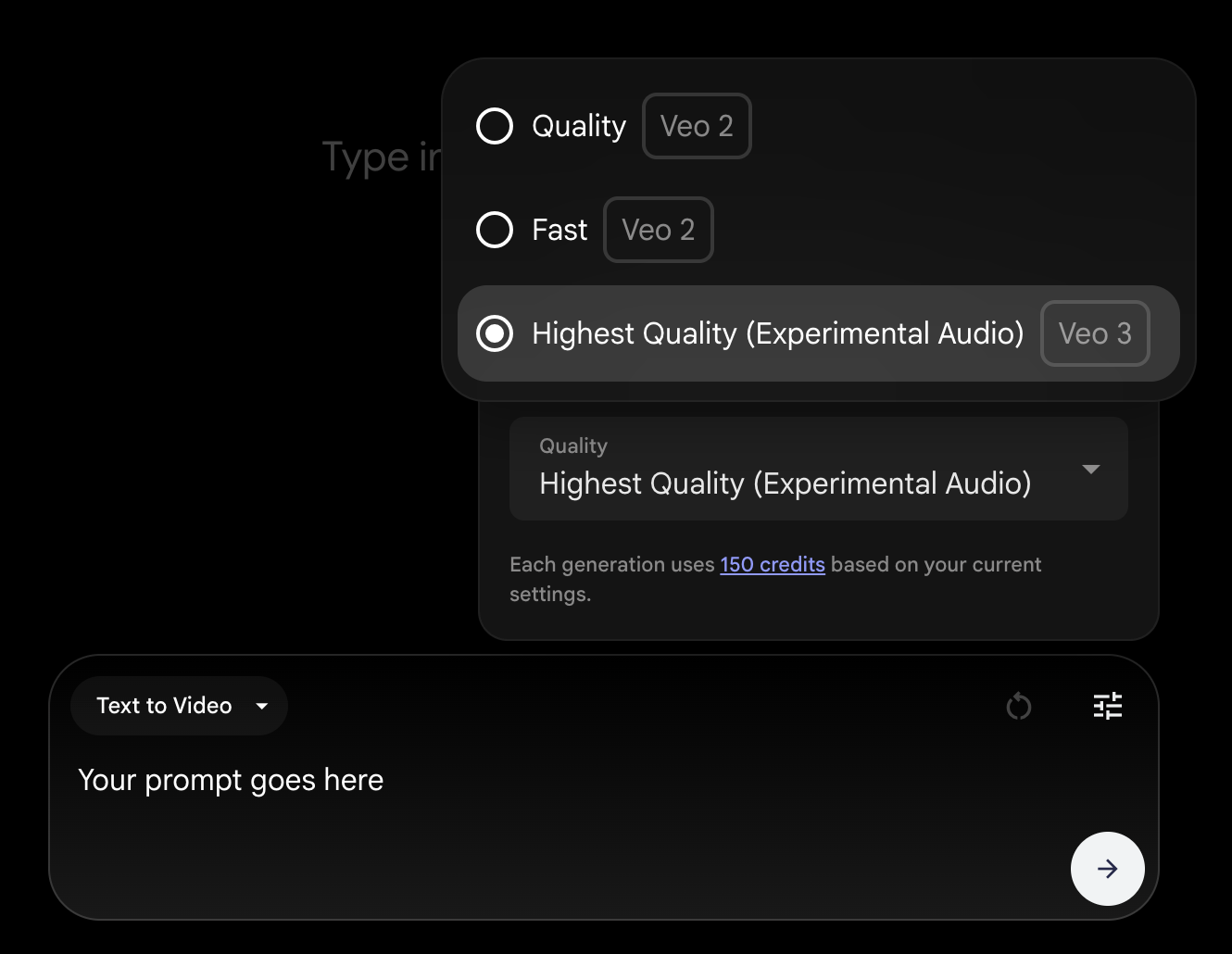
come creare un video con veo 3

Partiamo da questo prompt e vediamo cosa otteniamo:

Prompt:

Un ascensore aziendale affollato durante l’ora di punta del mattino. Due colleghi ben vestiti stanno faccia a faccia, a distanza scomoda per via della calca. Uno, mantenendo un’espressione seria, si sporge leggermente e dice: “Una volta ho starnutito durante l’all-hands e ho cliccato ‘condividi schermo’ nello stesso momento. Nessun superstite.” L’altra cerca di trattenere una risata. L’ascensore fa ding e le porte si aprono su un piano uffici brulicante di attività.

La prima versione sembrava promettente, ma c’erano alcune cose che non funzionavano del tutto.

Per cominciare, tutti in ascensore guardavano i personaggi principali—spostando l’attenzione nel modo sbagliato. Volevo che le persone intorno restassero nei loro pensieri, come succede a molti di noi durante il tragitto mattutino. Idealmente, qualcuno controlla il telefono, un altro ha lo sguardo perso, magari qualcuno si sistema la borsa—ma nessuno dovrebbe osservare l’interazione.

Un altro problema: la donna si porta la mano al naso, il che suggerisce sottotraccia che l’alito del tipo puzzi. Questo mina completamente il senso dello spot—dovrebbe parlare di sicurezza data dall’alito fresco. Quel gesto doveva sparire.

Anche l’ambientazione era strana. Per qualche motivo, l’ascensore si apriva direttamente su un open space, cosa che non rispecchia l’organizzazione degli uffici. Di solito gli ascensori si aprono su un corridoio o su una lobby, non direttamente sulla postazione di qualcuno. È un dettaglio piccolo, ma rendeva la scena stranamente artificiale.

In più, nel video comparivano dei sottotitoli, che non avevo chiesto—e con errori di ortografia evidenti. Infine, il paesaggio sonoro dentro l’ascensore era troppo piatto. Serviva qualcosa di sottile, come la musica d’ascensore proveniente dagli altoparlanti a soffitto, per rendere l’ambiente credibile.

Con queste note in mente, ho fatto circa cinque iterazioni finché non sono arrivato a una versione che andava bene. Non perfetta, ma molto più vicina a ciò che avevo in mente.

Ecco il prompt rivisto che ho usato:

Prompt:

Un ascensore d’ufficio molto affollato durante l’ora di punta del mattino. Le porte sono chiuse all’inizio del video e, mentre iniziano ad aprirsi lentamente, si sente una soffusa musica d’ascensore dagli altoparlanti a soffitto e un lieve ronzio meccanico. La macchina da presa mantiene un’unica inquadratura continua, a livello degli occhi, stretta su due colleghi ben vestiti che stanno faccia a faccia — a distanza scomoda per via dello spazio pieno. Quando le porte dell’ascensore sono a metà apertura, l’uomo dice con calma e sicurezza: “Una volta ho starnutito durante l’all-hands e ho cliccato ‘condividi schermo’ nello stesso momento. Nessun superstite.” La donna reagisce con una risata genuina — divertita ma mai esagerata — e non parla mai, non indietreggia, non si tocca il viso, non si ritrae. Intorno a loro, gli altri passeggeri dell’ascensore restano rilassati e distaccati: uno scorre il telefono, un altro fissa avanti pensieroso, qualcun altro si sistema la borsa — ma nessuno guarda o reagisce ai personaggi principali. Le porte continuano ad aprirsi del tutto e, alla fine dell’inquadratura, i due colleghi escono dall’ascensore mentre la camera resta fissa in posizione. I personaggi non guardano mai in camera. Non includere didascalie, sottotitoli o testi su schermo.

Questa versione ha centrato gran parte del blocking e del tono. Restavano però alcuni piccoli problemi:

  • Le porte dell’ascensore si aprivano un po’ troppo in fretta, cosa che trovavo brusca.
  • L’audio era ancora troppo basso, anche con la musica d’ascensore nel prompt.

Per esperienza con l’AI, ci vuole un minuto per arrivare al 90% e un’ora per sistemare l’ultimo 10%—anche se, onestamente, quasi mai ottieni esattamente ciò che vuoi. Quindi ho portato la bozza in DaVinci Resolve e ho fatto il resto a mano. Ci sono voluti circa 15 minuti di editing leggero—solo qualche dissolvenza, musica di sottofondo e il logo finale di Mintro con il payoff.

Il logo in sé è stato generato con Whisk, lo strumento di design di Google che sotto il cofano usa Imagen 4 (puoi trovarlo anche dentro Gemini se preferisci lavorare dall’app). L’output era abbastanza pulito da poterlo inserire senza ritocchi.

Con queste modifiche, lo spot era pronto. È breve, strano e—si spera—memorabile.

Creare una scena multi-shot con coerenza del personaggio

Ora voglio mostrarti come costruire una scena multi-shot con coerenza del personaggio—cioè lo stesso personaggio mantiene volto e aspetto da un’inquadratura all’altra. Può sembrare banale, ma nella generazione video con AI, questa continuità è ancora difficile da ottenere.

Giusto per chiarire: una scena è un’unità di racconto con continuità di tempo e spazio. Può essere composta da una o più inquadrature, a seconda di come vuoi suddividerla. Una volta capita questa struttura, diventa più semplice costruire scene complete—e poi unirle in qualcosa come un cortometraggio.

Per dimostrarlo, creerò una storia rapidissima ispirata a quella che viene spesso accreditata come una delle più grandi opere di flash fiction mai scritte (supponibilmente di Hemingway):

Vendo: scarpine da neonato, mai usate.

Questo è il nucleo emotivo attorno a cui voglio costruire. Ho immaginato una micro-narrazione in due inquadrature per dare vita a questa frase:

  • Shot 1: Una donna sulla fine dei 30 apre un armadio nel corridoio pieno di cappotti vecchi, biancheria piegata e alcune scatole di cartone senza etichetta. Tira giù con delicatezza una delle scatole e si inginocchia a terra. Apre la scatola e scarta con cura un piccolo oggetto al suo interno: un paio di scarpine bianche da neonato, immacolate, adagiate nella carta velina.
  • Shot 2: Qualche minuto dopo, in cucina. La donna è seduta da sola al tavolo, il telefono in mano. La camera mantiene un’inquadratura fissa, medio-ravvicinata, laterale. Poggia le scarpine sul tavolo accanto a sé e inizia a scrivere un annuncio sul telefono. Testo sullo schermo del telefono: “Vendo: scarpine da neonato, mai usate.”

Questa volta non itererò per ottenere un risultato lucido e cinematografico. Il mio obiettivo è semplicemente mostrare cosa è possibile fare con questo strumento—come impostare il tono e mantenere l’aspetto del personaggio su più inquadrature.

Iniziamo generando la prima inquadratura normalmente (come abbiamo fatto per lo spot).

Prompt:

Interno di una casa tranquilla e vissuta, alle prime ore del mattino. La luce naturale filtra morbida da una finestra del corridoio. Una donna sulla fine dei 30 apre un armadio nel corridoio pieno di cappotti vecchi, biancheria piegata e alcune scatole di cartone senza etichetta. Tira giù con delicatezza una delle scatole e si inginocchia a terra. La camera resta ferma con un’inquadratura medio-ampia, a livello degli occhi. Apre la scatola e scarta con cura un piccolo oggetto al suo interno: un paio di scarpine bianche da neonato, immacolate, adagiate nella carta velina. Si siede sui talloni, tenendo le scarpine in grembo. La sua espressione è indecifrabile — non triste, solo presente e immobile. L’inquadratura è silenziosa e senza fretta. Niente musica. Enfatizza l’ambiente naturale — lievi rumori di casa, lo scricchiolio della porta dell’armadio, il fruscio del cartone e dettagli lontani e sottili come il ticchettio di un orologio o un uccello fuori dalla finestra. Il momento deve sembrare ovattato e reale. Stile visivo: realismo caldo e concreto con luce naturale. Evita un eccesso di stilizzazione cinematografica. Mantieni un’unica inquadratura continua senza tagli o zoom. Non includere testi o sottotitoli su schermo.

Niente male. Mi piacciono l’inquadratura, i colori e l’audio è a posto. La recitazione non è il massimo—c’è poca emozione—ma sorvoliamo.

Diciamo che ora vogliamo passare alla prossima inquadratura in cucina. La nostra migliore chance di mantenere la coerenza del personaggio—stesso volto, outfit e aspetto generale—è usare il Scene Builder.

Quando sei soddisfatto della prima inquadratura, clicca Add to scene:
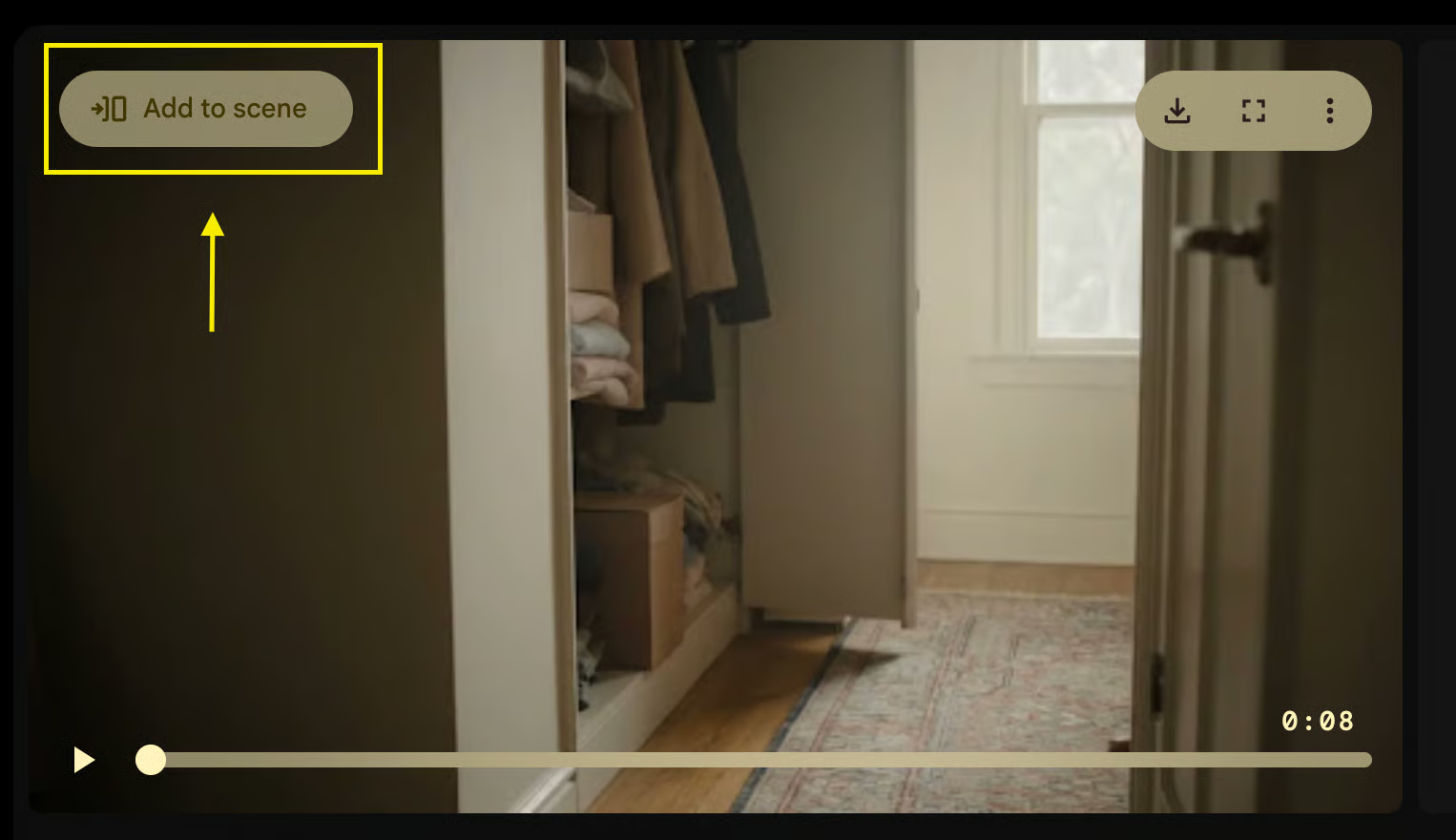
Si aprirà una timeline. Clicca sul segno più e poi scegli tra:

  • Jump to: Questo accade e poi (la scena salta a)
  • Extend: Questo accade e poi (inquadratura estesa)

Per questo esempio mi serve un taglio, quindi sceglierò Jump to e poi userò questo prompt (ci sono arrivato dopo alcune iterazioni—questa funzione ha sicuramente bisogno di miglioramenti):

Prompt:

In cucina qualche minuto dopo. La luce del sole filtra dolcemente sul tavolo e sul pavimento, creando un’atmosfera calma e silenziosa. Ambiente domestico quieto — il lieve ronzio del frigorifero, un leggero scricchiolio della sedia, tocchi delicati sullo schermo del telefono. Niente musica o voci esterne. La donna è seduta da sola al tavolo della cucina, telefono in mano. La camera mantiene un’inquadratura fissa, medio-ravvicinata, laterale. Poggia le scarpine sul tavolo accanto a sé e inizia a scrivere un annuncio sul telefono. La camera taglia su una ripresa sopra-spalla o un inserto stretto che mostra lo schermo del telefono: “Vendo: scarpine da neonato, mai usate.” Fissa il testo per un lungo momento, il pollice sospeso sopra il pulsante di pubblicazione. Gli occhi iniziano a velarsi, ma sbatte rapidamente le palpebre. Non piange — invece blocca il telefono, lo appoggia a faccia in giù ed espira, ritrovando la calma. L’espressione è trattenuta e indecifrabile, ma il linguaggio del corpo dice tutto: non è facile. Non includere sottotitoli su schermo.

L’aderenza al prompt era bassa—tono e composizione non corrispondevano a ciò che avevo in mente. Detto ciò, la coerenza del personaggio era discreta: stesso taglio di capelli, struttura del viso simile, ma i vestiti erano cambiati.

Ho notato anche alcuni artefatti visivi nell’output (guarda le scarpine). E, anche se mi aspettavo un’unica inquadratura, ho ottenuto tre tagli separati in un’unica generazione. Più tardi mi sono reso conto di aver suggerito involontariamente un secondo taglio nel prompt, quindi quella è colpa mia—ma non ho ancora idea di dove sia spuntata la terza inquadratura.

Inoltre, l’export dal Scene Builder ha rimosso del tutto l’audio. Non so se sia un bug o solo un limite dell’attuale configurazione, ma non sembra esserci una soluzione semplice. Puoi però scaricare ogni inquadratura singolarmente—quindi le ho rimontate in DaVinci Resolve.

C’è ancora molto lavoro per Google sulla funzione Scene Builder, ma è promettente!

Controllo modulare con Ingredients to Video

Una delle funzioni più sperimentali (e divertenti) dentro Flow è Ingredients to Video. Ti dà un controllo modulare: generi singoli elementi—chiamati ingredienti—e poi li combini in una scena.

Puoi creare gli ingredienti usando la generazione di immagini, anche se il caricamento di immagini non è ancora supportato. Ecco un esempio dal team di Google:

Per questo test volevo provare qualcosa di un po’ assurdo—un cortometraggio divertente alla Kafka:

Un insetto con volto umano guida un SUV. Ma ecco la svolta (come se non bastasse): il sedile del guidatore è un trono reale.

Per prima cosa, selezioniamo l’opzione Ingredients to Video:
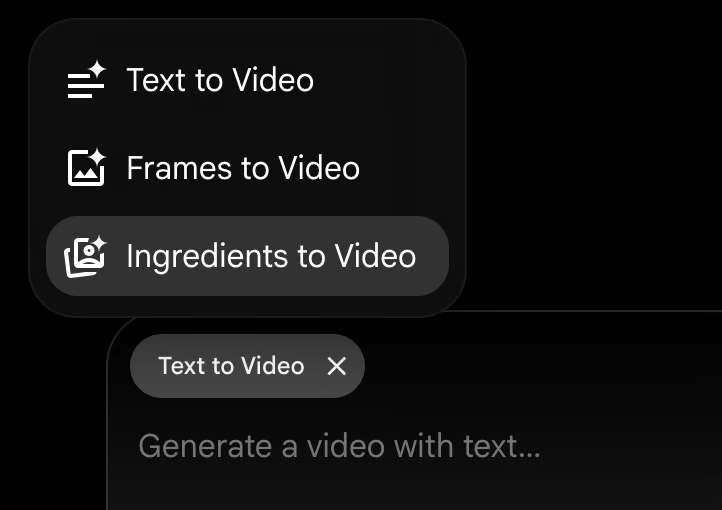
funzione ingredients to video in veo 3

Ho iniziato generando i tre ingredienti uno per uno: la sedia, il SUV e l’insetto.
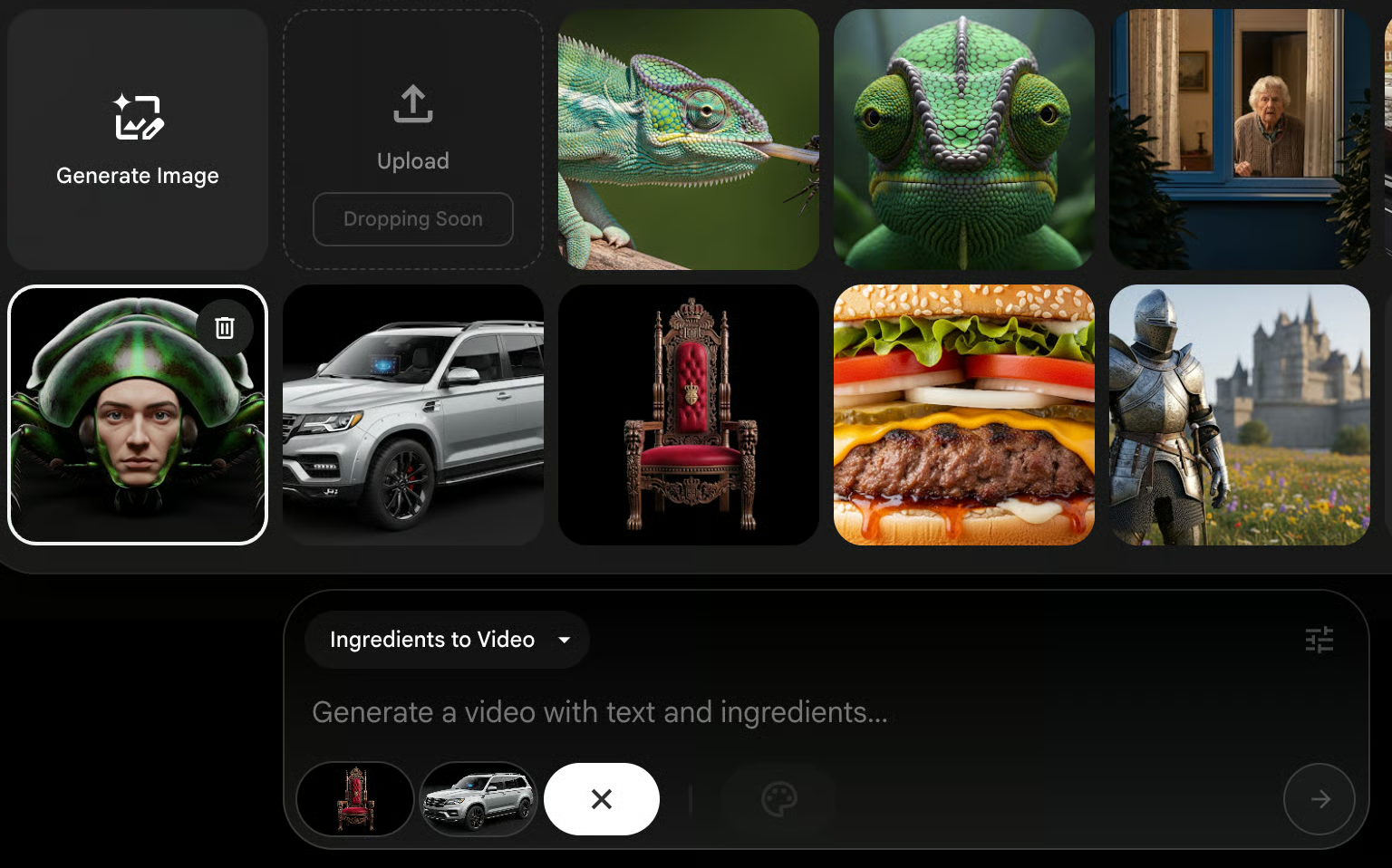
genera ingredienti in veo 3

Sfortunatamente, questa funzione al momento gira su Veo 2, non su Veo 3. Tecnicamente puoi selezionare Veo 3 dal menu a tendina, ma durante la generazione torna sempre automaticamente a Veo 2 e mostra questo avviso:

avviso veo 3

Come previsto, la qualità dell’output era deludente:

Prompt:

Un insetto con volto umano guida con calma un SUV, seduto su un trono reale sovradimensionato.

Detto questo, due dei tre ingredienti—soprattutto l’insetto e la sedia—sembravano sorprendentemente buoni. Il SUV, non proprio…

Con le capacità di Veo 3, questo setup sarebbe probabilmente stato molto più solido. Per ora, questa modalità è promettente, ma non ci siamo ancora.

Frames to Video

L’idea di Frames to Video è questa: fornisci al modello un primo e un ultimo frame, e lui prova ad animare una transizione tra i due (con un movimento di camera che puoi controllare). Puoi generare questi frame da un prompt o (in futuro) caricarli tu—il caricamento di immagini non è ancora disponibile.
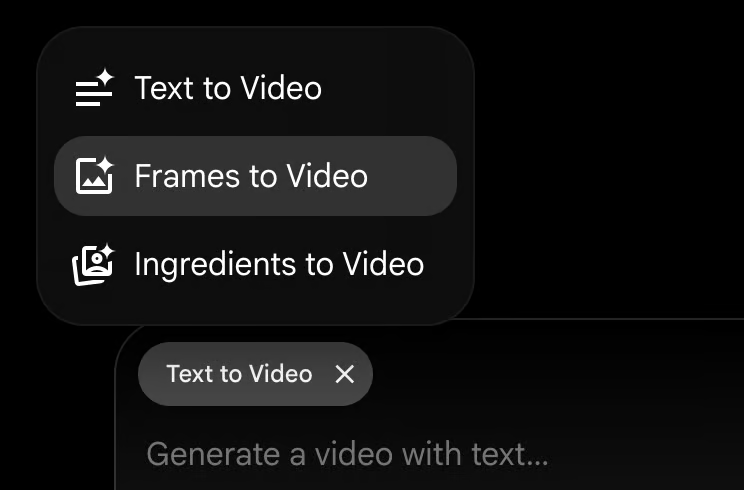
frames to video in veo 3

Come per la funzione Ingredients, questa modalità predefinisce automaticamente Veo 2, il che limita notevolmente la qualità. Non sono riuscito a generare nulla di particolarmente utile.

Alla fine l’ho usata per animare una singola inquadratura di un camaleonte. Ho impostato la stessa immagine come frame iniziale e finale e ho richiesto un movimento di camera a carrello in avanti—ma quella parte non è stata rispettata nel render finale.

Prompt:

Un camaleonte resta immobile su un ramo, gli occhi che scorrono lentamente in direzioni opposte mentre attende pazientemente la preda.

Best practice per Veo 3

Quando ottieni per la prima volta l’accesso a Veo 3 tramite Flow, parti con 12.500 crediti. Ogni generazione video consuma una parte di quel totale—150 crediti per generazione con Veo 3—quindi conviene essere strategici fin da subito.

Il mio consiglio: pensa bene ai tuoi prompt e genera un solo output alla volta. Dovrai distribuire i crediti lungo il mese, e ogni generazione richiede tempo—spesso 2 o 3 minuti (o più). Questo rende l’iterazione relativamente lenta, quindi il trial-and-error non è né economico né rapido.

Per la scrittura dei prompt, Google fornisce una guida ai prompt per la generazione video su Vertex AI, che offre indicazioni sulla struttura di prompt efficaci per Veo. La guida sottolinea l’importanza di prompt chiari e descrittivi e fornisce esempi per iniziare.

Se cerchi ulteriore supporto, la Runway Gen-3 Alpha Prompting Guide è una risorsa preziosa. Offre strategie dettagliate per creare prompt che producano output video di alta qualità, utili anche quando lavori con Veo 3.

Conclusione

Non rimanevo così stupito per un avanzamento dell’AI dai tempi della generazione di immagini con GPT-4o.

Veo 3 offre qualcosa che sembra davvero nuovo: video coerenti e con audio a partire da prompt in linguaggio naturale. Solo questo lo distingue da tutto il resto che ho testato.

Certo, ha i suoi difetti—drift del prompt, mancanza di accesso completo a Veo 3 in strumenti chiave come Scene Builder e occasionali glitch visivi—ma l’esperienza di base è davvero entusiasmante.

Colpisce quanto sia già vicino a una pipeline creativa utilizzabile. Con un po’ di editing e qualche prompt ben studiato, puoi passare dall’idea allo storyboard fino a un progetto breve funzionante in poche ore. Se aggiungi la coerenza dei personaggi (anche se un po’ fragile), l’audio incorporato nell’output e il supporto per workflow modulari, inizia a sembrare uno strumento serio.


Alex Olteanu's photo
Author
Alex Olteanu
LinkedIn

Sono un editor e autore che si occupa di blog, tutorial e notizie sull’IA, assicurandomi che tutto rientri in una solida strategia di contenuti e nelle best practice SEO. Ho scritto corsi di data science su Python, statistica, probabilità e visualizzazione dei dati. Ho anche pubblicato un romanzo premiato e nel tempo libero mi dedico alla sceneggiatura e alla regia.

Argomenti
Intelligenza artificiale
AI generativa
Notizie sull'IA

Impara l'AI con questi corsi!

Programma

Nozioni di base sull'intelligenza artificiale

10 ore
Scopri le basi dell'intelligenza artificiale, impara a usarla al meglio per il lavoro e immergiti in modelli come ChatGPT per orientarti nel mondo dinamico dell'IA.
Vedi i dettagliRight Arrow
Inizia Il Corso
Mostra altroRight Arrow
Correlato

blog

Tokenizzazione nel NLP: come funziona, sfide e casi d'uso

Guida al preprocessing NLP nel machine learning. Copriamo spaCy, i transformer di Hugging Face e come funziona la tokenizzazione in casi d'uso reali.
Abid Ali Awan's photo

Abid Ali Awan

10 min

blog

I 15 migliori server MCP remoti che ogni AI builder dovrebbe conoscere nel 2026

Scopri i 15 migliori server MCP remoti che stanno trasformando lo sviluppo AI nel 2026. Scopri come migliorano automazione, ragionamento, sicurezza e velocità dei workflow.
Abid Ali Awan's photo

Abid Ali Awan

15 min

blog

Che cos'è Snowflake? Guida per principianti alla piattaforma dati cloud

Esplora le basi di Snowflake, la piattaforma dati cloud. Scopri la sua architettura, le sue funzionalità e come integrarla nelle tue pipeline di dati.
Tim Lu's photo

Tim Lu

12 min

Mostra AltroMostra Altro

