Kurs
Datenanalyse in Excel
3 Std.
151K
In dieser Anleitung zeige ich dir, wie du in Excel abhängige Dropdown-Listen erstellst. Wir fangen mit einer einfachen, weit verbreiteten Methode an und gehen dann zu flexibleren, moderneren Ansätzen über, die mit zunehmender Datenmenge einfacher zu verwalten sind.
Wenn du gerade erst mit Excel anfängst, ist unser Einführungskurs in Excel vermittelt dir Kenntnisse wie die Navigation in der Benutzeroberfläche, das Verständnis von Datenformaten und die Arbeit mit grundlegenden Funktionen. Außerdem finde ich die Excel-Formeln-Spickzettel, den du runterladen kannst, echt hilfreich, weil er die gängigsten Excel-Funktionen enthält.
In Excel ist eine abhängige Dropdown-Liste einfach eine zweite Dropdown-Liste, deren Optionen von dem Wert abhängen, den du in der ersten Zelle ausgewählt hast.
Ein gängiges Beispiel ist die Hierarchie Land → Stadt. Wenn du Deutschland auswählst, werden im nächsten Dropdown-Menü nur Städte wie Berlin und München angezeigt. Wenn du das Land auf Kanada umstellst, wird die Liste automatisch aktualisiert und zeigt stattdessen Toronto und Vancouver an.
Hier kommen die Standard-Dropdown-Listen ins Spiel. Dropdown-Listen nicht ausreichen. Alleine können sie nur eine feste Liste von Werten anzeigen, was oft bedeutet, dass irrelevante oder ungültige Optionen angezeigt werden. Abhängige Dropdown-Menüs lösen dieses Problem, indem sie die Auswahlmöglichkeiten miteinander verbinden, wodurch die Datenüberprüfung in Excel präziser und in echten Tabellenkalkulationen viel nützlicher wird.
Ich zeige dir, wie du die klassische Methode anwendest, die am häufigsten unterstützt wird, um eine abhängige Dropdown-Liste in Excel zu erstellen. Es funktioniert in fast allen Excel-Versionen und braucht strukturierte Quelldaten und benannte Bereiche statt irgendwelcher fortgeschrittenen Funktionen.
Schritt 1: Mach die primäre Dropdown-Liste
Mach mal mit dem Erstellen des ersten Dropdown-Menüs los, indem du die folgenden Schritte befolgst:
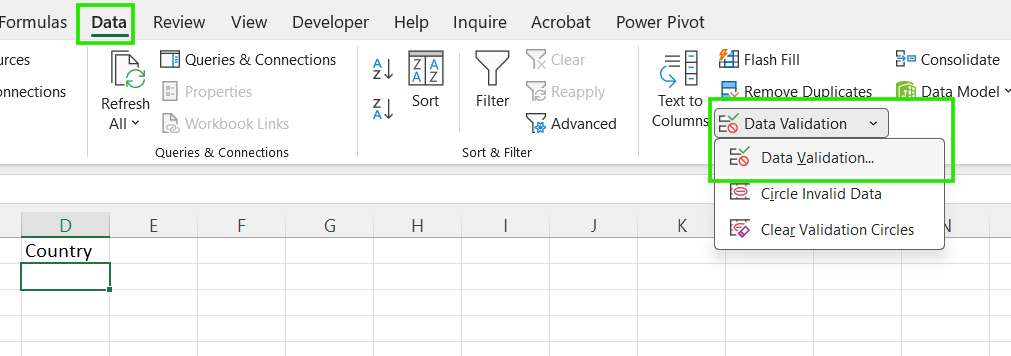
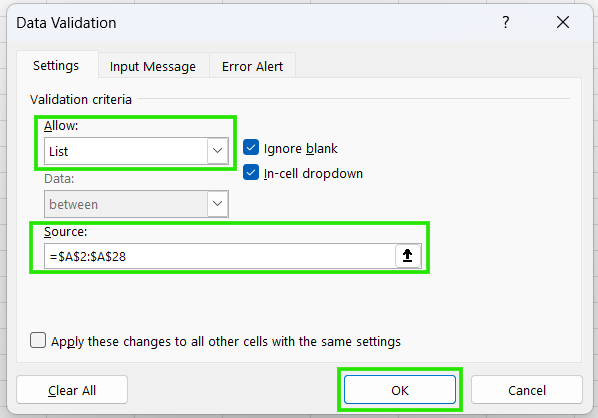
Schritt 2: Mach die Abhängigkeitslisten fertig
Als Nächstes sortierst du die Daten, die im zweiten Dropdown-Menü angezeigt werden sollen. Jede abhängige Liste muss einen Namen haben, und der Name muss genau mit der entsprechenden primären Dropdown-Option übereinstimmen.
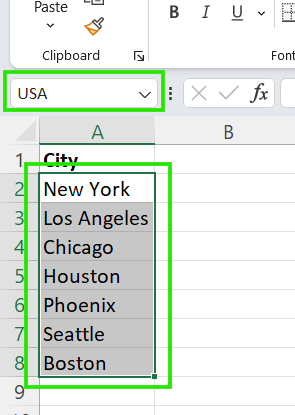
Schritt 3: Erstell das abhängige Dropdown-Menü
Verbinde jetzt das zweite Dropdown-Menü mit dem ersten, indem du die folgenden Schritte machst:
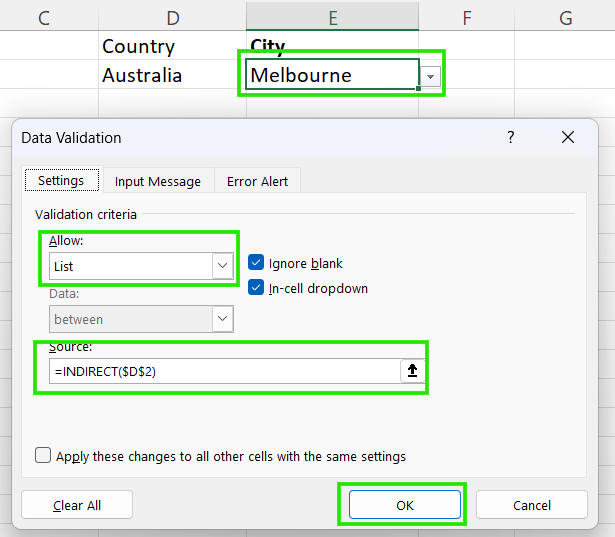
Wenn man das so sieht: Wenn „ D2 “ „Australia“ sagt, dann sagt die Funktion „ INDIRECT() “ der zweiten Liste: Such den Bereich namens „ Australia “ und zeig die Sachen an.
Wenn du Excel 365 oder Excel 2021+ benutzt, machen dynamische Arrays abhängige Dropdown-Listen einfacher, weil du nicht mehr mehrere benannte Bereiche brauchst. Anstatt für jede Option separate Listen zu erstellen, kann Excel die abhängige Liste automatisch basierend auf der aktuellen Auswahl generieren.
Nehmen wir mal an, du hast die Daten in den Spalten A und B deines Arbeitsblatts. Mach das so, um eine dynamische abhängige Dropdown-Liste zu erstellen:
Mach die primäre Dropdown-Liste mit den Schritten aus dem vorherigen Abschnitt.
Gib in der nächsten Zelle in das zweite Dropdown-Menü „ =FILTER(B:B, A:A = D2) “ ein, um die passenden Elemente anzuzeigen.
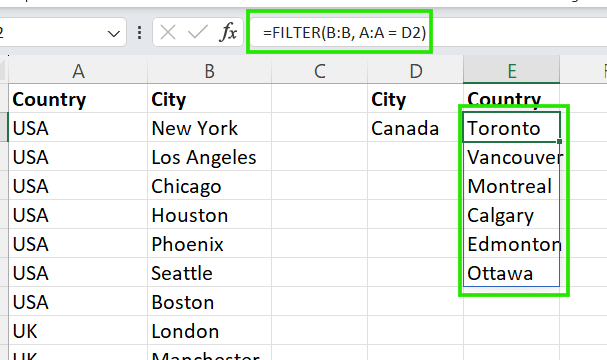
In diesem Fall lautet die Syntax der Funktion „ FILTER() “:
=FILTER(items, categories=main_cell)Wo:
items: Die Spalte mit den Werten für die abhängige Dropdown-Liste.
categories: Die Spalte mit den Werten für die Haupt-Dropdown-Liste
main_cell: Die Zelle mit dem ausgewählten Element in der primären Dropdown-Liste.
Diese Methode hat gegenüber dem klassischen Ansatz mit benannten Bereichen folgende Vorteile:
Excel-Tabellen verwenden Excel-Tabellen machen abhängige Dropdown-Listen zuverlässiger, wenn du davon ausgehst, dass deine Datenmenge wachsen wird.
Angenommen, wir haben die Daten „Land → Stadt“ in einer Excel-Tabelle gespeichert. Wenn du jetzt eine neue Stadt zu einem Land hinzufügst, wird die Tabelle automatisch größer. Jedes abhängige Dropdown-Menü, das auf dieser Tabelle basiert, funktioniert weiter, ohne dass die Quellbereiche aktualisiert werden müssen.
Du solltest aber bei der Kombination von Excel-Tabellen mit der Datenüberprüfung die folgenden Punkte beachten:
FILTER() “ erstellt wurde.Hier sind ein paar häufige Probleme, auf die ich beim Erstellen abhängiger Dropdown-Listen in Excel gestoßen bin, und wie du sie vermeiden kannst:
Damit deine abhängigen Dropdown-Listen zuverlässig, skalierbar und einfacher zu pflegen bleiben, schau dir mal die folgende Checkliste an:
Halte die Beschriftungen einheitlich: Abhängige Dropdown-Menüs brauchen genaue Übereinstimmungen. Mach die Benennung, Groß-/Kleinschreibung und Leerzeichen in deinen Quelldaten einheitlich, um versteckte Fehler zu vermeiden.
Vermeide fest codierte Bereiche: Richte deine Datenüberprüfung nicht auf feste Zellen wie „ $A$1:$A$10 “ ein, weil feste Bereiche kaputtgehen, sobald die Datenmenge wächst. Wenn möglich, solltest du dynamische Arrays oder Excel-Tabellen verwenden, damit neue Werte automatisch übernommen werden.
Verwende Tabellen oder dynamische Formeln, wenn möglich: Tabellen und dynamische Arrays (FILTER()) machen weniger manuelle Arbeit nötig und erleichtern es, deine Arbeitsmappe im Laufe der Zeit zu aktualisieren, vor allem bei gemeinsam genutzten Dateien.
Teste Randfälle frühzeitig: Schau mal, was passiert, wenn das erste Dropdown-Menü leer ist, nach der Auswahl geändert wird oder auf eine Kategorie ohne passende Werte zeigt. Dieser Ansatz sorgt dafür, dass deine Daten sich wie erwartet verhalten und keine Überraschungen passieren.
Obwohl abhängige Dropdown-Listen echt nützlich sind, sind sie nicht immer das richtige Tool. Hier sind ein paar Fälle, in denen du sie lieber nicht benutzen solltest:
Abhängige Dropdown-Listen helfen dir dabei, Daten korrekt und nutzbar zu halten, indem sie logische Beziehungen zwischen den Auswahlen sicherstellen, anstatt sich auf manuelle Überprüfungen zu verlassen. Egal, ob du den klassischen Ansatz mit benannten Bereichen oder moderne dynamische Array-Methoden bevorzugst, Excel bietet dir mehrere Möglichkeiten, diese zu erstellen, sodass du die für deine Version und deinen Arbeitsablauf passende Option auswählen kannst. Ich würde dir empfehlen, mit der einfachsten Methode anzufangen und dann zu dynamischen, tabellenbasierten Lösungen überzugehen, wenn deine Daten und Modelle komplexer werden.
Jetzt, wo du bereit bist, mehr zu entdecken, empfehle ich dir unseren Kurs „Datenanalyse in Excel“ zu machen, um deine Excel-Kenntnisse zu verbessern. Dieser Kurs hilft dir dabei, fortgeschrittene Analysen zu meistern und deine Karriere voranzutreiben. Ich empfehle auch, unseren Kurs Kurs „Power Query für Fortgeschrittene in Excel” zu machen, um mehr über Datenumwandlung und die Verwendung der Sprache M zum Erstellen dynamischer Funktionen zu lernen.
Erwerbe die Fähigkeiten, um Excel optimal zu nutzen - keine Erfahrung erforderlich.
Lerne Excel mit DataCamp
Kurs
Kurs
Kurs
Tutorial
DataCamp Team
3 Min.
Tutorial
Allan Ouko
7 Min.
Tutorial
Allan Ouko
11 Min.
Tutorial
Sejal Jaiswal
6 Min.
Tutorial
Sejal Jaiswal
9 Min.
Tutorial
DataCamp Team
2 Min.