Pular para o conteúdo principal

Lista suspensa dependente no Excel: Configuração e resolução de problemas

Aprenda a criar listas suspensas dependentes no Excel usando intervalos nomeados e matrizes dinâmicas, conserte problemas comuns, veja as melhores práticas e crie listas sem erros.
Atualizado 4 de fev. de 2026  · 7 min lido

Neste guia, vou te mostrar como criar listas suspensas dependentes no Excel, começando com uma configuração simples e amplamente compatível e, em seguida, passando para abordagens mais flexíveis e modernas, que são mais fáceis de manter à medida que seus dados crescem.

Se você está começando a usar o Excel, nossa Introdução ao Excel cobre habilidades como navegar pela interface, entender formatos de dados e trabalhar com funções básicas. Além disso, acho que a Folha de Referência de Fórmulas do Excel, que você pode baixar, é uma referência útil, pois contém todas as funções mais comuns do Excel.

O que é uma lista suspensa dependente no Excel?

No Excel, uma lista suspensa dependente é só uma segunda lista suspensa cujas opções dependem do valor escolhido na primeira célula.

Um exemplo comum é a hierarquia País → Cidade. Se você escolher Alemanha, o próximo menu suspenso vai mostrar só cidades como Berlim e Munique. Alterar o país para Canadá atualiza automaticamente a lista para mostrar Toronto e Vancouver.

Agora, é aqui que as listas suspensas padrão as listas suspensas ficam aquém. Por si só, eles só conseguem mostrar uma lista fixa de valores, o que muitas vezes significa mostrar opções irrelevantes ou inválidas. Os menus suspensos dependentes resolvem esse problema ao conectar as seleções, tornando a validação de dados do Excel mais precisa e muito mais útil em planilhas do mundo real.

Pelo exemplo acima, dá pra ver que usar uma lista suspensa padrão não é suficiente por si só, pois pode mostrar opções irrelevantes, como todas as cidades, independentemente do país. Nesse caso, os menus suspensos dependentes resolvem o problema ao conectar várias seleções, tornando a validação de dados do Excel mais inteligente e fácil de usar.

Como criar uma lista suspensa dependente no Excel (método clássico)

Vou te mostrar como usar o método clássico, que é a abordagem mais amplamente suportada para criar uma lista suspensa dependente no Excel. Funciona em quase todas as versões do Excel e depende de dados de origem estruturados e intervalos nomeados, em vez de recursos avançados.

Passo 1: Crie a lista suspensa principal

Comece criando o primeiro menu suspenso seguindo as etapas abaixo:
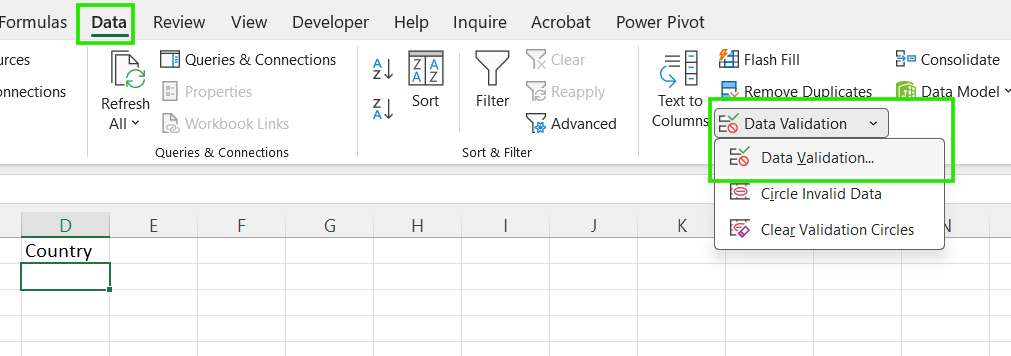
  • Digite suas categorias principais em uma única coluna. Por exemplo: USA, UK, Australia.
  • Escolha a célula onde você quer a lista suspensa principal.
  • Vá para Dados Validação de dados.

Validação de dados na faixa de opções do Excel

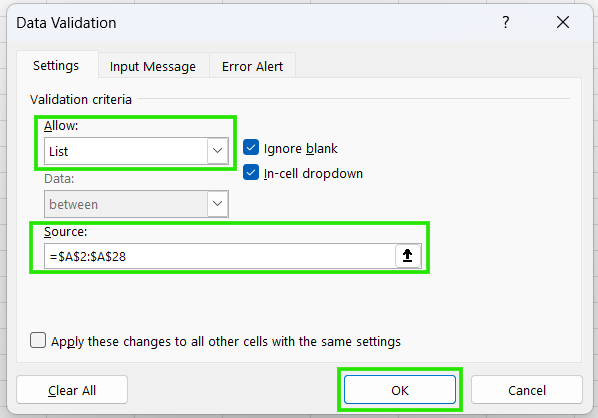
  • No Permitir , selecione Lista.
  • Na caixa “Fonte ”, destaque suas categorias principais. Clique em ” e depois em “OK”.

Como criar uma lista suspensa primária no Excel

Passo 2: Prepare as listas de dependentes

Depois, você organiza os dados que vão aparecer no segundo menu suspenso. Cada lista dependente precisa ter um nome, e esse nome tem que ser igualzinho à opção do menu suspenso principal.
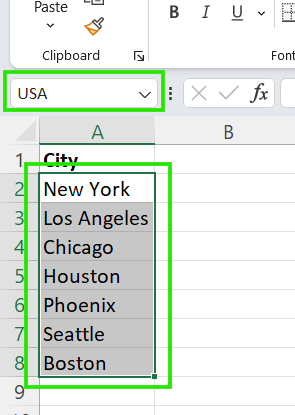
  • Liste seus subitens sob títulos que correspondam exatamente às suas categorias principais.
  • Dá um destaque nos itens de um grupo.
  • Vá até a caixa de nome (canto superior esquerdo, ao lado da barra de fórmulas) e digite o nome da categoria. Pressione Enter.

Caixa de nome do Excel

  • Repita isso para cada categoria.

Passo 3: Crie o menu suspenso dependente

Agora, conecte o segundo menu suspenso ao primeiro seguindo os passos abaixo:
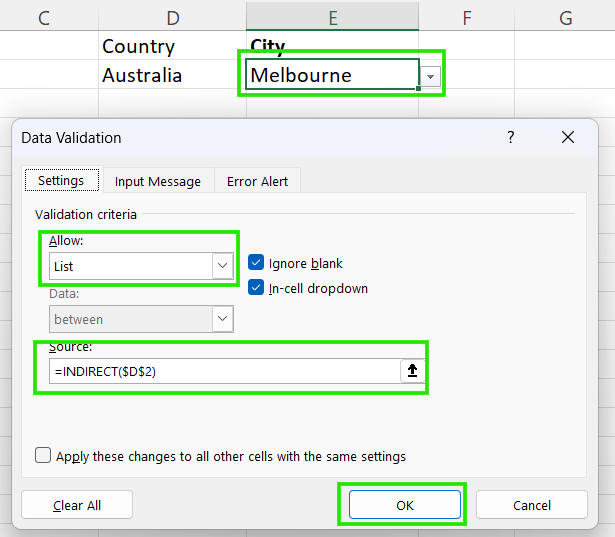
  • Escolha a célula onde a lista suspensa dependente deve aparecer.
  • Abrir Validação de dados e escolha Lista.
  • Defina a fonte para que ela aponte dinamicamente para o intervalo nomeado que corresponde à primeira seleção.
  • Use a função INDIRECT() para apontar para a célula que contém o primeiro menu suspenso.

Como criar uma lista suspensa dependente no Excel

Usando essa lógica, se D2 disser “Austrália”, a função INDIRECT() dirá à segunda lista: Vá procurar o intervalo chamado “ Australia ” e mostre esses itens.

Criando uma lista suspensa dependente usando matrizes dinâmicas (Excel moderno)

Se você estiver usando o Excel 365 ou Excel 2021+, as matrizes dinâmicas simplificam as listas suspensas dependentes, eliminando a necessidade de vários intervalos nomeados. Em vez de preparar listas separadas para cada opção, o Excel pode gerar a lista dependente automaticamente com base na seleção atual.

Por exemplo, vamos supor que você tenha os dados nas colunas A e B da sua planilha. Siga estas etapas para criar uma lista suspensa dependente dinâmica:

  • Crie a lista suspensa principal seguindo as etapas da seção anterior.

  • Para o segundo menu suspenso na próxima célula, digite =FILTER(B:B, A:A = D2) para mostrar os itens correspondentes.
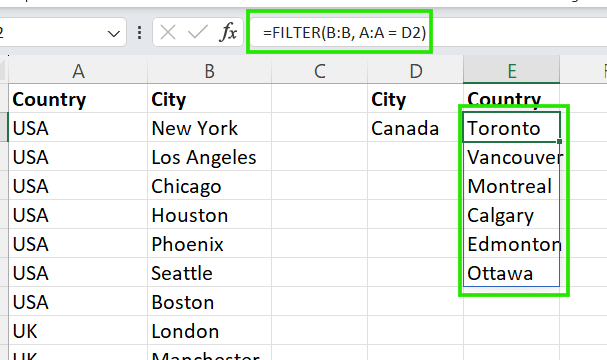
Como criar uma lista suspensa dependente usando matrizes dinâmicas

Nesse caso, a sintaxe da função ` FILTER() ` é: 

=FILTER(items, categories=main_cell)

Onde: 

  • items: A coluna com os valores para a lista suspensa dependente.

  • categories: A coluna com os valores da lista suspensa principal

  • main_cell: A célula com o item selecionado na lista suspensa principal.

Esse método tem as seguintes vantagens em relação à abordagem clássica de intervalos nomeados:

  • Atualizações automáticas: Quando você adiciona um novo item à sua tabela de origem, ele aparece imediatamente no menu suspenso, eliminando a necessidade de atualizações manuais por categoria.
  • Erro sem nome: Você evita erros de nomenclatura e discrepâncias ortográficas entre nomes e seleções.
  • Sem manutenção do "Gerenciador de nomes": Você não precisa criar um monte de nomes diferentes para cada categoria. A dependência aparece numa fórmula, em vez de ficar escondida no Gerenciador de Nomes.

Listas suspensas dependentes com tabelas do Excel

Usando tabelas do Excel tornam as listas suspensas dependentes mais confiáveis quando se espera que seus dados aumentem.

Digamos que a gente guardou os dados País → Cidade numa tabela do Excel. Agora, quando você adicionar uma nova cidade em um país que já existe, a tabela vai se expandir automaticamente. Qualquer menu suspenso dependente criado com base nessa tabela continua a funcionar sem atualizar os intervalos de origem.

Mas, é bom ficar de olho nessas questões ao juntar tabelas do Excel com validação de dados:

  • A validação de dados nem sempre aceita referências de tabelas diretamente. Sempre aponte a Validação de Dados para um intervalo auxiliar criado por FILTER().
  • Linhas em branco nas tabelas podem fazer com que os valores do menu suspenso fiquem vazios.
  • Os intervalos de derramamento bloqueados impedem que a lista seja atualizada. Se as células abaixo da sua fórmula auxiliar não estiverem vazias, a lista filtrada não poderá ser expandida e o menu suspenso dependente aparecerá incompleto ou falhará.

Problemas comuns com listas suspensas dependentes

Abaixo estão alguns problemas comuns que eu encontrei ao criar listas suspensas dependentes no Excel e como você pode evitá-los:

  • O menu suspenso mostra valores em branco: Esse problema geralmente rola quando o intervalo de origem tem células vazias ou quando um resultado filtrado não encontra nada que combine com a seleção atual. Sempre certifique-se de que seus dados não tenham espaços em branco inesperados.
  • A lista dependente não atualiza: Se a segunda lista suspensa não mudar depois de atualizar a primeira, o Excel pode não estar recalculando como esperado ou o link de dependência pode estar quebrado. Para resolver isso, veja se a lista dependente está apontando para a lista suspensa principal.
  • Erros ortográficos: Como as listas suspensas dependentes dependem de correspondências exatas, uma pequena diferença ortográfica entre a seleção principal e os dados de origem impedirá que a lista funcione. Para resolver isso, priorize o uso de listas suspensas dinâmicas.
  • Espaços extras nos dados de origem: Espaços à esquerda ou à direita fazem com que dois valores pareçam iguais para os usuários, mas diferentes para o Excel, fazendo com que os filtros e a correspondência de nomes não funcionem. Use TRIM() para tirar os espaços escondidos dos seus dados antes de criar as listas suspensas dependentes.
  • A validação de dados não está atualizando como deveria: Às vezes, o Excel guarda regras de validação antigas. Para resolver isso, selecione novamente a célula, reaplique a Validação de Dados ou recalcule a pasta de trabalho.

Melhores práticas para menus suspensos dependentes no Excel

Pra garantir que suas listas suspensas dependentes continuem confiáveis, escaláveis e mais fáceis de manter, recomendo a lista de verificação abaixo:

  • Mantenha as etiquetas consistentes: Os menus suspensos dependentes dependem de correspondências exatas. Padronize a nomenclatura, o uso de maiúsculas e minúsculas e o espaçamento em seus dados de origem para evitar falhas silenciosas.

  • Evite codificar intervalos: Não direcione sua Validação de Dados para células fixas como $A$1:$A$10, pois intervalos fixos quebram assim que os dados aumentam. Sempre que possível, use matrizes dinâmicas ou tabelas do Excel para que os novos valores sejam coletados automaticamente.

  • Use tabelas ou fórmulas dinâmicas sempre que possível: Tabelas e matrizes dinâmicas (FILTER()) reduzem a manutenção manual e facilitam a atualização da sua pasta de trabalho ao longo do tempo, especialmente para arquivos compartilhados.

  • Teste os casos extremos logo de cara: Veja o que rola quando o menu suspenso principal tá em branco, muda depois da seleção ou aponta pra uma categoria sem valores correspondentes. Essa abordagem garante que seus dados funcionem como esperado, sem surpresas.

Quando não usar listas suspensas dependentes

Embora as listas suspensas dependentes sejam poderosas, nem sempre são a ferramenta certa. Aqui estão alguns casos em que você deve evitar usá-los:

  • Quando as dependências ficam muito complicadas: Se as seleções dependem de várias condições ou níveis, a lógica pode rapidamente se tornar difícil de gerenciar e propensa a erros no Excel.
  • Quando formulários ou bancos de dados são as melhores ferramentas: Para entrada de dados estruturados, entrada de múltiplos usuários ou fluxos de trabalho com muita validação, formulários dedicados ou sistemas baseados em bancos de dados oferecem melhor controle e confiabilidade.
  • Considerações de desempenho para listas muito grandes: Conjuntos de dados grandes podem deixar o recálculo mais lento e fazer com que os menus suspensos pareçam lentos, principalmente quando você usa fórmulas dinâmicas em milhares de linhas.

Conclusão

As listas suspensas dependentes ajudam a manter os dados precisos e úteis, garantindo relações lógicas entre as seleções, em vez de depender de verificações manuais. Se você curte mais a abordagem clássica de intervalos nomeados ou os métodos modernos de matrizes dinâmicas, o Excel oferece várias maneiras de criá-los, para que você possa escolher o que melhor se adapta à sua versão e ao seu fluxo de trabalho. Eu recomendo que você comece com o método mais simples e, depois, passe para soluções dinâmicas baseadas em tabelas, conforme seus dados e modelos se tornarem mais complexos.

Agora que você está pronto para explorar mais, recomendo fazer nosso curso Análise de Dados no Excel para melhorar suas habilidades no Excel. Este curso vai te ajudar a dominar análises avançadas e impulsionar sua carreira. Também recomendo fazer nosso curso intermediário sobre Power Query no Excel para aprender sobre transformação de dados e usar a linguagem M para criar funções dinâmicas.

Avance em sua carreira com o Excel

Adquira as habilidades para maximizar o Excel - não é necessário ter experiência.

Comece hoje gratuitamente

Allan Ouko's photo
Author
Allan Ouko
LinkedIn
Eu crio artigos que simplificam a ciência e a análise de dados, tornando-as fáceis de entender e acessíveis.

Perguntas frequentes

Qual é a diferença entre um menu suspenso dependente e um menu suspenso em cascata no Excel?

Não tem diferença. “Dependente” e “em cascata” são termos que descrevem listas suspensas em que uma seleção controla a seguinte.

Quais versões do Excel suportam listas suspensas dependentes?

Todas as versões modernas do Excel para desktop suportam menus suspensos dependentes clássicos, enquanto os métodos de matriz dinâmica exigem o Excel 365 ou o Excel 2021 e versões posteriores.

Por que minha lista suspensa de dependentes está mostrando valores em branco?

Os valores em branco aparecem na lista dependente por causa de células vazias nos dados de origem, valores que não batem ou espaços extras nos campos de pesquisa.

As listas suspensas dependentes funcionam com tabelas do Excel?

Sim, as listas suspensas dependentes funcionam com tabelas do Excel, mas a validação de dados pode precisar de intervalos auxiliares, e as referências estruturadas devem ser tratadas com cuidado.

Quantos níveis de menus suspensos dependentes o Excel consegue lidar?

O Excel consegue lidar com vários níveis, mas a complexidade aumenta rapidinho. Depois de dois ou três níveis, a manutenção fica complicada.

Tópicos

Aprenda Excel com o DataCamp

Curso

Preparação de dados no Excel

3 h
73.4K
Aprenda a preparar dados no Excel usando funções lógicas, fórmulas aninhadas, funções de busca e tabelas dinâmicas.
Ver detalhesRight Arrow
Iniciar curso
Ver maisRight Arrow
Relacionado

blog

Morte do Excel? Buscas por curso sobre ferramenta saltam 400%; Veja as principais dúvidas dos internautas

Mesmo na Era da IA, a clássica planilha de dados, amada por uns e odiada por outros, segue relevante e amplamente utilizada.
DataCamp Team's photo

DataCamp Team

8 min

Tutorial

As 15 fórmulas básicas do Excel que todos precisam saber

Aprenda a adicionar fórmulas aritméticas, de cadeia de caracteres, de séries temporais e complexas no Microsoft Excel.
Abid Ali Awan's photo

Abid Ali Awan

Tutorial

Gráficos de colunas agrupadas no Excel: Como criá-los e personalizá-los

Este tutorial discute os gráficos de colunas agrupadas, por que o Excel é bom para criá-los e como criar e personalizar gráficos de colunas agrupadas no Excel.
Elena Kosourova's photo

Elena Kosourova

Tutorial

Criando e personalizando tabelas dinâmicas no Power BI

Saiba como criar tabelas dinâmicas personalizáveis no Power BI com formatação condicional avançada e algumas dicas de otimização.
Joleen Bothma's photo

Joleen Bothma

Tutorial

Como fazer um VLOOKUP() com vários critérios

Domine a arte de usar VLOOKUP() com vários critérios no Excel. Explore técnicas avançadas, como colunas auxiliares e a função CHOOSE().
Laiba Siddiqui's photo

Laiba Siddiqui

Tutorial

Hierarquias do Power BI: Um guia abrangente

Saiba como criar, editar, excluir e implementar hierarquias no Power BI.
Joleen Bothma's photo

Joleen Bothma

Ver maisVer mais