Curso
Análisis de datos en Excel
3 h
151K
En esta guía, te explicaré cómo crear listas desplegables dependientes en Excel, comenzando con una configuración sencilla y ampliamente compatible, y pasando luego a enfoques más flexibles y modernos que son más fáciles de mantener a medida que tus datos crecen.
Si estás empezando a utilizar Excel, nuestra Introducción a Excel cubre habilidades como navegar por la interfaz, comprender los formatos de datos y trabajar con funciones básicas. Además, me parece que la hoja de referencia de fórmulas de Excel, que se puede descargar, es una referencia útil porque contiene todas las funciones más comunes de Excel.
En términos de Excel, una lista desplegable dependiente es simplemente una segunda lista desplegable cuyas opciones dependen del valor seleccionado en una primera celda.
Un ejemplo común es la jerarquía País → Ciudad. Si seleccionas Alemania, el siguiente menú desplegable se limitará a ciudades como Berlín y Múnich. Al cambiar el país a Canadá, la lista se actualiza automáticamente para mostrar Toronto y Vancouver en su lugar.
Ahora, aquí es donde las listas desplegables se quedan cortas. Por sí solos, solo pueden mostrar una lista fija de valores, lo que a menudo significa mostrar opciones irrelevantes o no válidas. Los menús desplegables dependientes resuelven ese problema al vincular las selecciones entre sí, lo que hace que la validación de datos de Excel sea más precisa y mucho más útil en las hojas de cálculo del mundo real.
Te mostraré cómo utilizar el método clásico, que es el más utilizado para crear una lista desplegable dependiente en Excel. Funciona en casi todas las versiones de Excel y se basa en datos de origen estructurados y rangos con nombre, en lugar de funciones avanzadas.
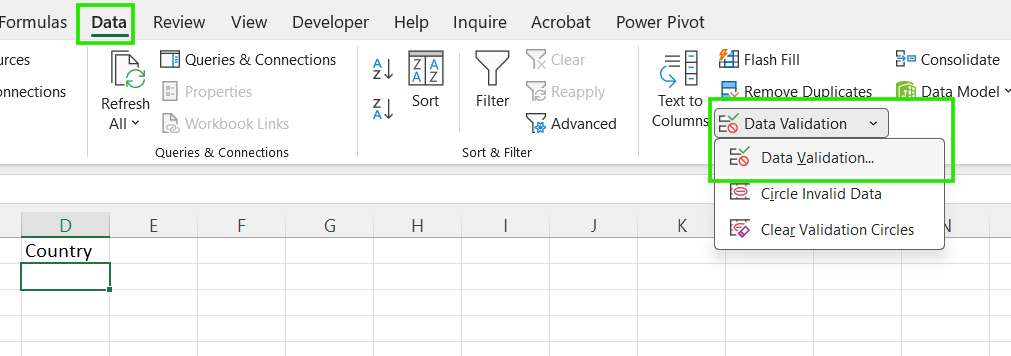
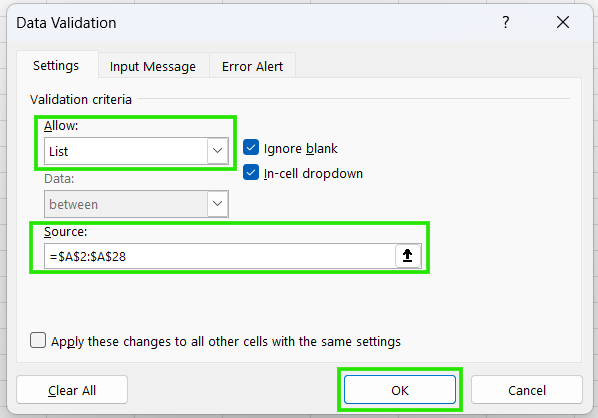
Paso 1: Crea la lista desplegable principal.
Comienza creando el primer menú desplegable siguiendo los pasos que se indican a continuación:
Paso 2: Prepara las listas de dependientes.
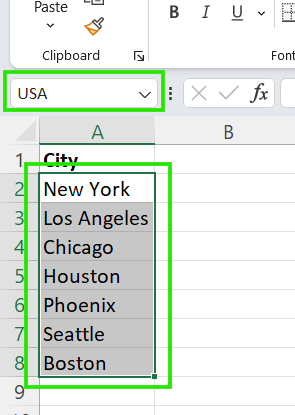
A continuación, organizas los datos que aparecerán en el segundo menú desplegable. Cada lista dependiente debe tener un nombre, y este debe coincidir exactamente con la opción correspondiente del menú desplegable principal.
Paso 3: Crear el menú desplegable dependiente
Ahora vincula el segundo menú desplegable al primero siguiendo los pasos que se indican a continuación:
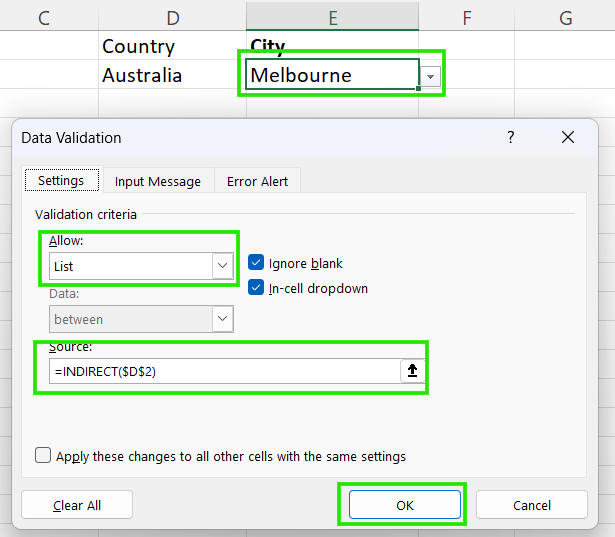
Siguiendo esta lógica, si D2 dice «Australia», la función INDIRECT() le dice a la segunda lista: Busca el rango llamado « Australia » y muestra esos elementos.
Si utilizas Excel 365 o Excel 2021+, los arreglos dinámicos simplifican las listas desplegables dependientes al eliminar la necesidad de utilizar varios rangos con nombre. En lugar de preparar listas separadas para cada opción, Excel puede generar automáticamente la lista dependiente en función de la selección actual.
Por ejemplo, supongamos que tienes los datos en las columnas A y B de tu hoja. Sigue estos pasos para crear una lista desplegable dinámica dependiente:
Crea la lista desplegable principal siguiendo los pasos de la sección anterior.
En el segundo menú desplegable de la celda siguiente, introduce =FILTER(B:B, A:A = D2) para obtener los elementos coincidentes.
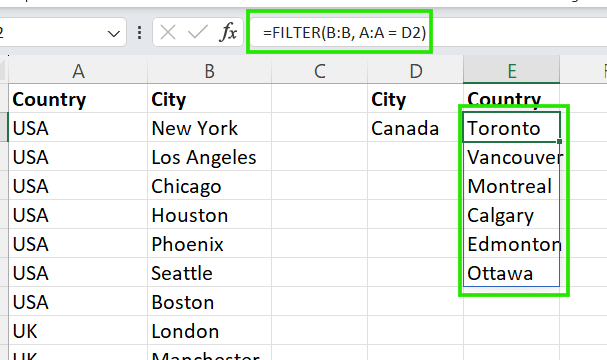
En este caso, la sintaxis de la función FILTER() es:
=FILTER(items, categories=main_cell)Dónde:
items: La columna con los valores de la lista desplegable dependiente.
categories: La columna con los valores de la lista desplegable principal.
main_cell: La celda con el elemento seleccionado en la lista desplegable principal.
Este método presenta las siguientes ventajas con respecto al enfoque clásico de rangos con nombre:
Uso de tablas de Excel hace que las listas desplegables dependientes sean más fiables cuando se espera que tus datos aumenten.
Supongamos que guardamos los datos País → Ciudad en una tabla de Excel. Ahora, cuando añadas una nueva ciudad a un país ya existente, la tabla se ampliará automáticamente. Cualquier menú desplegable dependiente creado sobre esa tabla seguirá funcionando sin actualizar los rangos de origen.
Sin embargo, debes tener en cuenta las siguientes cuestiones al combinar tablas de Excel con la validación de datos:
FILTER().A continuación, se indican los problemas más comunes con los que me he encontrado al crear listas desplegables dependientes en Excel y cómo puedes evitarlos:
Para garantizar que tus listas desplegables dependientes sigan siendo fiables, escalables y fáciles de mantener, te recomiendo la siguiente lista de verificación:
Mantén la coherencia en las etiquetas: Los menús desplegables dependientes se basan en coincidencias exactas. Estandariza los nombres, las mayúsculas y minúsculas y los espacios en tus datos de origen para evitar fallos silenciosos.
Evita los rangos codificados de forma rígida: No apuntes tu validación de datos a celdas fijas como $A$1:$A$10, ya que los rangos fijos se rompen tan pronto como los datos aumentan. Siempre que sea posible, utiliza matrices dinámicas o tablas de Excel para que los nuevos valores se recojan automáticamente.
Utiliza tablas o fórmulas dinámicas siempre que sea posible: Las tablas y las matrices dinámicas (FILTER()) reducen el mantenimiento manual y facilitan la actualización de tu cuaderno de trabajo a lo largo del tiempo, especialmente en el caso de los archivos compartidos.
Prueba los casos extremos desde el principio: Comprueba qué ocurre cuando el menú desplegable principal está vacío, cambia después de la selección o apunta a una categoría sin valores coincidentes. Este enfoque garantiza que tus datos se comporten según lo esperado, sin sorpresas.
Aunque las listas desplegables dependientes son muy útiles, no siempre son la herramienta adecuada. A continuación, se indican algunos casos en los que debes evitar su uso:
Las listas desplegables dependientes te ayudan a mantener los datos precisos y utilizables al imponer relaciones lógicas entre las selecciones en lugar de depender de comprobaciones manuales. Tanto si prefieres el enfoque clásico de rangos con nombre como los métodos modernos de arreglos dinámicos, Excel te ofrece múltiples formas de crearlos, para que puedas elegir el que mejor se adapte a tu versión y flujo de trabajo. Te recomiendo que empieces con el método más sencillo y luego pases a soluciones dinámicas basadas en tablas a medida que tus datos y modelos se vuelvan más complejos.
Ahora que estás listo para seguir explorando, te recomiendo que realices nuestro curso Análisis de datos en Excel para mejorar tus habilidades con Excel. Este curso te ayudará a dominar el análisis avanzado e impulsar tu carrera profesional. También recomiendo realizar nuestro curso curso Intermedio de Power Query en Excel para aprender sobre la transformación de datos y el uso del lenguaje M para crear funciones dinámicas.
Adquiere los conocimientos necesarios para sacar el máximo partido a Excel, sin necesidad de experiencia.
Aprende Excel con DataCamp
Curso
Curso
Curso
Tutorial
Joleen Bothma
7 min
Tutorial
Joleen Bothma
9 min
Tutorial
Laiba Siddiqui
10 min
Tutorial
Joleen Bothma
12 min
Tutorial
Abid Ali Awan
15 min