Ir al contenido principal

Cómo borrar la caché de Excel (Windows y Mac)

Aprende a borrar la caché de Excel en Windows y Mac para resolver problemas comunes como retrasos y errores de sincronización, y sigue las prácticas recomendadas para que Excel funcione correctamente.
Actualizado 26 ene 2026  · 8 min leer

Excel suele almacenar datos temporales y almacenados en caché en segundo plano para acelerar el proceso. Estos archivos ayudan con el rendimiento, la recuperación y funciones como los complementos o el acceso a archivos recientes. Esto ayuda a corto plazo. Sin embargo, con el tiempo, estos datos almacenados en caché pueden acumularse o quedar obsoletos, y lo que antes te ayudaba ahora te ralentiza.

En esta guía, explicaré las cachés más importantes de Excel que realmente afectan al rendimiento y al comportamiento, y te mostraré cómo borrarlas de forma segura tanto en Windows como en Mac.

Si estás empezando a utilizar Excel, nuestro curso Introducción a Excel abarca habilidades como navegar por la interfaz, comprender los formatos de datos y trabajar con funciones básicas. Además, si tienes cierta experiencia, puedes realizar nuestro curso Funciones avanzadas de Excel para aprender más sobre cómo las funciones mejoran la eficiencia en el análisis de datos.

Avanza en tu carrera con Excel

Adquiere los conocimientos necesarios para sacar el máximo partido a Excel, sin necesidad de experiencia.

Empieza hoy gratis

¿Qué es la caché de Excel (y cuándo debes borrarla)?

En Excel, la caché es un almacén de datos que ayuda a que la aplicación funcione más rápido. En lugar de volver a calcular, recargar o volver a descargar todo cada vez, Excel guarda cierta información localmente para poder reutilizarla más adelante.

Excel utiliza archivos almacenados en caché para ayudarte a:

  • Abre los archivos más rápido
  • Sincronizar cambios con OneDrive o SharePoint
  • Almacenar datos de tablas dinámicas para un análisis rápido
  • Recuperar el trabajo si Excel se bloquea

Sin embargo, cuando los archivos de caché quedan obsoletos o se dañan, pueden causar problemas en lugar de mejorar el rendimiento. Si tu caché tiene problemas, es posible que observes los siguientes signos:

  • Excel funciona lento o se bloquea inesperadamente.
  • Tus archivos en la nube no se sincronizarán.
  • Aparecen errores como «El archivo está bloqueado» o «El archivo está en uso».
  • Tus tablas dinámicas no se actualizan.

Cuando observes este tipo de problemas, es importante que borres la caché para que los archivos funcionen con normalidad, tal y como te mostraré más adelante en este artículo.

Las cachés de Excel más comunes que causan problemas

Las siguientes son las cachés de Excel más comunes que la mayoría de los usuarios necesitan borrar para obtener un rendimiento óptimo:

Caché de documentos de Office (OneDrive / SharePoint)

La caché de documentos de Office almacena copias locales de archivos Excel basados en la nube para acelerar la sincronización y permitir la edición sin conexión. Puede causar problemas si las versiones almacenadas en caché entran en conflicto con la copia en la nube.

Los síntomas comunes de Office Document Cache incluyen errores de sincronización en los que los archivos no se cargan o descargan correctamente. También es posible que aparezca un error como «El archivo está bloqueado» o «Error al cargar», y que los cambios no se muestren a los colaboradores.

Caché de tabla dinámica

Cuando creas una tabla dinámica, Excel toma una «instantánea» de los datos de origen y la almacena en una caché interna para agilizar el análisis. Sin embargo, los conjuntos de datos grandes pueden aumentar considerablemente el tamaño del archivo de instantánea, y los datos almacenados en caché pueden quedar obsoletos o saturarse.

Por lo tanto, debes borrar o actualizar la caché cuando el tamaño del archivo sea inusualmente grande o cuando las tablas dinámicas muestren datos antiguos o incorrectos. También debes borrar la caché cuando cambies la estructura de datos de origen para mejorar la precisión y el rendimiento.

Archivos temporales

Mientras trabajas en tu archivo, Excel suele crear archivos temporales para respaldar las acciones de deshacer, el autoguardado y la recuperación tras fallos. Si los archivos temporales se acumulan, pueden provocar que Excel se bloquee o se cierre inesperadamente. Lo notarás si Excel tarda más en abrirse o cerrarse y si aparece el error «Excel no puede abrir el archivo».

Cómo borrar la caché de Excel en Windows

Ahora que ya sabemos dónde almacena Excel los datos almacenados en caché, te mostraré cómo borrarlos en Windows.

Borrar la caché de documentos de Office

La caché de documentos de Office es gestionada por Microsoft Office y se encarga de la sincronización de los archivos de Excel basados en la nube. La caché se controla a través delCentro de carga de o la configuración de Office, pero no directamente dentro de los archivos de Excel.

Sigue estos pasos para borrar la caché de documentos de Office:

  • Cierra Excel y todas las demás aplicaciones de Office.
  • Abre el menú Inicio y busca Centro de carga. Si no está disponible, abre la configuración de OneDrive.
  • Ir a Configuración
  • Selecciona Elige Eliminar archivos almacenados en caché.
  • Confirma cuando se te solicite.

Después de borrar los archivos almacenados en la caché, Excel elimina las copias locales de los archivos en la nube, pero no se borran los datos en la nube. Los archivos se volverán a sincronizar desde OneDrive o SharePoint la próxima vez que los abras.

Borrar archivos temporales de Excel

Excel almacena los archivos temporales por separado de los cuadernos de trabajo reales. Para acceder a estos archivos temporales:

  • Prensa Windows + R

  • Escribe %temp% y pulsa Intro.

  • Esto abre la carpeta de archivos temporales de Windows.
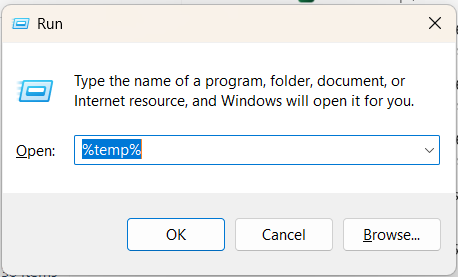
Cómo borrar los archivos temporales de Excel

Ahora puedes eliminar archivos y carpetas de forma segura con Excel cerrado. Debes omitir cualquier archivo que Windows indique que está «en uso».

Echa un vistazo a nuestra hoja de referencia rápida de atajos de Excel para aprender a mejorar la productividad mediante el aprendizaje de los atajos para las diferentes funciones de Excel.

Borrar la caché de la tabla dinámica (opcional)

Aunque no es habitual, debes borrar la caché de la tabla dinámica cuando tu archivo de Excel sea inusualmente grande, cuando las tablas dinámicas muestren datos obsoletos o incorrectos, o si has cambiado la estructura de la fuente de datos. Sigue estos pasos para borrar la caché de la tabla dinámica:

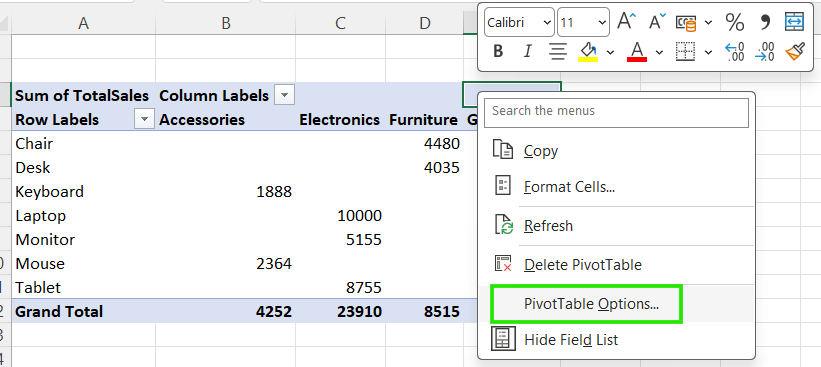
Haz clic con el botón derecho en la tabla dinámicaOpciones de tabla dinámica.

Opciones de tabla dinámica en Excel

Ve a la pestaña Datos.

Establece el número de elementos que se conservarán por campo en Ninguno.

Haz clic en Aceptar, luego haz clic con el botón derecho y selecciona Actualizar.
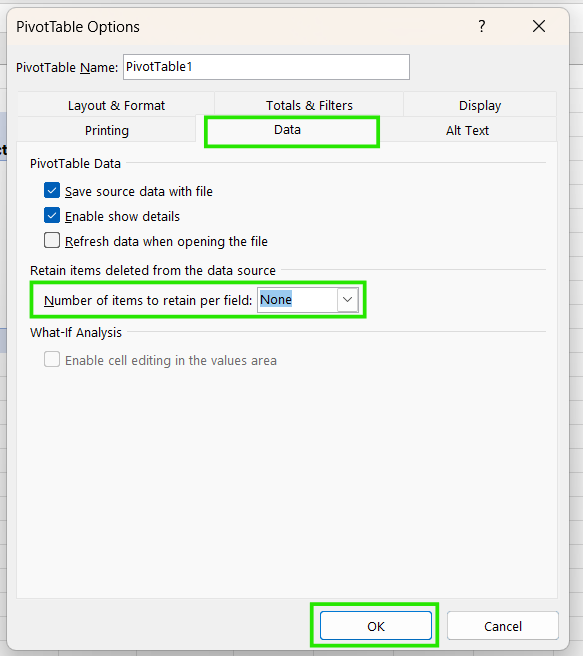
Borrar la caché de la tabla dinámica en Excel

Al borrar la caché de la tabla dinámica, se reduce el tamaño del archivo y se garantiza que los menús desplegables solo muestren los datos actuales.

Cómo borrar la caché de Excel en Mac

macOS gestiona los archivos de caché de Excel de forma diferente y requiere algunos pasos para borrarlos.

Borrar los archivos de caché de Excel y Office

Los archivos de caché de Excel se almacenan dentro de la carpeta Biblioteca del usuario en macOS. Para eliminarlos de forma segura:

  • Cierra Excel y todas las aplicaciones de Office.

  • Abre FinderIrIr a la carpeta

  • Pega la ruta ~/Library/Containers/

  • Localiza las carpetas relacionadas con Microsoft Excel y Office.

  • Eliminar solo las carpetas relacionadas con la caché (no los documentos)

Esta acción elimina los estados temporales de la interfaz de usuario y la caché local, lo que obliga a Excel a reconstruirlos automáticamente cuando se vuelve a abrir.

Borrar la caché de la tabla dinámica en Mac

El proceso para borrar la caché de la tabla dinámica en Mac es similar al de Windows, pero con menos opciones de personalización. Por lo general, basta con actualizar las tablas dinámicas, y el control de la caché es menos visible que en Windows.

Problemas comunes tras borrar la caché de Excel

Después de borrar la caché de Excel, es posible que observes algún comportamiento inusual, pero no debes preocuparte. Estas diferencias suelen ser normales y temporales, e incluyen lo siguiente:

  • Inicio temporalmente más lento: La primera vez que abras Excel o un archivo basado en la nube, tardará más tiempo, ya que Excel reconstruye los archivos de caché nuevos al iniciarse por primera vez.
  • Resincronización de archivos: Si has borrado la caché de documentos de Office, es posible que veas una barra de estado con el mensaje «Sincronizando» durante unos minutos, ya que los archivos en la nube pueden tardar un poco en volver a descargarse.
  • Recálculo o actualización de las tablas dinámicas: Los cuadernos de trabajo grandes pueden provocar un recálculo completo, ya que los resultados almacenados en la caché se han eliminado y, por lo tanto, se han reconstruido desde la fuente al abrirlo.
  • Lista de archivos recientes: A veces, al borrar las cachés profundas del sistema se puede borrar la lista de archivos «Recientes». Cuando esto ocurra, solo tendrás que abrirlos manualmente desde sus carpetas una vez para que vuelvan a aparecer en la lista.

Cuándo no debes borrar la caché de Excel

Borrar la caché de Excel es una herramienta importante para solucionar problemas de lentitud en los cuadernos de trabajo, pero debes tener cuidado al aplicarla. Debes tener cuidado de no borrar la caché cuando:

  • Los archivos no se han sincronizado completamente: Si OneDrive o SharePoint siguen cargando o descargando archivos, borrar la caché puede interrumpir el proceso y crear conflictos de versiones.
  • Estás trabajando con cambios sin guardar: Al borrar la caché se eliminan los datos locales temporales. Guarda y cierra siempre los archivos primero para evitar perder los cambios recientes.
  • Estás solucionando problemas que no están relacionados: Los problemas de caché suelen manifestarse en forma de errores de sincronización, lentitud o datos obsoletos. Si el problema tiene que ver con el formato, las fórmulas, los permisos o los complementos, borrar la caché no servirá de nada.
  • El archivo es enorme: Si un archivo es lento simplemente porque tiene 500 000 filas y 50 tablas dinámicas, borrar la caché solo es una solución temporal. Es probable que el «retraso» se deba a una limitación del hardware o del diseño de los archivos.

Mejores prácticas para prevenir problemas con la caché de Excel

Para evitar la mayoría de los problemas relacionados con la caché, sigue estos sencillos hábitos:

  • Cierra Excel correctamente: Evita cerrar la aplicación de forma forzada a menos que no responda en absoluto. Al cerrar Excel normalmente, este elimina sus propios archivos temporales «borradores».
  • No mantengas abiertos muchos archivos grandes a la vez: Si mantienes abiertos varios cuadernos de trabajo grandes a la vez, Excel se ve obligado a manejar grandes cantidades de datos almacenados en la caché. Cierra siempre los archivos Excel cuando no los estés utilizando.
  • Controla el tamaño de la tabla dinámica: Dado que las tablas dinámicas almacenan una copia de los datos de origen dentro del archivo, intenta actualizar siempre las fuentes con prontitud para evitar la acumulación de datos incrustados.
  • ​Deja que los archivos en la nube se sincronicen completamente antes de apagar el dispositivo: Antes de apagar tu computadora portátil o cerrar un archivo sincronizado en la nube, asegúrate de que el archivo indique «Guardado en la nube» o muestre el icono de marca de verificación verde para indicar que la sincronización se ha completado.

Conclusión

Borrar la caché de Excel es una solución sencilla y práctica para muchos problemas comunes, como el rendimiento lento, los errores de sincronización y los datos obsoletos. En la mayoría de los casos, solo es necesario borrar una o dos cachés específicas, como la caché de documentos de Office o los archivos temporales, en lugar de restablecer todo. Cuando se realiza de forma ocasional y en el momento adecuado, borrar la caché puede restaurar rápidamente el rendimiento de Excel y resolver los frustrantes problemas de sincronización en la nube sin afectar a tu trabajo real.

Si deseas mejorar tus habilidades con Excel, te recomiendo que realices nuestro curso Análisis de datos en Excel. Este curso te ayudará a dominar el análisis avanzado e impulsar tu carrera profesional. También recomiendo realizar nuestro curso Intermedio de Power Query en Excel para aprender sobrela transformación de datosy el uso del lenguaje M para crear funciones dinámicas.

Avanza en tu carrera con Excel

Adquiere los conocimientos necesarios para sacar el máximo partido a Excel, sin necesidad de experiencia.


Allan Ouko's photo
Author
Allan Ouko
LinkedIn
Creo artículos que simplifican la ciencia de los datos y la analítica, haciéndolos fáciles de entender y accesibles.

Preguntas frecuentes

¿Cómo puedes automatizar el proceso de borrado de la caché de Excel?

Excel no ofrece una forma integrada ni recomendada de automatizar el borrado de la caché. El borrado manual es más seguro y garantiza que los archivos se guarden y sincronicen completamente primero.

¿Cuáles son los problemas más comunes causados por una caché de Excel de gran tamaño?

Los archivos de caché de Excel de gran tamaño pueden provocar un inicio lento, un rendimiento deficiente, errores de sincronización, datos obsoletos y tamaños de cuadernos de trabajo inusualmente grandes.

¿Cómo puedes reducir el tamaño del archivo de tu cuaderno de trabajo de Excel?

Actualiza o reconstruye las cachés de las tablas dinámicas, elimina las tablas dinámicas que no se utilicen, borra el formato sobrante y guarda el archivo después de cerrar y volver a abrir Excel.

¿Cómo se borra la caché de complementos específicos de Excel?

La mayoría de los complementos dependen de la caché general de Excel o de su propia configuración interna. Al borrar la caché temporal de Excel y la caché de documentos de Office, normalmente se resuelven los problemas relacionados con los complementos.

¿Cuáles son las mejores prácticas para mantener el rendimiento de Excel?

Cierra Excel correctamente, evita mantener abiertos muchos archivos grandes, actualiza las tablas dinámicas con regularidad y asegúrate de que los archivos en la nube hayan terminado de sincronizarse antes de apagar el equipo.

Temas

Aprende Excel con DataCamp

Curso

Análisis de datos en Excel

3 h
120.5K
Aprende a analizar datos con Tablas dinámicas y funciones lógicas intermedias antes de pasar a herramientas como el análisis hipotético y la previsión.
Ver detallesRight Arrow
Iniciar curso
Ver másRight Arrow
Relacionado

blog

Las 30 mejores preguntas de entrevista sobre Excel para todos los niveles

Una guía de las preguntas más habituales en las entrevistas de Excel para que los usuarios principiantes, intermedios y avanzados superen la entrevista técnica.
Chloe Lubin's photo

Chloe Lubin

15 min

blog

Cómo obtener una certificación de Microsoft Excel en 2026: Consejos y recursos principales

Aumenta tu empleabilidad con Microsoft Office Specialist: Certificaciones Excel Associate y Excel Expert que validan tus habilidades. Obtén pasos claros para prepararte para cada examen y alinear tus conocimientos con los estándares del sector. Utiliza nuestros recursos para adquirir dominio y confianza.
Matt Crabtree's photo

Matt Crabtree

12 min

Tutorial

Las 15 fórmulas básicas de Excel que todo el mundo debe conocer

Aprende a añadir fórmulas aritméticas, de cadena, de series temporales y complejas en Microsoft Excel.
Abid Ali Awan's photo

Abid Ali Awan

Excel Dashboard Strategy

Tutorial

Cómo crear un cuadro de mando en Excel en 3 sencillos pasos

Aprende todo lo que necesitas saber sobre cómo crear un cuadro de mando en Excel, con consejos y ejemplos.
Joleen Bothma's photo

Joleen Bothma

Tutorial

Tutorial de Excel en Python: La guía definitiva

Aprende a leer e importar archivos Excel en Python, a escribir datos en estas hojas de cálculo y a encontrar los mejores paquetes para hacerlo.
Natassha Selvaraj's photo

Natassha Selvaraj

Tutorial

¿Qué es la Validación de Datos en Excel? Una Guía Completa para Añadir, Editar y Eliminar Reglas de Validación de Datos en Excel

Aplicar la validación de datos en Excel es sencillo: Abre la pestaña "Datos". Ve al grupo "Herramientas de datos". Pulsa el botón "Validación de datos".
Elena Kosourova's photo

Elena Kosourova

Ver másVer más