Direkt zum Inhalt

So löschst du den Excel-Cache (Windows und Mac)

Lerne, wie du den Excel-Cache unter Windows und Mac leeren kannst, um häufige Probleme wie Verzögerungen und Synchronisierungsfehler zu lösen, und befolge bewährte Methoden, damit Excel reibungslos läuft.
Aktualisiert 26. Jan. 2026  · 8 Min. lesen

Excel speichert normalerweise temporäre und zwischengespeicherte Daten im Hintergrund, um die Geschwindigkeit zu erhöhen. Diese Dateien helfen bei der Leistung, Wiederherstellung und Funktionen wie Add-Ins oder dem Zugriff auf zuletzt verwendete Dateien. Das hilft kurzfristig. Mit der Zeit können sich diese zwischengespeicherten Daten aber ansammeln oder veralten, und was dir früher geholfen hat, bremst dich jetzt aus.

In dieser Anleitung erkläre ich dir die wichtigsten Excel-Caches, die sich tatsächlich auf die Leistung und das Verhalten auswirken, und zeige dir, wie du sie sowohl unter Windows als auch unter Mac sicher löschen kannst.

Wenn du gerade mit Excel anfängst, zeigt dir unser Kurs „Einführung in Excel“ alles, was du wissen musst, wie zum Beispiel die Benutzeroberfläche, Datenformate und die grundlegenden Funktionen. Wenn du schon ein bisschen Erfahrung hast, kannst du auch unseren Kurs „Erweiterte Excel-Funktionen“ machen, um mehr darüber zu lernen, wie Funktionen die Effizienz bei der Datenanalyse steigern können.

Bringe deine Karriere mit Excel voran

Erwerbe die Fähigkeiten, um Excel optimal zu nutzen - keine Erfahrung erforderlich.

Heute kostenlos starten

Was ist der Excel-Cache (und wann solltest du ihn löschen)?

In Excel ist ein Cache gespeicherte Daten, die der App helfen, schneller zu arbeiten. Anstatt jedes Mal alles neu zu berechnen, neu zu laden oder erneut herunterzuladen, speichert Excel bestimmte Infos lokal, damit sie später wiederverwendet werden können.

Excel nutzt zwischengespeicherte Dateien, um dir zu helfen:

  • Dateien schneller öffnen
  • Änderungen mit OneDrive oder SharePoint synchronisieren
  • Speichere PivotTable-Daten für eine schnelle Analyse
  • Arbeit wiederherstellen, wenn Excel abstürzt

Wenn Cache-Dateien aber veraltet oder beschädigt sind, können sie Probleme verursachen, anstatt die Leistung zu verbessern. Du kannst die folgenden Anzeichen bemerken, wenn dein Cache Probleme hat:

  • Excel läuft langsam oder hängt sich plötzlich auf
  • Deine Cloud-Dateien werden nicht gesynchronisiert.
  • Du siehst Fehlermeldungen wie „Datei ist gesperrt“ oder „Datei wird gerade benutzt“.
  • Deine Pivot-Tabellen werden nicht aktualisiert.

Wenn du solche Probleme bemerkst, solltest du unbedingt deinen Cache leeren, damit die Dateien wieder normal funktionieren, wie ich dir später in diesem Artikel zeigen werde.

Die häufigsten Excel-Caches, die Probleme verursachen

Hier sind die gängigsten Excel-Caches, die die meisten Leute löschen sollten, um eine optimale Leistung zu bekommen:

Office-Dokument-Cache (OneDrive / SharePoint)

Der Office-Dokumentcache speichert lokale Kopien von Excel-Dateien aus der Cloud, um die Synchronisierung zu beschleunigen und die Bearbeitung offline zu ermöglichen. Es kann Probleme geben, wenn die zwischengespeicherten Versionen nicht mit der Cloud-Kopie übereinstimmen.

Zu den typischen Problemen mit dem Office-Dokumentcache gehören Synchronisierungsfehler, bei denen Dateien nicht richtig hoch- oder runtergeladen werden können. Du kannst auch Fehlermeldungen wie „Datei ist gesperrt“ oder „Upload fehlgeschlagen“ sehen, und die Änderungen werden für die anderen nicht angezeigt.

PivotTable-Cache

Wenn du eine PivotTable erstellst, macht Excel eine „Momentaufnahme“ deiner Quelldaten und speichert sie in einem internen Cache, um die Analyse zu beschleunigen. Große Datensätze können die Größe der Snapshot-Datei aber echt in die Höhe treiben, und zwischengespeicherte Daten können veraltet oder überladen sein.

Deshalb solltest du den Cache löschen oder aktualisieren, wenn die Datei ungewöhnlich groß ist oder wenn Pivot-Tabellen alte oder falsche Daten anzeigen. Du solltest auch den Cache leeren, wenn du die Quelldatenstruktur änderst, um die Genauigkeit und Leistung zu verbessern.

Temporäre Dateien

Während du an deiner Datei arbeitest, erstellt Excel normalerweise temporäre Dateien, um Rückgängig-Aktionen, automatisches Speichern und die Wiederherstellung nach Abstürzen zu unterstützen. Wenn sich die temporären Dateien ansammeln, kann das dazu führen, dass Excel abstürzt oder unerwartet geschlossen wird. Du wirst das merken, wenn Excel länger braucht, um zu starten oder zu schließen, und wenn du Fehlermeldungen wie „Excel kann die Datei nicht öffnen“ bekommst.

So löschst du den Excel-Cache unter Windows

Jetzt, wo wir wissen, wo Excel die zwischengespeicherten Daten ablegt, zeig ich dir, wie du sie in Windows löschen kannst.

Lösche den Office-Dokument-Cache

Der Office-Dokumentcache wird von Microsoft Office verwaltet und kümmert sich um die Synchronisierung von Excel-Dateien in der Cloud. Der Cache wird über dasUpload Center von oder die Office-Einstellungen verwaltet, aber nicht direkt in Excel-Dateien.

Mach diese Schritte, um den Office-Dokumentcache zu löschen:

  • Schließ Excel und alle anderen Office-Apps.
  • Öffne das Startmenü und such nach dem Upload Center. Wenn das nicht geht, öffne stattdessen die OneDrive-Einstellungen.
  • Geh zu Einstellungen
  • Wähle Zwischengespeicherte Dateien löschen
  • Bestätige, wenn du dazu aufgefordert wirst.

Nachdem du die zwischengespeicherten Dateien gelöscht hast, entfernt Excel die lokalen Kopien der Cloud-Dateien, aber es werden keine Cloud-Daten gelöscht. Die Dateien werden beim nächsten Öffnen wieder mit OneDrive oder SharePoint synchronisiert.

Lösche temporäre Excel-Dateien

Excel speichert temporäre Dateien separat von deinen eigentlichen Arbeitsmappen. So kommst du an diese temporären Dateien ran:

  • Presse Windows + R

  • Gib „ %temp% “ ein und drück die Eingabetaste.

  • Das öffnet den Ordner mit den temporären Dateien von Windows.
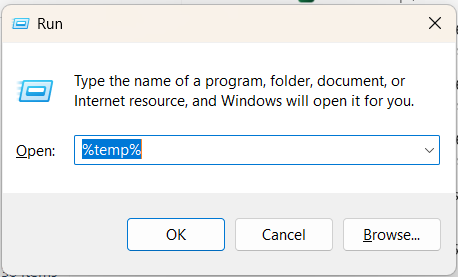
So löschst du temporäre Excel-Dateien

Du kannst jetzt Dateien und Ordner sicher löschen, wenn Excel geschlossen ist. Du solltest alle Dateien überspringen, die laut Windows „in Gebrauch“ sind.

Schau dir unser Excel-Shortcuts-Spickzettel an, um zu erfahren, wie du deine Produktivität steigern kannst, indem du die Shortcuts für verschiedene Excel-Funktionen lernst.

PivotTable-Cache löschen (optional)

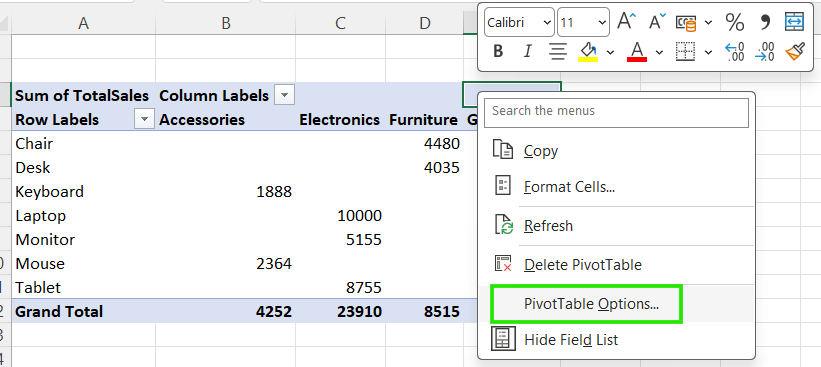
Auch wenn das nicht oft vorkommt, solltest du den PivotTable-Cache löschen, wenn deine Excel-Datei ungewöhnlich groß ist, wenn PivotTables veraltete oder falsche Daten anzeigen oder wenn du die Struktur der Datenquelle geändert hast. Mach einfach die folgenden Schritte, um den PivotTable-Cache zu löschen:

Klick mit der rechten Maustaste auf die PivotTablePivotTable -Optionen.

PivotTable-Optionen in Excel

Geh zur Registerkarte „Daten “.

Stell die Anzahl der Elemente, die pro Feld behalten werden sollen, auf „Keine“ ein.

Klick auf „OK“, dann mit der rechten Maustaste klick und wähl „Aktualisieren“.
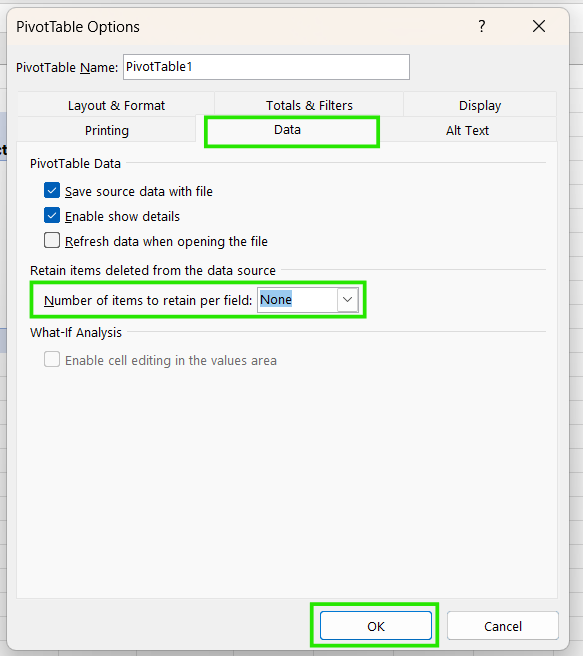
PivotTable-Cache in Excel löschen

Wenn du den Cache der PivotTable leerst, wird die Dateigröße kleiner und die Dropdown-Menüs zeigen nur die aktuellen Daten an.

So löschst du den Excel-Cache auf einem Mac

macOS geht mit Excel-Cache-Dateien anders um und man muss ein paar Schritte machen, um sie zu löschen.

Excel- und Office-Cache-Dateien löschen

Excel-Cache-Dateien werden in deinem Benutzerordner „Bibliothek“ unter macOS gespeichert. Um sie sicher zu entfernen:

  • Schließ Excel und alle Office-Apps.

  • Öffne den FinderGehe zuGehe zum Ordner

  • Kleb den Pfad rein ~/Library/Containers/

  • Ordner finden, die mit Microsoft Excel und Office zu tun haben

  • Nur Cache-Ordner löschen (keine Dokumente)

Diese Aktion löscht temporäre UI-Zustände und den lokalen Cache, sodass Excel sie beim nächsten Öffnen automatisch neu erstellen muss.

PivotTable-Cache auf dem Mac löschen

Der Vorgang zum Löschen des PivotTable-Caches auf dem Mac ist ähnlich wie bei Windows, aber mit weniger Anpassungsoptionen. Meist reicht es, die Pivot-Tabellen neu zu laden, und die Cache-Steuerung ist nicht so auffällig wie bei Windows.

Häufige Probleme nach dem Löschen des Excel-Caches

Nachdem du den Excel-Cache gelöscht hast, kann es sein, dass du ein paar ungewöhnliche Sachen bemerkst, aber das sollte dich nicht aus der Ruhe bringen. Diese Unterschiede sind meistens normal und vorübergehend und umfassen Folgendes:

  • Vorübergehend langsamerer Start: Wenn du Excel oder eine Cloud-Datei zum ersten Mal öffnest, dauert es etwas länger, weil Excel beim ersten Start neue Cache-Dateien erstellt.
  • Dateien neu synchronisieren: Wenn du den Office-Dokumentcache gelöscht hast, wird möglicherweise für einige Minuten eine Statusleiste „Synchronisierung“ angezeigt, da das erneute Herunterladen der Cloud-Dateien einen Moment dauern kann.
  • Pivot-Tabellen neu berechnen oder aktualisieren: Große Arbeitsmappen können eine komplette Neuberechnung auslösen, weil die zwischengespeicherten Ergebnisse gelöscht wurden und daher beim Öffnen aus der Quelle neu erstellt werden.
  • Liste der zuletzt verwendeten Dateien: Manchmal kann das Löschen tiefer System-Caches deine Liste der „Zuletzt verwendeten“ Dateien löschen. Wenn das passiert, musst du sie einfach einmal manuell aus ihren Ordnern öffnen, um sie wieder in die Liste zu bringen.

Wann du den Excel-Cache nicht löschen solltest

Das Löschen des Excel-Caches ist ein wichtiges Tool zur Fehlerbehebung bei langsamen Arbeitsmappen, aber du solltest vorsichtig sein, wann du es anwendest. Du solltest darauf achten, deinen Cache nicht zu löschen, wenn:

  • Die Dateien sind noch nicht komplett synchronisiert: Wenn OneDrive oder SharePoint gerade noch Dateien hoch- oder runterladen, kann das Löschen des Caches den Vorgang unterbrechen und zu Versionskonflikten führen.
  • Du arbeitest mit nicht gespeicherten Änderungen: Beim Leeren des Caches werden temporäre lokale Daten gelöscht. Speicher und schließ Dateien immer zuerst, damit du deine letzten Änderungen nicht verlierst.
  • Du beschäftigst dich mit Problemen, die nichts damit zu tun haben: Cache-Probleme zeigen sich meistens als Synchronisierungsfehler, Langsamkeit oder veraltete Daten. Wenn es um Formatierungen, Formeln, Berechtigungen oder Add-Ins geht, hilft das Leeren des Caches nicht weiter.
  • Die Datei ist riesig: Wenn eine Datei nur deshalb langsam ist, weil sie 500.000 Zeilen und 50 Pivot-Tabellen hat, ist das Leeren des Caches nur eine vorübergehende Lösung. Die „Verzögerung“ ist wahrscheinlich eine Einschränkung der Hardware oder des Dateidesigns.

Tipps, um Probleme mit dem Excel-Cache zu vermeiden

Um die meisten Probleme mit dem Cache zu vermeiden, solltest du diese einfachen Gewohnheiten befolgen:

  • Excel richtig schließen: Schließ die App nicht gewaltsam, es sei denn, sie reagiert überhaupt nicht mehr. Wenn du Excel ganz normal schließt, löscht es seine eigenen temporären „Notizdateien”.
  • Lass nicht zu viele große Dateien gleichzeitig offen: Wenn du viele große Arbeitsmappen gleichzeitig offen hast, muss Excel mit riesigen Mengen an zwischengespeicherten Daten jonglieren. Schließ Excel-Dateien immer, wenn du sie nicht mehr brauchst.
  • Größe der PivotTable überwachen: Da Pivot-Tabellen eine Kopie der Quelldaten in der Datei speichern, solltest du immer versuchen, die Quellen schnell zu aktualisieren, um zu vermeiden, dass sich eingebettete Daten ansammeln.
  • ​Lass die Cloud-Dateien komplett synchronisieren, bevor du den Computer ausschaltest: Bevor du deinen Laptop ausschaltest oder eine mit der Cloud synchronisierte Datei schließt, solltest du sicherstellen, dass die Datei den Status „In der Cloud gespeichert“ hat oder das grüne Häkchen-Symbol für eine vollständige Synchronisierung anzeigt.

Fazit

Das Löschen des Excel-Caches ist eine einfache und praktische Lösung für viele häufige Probleme wie langsame Leistung, Synchronisierungsfehler und veraltete Daten. Meistens musst du nur ein oder zwei bestimmte Caches löschen, wie den Office-Dokument-Cache oder temporäre Dateien, statt alles zurückzusetzen. Wenn du den Cache ab und zu und zum richtigen Zeitpunkt leerst, kannst du die Leistung von Excel schnell wiederherstellen und nervige Probleme mit der Cloud-Synchronisierung lösen, ohne dass deine eigentliche Arbeit darunter leidet.

Wenn du deine Excel-Kenntnisse verbessern willst, empfehle ich dir unseren Kurs „Datenanalyse in Excel ”. Dieser Kurs hilft dir dabei, fortgeschrittene Analysen zu meistern und deine Karriere voranzutreiben. Ich empfehle dir auch, unseren Kurs „Power Query in Excel für Fortgeschrittene“ zu machen, um mehr überDatenumwandlung und die Verwendung der Sprache M zum Erstellen dynamischer Funktionen zu lernen.

Bringe deine Karriere mit Excel voran

Erwerbe die Fähigkeiten, um Excel optimal zu nutzen - keine Erfahrung erforderlich.


Allan Ouko's photo
Author
Allan Ouko
LinkedIn
Ich verfasse Artikel, die Datenwissenschaft und Analytik vereinfachen und leicht verständlich und zugänglich machen.

Häufig gestellte Fragen

Wie kann ich das Löschen des Excel-Caches automatisch machen?

Excel hat keine eingebaute oder empfohlene Möglichkeit, das Leeren des Caches automatisch zu machen. Das manuelle Löschen ist sicherer und stellt sicher, dass die Dateien zuerst komplett gespeichert und synchronisiert werden.

Was sind die häufigsten Probleme, die durch einen großen Excel-Cache entstehen?

Große Excel-Cache-Dateien können zu einem langsamen Start, Performance-Einbußen, Synchronisierungsfehlern, veralteten Daten und ungewöhnlich großen Arbeitsmappen führen.

Wie kann ich die Dateigröße meiner Excel-Arbeitsmappe verkleinern?

Aktualisiere oder baue die PivotTable-Caches neu auf, lösche nicht mehr genutzte PivotTables, entferne überflüssige Formatierungen und speichere die Datei, nachdem du Excel geschlossen und wieder geöffnet hast.

Wie kann ich den Cache für bestimmte Excel-Add-Ins löschen?

Die meisten Add-Ins nutzen den allgemeinen Cache von Excel oder ihre eigenen internen Einstellungen. Das Löschen des temporären Caches von Excel und des Office-Dokument-Caches behebt normalerweise Probleme mit Add-Ins.

Was sind die besten Methoden, um die Leistung von Excel aufrechtzuerhalten?

Schließ Excel ordentlich, lass nicht zu viele große Dateien offen, aktualisier Pivot-Tabellen regelmäßig und stell sicher, dass Cloud-Dateien fertig gesynchronisiert sind, bevor du den Computer ausschaltest.

Themen

Lerne Excel mit DataCamp

Kurs

Datenanalyse in Excel

3 Std.
120.5K
Analysiere Daten mit PivotTables und logischen Funktionen für Fortgeschrittene und erstelle Was-wäre-wenn-Analysen und Prognosen.
Details anzeigenRight Arrow
Kurs starten
Mehr anzeigenRight Arrow
Verwandt

Blog

Lehrer/innen und Schüler/innen erhalten das Premium DataCamp kostenlos für ihre gesamte akademische Laufbahn

Keine Hacks, keine Tricks. Schüler/innen und Lehrer/innen, lest weiter, um zu erfahren, wie ihr die Datenerziehung, die euch zusteht, kostenlos bekommen könnt.
Nathaniel Taylor-Leach's photo

Nathaniel Taylor-Leach

4 Min.

Tutorial

Python-Cache: Zwei einfache Methoden

Lerne, wie du Dekoratoren wie @functools.lru_cache oder @functools.cache benutzt, um Funktionen in Python zwischenzuspeichern.
Stephen Gruppetta's photo

Stephen Gruppetta

Tutorial

Wie man in Python einen Eintrag aus einer Liste löscht

Lerne, wie du Elemente aus einer Liste in Python löschen kannst. Mach dich mit Methoden wie remove(), pop() und del für die Listenverwaltung vertraut.
Allan Ouko's photo

Allan Ouko

Tutorial

Fibonacci-Folge in Python: Lerne und entdecke Programmiertechniken

Finde raus, wie die Fibonacci-Folge funktioniert. Schau dir die mathematischen Eigenschaften und die Anwendungen in der echten Welt an.
Laiba Siddiqui's photo

Laiba Siddiqui

Tutorial

Wie sortiert man ein Wörterbuch in Python nach Werten?

Lerne effiziente Methoden, um ein Wörterbuch in Python nach Werten zu sortieren. Lerne, wie du Sachen aufsteigend oder absteigend sortieren kannst, und hol dir ein paar coole Tipps zum Sortieren von Schlüsseln.
Neetika Khandelwal's photo

Neetika Khandelwal

Tutorial

So kürzt man eine Zeichenfolge in Python: Drei verschiedene Methoden

Lerne die Grundlagen zum Entfernen von führenden und nachfolgenden Zeichen aus einer Zeichenfolge in Python.
Adel Nehme's photo

Adel Nehme

Mehr anzeigenMehr anzeigen