
Cours
Analyse de données dans Excel
3 h
151.5K
Acquérir les compétences nécessaires pour optimiser Excel - aucune expérience n'est requise.
Dans Excel, un cache est un ensemble de données stockées qui permet à l'application de fonctionner plus rapidement. Au lieu de recalculer, recharger ou télécharger à nouveau toutes les données à chaque fois, Excel enregistre certaines informations localement afin de pouvoir les réutiliser ultérieurement.
Excel utilise des fichiers mis en cache pour vous aider à :
Cependant, lorsque les fichiers cache deviennent obsolètes ou corrompus, ils peuvent causer des problèmes au lieu d'améliorer les performances. Vous pouvez observer les signes suivants si votre cache présente des problèmes :
Lorsque vous rencontrez de tels problèmes, il est important de vider votre cache pour que les fichiers fonctionnent correctement, comme je vous le montrerai plus loin dans cet article.
Voici les caches Excel les plus courants que la plupart des utilisateurs doivent vider pour obtenir des performances optimales :
Le cache de documents Office stocke des copies locales des fichiers Excel basés sur le cloud afin d'accélérer la synchronisation et de permettre la modification hors ligne. Cela peut entraîner des problèmes si les versions mises en cache sont en conflit avec la copie dans le cloud.
Les symptômes courants liés au cache des documents Office comprennent des échecs de synchronisation, où les fichiers ne se téléchargent pas correctement. Il est également possible que vous rencontriez des erreurs telles que « Fichier verrouillé » ou « Échec du téléchargement », et que les modifications ne s'affichent pas pour les collaborateurs.
Lorsque vous créez un tableau croisé dynamique, Excel prend un « instantané » de vos données source et le stocke dans un cache interne afin d'accélérer l'analyse. Cependant, les ensembles de données volumineux peuvent augmenter considérablement la taille des fichiers instantanés, et les données mises en cache peuvent devenir obsolètes ou trop lourdes.
Par conséquent, il est recommandé de vider ou d'actualiser le cache lorsque la taille du fichier est anormalement importante ou lorsque les tableaux croisés dynamiques affichent des données obsolètes ou incorrectes. Il est également recommandé de vider le cache lorsque vous modifiez la structure des données source afin d'améliorer la précision et les performances.
Lorsque vous travaillez sur votre fichier, Excel crée généralement des fichiers temporaires pour prendre en charge les actions d'annulation, l'enregistrement automatique et la récupération après un plantage. Si les fichiers temporaires s'accumulent, ils peuvent entraîner le plantage ou la fermeture inattendue d'Excel. Vous le remarquerez si Excel met plus de temps à s'ouvrir ou à se fermer, et si vous obtenez des messages d'erreur indiquant « Excel ne peut pas ouvrir le fichier ».
Maintenant que nous avons identifié l'emplacement où Excel stocke les données mises en cache, permettez-moi de vous expliquer comment les effacer sous Windows.
Le cache de documents Office est géré par Microsoft Office et assure la synchronisation des fichiers Excel basés sur le cloud. Le cache est géré via leCentre de téléchargement d' s ou les paramètres Office, mais pas directement dans les fichiers Excel.
Veuillez suivre ces étapes pour effacer le cache des documents Office :
Une fois les fichiers mis en cache supprimés, Excel supprime les copies locales des fichiers cloud, mais aucune donnée cloud n'est supprimée. Les fichiers seront resynchronisés à partir de OneDrive ou SharePoint lors de leur prochaine ouverture.
Excel stocke les fichiers temporaires séparément de vos classeurs réels. Pour accéder à ces fichiers temporaires :
Presse Windows + R
Veuillez saisir %temp% et appuyer sur Entrée.
Cela ouvre le dossier des fichiers temporaires de Windows.
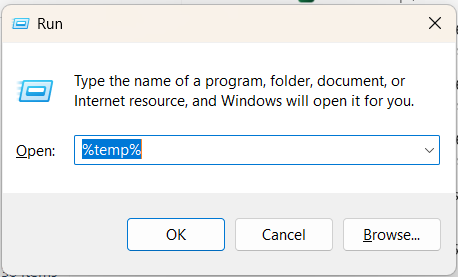
Vous pouvez désormais supprimer en toute sécurité des fichiers et des dossiers lorsque Excel est fermé. Il est recommandé d'ignorer les fichiers que Windows indique comme étant « en cours d'utilisation ».
Veuillez consulter notre aide-mémoire des raccourcis Excel pour découvrir comment améliorer votre productivité en apprenant les raccourcis des différentes fonctionnalités d'Excel.
Bien que cela ne soit pas courant, il est recommandé de vider le cache du tableau croisé dynamique lorsque votre fichier Excel est particulièrement volumineux, lorsque les tableaux croisés dynamiques affichent des données obsolètes ou incorrectes, ou si vous avez modifié la structure de la source de données. Veuillez suivre les étapes ci-dessous pour effacer le cache du tableau croisé dynamique :
Veuillez cliquer avec le bouton droit sur le tableau croisé dynamique → Options du tableau croisé dynamique.
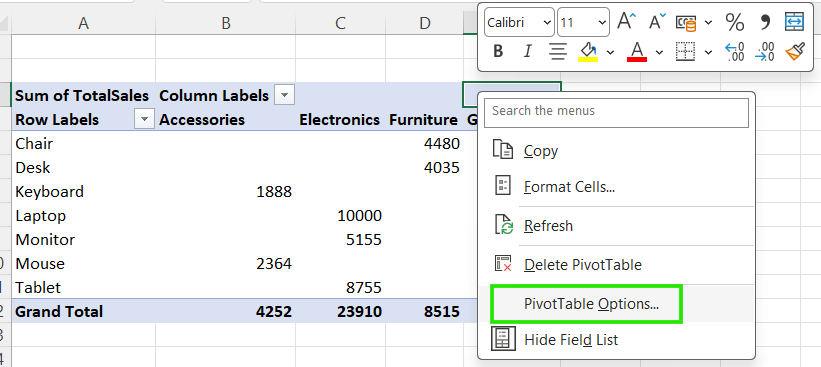
Veuillez vous rendre dans l'onglet Données.
Veuillez définir le nombre d'éléments à conserver par champ sur Aucun.
Veuillez cliquer sur OK, puis cliquer avec le bouton droit de la souris et sélectionner Actualiser.
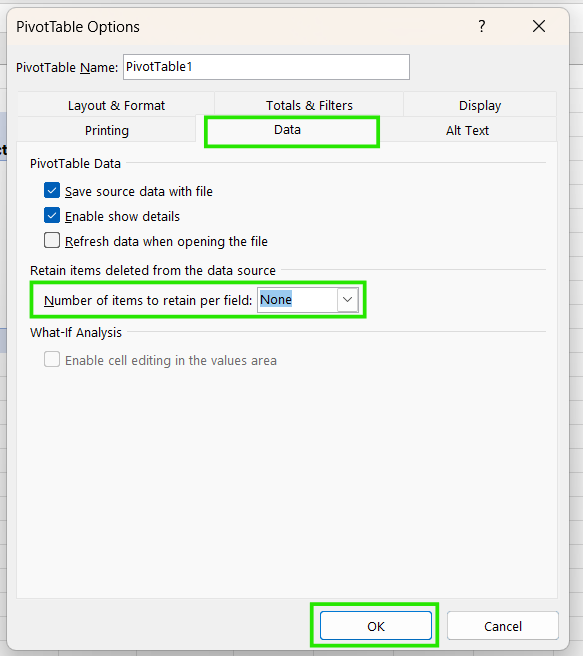
Lorsque vous effacez le cache du tableau croisé dynamique, cela réduit la taille du fichier et garantit que les menus déroulants n'affichent que les données actuelles.
macOS gère les fichiers cache Excel différemment et nécessite quelques étapes pour les effacer.
Les fichiers cache Excel sont stockés dans le dossier Bibliothèque de l'utilisateur sous macOS. Pour les retirer en toute sécurité :
Veuillez fermer Excel et toutes les applications Office.
Veuillez ouvrir le Finder → Aller → Aller au dossier
Veuillez coller le chemin d'accès. ~/Library/Containers/
Veuillez identifier les dossiers associés à Microsoft Excel et Office.
Veuillez supprimer uniquement les dossiers liés au cache (pas les documents).
Cette action supprime les états temporaires de l'interface utilisateur et le cache local, obligeant Excel à les reconstruire automatiquement lors de sa réouverture.
Le processus de suppression du cache du tableau croisé dynamique sur Mac est similaire à celui de Windows, mais avec moins d'options de personnalisation. Il suffit généralement d'actualiser les tableaux croisés dynamiques, et le contrôle du cache est moins visible que sous Windows.
Après avoir effacé le cache Excel, vous pourriez remarquer un comportement inhabituel, mais cela ne devrait pas vous inquiéter. Ces différences sont généralement normales et temporaires, et comprennent les éléments suivants :
Vider le cache Excel est un outil de dépannage important pour les classeurs lents, mais il est recommandé de faire preuve de prudence lors de son utilisation. Il est important de ne pas vider votre cache dans les cas suivants :
Pour éviter la plupart des problèmes liés au cache, veuillez adopter les habitudes suivantes :
Vider le cache Excel constitue une solution simple et pratique pour résoudre de nombreux problèmes courants tels que les performances lentes, les erreurs de synchronisation et les données obsolètes. Dans la plupart des cas, les utilisateurs n'ont besoin que de vider un ou deux caches spécifiques, tels que le cache des documents Office ou les fichiers temporaires, plutôt que de tout réinitialiser. Lorsqu'elle est effectuée occasionnellement et au moment opportun, la suppression du cache peut rapidement restaurer les performances d'Excel et résoudre les problèmes de synchronisation dans le cloud sans affecter votre travail.
Si vous souhaitez approfondir vos compétences en Excel, je vous recommande de suivre notre cours Analyse de données dans Excel. Ce cours vous permettra de maîtriser les analyses avancées et de faire progresser votre carrière. Je vous recommande également de suivre notre cours Power Query intermédiaire dans Excel afin d'apprendrela transformation des donnéeset l'utilisation du langage M pour créer des fonctions dynamiques.
Acquérir les compétences nécessaires pour optimiser Excel - aucune expérience n'est requise.
Apprenez Excel avec DataCamp
Cours
Cours
Cours