Curso
Análise de Dados no Excel
3 h
151K
Adquira as habilidades para maximizar o Excel - não é necessário ter experiência.
No Excel, um cache é um lugar onde ficam guardados dados que ajudam o aplicativo a funcionar mais rápido. Em vez de recalcular, recarregar ou baixar tudo de novo toda vez, o Excel salva certas informações localmente para poder reutilizá-las mais tarde.
O Excel usa arquivos em cache para te ajudar:
Mas, quando os arquivos de cache ficam desatualizados ou corrompidos, eles podem causar problemas em vez de melhorar o desempenho. Você pode notar os seguintes sinais se o seu cache estiver com problemas:
Quando você perceber esses problemas, é importante limpar o cache para que os arquivos funcionem normalmente, como mostrarei mais adiante neste artigo.
Aqui estão os caches mais comuns do Excel que a maioria dos usuários precisa limpar pra ter um desempenho melhor:
O Cache de Documentos do Office guarda cópias locais de arquivos do Excel na nuvem pra acelerar a sincronização e permitir a edição offline. Pode dar problema se as versões em cache não combinarem com a cópia na nuvem.
Os sintomas comuns do Cache de Documentos do Office incluem falhas de sincronização, em que os arquivos não são carregados ou baixados corretamente. Você também pode ver erros como “Arquivo bloqueado” ou “Falha no upload”, e as alterações não aparecerem para os colaboradores.
Quando você cria uma tabela dinâmica, o Excel tira uma “foto” dos seus dados de origem e guarda em um cache interno pra agilizar a análise. Mas, conjuntos de dados grandes podem aumentar bastante o tamanho do arquivo de instantâneo, e os dados em cache podem ficar desatualizados ou muito grandes.
Então, é bom limpar ou atualizar o cache quando o tamanho do arquivo estiver muito grande ou quando as tabelas dinâmicas mostrarem dados antigos ou errados. Você também deve limpar o cache quando alterar a estrutura dos dados de origem para melhorar a precisão e o desempenho.
Enquanto você trabalha no seu arquivo, o Excel geralmente cria arquivos temporários para dar suporte a ações de desfazer, salvamento automático e recuperação de falhas. Se os arquivos temporários se acumularem, eles podem fazer com que o Excel trave ou feche de repente. Você vai perceber isso se o Excel demorar mais para abrir ou fechar e se aparecer erros do tipo “O Excel não consegue abrir o arquivo”.
Agora que já vimos onde o Excel guarda os dados em cache, vou mostrar como limpá-los no Windows.
O Cache de Documentos do Office é gerenciado pelo Microsoft Office e cuida da sincronização dos arquivos do Excel na nuvem. O cache é controlado peloCentro de Upload do ou pelas configurações do Office, mas não diretamente nos arquivos do Excel.
Siga estas etapas para limpar o cache de documentos do Office:
Depois de limpar os arquivos em cache, o Excel remove as cópias locais dos arquivos na nuvem, mas nenhum dado na nuvem é excluído. Os arquivos vão sincronizar de novo com o OneDrive ou o SharePoint na próxima vez que você abri-los.
O Excel guarda os arquivos temporários separados das suas pastas de trabalho reais. Para acessar esses arquivos temporários:
Imprensa Windows + R
Digite %temp% e aperte Enter.
Isso abre a pasta de arquivos temporários do Windows.
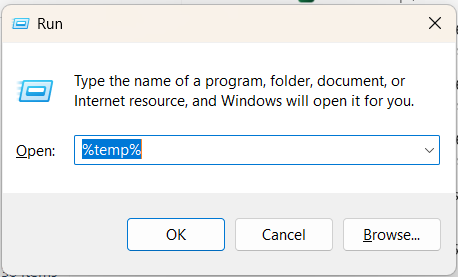
Agora você pode excluir arquivos e pastas com segurança com o Excel fechado. Você deve ignorar todos os arquivos que o Windows indicar como “em uso”.
Dá uma olhada na nossa Folha de Referência de Atalhos do Excel pra aprender como melhorar a produtividade usando os atalhos pra diferentes recursos do Excel.
Mesmo que não seja muito comum, você deve limpar o cache da Tabela Dinâmica quando o seu arquivo do Excel estiver muito grande, quando as Tabelas Dinâmicas mostrarem dados desatualizados ou errados, ou se você tiver mudado a estrutura da fonte de dados. Siga as etapas abaixo para limpar o cache da Tabela Dinâmica:
Clique com o botão direito do mouse na Tabela Dinâmica → Opções da Tabela Dinâmica.
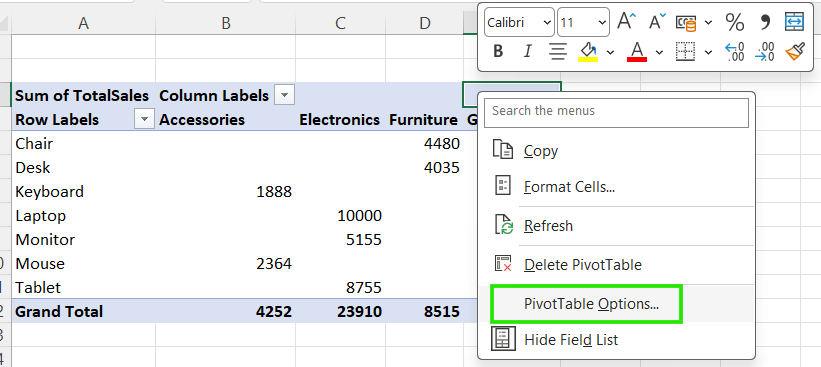
Vá para a guia Dados.
Defina o Número de itens a manter por campo como Nenhum.
Clique em OK, depois clique com o botão direito do mouse e selecione Atualizar.
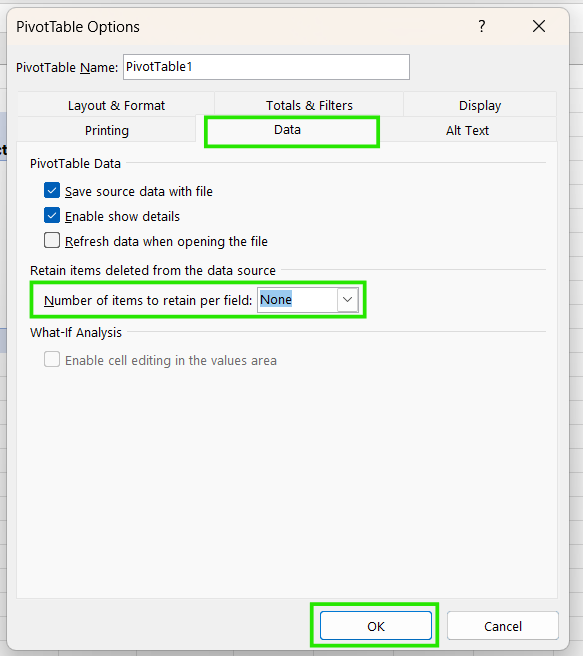
Quando você limpa o cache da Tabela Dinâmica, isso reduz o tamanho do arquivo e garante que os menus suspensos mostrem só os dados atuais.
O macOS lida com os arquivos de cache do Excel de maneira diferente e requer algumas etapas para limpá-los.
Os arquivos de cache do Excel ficam guardados na pasta Biblioteca do usuário no macOS. Para removê-los com segurança:
Feche o Excel e todos os aplicativos do Office.
Abra o Finder → Ir → Ir para a pasta
Cole o caminho ~/Library/Containers/
Encontre pastas relacionadas ao Microsoft Excel e ao Office
Apaga só as pastas relacionadas com o cache (não os documentos)
Essa ação remove os estados temporários da interface do usuário e o cache local, forçando o Excel a reconstruí-los automaticamente quando for reaberto.
O processo de limpar o cache da Tabela Dinâmica no Mac é parecido com o do Windows, mas com menos opções de personalização. Normalmente, basta atualizar as tabelas dinâmicas, e o controle do cache é menos visível do que no Windows.
Depois de limpar o cache do Excel, você pode notar algum comportamento estranho, mas não precisa se preocupar. Essas diferenças geralmente são normais e temporárias, e incluem o seguinte:
Limpar o cache do Excel é uma ferramenta importante para resolver problemas em pastas de trabalho lentas, mas é preciso ter cuidado ao aplicá-la. Você deve tomar cuidado para não limpar o cache quando:
Para evitar a maioria dos problemas relacionados ao cache, siga estes hábitos simples:
Limpar o cache do Excel é uma solução simples e prática para muitos problemas comuns, como desempenho lento, erros de sincronização e dados desatualizados. Na maioria dos casos, os usuários só precisam limpar um ou dois caches específicos, como o Cache de Documentos do Office ou arquivos temporários, em vez de redefinir tudo. Quando feito de vez em quando e na hora certa, limpar o cache pode restaurar rapidinho o desempenho do Excel e resolver aqueles problemas chatos de sincronização na nuvem sem atrapalhar seu trabalho.
Se você quer melhorar suas habilidades no Excel, recomendo fazer nosso curso Análise de Dados no Excel. Este curso vai te ajudar a dominar análises avançadas e impulsionar sua carreira. Também recomendo fazer nosso curso Power Query Intermediário no Excel pra aprender sobretransformação de dadose usar a linguagem M pra criar funções dinâmicas.
Adquira as habilidades para maximizar o Excel - não é necessário ter experiência.
Aprenda Excel com o DataCamp
Curso
Curso
Curso
blog
DataCamp Team
8 min
Tutorial
Abid Ali Awan
15 min
Tutorial
Natassha Selvaraj
15 min
Tutorial
Chloe Lubin
12 min
Tutorial
Elena Kosourova
11 min