%22%3E%3Cpath%20d%3D%22m-369%200h408v79h-408z%22%20fill%3D%22%237933ff%22%2F%3E%3Cpath%20d%3D%22m-148%200h306v45h-306z%22%20fill%3D%22%23974dff%22%2F%3E%3C%2Fg%3E%3C%2Fsvg%3E)
%22%2F%3E%3C%2FclipPath%3E%3Cg%20clip-path%3D%22url(%23a)%22%3E%3Cpath%20d%3D%22m76%200h484v36h-484z%22%20fill%3D%22%23974dff%22%2F%3E%3Cpath%20d%3D%22m0%200h384v24h-384z%22%20fill%3D%22%2306bdfc%22%20transform%3D%22matrix(1%200%200%20-1%200%2060)%22%2F%3E%3C%2Fg%3E%3C%2Fsvg%3E)
Meluncurkan Instance Lightsail Pertama Anda
Sekarang Anda sudah berada di konsol AWS Lightsail, Anda siap meluncurkan instance pertama.
Langkah 1: Buat instance
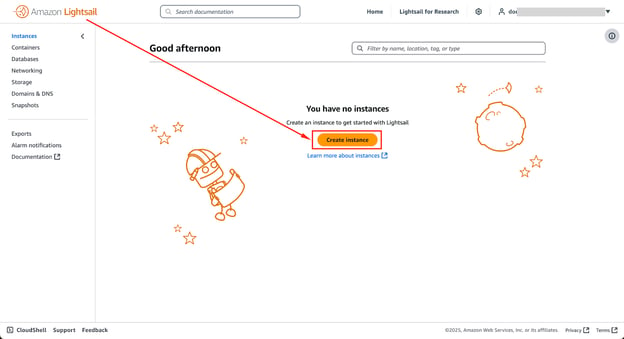
Untuk memulai, klik Create Instance — seperti pada gambar di bawah. Ini akan membawa Anda ke halaman pembuatan instance.
Langkah 2: Pilih image instance
Gambar di bawah memberikan contoh layar yang akan Anda lihat saat membuat instance. Tampilan tepatnya dapat bervariasi berdasarkan Wilayah AWS, Availability Zone, dan versi konsol Anda.
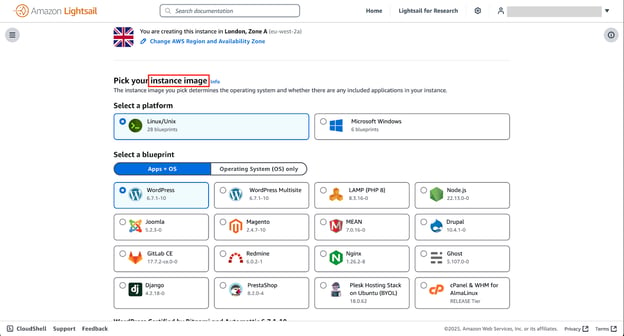
Pilihan pertama yang harus Anda buat adalah menentukan sistem operasi atau stack perangkat lunak prakonfigurasi yang akan digunakan instance Anda.
Lightsail memberikan dua opsi:
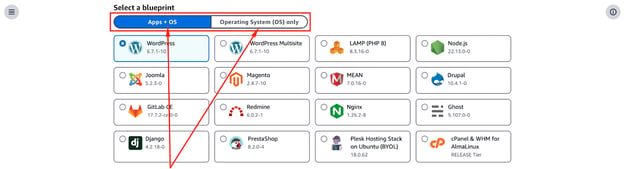
- Apps + OS images: Jika Anda ingin cepat melakukan deployment instance, pilih stack aplikasi prakonfigurasi seperti WordPress, LAMP, atau Node.js. Ini menghemat waktu dengan menyiapkan OS dan perangkat lunak sekaligus.
- OS-only images: Jika Anda lebih suka menyiapkan semuanya dari nol, pilih sistem operasi dasar seperti Ubuntu, CentOS, atau Windows. Ini cocok jika Anda memerlukan kontrol penuh atas konfigurasi.
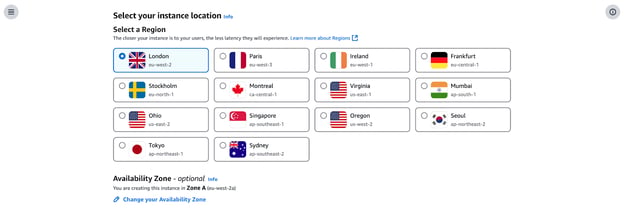
Keputusan lain yang harus Anda buat adalah memilih region untuk instance Anda. AWS Lightsail beroperasi dari banyak pusat data di seluruh dunia, dan region yang Anda pilih akan memengaruhi latensi dan kinerja instance Anda.
Jika audiens Anda terutama berada di Amerika Utara, instance di region AS akan memberikan waktu respons yang lebih cepat. Jika Anda melayani pengguna di Eropa atau Asia, pilih region yang lebih dekat untuk meminimalkan jeda.
Gambar di bawah menyoroti beberapa AWS Region dan Availability Zone yang tersedia. AWS secara berkala memperluas infrastrukturnya dengan menambahkan Region dan Availability Zone baru, jadi periksa pembaruan untuk menemukan opsi terbaik bagi kebutuhan Anda.
Langkah 3: Pilih paket instance
Langkah berikutnya adalah menentukan paket harga berdasarkan kebutuhan komputasi Anda.
Pada saat penulisan, AWS Lightsail menawarkan paket biaya tetap mulai dari $5 per bulan. Harga ini meningkat seiring Anda menambah daya CPU, RAM, dan penyimpanan.
Gambar di bawah menampilkan pilihan paket yang tersedia, yang dapat diperbarui secara berkala.
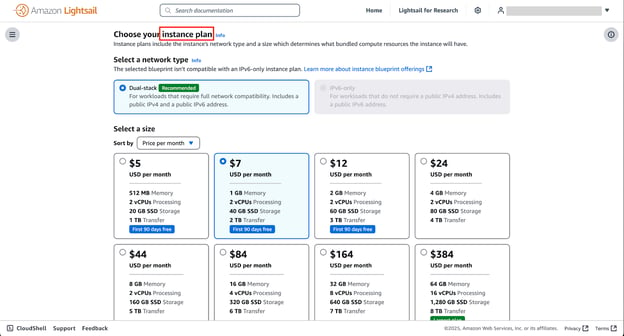
- Paket dasar sudah cukup untuk situs web kecil, lingkungan uji, atau aplikasi sederhana.
- Jika Anda memperkirakan trafik lebih tinggi atau membutuhkan daya pemrosesan lebih, pertimbangkan memilih paket menengah atau tinggi.
Salah satu manfaat Lightsail adalah harga yang dapat diprediksi; tidak ada biaya tak terduga, menjadikannya pilihan yang sangat baik bagi mereka yang baru menggunakan hosting cloud.
Langkah 4: Konfigurasi detail instance
Untuk menyesuaikan instance Anda, sebaiknya atur beberapa pengaturan sebelum meluncurkannya:
- Beri nama unik: Ini memudahkan identifikasi jika Anda berencana mengelola banyak instance.
- Siapkan pasangan kunci SSH: Ini adalah langkah keamanan yang penting. AWS akan membuatkannya jika Anda belum memiliki kunci SSH. Anda akan memerlukannya nanti untuk terhubung ke instance secara aman.
- Sesuaikan pengaturan jaringan: Di sini, Anda dapat mengonfigurasi aturan firewall untuk mengontrol jenis trafik yang diizinkan. Misalnya, server web mungkin perlu mengizinkan HTTP (port 80) dan HTTPS (port 443) sementara port lain tetap dibatasi demi keamanan.
Langkah 5: Luncurkan instance Anda
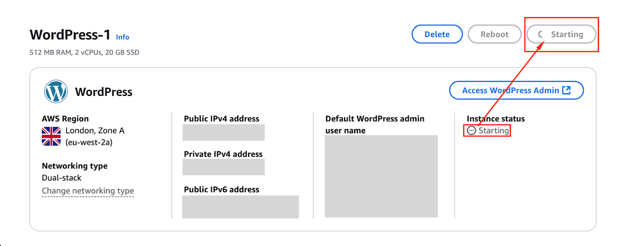
Setelah semuanya siap, klik tombol Create Instance. Biasanya butuh beberapa menit bagi Lightsail untuk memulai proses penyiapan di latar belakang.
Gambar di bawah menunjukkan instance yang sedang disiapkan di latar belakang.
Gambar di bawah menunjukkan instance yang sudah siap.
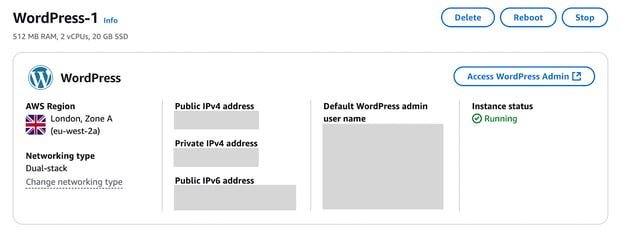
Sekarang Anda memiliki server berbasis cloud yang siap meng-host aplikasi, situs web, atau lingkungan pengembangan Anda!
Mengelola Instance Lightsail Anda
Setelah instance aktif dan berjalan, langkah berikutnya adalah mengelolanya secara efektif. Ini mencakup menghubungkan ke instance Anda, mengambil snapshot cadangan, dan mengonfigurasi jaringan untuk akses yang stabil dan aman. Mari kita bahas masing-masing tugas ini.
Langkah 1: Terhubung melalui SSH
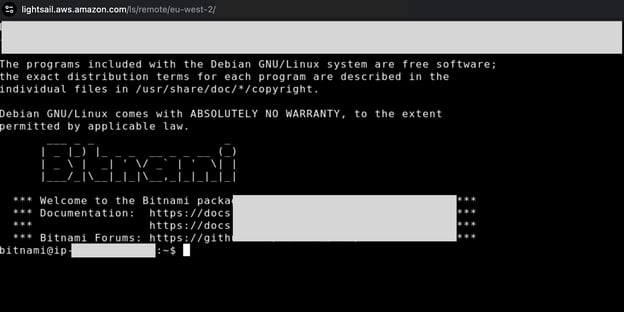
Anda dapat terhubung ke instance menggunakan SSH langsung dari konsol Lightsail menggunakan terminal bawaan.
Gambar di bawah menunjukkan di mana Anda dapat terhubung menggunakan SSH dan terminal bawaan yang akan ditampilkan.
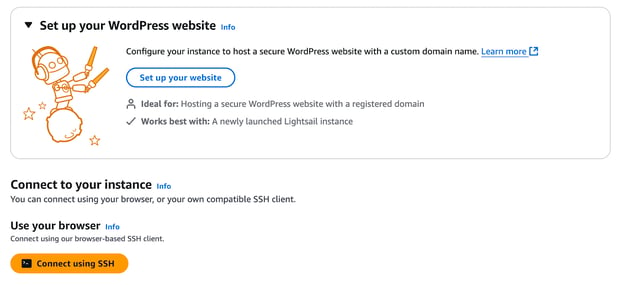
Jika Anda lebih suka menggunakan klien SSH seperti PuTTY, Anda memerlukan private key dari pasangan kunci SSH yang Anda siapkan sebelumnya.
Terakhir, periksa status instance di konsol untuk memastikan instance Anda beroperasi sebagaimana mestinya.
Langkah 2: Mengelola snapshot
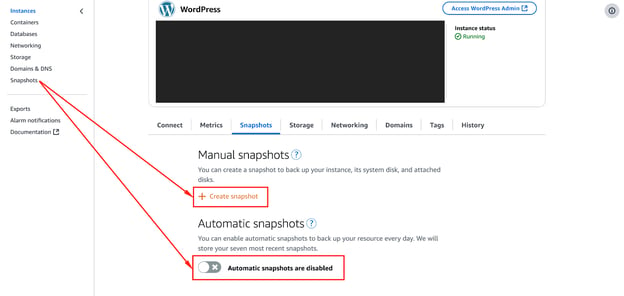
Snapshot pada dasarnya adalah cadangan dari instance Anda dan sangat berguna untuk pemulihan bencana atau migrasi.
Untuk membuatnya, buka tab Snapshots pada halaman manajemen instance Anda dan klik Create Snapshot.
Gambar di bawah menunjukkan tab Snapshots di konsol Lightsail.
Jika terjadi masalah pada server Anda, Anda dapat memulihkan snapshot untuk mengembalikannya ke kondisi sebelumnya.
Langkah 3: Mengelola jaringan
Untuk memastikan akses yang stabil dan andal ke instance Anda, Anda perlu mengonfigurasi pengaturan jaringannya. Ini mencakup menetapkan IP Statis, menyiapkan konfigurasi DNS, dan mengelola aturan firewall.
- Tetapkan IP Statis. Tanpanya, IP publik instance Anda bisa berubah saat restart, yang dapat menjadi masalah jika Anda menjalankan situs web atau aplikasi yang mengandalkan alamat tetap.
- Konfigurasikan pengaturan DNS. Tautkan nama domain Anda ke instance Lightsail. Ini berguna jika Anda meng-host situs web dan ingin pengunjung mengaksesnya menggunakan domain kustom alih-alih alamat IP.
- Siapkan aturan firewall. Kendalikan siapa yang dapat mengakses instance Anda dengan hanya mengizinkan trafik yang diperlukan—misalnya, aktifkan SSH (port 22) hanya untuk IP Anda dan batasi port terbuka lainnya untuk sumber tepercaya.
Mendepoy Aplikasi di Lightsail
Dengan instance Lightsail yang sudah siap dan jaringan terkonfigurasi, Anda siap melakukan deployment aplikasi.
Langkah 1: Menginstal perangkat lunak
Langkah berikutnya adalah menginstal perangkat lunak yang Anda butuhkan. Untuk itu, Anda perlu terhubung ke instance melalui SSH.
Ingat, jika Anda menggunakan konsol Lightsail, Anda dapat klik tombol Connect untuk membuka terminal berbasis peramban. Atau, Anda dapat menggunakan klien SSH seperti PuTTY atau command line jika kunci SSH Anda telah disiapkan.
Anda mungkin membutuhkan perangkat lunak seperti Apache, MySQL, dan PHP untuk penyiapan server web dasar. Anda dapat menginstalnya dengan satu perintah:
sudo apt update && sudo apt install apache2 -yPerintah di atas memperbarui daftar paket dan menginstal Apache, yang menyajikan halaman web kepada pengunjung.
Tergantung aplikasi Anda, mungkin Anda juga perlu menginstal komponen lain, seperti PHP untuk konten dinamis atau MySQL untuk manajemen database.
Langkah 2: Menyiapkan WordPress
Jika Anda melakukan deployment situs WordPress, AWS Lightsail membuatnya semakin mudah. Alih-alih menginstal semuanya secara manual, Anda dapat memilih blueprint WordPress prakonfigurasi saat membuat instance. Ini secara otomatis menyiapkan WordPress, MySQL, dan semua komponen yang diperlukan.
Setelah instance berjalan, buka peramban web dan arahkan ke alamat IP publik instance Lightsail Anda.
Anda akan melihat layar penyiapan WordPress, tempat Anda mengonfigurasi nama situs, akun admin, dan pengaturan lainnya.
Untuk meningkatkan kinerja, pertimbangkan mengaktifkan caching dan menyiapkan Content Delivery Network (CDN). Lightsail memiliki dukungan CDN bawaan, yang membantu mempercepat situs Anda dengan menyajikan konten dari lokasi edge yang lebih dekat ke pengunjung.
Langkah 3: Mendepoy aplikasi web kustom
Jika Anda bekerja dengan aplikasi web kustom alih-alih WordPress, Anda perlu mengunggah kode secara manual.
Cara termudah untuk mentransfer file ke instance Anda adalah:
- SCP (Secure Copy Protocol) – Jika Anda hanya perlu mengunggah beberapa file, Anda dapat menggunakan SCP untuk mentransfernya dengan aman dari komputer lokal.
- Git – Jika kode Anda disimpan di repositori Git, Anda dapat mengkloningnya langsung ke instance Lightsail menggunakan:
git clone https:// github. com/name-of-your-repoSetelah mengunggah file, Anda perlu menginstal dependency.
Sebagai contoh, jika Anda menjalankan aplikasi Node.js, Anda mungkin memasang dependency dengan:
npm installBerikutnya, konfigurasikan server web Anda. Jika Anda menggunakan Nginx, Anda harus menyiapkan berkas konfigurasi untuk menyajikan aplikasi dengan benar.
Terakhir, simpan informasi sensitif dengan aman menggunakan variabel lingkungan alih-alih menanamkannya langsung di aplikasi. Anda dapat melakukannya dengan mengekspor variabel di shell atau menggunakan berkas .env yang dibaca oleh aplikasi Anda.
Setelah semuanya disiapkan, mulai ulang server web Anda dan periksa apakah aplikasi berjalan dengan benar.
Pada titik ini, aplikasi kustom Anda sudah live di AWS Lightsail!
Jika Anda khususnya ingin mempelajari cara melakukan deployment dan mengelola instance AWS EC2, lihat AWS EC2 Tutorial for Beginners, yang membahas konsep dan konfigurasi kunci.
Menskalakan dan Mengoptimalkan Lightsail
Seiring pertumbuhan aplikasi, Anda mungkin perlu meningkatkan kinerja, menangani lebih banyak trafik, atau menambah kapasitas penyimpanan. AWS Lightsail menyediakan beberapa cara untuk melakukan skalasi dan mengoptimalkan penyiapan Anda, baik dengan meng-upgrade instance, mendistribusikan beban, atau memperluas penyimpanan.
Langkah 1: Menskalakan instance Anda
Anda memiliki dua pilihan utama jika instance Lightsail Anda kesulitan mengimbangi beban:
- Upgrade ke paket yang lebih besar (scale vertikal) – Ini berarti membuat instance baru yang lebih bertenaga dan memindahkan data Anda. AWS tidak menawarkan upgrade otomatis, jadi Anda perlu menangani migrasi secara manual.
- Scale horizontal – Alih-alih satu instance yang lebih besar, Anda juga dapat memilih untuk membagi beban di beberapa instance yang lebih kecil. Anda dapat memasangkannya dengan load balancer Lightsail untuk menjaga kelancaran operasi.
Langkah 2: Menambah penyimpanan
Jika Anda kehabisan ruang, Anda dapat melakukan hal berikut:
1. Buka bagian Storage dan lampirkan volume block storage baru.
2. Gunakan perintah berikut untuk me-mount ke instance Anda:
sudo mount /dev/xvdf /mnt/new_storage3. Jika Anda ingin ini bertahan setelah reboot, perbarui /etc/fstab.
Langkah 3: Load balancing
Jika trafik melonjak, Anda dapat menggunakan load balancer. Load balancer mendistribusikan permintaan masuk ke beberapa instance, menjaga kinerja tetap stabil.
Load balancer bawaan Lightsail memudahkan hal ini.
Anda juga dapat mengotomatiskan deployment instance dengan snapshot dan skrip untuk skalasi yang lebih baik.
Jika Anda menginginkan jalur terstruktur untuk menjadi profesional bersertifikat AWS, pertimbangkan AWS Cloud Practitioner (CLF-C02) certification track. Ini akan membantu Anda memahami layanan AWS dan praktik terbaik dengan lebih baik.
Monitoring dan Keamanan di Lightsail
Menjaga instance Lightsail Anda berjalan lancar dan aman memerlukan pemantauan proaktif dan langkah keamanan yang tepat. Dengan melacak metrik kinerja dan mengikuti praktik terbaik keamanan, Anda dapat mencegah masalah sebelum memengaruhi aplikasi.
Memantau kinerja
Tab Metrics memungkinkan Anda memantau kesehatan instance. Anda dapat memeriksa penggunaan CPU, trafik jaringan, dan penyimpanan.
Jika ada yang tampak tidak beres, siapkan peringatan untuk menangkap masalah sebelum menjadi serius.
Mengamankan instance Anda
Anda dapat mengamankan instance Lightsail dengan langkah-langkah sederhana berikut:
- Nonaktifkan login root – Gunakan autentikasi SSH berbasis kunci untuk keamanan yang lebih baik.
- Perketat aturan firewall – Hanya buka port yang benar-benar Anda perlukan.
- Aktifkan pembaruan otomatis – Ini membantu menambal kerentanan tanpa upaya ekstra.
Kesimpulan
Menurut saya, AWS Lightsail merupakan opsi yang sangat baik bagi developer dan bisnis kecil yang membutuhkan solusi hosting cloud yang sederhana, dapat diskalakan, dan hemat biaya. Layanan ini mengurangi kompleksitas AWS sambil tetap memberikan fleksibilitas untuk melakukan deployment dan mengelola aplikasi dengan mudah.
Jika Anda ingin memperdalam keterampilan AWS, saya sangat merekomendasikan kursus berikut:
- AWS Security and Cost Management – Pelajari cara mengamankan lingkungan AWS Anda dan menjaga biaya tetap terkendali.
- Introduction to AWS Boto in Python – Praktik langsung mengotomatiskan layanan AWS menggunakan Python dan boto3.
FAQs
Apakah AWS Lightsail cocok untuk hosting situs web produksi?
Ya, AWS Lightsail dapat digunakan untuk situs web produksi—terutama untuk aplikasi skala kecil hingga menengah. Namun, pertimbangkan untuk upgrade ke AWS EC2 untuk situs dengan trafik tinggi.
Bagaimana AWS Lightsail menangani backup dan pemulihan bencana?
AWS Lightsail menyediakan fungsionalitas snapshot untuk membuat backup instance Anda. Anda dapat memulihkan snapshot untuk memulihkan data jika terjadi kegagalan.
Bisakah saya menggunakan AWS Lightsail untuk hosting WordPress?
Ya, AWS Lightsail menawarkan blueprint WordPress prakonfigurasi yang menyederhanakan proses instalasi dan penyiapan, sehingga menjadi pilihan yang sangat baik untuk hosting situs WordPress.
Bagaimana cara menskalakan instance AWS Lightsail jika trafik situs meningkat?
Anda dapat meng-upgrade instance ke paket yang lebih tinggi atau menggunakan load balancer untuk mendistribusikan trafik di antara beberapa instance demi skalabilitas yang lebih baik.
Langkah keamanan apa yang harus saya ambil saat menggunakan AWS Lightsail?
Terapkan praktik terbaik keamanan seperti menggunakan autentikasi SSH berbasis kunci, menonaktifkan login root, mengaktifkan firewall, menjaga perangkat lunak tetap diperbarui, dan mengamankan aplikasi web dengan sertifikat SSL.
Bagaimana cara migrasi dari AWS Lightsail ke EC2?
Fitur Export to EC2 di konsol Lightsail memungkinkan Anda mengambil snapshot instance Lightsail dan mengekspornya ke Amazon EC2, sehingga Anda dapat beralih ke layanan AWS yang lebih canggih.
Bagaimana cara menghubungkan domain kustom ke instance Lightsail saya?
Anda dapat mengonfigurasi pengaturan DNS di tab jaringan Lightsail atau menggunakan Route 53 untuk manajemen domain tingkat lanjut.

%22%3E%0A%20%20%20%20%20%20%20%20%3Crect%20fill%3D%22%23EFEBE4%22%20height%3D%22180%22%20width%3D%22336%22%20%2F%3E%0A%20%20%20%20%20%20%20%20%3Crect%0A%20%20%20%20%20%20%20%20%20%20fill%3D%22%23DD3400%22%0A%20%20%20%20%20%20%20%20%20%20height%3D%22106.6%22%0A%20%20%20%20%20%20%20%20%20%20transform%3D%22rotate(-30%20-208.588%20220.18)%22%0A%20%20%20%20%20%20%20%20%20%20width%3D%22456.125%22%0A%20%20%20%20%20%20%20%20%20%20x%3D%22-208.588%22%0A%20%20%20%20%20%20%20%20%20%20y%3D%22220.18%22%0A%20%20%20%20%20%20%20%20%2F%3E%0A%20%20%20%20%20%20%20%20%3Crect%0A%20%20%20%20%20%20%20%20%20%20fill%3D%22%23FFEC3C%22%0A%20%20%20%20%20%20%20%20%20%20height%3D%2235.875%22%0A%20%20%20%20%20%20%20%20%20%20transform%3D%22rotate(-30%20-208.588%20220.18)%22%0A%20%20%20%20%20%20%20%20%20%20width%3D%22347.576%22%0A%20%20%20%20%20%20%20%20%20%20x%3D%22-208.588%22%0A%20%20%20%20%20%20%20%20%20%20y%3D%22220.18%22%0A%20%20%20%20%20%20%20%20%2F%3E%0A%20%20%20%20%20%20%20%20%3Crect%0A%20%20%20%20%20%20%20%20%20%20fill%3D%22%23FF931E%22%0A%20%20%20%20%20%20%20%20%20%20height%3D%2235.875%22%0A%20%20%20%20%20%20%20%20%20%20transform%3D%22rotate(-30%20-226.525%20189.111)%22%0A%20%20%20%20%20%20%20%20%20%20width%3D%22347.576%22%0A%20%20%20%20%20%20%20%20%20%20x%3D%22-226.525%22%0A%20%20%20%20%20%20%20%20%20%20y%3D%22189.111%22%0A%20%20%20%20%20%20%20%20%2F%3E%0A%20%20%20%20%20%20%20%20%3Crect%0A%20%20%20%20%20%20%20%20%20%20fill%3D%22%23DD3400%22%0A%20%20%20%20%20%20%20%20%20%20height%3D%22106.6%22%0A%20%20%20%20%20%20%20%20%20%20transform%3D%22rotate(-30%2085.5879%20256.055)%22%0A%20%20%20%20%20%20%20%20%20%20width%3D%22456.125%22%0A%20%20%20%20%20%20%20%20%20%20x%3D%2285.5879%22%0A%20%20%20%20%20%20%20%20%20%20y%3D%22256.055%22%0A%20%20%20%20%20%20%20%20%2F%3E%0A%20%20%20%20%20%20%20%20%3Crect%0A%20%20%20%20%20%20%20%20%20%20fill%3D%22%23FFEC3C%22%0A%20%20%20%20%20%20%20%20%20%20height%3D%2235.875%22%0A%20%20%20%20%20%20%20%20%20%20transform%3D%22rotate(-30%2085.5879%20256.055)%22%0A%20%20%20%20%20%20%20%20%20%20width%3D%22184.5%22%0A%20%20%20%20%20%20%20%20%20%20x%3D%2285.5879%22%0A%20%20%20%20%20%20%20%20%20%20y%3D%22256.055%22%0A%20%20%20%20%20%20%20%20%2F%3E%0A%20%20%20%20%20%20%20%20%3Crect%0A%20%20%20%20%20%20%20%20%20%20fill%3D%22%23FF931E%22%0A%20%20%20%20%20%20%20%20%20%20height%3D%2235.875%22%0A%20%20%20%20%20%20%20%20%20%20transform%3D%22rotate(-30%20227.432%20132.736)%22%0A%20%20%20%20%20%20%20%20%20%20width%3D%22271.625%22%0A%20%20%20%20%20%20%20%20%20%20x%3D%22227.432%22%0A%20%20%20%20%20%20%20%20%20%20y%3D%22132.736%22%0A%20%20%20%20%20%20%20%20%2F%3E%0A%20%20%20%20%20%20%3C%2Fg%3E%0A%20%20%20%20%20%20%3Cdefs%3E%0A%20%20%20%20%20%20%20%20%3CclipPath%20id%3D%22clip%22%3E%0A%20%20%20%20%20%20%20%20%20%20%3Crect%20fill%3D%22white%22%20height%3D%22180%22%20width%3D%22336%22%20%2F%3E%0A%20%20%20%20%20%20%20%20%3C%2FclipPath%3E%0A%20%20%20%20%20%20%3C%2Fdefs%3E%0A%20%20%20%20%3C%2Fsvg%3E)

%22%3E%0A%20%20%20%20%20%20%20%20%3Crect%20fill%3D%22%23EFEBE4%22%20height%3D%22180%22%20width%3D%22336%22%20%2F%3E%0A%20%20%20%20%20%20%20%20%3Crect%0A%20%20%20%20%20%20%20%20%20%20fill%3D%22%23FF931E%22%0A%20%20%20%20%20%20%20%20%20%20height%3D%22106.6%22%0A%20%20%20%20%20%20%20%20%20%20transform%3D%22rotate(-30%20-208.588%20220.18)%22%0A%20%20%20%20%20%20%20%20%20%20width%3D%22456.125%22%0A%20%20%20%20%20%20%20%20%20%20x%3D%22-208.588%22%0A%20%20%20%20%20%20%20%20%20%20y%3D%22220.18%22%0A%20%20%20%20%20%20%20%20%2F%3E%0A%20%20%20%20%20%20%20%20%3Crect%0A%20%20%20%20%20%20%20%20%20%20fill%3D%22%23F7F3EB%22%0A%20%20%20%20%20%20%20%20%20%20height%3D%2235.875%22%0A%20%20%20%20%20%20%20%20%20%20transform%3D%22rotate(-30%20-208.588%20220.18)%22%0A%20%20%20%20%20%20%20%20%20%20width%3D%22347.576%22%0A%20%20%20%20%20%20%20%20%20%20x%3D%22-208.588%22%0A%20%20%20%20%20%20%20%20%20%20y%3D%22220.18%22%0A%20%20%20%20%20%20%20%20%2F%3E%0A%20%20%20%20%20%20%20%20%3Crect%0A%20%20%20%20%20%20%20%20%20%20fill%3D%22%23000820%22%0A%20%20%20%20%20%20%20%20%20%20height%3D%2235.875%22%0A%20%20%20%20%20%20%20%20%20%20transform%3D%22rotate(-30%20-226.525%20189.111)%22%0A%20%20%20%20%20%20%20%20%20%20width%3D%22347.576%22%0A%20%20%20%20%20%20%20%20%20%20x%3D%22-226.525%22%0A%20%20%20%20%20%20%20%20%20%20y%3D%22189.111%22%0A%20%20%20%20%20%20%20%20%2F%3E%0A%20%20%20%20%20%20%20%20%3Crect%0A%20%20%20%20%20%20%20%20%20%20fill%3D%22%23000820%22%0A%20%20%20%20%20%20%20%20%20%20height%3D%22106.6%22%0A%20%20%20%20%20%20%20%20%20%20transform%3D%22rotate(-30%2085.5879%20256.055)%22%0A%20%20%20%20%20%20%20%20%20%20width%3D%22456.125%22%0A%20%20%20%20%20%20%20%20%20%20x%3D%2285.5879%22%0A%20%20%20%20%20%20%20%20%20%20y%3D%22256.055%22%0A%20%20%20%20%20%20%20%20%2F%3E%0A%20%20%20%20%20%20%20%20%3Crect%0A%20%20%20%20%20%20%20%20%20%20fill%3D%22%23D87300%22%0A%20%20%20%20%20%20%20%20%20%20height%3D%2235.875%22%0A%20%20%20%20%20%20%20%20%20%20transform%3D%22rotate(-30%2085.5879%20256.055)%22%0A%20%20%20%20%20%20%20%20%20%20width%3D%22184.5%22%0A%20%20%20%20%20%20%20%20%20%20x%3D%2285.5879%22%0A%20%20%20%20%20%20%20%20%20%20y%3D%22256.055%22%0A%20%20%20%20%20%20%20%20%2F%3E%0A%20%20%20%20%20%20%20%20%3Crect%0A%20%20%20%20%20%20%20%20%20%20fill%3D%22%23FF931E%22%0A%20%20%20%20%20%20%20%20%20%20height%3D%2235.875%22%0A%20%20%20%20%20%20%20%20%20%20transform%3D%22rotate(-30%20227.432%20132.736)%22%0A%20%20%20%20%20%20%20%20%20%20width%3D%22271.625%22%0A%20%20%20%20%20%20%20%20%20%20x%3D%22227.432%22%0A%20%20%20%20%20%20%20%20%20%20y%3D%22132.736%22%0A%20%20%20%20%20%20%20%20%2F%3E%0A%20%20%20%20%20%20%3C%2Fg%3E%0A%20%20%20%20%20%20%3Cdefs%3E%0A%20%20%20%20%20%20%20%20%3CclipPath%20id%3D%22clip%22%3E%0A%20%20%20%20%20%20%20%20%20%20%3Crect%20fill%3D%22white%22%20height%3D%22180%22%20width%3D%22336%22%20%2F%3E%0A%20%20%20%20%20%20%20%20%3C%2FclipPath%3E%0A%20%20%20%20%20%20%3C%2Fdefs%3E%0A%20%20%20%20%3C%2Fsvg%3E)

%22%3E%0A%20%20%20%20%20%20%20%20%3Crect%20fill%3D%22%2305192D%22%20height%3D%22180%22%20width%3D%22336%22%20%2F%3E%0A%20%20%20%20%20%20%20%20%3Crect%0A%20%20%20%20%20%20%20%20%20%20fill%3D%22%23B08EFF%22%0A%20%20%20%20%20%20%20%20%20%20height%3D%22106.6%22%0A%20%20%20%20%20%20%20%20%20%20transform%3D%22rotate(-30%20-208.588%20220.18)%22%0A%20%20%20%20%20%20%20%20%20%20width%3D%22456.125%22%0A%20%20%20%20%20%20%20%20%20%20x%3D%22-208.588%22%0A%20%20%20%20%20%20%20%20%20%20y%3D%22220.18%22%0A%20%20%20%20%20%20%20%20%2F%3E%0A%20%20%20%20%20%20%20%20%3Crect%0A%20%20%20%20%20%20%20%20%20%20fill%3D%22%237933FF%22%0A%20%20%20%20%20%20%20%20%20%20height%3D%2235.875%22%0A%20%20%20%20%20%20%20%20%20%20transform%3D%22rotate(-30%20-208.588%20220.18)%22%0A%20%20%20%20%20%20%20%20%20%20width%3D%22347.576%22%0A%20%20%20%20%20%20%20%20%20%20x%3D%22-208.588%22%0A%20%20%20%20%20%20%20%20%20%20y%3D%22220.18%22%0A%20%20%20%20%20%20%20%20%2F%3E%0A%20%20%20%20%20%20%20%20%3Crect%0A%20%20%20%20%20%20%20%20%20%20fill%3D%22%2372E5FE%22%0A%20%20%20%20%20%20%20%20%20%20height%3D%2235.875%22%0A%20%20%20%20%20%20%20%20%20%20transform%3D%22rotate(-30%20-226.525%20189.111)%22%0A%20%20%20%20%20%20%20%20%20%20width%3D%22347.576%22%0A%20%20%20%20%20%20%20%20%20%20x%3D%22-226.525%22%0A%20%20%20%20%20%20%20%20%20%20y%3D%22189.111%22%0A%20%20%20%20%20%20%20%20%2F%3E%0A%20%20%20%20%20%20%20%20%3Crect%0A%20%20%20%20%20%20%20%20%20%20fill%3D%22%235EB1FF%22%0A%20%20%20%20%20%20%20%20%20%20height%3D%22106.6%22%0A%20%20%20%20%20%20%20%20%20%20transform%3D%22rotate(-30%2085.5879%20256.055)%22%0A%20%20%20%20%20%20%20%20%20%20width%3D%22456.125%22%0A%20%20%20%20%20%20%20%20%20%20x%3D%2285.5879%22%0A%20%20%20%20%20%20%20%20%20%20y%3D%22256.055%22%0A%20%20%20%20%20%20%20%20%2F%3E%0A%20%20%20%20%20%20%20%20%3Crect%0A%20%20%20%20%20%20%20%20%20%20fill%3D%22%23B08EFF%22%0A%20%20%20%20%20%20%20%20%20%20height%3D%2235.875%22%0A%20%20%20%20%20%20%20%20%20%20transform%3D%22rotate(-30%2085.5879%20256.055)%22%0A%20%20%20%20%20%20%20%20%20%20width%3D%22184.5%22%0A%20%20%20%20%20%20%20%20%20%20x%3D%2285.5879%22%0A%20%20%20%20%20%20%20%20%20%20y%3D%22256.055%22%0A%20%20%20%20%20%20%20%20%2F%3E%0A%20%20%20%20%20%20%20%20%3Crect%0A%20%20%20%20%20%20%20%20%20%20fill%3D%22%2372E5FE%22%0A%20%20%20%20%20%20%20%20%20%20height%3D%2235.875%22%0A%20%20%20%20%20%20%20%20%20%20transform%3D%22rotate(-30%20227.432%20132.736)%22%0A%20%20%20%20%20%20%20%20%20%20width%3D%22271.625%22%0A%20%20%20%20%20%20%20%20%20%20x%3D%22227.432%22%0A%20%20%20%20%20%20%20%20%20%20y%3D%22132.736%22%0A%20%20%20%20%20%20%20%20%2F%3E%0A%20%20%20%20%20%20%3C%2Fg%3E%0A%20%20%20%20%20%20%3Cdefs%3E%0A%20%20%20%20%20%20%20%20%3CclipPath%20id%3D%22clip%22%3E%0A%20%20%20%20%20%20%20%20%20%20%3Crect%20fill%3D%22white%22%20height%3D%22180%22%20width%3D%22336%22%20%2F%3E%0A%20%20%20%20%20%20%20%20%3C%2FclipPath%3E%0A%20%20%20%20%20%20%3C%2Fdefs%3E%0A%20%20%20%20%3C%2Fsvg%3E)



Saat pertama kali saya menjelajahi AWS Lightsail, saya terkesan dengan betapa sederhana dan hemat biayanya untuk hosting aplikasi, situs web, dan database.
Ini adalah opsi yang sangat baik bagi siapa pun yang baru mengenal komputasi awan karena memungkinkan pengguna membuat virtual private server (VPS) dengan mudah, mengelola jaringan, dan mengintegrasikan AWS Lightsail dengan layanan AWS lainnya.
Apakah Anda ingin melakukan deployment situs web pribadi, toko e-commerce, atau database ringan, Lightsail menyediakan alat yang diperlukan untuk memulainya.
Di akhir tutorial ini, Anda akan memiliki instance Lightsail yang berfungsi, memahami praktik terbaik untuk keamanan dan kinerja, serta mengetahui cara melakukan skalasi proyek sesuai kebutuhan.
Jika Anda baru di AWS dan ingin pemahaman yang lebih luas sebelum mendalami Lightsail, saya sarankan memulai dengan kursus Introduction to AWS untuk membangun pengetahuan dasar.
Apa itu AWS Lightsail?
AWS Lightsail adalah layanan cloud dari Amazon yang menawarkan jaringan, database, penyimpanan, dan hosting VPS dengan harga bulanan tetap.
Ini sangat cocok untuk developer, startup, dan perusahaan yang ingin meluncurkan aplikasi dengan biaya rendah tanpa kompleksitas mengelola instance EC2.
Fitur AWS Lightsail
Salah satu fitur menonjol AWS Lightsail adalah bagaimana layanan ini menyederhanakan hosting cloud tanpa mengorbankan kemampuan.
Berikut beberapa fitur Lightsail:
Perbedaan AWS Lightsail dan AWS EC2
AWS Lightsail menyederhanakan hosting cloud dengan menawarkan layanan VPS terkelola, sedangkan AWS EC2 memberikan kontrol yang lebih detail atas mesin virtual, jaringan, dan penyimpanan.
EC2 ideal untuk arsitektur kompleks dan aplikasi skala besar, sementara Lightsail paling cocok untuk proyek yang lebih kecil yang memerlukan deployment cepat dan harga yang dapat diprediksi.
Jika Anda mencari solusi cloud yang lebih canggih di luar Lightsail, kursus AWS Cloud Technology and Services mencakup cakupan kemampuan AWS yang lebih luas, termasuk EC2, jaringan, dan manajemen database.
Menyiapkan AWS Lightsail
Sebelum memulai dengan AWS Lightsail, Anda perlu melalui beberapa langkah penyiapan penting.
Langkah 1: Membuat akun AWS Lightsail
Jika Anda belum memiliki akun AWS, buka situs web AWS dan daftar.
Gambar di bawah ini menampilkan tangkapan layar halaman tersebut.
Langkah 2: Mengakses konsol AWS Lightsail
Setelah akun AWS Anda siap, langkah berikutnya adalah mengakses konsol AWS Lightsail. Anda dapat melakukannya dengan dua cara:
Setelah berada di konsol Lightsail, Anda akan melihat dasbor yang terbagi dalam beberapa bagian utama: Instances, Networking, Storage, dan Snapshots. Tab ini memuat semua alat yang diperlukan untuk mengelola sumber daya Lightsail Anda.