%22%3E%3Cpath%20d%3D%22m-369%200h408v79h-408z%22%20fill%3D%22%237933ff%22%2F%3E%3Cpath%20d%3D%22m-148%200h306v45h-306z%22%20fill%3D%22%23974dff%22%2F%3E%3C%2Fg%3E%3C%2Fsvg%3E)
%22%2F%3E%3C%2FclipPath%3E%3Cg%20clip-path%3D%22url(%23a)%22%3E%3Cpath%20d%3D%22m76%200h484v36h-484z%22%20fill%3D%22%23974dff%22%2F%3E%3Cpath%20d%3D%22m0%200h384v24h-384z%22%20fill%3D%22%2306bdfc%22%20transform%3D%22matrix(1%200%200%20-1%200%2060)%22%2F%3E%3C%2Fg%3E%3C%2Fsvg%3E)
अपना पहला Lightsail इंस्टेंस लॉन्च करना
अब जब आप AWS Lightsail कंसोल में हैं, तो अपना पहला इंस्टेंस लॉन्च करने के लिए तैयार हैं।
चरण 1: इंस्टेंस बनाएँ
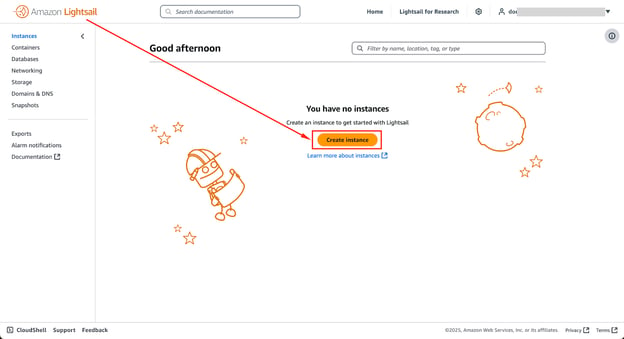
शुरू करने के लिए, Create Instance पर क्लिक करें—जैसा कि नीचे दी गई छवि में दिखाया गया है। यह आपको इंस्टेंस क्रिएशन पेज पर ले जाएगा।
चरण 2: इंस्टेंस इमेज चुनें
नीचे दी गई छवि उस स्क्रीन का एक उदाहरण दिखाती है जिसे आप इंस्टेंस बनाते समय देखेंगे। सटीक रूप आपके AWS Region, Availability Zone और कंसोल वर्ज़न के आधार पर अलग हो सकता है।
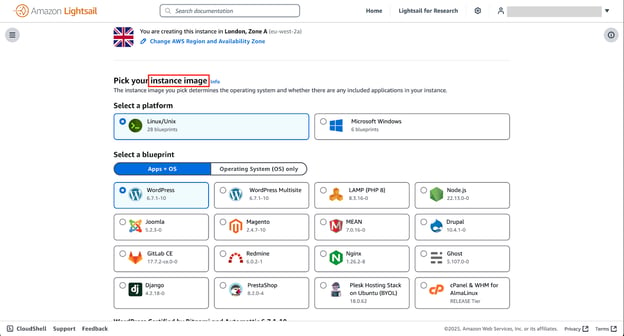
पहला चुनाव आपको यह करना है कि आपका इंस्टेंस कौन-सा ऑपरेटिंग सिस्टम या प्री-कॉन्फ़िगर्ड सॉफ़्टवेयर स्टैक उपयोग करेगा।
Lightsail आपको दो विकल्प देता है:
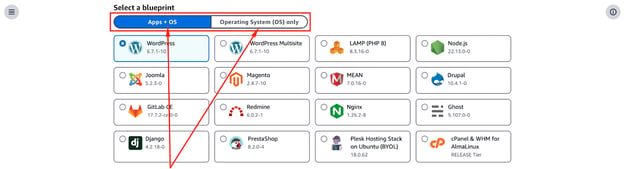
- Apps + OS इमेजेज़: यदि आप इंस्टेंस को जल्दी डिप्लॉय करना चाहते हैं, तो WordPress, LAMP या Node.js जैसे प्री-कॉन्फ़िगर्ड एप्लिकेशन स्टैक चुनें। इससे OS और सॉफ़्टवेयर दोनों एक साथ सेट हो जाते हैं और आपका समय बचता है।
- केवल OS इमेजेज़: यदि आप सब कुछ शुरू से सेट करना पसंद करते हैं, तो Ubuntu, CentOS या Windows जैसा बेस ऑपरेटिंग सिस्टम चुनें। जब आपको कॉन्फ़िगरेशन पर पूरा नियंत्रण चाहिए, तब ये बढ़िया रहते हैं।
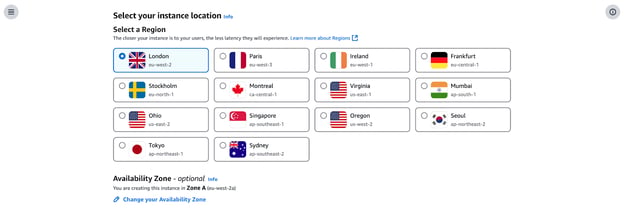
एक और निर्णय है रीजन चुनना। AWS Lightsail दुनिया भर के कई डेटा सेंटर्स से काम करता है, और आपका चुना हुआ रीजन आपके इंस्टेंस की लेटेंसी और प्रदर्शन को प्रभावित करेगा।
यदि आपका ऑडियंस मुख्यतः उत्तर अमेरिका में है, तो US-आधारित रीजन में इंस्टेंस तेज़ रेस्पॉन्स टाइम देगा। यदि आप यूरोप या एशिया के उपयोगकर्ताओं को सर्व कर रहे हैं, तो देरी कम करने के लिए उनके निकट का रीजन चुनें।
नीचे दी गई छवि कुछ उपलब्ध AWS Regions और Availability Zones को हाइलाइट करती है। AWS समय-समय पर नए Regions और Availability Zones जोड़कर अपना इन्फ्रास्ट्रक्चर बढ़ाता रहता है, इसलिए अपनी ज़रूरत के अनुसार सबसे अच्छा विकल्प पाने के लिए अपडेट्स अवश्य जाँचें।
चरण 3: इंस्टेंस प्लान चुनें
अगला कदम आपकी कंप्यूटिंग आवश्यकताओं के आधार पर प्राइसिंग प्लान चुनना होगा।
लेखन के समय, AWS Lightsail के निश्चित-लागत प्लान $5 प्रति माह से शुरू होते हैं। CPU पावर, RAM और स्टोरेज जोड़ने पर ये कीमतें बढ़ती हैं।
नीचे दी गई छवि उपलब्ध प्लानों के एक चयन को दिखाती है, जिन्हें समय-समय पर अपडेट किया जा सकता है।
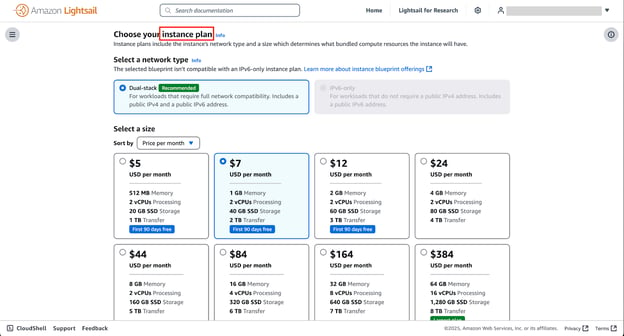
- बेसिक प्लान छोटे वेबसाइट्स, टेस्ट एनवायरनमेंट या सरल एप्लिकेशन के लिए पर्याप्त है।
- यदि आप अधिक ट्रैफ़िक की उम्मीद करते हैं या अधिक प्रोसेसिंग पावर चाहिए, तो आप मिड-टीयर या हाई-टीयर प्लान चुनना चाह सकते हैं।
Lightsail का एक लाभ इसका पूर्वानुमेय मूल्य निर्धारण है; कोई अनदेखी फीस नहीं होती, जो क्लाउड होस्टिंग में नए लोगों के लिए इसे उत्कृष्ट विकल्प बनाती है।
चरण 4: इंस्टेंस विवरण कॉन्फ़िगर करें
अपने इंस्टेंस को कस्टमाइज़ करने के लिए, लॉन्च करने से पहले कुछ सेटिंग्स समायोजित करनी चाहिए:
- इसे एक यूनिक नाम दें: यदि आप कई इंस्टेंस मैनेज करने की योजना बना रहे हैं, तो पहचानना आसान होगा।
- SSH की-पेयर्स सेट करें: यह एक महत्वपूर्ण सुरक्षा कदम है। यदि आपके पास पहले से SSH की नहीं है, तो AWS आपके लिए एक जनरेट करेगा। बाद में अपने इंस्टेंस से सुरक्षित रूप से कनेक्ट करने के लिए आपको इसकी आवश्यकता होगी।
- नेटवर्किंग सेटिंग्स समायोजित करें: यहाँ आप फ़ायरवॉल नियम कॉन्फ़िगर कर सकते हैं कि किस प्रकार का ट्रैफ़िक अनुमति प्राप्त है। उदाहरण के लिए, वेब सर्वर को HTTP (पोर्ट 80) और HTTPS (पोर्ट 443) की अनुमति चाहिए, जबकि अन्य पोर्ट सुरक्षा कारणों से सीमित रहें।
चरण 5: अपना इंस्टेंस लॉन्च करें
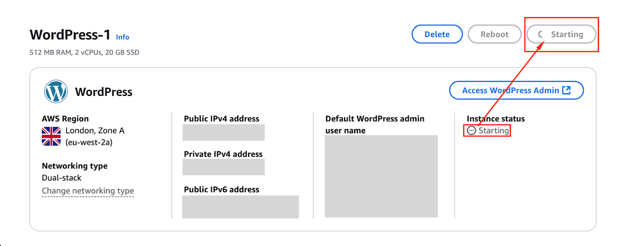
जब सब कुछ सही लगे, तो Create Instance बटन पर क्लिक करें। आमतौर पर Lightsail को बैकग्राउंड में सेटअप प्रक्रिया शुरू करने में कुछ मिनट लगते हैं।
नीचे दी गई छवि बैकग्राउंड में सेट हो रहे एक इंस्टेंस को दिखाती है।
नीचे दी गई छवि एक तैयार इंस्टेंस दिखाती है।
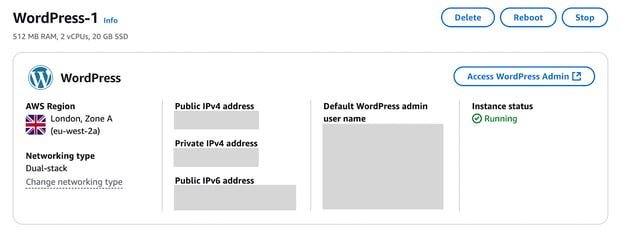
अब आपके पास क्लाउड-आधारित सर्वर है जो आपके एप्लिकेशन, वेबसाइट या डेवलपमेंट एनवायरनमेंट को होस्ट करने के लिए तैयार है!
अपने Lightsail इंस्टेंस का प्रबंधन
इंस्टेंस के चालू होने के बाद, अगला कदम इसका प्रभावी प्रबंधन है। इसमें अपने इंस्टेंस से कनेक्ट होना, बैकअप स्नैपशॉट्स लेना, और स्थिर व सुरक्षित एक्सेस के लिए नेटवर्किंग कॉन्फ़िगर करना शामिल है। आइए इन प्रत्येक कार्यों को देखें।
चरण 1: SSH के माध्यम से कनेक्ट करना
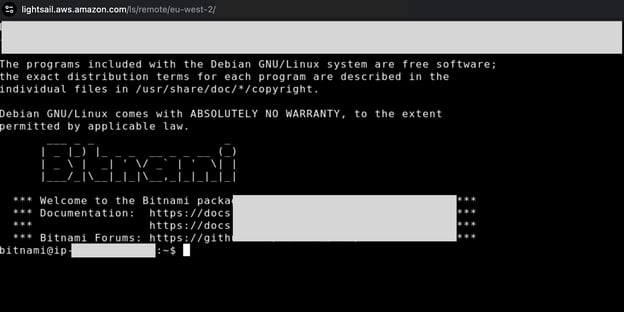
आप Lightsail कंसोल से ही बिल्ट-इन टर्मिनल का उपयोग करके SSH के माध्यम से अपने इंस्टेंस से कनेक्ट कर सकते हैं।
नीचे दी गई छवियाँ दिखाती हैं कि आप SSH से कहाँ कनेक्ट कर सकते हैं और आपको कौन-सा बिल्ट-इन टर्मिनल दिखेगा।
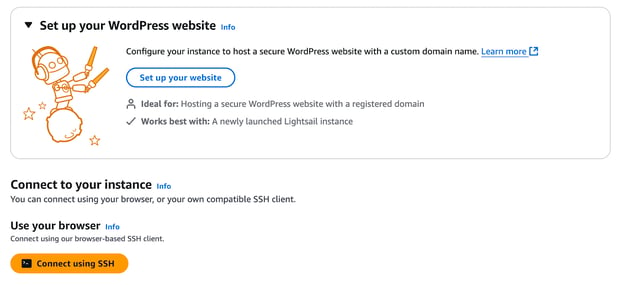
यदि आप PuTTY जैसे SSH क्लाइंट का उपयोग करना पसंद करते हैं, तो आपको पहले सेट किए गए SSH की-पेयर से प्राइवेट की की आवश्यकता होगी।
अंत में, कंसोल में इंस्टेंस की स्थिति जाँचें ताकि सुनिश्चित हो सके कि आपका इंस्टेंस अपेक्षा के अनुसार काम कर रहा है।
चरण 2: स्नैपशॉट्स का प्रबंधन
स्नैपशॉट्स मूल रूप से आपके इंस्टेंस के बैकअप होते हैं और डिज़ास्टर रिकवरी या माइग्रेशन के लिए काम आते हैं।
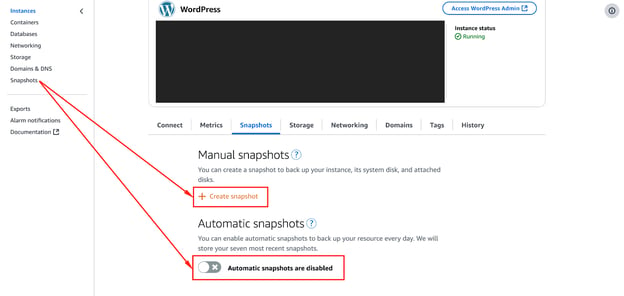
एक बनाने के लिए, अपने इंस्टेंस के मैनेजमेंट पेज के Snapshots टैब में जाएँ और Create Snapshot पर क्लिक करें।
नीचे दी गई छवि Lightsail कंसोल में Snapshots टैब दिखाती है।
यदि आपके सर्वर में कभी कुछ गलत हो जाता है, तो आप स्नैपशॉट बहाल करके इसे पिछली स्थिति में ला सकते हैं।
चरण 3: नेटवर्किंग का प्रबंधन
अपने इंस्टेंस तक स्थिर और विश्वसनीय पहुँच सुनिश्चित करने के लिए, आपको इसकी नेटवर्किंग सेटिंग्स कॉन्फ़िगर करनी होंगी। इसमें Static IP असाइन करना, DNS कॉन्फ़िगरेशन सेट करना, और फ़ायरवॉल नियमों का प्रबंधन शामिल है।
- Static IP असाइन करें। इसके बिना, आपके इंस्टेंस का पब्लिक IP रीस्टार्ट होने पर बदल सकता है, जो समस्या बन सकता है यदि आप ऐसी वेबसाइट या एप्लिकेशन चला रहे हैं जो फिक्स्ड एड्रेस पर निर्भर है।
- DNS सेटिंग्स कॉन्फ़िगर करें। अपने डोमेन नाम को अपने Lightsail इंस्टेंस से जोड़ें। यदि आप वेबसाइट होस्ट कर रहे हैं और चाहते हैं कि विज़िटर्स IP एड्रेस के बजाय कस्टम डोमेन से पहुँचें, तो यह उपयोगी है।
- फ़ायरवॉल नियम सेट करें। केवल आवश्यक ट्रैफ़िक की अनुमति देकर यह नियंत्रित करें कि आपके इंस्टेंस तक कौन पहुँच सकता है—उदाहरण के लिए, SSH (पोर्ट 22) केवल आपके IP के लिए सक्षम करें और अन्य खुले पोर्ट्स को विश्वसनीय स्रोतों तक सीमित रखें।
Lightsail पर एप्लिकेशन डिप्लॉय करना
अपने Lightsail इंस्टेंस के सेटअप और नेटवर्किंग के कॉन्फ़िगर हो जाने के बाद, आप एप्लिकेशन डिप्लॉय करने के लिए तैयार हैं।
चरण 1: सॉफ़्टवेयर इंस्टॉल करना
अगला कदम आवश्यक सॉफ़्टवेयर इंस्टॉल करना है। ऐसा करने के लिए, आपको SSH के माध्यम से अपने इंस्टेंस से कनेक्ट करना होगा।
ध्यान रखें, यदि आप Lightsail कंसोल का उपयोग कर रहे हैं, तो ब्राउज़र-आधारित टर्मिनल खोलने के लिए आप Connect बटन पर क्लिक कर सकते हैं। वैकल्पिक रूप से, यदि आपका SSH की सेट है, तो आप PuTTY जैसे SSH क्लाइंट या अपने कमांड लाइन का उपयोग कर सकते हैं।
बेसिक वेब सर्वर सेटअप के लिए आपको Apache, MySQL और PHP जैसा सॉफ़्टवेयर चाहिए हो सकता है। आप इन्हें एक ही कमांड से इंस्टॉल कर सकते हैं:
sudo apt update && sudo apt install apache2 -yऊपर दिया कमांड आपके पैकेज लिस्ट को अपडेट करता है और Apache इंस्टॉल करता है, जो विज़िटर्स को वेब पेज सर्व करता है।
आपके एप्लिकेशन के आधार पर, आपको अन्य कॉम्पोनेंट्स भी इंस्टॉल करने पड़ सकते हैं, जैसे डायनेमिक कंटेंट के लिए PHP या डेटाबेस प्रबंधन के लिए MySQL।
चरण 2: WordPress सेट करना
यदि आप WordPress वेबसाइट डिप्लॉय कर रहे हैं, तो AWS Lightsail इसे और भी आसान बना देता है। सब कुछ मैन्युअली इंस्टॉल करने के बजाय, आप इंस्टेंस बनाते समय प्री-कॉन्फ़िगर्ड WordPress ब्लूप्रिंट चुन सकते हैं। यह स्वतः WordPress, MySQL और सभी आवश्यक कॉम्पोनेंट्स सेट कर देता है।
इंस्टेंस के रन होने के बाद, वेब ब्राउज़र खोलें और अपने Lightsail इंस्टेंस के पब्लिक IP एड्रेस पर जाएँ।
आपको WordPress सेटअप स्क्रीन दिखनी चाहिए, जहाँ आप साइट का नाम, एडमिन अकाउंट और अन्य सेटिंग्स कॉन्फ़िगर करेंगे।
प्रदर्शन बेहतर करने के लिए कैशिंग सक्षम करने और Content Delivery Network (CDN) सेट करने पर विचार करें। Lightsail में बिल्ट-इन CDN सपोर्ट है, जो आपके विज़िटर्स के नज़दीकी एज़ लोकेशंस से कंटेंट सर्व करके साइट को तेज़ बनाता है।
चरण 3: कस्टम वेब एप्लिकेशन डिप्लॉय करना
यदि आप WordPress के बजाय किसी कस्टम वेब एप्लिकेशन पर काम कर रहे हैं, तो आपको अपना कोड मैन्युअली अपलोड करना होगा।
अपनी फाइलें इंस्टेंस में ट्रांसफर करने के सबसे आसान तरीके हैं:
- SCP (Secure Copy Protocol) – यदि आपको कुछ ही फाइलें अपलोड करनी हैं, तो आप उन्हें अपनी लोकल मशीन से सुरक्षित रूप से ट्रांसफर करने के लिए SCP का उपयोग कर सकते हैं।
- Git – यदि आपका कोड Git रिपॉजिटरी में स्टोर है, तो आप इसे सीधे अपने Lightsail इंस्टेंस पर क्लोन कर सकते हैं:
git clone https:// github. com/name-of-your-repoफाइलें अपलोड करने के बाद, आपको डिपेंडेंसीज़ इंस्टॉल करनी होंगी।
उदाहरण के लिए, यदि आप Node.js एप्लिकेशन चला रहे हैं, तो आप डिपेंडेंसीज़ इस तरह इंस्टॉल कर सकते हैं:
npm installइसके बाद, अपना वेब सर्वर कॉन्फ़िगर करें। यदि आप Nginx का उपयोग कर रहे हैं, तो अपनी एप्लिकेशन को सही ढंग से सर्व करने के लिए एक कॉन्फ़िगरेशन फाइल सेट करनी होगी।
अंत में, संवेदनशील जानकारी को अपनी एप्लिकेशन में हार्डकोड करने के बजाय पर्यावरण चर (environment variables) का उपयोग करके सुरक्षित रूप से स्टोर करें। आप अपने शेल में वेरिएबल्स एक्सपोर्ट करके या अपनी एप्लिकेशन द्वारा पढ़ी जाने वाली .env फाइल का उपयोग करके ऐसा कर सकते हैं।
सब कुछ सेट हो जाने के बाद, अपना वेब सर्वर रीस्टार्ट करें और जाँचें कि आपकी एप्लिकेशन सही ढंग से चल रही है या नहीं।
इस बिंदु पर, आपका कस्टम ऐप AWS Lightsail पर लाइव है!
यदि आप विशेष रूप से AWS EC2 इंस्टेंस डिप्लॉय और मैनेज करना सीखना चाहते हैं, तो AWS EC2 Tutorial for Beginners देखें, जो प्रमुख अवधारणाओं और कॉन्फ़िगरेशन को कवर करता है।
Lightsail को स्केल और ऑप्टिमाइज़ करना
जैसे-जैसे आपकी एप्लिकेशन बढ़ती है, आपको प्रदर्शन सुधारने, अधिक ट्रैफ़िक संभालने या स्टोरेज क्षमता बढ़ाने की आवश्यकता हो सकती है। AWS Lightsail आपके सेटअप को स्केल और ऑप्टिमाइज़ करने के कई तरीके प्रदान करता है—चाहे वह इंस्टेंस अपग्रेड करना हो, लोड बाँटना हो, या स्टोरेज बढ़ाना हो।
चरण 1: अपने इंस्टेंस को स्केल करना
यदि आपका Lightsail इंस्टेंस लोड सँभालने में दिक्कत कर रहा है, तो आपके पास दो प्राथमिक विकल्प हैं:
- बड़े प्लान पर अपग्रेड करें (वर्टिकली स्केल करें) – इसका मतलब है नया, अधिक शक्तिशाली इंस्टेंस बनाना और अपना डेटा वहाँ ले जाना। AWS ऑटोमैटिक अपग्रेड नहीं देता, इसलिए माइग्रेशन आपको मैन्युअली करना होगा।
- हॉरिज़ॉन्टली स्केल करें – एक बड़े इंस्टेंस के बजाय, आप लोड को कई छोटे इंस्टेंस में बाँट सकते हैं। आप इसे Lightsail लोड बैलेंसर के साथ पेयर कर सकते हैं ताकि चीज़ें सुचारू रूप से चलें।
चरण 2: अधिक स्टोरेज जोड़ना
यदि आपका स्पेस खत्म हो रहा है, तो आप निम्न कर सकते हैं:
1. Storage सेक्शन में जाएँ और नया ब्लॉक स्टोरेज वॉल्यूम अटैच करें।
2. इसे अपने इंस्टेंस से माउंट करने के लिए निम्न कमांड का उपयोग करें:
sudo mount /dev/xvdf /mnt/new_storage3. यदि आप चाहते हैं कि रीबूट के बाद भी यह बना रहे, तो /etc/fstab अपडेट करें।
चरण 3: लोड बैलेंसिंग
यदि ट्रैफ़िक में उछाल आता है, तो आप लोड बैलेंसर का उपयोग कर सकते हैं। लोड बैलेंसर इनकमिंग रिक्वेस्ट्स को कई इंस्टेंस में बाँट देता है, जिससे प्रदर्शन स्थिर बना रहता है।
Lightsail का बिल्ट-इन लोड बैलेंसर यह काम आसान बना देता है।
बेहतर स्केलिंग के लिए आप स्नैपशॉट्स और स्क्रिप्ट्स के साथ इंस्टेंस डिप्लॉयमेंट को स्वचालित भी कर सकते हैं।
यदि आप AWS-प्रमाणित प्रोफेशनल बनने के लिए एक संरचित पथ चाहते हैं, तो AWS Cloud Practitioner (CLF-C02) सर्टिफिकेशन ट्रैक पर विचार करें। यह आपको AWS सेवाओं और सर्वोत्तम प्रथाओं को बेहतर ढंग से समझने में मदद करेगा।
Lightsail में मॉनिटरिंग और सुरक्षा
अपने Lightsail इंस्टेंस को सुचारू और सुरक्षित रूप से चलाने के लिए सक्रिय मॉनिटरिंग और उचित सुरक्षा उपायों की आवश्यकता होती है। प्रदर्शन मीट्रिक्स को ट्रैक करके और सुरक्षा सर्वोत्तम प्रथाओं का पालन करके, आप समस्याओं को एप्लिकेशन पर असर डालने से पहले ही रोक सकते हैं।
प्रदर्शन मॉनिटर करना
Metrics टैब आपको अपने इंस्टेंस के स्वास्थ्य की मॉनिटरिंग करने देता है। आप CPU उपयोग, नेटवर्क ट्रैफ़िक और स्टोरेज जाँच सकते हैं।
यदि कुछ गलत दिखे, तो गंभीर समस्या बनने से पहले मुद्दों को पकड़ने के लिए अलर्ट सेट करें।
अपने इंस्टेंस को सुरक्षित करना
आप इन सरल चरणों से अपने Lightsail इंस्टेंस को सुरक्षित कर सकते हैं:
- रूट लॉगिन अक्षम करें – बेहतर सुरक्षा के लिए की-आधारित SSH ऑथेंटिकेशन का उपयोग करें।
- फ़ायरवॉल नियम कड़े करें – केवल उन्हीं पोर्ट्स को खोलें जिनकी आपको वास्तव में ज़रूरत है।
- ऑटोमैटिक अपडेट्स सक्षम करें – यह बिना अतिरिक्त मेहनत के कमजोरियों को पैच करने में मदद करता है।
निष्कर्ष
मुझे AWS Lightsail डेवलपर्स और छोटे व्यवसायों के लिए एक सरल, स्केलेबल और किफायती क्लाउड होस्टिंग समाधान के रूप में उत्कृष्ट लगा है। यह AWS की जटिलता को दूर करता है, फिर भी आपको आसानी से एप्लिकेशन डिप्लॉय और मैनेज करने की लचीलापन देता है।
यदि आप अपनी AWS स्किल्स को गहराई देना चाहते हैं, तो मैं इन कोर्सेज़ को देखने की सिफारिश करता/करती हूँ:
- AWS Security and Cost Management – अपने AWS एनवायरनमेंट को सुरक्षित करना और लागत नियंत्रित रखना सीखें।
- Introduction to AWS Boto in Python – Python और boto3 का उपयोग करके AWS सेवाओं का ऑटोमेशन हाथों-हाथ सीखें।
FAQs
क्या AWS Lightsail प्रोडक्शन वेबसाइट होस्ट करने के लिए उपयुक्त है?
हाँ, AWS Lightsail का उपयोग प्रोडक्शन वेबसाइट्स के लिए किया जा सकता है—विशेषकर छोटे से मध्यम पैमाने के एप्लिकेशन के लिए। हालाँकि, हाई-ट्रैफ़िक वेबसाइट्स के लिए AWS EC2 पर अपग्रेड करने पर विचार करें।
AWS Lightsail बैकअप और डिज़ास्टर रिकवरी को कैसे संभालता है?
AWS Lightsail इंस्टेंस के बैकअप बनाने के लिए स्नैपशॉट फ़ंक्शनैलिटी प्रदान करता है। विफलताओं की स्थिति में आप डेटा रिकवरी के लिए स्नैपशॉट बहाल कर सकते हैं।
क्या मैं AWS Lightsail का उपयोग WordPress होस्टिंग के लिए कर सकता/सकती हूँ?
हाँ, AWS Lightsail प्री-कॉन्फ़िगर्ड WordPress ब्लूप्रिंट प्रदान करता है जो इंस्टॉलेशन और सेटअप प्रक्रिया को सरल बना देता है, जिससे यह WordPress साइट्स होस्ट करने के लिए उत्कृष्ट विकल्प बनता है।
यदि मेरी वेबसाइट ट्रैफ़िक बढ़ता है तो मैं अपना AWS Lightsail इंस्टेंस कैसे स्केल करूँ?
आप अपने इंस्टेंस को उच्चतर प्लान पर अपग्रेड कर सकते हैं या बेहतर स्केलेबिलिटी के लिए कई इंस्टेंस के बीच ट्रैफ़िक बाँटने हेतु लोड बैलेंसर का उपयोग कर सकते हैं।
AWS Lightsail का उपयोग करते समय मुझे कौन-से सुरक्षा उपाय अपनाने चाहिए?
सुरक्षा सर्वोत्तम प्रथाओं को लागू करें, जैसे SSH की ऑथेंटिकेशन का उपयोग, रूट लॉगिन अक्षम करना, फ़ायरवॉल सक्षम करना, सॉफ़्टवेयर को अपडेट रखना, और SSL सर्टिफिकेट्स के साथ वेब एप्लिकेशन को सुरक्षित करना।
मैं AWS Lightsail से EC2 पर कैसे माइग्रेट करूँ?
Lightsail कंसोल में Export to EC2 फीचर आपको अपने Lightsail इंस्टेंस का स्नैपशॉट लेने और उसे Amazon EC2 में एक्सपोर्ट करने की सुविधा देता है, जिससे आप अधिक उन्नत AWS सेवाओं पर ट्रांज़िशन कर सकते हैं।
मैं अपने Lightsail इंस्टेंस से कस्टम डोमेन कैसे जोड़ूँ?
आप Lightsail के नेटवर्किंग टैब में DNS सेटिंग्स कॉन्फ़िगर कर सकते हैं या उन्नत डोमेन मैनेजमेंट के लिए Route 53 का उपयोग कर सकते हैं।

जब मैंने पहली बार AWS Lightsail को एक्सप्लोर किया, तो मैं इस बात से प्रभावित हुआ कि एप्लिकेशन, वेबसाइट और डेटाबेस होस्ट करने के लिए यह कितना सरल और किफायती है।
क्लाउड कंप्यूटिंग में नए किसी भी व्यक्ति के लिए यह बेहतरीन विकल्प है क्योंकि यह उपयोगकर्ताओं को आसानी से वर्चुअल प्राइवेट सर्वर (VPS) स्थापित करने, नेटवर्किंग प्रबंधित करने और AWS Lightsail को अन्य AWS सेवाओं के साथ इंटीग्रेट करने की सुविधा देता है।
चाहे आप एक पर्सनल वेबसाइट, ई-कॉमर्स स्टोर, या हल्का-फुल्का डेटाबेस डिप्लॉय करना चाह रहे हों, Lightsail आरंभ करने के लिए आवश्यक टूल प्रदान करता है।
इस ट्यूटोरियल के अंत तक, आपके पास एक कार्यरत Lightsail इंस्टेंस होगा, सुरक्षा और प्रदर्शन के सर्वोत्तम अभ्यासों की समझ होगी, और आवश्यकता अनुसार अपने प्रोजेक्ट को स्केल करना आएगा।
यदि आप AWS में नए हैं और Lightsail में उतरने से पहले व्यापक समझ बनाना चाहते हैं, तो मैं आपको आधारभूत ज्ञान बनाने के लिए Introduction to AWS पाठ्यक्रम से शुरू करने की सलाह देता/देती हूँ।
AWS Lightsail क्या है?
AWS Lightsail Amazon की एक क्लाउड सेवा है जो तय मासिक मूल्य पर नेटवर्किंग, डेटाबेस, स्टोरेज और VPS होस्टिंग प्रदान करती है।
यह उन डेवलपर्स, स्टार्टअप्स और कंपनियों के लिए उपयुक्त है जो EC2 इंस्टेंस के प्रबंधन की जटिलता के बिना कम लागत पर ऐप लॉन्च करना चाहते हैं।
AWS Lightsail की विशेषताएँ
AWS Lightsail की खास विशेषताओं में से एक यह है कि यह ताकत से समझौता किए बिना क्लाउड होस्टिंग को सरल बनाता है।
Lightsail की कुछ विशेषताएँ इस प्रकार हैं:
AWS Lightsail, AWS EC2 से कैसे भिन्न है
AWS Lightsail मैनेज्ड VPS सेवा देकर क्लाउड होस्टिंग को सरल बनाता है, जबकि AWS EC2 वर्चुअल मशीनों, नेटवर्किंग और स्टोरेज पर अधिक सूक्ष्म नियंत्रण प्रदान करता है।
EC2 जटिल आर्किटेक्चर और बड़े पैमाने के एप्लिकेशन के लिए आदर्श है, जबकि Lightsail छोटे प्रोजेक्ट्स के लिए उपयुक्त है जिन्हें तेज़ डिप्लॉयमेंट और पूर्वानुमेय मूल्य चाहिए।
यदि आप Lightsail से परे उन्नत क्लाउड समाधानों की तलाश में हैं, तो AWS Cloud Technology and Services कोर्स EC2, नेटवर्किंग और डेटाबेस मैनेजमेंट सहित AWS की व्यापक क्षमताओं को कवर करता है।
AWS Lightsail सेट अप करना
AWS Lightsail के साथ शुरू करने से पहले, आपको कुछ आवश्यक सेटअप चरणों से गुजरना होगा।
चरण 1: AWS Lightsail अकाउंट बनाना
यदि आपका AWS अकाउंट नहीं है, तो AWS वेबसाइट पर जाएँ और साइन अप करें।
नीचे दी गई छवि में इस पेज का स्क्रीनशॉट है।
चरण 2: AWS Lightsail कंसोल तक पहुँचना
जब आपका AWS अकाउंट तैयार हो जाए, अगला कदम AWS Lightsail कंसोल तक पहुँचना है। आप यह दो तरीकों से कर सकते हैं:
Lightsail कंसोल में आने पर, आपको डैशबोर्ड दिखाई देगा, जो प्रमुख सेक्शंस में विभाजित है: Instances, Networking, Storage, और Snapshots। इन टैब्स में Lightsail संसाधनों को प्रबंधित करने के सभी टूल्स मौजूद हैं।