

Khởi chạy phiên bản Lightsail đầu tiên của bạn
Bây giờ bạn đã ở trong bảng điều khiển AWS Lightsail, bạn sẵn sàng khởi chạy phiên bản đầu tiên.
Bước 1: Tạo một phiên bản
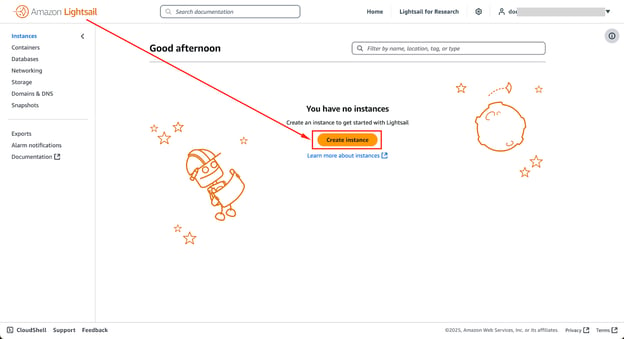
Để bắt đầu, nhấp Create Instance - như minh họa trong hình dưới. Thao tác này sẽ đưa bạn đến trang tạo phiên bản.
Bước 2: Chọn ảnh hệ thống cho phiên bản
Hình dưới đây minh họa ví dụ về màn hình bạn sẽ thấy khi tạo phiên bản. Giao diện có thể thay đổi tùy theo Khu vực AWS, Vùng khả dụng và phiên bản bảng điều khiển của bạn.
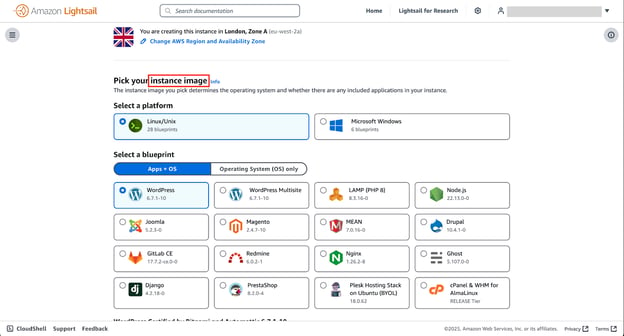
Lựa chọn đầu tiên bạn cần đưa ra là xác định hệ điều hành hoặc ngăn xếp phần mềm cấu hình sẵn mà phiên bản sẽ sử dụng.
Lightsail cung cấp hai tùy chọn:
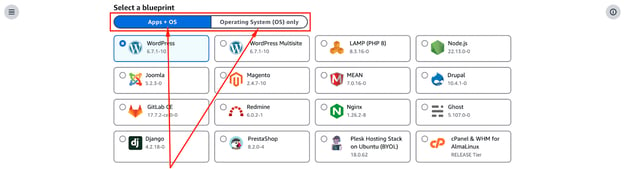
- Ảnh Apps + OS: Nếu bạn muốn triển khai nhanh, hãy chọn ngăn xếp ứng dụng cấu hình sẵn như WordPress, LAMP hoặc Node.js. Điều này giúp tiết kiệm thời gian bằng cách thiết lập cả hệ điều hành và phần mềm trong một lần.
- Ảnh chỉ có hệ điều hành: Nếu bạn thích tự thiết lập mọi thứ từ đầu, hãy chọn hệ điều hành thuần như Ubuntu, CentOS hoặc Windows. Những tùy chọn này phù hợp khi bạn cần toàn quyền kiểm soát cấu hình.
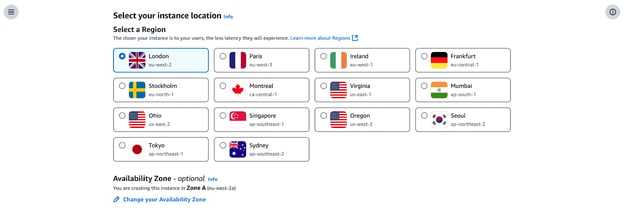
Một quyết định khác là chọn khu vực cho phiên bản của bạn. AWS Lightsail hoạt động từ nhiều trung tâm dữ liệu trên toàn thế giới, và khu vực bạn chọn sẽ ảnh hưởng đến độ trễ và hiệu năng của phiên bản.
Nếu phần lớn người dùng của bạn ở Bắc Mỹ, một phiên bản đặt tại khu vực ở Mỹ sẽ cho thời gian phản hồi nhanh hơn. Nếu bạn phục vụ người dùng ở châu Âu hoặc châu Á, hãy chọn khu vực gần họ hơn để giảm độ trễ.
Hình dưới đây làm nổi bật một số Khu vực AWS và Vùng khả dụng hiện có. AWS định kỳ mở rộng hạ tầng bằng cách bổ sung Khu vực và Vùng khả dụng mới, vì vậy hãy kiểm tra cập nhật để tìm lựa chọn phù hợp nhất với nhu cầu của bạn.
Bước 3: Chọn gói cho phiên bản
Bước tiếp theo là quyết định gói giá dựa trên nhu cầu tính toán của bạn.
Tại thời điểm viết, AWS Lightsail cung cấp các gói chi phí cố định bắt đầu từ $5 mỗi tháng. Mức giá sẽ tăng khi bạn bổ sung CPU, RAM và lưu trữ.
Hình dưới đây hiển thị một số gói đang có, có thể được cập nhật định kỳ.
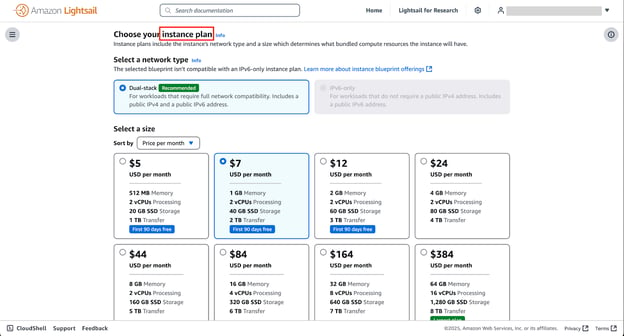
- Gói cơ bản là đủ cho các trang web nhỏ, môi trường thử nghiệm hoặc ứng dụng đơn giản.
- Nếu bạn dự đoán lưu lượng cao hơn hoặc cần nhiều sức mạnh xử lý hơn, có thể chọn gói tầm trung hoặc cao cấp.
Một lợi ích của Lightsail là giá cả dễ dự đoán; không có phí phát sinh bất ngờ, khiến đây là lựa chọn tuyệt vời cho người mới dùng dịch vụ lưu trữ đám mây.
Bước 4: Cấu hình chi tiết phiên bản
Để tùy chỉnh phiên bản, bạn nên điều chỉnh một vài cài đặt trước khi khởi chạy:
- Đặt tên duy nhất: Điều này giúp dễ nhận diện nếu bạn quản lý nhiều phiên bản.
- Thiết lập cặp khóa SSH: Đây là bước bảo mật quan trọng. AWS sẽ tạo cho bạn nếu bạn chưa có khóa SSH. Bạn sẽ cần khóa này sau để kết nối an toàn tới phiên bản.
- Điều chỉnh cài đặt mạng: Tại đây, bạn có thể cấu hình quy tắc tường lửa để kiểm soát loại lưu lượng được phép. Ví dụ, máy chủ web có thể cần mở HTTP (cổng 80) và HTTPS (cổng 443) trong khi các cổng khác vẫn bị hạn chế vì lý do bảo mật.
Bước 5: Khởi chạy phiên bản
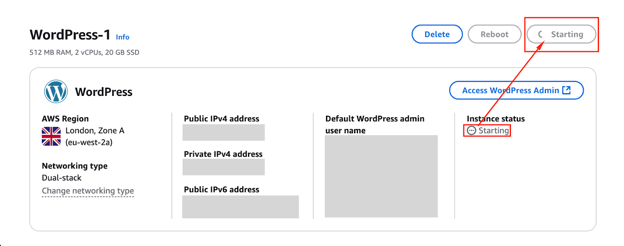
Khi mọi thứ đã ổn, nhấp nút Create Instance. Thông thường mất vài phút để Lightsail bắt đầu quá trình thiết lập nền.
Hình dưới đây hiển thị một phiên bản đang được thiết lập ở nền.
Hình dưới đây hiển thị một phiên bản đã sẵn sàng.
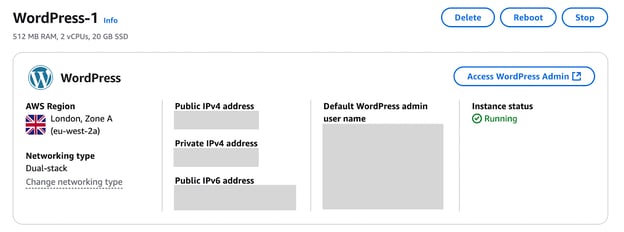
Giờ đây bạn có một máy chủ trên đám mây sẵn sàng lưu trữ ứng dụng, trang web hoặc môi trường phát triển!
Quản lý phiên bản Lightsail của bạn
Khi phiên bản đã hoạt động, bước tiếp theo là quản lý hiệu quả. Điều này bao gồm kết nối tới phiên bản, tạo ảnh chụp sao lưu và cấu hình mạng để truy cập ổn định, an toàn. Hãy cùng đi qua từng tác vụ.
Bước 1: Kết nối qua SSH
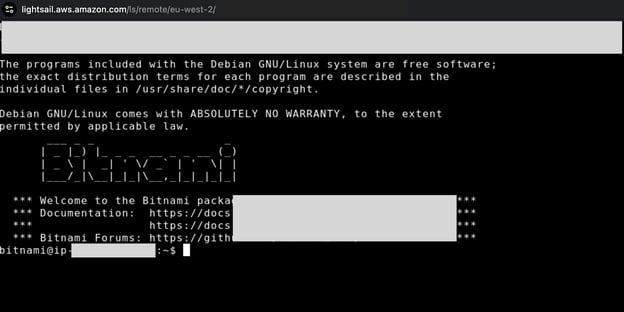
Bạn có thể kết nối tới phiên bản bằng SSH trực tiếp từ bảng điều khiển Lightsail thông qua terminal tích hợp.
Hình dưới đây cho thấy nơi bạn có thể kết nối qua SSH và terminal tích hợp mà bạn sẽ thấy.
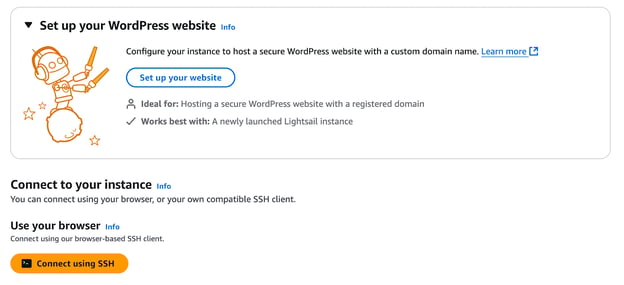
Nếu bạn thích dùng ứng dụng khách SSH như PuTTY, bạn cần khóa riêng từ cặp khóa SSH đã thiết lập trước đó.
Cuối cùng, hãy kiểm tra trạng thái phiên bản trong bảng điều khiển để đảm bảo phiên bản hoạt động đúng như mong đợi.
Bước 2: Quản lý ảnh chụp (snapshot)
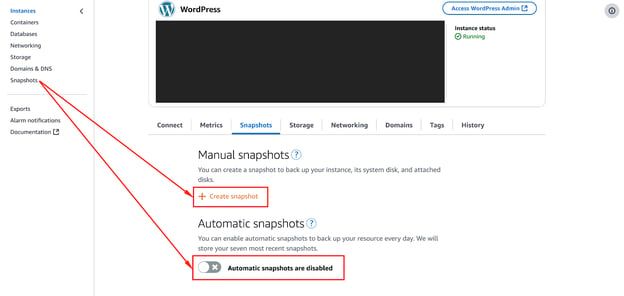
Snapshot về cơ bản là bản sao lưu của phiên bản và rất hữu ích cho khắc phục thảm họa hoặc di chuyển.
Để tạo, truy cập tab Snapshots trong trang quản lý phiên bản và nhấp Create Snapshot.
Hình dưới đây hiển thị tab Snapshots trong bảng điều khiển Lightsail.
Nếu có sự cố với máy chủ, bạn có thể khôi phục snapshot để đưa nó về trạng thái trước đó.
Bước 3: Quản lý mạng
Để đảm bảo truy cập ổn định và đáng tin cậy tới phiên bản, bạn cần cấu hình cài đặt mạng. Điều này bao gồm gán IP tĩnh, thiết lập DNS và quản lý quy tắc tường lửa.
- Gán IP tĩnh. Nếu không có, IP công khai của phiên bản có thể thay đổi khi khởi động lại, điều này gây vấn đề nếu bạn vận hành trang web hoặc ứng dụng cần địa chỉ cố định.
- Cấu hình DNS. Liên kết tên miền của bạn với phiên bản Lightsail. Điều này hữu ích nếu bạn lưu trữ trang web và muốn khách truy cập dùng tên miền tùy chỉnh thay vì địa chỉ IP.
- Thiết lập quy tắc tường lửa. Kiểm soát ai có thể truy cập phiên bản bằng cách chỉ cho phép lưu lượng cần thiết—ví dụ, bật SSH (cổng 22) chỉ cho IP của bạn và giới hạn các cổng mở khác cho nguồn tin cậy.
Triển khai ứng dụng trên Lightsail
Khi đã thiết lập phiên bản Lightsail và cấu hình mạng, bạn sẵn sàng triển khai ứng dụng.
Bước 1: Cài đặt phần mềm
Bước tiếp theo là cài đặt phần mềm bạn cần. Để làm điều này, bạn sẽ cần kết nối tới phiên bản qua SSH.
Hãy nhớ, nếu dùng bảng điều khiển Lightsail, bạn có thể nhấp nút Connect để mở terminal trong trình duyệt. Ngoài ra, bạn có thể dùng ứng dụng SSH như PuTTY hoặc dòng lệnh nếu khóa SSH đã được thiết lập.
Bạn có thể cần phần mềm như Apache, MySQL và PHP cho thiết lập máy chủ web cơ bản. Bạn có thể cài đặt bằng một lệnh:
sudo apt update && sudo apt install apache2 -yLệnh trên cập nhật danh sách gói và cài đặt Apache, máy chủ phục vụ trang web cho khách truy cập.
Tùy theo ứng dụng, bạn cũng có thể cần cài các thành phần khác, như PHP cho nội dung động hoặc MySQL để quản lý cơ sở dữ liệu.
Bước 2: Thiết lập WordPress
Nếu bạn triển khai trang WordPress, AWS Lightsail còn giúp đơn giản hơn. Thay vì cài đặt thủ công mọi thứ, bạn có thể chọn bản mẫu WordPress cấu hình sẵn khi tạo phiên bản. Điều này tự động thiết lập WordPress, MySQL và tất cả thành phần cần thiết.
Khi phiên bản đã chạy, mở trình duyệt và truy cập địa chỉ IP công khai của phiên bản Lightsail.
Bạn sẽ thấy màn hình thiết lập WordPress, nơi bạn cấu hình tên trang, tài khoản quản trị và các cài đặt khác.
Để cải thiện hiệu năng, hãy cân nhắc bật bộ nhớ đệm (caching) và thiết lập Mạng phân phối nội dung (CDN). Lightsail có hỗ trợ CDN tích hợp, giúp tăng tốc trang bằng cách phục vụ nội dung từ các điểm biên gần người truy cập hơn.
Bước 3: Triển khai ứng dụng web tùy chỉnh
Nếu bạn làm việc với ứng dụng web tùy chỉnh thay vì WordPress, bạn sẽ cần tải mã nguồn lên thủ công.
Những cách dễ nhất để chuyển tập tin lên phiên bản là:
- SCP (Secure Copy Protocol) – Nếu bạn chỉ cần tải lên vài tập tin, có thể dùng SCP để truyền an toàn từ máy cục bộ.
- Git – Nếu mã nguồn nằm trong kho Git, bạn có thể clone trực tiếp về phiên bản Lightsail bằng:
git clone https:// github. com/name-of-your-repoSau khi tải tập tin lên, bạn sẽ cần cài đặt các phụ thuộc.
Ví dụ, nếu chạy ứng dụng Node.js, bạn có thể cài phụ thuộc bằng:
npm installTiếp theo, cấu hình máy chủ web. Nếu dùng Nginx, bạn phải thiết lập tập tin cấu hình để phục vụ ứng dụng đúng cách.
Cuối cùng, lưu trữ thông tin nhạy cảm một cách an toàn bằng biến môi trường thay vì ghi cứng trong ứng dụng. Bạn có thể xuất biến trong shell hoặc dùng tập tin .env mà ứng dụng đọc.
Khi mọi thứ đã thiết lập, khởi động lại máy chủ web và kiểm tra ứng dụng chạy đúng.
Lúc này, ứng dụng tùy chỉnh của bạn đã trực tuyến trên AWS Lightsail!
Nếu bạn quan tâm cụ thể đến cách triển khai và quản lý phiên bản AWS EC2, hãy xem Hướng dẫn AWS EC2 cho người mới bắt đầu, bao quát các khái niệm và cấu hình chủ chốt.
Mở rộng và tối ưu Lightsail
Khi ứng dụng phát triển, bạn có thể cần cải thiện hiệu năng, xử lý nhiều lưu lượng hơn hoặc tăng dung lượng lưu trữ. AWS Lightsail cung cấp nhiều cách để mở rộng và tối ưu thiết lập của bạn, dù bằng cách nâng cấp phiên bản, phân phối tải hay mở rộng lưu trữ.
Bước 1: Mở rộng phiên bản
Bạn có hai lựa chọn chính nếu phiên bản Lightsail không theo kịp:
- Nâng cấp lên gói lớn hơn (mở rộng theo chiều dọc) – Tức là tạo một phiên bản mới mạnh hơn và chuyển dữ liệu của bạn sang. AWS không cung cấp nâng cấp tự động, vì vậy bạn sẽ cần tự xử lý di chuyển.
- Mở rộng theo chiều ngang – Thay vì chỉ một phiên bản lớn hơn, bạn có thể phân tán tải qua nhiều phiên bản nhỏ. Bạn có thể kết hợp với bộ cân bằng tải của Lightsail để vận hành mượt mà.
Bước 2: Bổ sung lưu trữ
Nếu bạn sắp hết dung lượng, bạn có thể thực hiện như sau:
1. Điều hướng tới phần Storage và gắn thêm một ổ khối (block storage) mới.
2. Dùng lệnh sau để mount vào phiên bản của bạn:
sudo mount /dev/xvdf /mnt/new_storage3. Nếu bạn muốn thiết lập này tồn tại sau khi khởi động lại, hãy cập nhật /etc/fstab.
Bước 3: Cân bằng tải
Nếu lưu lượng tăng đột biến, bạn có thể dùng bộ cân bằng tải. Bộ cân bằng tải phân phối yêu cầu đến giữa nhiều phiên bản, giữ cho hiệu năng ổn định.
Bộ cân bằng tải tích hợp của Lightsail giúp việc này trở nên dễ dàng.
Bạn cũng có thể tự động hóa triển khai phiên bản bằng snapshot và script để mở rộng hiệu quả hơn.
Nếu bạn muốn một lộ trình có cấu trúc để trở thành chuyên gia được chứng nhận AWS, hãy cân nhắc lộ trình chứng chỉ AWS Cloud Practitioner (CLF-C02). Lộ trình này sẽ giúp bạn hiểu rõ hơn các dịch vụ AWS và phương pháp hay nhất.
Giám sát và bảo mật trong Lightsail
Giữ cho phiên bản Lightsail vận hành mượt mà và an toàn đòi hỏi giám sát chủ động và áp dụng biện pháp bảo mật phù hợp. Bằng cách theo dõi chỉ số hiệu năng và tuân thủ thực hành bảo mật tốt, bạn có thể ngăn chặn sự cố trước khi ảnh hưởng tới ứng dụng.
Giám sát hiệu năng
Tab Metrics cho phép bạn giám sát tình trạng của phiên bản. Bạn có thể kiểm tra mức sử dụng CPU, lưu lượng mạng và lưu trữ.
Nếu thấy bất thường, hãy thiết lập cảnh báo để phát hiện vấn đề trước khi trở nên nghiêm trọng.
Bảo mật phiên bản của bạn
Bạn có thể bảo mật phiên bản Lightsail bằng các bước đơn giản sau:
- Tắt đăng nhập root – Sử dụng xác thực SSH bằng khóa để bảo mật tốt hơn.
- Siết chặt quy tắc tường lửa – Chỉ mở những cổng bạn thực sự cần.
- Bật cập nhật tự động – Điều này giúp vá lỗ hổng mà không cần nỗ lực thêm.
Kết luận
Theo trải nghiệm của tôi, AWS Lightsail là lựa chọn tuyệt vời cho nhà phát triển và doanh nghiệp nhỏ cần một giải pháp lưu trữ đám mây đơn giản, có thể mở rộng và tiết kiệm chi phí. Nó loại bỏ sự phức tạp của AWS trong khi vẫn cung cấp sự linh hoạt để bạn triển khai và quản lý ứng dụng dễ dàng.
Nếu bạn muốn nâng cao kỹ năng AWS, tôi rất khuyến nghị xem các khóa học sau:
- AWS Security and Cost Management – Học cách bảo mật môi trường AWS và kiểm soát chi phí.
- Introduction to AWS Boto in Python – Trải nghiệm tự động hóa dịch vụ AWS bằng Python và boto3.
FAQs
AWS Lightsail có phù hợp để lưu trữ một trang web chạy thực tế không?
Có, AWS Lightsail có thể dùng cho các trang web chạy thực tế - đặc biệt cho ứng dụng quy mô nhỏ đến trung bình. Tuy nhiên, hãy cân nhắc nâng cấp lên AWS EC2 cho các trang web lưu lượng cao.
AWS Lightsail xử lý sao lưu và khắc phục thảm họa như thế nào?
AWS Lightsail cung cấp tính năng snapshot để tạo bản sao lưu của phiên bản. Bạn có thể khôi phục snapshot để phục hồi dữ liệu trong trường hợp xảy ra sự cố.
Tôi có thể dùng AWS Lightsail để lưu trữ WordPress không?
Có, AWS Lightsail cung cấp bản mẫu WordPress cấu hình sẵn giúp đơn giản hóa quá trình cài đặt và thiết lập, rất phù hợp để lưu trữ các trang WordPress.
Làm thế nào để mở rộng phiên bản AWS Lightsail nếu lưu lượng trang web của tôi tăng?
Bạn có thể nâng cấp phiên bản lên gói cao hơn hoặc dùng bộ cân bằng tải để phân phối lưu lượng giữa nhiều phiên bản nhằm cải thiện khả năng mở rộng.
Tôi nên áp dụng những biện pháp bảo mật nào khi dùng AWS Lightsail?
Hãy áp dụng các biện pháp bảo mật tốt như dùng xác thực SSH bằng khóa, tắt đăng nhập root, bật tường lửa, giữ phần mềm luôn cập nhật và bảo vệ ứng dụng web bằng chứng chỉ SSL.
Làm thế nào để di chuyển từ AWS Lightsail sang EC2?
Tính năng Export to EC2 trong bảng điều khiển Lightsail cho phép bạn tạo snapshot của phiên bản Lightsail và xuất nó sang Amazon EC2, giúp bạn chuyển sang các dịch vụ AWS nâng cao hơn.
Làm thế nào để kết nối tên miền tùy chỉnh với phiên bản Lightsail của tôi?
Bạn có thể cấu hình cài đặt DNS trong tab mạng của Lightsail hoặc dùng Route 53 để quản lý tên miền nâng cao.



Khi lần đầu khám phá AWS Lightsail, tôi ấn tượng với mức độ đơn giản và tiết kiệm chi phí của nó cho việc lưu trữ ứng dụng, trang web và cơ sở dữ liệu.
Đây là lựa chọn tuyệt vời cho bất kỳ ai mới làm quen với điện toán đám mây vì cho phép người dùng dễ dàng thiết lập máy chủ riêng ảo (VPS), quản lý mạng và tích hợp AWS Lightsail với các dịch vụ AWS khác.
Dù bạn muốn triển khai một trang web cá nhân, một cửa hàng thương mại điện tử hay một cơ sở dữ liệu nhẹ, Lightsail đều cung cấp các công cụ cần thiết để bắt đầu.
Đến cuối hướng dẫn này, bạn sẽ có một phiên bản Lightsail hoạt động, hiểu các phương pháp hay nhất về bảo mật và hiệu năng, và biết cách mở rộng dự án khi cần.
Nếu bạn mới dùng AWS và muốn có cái nhìn tổng quan trước khi đi sâu vào Lightsail, tôi khuyên bạn nên bắt đầu với khóa học Nhập môn AWS để xây dựng kiến thức nền tảng.
AWS Lightsail là gì?
AWS Lightsail là dịch vụ đám mây của Amazon cung cấp mạng, cơ sở dữ liệu, lưu trữ và lưu trữ VPS với mức giá cố định theo tháng.
Nó rất phù hợp cho nhà phát triển, startup và các công ty muốn triển khai ứng dụng với chi phí thấp mà không phải đối mặt với sự phức tạp khi quản lý phiên bản EC2.
Tính năng của AWS Lightsail
Một trong những điểm nổi bật của AWS Lightsail là cách nó đơn giản hóa việc lưu trữ đám mây mà không đánh đổi về sức mạnh.
Dưới đây là một vài tính năng của Lightsail:
Sự khác biệt giữa AWS Lightsail và AWS EC2
AWS Lightsail đơn giản hóa lưu trữ đám mây bằng cách cung cấp dịch vụ VPS được quản lý, trong khi AWS EC2 cung cấp khả năng kiểm soát chi tiết hơn đối với máy ảo, mạng và lưu trữ.
EC2 lý tưởng cho kiến trúc phức tạp và ứng dụng quy mô lớn, trong khi Lightsail phù hợp nhất cho các dự án nhỏ cần triển khai nhanh và giá cả dễ dự đoán.
Nếu bạn đang tìm kiếm các giải pháp đám mây nâng cao hơn ngoài Lightsail, khóa học AWS Cloud Technology and Services bao quát phạm vi rộng hơn các khả năng của AWS, bao gồm EC2, mạng và quản lý cơ sở dữ liệu.
Thiết lập AWS Lightsail
Trước khi bắt đầu với AWS Lightsail, bạn cần thực hiện một vài bước thiết lập cần thiết.
Bước 1: Tạo tài khoản AWS Lightsail
Nếu bạn chưa có tài khoản AWS, hãy truy cập trang web AWS và đăng ký.
Hình dưới đây chứa ảnh chụp màn hình của trang này.
Bước 2: Truy cập bảng điều khiển AWS Lightsail
Khi tài khoản AWS đã sẵn sàng, bước tiếp theo là truy cập bảng điều khiển AWS Lightsail. Bạn có thể làm theo hai cách:
Khi vào bảng điều khiển Lightsail, bạn sẽ thấy trang tổng quan, được chia thành các phần chính: Instances, Networking, Storage và Snapshots. Các tab này chứa tất cả công cụ cần thiết để quản lý tài nguyên Lightsail.