%22%3E%3Cpath%20d%3D%22m-369%200h408v79h-408z%22%20fill%3D%22%237933ff%22%2F%3E%3Cpath%20d%3D%22m-148%200h306v45h-306z%22%20fill%3D%22%23974dff%22%2F%3E%3C%2Fg%3E%3C%2Fsvg%3E)
%22%2F%3E%3C%2FclipPath%3E%3Cg%20clip-path%3D%22url(%23a)%22%3E%3Cpath%20d%3D%22m76%200h484v36h-484z%22%20fill%3D%22%23974dff%22%2F%3E%3Cpath%20d%3D%22m0%200h384v24h-384z%22%20fill%3D%22%2306bdfc%22%20transform%3D%22matrix(1%200%200%20-1%200%2060)%22%2F%3E%3C%2Fg%3E%3C%2Fsvg%3E)
İlk Lightsail Örneğinizi Başlatma
Artık AWS Lightsail konsolundasınız ve ilk örneğinizi başlatmaya hazırsınız.
Adım 1: Bir örnek oluşturun
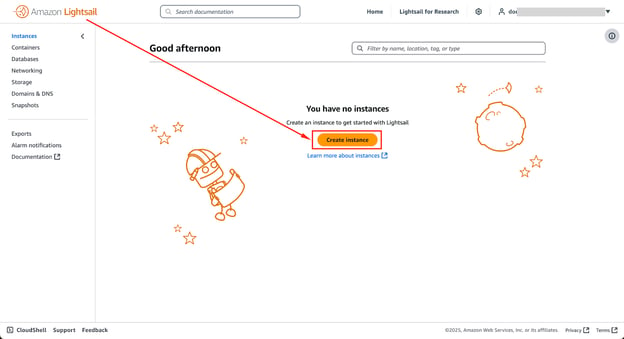
Başlamak için Create Instance seçeneğine tıklayın—aşağıdaki görselde gösterildiği gibi. Bu işlem sizi örnek oluşturma sayfasına götürür.
Adım 2: Bir örnek imajı seçin
Aşağıdaki görsel, bir örnek oluştururken göreceğiniz ekranın bir örneğini sunar. Tam görünüm, AWS Bölgenize, Kullanılabilirlik Alanına ve konsol sürümünüze bağlı olarak değişebilir.

Vermeniz gereken ilk karar, örneğinizin hangi işletim sistemi veya önceden yapılandırılmış yazılım yığınını kullanacağıdır.
Lightsail size iki seçenek sunar:
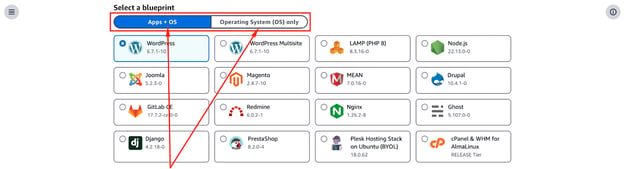
- Apps + OS images: Bir örneği hızlıca dağıtmak istiyorsanız, WordPress, LAMP veya Node.js gibi önceden yapılandırılmış bir uygulama yığınını seçin. Bu, işletim sistemi ve yazılımı tek seferde kurarak zaman kazandırır.
- Yalnızca OS imajları: Her şeyi sıfırdan kurmayı tercih ediyorsanız, Ubuntu, CentOS veya Windows gibi yalın bir işletim sistemi seçin. Yapılandırma üzerinde tam kontrol gerektiğinde idealdir.
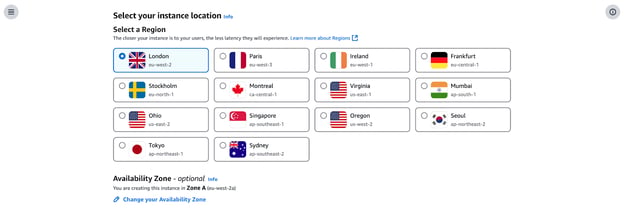
Vermeniz gereken bir diğer karar ise örneğiniz için bölge seçimidir. AWS Lightsail dünya genelinde çok sayıda veri merkezinden çalışır ve seçeceğiniz bölge örneğinizin gecikme süresini ve performansını etkiler.
Hedef kitleniz ağırlıklı olarak Kuzey Amerika'daysa, ABD tabanlı bir bölgedeki örnekler daha hızlı yanıt süreleri sağlar. Avrupa veya Asya'daki kullanıcılara hizmet veriyorsanız, gecikmeyi en aza indirmek için onlara daha yakın bir bölge seçin.
Aşağıdaki görsel, mevcut bazı AWS Bölgelerini ve Kullanılabilirlik Alanlarını vurgular. AWS, yeni Bölge ve Kullanılabilirlik Alanları ekleyerek altyapısını periyodik olarak genişletir; bu nedenle ihtiyaçlarınıza en uygun seçeneği bulmak için güncellemeleri kontrol edin.
Adım 3: Bir örnek planı seçin
Sonraki adımınız, bilgi işlem ihtiyaçlarınıza göre bir fiyatlandırma planına karar vermek olacaktır.
Bu yazı yazılırken, AWS Lightsail aylık 5 ABD dolarından başlayan sabit maliyetli planlar sunmaktadır. CPU gücü, RAM ve depolama ekledikçe bu fiyatlar artar.
Aşağıdaki görsel, periyodik olarak güncellenebilen mevcut planlardan bir seçkiyi gösterir.
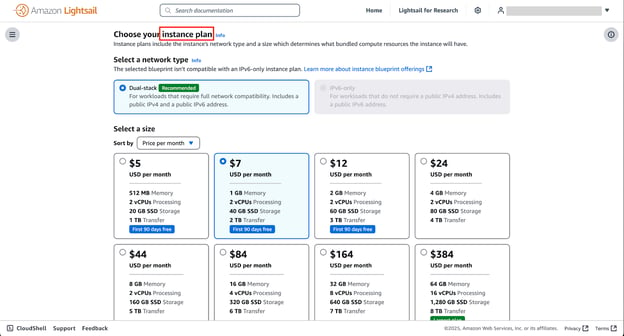
- Temel plan küçük web siteleri, test ortamları veya basit uygulamalar için yeterlidir.
- Daha yüksek trafik bekliyorsanız veya daha fazla işlem gücüne ihtiyaç duyuyorsanız, orta veya üst seviye bir plan seçmek isteyebilirsiniz.
Lightsail'in avantajlarından biri öngörülebilir fiyatlandırmadır; beklenmedik ücretler yoktur ve bu da onu bulut barındırmaya yeni başlayanlar için mükemmel bir seçenek yapar.
Adım 4: Örnek ayrıntılarını yapılandırın
Örneğinizi özelleştirmek için, başlatmadan önce birkaç ayarı yapmalısınız:
- Benzersiz bir ad verin: Birden fazla örneği yönetmeyi planlıyorsanız tanımlamayı kolaylaştırır.
- SSH anahtar çiftleri kurun: Bu kritik bir güvenlik adımıdır. AWS, SSH anahtarınız yoksa sizin için bir tane üretir. Örneğinize güvenli şekilde bağlanmak için buna daha sonra ihtiyacınız olacak.
- Ağ ayarlarını düzenleyin: Burada, hangi trafik türlerinin izinli olduğunu kontrol etmek için güvenlik duvarı kurallarını yapılandırabilirsiniz. Örneğin, bir web sunucusunun HTTP'ye (80. port) ve HTTPS'ye (443. port) izin vermesi gerekirken, diğer portlar güvenlik nedeniyle kısıtlı kalabilir.
Adım 5: Örneğinizi başlatın
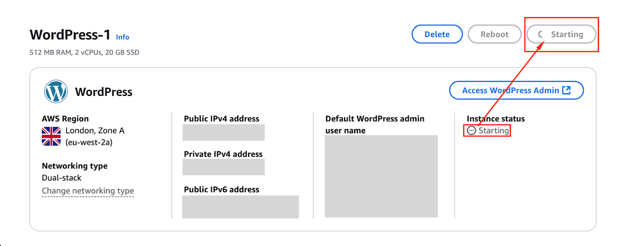
Her şey yolunda görünüyorsa Create Instance düğmesine tıklayın. Lightsail'in arka planda kurulum sürecini başlatması genellikle birkaç dakika sürer.
Aşağıdaki görsel, arka planda kurulmakta olan bir örneği gösterir.
Aşağıdaki görsel, hazır durumdaki bir örneği gösterir.
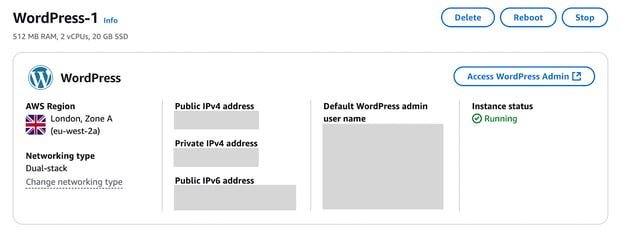
Artık uygulamanızı, web sitenizi veya geliştirme ortamınızı barındırmaya hazır bulut tabanlı bir sunucunuz var!
Lightsail Örneğinizi Yönetme
Örneğiniz çalışmaya başladıktan sonra sıradaki adım onu etkili şekilde yönetmektir. Buna örneğe bağlanma, yedek anlık görüntüler alma ve kararlı ve güvenli erişim için ağ yapılandırması dâhildir. Bu görevlerin her birini ele alalım.
Adım 1: SSH ile bağlanma
Lightsail konsolundaki yerleşik terminali kullanarak SSH üzerinden doğrudan örneğinize bağlanabilirsiniz.
Aşağıdaki görseller, SSH ile nereden bağlanabileceğinizi ve karşınıza çıkacak yerleşik terminali gösterir.
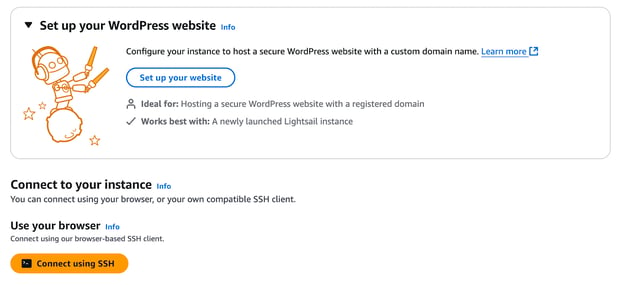
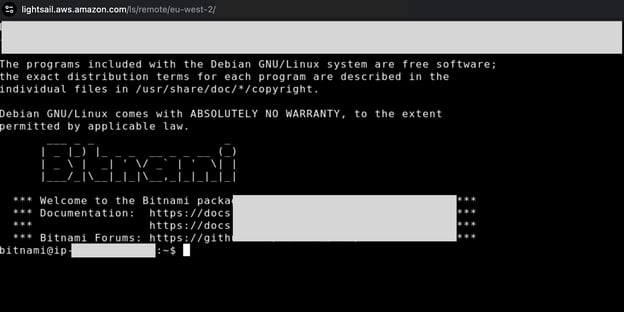
PuTTY gibi bir SSH istemcisi kullanmayı tercih ediyorsanız, daha önce ayarladığınız SSH anahtar çiftinin özel anahtarına ihtiyacınız olacaktır.
Son olarak, örneğinizin beklenen şekilde çalıştığından emin olmak için durumunu konsoldan kontrol edin.
Adım 2: Anlık görüntüleri yönetme
Anlık görüntüler, özünde örneğinizin yedekleri olup felaket kurtarma veya taşıma için kullanışlıdır.
Bir tane oluşturmak için, örneğinizin yönetim sayfasındaki Snapshots sekmesine gidin ve Create Snapshot'a tıklayın.
Aşağıdaki görsel, Lightsail konsolundaki Snapshots sekmesini gösterir.
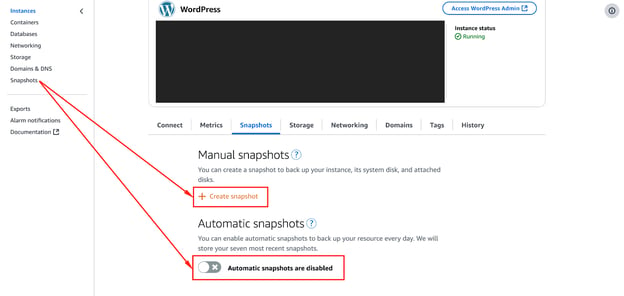
Sunucunuzla ilgili bir sorun olursa, önceki bir duruma döndürmek için bir anlık görüntüyü geri yükleyebilirsiniz.
Adım 3: Ağ yönetimi
Örneğinize kararlı ve güvenilir erişim sağlamak için ağ ayarlarını yapılandırmanız gerekir. Buna Statik IP atamak, DNS yapılandırmalarını kurmak ve güvenlik duvarı kurallarını yönetmek dâhildir.
- Statik IP atayın. Statik IP olmadan, örneğiniz yeniden başlatılırsa genel IP’si değişebilir; bu da sabit bir adrese bağlı bir web sitesi veya uygulama çalıştırıyorsanız sorun yaratabilir.
- DNS ayarlarını yapılandırın. Alan adınızı Lightsail örneğinize bağlayın. Bir web sitesi barındırıyorsanız ve ziyaretçilerin IP adresi yerine özel bir alan adıyla erişmesini istiyorsanız faydalıdır.
- Güvenlik duvarı kuralları oluşturun. Yalnızca gerekli trafiğe izin vererek kimin erişebileceğini kontrol edin—örneğin, SSH'yi (22. port) sadece kendi IP’niz için etkinleştirin ve diğer açık portları güvenilir kaynaklarla sınırlayın.
Lightsail'de Uygulama Dağıtma
Lightsail örneğinizi kurup ağ yapılandırmasını tamamladığınızda, uygulama dağıtmaya hazırsınız.
Adım 1: Yazılımı kurma
Sıradaki adım ihtiyaç duyduğunuz yazılımları kurmaktır. Bunu yapmak için SSH üzerinden örneğinize bağlanmanız gerekir.
Unutmayın, Lightsail konsolunu kullanıyorsanız tarayıcı tabanlı bir terminal açmak için Connect düğmesine tıklayabilirsiniz. Alternatif olarak, SSH anahtarınız kuruluysa PuTTY gibi bir SSH istemcisi veya komut satırınızı kullanabilirsiniz.
Temel bir web sunucusu kurulumu için Apache, MySQL ve PHP gibi yazılımlara ihtiyaç duyabilirsiniz. Bunları tek bir komutla kurabilirsiniz:
sudo apt update && sudo apt install apache2 -yYukarıdaki komut paket listenizi günceller ve ziyaretçilere web sayfaları sunan Apache’yi kurar.
Uygulamanıza bağlı olarak, dinamik içerik için PHP veya veritabanı yönetimi için MySQL gibi diğer bileşenleri de kurmanız gerekebilir.
Adım 2: WordPress kurulumu
Bir WordPress web sitesi dağıtıyorsanız, AWS Lightsail bunu daha da kolaylaştırır. Her şeyi manuel olarak kurmak yerine, örnek oluştururken önceden yapılandırılmış WordPress şablonunu seçebilirsiniz. Bu, WordPress, MySQL ve gerekli tüm bileşenleri otomatik olarak kurar.
Örnek çalıştığında bir web tarayıcısı açın ve Lightsail örneğinizin genel IP adresine gidin.
Site adınızı, yönetici hesabınızı ve diğer ayarları yapılandıracağınız WordPress kurulum ekranını görmelisiniz.
Performansı artırmak için önbelleğe almayı etkinleştirmeyi ve bir İçerik Dağıtım Ağı (CDN) kurmayı düşünün. Lightsail, içeriği ziyaretçilerinize daha yakın uç konumlardan sunarak sitenizi hızlandırmaya yardımcı olan yerleşik CDN desteğine sahiptir.
Adım 3: Özel bir web uygulaması dağıtma
WordPress yerine özel bir web uygulamasıyla çalışıyorsanız, kodunuzu manuel olarak yüklemeniz gerekir.
Dosyaları örneğinize aktarmanın en kolay yolları şunlardır:
- SCP (Secure Copy Protocol) – Sadece birkaç dosya yüklemeniz gerekiyorsa, bunları yerel makinenizden güvenli şekilde aktarmak için SCP kullanabilirsiniz.
- Git – Kodunuz bir Git deposunda saklıysa, aşağıdaki komutla deponuzu doğrudan Lightsail örneğinize klonlayabilirsiniz:
git clone https:// github. com/name-of-your-repoDosyalarınızı yükledikten sonra bağımlılıkları kurmanız gerekir.
Örneğin, bir Node.js uygulaması çalıştırıyorsanız, bağımlılıkları şu komutla kurabilirsiniz:
npm installArdından, web sunucunuzu yapılandırın. Nginx kullanıyorsanız, uygulamanızı doğru şekilde sunmak için bir yapılandırma dosyası ayarlamanız gerekir.
Son olarak, hassas bilgileri uygulamanıza gömmek yerine ortam değişkenlerini kullanarak güvenli biçimde saklayın. Bunu kabuğunuzda değişkenleri dışa aktararak veya uygulamanızın okuduğu bir .env dosyası kullanarak yapabilirsiniz.
Her şey hazır olduğunda web sunucunuzu yeniden başlatın ve uygulamanızın düzgün çalıştığını kontrol edin.
Bu noktada, özel uygulamanız AWS Lightsail üzerinde yayında!
Özellikle AWS EC2 örneklerini nasıl dağıtıp yöneteceğinizi öğrenmek istiyorsanız, temel kavramlar ve yapılandırmaları kapsayan Yeni Başlayanlar için AWS EC2 Eğitimine göz atın.
Lightsail'i Ölçeklendirme ve Optimize Etme
Uygulamanız büyüdükçe, performansı iyileştirmeniz, daha fazla trafiği karşılamanız veya depolama kapasitesini artırmanız gerekebilir. AWS Lightsail, örneğinizi yükseltmekten yükü dağıtmaya ve depolamayı genişletmeye kadar kurulumunuzu ölçeklendirmek ve optimize etmek için çeşitli yollar sunar.
Adım 1: Örneğinizi ölçeklendirme
Lightsail örneğiniz yetişmekte zorlanıyorsa iki temel seçeneğiniz vardır:
- Daha büyük bir plana yükseltin (dikey ölçekleme) – Bu, daha güçlü yeni bir örnek oluşturarak verilerinizi ona taşımanız anlamına gelir. AWS otomatik bir yükseltme sunmaz; bu nedenle taşımayı manuel olarak yapmanız gerekir.
- Yatay ölçekleyin – Tek ve daha büyük bir örnek yerine, yükü birden çok daha küçük örneğe dağıtmayı tercih edebilirsiniz. Bunu Lightsail yük dengeleyiciyle eşleştirerek sistemin sorunsuz çalışmasını sağlayabilirsiniz.
Adım 2: Daha fazla depolama ekleme
Alanınız tükeniyorsa, şunları yapabilirsiniz:
1. Storage bölümüne gidin ve yeni bir blok depolama birimi ekleyin.
2. Aşağıdaki komutu kullanarak bunu örneğinize bağlayın:
sudo mount /dev/xvdf /mnt/new_storage3. Yeniden başlatma sonrasında da kalıcı olmasını istiyorsanız /etc/fstab'ı güncelleyin.
Adım 3: Yük dengeleme
Trafik zirve yaptığında bir yük dengeleyici kullanabilirsiniz. Yük dengeleyici, gelen istekleri birden çok örnek arasında dağıtarak performansı istikrarlı tutar.
Lightsail'in yerleşik yük dengeleyicisi bunu kolaylaştırır.
Daha iyi ölçekleme için anlık görüntüler ve betiklerle örnek dağıtımını otomatikleştirebilirsiniz.
AWS sertifikalı bir profesyonel olma yolunda yapılandırılmış bir rota istiyorsanız, AWS Cloud Practitioner (CLF-C02) sertifikasyon yolunu değerlendirin. AWS hizmetlerini ve en iyi uygulamaları daha iyi anlamanıza yardımcı olacaktır.
Lightsail'de İzleme ve Güvenlik
Lightsail örneğinizin sorunsuz ve güvenli şekilde çalışmasını sağlamak, proaktif izleme ve doğru güvenlik önlemlerini gerektirir. Performans metriklerini takip ederek ve güvenlik en iyi uygulamalarını izleyerek sorunlar uygulamanızı etkilemeden önce önleyebilirsiniz.
Performansı izleme
Metrics sekmesi, örneğinizin sağlığını izlemenizi sağlar. CPU kullanımı, ağ trafiği ve depolamayı kontrol edebilirsiniz.
Bir şeyler ters görünüyorsa, ciddi sorunlara dönüşmeden yakalamak için uyarılar ayarlayın.
Örneğinizi güvenceye alma
Lightsail örneğinizi şu basit adımlarla güvenceye alabilirsiniz:
- Root oturum açmayı devre dışı bırakın – Daha iyi güvenlik için anahtar tabanlı SSH kimlik doğrulamayı kullanın.
- Güvenlik duvarı kurallarını sıkılaştırın – Yalnızca gerçekten ihtiyaç duyduğunuz portları açın.
- Otomatik güncellemeleri etkinleştirin – Bu, ek çaba gerektirmeden açıkları yamalamanıza yardımcı olur.
Sonuç
AWS Lightsail'in, basit, ölçeklenebilir ve maliyet-etkin bir bulut barındırma çözümüne ihtiyaç duyan geliştiriciler ve küçük işletmeler için harika bir seçenek olduğunu gördüm. AWS'nin karmaşıklığını ortadan kaldırırken, uygulamaları kolayca dağıtıp yönetmeniz için gerekli esnekliği sunar.
AWS becerilerinizi derinleştirmek istiyorsanız, şu kurslara göz atmanızı önemle tavsiye ederim:
- AWS Security and Cost Management – AWS ortamınızı nasıl güvence altına alacağınızı ve maliyetleri nasıl kontrol altında tutacağınızı öğrenin.
- Introduction to AWS Boto in Python – Python ve boto3 kullanarak AWS hizmetlerini otomatikleştirme konusunda uygulamalı deneyim kazanın.
SSS
AWS Lightsail, üretim ortamındaki bir web sitesini barındırmaya uygun mu?
Evet, AWS Lightsail üretim web siteleri için kullanılabilir—özellikle küçük ve orta ölçekli uygulamalar için. Ancak, yüksek trafikli web siteleri için AWS EC2'ye yükseltmeyi düşünün.
AWS Lightsail yedekleme ve felaket kurtarmayı nasıl ele alır?
AWS Lightsail, örneğinizin yedeklerini oluşturmak için anlık görüntü işlevi sağlar. Arızalar durumunda verileri kurtarmak için anlık görüntüleri geri yükleyebilirsiniz.
AWS Lightsail'i WordPress barındırma için kullanabilir miyim?
Evet, AWS Lightsail, kurulum ve yapılandırma sürecini basitleştiren önceden yapılandırılmış bir WordPress şablonu sunar; bu da WordPress sitelerini barındırmak için mükemmel bir seçimdir.
Web sitemin trafiği artarsa AWS Lightsail örneğimi nasıl ölçeklendiririm?
Örneğinizi daha yüksek bir plana yükseltebilir veya daha iyi ölçeklenebilirlik için bir yük dengeleyici kullanarak trafiği birden çok örnek arasında dağıtabilirsiniz.
AWS Lightsail kullanırken hangi güvenlik önlemlerini almalıyım?
SSH anahtar kimlik doğrulaması kullanmak, root oturum açmayı devre dışı bırakmak, güvenlik duvarını etkinleştirmek, yazılımları güncel tutmak ve web uygulamalarını SSL sertifikalarıyla güvence altına almak gibi güvenlik en iyi uygulamalarını uygulayın.
AWS Lightsail'den EC2'ye nasıl geçiş yaparım?
Lightsail konsolundaki Export to EC2 özelliği, Lightsail örneğinizin bir anlık görüntüsünü alıp Amazon EC2'ye aktarmanıza olanak tanır; böylece daha gelişmiş AWS hizmetlerine geçiş yapabilirsiniz.
Özel bir alan adını Lightsail örneğime nasıl bağlarım?
DNS ayarlarını Lightsail’in ağ sekmesinde yapılandırabilir veya gelişmiş alan adı yönetimi için Route 53 kullanabilirsiniz.



%22%3E%0A%20%20%20%20%20%20%20%20%3Crect%20fill%3D%22%23EFEBE4%22%20height%3D%22180%22%20width%3D%22336%22%20%2F%3E%0A%20%20%20%20%20%20%20%20%3Crect%0A%20%20%20%20%20%20%20%20%20%20fill%3D%22%23FF931E%22%0A%20%20%20%20%20%20%20%20%20%20height%3D%22106.6%22%0A%20%20%20%20%20%20%20%20%20%20transform%3D%22rotate(-30%20-208.588%20220.18)%22%0A%20%20%20%20%20%20%20%20%20%20width%3D%22456.125%22%0A%20%20%20%20%20%20%20%20%20%20x%3D%22-208.588%22%0A%20%20%20%20%20%20%20%20%20%20y%3D%22220.18%22%0A%20%20%20%20%20%20%20%20%2F%3E%0A%20%20%20%20%20%20%20%20%3Crect%0A%20%20%20%20%20%20%20%20%20%20fill%3D%22%23F7F3EB%22%0A%20%20%20%20%20%20%20%20%20%20height%3D%2235.875%22%0A%20%20%20%20%20%20%20%20%20%20transform%3D%22rotate(-30%20-208.588%20220.18)%22%0A%20%20%20%20%20%20%20%20%20%20width%3D%22347.576%22%0A%20%20%20%20%20%20%20%20%20%20x%3D%22-208.588%22%0A%20%20%20%20%20%20%20%20%20%20y%3D%22220.18%22%0A%20%20%20%20%20%20%20%20%2F%3E%0A%20%20%20%20%20%20%20%20%3Crect%0A%20%20%20%20%20%20%20%20%20%20fill%3D%22%23000820%22%0A%20%20%20%20%20%20%20%20%20%20height%3D%2235.875%22%0A%20%20%20%20%20%20%20%20%20%20transform%3D%22rotate(-30%20-226.525%20189.111)%22%0A%20%20%20%20%20%20%20%20%20%20width%3D%22347.576%22%0A%20%20%20%20%20%20%20%20%20%20x%3D%22-226.525%22%0A%20%20%20%20%20%20%20%20%20%20y%3D%22189.111%22%0A%20%20%20%20%20%20%20%20%2F%3E%0A%20%20%20%20%20%20%20%20%3Crect%0A%20%20%20%20%20%20%20%20%20%20fill%3D%22%23000820%22%0A%20%20%20%20%20%20%20%20%20%20height%3D%22106.6%22%0A%20%20%20%20%20%20%20%20%20%20transform%3D%22rotate(-30%2085.5879%20256.055)%22%0A%20%20%20%20%20%20%20%20%20%20width%3D%22456.125%22%0A%20%20%20%20%20%20%20%20%20%20x%3D%2285.5879%22%0A%20%20%20%20%20%20%20%20%20%20y%3D%22256.055%22%0A%20%20%20%20%20%20%20%20%2F%3E%0A%20%20%20%20%20%20%20%20%3Crect%0A%20%20%20%20%20%20%20%20%20%20fill%3D%22%23D87300%22%0A%20%20%20%20%20%20%20%20%20%20height%3D%2235.875%22%0A%20%20%20%20%20%20%20%20%20%20transform%3D%22rotate(-30%2085.5879%20256.055)%22%0A%20%20%20%20%20%20%20%20%20%20width%3D%22184.5%22%0A%20%20%20%20%20%20%20%20%20%20x%3D%2285.5879%22%0A%20%20%20%20%20%20%20%20%20%20y%3D%22256.055%22%0A%20%20%20%20%20%20%20%20%2F%3E%0A%20%20%20%20%20%20%20%20%3Crect%0A%20%20%20%20%20%20%20%20%20%20fill%3D%22%23FF931E%22%0A%20%20%20%20%20%20%20%20%20%20height%3D%2235.875%22%0A%20%20%20%20%20%20%20%20%20%20transform%3D%22rotate(-30%20227.432%20132.736)%22%0A%20%20%20%20%20%20%20%20%20%20width%3D%22271.625%22%0A%20%20%20%20%20%20%20%20%20%20x%3D%22227.432%22%0A%20%20%20%20%20%20%20%20%20%20y%3D%22132.736%22%0A%20%20%20%20%20%20%20%20%2F%3E%0A%20%20%20%20%20%20%3C%2Fg%3E%0A%20%20%20%20%20%20%3Cdefs%3E%0A%20%20%20%20%20%20%20%20%3CclipPath%20id%3D%22clip%22%3E%0A%20%20%20%20%20%20%20%20%20%20%3Crect%20fill%3D%22white%22%20height%3D%22180%22%20width%3D%22336%22%20%2F%3E%0A%20%20%20%20%20%20%20%20%3C%2FclipPath%3E%0A%20%20%20%20%20%20%3C%2Fdefs%3E%0A%20%20%20%20%3C%2Fsvg%3E)

%22%3E%0A%20%20%20%20%20%20%20%20%3Crect%20fill%3D%22%2305192D%22%20height%3D%22180%22%20width%3D%22336%22%20%2F%3E%0A%20%20%20%20%20%20%20%20%3Crect%0A%20%20%20%20%20%20%20%20%20%20fill%3D%22%23B08EFF%22%0A%20%20%20%20%20%20%20%20%20%20height%3D%22106.6%22%0A%20%20%20%20%20%20%20%20%20%20transform%3D%22rotate(-30%20-208.588%20220.18)%22%0A%20%20%20%20%20%20%20%20%20%20width%3D%22456.125%22%0A%20%20%20%20%20%20%20%20%20%20x%3D%22-208.588%22%0A%20%20%20%20%20%20%20%20%20%20y%3D%22220.18%22%0A%20%20%20%20%20%20%20%20%2F%3E%0A%20%20%20%20%20%20%20%20%3Crect%0A%20%20%20%20%20%20%20%20%20%20fill%3D%22%237933FF%22%0A%20%20%20%20%20%20%20%20%20%20height%3D%2235.875%22%0A%20%20%20%20%20%20%20%20%20%20transform%3D%22rotate(-30%20-208.588%20220.18)%22%0A%20%20%20%20%20%20%20%20%20%20width%3D%22347.576%22%0A%20%20%20%20%20%20%20%20%20%20x%3D%22-208.588%22%0A%20%20%20%20%20%20%20%20%20%20y%3D%22220.18%22%0A%20%20%20%20%20%20%20%20%2F%3E%0A%20%20%20%20%20%20%20%20%3Crect%0A%20%20%20%20%20%20%20%20%20%20fill%3D%22%2372E5FE%22%0A%20%20%20%20%20%20%20%20%20%20height%3D%2235.875%22%0A%20%20%20%20%20%20%20%20%20%20transform%3D%22rotate(-30%20-226.525%20189.111)%22%0A%20%20%20%20%20%20%20%20%20%20width%3D%22347.576%22%0A%20%20%20%20%20%20%20%20%20%20x%3D%22-226.525%22%0A%20%20%20%20%20%20%20%20%20%20y%3D%22189.111%22%0A%20%20%20%20%20%20%20%20%2F%3E%0A%20%20%20%20%20%20%20%20%3Crect%0A%20%20%20%20%20%20%20%20%20%20fill%3D%22%235EB1FF%22%0A%20%20%20%20%20%20%20%20%20%20height%3D%22106.6%22%0A%20%20%20%20%20%20%20%20%20%20transform%3D%22rotate(-30%2085.5879%20256.055)%22%0A%20%20%20%20%20%20%20%20%20%20width%3D%22456.125%22%0A%20%20%20%20%20%20%20%20%20%20x%3D%2285.5879%22%0A%20%20%20%20%20%20%20%20%20%20y%3D%22256.055%22%0A%20%20%20%20%20%20%20%20%2F%3E%0A%20%20%20%20%20%20%20%20%3Crect%0A%20%20%20%20%20%20%20%20%20%20fill%3D%22%23B08EFF%22%0A%20%20%20%20%20%20%20%20%20%20height%3D%2235.875%22%0A%20%20%20%20%20%20%20%20%20%20transform%3D%22rotate(-30%2085.5879%20256.055)%22%0A%20%20%20%20%20%20%20%20%20%20width%3D%22184.5%22%0A%20%20%20%20%20%20%20%20%20%20x%3D%2285.5879%22%0A%20%20%20%20%20%20%20%20%20%20y%3D%22256.055%22%0A%20%20%20%20%20%20%20%20%2F%3E%0A%20%20%20%20%20%20%20%20%3Crect%0A%20%20%20%20%20%20%20%20%20%20fill%3D%22%2372E5FE%22%0A%20%20%20%20%20%20%20%20%20%20height%3D%2235.875%22%0A%20%20%20%20%20%20%20%20%20%20transform%3D%22rotate(-30%20227.432%20132.736)%22%0A%20%20%20%20%20%20%20%20%20%20width%3D%22271.625%22%0A%20%20%20%20%20%20%20%20%20%20x%3D%22227.432%22%0A%20%20%20%20%20%20%20%20%20%20y%3D%22132.736%22%0A%20%20%20%20%20%20%20%20%2F%3E%0A%20%20%20%20%20%20%3C%2Fg%3E%0A%20%20%20%20%20%20%3Cdefs%3E%0A%20%20%20%20%20%20%20%20%3CclipPath%20id%3D%22clip%22%3E%0A%20%20%20%20%20%20%20%20%20%20%3Crect%20fill%3D%22white%22%20height%3D%22180%22%20width%3D%22336%22%20%2F%3E%0A%20%20%20%20%20%20%20%20%3C%2FclipPath%3E%0A%20%20%20%20%20%20%3C%2Fdefs%3E%0A%20%20%20%20%3C%2Fsvg%3E)

%22%3E%0A%20%20%20%20%20%20%20%20%3Crect%20fill%3D%22%23F7F3EB%22%20height%3D%22180%22%20width%3D%22336%22%20%2F%3E%0A%20%20%20%20%20%20%20%20%3Crect%0A%20%20%20%20%20%20%20%20%20%20fill%3D%22%23000820%22%0A%20%20%20%20%20%20%20%20%20%20height%3D%22106.6%22%0A%20%20%20%20%20%20%20%20%20%20transform%3D%22rotate(-30%20-208.588%20220.18)%22%0A%20%20%20%20%20%20%20%20%20%20width%3D%22456.125%22%0A%20%20%20%20%20%20%20%20%20%20x%3D%22-208.588%22%0A%20%20%20%20%20%20%20%20%20%20y%3D%22220.18%22%0A%20%20%20%20%20%20%20%20%2F%3E%0A%20%20%20%20%20%20%20%20%3Crect%0A%20%20%20%20%20%20%20%20%20%20fill%3D%22%2300C74E%22%0A%20%20%20%20%20%20%20%20%20%20height%3D%2235.875%22%0A%20%20%20%20%20%20%20%20%20%20transform%3D%22rotate(-30%20-208.588%20220.18)%22%0A%20%20%20%20%20%20%20%20%20%20width%3D%22347.576%22%0A%20%20%20%20%20%20%20%20%20%20x%3D%22-208.588%22%0A%20%20%20%20%20%20%20%20%20%20y%3D%22220.18%22%0A%20%20%20%20%20%20%20%20%2F%3E%0A%20%20%20%20%20%20%20%20%3Crect%0A%20%20%20%20%20%20%20%20%20%20fill%3D%22%23FF931E%22%0A%20%20%20%20%20%20%20%20%20%20height%3D%2235.875%22%0A%20%20%20%20%20%20%20%20%20%20transform%3D%22rotate(-30%20-226.525%20189.111)%22%0A%20%20%20%20%20%20%20%20%20%20width%3D%22347.576%22%0A%20%20%20%20%20%20%20%20%20%20x%3D%22-226.525%22%0A%20%20%20%20%20%20%20%20%20%20y%3D%22189.111%22%0A%20%20%20%20%20%20%20%20%2F%3E%0A%20%20%20%20%20%20%20%20%3Crect%0A%20%20%20%20%20%20%20%20%20%20fill%3D%22%23D87300%22%0A%20%20%20%20%20%20%20%20%20%20height%3D%22106.6%22%0A%20%20%20%20%20%20%20%20%20%20transform%3D%22rotate(-30%2085.5879%20256.055)%22%0A%20%20%20%20%20%20%20%20%20%20width%3D%22456.125%22%0A%20%20%20%20%20%20%20%20%20%20x%3D%2285.5879%22%0A%20%20%20%20%20%20%20%20%20%20y%3D%22256.055%22%0A%20%20%20%20%20%20%20%20%2F%3E%0A%20%20%20%20%20%20%20%20%3Crect%0A%20%20%20%20%20%20%20%20%20%20fill%3D%22%23000820%22%0A%20%20%20%20%20%20%20%20%20%20height%3D%2235.875%22%0A%20%20%20%20%20%20%20%20%20%20transform%3D%22rotate(-30%2085.5879%20256.055)%22%0A%20%20%20%20%20%20%20%20%20%20width%3D%22184.5%22%0A%20%20%20%20%20%20%20%20%20%20x%3D%2285.5879%22%0A%20%20%20%20%20%20%20%20%20%20y%3D%22256.055%22%0A%20%20%20%20%20%20%20%20%2F%3E%0A%20%20%20%20%20%20%20%20%3Crect%0A%20%20%20%20%20%20%20%20%20%20fill%3D%22%2300C74E%22%0A%20%20%20%20%20%20%20%20%20%20height%3D%2235.875%22%0A%20%20%20%20%20%20%20%20%20%20transform%3D%22rotate(-30%20227.432%20132.736)%22%0A%20%20%20%20%20%20%20%20%20%20width%3D%22271.625%22%0A%20%20%20%20%20%20%20%20%20%20x%3D%22227.432%22%0A%20%20%20%20%20%20%20%20%20%20y%3D%22132.736%22%0A%20%20%20%20%20%20%20%20%2F%3E%0A%20%20%20%20%20%20%3C%2Fg%3E%0A%20%20%20%20%20%20%3Cdefs%3E%0A%20%20%20%20%20%20%20%20%3CclipPath%20id%3D%22clip%22%3E%0A%20%20%20%20%20%20%20%20%20%20%3Crect%20fill%3D%22white%22%20height%3D%22180%22%20width%3D%22336%22%20%2F%3E%0A%20%20%20%20%20%20%20%20%3C%2FclipPath%3E%0A%20%20%20%20%20%20%3C%2Fdefs%3E%0A%20%20%20%20%3C%2Fsvg%3E)

AWS Lightsail'i ilk keşfettiğimde, uygulamalar, web siteleri ve veritabanları barındırmak için ne kadar basit ve maliyet açısından verimli olduğundan etkilendim.
Sanal özel sunucuları (VPS) kolayca kurmanızı, ağ bağlantılarını yönetmenizi ve AWS Lightsail'i diğer AWS hizmetleriyle entegre etmenizi sağladığı için bulut bilişime yeni başlayan herkes için harika bir seçenektir.
Kişisel bir web sitesi, bir e-ticaret mağazası veya hafif bir veritabanı dağıtmak istiyor olun, Lightsail başlamanız için gerekli araçları sunar.
Bu öğreticinin sonunda, çalışan bir Lightsail örneğiniz olacak, güvenlik ve performans için en iyi uygulamaları anlayacak ve projenizi ihtiyaçlarınıza göre nasıl ölçeklendireceğinizi bileceksiniz.
AWS'ye yeniyseniz ve Lightsail'e dalmadan önce daha geniş bir bakış açısı istiyorsanız, temel bilgileri oluşturmak için bir AWS'ye Giriş kursu ile başlamanızı öneririm.
AWS Lightsail nedir?
AWS Lightsail, sabit aylık fiyatla ağ, veritabanları, depolama ve VPS barındırma sunan Amazon'un bir bulut hizmetidir.
EC2 örneklerini yönetmenin karmaşıklığı olmadan düşük maliyetle uygulama başlatmak isteyen geliştiriciler, girişimler ve şirketler için idealdir.
AWS Lightsail'in özellikleri
AWS Lightsail'in öne çıkan özelliklerinden biri, gücünden ödün vermeden bulut barındırmayı basitleştirmesidir.
İşte Lightsail'in birkaç özelliği:
AWS Lightsail, AWS EC2'den nasıl farklıdır
AWS Lightsail, yönetilen bir VPS hizmeti sunarak bulut barındırmayı basitleştirir; AWS EC2 ise sanal makineler, ağ ve depolama üzerinde daha ayrıntılı kontrol sağlar.
EC2, karmaşık mimariler ve büyük ölçekli uygulamalar için idealken; Lightsail, hızlı dağıtım ve öngörülebilir fiyatlandırma gerektiren daha küçük projeler için en uygun seçenektir.
Lightsail'in ötesinde daha gelişmiş bulut çözümleri arıyorsanız, AWS Cloud Technology and Services kursu EC2, ağ ve veritabanı yönetimi dâhil daha geniş bir AWS yetenek yelpazesini kapsar.
AWS Lightsail Kurulumu
AWS Lightsail ile çalışmaya başlamadan önce birkaç temel kurulum adımından geçmeniz gerekir.
Adım 1: AWS Lightsail hesabı oluşturma
Bir AWS hesabınız yoksa, AWS web sitesine gidip kaydolun.
Aşağıdaki görsel bu sayfanın ekran görüntüsünü içerir.
Adım 2: AWS Lightsail konsoluna erişim
AWS hesabınız hazır olduğunda, sonraki adım AWS Lightsail konsoluna erişmektir. Bunu iki şekilde yapabilirsiniz:
Lightsail konsoluna girdiğinizde, gösterge panelinin şu temel bölümlere ayrıldığını göreceksiniz: Instances, Networking, Storage ve Snapshots. Bu sekmeler, Lightsail kaynaklarınızı yönetmek için gereken tüm araçları içerir.