Kursus
Pengantar AWS Boto di Python
4 jam
18.9K
Pelajari beberapa keunggulan menggunakan Amazon Web Services Elastic Compute Cloud (EC2). Lalu, bagian pertama tutorial membahas cara meluncurkan dan terhubung ke mesin virtual atau instance Windows di EC2. Bagian berikutnya membahas cara menyiapkan lingkungan data science dasar (menginstal R, RStudio, dan Python) pada instance tersebut.
Ada kalanya seseorang dibatasi oleh kemampuan desktop atau laptop. Misalnya, seorang data scientist memiliki set data besar yang ingin dianalisis. Ia mencoba memuat seluruh set data ke dalam memori dan muncul galat seperti di bawah ini.

Galat terjadi karena RAM yang tersedia habis. Sistem operasi tidak dapat mengalokasikan 500Mb RAM tambahan. Meski ada banyak solusi berbeda untuk masalah seperti ini, salah satu solusi yang mungkin adalah meningkatkan RAM komputer. Selain harus berinvestasi pada RAM tambahan, ada batas seberapa jauh beberapa komputer dapat ditingkatkan. Solusi potensial yang dieksplorasi dalam tutorial ini adalah menggunakan mesin virtual di cloud (AWS) dengan RAM dan CPU lebih besar.
Mesin virtual di AWS EC2, yang juga disebut instance, memiliki banyak keunggulan. Beberapa di antaranya adalah sangat mudah diskalakan (Anda dapat memilih instance dengan RAM, CPU, dll. yang lebih besar), mudah untuk dinyalakan dan dimatikan (di luar free tier, pelanggan membayar sesuai pemakaian), serta memungkinkan pemilihan berbagai platform (sistem operasi). Satu hal penting yang perlu ditekankan adalah meskipun tutorial ini membahas cara meluncurkan mesin virtual berbasis Windows, ada banyak jenis mesin virtual untuk berbagai tujuan.
Dengan itu, mari kita mulai.
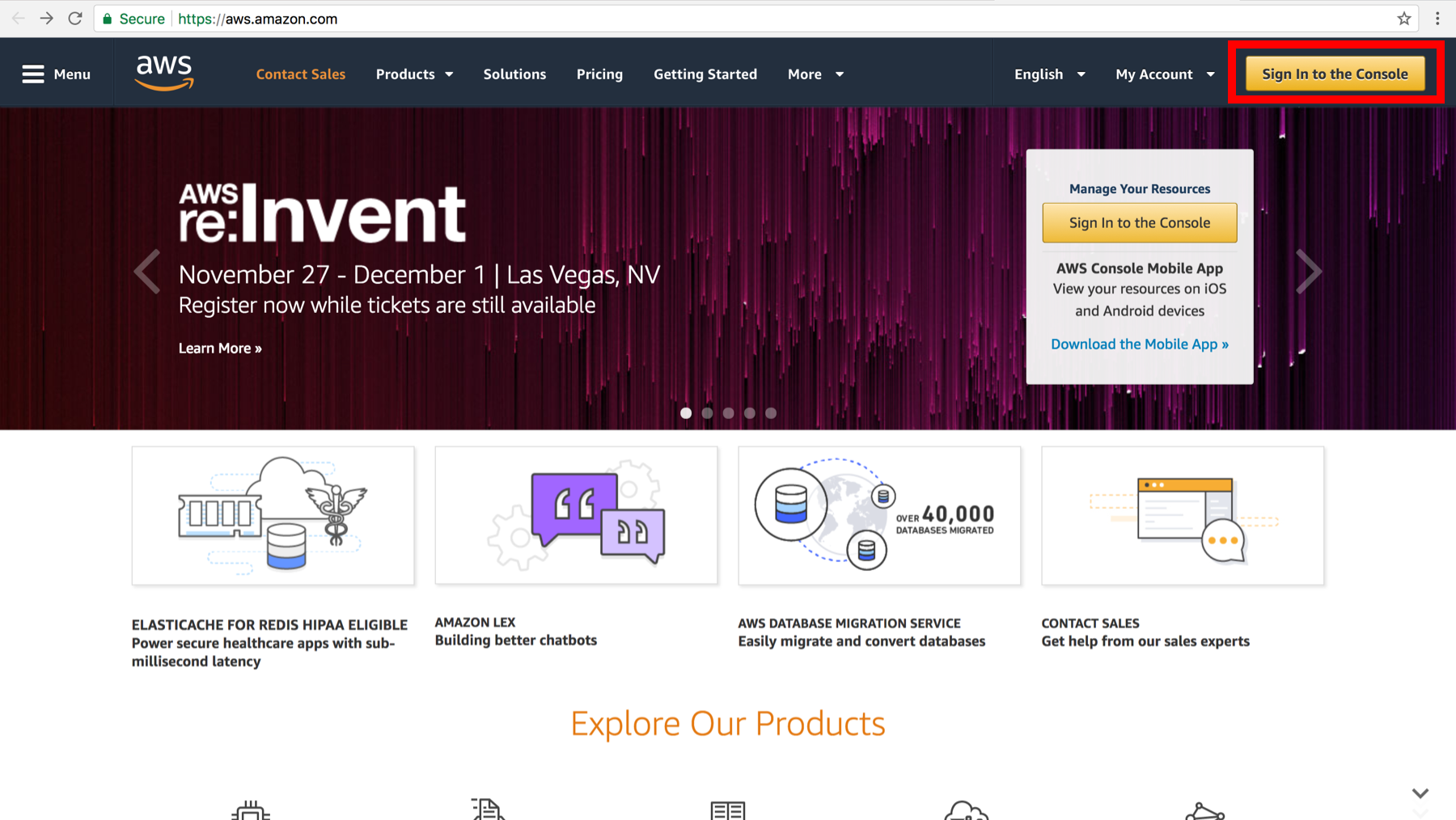
1. Di situs Amazon Web Services (tautan ini), klik "Sign In to the Console". Masuk jika Anda sudah memiliki akun. Jika belum, Anda perlu membuatnya.
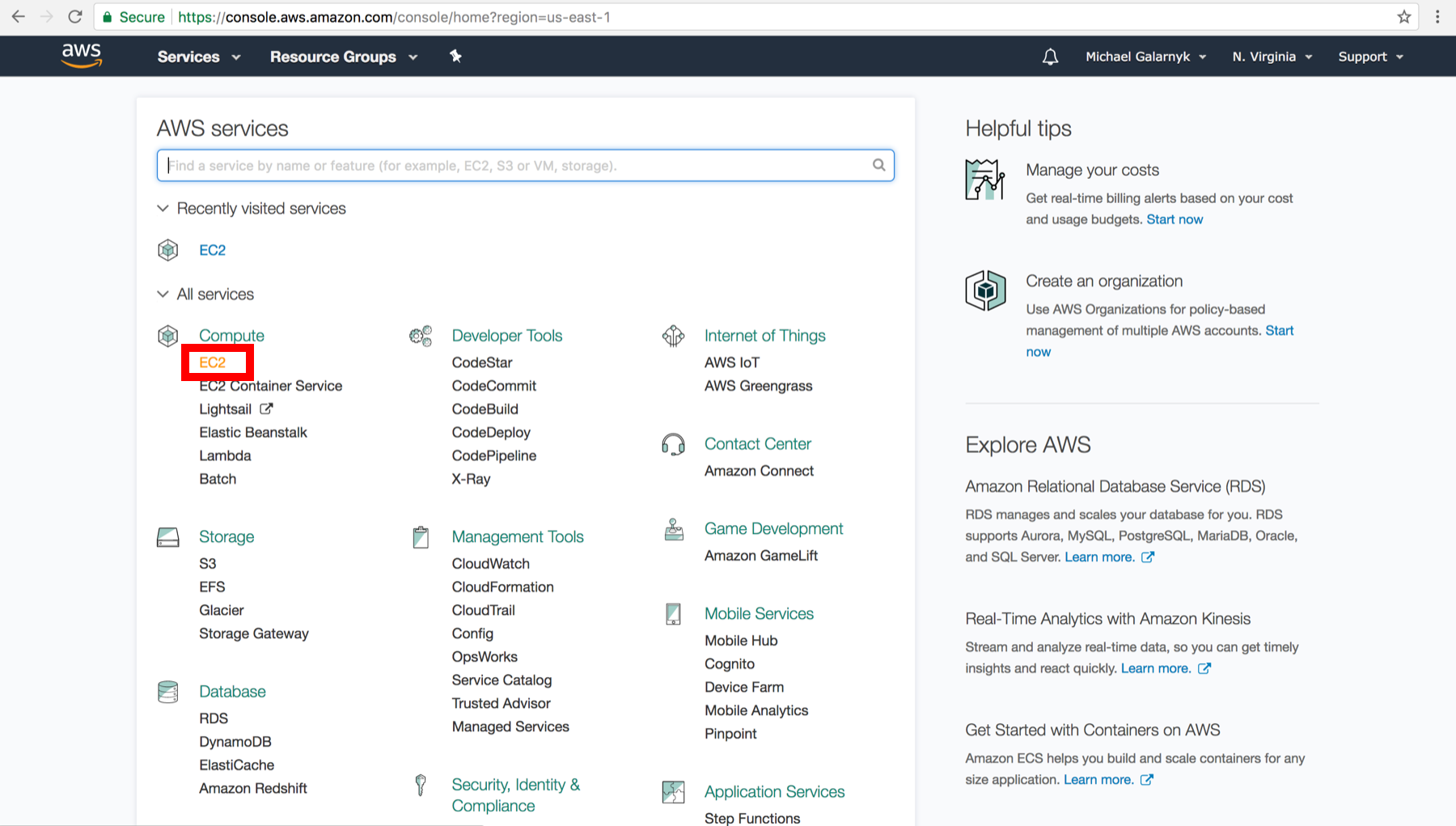
2. Di Dasbor EC2, klik EC2.
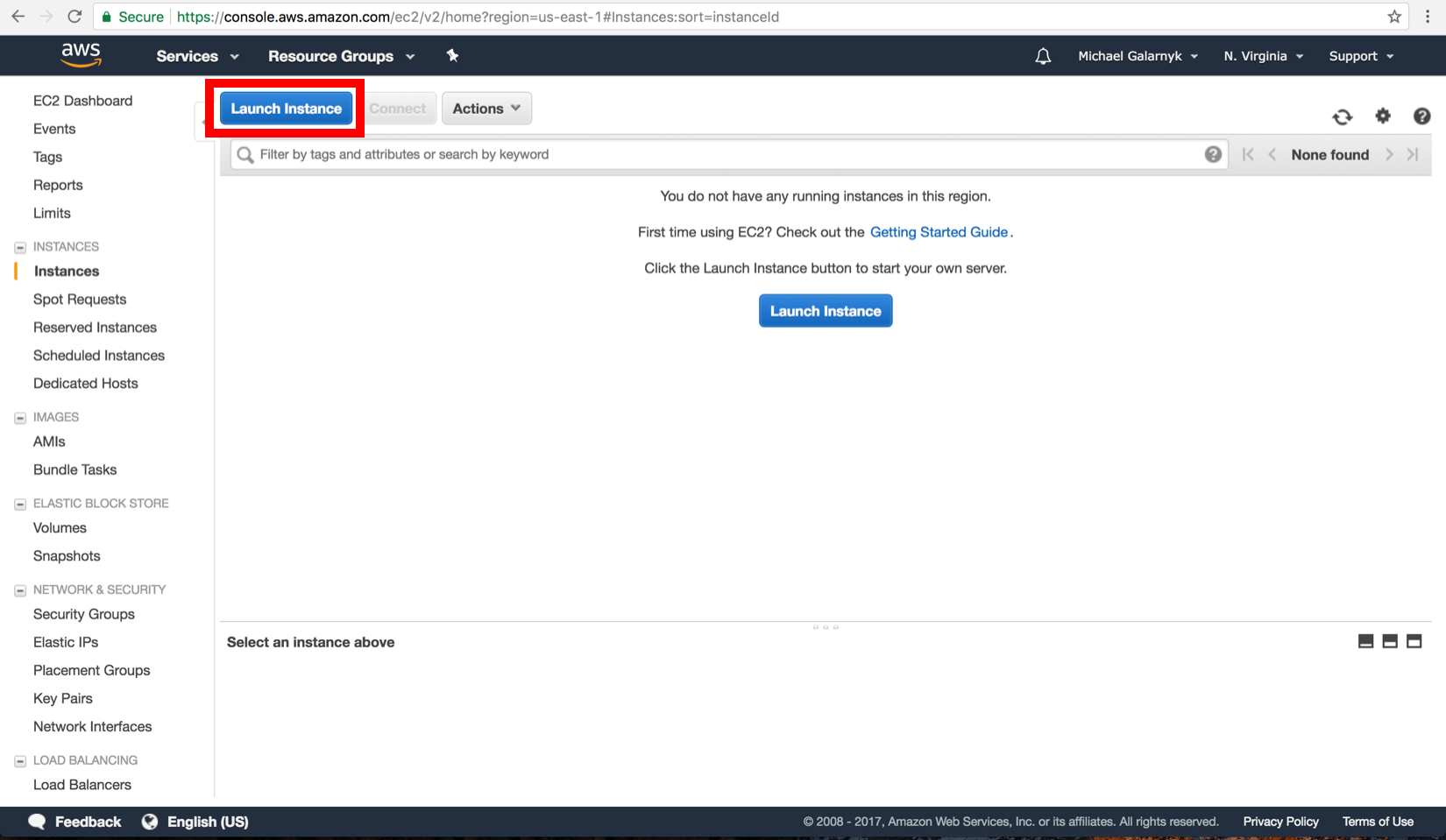
3. Di konsol Amazon EC2, klik Launch Instance.
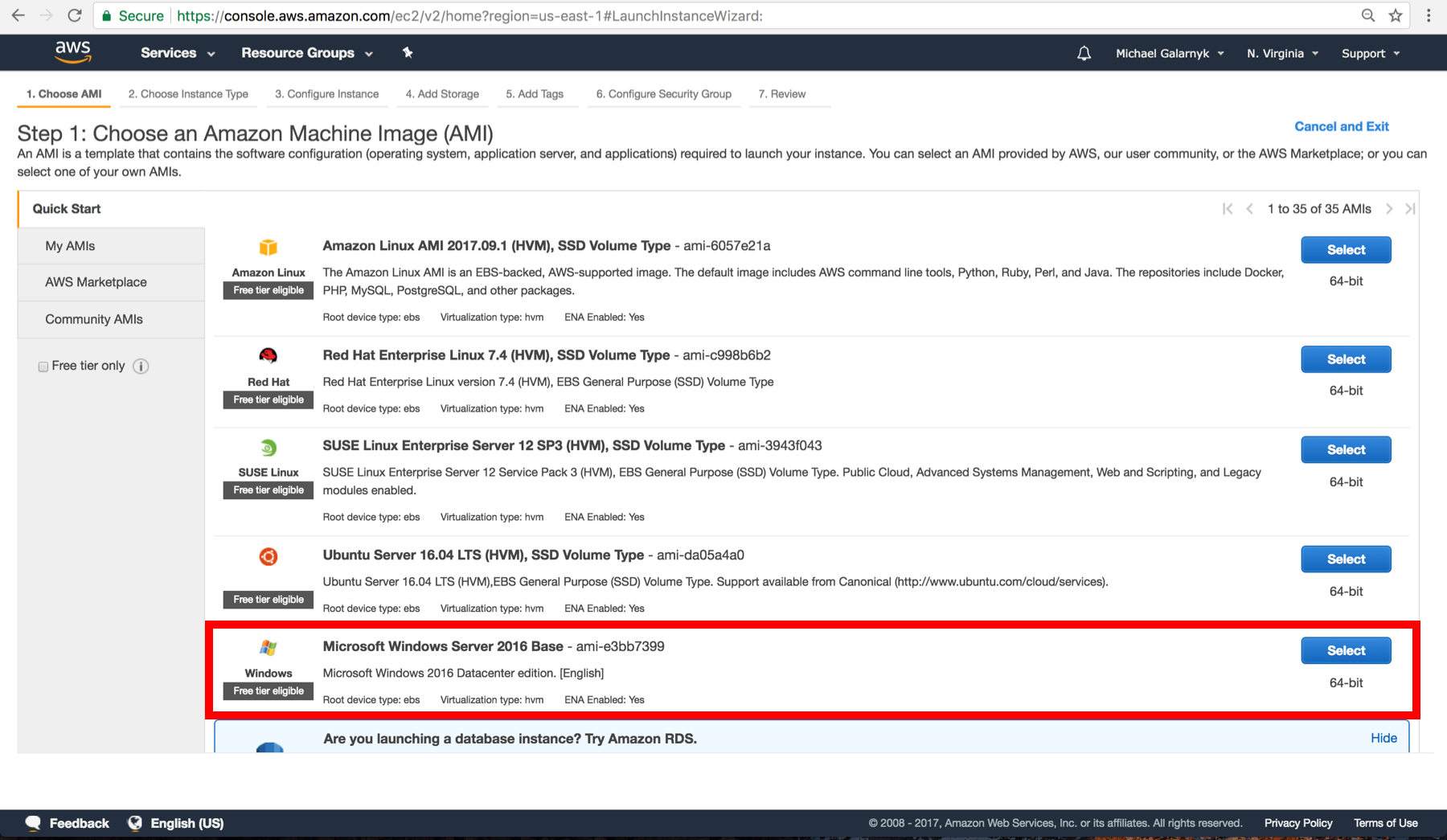
4. Klik tombol "Select" pada baris Microsoft Windows Server 2016 Base. Perlu diperhatikan bahwa ini akan membuat instance berbasis Windows, bukan instance berbasis Linux yang umum. Ini memengaruhi cara Anda akan terhubung ke instance.
5. Pastikan t2 micro (jenis instance gratis) dipilih.
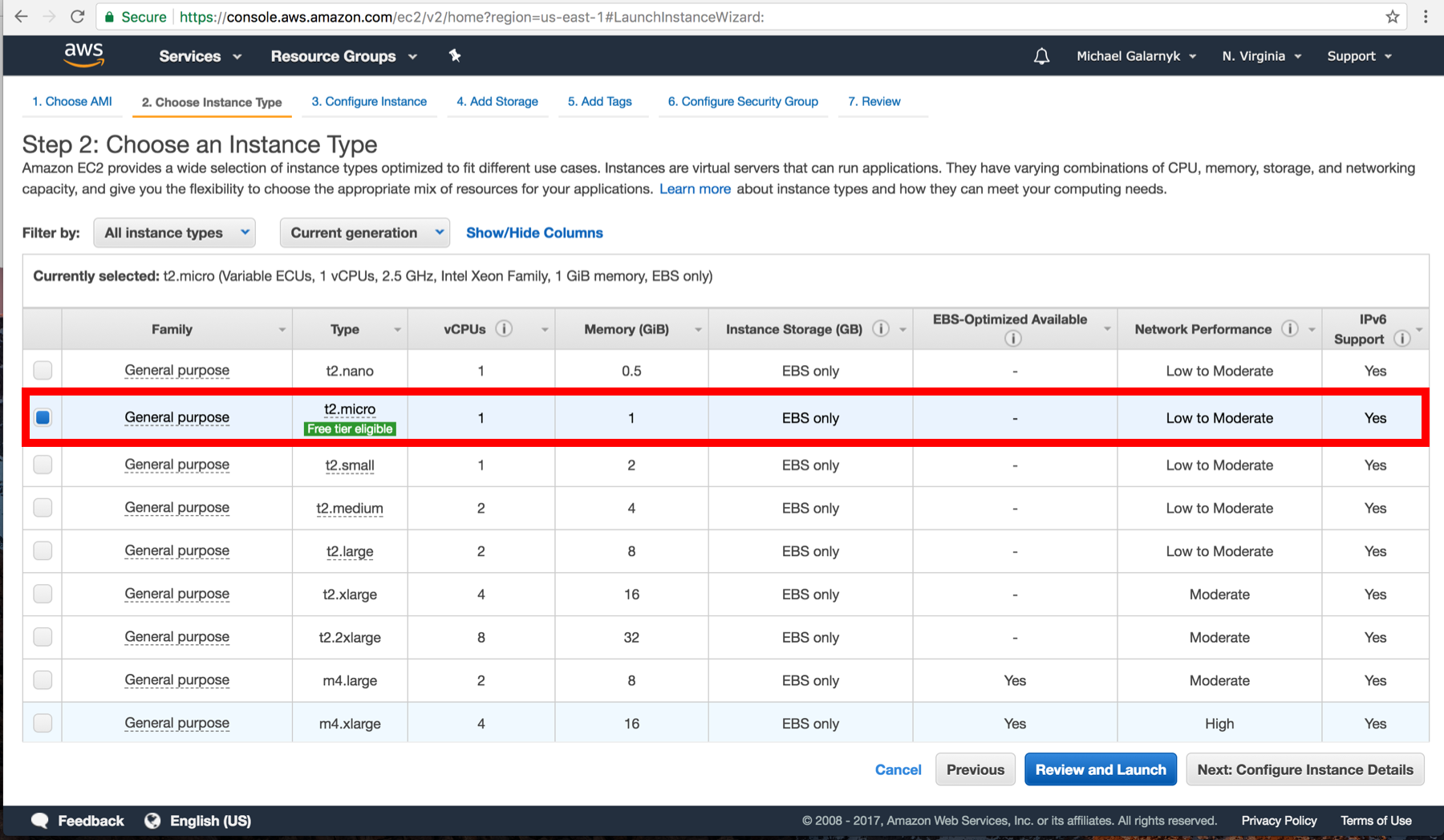
lalu klik "Review and Launch"
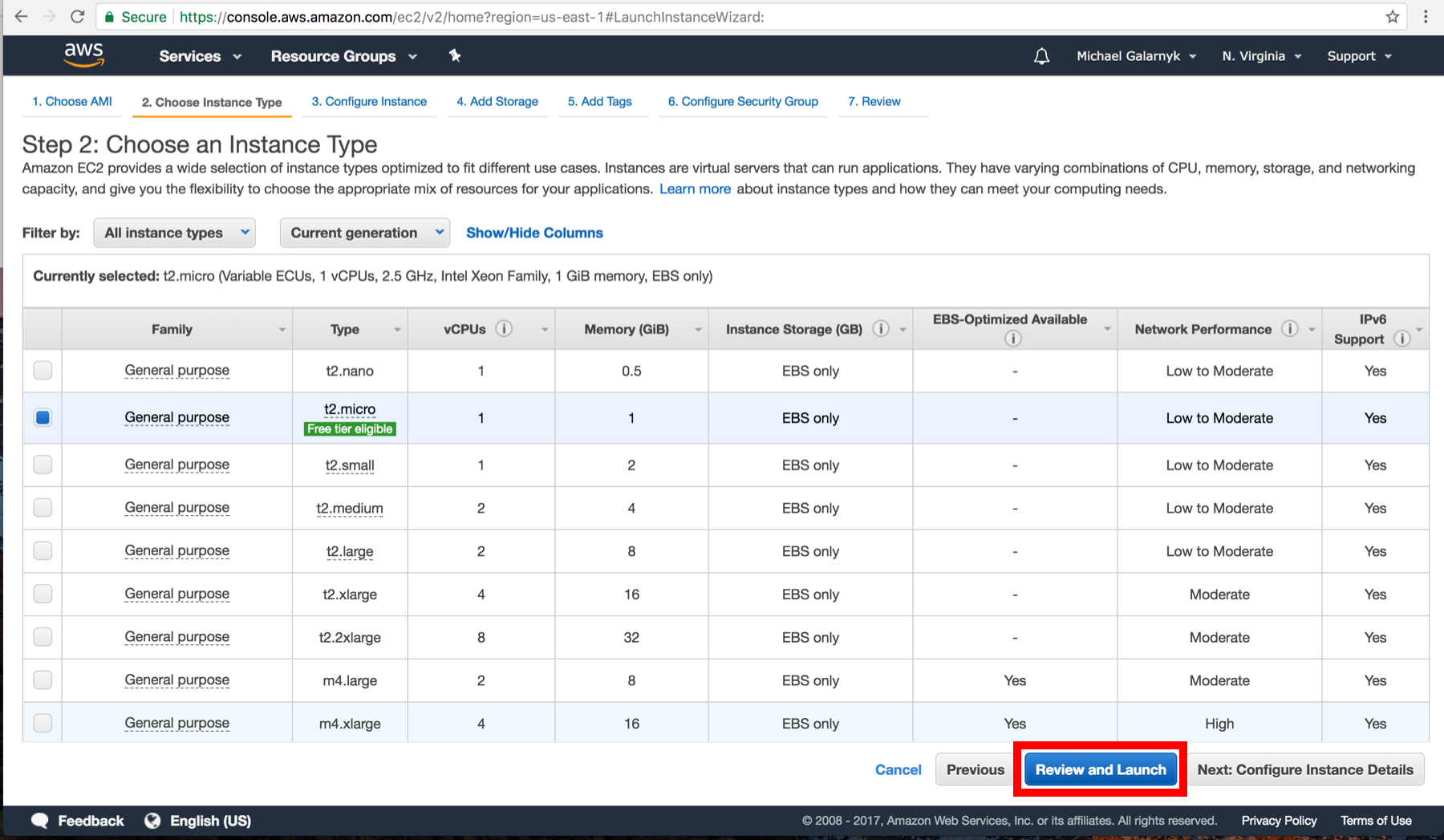
6. Klik Launch.
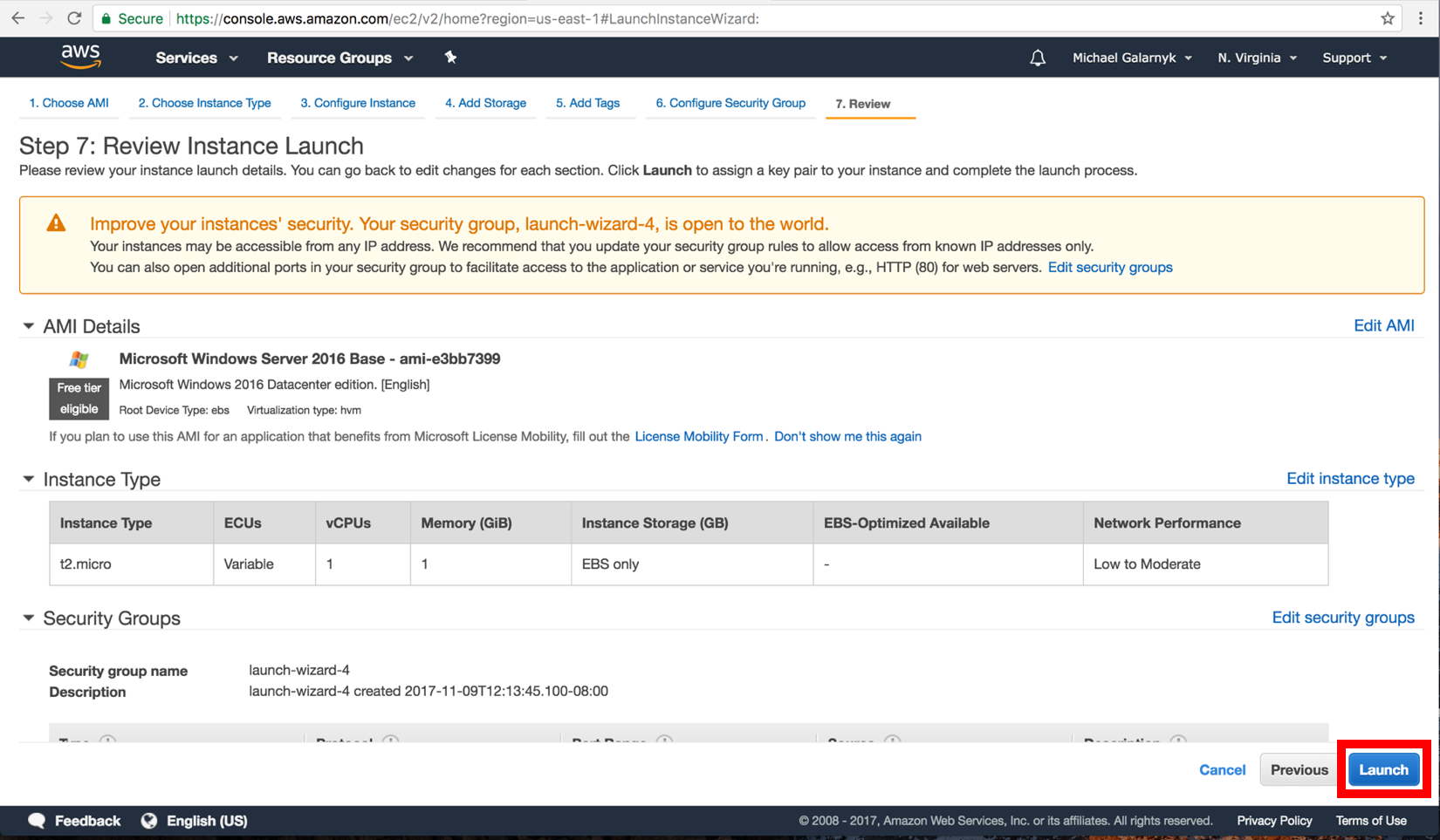
7. Pilih "Create a new key pair". Pada kotak di bawah ("Key pair name"), isi nama key pair. Saya menamainya DataCampTutorial, tetapi Anda bisa menamainya sesuai keinginan. Klik "Download Key Pair". Ini akan mengunduh key. Simpan di tempat yang aman.
Selanjutnya, klik "Launch Instances"
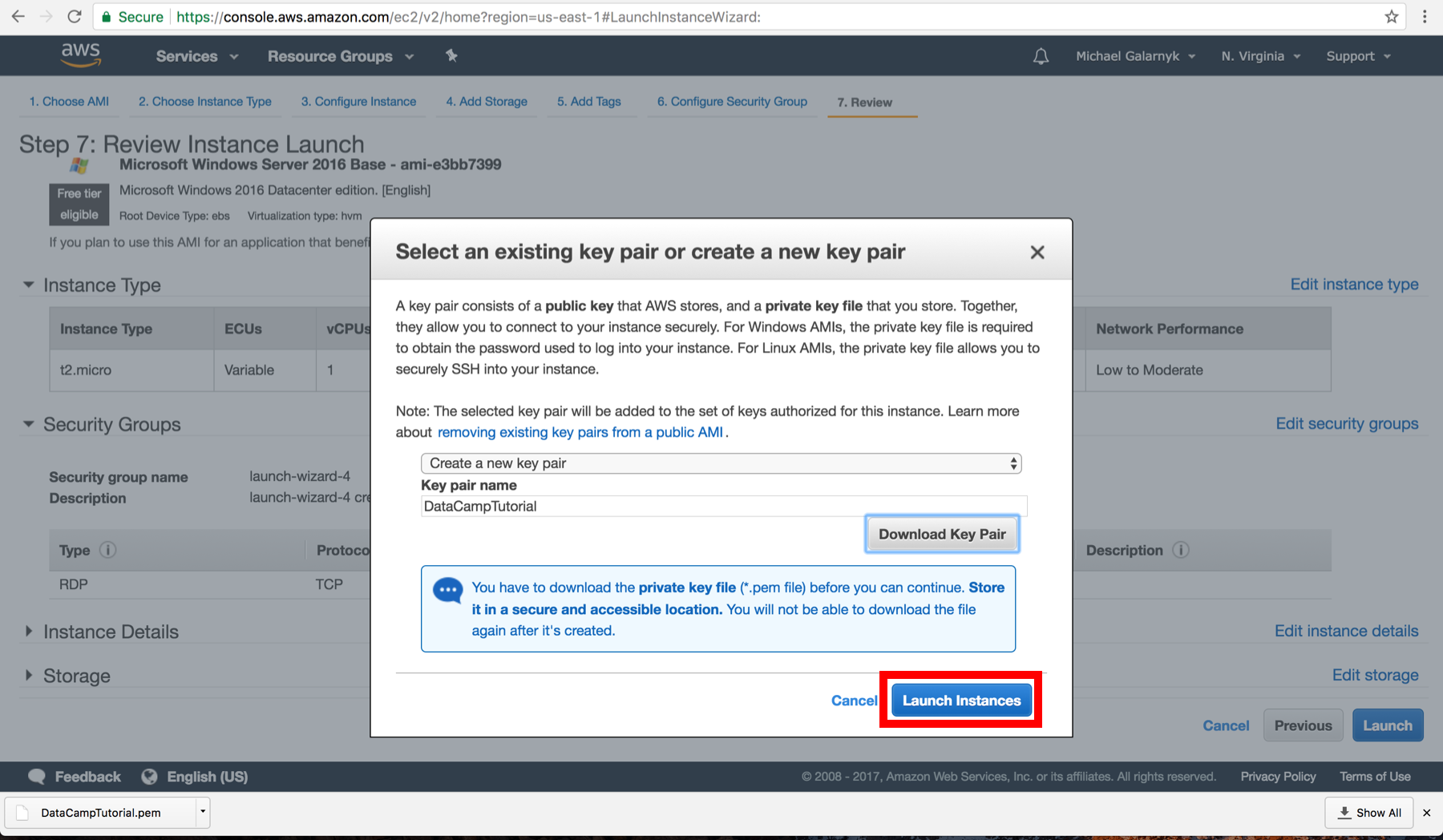
8. Instance sekarang telah diluncurkan. Kembali ke konsol Amazon EC2. Saya menyarankan Anda mengklik apa yang berada dalam kotak merah karena itu akan membawa Anda kembali ke konsol.
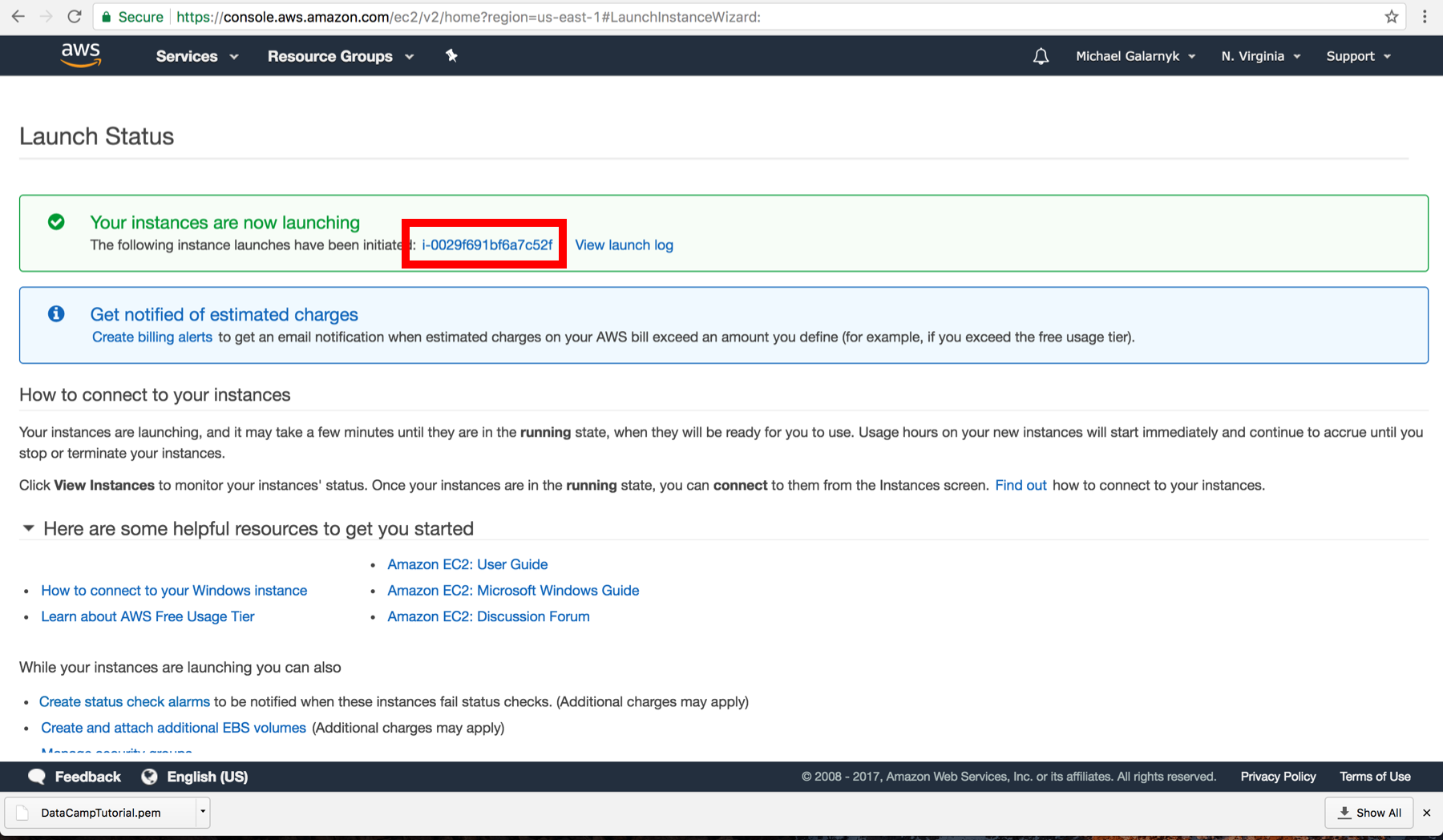
9. Tunggu hingga Anda melihat "Instance State" berstatus running sebelum melanjutkan ke langkah berikutnya. Ini bisa memakan waktu beberapa menit.
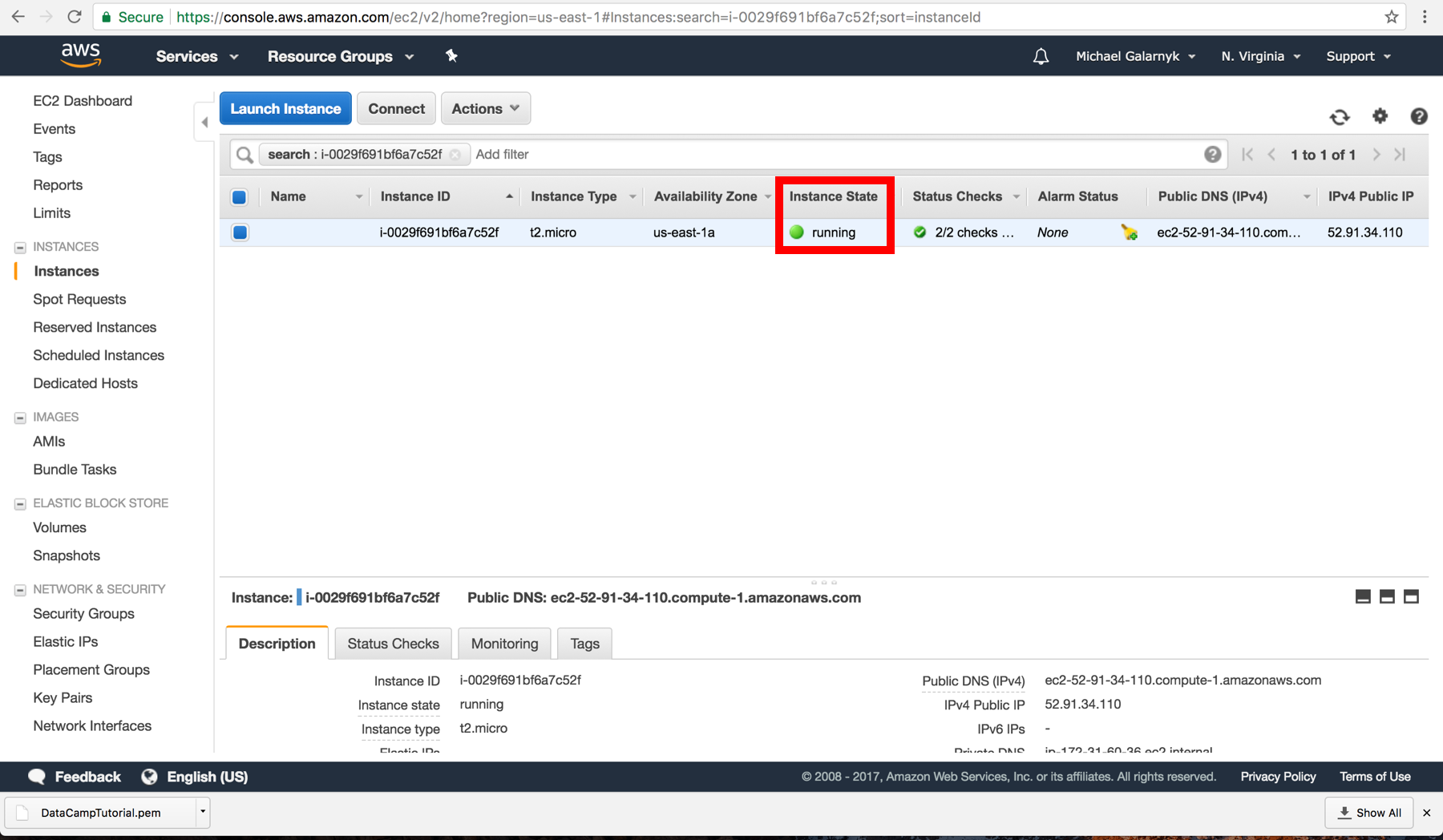
10. Klik connect.
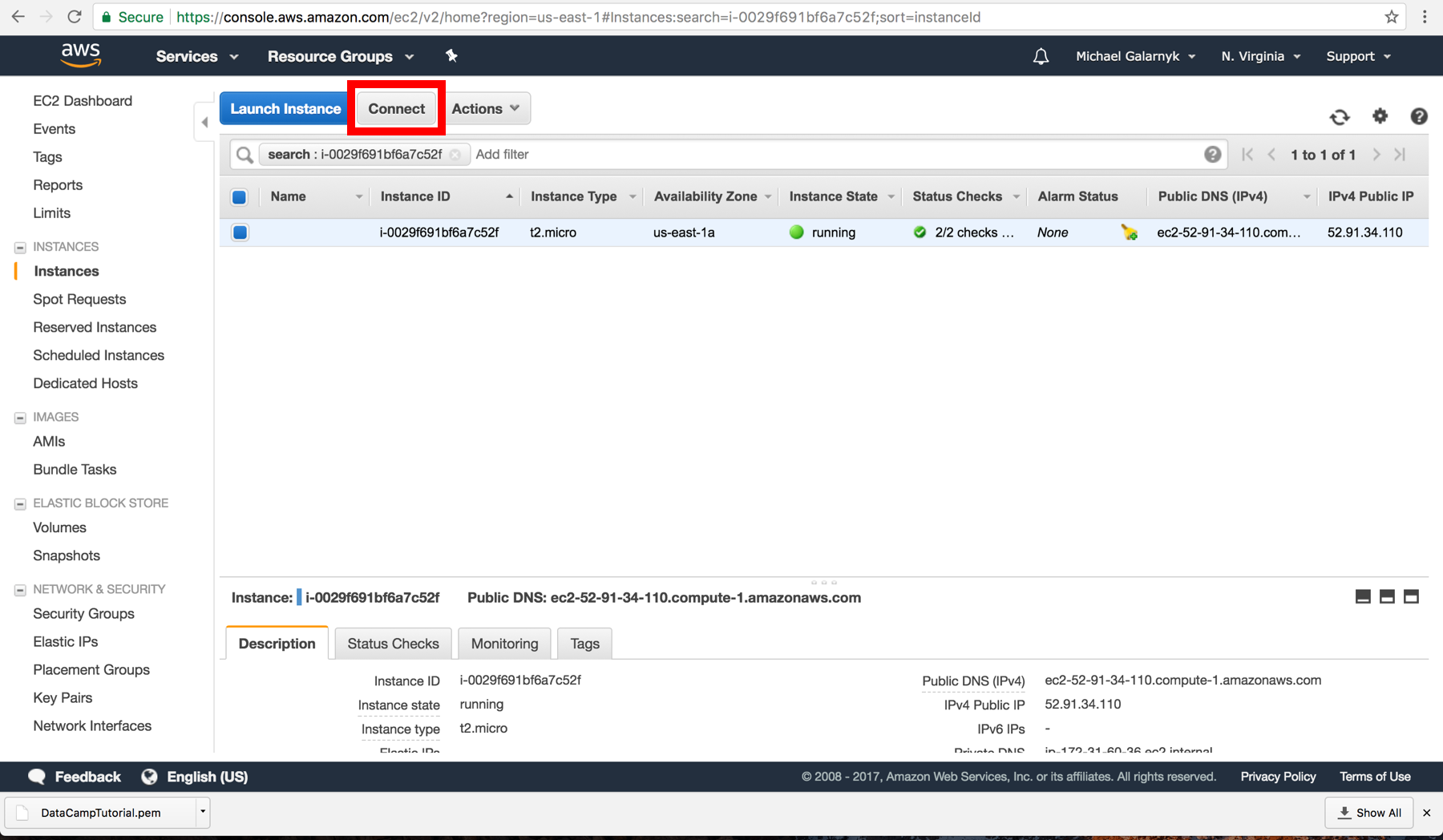
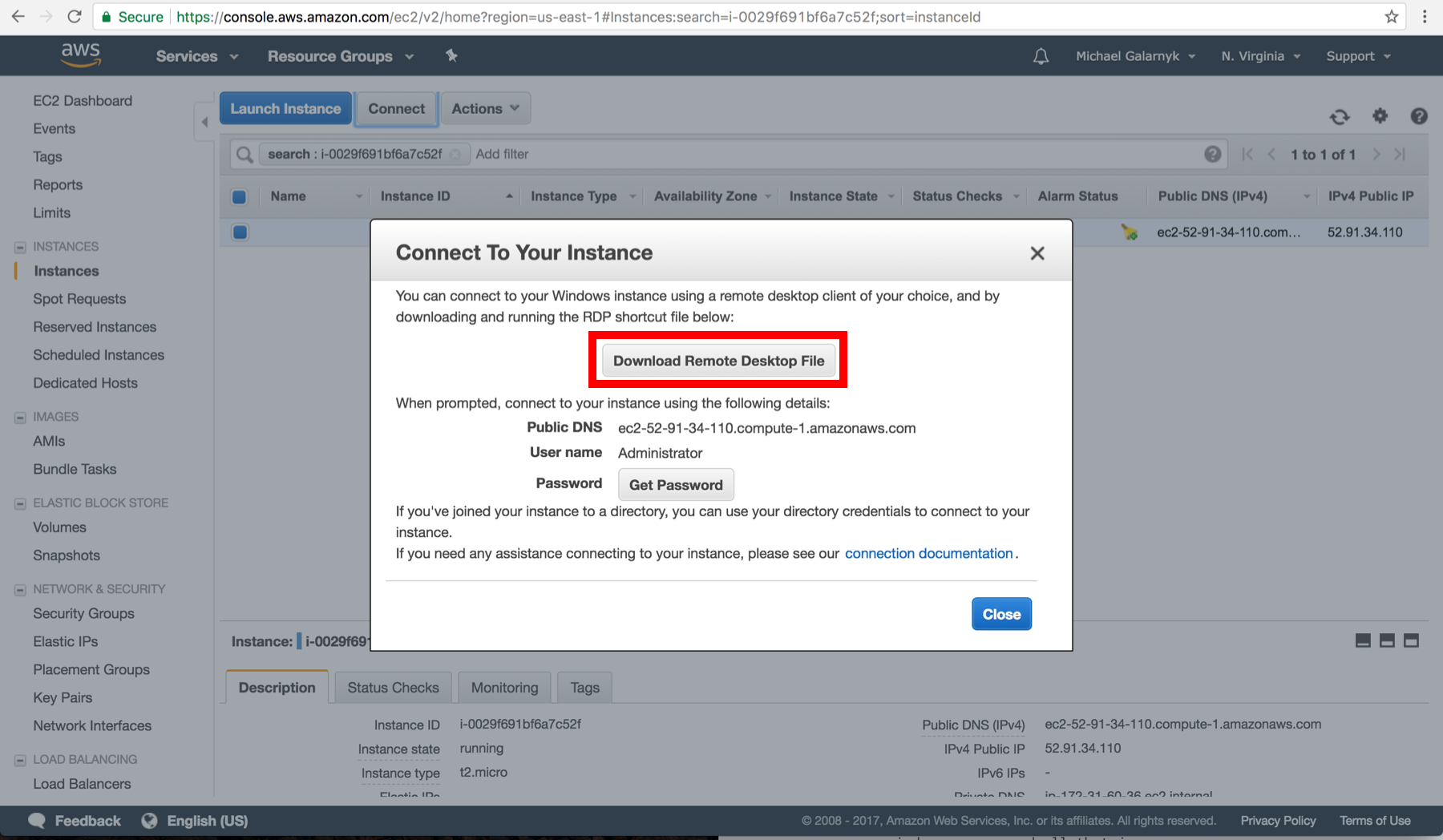
11. Klik "Download Remote Desktop File". Simpan file remote desktop (rdp) di tempat yang aman.
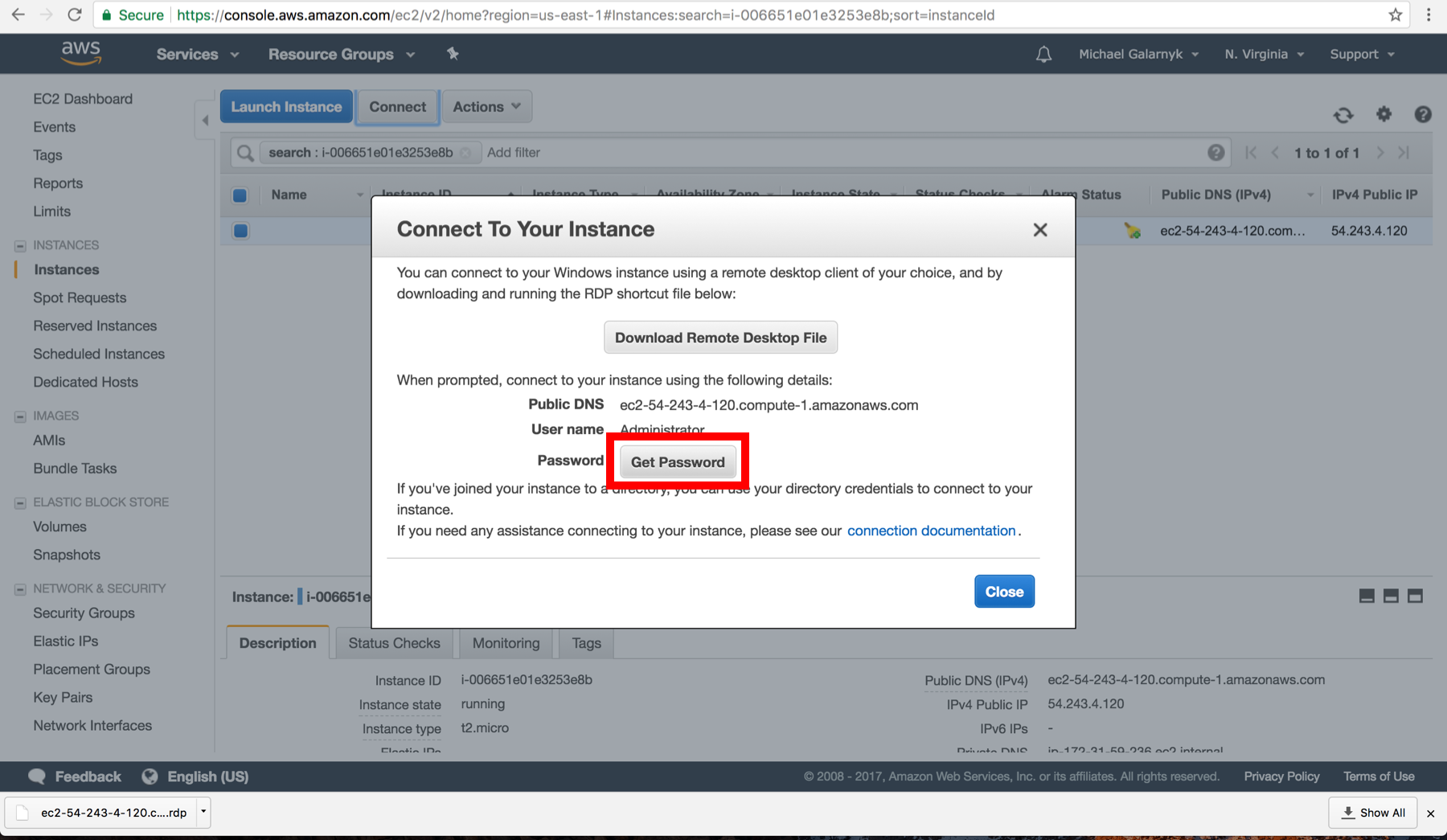
12. Klik "Get Password". Perlu diingat Anda harus menunggu setidaknya 4 menit setelah meluncurkan instance sebelum mencoba mengambil kata sandi.
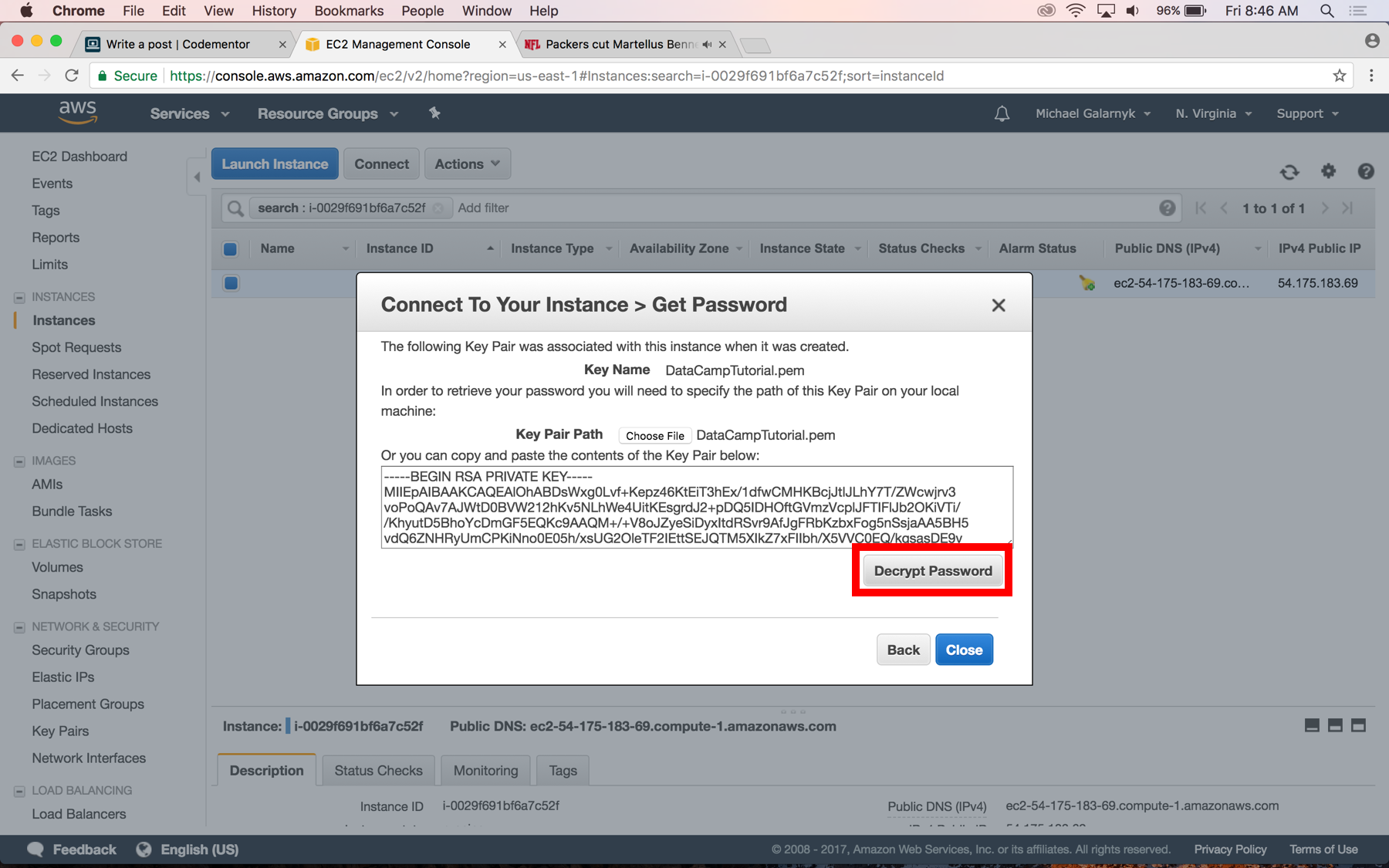
13. Pilih file pem yang Anda unduh dari langkah 7 lalu klik "Decrypt Password"
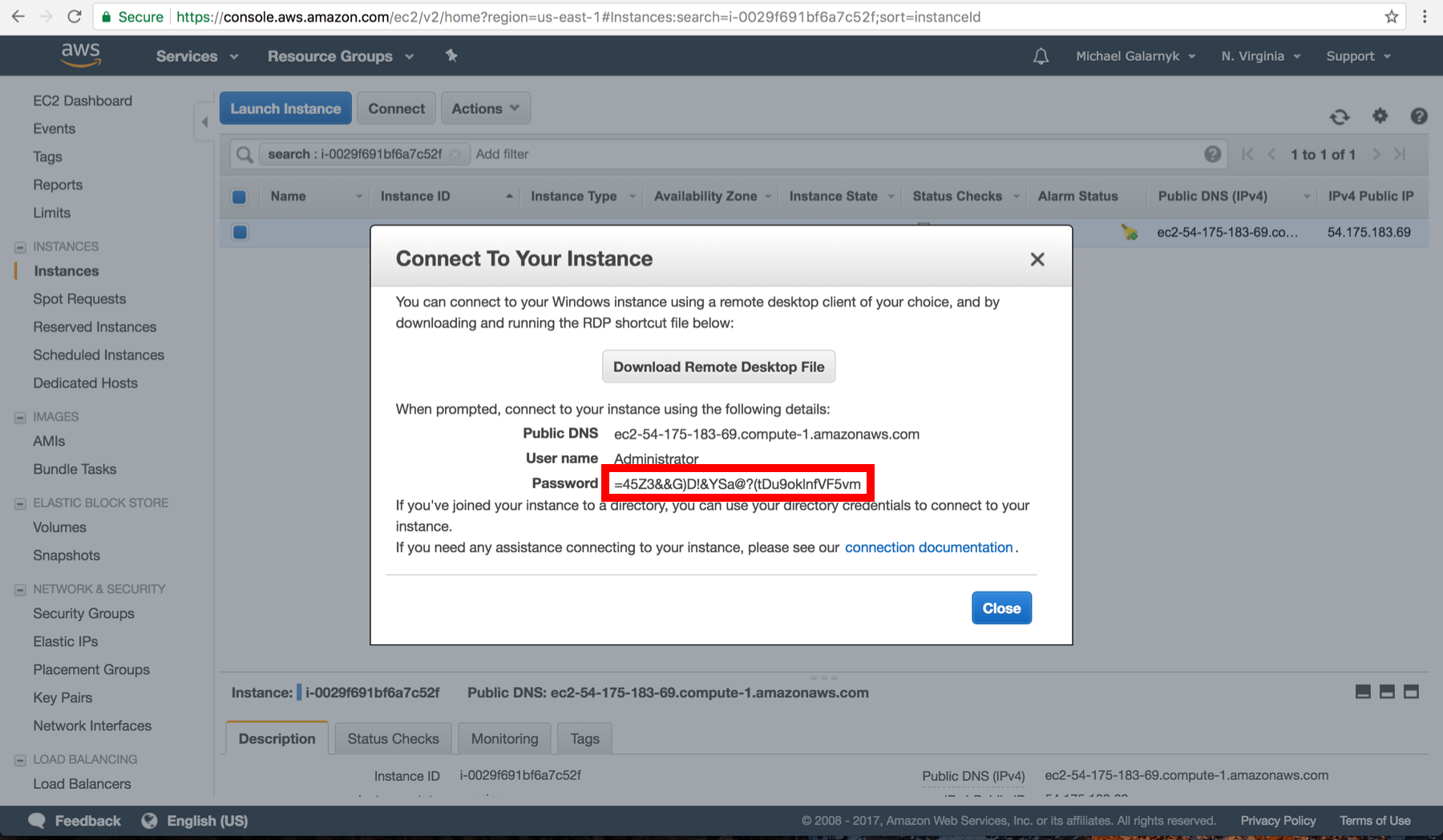
14. Setelah Anda mendekripsi kata sandi, simpan di tempat yang aman. Anda akan membutuhkannya untuk masuk ke instance.
15. Buka file rdp Anda. Klik continue. Jika komputer lokal Anda adalah Mac, Anda perlu mengunduh "Microsoft Remote Desktop" dari App Store untuk dapat membuka file rdp.
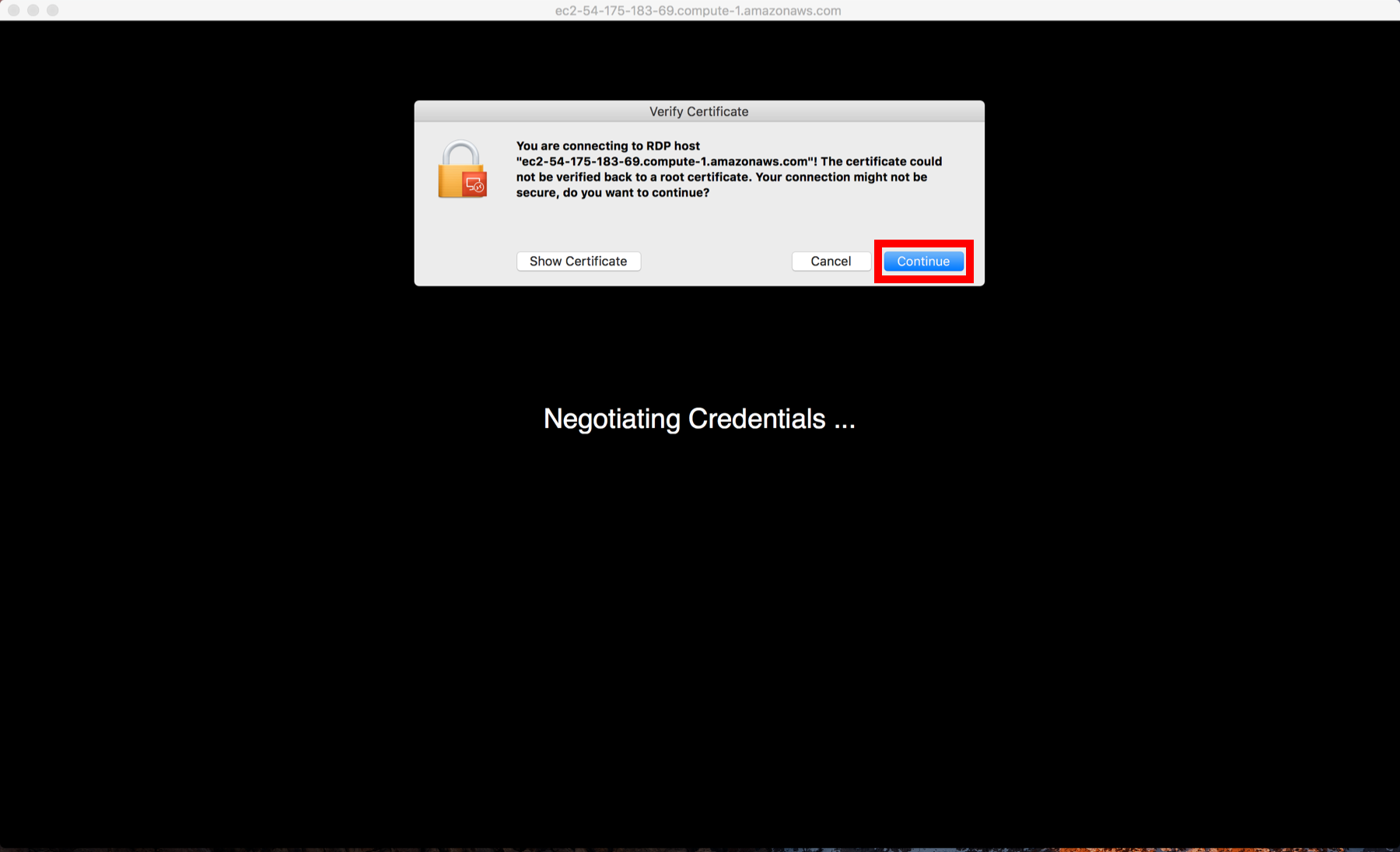
16. Masukkan kata sandi yang Anda dapatkan dari langkah 14
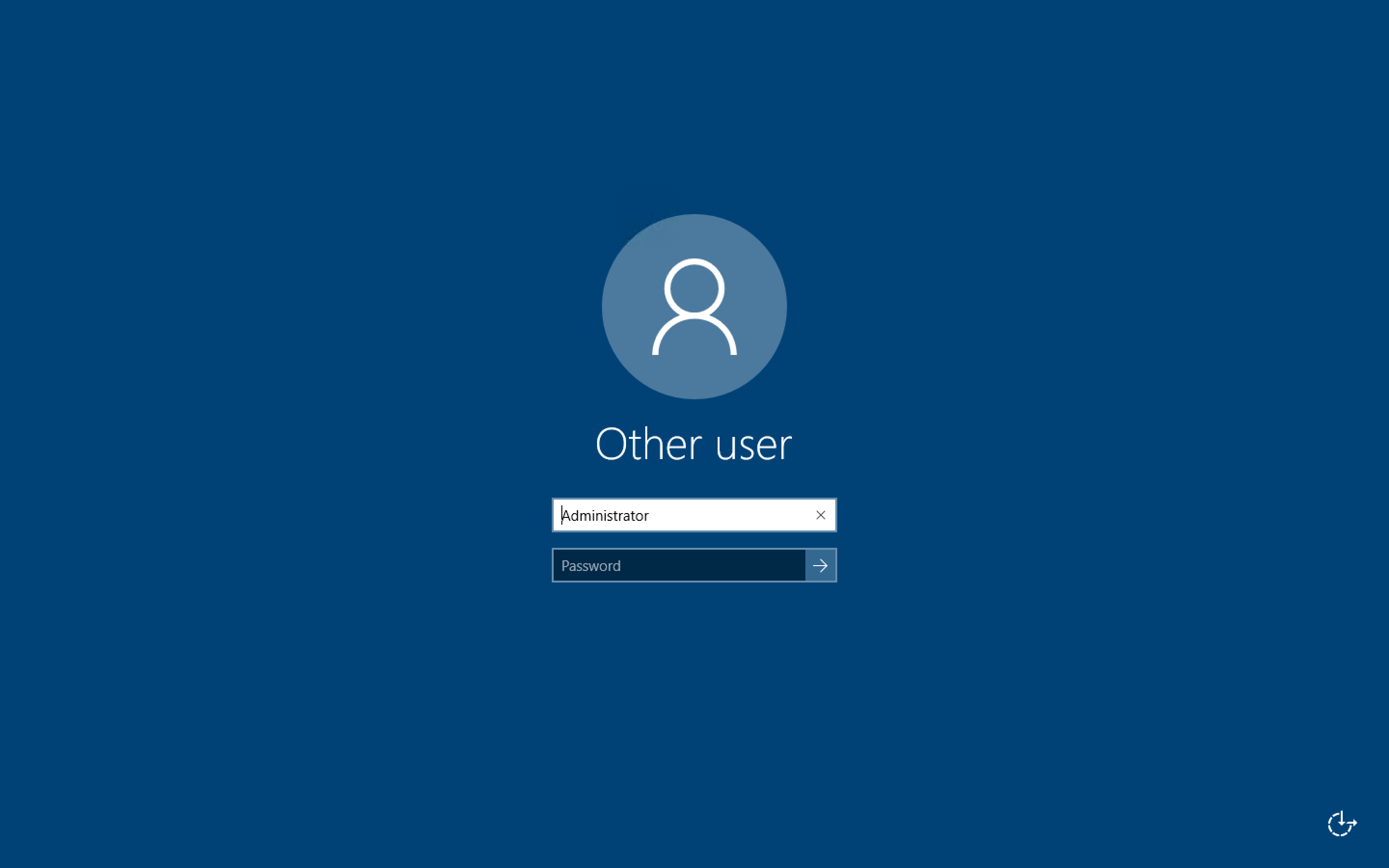
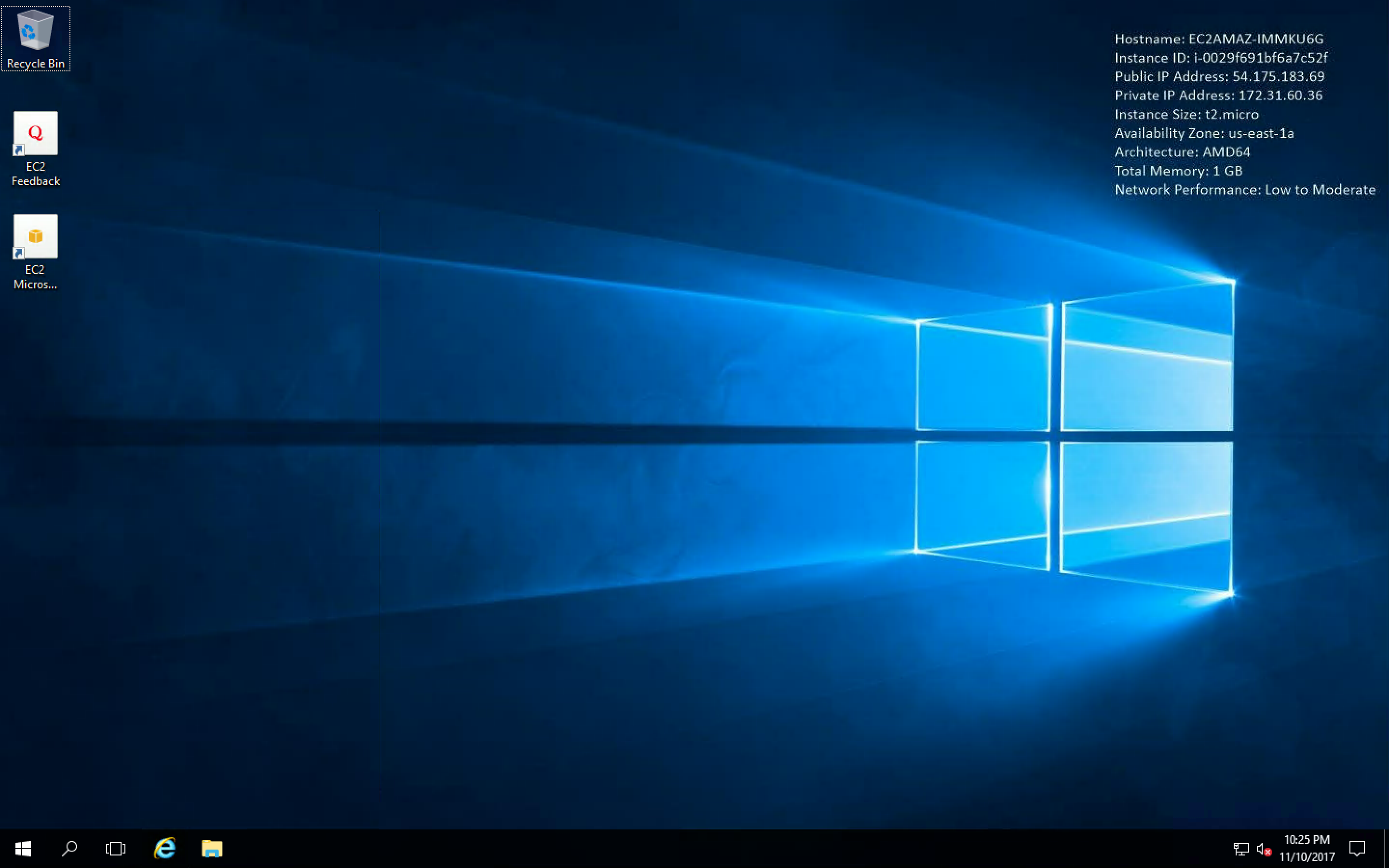
Setelah Anda memasukkan kata sandi, Anda akan melihat layar seperti ini
Agar dapat menginstal R dan/atau Python, sangat membantu jika memiliki peramban. Instance sudah terpasang Internet Explorer dengan Enhanced Security Configuration yang bisa sulit digunakan. Unduh Firefox sebagai peramban alternatif untuk menghindari peningkatan keamanan dari Internet Explorer.
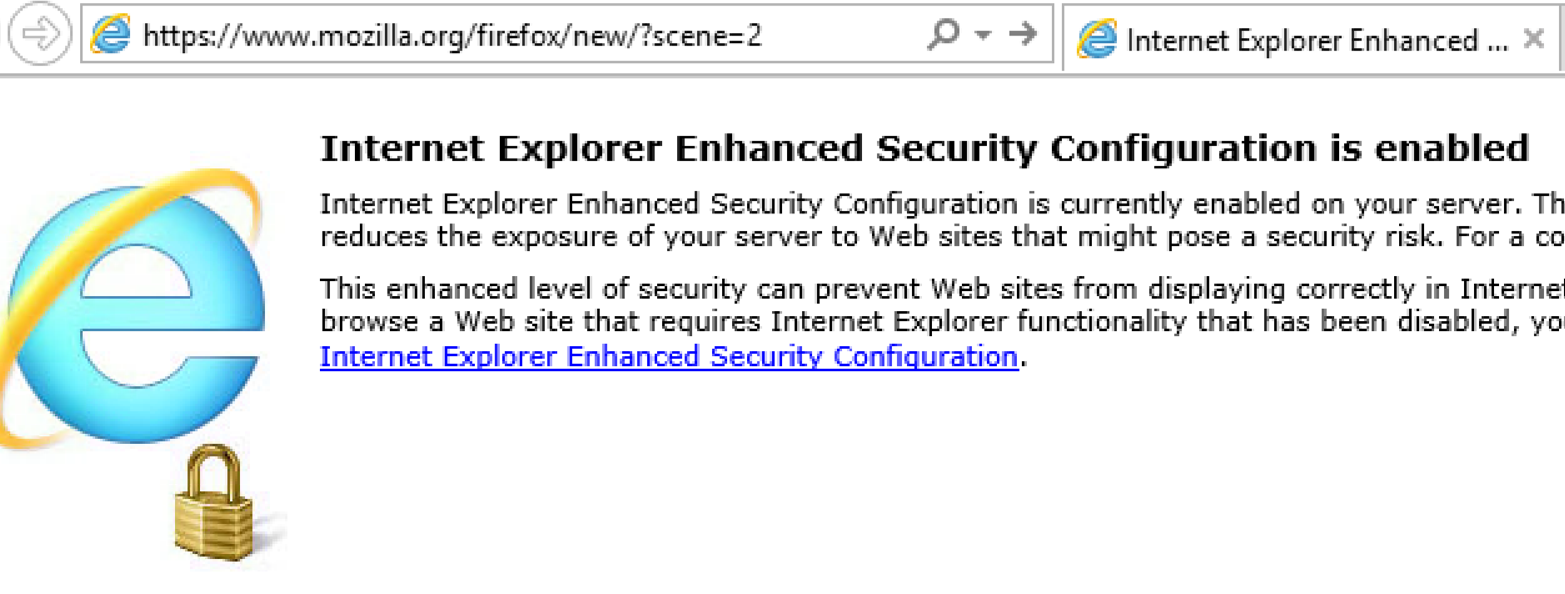
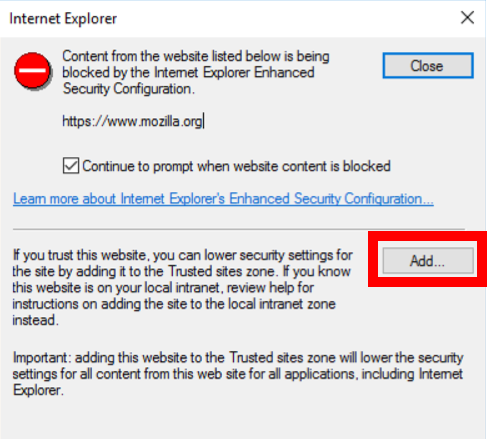
Klik "Add" lagi.
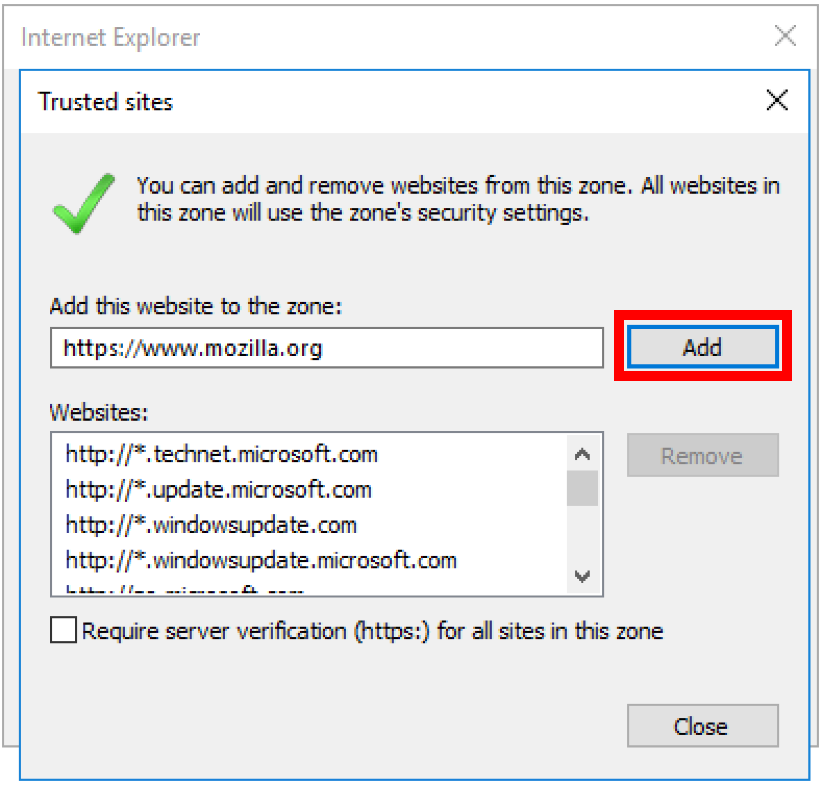
3. Saat Anda sampai di halaman Firefox, Anda mungkin perlu mengklik add beberapa kali (mirip langkah 1 dan 2) hingga unduhan Firefox dimulai. Jika unduhan tidak dimulai otomatis, klik "click here".
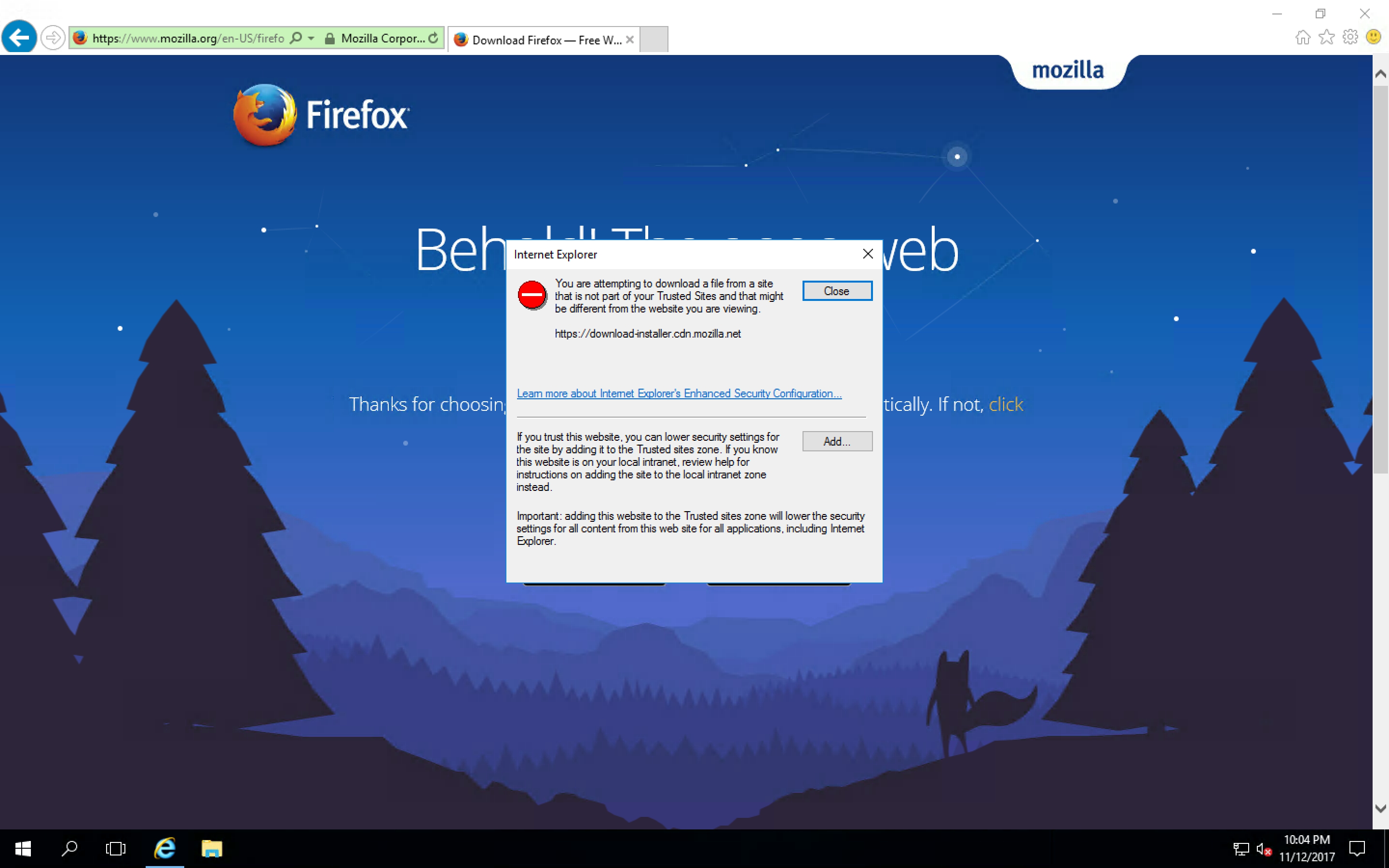
Sekarang Firefox sudah terpasang, pastikan menggunakan Firefox sebagai peramban Anda. Ini akan membuatnya jauh lebih sederhana daripada terus-menerus berurusan dengan masalah keamanan dari Internet Explorer.
Sekarang Firefox sudah terpasang, Anda dapat menginstal R dan Python seperti pada mesin Windows biasa. Jika Anda memerlukan bantuan instalasi, berikut beberapa tautan panduan di bawah ini.
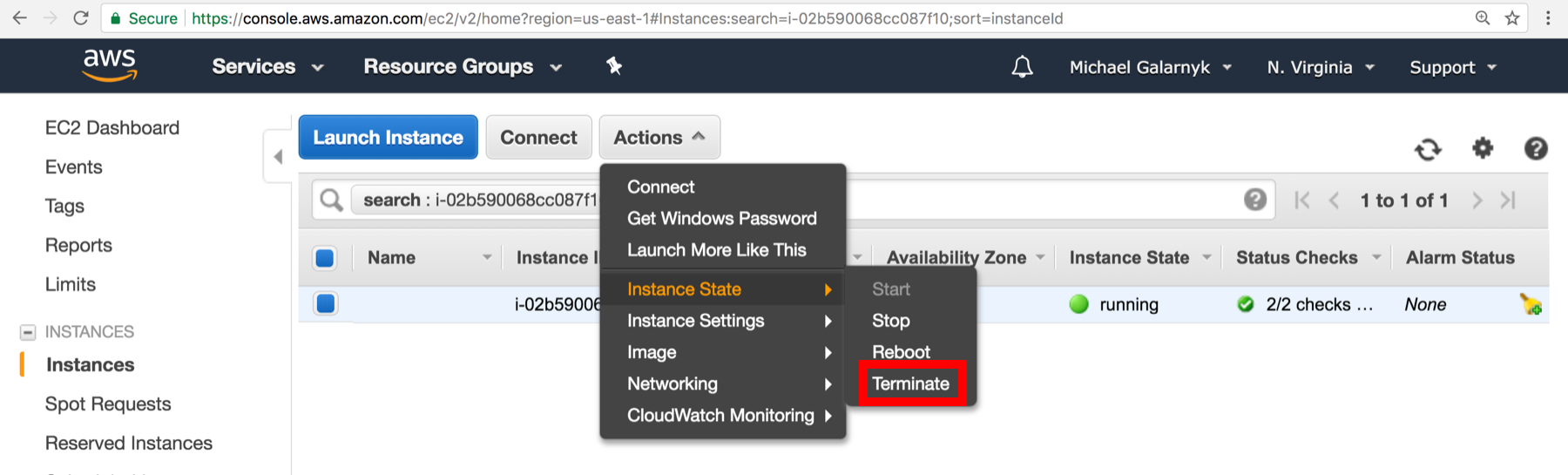
Setelah selesai menggunakan suatu instance, sebaiknya stop atau terminate instance tersebut. Untuk melakukannya, buka konsol Amazon EC2 dan klik "Actions" lalu "Instance State" dan Anda akan memiliki opsi untuk menghentikan atau mengakhiri instance.
Jika Anda berencana menggunakan instance lagi, hentikan instance. Jika tidak berencana menggunakannya lagi, akhiri instance.
Meski instance dalam tutorial ini berada pada "free tier", saya menyarankan untuk mengakhirinya agar Anda tidak lupa.
Tutorial ini memberikan panduan singkat untuk meluncurkan dan menghubungkan ke instance EC2 serta cara menyiapkan lingkungan data science dasar. Jika Anda ingin melanjutkan pembelajaran EC2, saya sarankan melihat tutorial "Deep Learning with Jupyter Notebooks in the Cloud" yang membahas cara menyiapkan instance EC2 GPU berbasis Linux untuk aplikasi deep learning. Jika Anda memiliki pertanyaan atau pemikiran tentang tutorial ini, silakan sampaikan di kolom komentar di bawah atau melalui Twitter.
Kursus terkait
Kursus
Kursus
Kursus
blogs
Dario Radečić
15 mnt
blogs
Hugo Bowne-Anderson
13 mnt
blogs
David Woods
13 mnt
blogs
Javier Canales Luna
14 mnt



