%22%3E%3Cpath%20d%3D%22m-369%200h408v79h-408z%22%20fill%3D%22%237933ff%22%2F%3E%3Cpath%20d%3D%22m-148%200h306v45h-306z%22%20fill%3D%22%23974dff%22%2F%3E%3C%2Fg%3E%3C%2Fsvg%3E)
%22%2F%3E%3C%2FclipPath%3E%3Cg%20clip-path%3D%22url(%23a)%22%3E%3Cpath%20d%3D%22m76%200h484v36h-484z%22%20fill%3D%22%23974dff%22%2F%3E%3Cpath%20d%3D%22m0%200h384v24h-384z%22%20fill%3D%22%2306bdfc%22%20transform%3D%22matrix(1%200%200%20-1%200%2060)%22%2F%3E%3C%2Fg%3E%3C%2Fsvg%3E)
Je eerste Lightsail-instance starten
Nu je in de AWS Lightsail-console bent, ben je klaar om je eerste instance te starten.
Stap 1: Maak een instance
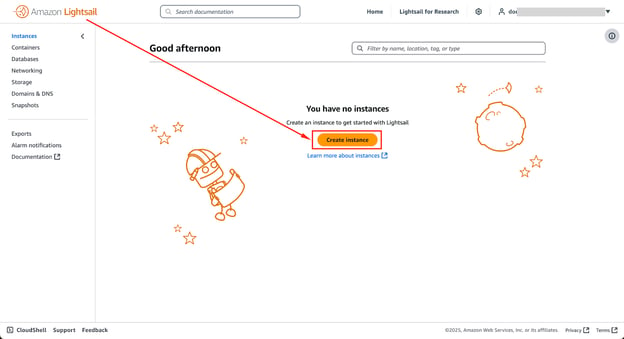
Klik om te beginnen op Create Instance — zoals in de onderstaande afbeelding. Dit brengt je naar de pagina voor het aanmaken van een instance.
Stap 2: Kies een instance-image
De onderstaande afbeelding toont een voorbeeld van het scherm dat je ziet bij het aanmaken van een instance. De exacte weergave kan variëren op basis van je AWS-regio, Availability Zone en consoleversie.
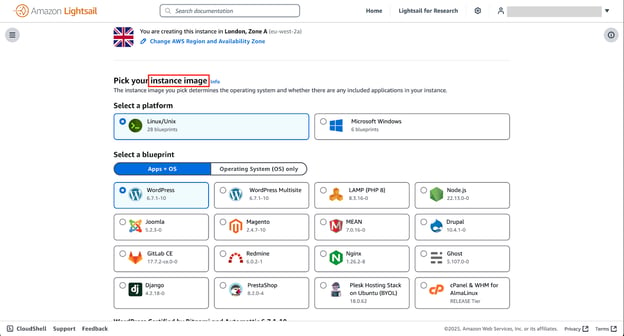
De eerste keuze die je moet maken, is bepalen welk besturingssysteem of welke vooraf geconfigureerde softwarestack je instance gebruikt.
Lightsail geeft je twee opties:
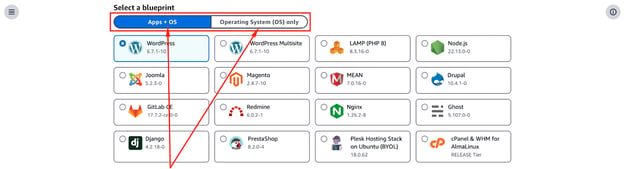
- Apps + OS-images: Als je snel een instance wilt uitrollen, kies dan een vooraf geconfigureerde applicatiestack zoals WordPress, LAMP of Node.js. Dit bespaart tijd doordat zowel het OS als de software in één keer worden ingesteld.
- Alleen OS-images: Als je alles liever vanaf nul inricht, kies dan een kaal besturingssysteem zoals Ubuntu, CentOS of Windows. Deze zijn ideaal als je volledige controle over de configuratie nodig hebt.
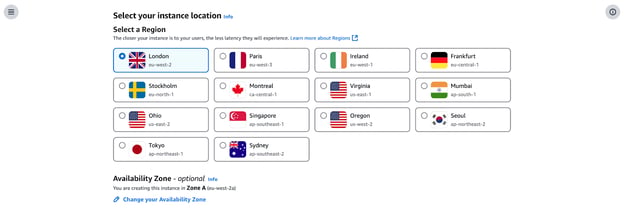
Een andere keuze die je moet maken is het selecteren van een regio voor je instance. AWS Lightsail opereert vanuit meerdere datacenters wereldwijd, en de regio die je kiest beïnvloedt de latentie en prestaties van je instance.
Als je doelgroep voornamelijk in Noord-Amerika zit, levert een instance in een Amerikaanse regio snellere reactietijden op. Bedienen je gebruikers zich in Europa of Azië, kies dan een regio dichter bij hen om vertraging te minimaliseren.
De onderstaande afbeelding markeert enkele van de beschikbare AWS-regio’s en Availability Zones. AWS breidt zijn infrastructuur periodiek uit met nieuwe regio’s en Availability Zones, dus controleer updates om de beste optie voor jouw behoeften te vinden.
Stap 3: Kies een instance-abonnement
Je volgende stap is een prijsplan kiezen op basis van je rekenbehoeften.
Op het moment van schrijven biedt AWS Lightsail plannen met vaste kosten vanaf $5 per maand. Deze prijzen stijgen naarmate je meer CPU-kracht, RAM en opslag toevoegt.
De onderstaande afbeelding toont een selectie van beschikbare plannen, die periodiek kan worden bijgewerkt.
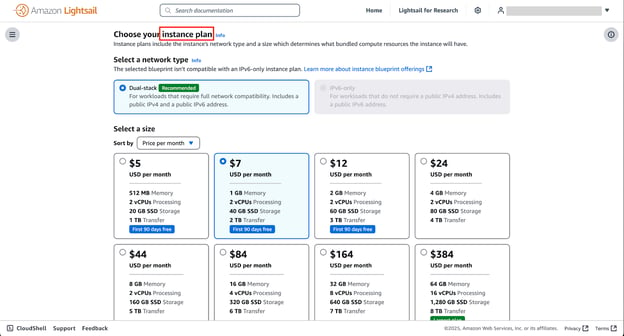
- Het basisplan is voldoende voor kleine websites, testomgevingen of eenvoudige applicaties.
- Als je hogere traffic verwacht of meer rekenkracht nodig hebt, kies dan een midden- of topplan.
Een van de voordelen van Lightsail is de voorspelbare prijs; er zijn geen onverwachte kosten, wat het een uitstekende optie maakt voor wie nieuw is met cloudhosting.
Stap 4: Instantiegegevens configureren
Om je instance aan te passen, kun je een paar instellingen wijzigen voordat je deze start:
- Geef een unieke naam: Dit maakt identificatie makkelijker als je meerdere instances wilt beheren.
- Stel SSH-sleutelpaar in: Dit is een cruciale beveiligingsstap. AWS genereert er een voor je als je nog geen SSH-sleutel hebt. Je hebt deze later nodig om veilig met je instance te verbinden.
- Pas netwerkinstellingen aan: Hier kun je firewallregels configureren om te bepalen welk verkeer is toegestaan. Een webserver moet bijvoorbeeld HTTP (poort 80) en HTTPS (poort 443) toestaan, terwijl andere poorten om beveiligingsredenen beperkt blijven.
Stap 5: Start je instance
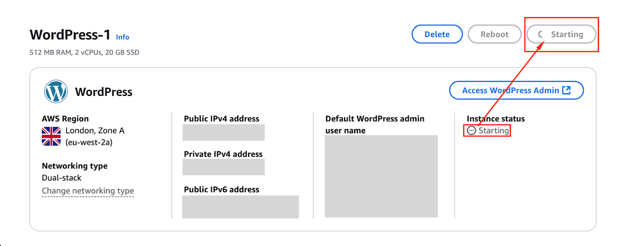
Als alles er goed uitziet, klik je op de knop Create Instance. Meestal duurt het een paar minuten voordat Lightsail het achterliggende installatieproces start.
De onderstaande afbeelding toont een instance die op de achtergrond wordt ingericht.
De onderstaande afbeelding toont een gereedstaande instance.
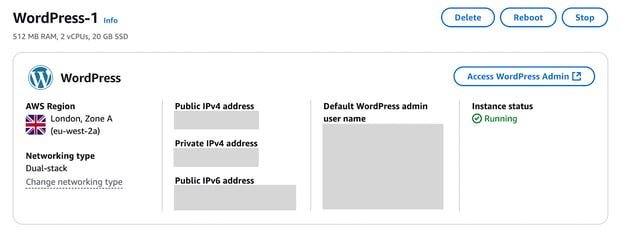
Je hebt nu een cloudserver klaar om je applicatie, website of ontwikkelomgeving te hosten!
Je Lightsail-instance beheren
Zodra je instance actief is, is de volgende stap deze effectief beheren. Dit omvat verbinden met je instance, back-upsnapshots maken en het netwerk configureren voor stabiele en veilige toegang. Laten we deze taken doornemen.
Stap 1: Verbinden via SSH
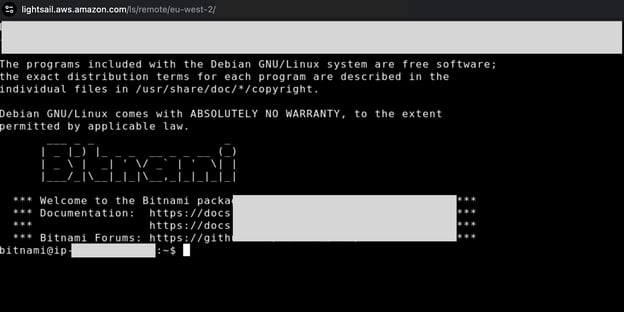
Je kunt via SSH verbinding maken met je instance rechtstreeks vanuit de Lightsail-console met de ingebouwde terminal.
De onderstaande afbeeldingen laten zien waar je via SSH kunt verbinden en de ingebouwde terminal die je te zien krijgt.
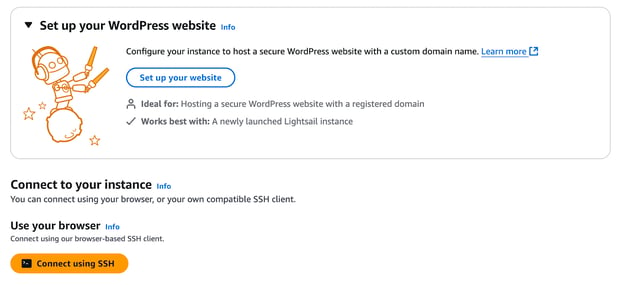
Als je liever een SSH-client zoals PuTTY gebruikt, heb je de privésleutel nodig van het SSH-sleutelpaar dat je eerder hebt ingesteld.
Controleer ten slotte de status van de instance in de console om zeker te weten dat deze naar behoren werkt.
Stap 2: Snapshots beheren
Snapshots zijn in wezen back-ups van je instance en handig voor disaster recovery of migratie.
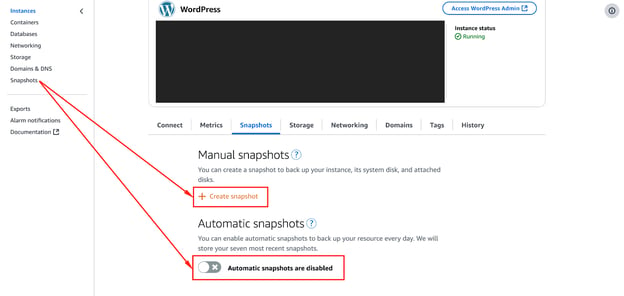
Om er een te maken, ga je naar het tabblad Snapshots op de beheerpagina van je instance en klik je op Create Snapshot.
De onderstaande afbeelding toont het tabblad Snapshots in de Lightsail-console.
Als er ooit iets misgaat met je server, kun je een snapshot herstellen om deze terug te zetten naar een eerdere staat.
Stap 3: Netwerkbeheer
Om stabiele en betrouwbare toegang tot je instance te garanderen, moet je de netwerkinstellingen configureren. Dit omvat het toewijzen van een Static IP, het instellen van DNS-configuraties en het beheren van firewallregels.
- Wijs een Static IP toe. Zonder Static IP kan het publieke IP van je instance veranderen bij een herstart, wat problematisch kan zijn als je een website of applicatie draait die afhankelijk is van een vast adres.
- Configureer DNS-instellingen. Koppel je domeinnaam aan je Lightsail-instance. Dit is handig als je een website host en bezoekers deze via een eigen domein in plaats van een IP-adres wilt laten bezoeken.
- Stel firewallregels in. Bepaal wie toegang heeft tot je instance door alleen het noodzakelijke verkeer toe te staan — schakel bijvoorbeeld SSH (poort 22) alleen in voor jouw IP en beperk andere open poorten tot vertrouwde bronnen.
Applicaties uitrollen op Lightsail
Met je Lightsail-instance ingesteld en het netwerk geconfigureerd, ben je klaar om applicaties uit te rollen.
Stap 1: Software installeren
De volgende stap is het installeren van de software die je nodig hebt. Hiervoor moet je via SSH verbinding maken met je instance.
Onthoud: als je de Lightsail-console gebruikt, kun je op de knop Connect klikken om een browsergebaseerde terminal te openen. Je kunt ook een SSH-client zoals PuTTY gebruiken of je command line als je SSH-sleutel is ingesteld.
Voor een basis webserver-setup heb je mogelijk software zoals Apache, MySQL en PHP nodig. Je kunt ze met één commando installeren:
sudo apt update && sudo apt install apache2 -yBovenstaand commando werkt je pakketlijst bij en installeert Apache, dat webpagina’s aan bezoekers serveert.
Afhankelijk van je applicatie moet je mogelijk ook andere componenten installeren, zoals PHP voor dynamische content of MySQL voor databasemanagement.
Stap 2: WordPress instellen
Als je een WordPress-website uitrolt, maakt AWS Lightsail het nog eenvoudiger. In plaats van alles handmatig te installeren, kun je bij het aanmaken van je instance de vooraf geconfigureerde WordPress-blueprint selecteren. Dit zet automatisch WordPress, MySQL en alle benodigde componenten op.
Wanneer de instance draait, open je een webbrowser en navigeer je naar het publieke IP-adres van je Lightsail-instance.
Je zou het WordPress-installatiescherm moeten zien, waar je je sitenaam, adminaccount en andere instellingen configureert.
Overweeg voor betere prestaties caching in te schakelen en een Content Delivery Network (CDN) op te zetten. Lightsail heeft ingebouwde CDN-ondersteuning, wat je site versnelt door content te serveren vanaf edge-locaties dichter bij je bezoekers.
Stap 3: Een aangepaste webapplicatie uitrollen
Als je met een aangepaste webapplicatie werkt in plaats van WordPress, moet je je code handmatig uploaden.
De eenvoudigste manieren om bestanden naar je instance te verplaatsen zijn:
- SCP (Secure Copy Protocol) — Als je slechts enkele bestanden hoeft te uploaden, kun je SCP gebruiken om ze veilig vanaf je lokale machine over te zetten.
- Git — Als je code in een Git-repository staat, kun je deze rechtstreeks naar je Lightsail-instance clonen met:
git clone https:// github. com/name-of-your-repoNa het uploaden van je bestanden moet je afhankelijkheden installeren.
Als je bijvoorbeeld een Node.js-applicatie draait, installeer je afhankelijkheden met:
npm installConfigureer vervolgens je webserver. Als je Nginx gebruikt, moet je een configuratiebestand opzetten om je applicatie correct te serveren.
Sla gevoelige informatie tenslotte veilig op met omgevingsvariabelen in plaats van deze hard te coderen in je applicatie. Dit kan door variabelen in je shell te exporteren of een .env-bestand te gebruiken dat je applicatie inleest.
Start je webserver opnieuw op zodra alles is ingesteld en controleer of je applicatie correct draait.
Op dit punt is je aangepaste app live op AWS Lightsail!
Als je specifiek wilt leren hoe je AWS EC2-instances uitrolt en beheert, bekijk dan de AWS EC2-tutorial voor beginners, die kernconcepten en configuraties behandelt.
Lightsail schalen en optimaliseren
Naarmate je applicatie groeit, moet je mogelijk de prestaties verbeteren, meer verkeer verwerken of de opslagcapaciteit vergroten. AWS Lightsail biedt verschillende manieren om je setup te schalen en te optimaliseren, of dat nu is door je instance te upgraden, de load te verdelen of opslag uit te breiden.
Stap 1: Je instance schalen
Je hebt twee primaire keuzes als je Lightsail-instance het niet meer bijhoudt:
- Upgraden naar een groter plan (verticaal schalen) — Dit betekent een nieuwe, krachtigere instance aanmaken en je data overzetten. AWS biedt geen automatische upgrade, dus je moet de migratie handmatig uitvoeren.
- Horizontaal schalen — In plaats van één grotere instance kun je de load ook spreiden over meerdere kleinere. Dit kun je combineren met een Lightsail-load balancer om alles soepel te laten verlopen.
Stap 2: Meer opslag toevoegen
Als je ruimte tekortkomt, kun je het volgende doen:
1. Ga naar de sectie Storage en koppel een nieuw block storage-volume.
2. Gebruik het volgende commando om het aan je instance te koppelen:
sudo mount /dev/xvdf /mnt/new_storage3. Als je wilt dat dit na een reboot blijft bestaan, werk dan /etc/fstab bij.
Stap 3: Load balancing
Bij piekverkeer kun je een load balancer gebruiken. Een load balancer verdeelt inkomende verzoeken over meerdere instances en houdt de prestaties stabiel.
De ingebouwde load balancer van Lightsail maakt dit eenvoudig.
Je kunt ook het uitrollen van instances automatiseren met snapshots en scripts voor betere schaalbaarheid.
Als je een gestructureerd pad wilt naar een AWS-certificering, overweeg dan het AWS Cloud Practitioner (CLF-C02)-certificatietraject. Dit helpt je AWS-services en best practices beter te begrijpen.
Monitoring en beveiliging in Lightsail
Je Lightsail-instance soepel en veilig laten draaien vereist proactieve monitoring en de juiste beveiligingsmaatregelen. Door prestatiestatistieken te volgen en beveiligingsbest practices toe te passen, kun je problemen voorkomen voordat ze impact hebben op je applicatie.
Prestaties monitoren
Metrics-tab stelt je in staat de gezondheid van je instance te monitoren. Je kunt CPU-gebruik, netwerkverkeer en opslag bekijken.
Als iets niet goed lijkt, stel dan alerts in om problemen te detecteren voordat ze ernstig worden.
Je instance beveiligen
Je kunt je Lightsail-instance beveiligen met deze eenvoudige stappen:
- Root-login uitschakelen — Gebruik in plaats daarvan SSH-authenticatie met sleutels voor betere beveiliging.
- Firewallregels aanscherpen — Open alleen de poorten die je echt nodig hebt.
- Automatische updates inschakelen — Dit helpt kwetsbaarheden te patchen zonder extra moeite.
Conclusie
Ik vind AWS Lightsail een uitstekende optie voor developers en kleine bedrijven die een simpele, schaalbare en kosteneffectieve cloudhostingsoplossing nodig hebben. Het haalt de complexiteit uit AWS en geeft je toch de flexibiliteit om applicaties eenvoudig uit te rollen en te beheren.
Als je je AWS-vaardigheden wilt verdiepen, raad ik deze cursussen ten zeerste aan:
- AWS Security and Cost Management — Leer hoe je je AWS-omgeving beveiligt en kosten onder controle houdt.
- Introduction to AWS Boto in Python — Ga hands-on aan de slag met het automatiseren van AWS-services met Python en boto3.
FAQs
Is AWS Lightsail geschikt voor het hosten van een productiewebsite?
Ja, AWS Lightsail kan worden gebruikt voor productie-websites — vooral voor kleinschalige tot middelgrote applicaties. Overweeg echter te upgraden naar AWS EC2 voor websites met veel verkeer.
Hoe gaat AWS Lightsail om met back-ups en disaster recovery?
AWS Lightsail biedt snapshotfunctionaliteit om back-ups van je instance te maken. Je kunt snapshots herstellen om data terug te halen in geval van storingen.
Kan ik AWS Lightsail gebruiken voor WordPress-hosting?
Ja, AWS Lightsail biedt een vooraf geconfigureerde WordPress-blueprint die het installatie- en setup-proces vereenvoudigt, waardoor het een uitstekende keuze is voor het hosten van WordPress-sites.
Hoe schaal ik mijn AWS Lightsail-instance als het verkeer naar mijn website toeneemt?
Je kunt je instance upgraden naar een hoger plan of een load balancer gebruiken om verkeer te verdelen over meerdere instances voor betere schaalbaarheid.
Welke beveiligingsmaatregelen moet ik nemen bij het gebruik van AWS Lightsail?
Implementeer beveiligingsbest practices zoals SSH-sleutelauthenticatie gebruiken, root-login uitschakelen, een firewall inschakelen, software up-to-date houden en webapplicaties beveiligen met SSL-certificaten.
Hoe migreer ik van AWS Lightsail naar EC2?
Met de functie Export to EC2 in de Lightsail-console kun je een snapshot van je Lightsail-instance maken en deze exporteren naar Amazon EC2, zodat je kunt overstappen naar meer geavanceerde AWS-services.
Hoe koppel ik een eigen domein aan mijn Lightsail-instance?
Je kunt DNS-instellingen configureren op het tabblad Networking van Lightsail of Route 53 gebruiken voor geavanceerd domeinbeheer.



Toen ik AWS Lightsail voor het eerst verkende, was ik onder de indruk van hoe simpel en kostenefficiënt het is voor het hosten van applicaties, websites en databases.
Het is een geweldige optie voor iedereen die nieuw is met cloud computing, omdat je er gemakkelijk virtuele private servers (VPS) mee kunt opzetten, netwerken kunt beheren en AWS Lightsail kunt integreren met andere AWS-services.
Of je nu een persoonlijke website, een e-commercewinkel of een lichte database wilt uitrollen, Lightsail biedt de tools om te starten.
Aan het einde van deze tutorial heb je een werkende Lightsail-instance, begrijp je best practices voor veiligheid en prestaties, en weet je hoe je je project waar nodig kunt opschalen.
Als je nieuw bent bij AWS en eerst een breder begrip wilt opdoen voordat je in Lightsail duikt, raad ik aan te beginnen met een Introduction to AWS-cursus om een basis op te bouwen.
Wat is AWS Lightsail?
AWS Lightsail is een clouddienst van Amazon die netwerken, databases, opslag en VPS-hosting biedt tegen een vaste maandprijs.
Het is perfect voor developers, startups en bedrijven die apps goedkoop willen lanceren zonder de complexiteit van het beheren van EC2-instances.
Functies van AWS Lightsail
Een van de opvallende functies van AWS Lightsail is hoe het cloudhosting vereenvoudigt zonder in te leveren op kracht.
Hier zijn een paar functies van Lightsail:
Hoe AWS Lightsail verschilt van AWS EC2
AWS Lightsail vereenvoudigt cloudhosting door een beheerde VPS-service te bieden, terwijl AWS EC2 meer fijnmazige controle biedt over virtuele machines, netwerken en opslag.
EC2 is ideaal voor complexe architecturen en grootschalige applicaties, terwijl Lightsail het beste past bij kleinere projecten die snelle uitrol en voorspelbare prijzen vereisen.
Als je op zoek bent naar geavanceerdere cloudoplossingen dan Lightsail, behandelt de AWS Cloud Technology and Services-cursus een breder scala aan AWS-mogelijkheden, waaronder EC2, netwerken en databasebeheer.
AWS Lightsail instellen
Voordat je met AWS Lightsail aan de slag gaat, moet je een paar essentiële stappen voor de setup doorlopen.
Stap 1: Een AWS Lightsail-account aanmaken
Als je nog geen AWS-account hebt, ga dan naar de AWS-website en meld je aan.
De onderstaande afbeelding bevat een screenshot van deze pagina.
Stap 2: Toegang tot de AWS Lightsail-console
Zodra je AWS-account klaar is, is de volgende stap toegang krijgen tot de AWS Lightsail-console. Dit kan op twee manieren:
In de Lightsail-console zie je het dashboard, dat is onderverdeeld in belangrijke secties: Instances, Networking, Storage en Snapshots. Deze tabbladen bevatten alle tools die je nodig hebt om je Lightsail-resources te beheren.