

Avviare la tua prima istanza Lightsail
Ora che sei nella console di AWS Lightsail, sei pronto per avviare la tua prima istanza.
Passaggio 1: Crea un’istanza
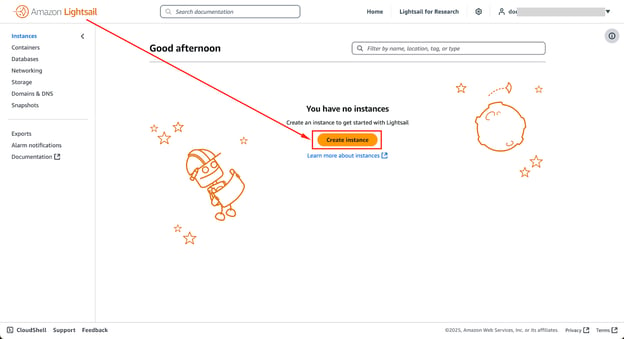
Per iniziare, clicca su Create Instance — come mostrato nell’immagine sotto. Verrai portato alla pagina di creazione dell’istanza.
Passaggio 2: Scegli un’immagine per l’istanza
L’immagine qui sotto fornisce un esempio della schermata che vedrai durante la creazione di un’istanza. L’aspetto esatto può variare in base alla tua Regione AWS, Availability Zone e versione della console.
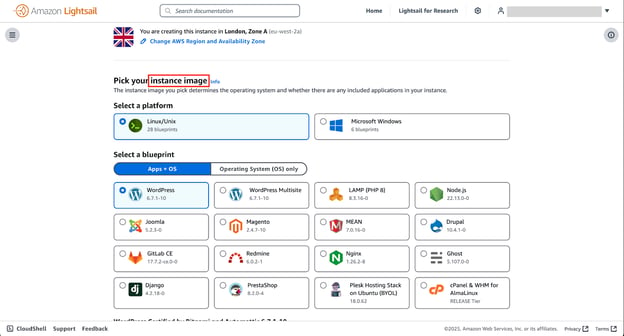
La prima scelta da fare è determinare quale sistema operativo o stack software preconfigurato utilizzerà la tua istanza.
Lightsail ti offre due opzioni:
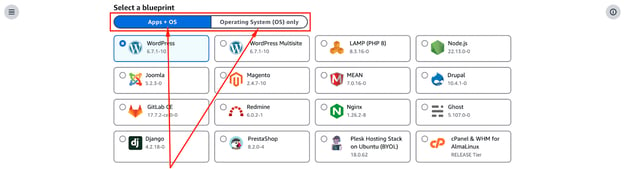
- Immagini App + OS: se vuoi distribuire un’istanza rapidamente, scegli uno stack applicativo preconfigurato come WordPress, LAMP o Node.js. Risparmi tempo impostando insieme sia l’OS che il software.
- Immagini solo OS: se preferisci configurare tutto da zero, scegli un sistema operativo “bare” come Ubuntu, CentOS o Windows. Sono ideali se ti serve pieno controllo sulla configurazione.
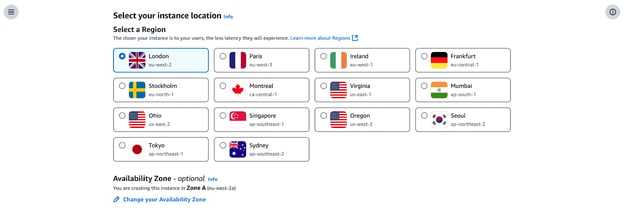
Un’altra decisione da prendere è scegliere una regione per la tua istanza. AWS Lightsail opera da più data center in tutto il mondo e la regione scelta influenzerà latenza e prestazioni della tua istanza.
Se il tuo pubblico è principalmente in Nord America, un’istanza in una regione degli Stati Uniti offrirà tempi di risposta più rapidi. Se servi utenti in Europa o Asia, seleziona una regione a loro più vicina per ridurre al minimo i ritardi.
L’immagine seguente evidenzia alcune delle AWS Regions e Availability Zones disponibili. AWS espande periodicamente la propria infrastruttura aggiungendo nuove regioni e Availability Zones, quindi verifica gli aggiornamenti per trovare l’opzione migliore per le tue esigenze.
Passaggio 3: Scegli un piano per l’istanza
Il passo successivo è decidere un piano tariffario in base alle tue esigenze di calcolo.
Al momento della stesura, AWS Lightsail offre piani a costo fisso a partire da 5 $ al mese. I prezzi aumentano man mano che aggiungi potenza CPU, RAM e storage.
L’immagine seguente mostra una selezione di piani disponibili, che possono essere aggiornati periodicamente.
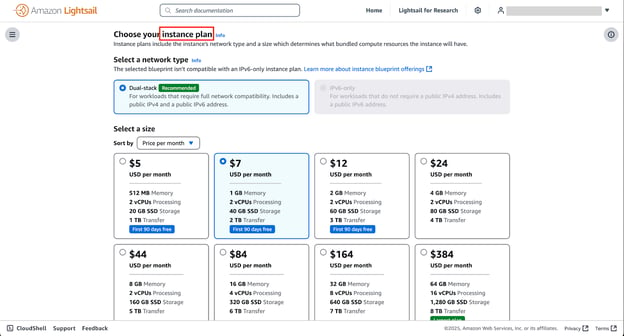
- Il piano base è sufficiente per piccoli siti web, ambienti di test o applicazioni semplici.
- Se prevedi traffico più elevato o ti serve più potenza di elaborazione, potresti scegliere un piano intermedio o alto.
Uno dei vantaggi di Lightsail è il prezzo prevedibile; non ci sono costi imprevisti, il che lo rende un’ottima opzione per chi è nuovo all’hosting cloud.
Passaggio 4: Configura i dettagli dell’istanza
Per personalizzare la tua istanza, dovresti regolare alcune impostazioni prima di avviarla:
- Assegna un nome univoco: rende più facile identificarla se prevedi di gestire più istanze.
- Configura le coppie di chiavi SSH: è un passaggio cruciale per la sicurezza. AWS ne genererà una per te se non hai già una chiave SSH. Ti servirà più tardi per connetterti in modo sicuro alla tua istanza.
- Regola le impostazioni di rete: qui puoi configurare le regole del firewall per controllare quali tipi di traffico sono consentiti. Ad esempio, un server web potrebbe dover consentire HTTP (porta 80) e HTTPS (porta 443) mentre altre porte rimangono ristrette per motivi di sicurezza.
Passaggio 5: Avvia la tua istanza
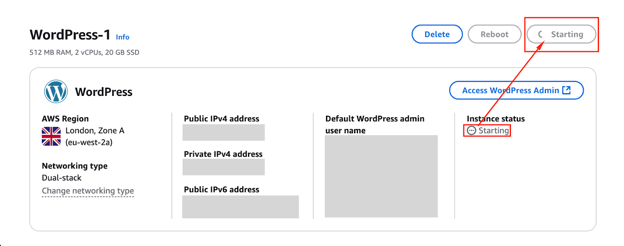
Quando è tutto a posto, clicca sul pulsante Create Instance. Di solito Lightsail impiega alcuni minuti per avviare il processo di configurazione in background.
L’immagine seguente mostra un’istanza in fase di configurazione in background.
L’immagine seguente mostra un’istanza pronta.
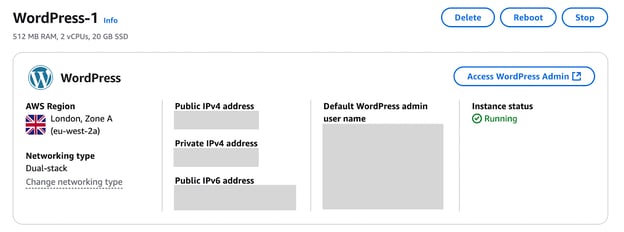
Ora hai un server nel cloud pronto a ospitare la tua applicazione, il tuo sito web o il tuo ambiente di sviluppo!
Gestire la tua istanza Lightsail
Una volta che la tua istanza è attiva e funzionante, il passo successivo è gestirla in modo efficace. Questo include connetterti all’istanza, creare snapshot di backup e configurare la rete per un accesso stabile e sicuro. Vediamo ciascuno di questi compiti.
Passaggio 1: Connessione via SSH
Puoi connetterti alla tua istanza tramite SSH direttamente dalla console Lightsail usando il terminale integrato.
Le immagini seguenti mostrano dove puoi connetterti via SSH e il terminale integrato che ti verrà presentato.
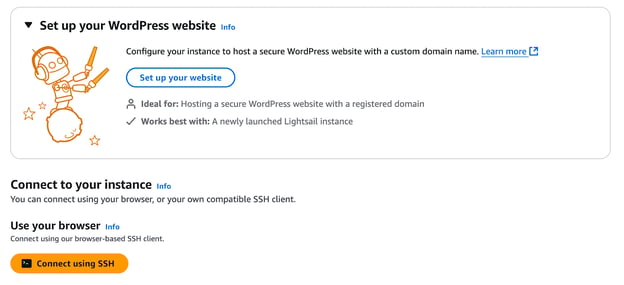
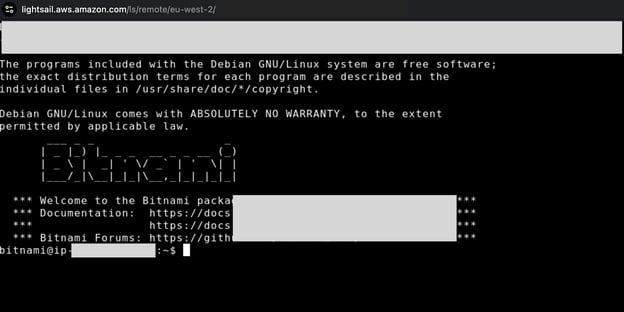
Se preferisci usare un client SSH come PuTTY, ti servirà la chiave privata della coppia di chiavi SSH che hai configurato in precedenza.
Infine, controlla lo stato dell’istanza nella console per assicurarti che funzioni come dovrebbe.
Passaggio 2: Gestire gli snapshot
Gli snapshot sono essenzialmente backup della tua istanza e tornano utili per il ripristino di emergenza o per la migrazione.
Per crearne uno, vai alla scheda Snapshots nella pagina di gestione della tua istanza e clicca su Create Snapshot.
L’immagine seguente mostra la scheda Snapshots nella console di Lightsail.
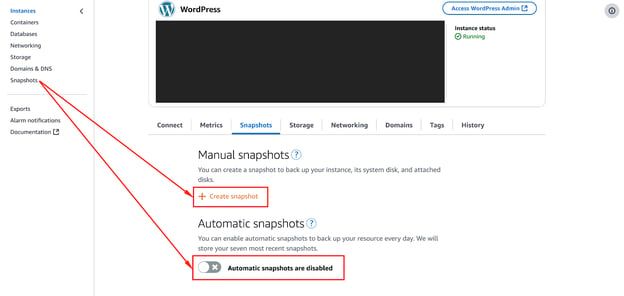
Se mai qualcosa dovesse andare storto con il tuo server, puoi ripristinare uno snapshot per riportarlo a uno stato precedente.
Passaggio 3: Gestire la rete
Per garantire un accesso stabile e affidabile alla tua istanza, dovrai configurarne le impostazioni di rete. Questo include l’assegnazione di un IP statico, la configurazione del DNS e la gestione delle regole del firewall.
- Assegna un IP statico. Senza un IP statico, l’IP pubblico della tua istanza potrebbe cambiare se si riavvia, il che può essere un problema se esegui un sito o un’app che si affida a un indirizzo fisso.
- Configura le impostazioni DNS. Collega il tuo nome di dominio alla tua istanza Lightsail. È utile se ospiti un sito web e vuoi che i visitatori vi accedano con un dominio personalizzato anziché un indirizzo IP.
- Imposta le regole del firewall. Controlla chi può accedere alla tua istanza consentendo solo il traffico necessario — ad esempio, abilita SSH (porta 22) solo per il tuo IP e limita le altre porte aperte alle fonti fidate.
Distribuire applicazioni su Lightsail
Con la tua istanza Lightsail configurata e la rete impostata, sei pronto per distribuire le applicazioni.
Passaggio 1: Installare il software
Il passo successivo è installare il software di cui hai bisogno. Per farlo, dovrai connetterti alla tua istanza via SSH.
Ricorda che, se stai usando la console Lightsail, puoi cliccare sul pulsante Connect per aprire un terminale nel browser. In alternativa, puoi usare un client SSH come PuTTY o la riga di comando, se la tua chiave SSH è configurata.
Potresti aver bisogno di software come Apache, MySQL e PHP per un setup base di server web. Puoi installarli con un unico comando:
sudo apt update && sudo apt install apache2 -yIl comando sopra aggiorna l’elenco dei pacchetti e installa Apache, che serve le pagine web ai visitatori.
A seconda della tua applicazione, potresti dover installare altri componenti, come PHP per i contenuti dinamici o MySQL per la gestione del database.
Passaggio 2: Configurare WordPress
Se stai distribuendo un sito WordPress, AWS Lightsail lo rende ancora più semplice. Invece di installare tutto manualmente, puoi selezionare il blueprint WordPress preconfigurato durante la creazione dell’istanza. Questo imposta automaticamente WordPress, MySQL e tutti i componenti necessari.
Una volta che l’istanza è in esecuzione, apri un browser e vai all’indirizzo IP pubblico della tua istanza Lightsail.
Dovresti vedere la schermata di configurazione di WordPress, in cui imposterai nome del sito, account amministratore e altre impostazioni.
Per migliorare le prestazioni, considera di abilitare la cache e configurare una Content Delivery Network (CDN). Lightsail ha il supporto CDN integrato, che aiuta ad accelerare il sito servendo i contenuti dalle sedi edge più vicine ai tuoi visitatori.
Passaggio 3: Distribuire un’applicazione web personalizzata
Se stai lavorando con un’app web personalizzata invece di WordPress, dovrai caricare il tuo codice manualmente.
I modi più semplici per trasferire file sulla tua istanza sono:
- SCP (Secure Copy Protocol) – se devi caricare solo alcuni file, puoi usare SCP per trasferirli in modo sicuro dal tuo computer locale.
- Git – se il tuo codice è memorizzato in un repository Git, puoi clonarlo direttamente sulla tua istanza Lightsail usando:
git clone https:// github. com/name-of-your-repoDopo aver caricato i file, dovrai installare le dipendenze.
Ad esempio, se stai eseguendo un’applicazione Node.js, potresti installare le dipendenze con:
npm installPoi configura il tuo server web. Se usi Nginx, devi impostare un file di configurazione per servire correttamente la tua applicazione.
Infine, conserva in modo sicuro le informazioni sensibili usando variabili d’ambiente invece di inserirle nel codice. Puoi farlo esportando variabili nella tua shell o usando un file .env letto dalla tua applicazione.
Una volta impostato tutto, riavvia il server web e verifica che la tua applicazione giri correttamente.
A questo punto, la tua app personalizzata è online su AWS Lightsail!
Se sei interessato in particolare a imparare come distribuire e gestire istanze AWS EC2, dai un’occhiata al Tutorial AWS EC2 per principianti, che copre concetti e configurazioni chiave.
Scalare e ottimizzare Lightsail
Man mano che la tua applicazione cresce, potresti dover migliorare le prestazioni, gestire più traffico o aumentare la capacità di storage. AWS Lightsail offre diversi modi per scalare e ottimizzare la tua configurazione, sia eseguendo l’upgrade dell’istanza, sia distribuendo il carico, sia espandendo lo storage.
Passaggio 1: Scalare la tua istanza
Hai due scelte principali se la tua istanza Lightsail fatica a tenere il passo:
- Esegui l’upgrade a un piano più grande (scalare verticalmente) – significa creare una nuova istanza più potente e migrare i tuoi dati. AWS non offre un upgrade automatico, quindi dovrai gestire la migrazione manualmente.
- Scala orizzontalmente – invece di una sola istanza più grande, puoi distribuire il carico su più istanze più piccole. Puoi abbinarlo a un load balancer di Lightsail per mantenere tutto fluido.
Passaggio 2: Aggiungere più storage
Se stai esaurendo lo spazio, puoi fare quanto segue:
1. Vai alla sezione Storage e collega un nuovo volume di block storage.
2. Usa il seguente comando per montarlo sulla tua istanza:
sudo mount /dev/xvdf /mnt/new_storage3. Se vuoi che persista dopo un riavvio, aggiorna /etc/fstab.
Passaggio 3: Bilanciamento del carico
Se il traffico aumenta all’improvviso, puoi usare un load balancer. Un load balancer distribuisce le richieste in ingresso tra più istanze, mantenendo stabili le prestazioni.
Il load balancer integrato di Lightsail lo rende semplice.
Puoi anche automatizzare la distribuzione delle istanze con snapshot e script per una migliore scalabilità.
Se vuoi un percorso strutturato per diventare un professionista certificato AWS, considera il track di certificazione AWS Cloud Practitioner (CLF-C02). Ti aiuterà a comprendere meglio i servizi AWS e le best practice.
Monitoraggio e sicurezza in Lightsail
Mantenere la tua istanza Lightsail funzionante in modo fluido e sicuro richiede monitoraggio proattivo e misure di sicurezza adeguate. Tracciando le metriche di prestazione e seguendo le best practice di sicurezza, puoi prevenire problemi prima che impattino la tua applicazione.
Monitorare le prestazioni
La scheda Metrics ti consente di monitorare lo stato della tua istanza. Puoi controllare l’utilizzo della CPU, il traffico di rete e lo storage.
Se qualcosa non sembra a posto, imposta degli avvisi per intercettare i problemi prima che diventino seri.
Mettere in sicurezza la tua istanza
Puoi mettere in sicurezza la tua istanza Lightsail con questi semplici passaggi:
- Disabilita il login root – usa invece l’autenticazione SSH basata su chiave per una sicurezza migliore.
- Rafforza le regole del firewall – apri solo le porte di cui hai davvero bisogno.
- Abilita gli aggiornamenti automatici – aiuta a correggere vulnerabilità senza sforzi aggiuntivi.
Conclusione
Ho trovato AWS Lightsail un’ottima opzione per sviluppatori e piccole imprese che hanno bisogno di una soluzione di hosting cloud semplice, scalabile ed economica. Elimina la complessità di AWS pur offrendo la flessibilità per distribuire e gestire applicazioni con facilità.
Se vuoi approfondire le tue competenze AWS, ti consiglio vivamente questi corsi:
- AWS Security and Cost Management – Impara a mettere in sicurezza il tuo ambiente AWS e a tenere sotto controllo i costi.
- Introduction to AWS Boto in Python – Fai pratica nell’automatizzare i servizi AWS usando Python e boto3.
FAQs
AWS Lightsail è adatto a ospitare un sito web in produzione?
Sì, AWS Lightsail può essere usato per siti web in produzione — soprattutto per applicazioni di piccole e medie dimensioni. Tuttavia, per siti ad alto traffico valuta l’upgrade a AWS EC2.
Come gestisce AWS Lightsail i backup e il disaster recovery?
AWS Lightsail offre la funzionalità di snapshot per creare backup della tua istanza. Puoi ripristinare gli snapshot per recuperare i dati in caso di problemi.
Posso usare AWS Lightsail per l’hosting di WordPress?
Sì, AWS Lightsail offre un blueprint WordPress preconfigurato che semplifica installazione e configurazione, rendendolo un’ottima scelta per ospitare siti WordPress.
Come posso scalare la mia istanza AWS Lightsail se aumenta il traffico del sito?
Puoi eseguire l’upgrade della tua istanza a un piano superiore o usare un load balancer per distribuire il traffico tra più istanze e migliorare la scalabilità.
Quali misure di sicurezza dovrei adottare quando uso AWS Lightsail?
Applica le best practice di sicurezza come usare l’autenticazione SSH con chiave, disabilitare il login root, abilitare un firewall, mantenere il software aggiornato e proteggere le app web con certificati SSL.
Come migro da AWS Lightsail a EC2?
La funzione Export to EC2 nella console Lightsail ti consente di creare uno snapshot della tua istanza Lightsail ed esportarlo su Amazon EC2, permettendoti di passare a servizi AWS più avanzati.
Come collego un dominio personalizzato alla mia istanza Lightsail?
Puoi configurare le impostazioni DNS nella scheda networking di Lightsail oppure usare Route 53 per una gestione del dominio più avanzata.






Quando ho esplorato per la prima volta AWS Lightsail, sono rimasto colpito da quanto sia semplice ed economico per ospitare applicazioni, siti web e database.
È un’ottima opzione per chi è alle prime armi con il cloud computing perché consente di creare facilmente server privati virtuali (VPS), gestire la rete e integrare AWS Lightsail con altri servizi AWS.
Che tu voglia distribuire un sito personale, un negozio e-commerce o un database leggero, Lightsail offre gli strumenti necessari per iniziare.
Alla fine di questo tutorial, avrai un’istanza Lightsail funzionante, conoscerai le best practice per sicurezza e prestazioni e saprai come scalare il tuo progetto in base alle necessità.
Se sei nuovo in AWS e vuoi una panoramica più ampia prima di approfondire Lightsail, ti consiglio di iniziare con un corso introduttivo su AWS per costruire le basi.
Che cos’è AWS Lightsail?
AWS Lightsail è un servizio cloud di Amazon che offre rete, database, storage e hosting VPS a un prezzo mensile fisso.
È perfetto per sviluppatori, startup e aziende che vogliono lanciare app a basso costo senza la complessità di gestire istanze EC2.
Funzionalità di AWS Lightsail
Una delle caratteristiche distintive di AWS Lightsail è il modo in cui semplifica l’hosting nel cloud senza compromettere la potenza.
Ecco alcune funzionalità di Lightsail:
In cosa AWS Lightsail differisce da AWS EC2
AWS Lightsail semplifica l’hosting nel cloud offrendo un servizio VPS gestito, mentre AWS EC2 fornisce un controllo più granulare su macchine virtuali, rete e storage.
EC2 è ideale per architetture complesse e applicazioni su larga scala, mentre Lightsail è più adatto a progetti più piccoli che richiedono distribuzione rapida e prezzi prevedibili.
Se cerchi soluzioni cloud più avanzate oltre a Lightsail, il corso AWS Cloud Technology and Services copre un ventaglio più ampio di funzionalità AWS, tra cui EC2, rete e gestione dei database.
Configurare AWS Lightsail
Prima di iniziare con AWS Lightsail, dovrai seguire alcuni passaggi essenziali di configurazione.
Passaggio 1: Creare un account AWS Lightsail
Se non hai un account AWS, vai sul sito web di AWS e registrati.
L’immagine qui sotto contiene uno screenshot di questa pagina.
Passaggio 2: Accedere alla console di AWS Lightsail
Una volta pronto il tuo account AWS, il passo successivo è accedere alla console di AWS Lightsail. Puoi farlo in due modi:
Una volta nella console di Lightsail, vedrai la dashboard, suddivisa in sezioni chiave: Instances, Networking, Storage e Snapshots. Queste schede contengono tutti gli strumenti necessari per gestire le risorse Lightsail.