
Kursus
Pemodelan Keuangan di Excel
3 jam
28.8K
Analisis statistik adalah dasar pengambilan keputusan berbasis data di berbagai bidang, termasuk bisnis, layanan kesehatan, pendidikan, dan penelitian ilmiah. Salah satu metode statistik yang umum digunakan di lingkungan akademik dan bisnis adalah Analisis Varian, atau ANOVA.
Microsoft Excel menyediakan platform yang kuat dan mudah digunakan untuk melakukan ANOVA. Antarmukanya yang intuitif memudahkan pemula, sehingga tidak perlu perangkat lunak statistik khusus seperti SPSS atau SAS.
Panduan ini akan menyederhanakan proses melakukan ANOVA di Excel, dengan instruksi langkah demi langkah yang jelas agar Anda percaya diri melakukan dan menafsirkan uji ANOVA. Baik Anda pelajar, peneliti, maupun profesional yang ingin meningkatkan keterampilan analitis, panduan ini akan membantu Anda memanfaatkan Excel untuk salah satu kebutuhan statistik yang umum.
ANOVA adalah metode statistik untuk menentukan apakah terdapat perbedaan yang signifikan antara mean dari tiga atau lebih kelompok independen. Metode ini mirip dengan uji statistik lain yang disebut uji t (t-test), yang digunakan untuk menentukan apakah ada perbedaan signifikan antara mean dari dua kelompok. ANOVA dan uji t merupakan dua dari banyak teknik statistik yang dibahas dalam kursus komprehensif kami Data Analysis in Excel, yang layak Anda ikuti jika serius ingin mahir dalam statistik.
ANOVA bekerja dengan membandingkan varians dalam masing-masing kelompok dengan varians antar kelompok untuk menilai apakah mean kelompok-kelompok tersebut sama. Jika varians antar kelompok jauh lebih besar daripada varians dalam kelompok, ini menunjukkan bahwa setidaknya satu mean kelompok berbeda dari yang lain.
Secara umum, ada dua jenis ANOVA:
Peneliti akademis menggunakan uji ini untuk menganalisis hasil setelah melakukan studi terkontrol. Misalnya, peneliti dapat menggunakan ANOVA untuk membandingkan efektivitas berbagai perawatan atau obat di beberapa kelompok pasien. Perusahaan komersial dapat menggunakan ANOVA untuk mengambil keputusan berbasis data, seperti membandingkan skor kepuasan pelanggan di beberapa pusat layanan, atau kinerja kampanye iklan.
Berikut urutan langkah yang diperlukan untuk melakukan ANOVA secara manual. Sebagai rujukan, f-ratio adalah statistik uji yang digunakan dalam ANOVA untuk menentukan apakah ada perbedaan signifikan antara mean kelompok. Perhitungannya melibatkan beberapa kalkulasi untuk memperoleh statistik tersebut.
Seperti terlihat, menghitung ANOVA secara manual cukup rumit. Karena itu, perangkat lunak adalah pilihan terbaik, dan Microsoft Excel menonjol karena penggunaannya yang luas di sebagian besar bisnis dan lingkungan akademik.
Perlu diingat juga bahwa, secara umum, perhitungan ANOVA merupakan bagian dari proyek analitik yang lebih besar. Selain kekuatan statistik Excel, ketersediaan fitur lain seperti visualisasi yang menarik di Excel, menambah alasan bahwa Microsoft Excel adalah alat yang sangat baik untuk ANOVA.
Add-in di Excel adalah program atau fitur tambahan yang dapat diinstal dan diintegrasikan dengan Excel untuk meningkatkan fungsionalitasnya. Data Analysis ToolPak adalah salah satu add-in yang membantu sebagian besar kebutuhan analitik data.
Add-in Data Analysis ToolPak tidak diaktifkan secara default; karena itu Anda perlu memeriksa apakah Anda dapat melihat ikon Data Analysis di pojok kanan atas pada tab Data, seperti yang ditunjukkan di bawah ini.
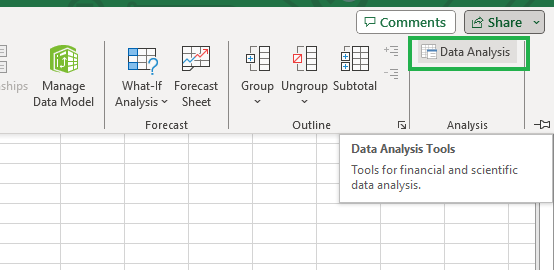
Data Analysis ToolPak di Excel
Jika Anda tidak melihat Data Analysis ToolPak, kemungkinan add-in tersebut belum diaktifkan. Untuk mengaktifkannya, klik File dari menu dan pilih Options.
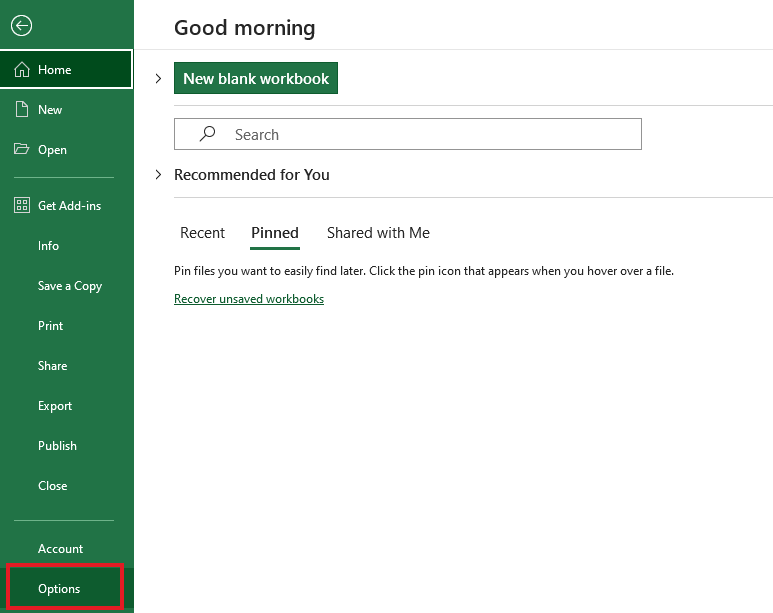 Memilih Options dari tab File
Setelah kotak dialog Excel Options terbuka, pilih Add-ins.
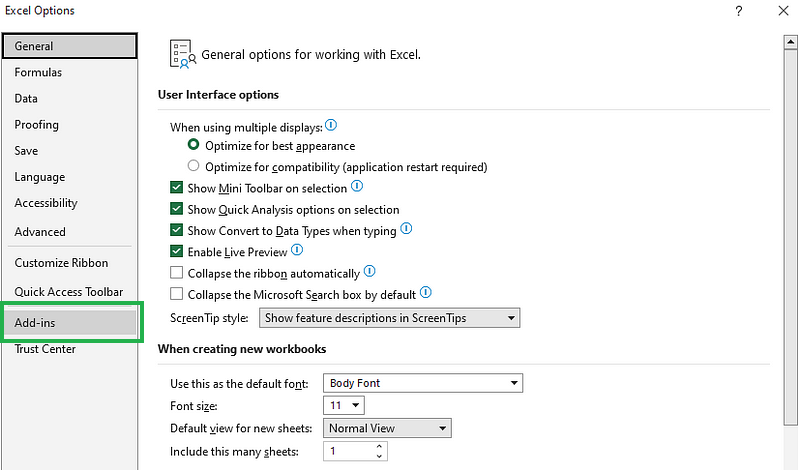 Pilih Add-ins dari kotak dialog Excel Options
Berikutnya, pada kotak Manage di bagian bawah, pilih Excel Add-ins lalu klik Go.
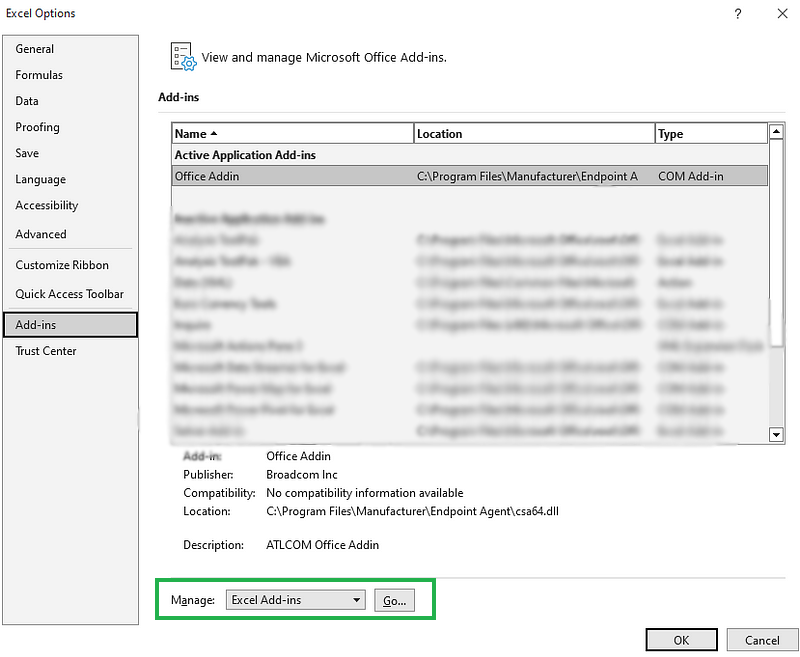 Mengelola Excel add-ins
Di bawah kotak Add-Ins, centang Data Analysis ToolPak lalu klik OK.
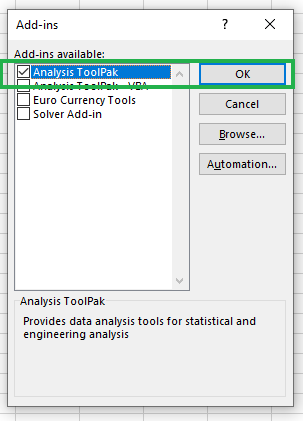
Mengaktifkan Data Analysis ToolPak
Sekarang, saat Anda kembali memeriksa di Data Tab, Anda akan melihat ikon Data Analysis yang baru. Kita siap menerapkan ANOVA di Excel menggunakan beberapa contoh.
Bayangkan Anda seorang analis data di sebuah agensi pemasaran yang ditugaskan menganalisis kinerja tiga strategi pemasaran (A, B, dan C) terhadap pendapatan penjualan.
Perusahaan Anda ingin mengetahui apakah ada perbedaan signifikan pada mean pendapatan penjualan yang dihasilkan oleh ketiga strategi tersebut. Anda juga telah mengumpulkan data pendapatan penjualan dari lima perusahaan dengan skala serupa di Wilayah A, tempat setiap strategi diterapkan.
Data yang dikumpulkan telah ditabulasi pada tabel di bawah ini:
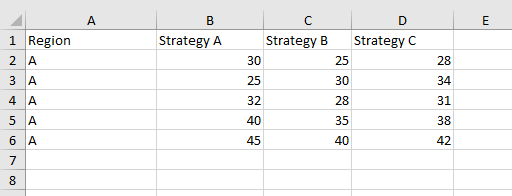
Data untuk one-way ANOVA
Sekarang mari gunakan ANOVA untuk melihat apakah ada perbedaan signifikan antara mean penjualan tiap strategi.
Sebagai langkah pertama, pilih kolom B, C, dan D, termasuk baris pertama seperti di bawah ini, lalu klik ikon Data Analysis untuk membuka add-in Data Analysis Toolpak.
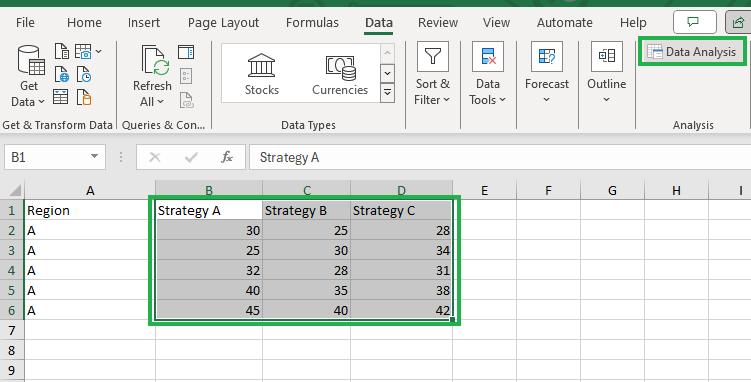 Memanggil add-in Data Analysis Toolpak
Selanjutnya, pilih Anova: Single Factor dari kotak dialog dan klik OK.
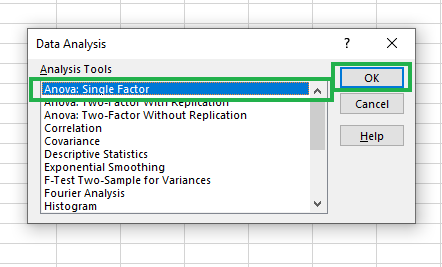
Memilih opsi Anova: Single Factor
Anda akan ditampilkan kotak dialog seperti di bawah ini.
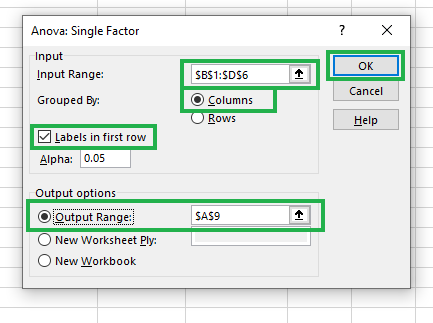
Mengisi detail untuk Anova: Single Factor
Input Range sudah terisi karena kita telah memilihnya sebelum memanggil add-in. Pilih Columns untuk opsi Grouped By, centang kotak Labels in the first row, dan biarkan nilai default lainnya. Untuk Output Range, kita memilih sel pada lembar yang sama, misalnya $A$9, atau lembar kerja baru, sesuai keinginan Anda.
Klik OK, dan Anda akan melihat hasil perhitungan di lembar Excel yang sama.
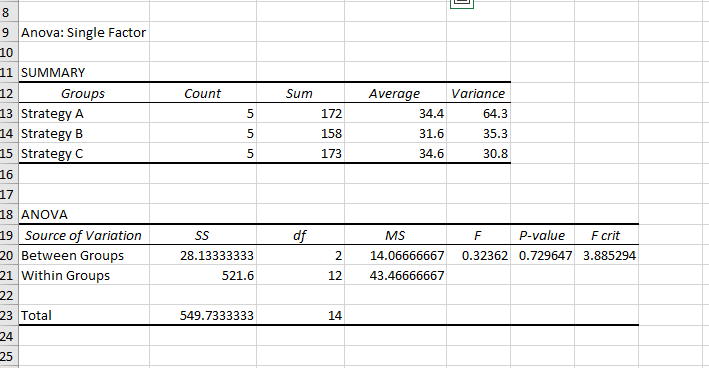 Hasil one-way ANOVA
Anda berhasil melakukan One-way ANOVA pada dataset Anda dalam waktu singkat!
Untuk lebih memahami hasilnya, kita perlu menelaah pengujian hipotesis dan keterkaitannya dengan ANOVA. Pengujian hipotesis dibahas secara rinci dalam kursus Introduction to Statistics kami.
Dalam pengujian hipotesis statistik, hipotesis nol (H0) adalah pernyataan umum yang menyatakan tidak ada hubungan antara dua fenomena yang diukur. Artinya tidak ada efek atau tidak ada perbedaan. Sebaliknya, hipotesis alternatif (H1 atau Ha) menunjukkan bahwa observasi sampel dipengaruhi oleh suatu penyebab non-acak, yang bertentangan dengan hipotesis nol.
Dalam contoh kita, untuk uji one-way ANOVA, hipotesisnya adalah:
Tujuan uji ANOVA adalah untuk menguji hipotesis ini. Jika p-value lebih kecil dari tingkat signifikansi (biasanya 0,05), kita menolak hipotesis nol dan menerima hipotesis alternatif.
Membaca tabel ANOVA, kita melihat tiga baris hasil:
P-value adalah 0,73. Karena lebih besar dari tingkat signifikansi umum 0,05, kita gagal menolak hipotesis nol. Dengan kata lain, tidak ada bukti yang cukup untuk menyatakan bahwa terdapat perbedaan signifikan antara mean dari ketiga strategi pemasaran.
Nilai F crit adalah 3,88. Kita tahu bahwa jika statistik f (0,32) lebih besar dari nilai f-kritis, kita akan menolak hipotesis nol dan menyimpulkan ada perbedaan signifikan antara mean.
Berdasarkan uji ANOVA kita, tampaknya ketiga strategi pemasaran tidak berbeda secara signifikan dalam efektivitasnya. Namun, penting untuk diingat bahwa kegagalan menolak hipotesis nol tidak membuktikan bahwa hipotesis nol benar. Itu hanya berarti kita tidak memiliki bukti yang cukup kuat untuk menyimpulkan sebaliknya.
Sekarang mari kita cari tahu cara menguji dua faktor dan pengaruhnya pada variabel dependen.
Mari kita perluas contoh sebelumnya dengan menambahkan faktor kedua. Kali ini, perusahaan Anda ingin mengetahui apakah ada perbedaan signifikan pada pendapatan yang dihasilkan dengan strategi yang berbeda, dan juga apakah ada efek interaksi antara strategi dan wilayah.
Data tambahan yang dikumpulkan telah ditambahkan ke lembar kerja, seperti yang ditunjukkan di bawah ini:
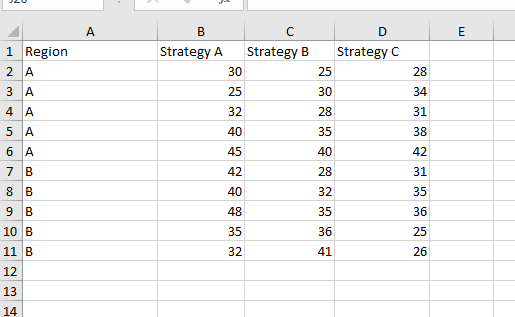
Data untuk two-way ANOVA
Karena sekarang ada dua faktor—strategi dan wilayah—Anda tahu bahwa kita memerlukan two-way ANOVA alih-alih one-way ANOVA.
Mari pilih seluruh rentang sel dan klik ikon Data Analysis untuk memanggil add-in.
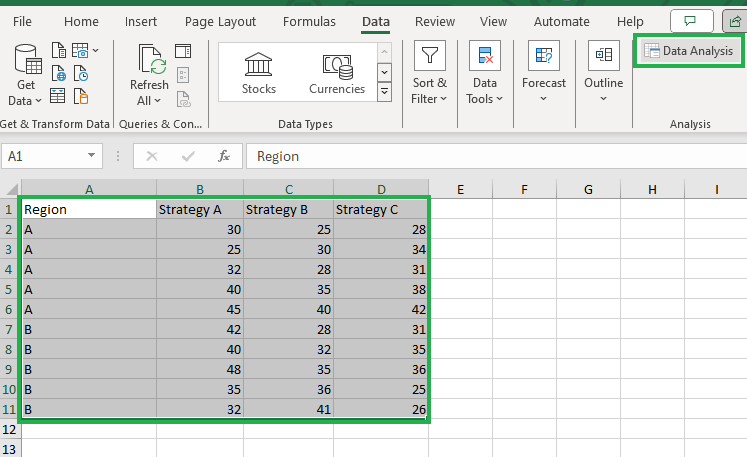 Memanggil add-in Data Analysis Toolpak
Kita disajikan kotak dialog dengan dua opsi berbeda untuk two-way ANOVA.
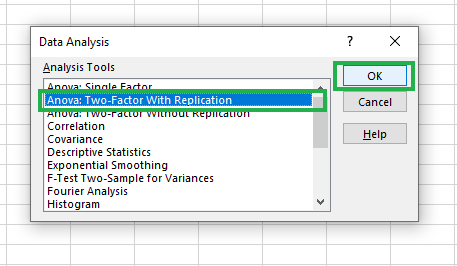
Memilih opsi Anova: Two-Factor With Replication
Dalam kasus kita, karena ada beberapa observasi untuk setiap kombinasi strategi pemasaran (A, B, C) dan wilayah (A, B), kita memilih two-factor ANOVA with replication.
Setelah mengklik OK, Anda akan melihat kotak dialog di bawah ini dengan rentang input yang sudah terisi.
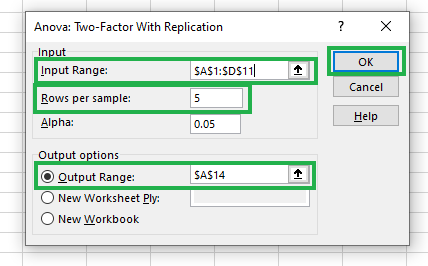
Mengisi detail untuk Anova: Two-Factor With Replication
Pada opsi Rows per sample, kita masukkan 5 karena ada lima titik data untuk masing-masing wilayah. Untuk output range, kita dapat memilih sel mana pun, misalnya $A$14, atau lembar kerja baru sesuai keinginan Anda.
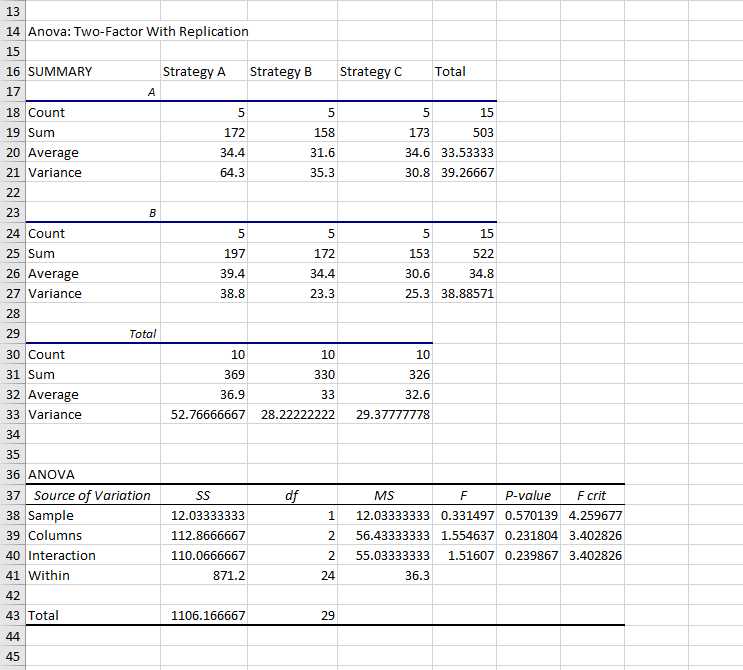 Hasil two-way ANOVA
Selesai! Anda telah melakukan Two-way ANOVA untuk dataset yang diberikan hanya dalam beberapa langkah.
Mari luangkan waktu untuk memahami cara membaca tabel ANOVA dan mengidentifikasi baris yang mewakili setiap faktor yang diuji.
Sample: Baris Sample merepresentasikan variasi antara dua wilayah.
Columns: Baris Columns merepresentasikan variasi antara strategi pemasaran yang berbeda.
Interaction: Baris Interaction merepresentasikan efek interaksi antara strategi pemasaran dan wilayah.
Within: Baris Within merepresentasikan variasi dalam setiap kombinasi strategi pemasaran dan wilayah.
Total: Baris Total merepresentasikan total variasi dalam data.
Jika statistik F cukup besar, p-value akan cukup kecil. Ini akan membuat kita menolak hipotesis nol dan menyimpulkan bahwa terdapat perbedaan signifikan antara mean kelompok.
Namun, dalam kasus kita, statistik f untuk sample, columns, dan interaction lebih kecil daripada nilai f kritis masing-masing, dan semua p-value lebih besar dari 0,05. Oleh karena itu, kita gagal menolak hipotesis nol untuk ketiga kasus.
Artinya, tidak ada bukti yang cukup untuk menyatakan bahwa ada perbedaan signifikan antara mean wilayah, strategi pemasaran, atau adanya efek interaksi antara strategi dan wilayah.
ANOVA adalah alat statistik penting baik di lingkungan akademik maupun bisnis. Tutorial ini memperkenalkan tekniknya dan dua jenis utamanya. Kita mengambil contoh dunia nyata dan menerapkan baik one-way ANOVA maupun two-way ANOVA menggunakan Microsoft Excel.
Di luar implementasi, kita juga belajar cara membentuk hipotesis dan menafsirkan hasil untuk menerima atau menolak hipotesis.
Untuk menguasai Excel untuk tugas analitis serupa, jalur Excel Fundamentals akan menjadi pilihan tepat, bersama lembar contekan Excel untuk referensi cepat.
Selamat belajar!
Belajar Excel bersama DataCamp
Kursus
Kursus
Program
blogs
David Woods
13 mnt
blogs
Hugo Bowne-Anderson
13 mnt
blogs
Dario Radečić
15 mnt
blogs
Javier Canales Luna
14 mnt



