
Cursus
Financial modeling in Excel
3 uur
28.8K
Statistische analyse is essentieel voor datagedreven besluitvorming in uiteenlopende domeinen, zoals het bedrijfsleven, de gezondheidszorg, het onderwijs en wetenschappelijk onderzoek. Een veelgebruikte statistische methode in academische en zakelijke omgevingen is de variantieanalyse, of ANOVA.
Microsoft Excel biedt een krachtig en gebruiksvriendelijk platform voor het uitvoeren van ANOVA. Dankzij de intuïtieve interface is het ideaal voor beginners, waardoor je geen gespecialiseerde statistische software zoals SPSS of SAS nodig hebt.
Deze gids vereenvoudigt het proces van het uitvoeren van ANOVA in Excel met duidelijke, stapsgewijze instructies, zodat je ANOVA-tests met vertrouwen kunt uitvoeren en interpreteren. Of je nu student, onderzoeker of professional bent die zijn analytische vaardigheden wil verbeteren, deze gids helpt je Excel in te zetten voor een van je veelvoorkomende statistische behoeften.
ANOVA is een statistische methode die wordt gebruikt om te bepalen of er significante verschillen zijn tussen de gemiddelden van drie of meer onafhankelijke groepen. Ze lijken op een andere statistische test, de t-test, die wordt gebruikt om te bepalen of er een significant verschil is tussen de gemiddelden van twee groepen. ANOVA en t-tests behoren tot de vele statistische technieken die aan bod komen in onze uitgebreide cursus Data Analysis in Excel, een aanrader als je serieus aan de slag wilt met statistiek.
ANOVA werkt door de variantie binnen elke groep te vergelijken met de variantie tussen de groepen om te beoordelen of de groepsgemiddelden gelijk zijn. Als de variantie tussen groepen aanzienlijk groter is dan de variantie binnen groepen, suggereert dit dat ten minste één groepsgemiddelde afwijkt van de andere.
Grofweg zijn er twee typen ANOVA:
Academische onderzoekers gebruiken deze tests om de resultaten na een gecontroleerde studie te analyseren. Zo kunnen onderzoekers ANOVA gebruiken om de werkzaamheid van verschillende behandelingen of medicijnen te vergelijken bij meerdere patiëntengroepen. Commerciële bedrijven kunnen ANOVA gebruiken om datagedreven beslissingen te nemen, zoals het vergelijken van klanttevredenheidsscores tussen verschillende servicecentra of de prestaties van advertentiecampagnes.
Hier zijn de geordende stappen die nodig zijn om ANOVA handmatig uit te voeren. Ter referentie: de f-ratio is de teststatistiek die in ANOVA wordt gebruikt om te bepalen of er significante verschillen zijn tussen de groepsgemiddelden. Er zijn meerdere berekeningen voor nodig om tot deze statistiek te komen.
Zoals je ziet, is ANOVA handmatig berekenen behoorlijk bewerkelijk. Daarom is software de aangewezen weg, en Microsoft Excel springt eruit vanwege het brede gebruik in de meeste bedrijven en academische omgevingen.
Houd er ook rekening mee dat, algemeen gesproken, de ANOVA-berekeningen onderdeel zijn van grotere analysetrajecten. Naast de statistische mogelijkheden van Excel pleiten ook andere functies, zoals prachtige visualisaties in Excel, ervoor dat Microsoft Excel een uitstekend hulpmiddel is voor ANOVA.
Invoegtoepassingen in Excel zijn aanvullende programma's of functies die je kunt installeren en integreren met Excel om de functionaliteit uit te breiden. De Data Analysis ToolPak is zo'n invoegtoepassing die helpt bij de meeste data-analysevereisten.
De Data Analysis ToolPak-invoegtoepassing is niet standaard ingeschakeld; je moet dus controleren of je het pictogram Data Analysis rechtsboven onder het tabblad Data kunt zien, zoals hieronder getoond.
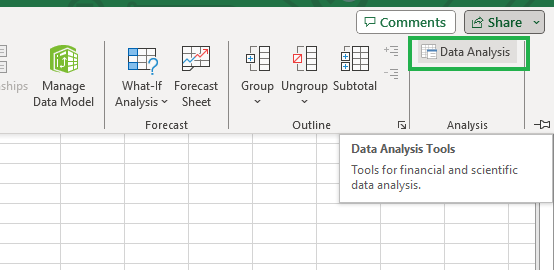
Data Analysis ToolPak in Excel
Als je de Data Analysis ToolPak niet ziet, betekent dit mogelijk dat deze niet is ingeschakeld. Om deze in te schakelen, klik je in het menu op File en selecteer je Options.
 Selecting Options from File Tab
Zodra het dialoogvenster Excel Options is geopend, selecteer je Add-ins.
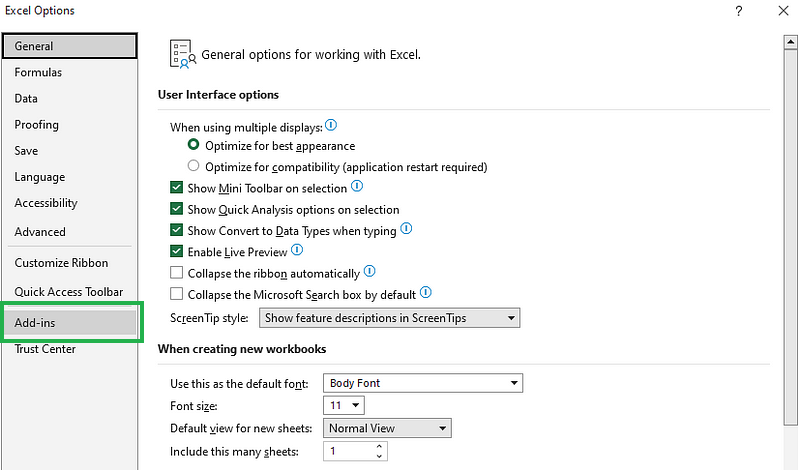 Select Add-ins from the Excel Options dialog box
Selecteer vervolgens in het vak Manage onderaan Excel Add-ins en klik op Go.
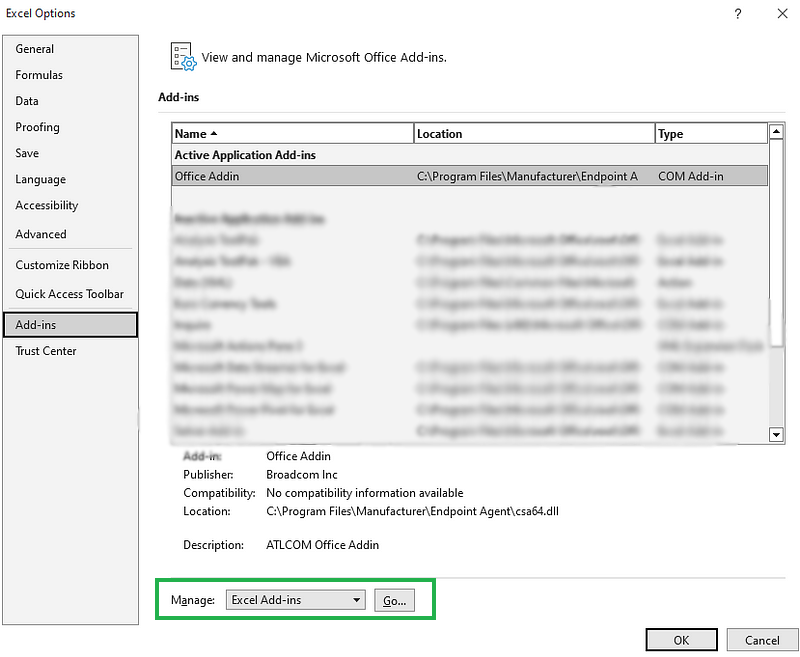 Managing Excel add-ins
Vink onder het vak Add-Ins Data Analysis ToolPak aan en klik vervolgens op OK.
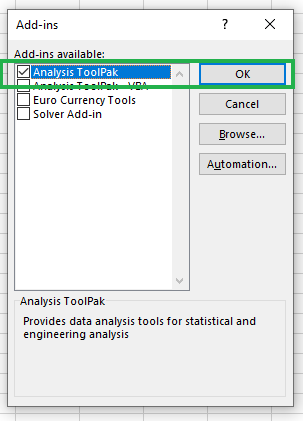
Data Analysis ToolPak inschakelen
Als je nu terugkijkt op het Data-tabblad, zie je het nieuwe pictogram Data Analysis. We zijn nu klaar om ANOVA in Excel toe te passen aan de hand van een paar voorbeelden.
Stel, je bent data-analist bij een marketingbureau en je krijgt de opdracht de prestaties van drie marketingstrategieën (A, B en C) op omzet te analyseren.
Je bedrijf wil bepalen of er een significant verschil is in de gemiddelde omzet die door deze strategieën wordt gegenereerd. Je hebt ook omzetgegevens verzameld van vijf verschillende bedrijven van vergelijkbare grootte in Regio A, waar elke strategie is toegepast.
De verzamelde gegevens zijn in de onderstaande tabel weergegeven:
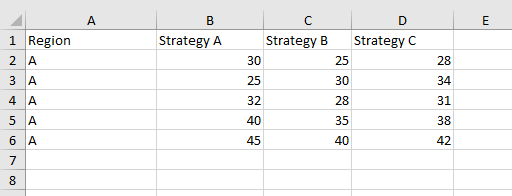
Gegevens voor one-way ANOVA
Laten we nu ANOVA gebruiken om te zien of er een significant verschil is tussen de gemiddelde omzet van elke strategie.
Selecteer als eerste stap kolommen B, C en D, inclusief de eerste rij zoals hieronder weergegeven, en klik op het pictogram Data Analysis om de invoegtoepassing Data Analysis Toolpak te openen.
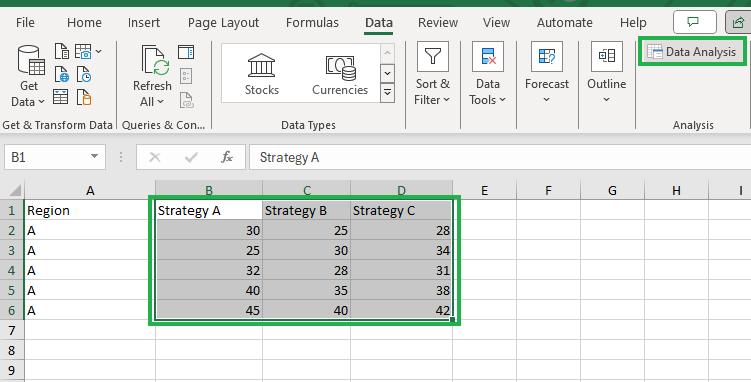 De invoegtoepassing Data Analysis Toolpak openen
Selecteer vervolgens Anova: Single Factor in het dialoogvenster en klik op OK.
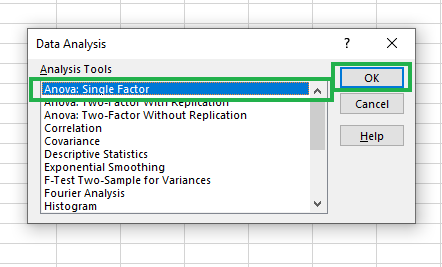
De optie Anova: Single Factor selecteren
Je krijgt een dialoogvenster te zien, zoals hieronder getoond.
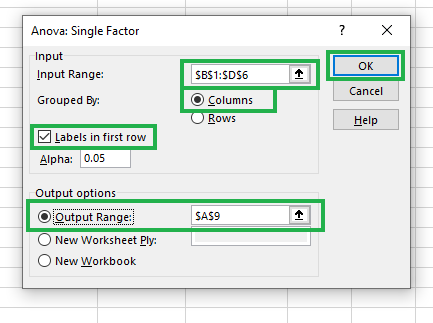
Details invullen voor Anova: Single Factor
Het Input Range is al ingevuld, omdat we dit bereik al hadden geselecteerd voordat we de invoegtoepassing openden. Selecteer Columns bij de optie Grouped By, vink Labels in the first row aan en laat de standaardwaarden verder staan. Voor het Output Range selecteren we een cel in hetzelfde werkblad, bijvoorbeeld $A$9, of een nieuw werkblad, wat je wilt.
Klik op OK, en je ziet de berekende resultaten in hetzelfde Excel-blad.
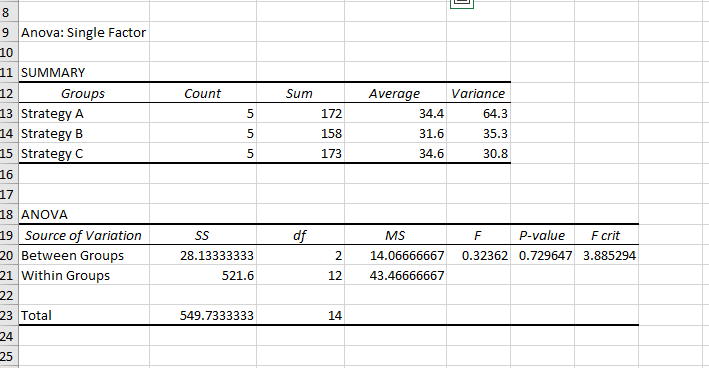 One-way ANOVA-resultaten
Je hebt in een mum van tijd een one-way ANOVA op je dataset uitgevoerd!
Om de resultaten beter te begrijpen, moeten we ingaan op hypothesetoetsing en de relatie met ANOVA. Hypothesetoetsing wordt uitgebreid behandeld in onze Introduction to Statistics-cursus.
Bij statistische hypothesetoetsing is de nulhypothese (H0) een algemene stelling die beweert dat er geen verband is tussen twee gemeten verschijnselen. Ze gaat uit van geen effect of geen verschil. De alternatieve hypothese (H1 of Ha) daarentegen suggereert dat steekproefwaarnemingen worden beïnvloed door een niet-willekeurige oorzaak, in tegenspraak met de nulhypothese.
In ons voorbeeld, voor een one-way ANOVA-test, zijn de hypothesen:
Het doel van de ANOVA-test is om deze hypothesen te toetsen. Als de p-waarde kleiner is dan het significantieniveau (meestal 0,05), verwerpen we de nulhypothese ten gunste van de alternatieve hypothese.
In de ANOVA-tabel zien we drie rijen met resultaten:
De P-value is 0,73. Omdat dit groter is dan het gebruikelijke significantieniveau van 0,05, verwerpen we de nulhypothese niet. Met andere woorden, er is onvoldoende bewijs om te stellen dat er een significant verschil is tussen de gemiddelden van de drie marketingstrategieën.
De waarde F crit is 3,88. We weten dat als de f-statistiek (0,32) groter was geweest dan de f-kritieke waarde, we de nulhypothese hadden verworpen en hadden geconcludeerd dat er een significant verschil is tussen de gemiddelden.
Op basis van onze ANOVA-test lijken de drie marketingstrategieën niet significant van elkaar te verschillen in effectiviteit. Het is echter belangrijk te onthouden dat het niet verwerpen van de nulhypothese niet bewijst dat de nulhypothese waar is. Het betekent alleen dat we niet genoeg sterk bewijs hebben om het tegendeel te concluderen.
Laten we nu bekijken hoe we twee factoren en hun invloed op de afhankelijke variabele kunnen toetsen.
Laten we ons eerdere voorbeeld uitbreiden met een tweede factor. Dit keer wil je bedrijf weten of er significante verschillen zijn in de omzet die met verschillende strategieën wordt gegenereerd, en ook of er een interactie-effect is tussen de strategieën en regio's.
De aanvullende gegevens zijn aan het werkblad toegevoegd, zoals hieronder weergegeven:
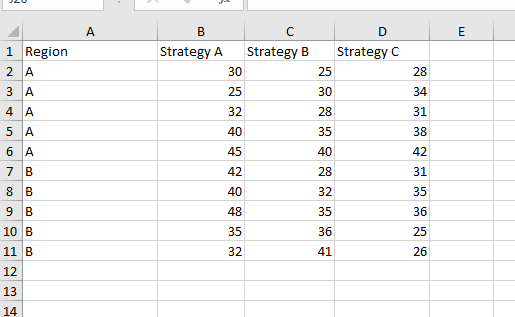
Gegevens voor two-way ANOVA
Omdat er nu twee factoren zijn — strategie en regio — weet je dat we een two-way ANOVA nodig hebben in plaats van een one-way ANOVA.
Selecteer het volledige bereik met cellen en klik op het pictogram Data Analysis om de invoegtoepassing te openen.
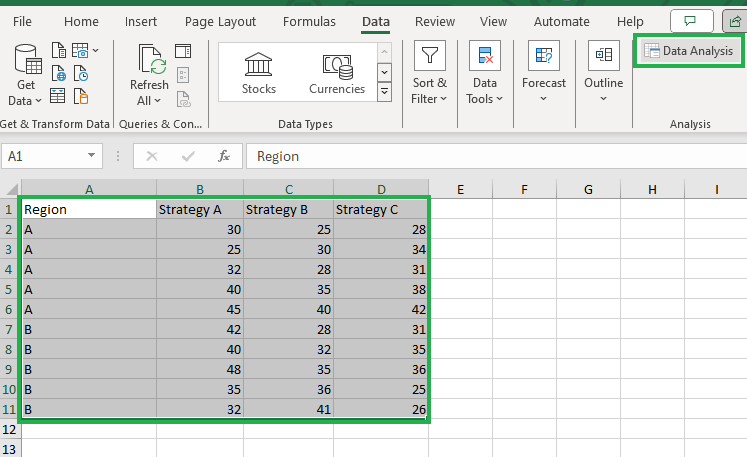 De invoegtoepassing Data Analysis Toolpak openen
We krijgen een dialoogvenster te zien met twee verschillende opties voor two-way ANOVA.
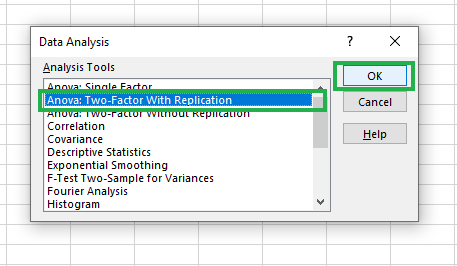
De optie Anova: Two-Factor With Replication selecteren
In ons geval, omdat we meerdere waarnemingen hebben voor elke combinatie van marketingstrategie (A, B, C) en regio (A, B), kiezen we voor two-factor ANOVA met replicatie.
Na het klikken op OK zie je het onderstaande dialoogvenster met een vooraf ingevuld inputbereik.
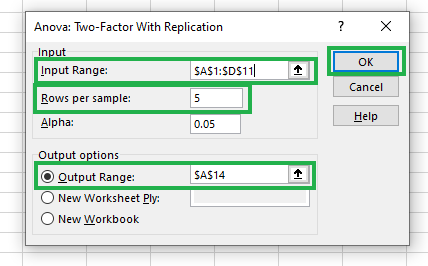
Details invullen voor Anova: Two-Factor With Replication
Bij de optie Rows per sample vullen we 5 in, omdat we vijf datapunten hebben voor elk van de regio's. Voor het outputbereik kunnen we een willekeurige cel selecteren, bijvoorbeeld $A$14, of een nieuw werkblad, wat je wilt.
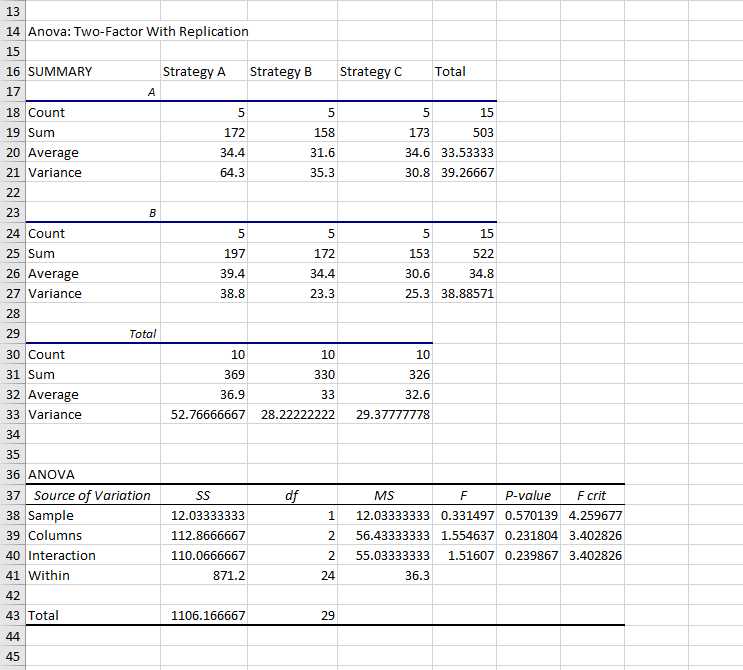 Two-way ANOVA-resultaten
Dat is alles! Je hebt in een paar stappen two-way ANOVA uitgevoerd voor de gegeven dataset.
Laten we even stilstaan bij hoe je de ANOVA-tabel leest en vaststelt welke rij elke getoetste factor weergeeft.
Sample: De rij Sample staat voor de variatie tussen de twee regio's.
Columns: De rij Columns staat voor de variatie tussen de verschillende marketingstrategieën.
Interaction: De rij Interaction staat voor het interactie-effect tussen de marketingstrategieën en de regio's.
Within: De rij Within staat voor de variatie binnen elke combinatie van marketingstrategie en regio.
Total: De rij Total staat voor de totale variatie in de gegevens.
Als de f-statistiek voldoende groot is, zal de p-waarde voldoende klein zijn. Dit leidt ertoe dat we de nulhypothese verwerpen en concluderen dat er significante verschillen zijn tussen de gemiddelden van de groepen.
In ons geval zijn de f-statistieken voor sample, columns en interaction echter kleiner dan de f-kritieke waarde voor elk, en de p-waarden zijn allemaal groter dan 0,05. Daarom verwerpen we de nulhypothese in alle drie de gevallen niet.
Dit betekent dat er onvoldoende bewijs is om te stellen dat er significante verschillen zijn tussen de gemiddelden van de regio's, de marketingstrategieën of een interactie-effect tussen de strategieën en de regio's.
ANOVA is een belangrijk statistisch hulpmiddel in zowel academische als zakelijke omgevingen. In deze tutorial hebben we de techniek en de twee belangrijkste typen geïntroduceerd. We hebben een praktijkvoorbeeld genomen en zowel one-way ANOVA als two-way ANOVA uitgevoerd met Microsoft Excel.
Naast de uitvoering hebben we ook geleerd hoe je een hypothese opstelt en de resultaten interpreteert om de hypothese te accepteren of te verwerpen.
Wil je Excel beheersen voor vergelijkbare analytische taken, dan is het leerpad Excel Fundamentals een goede keuze, samen met de Excel cheat sheet voor snelle referenties.
Veel leerplezier!
Leer Excel met DataCamp
Cursus
Cursus
Leerpad
blog
Adel Nehme
15 min

