
Khóa học
Mô hình tài chính trong Excel
3 giờ
28.8K
Phân tích thống kê là nền tảng cho việc ra quyết định dựa trên dữ liệu trong nhiều lĩnh vực, bao gồm kinh doanh, chăm sóc sức khỏe, giáo dục và nghiên cứu khoa học. Một phương pháp thống kê thường được dùng trong môi trường học thuật và doanh nghiệp là Phân tích Phương sai, hay ANOVA.
Microsoft Excel cung cấp một nền tảng mạnh mẽ và thân thiện để thực hiện ANOVA. Giao diện trực quan của Excel rất hữu ích cho người mới bắt đầu, loại bỏ nhu cầu dùng phần mềm thống kê chuyên dụng như SPSS hoặc SAS.
Hướng dẫn này sẽ đơn giản hóa quy trình thực hiện ANOVA trong Excel, đưa ra các chỉ dẫn rõ ràng, từng bước để giúp bạn tự tin thực hiện và diễn giải các kiểm định ANOVA. Dù bạn là sinh viên, nhà nghiên cứu hay một chuyên gia muốn nâng cao kỹ năng phân tích, hướng dẫn này sẽ giúp bạn tận dụng Excel cho một trong những nhu cầu thống kê phổ biến của mình.
ANOVA là một phương pháp thống kê dùng để xác định liệu có sự khác biệt có ý nghĩa giữa các giá trị trung bình của từ ba nhóm độc lập trở lên hay không. Chúng tương tự một kiểm định thống kê khác gọi là kiểm định t, được dùng để xác định liệu có sự khác biệt có ý nghĩa giữa trung bình của hai nhóm. ANOVA và kiểm định t là hai trong số nhiều kỹ thuật thống kê được đề cập trong khóa học Phân tích dữ liệu trong Excel toàn diện của chúng tôi, rất đáng tham khảo nếu bạn nghiêm túc muốn thành thạo thống kê.
ANOVA hoạt động bằng cách so sánh phương sai trong mỗi nhóm với phương sai giữa các nhóm để đánh giá liệu trung bình của các nhóm có bằng nhau hay không. Nếu phương sai giữa các nhóm lớn hơn đáng kể so với phương sai trong nhóm, điều đó cho thấy ít nhất một trung bình nhóm khác với các nhóm còn lại.
Nói chung, có hai loại ANOVA:
Các nhà nghiên cứu học thuật dùng các kiểm định này để phân tích kết quả sau khi thực hiện một nghiên cứu có kiểm soát. Ví dụ, họ có thể dùng ANOVA để so sánh hiệu quả của các liệu pháp hoặc loại thuốc khác nhau trên nhiều nhóm bệnh nhân. Các công ty vì lợi nhuận có thể dùng ANOVA để đưa ra quyết định dựa trên dữ liệu, chẳng hạn so sánh điểm hài lòng khách hàng giữa nhiều trung tâm dịch vụ, hoặc hiệu quả của các chiến dịch quảng cáo.
Dưới đây là các bước tuần tự cần thiết để thực hiện ANOVA thủ công. Tham khảo thêm: tỉ số f (f-ratio) là thống kê kiểm định dùng trong ANOVA để xác định liệu có sự khác biệt có ý nghĩa giữa các trung bình nhóm hay không. Việc tính toán thống kê này bao gồm nhiều phép tính.
Như bạn thấy, tính ANOVA thủ công khá phức tạp. Vì vậy, dùng phần mềm là lựa chọn tối ưu, và Microsoft Excel nổi bật nhờ được sử dụng rộng rãi trong hầu hết môi trường doanh nghiệp và học thuật.
Cũng cần lưu ý rằng, nói chung, các phép tính ANOVA thường là một phần của những dự án phân tích lớn hơn. Bên cạnh sức mạnh thống kê, sự sẵn có của các tính năng khác như trực quan hóa đẹp mắt trong Excel càng củng cố lập luận rằng Microsoft Excel là công cụ tuyệt vời cho ANOVA.
Tiện ích bổ sung (Add-in) trong Excel là các chương trình hoặc tính năng bổ trợ có thể cài đặt và tích hợp với Excel để mở rộng chức năng. Data Analysis ToolPak là một tiện ích như vậy, hỗ trợ hầu hết các nhu cầu phân tích dữ liệu.
Tiện ích Data Analysis ToolPak không được bật theo mặc định; do đó bạn cần kiểm tra xem có thấy biểu tượng Data Analysis ở góc trên bên phải trong thẻ Data hay không, như minh họa bên dưới.
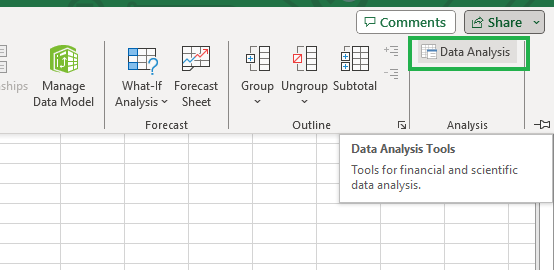
Data Analysis ToolPak trong Excel
Nếu bạn không thấy Data Analysis ToolPak, có thể là chưa được bật. Để bật, nhấp File trên menu và chọn Options.
 Chọn Options từ thẻ File
Khi hộp thoại Excel Options mở ra, chọn Add-ins.
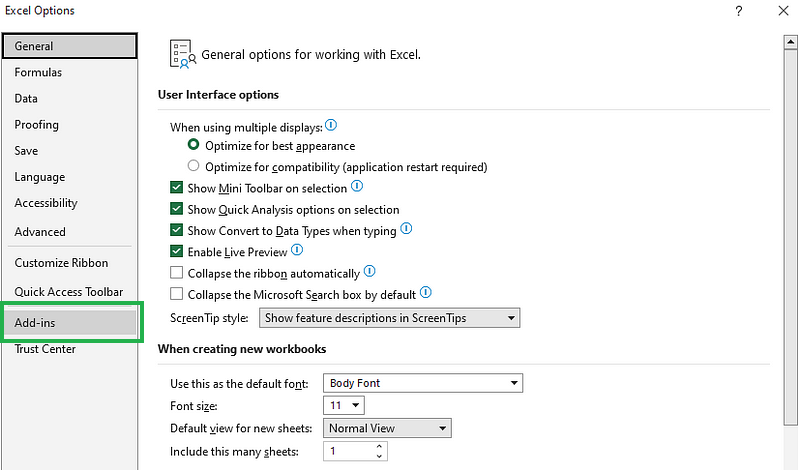 Chọn Add-ins trong hộp thoại Excel Options
Tiếp theo, ở ô Manage phía dưới, chọn Excel Add-ins và nhấp Go.
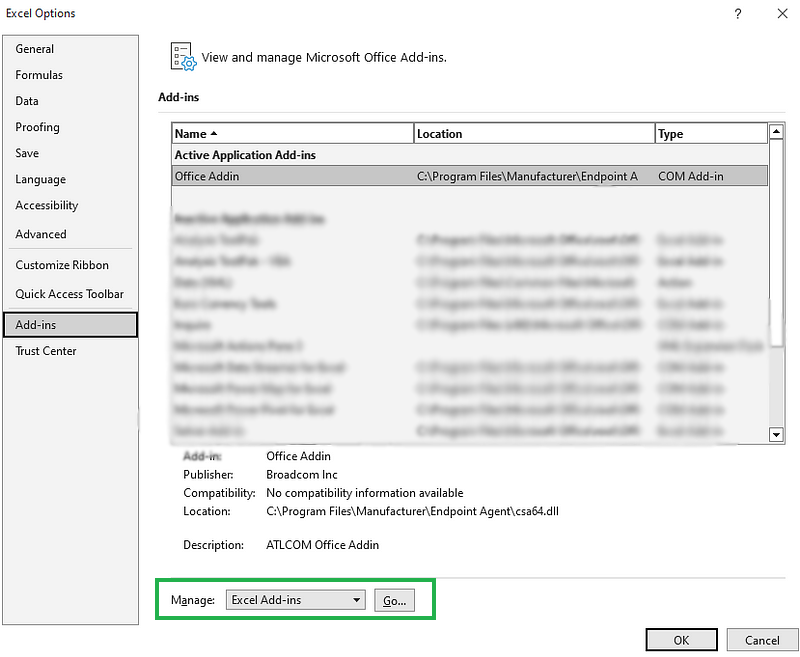 Quản lý Excel add-ins
Trong hộp Add-Ins, đánh dấu Data Analysis ToolPak rồi nhấp OK.
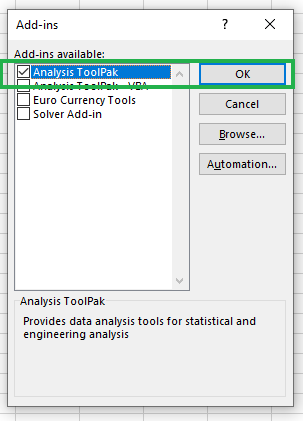
Bật Data Analysis ToolPak
Bây giờ, khi quay lại thẻ Data bạn sẽ thấy biểu tượng Data Analysis mới. Chúng ta đã sẵn sàng triển khai ANOVA trong Excel với một vài ví dụ.
Hãy tưởng tượng bạn là nhà phân tích dữ liệu tại một agency marketing, được giao phân tích hiệu quả của ba chiến lược marketing (A, B và C) đối với doanh thu bán hàng.
Công ty của bạn muốn xác định liệu có sự khác biệt có ý nghĩa về doanh thu trung bình do các chiến lược này tạo ra hay không. Bạn cũng đã thu thập dữ liệu doanh thu từ năm công ty có quy mô tương tự ở Khu vực A, nơi mỗi chiến lược đã được triển khai.
Dữ liệu thu thập được được lập bảng như dưới đây:
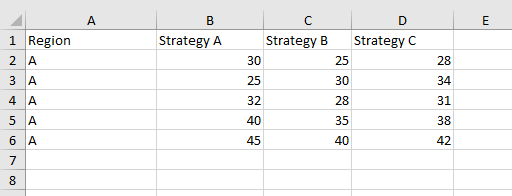
Dữ liệu cho ANOVA một nhân tố
Giờ hãy dùng ANOVA để xem liệu có sự khác biệt có ý nghĩa giữa doanh thu trung bình của từng chiến lược hay không.
Bước đầu tiên, chọn các cột B, C và D, bao gồm hàng đầu tiên như hình dưới, rồi nhấp biểu tượng Data Analysis để mở tiện ích bổ sung Data Analysis Toolpak.
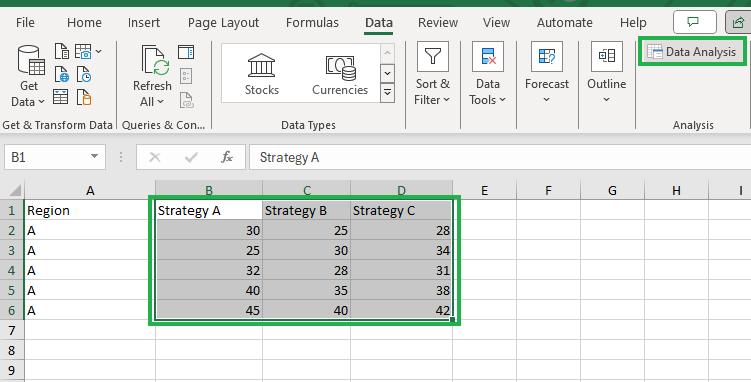 Gọi tiện ích bổ sung Data Analysis Toolpak
Tiếp theo, chọn Anova: Single Factor trong hộp thoại và nhấp OK.
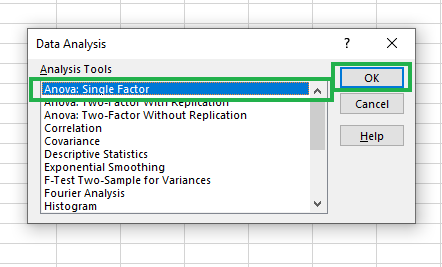
Chọn tùy chọn Anova: Single Factor
Bạn sẽ thấy một hộp thoại như dưới đây.
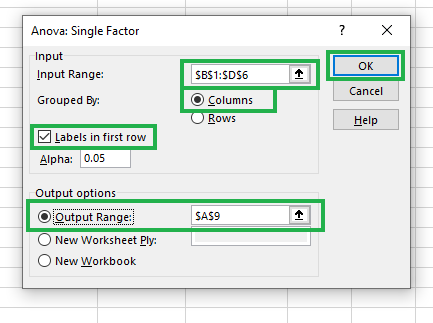
Điền thông tin cho Anova: Single Factor
Input Range đã được điền sẵn vì chúng ta đã chọn trước khi gọi tiện ích. Chọn Columns cho tùy chọn Grouped By, đánh dấu Labels in the first row, và giữ nguyên các giá trị mặc định khác. Với Output Range, chúng ta chọn một ô trong cùng trang tính, chẳng hạn $A$9, hoặc một trang tính mới tùy bạn.
Nhấp OK, và bạn sẽ thấy kết quả tính toán ngay trong trang tính Excel.
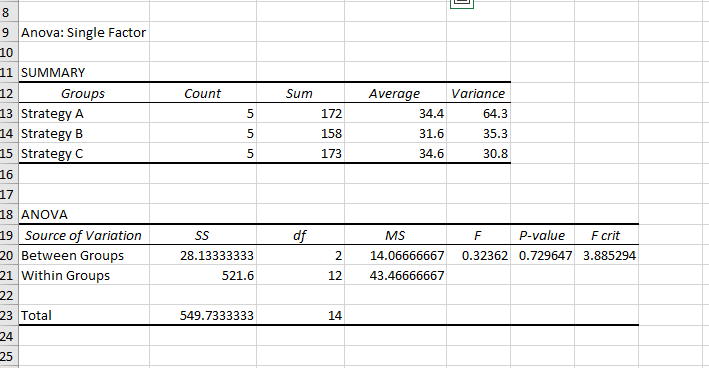 Kết quả ANOVA một nhân tố
Bạn đã thực hiện thành công ANOVA một nhân tố trên bộ dữ liệu của mình trong thời gian rất ngắn!
Để hiểu rõ hơn kết quả, chúng ta cần đi sâu vào kiểm định giả thuyết và mối liên hệ với ANOVA. Kiểm định giả thuyết được trình bày chi tiết trong khóa học Nhập môn Thống kê của chúng tôi.
Trong kiểm định giả thuyết thống kê, giả thuyết không (H0) là phát biểu chung khẳng định không có mối quan hệ giữa hai hiện tượng được đo lường. Nó giả định không có tác động hoặc không có khác biệt. Ngược lại, giả thuyết đối (H1 hoặc Ha) cho rằng các quan sát mẫu chịu ảnh hưởng của một nguyên nhân không ngẫu nhiên, mâu thuẫn với giả thuyết không.
Trong ví dụ của chúng ta, với ANOVA một nhân tố, các giả thuyết sẽ là:
Mục đích của kiểm định ANOVA là kiểm tra các giả thuyết này. Nếu p-value nhỏ hơn mức ý nghĩa (thường là 0,05), chúng ta bác bỏ giả thuyết không và chấp nhận giả thuyết đối.
Khi đọc bảng ANOVA, chúng ta thấy ba hàng kết quả:
P-value là 0,73. Vì lớn hơn mức ý nghĩa thông thường 0,05, chúng ta không bác bỏ giả thuyết không. Nói cách khác, chưa có đủ bằng chứng để khẳng định có sự khác biệt có ý nghĩa giữa trung bình của ba chiến lược marketing.
Giá trị F crit là 3,88. Chúng ta biết rằng nếu thống kê f (0,32) lớn hơn giá trị f tới hạn, ta sẽ bác bỏ giả thuyết không và kết luận có sự khác biệt có ý nghĩa giữa các trung bình.
Dựa trên kiểm định ANOVA của chúng ta, có vẻ ba chiến lược marketing không khác biệt đáng kể về hiệu quả. Tuy nhiên, cần nhớ rằng không bác bỏ giả thuyết không không có nghĩa là chứng minh giả thuyết không đúng. Nó chỉ có nghĩa là chúng ta chưa có đủ bằng chứng mạnh để kết luận điều ngược lại.
Giờ hãy tìm hiểu cách kiểm định hai nhân tố và ảnh hưởng của chúng lên biến phụ thuộc.
Hãy mở rộng ví dụ trước bằng cách thêm một nhân tố thứ hai. Lần này, công ty bạn muốn biết liệu có sự khác biệt có ý nghĩa về doanh thu tạo ra giữa các chiến lược khác nhau hay không, và liệu có hiệu ứng tương tác giữa chiến lược và khu vực hay không.
Dữ liệu bổ sung đã được thêm vào trang tính, như dưới đây:
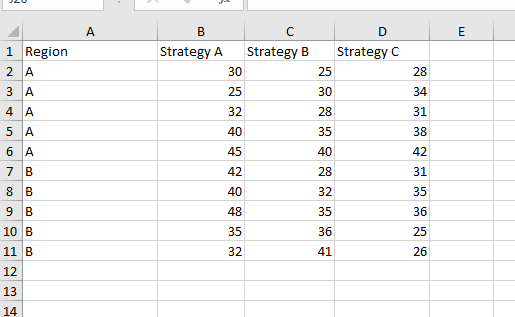
Dữ liệu cho ANOVA hai nhân tố
Vì giờ có hai nhân tố - chiến lược và khu vực - bạn biết rằng chúng ta cần ANOVA hai nhân tố thay vì một nhân tố.
Hãy chọn toàn bộ vùng ô và nhấp biểu tượng Data Analysis để gọi tiện ích bổ sung.
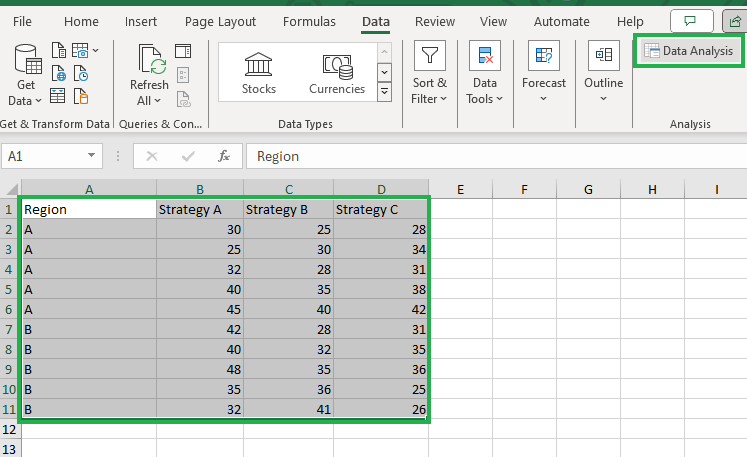 Gọi tiện ích bổ sung Data Analysis Toolpak
Chúng ta thấy hộp thoại với hai tùy chọn cho ANOVA hai nhân tố.
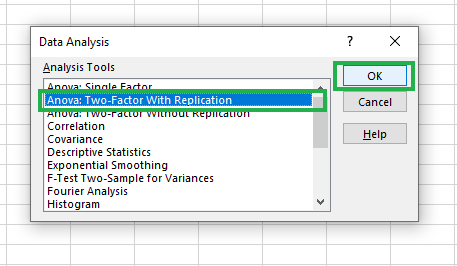
Chọn tùy chọn Anova: Two-Factor With Replication
Trong trường hợp của chúng ta, vì có nhiều quan sát cho mỗi tổ hợp giữa chiến lược marketing (A, B, C) và khu vực (A, B), chúng ta chọn ANOVA hai nhân tố có lặp (with replication).
Sau khi nhấp OK, bạn sẽ thấy hộp thoại dưới đây với vùng nhập liệu đã được điền sẵn.
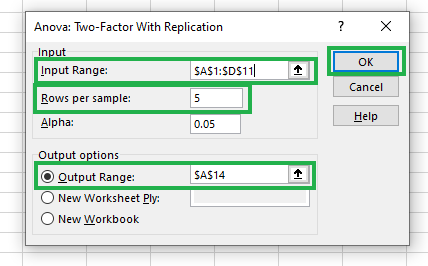
Điền thông tin cho Anova: Two-Factor With Replication
Ở tùy chọn Rows per sample, chúng ta nhập 5 vì có năm điểm dữ liệu cho mỗi khu vực. Với vùng xuất kết quả, có thể chọn bất kỳ ô nào, chẳng hạn $A$14, hoặc một trang tính mới tùy bạn.
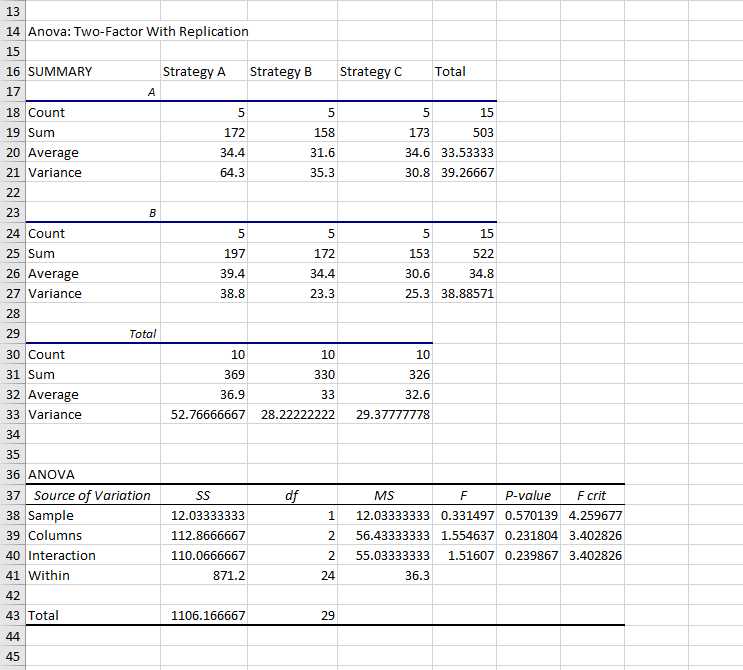 Kết quả ANOVA hai nhân tố
Vậy là xong! Bạn đã thực hiện ANOVA hai nhân tố cho bộ dữ liệu đã cho chỉ với vài bước.
Hãy dành chút thời gian để hiểu cách đọc bảng ANOVA và xác định hàng nào đại diện cho từng nhân tố được kiểm định.
Sample: Hàng Sample đại diện cho biến thiên giữa hai khu vực.
Columns: Hàng Columns đại diện cho biến thiên giữa các chiến lược marketing khác nhau.
Interaction: Hàng Interaction đại diện cho hiệu ứng tương tác giữa các chiến lược marketing và các khu vực.
Within: Hàng Within đại diện cho biến thiên trong mỗi tổ hợp giữa chiến lược marketing và khu vực.
Total: Hàng Total đại diện cho biến thiên tổng thể trong dữ liệu.
Nếu thống kê F đủ lớn, p-value sẽ đủ nhỏ. Khi đó chúng ta sẽ bác bỏ giả thuyết không và kết luận rằng có sự khác biệt có ý nghĩa giữa các trung bình nhóm.
Tuy nhiên, trong trường hợp của chúng ta, các thống kê f cho sample, columns và interaction đều nhỏ hơn giá trị f tới hạn tương ứng, và các p-value đều lớn hơn 0,05. Do đó, chúng ta không bác bỏ giả thuyết không cho cả ba trường hợp.
Điều này có nghĩa là chưa có đủ bằng chứng để khẳng định có sự khác biệt có ý nghĩa giữa trung bình của các khu vực, các chiến lược marketing, hoặc có hiệu ứng tương tác giữa chiến lược và khu vực.
ANOVA là một công cụ thống kê quan trọng trong cả môi trường học thuật lẫn kinh doanh. Hướng dẫn này đã giới thiệu kỹ thuật và hai loại chính của nó. Chúng ta đã lấy một ví dụ thực tế và triển khai cả ANOVA một nhân tố và hai nhân tố bằng Microsoft Excel.
Ngoài việc triển khai, chúng ta cũng học cách xây dựng giả thuyết và diễn giải kết quả để chấp nhận hoặc bác bỏ giả thuyết.
Để thành thạo Excel cho các tác vụ phân tích tương tự, lộ trình Excel Fundamentals sẽ là lựa chọn tốt, cùng với Excel cheat sheet để tham khảo nhanh.
Chúc bạn học tốt!
Học Excel với DataCamp
Khóa học
Khóa học
Lộ trình
blog
Matt Crabtree
10 phút
